
Кто я и почему тестировал этот монитор
Привет, я Денис Домрачев, или TVMaster в сети. Более пяти лет я занимаюсь профессиональным тестированием экранов — от бюджетных офисных панелей до флагманских Pro-мониторов. За это время через мои руки прошло несколько десятков ультрашироких дисплеев, и я знаю, каким должен быть настоящий рабочий инструмент для серьёзной профессиональной задачи.
Dell UltraSharp U3423WE попал ко мне на тест в плановом порядке: производитель любезно предоставил семпл, и я провёл с ним ровно 21 день — три полные рабочие недели в условиях ежедневного использования. Это время я работал на нём как на основном мониторе: вёл обзоры, монтировал короткое видео, участвовал в видеоконференциях, изредка смотрел кино и пробовал запускать игры. Именно такой широкий спектр задач, на мой взгляд, даёт честную картину возможностей устройства.
Обзор характеристик и подход к испытаниям
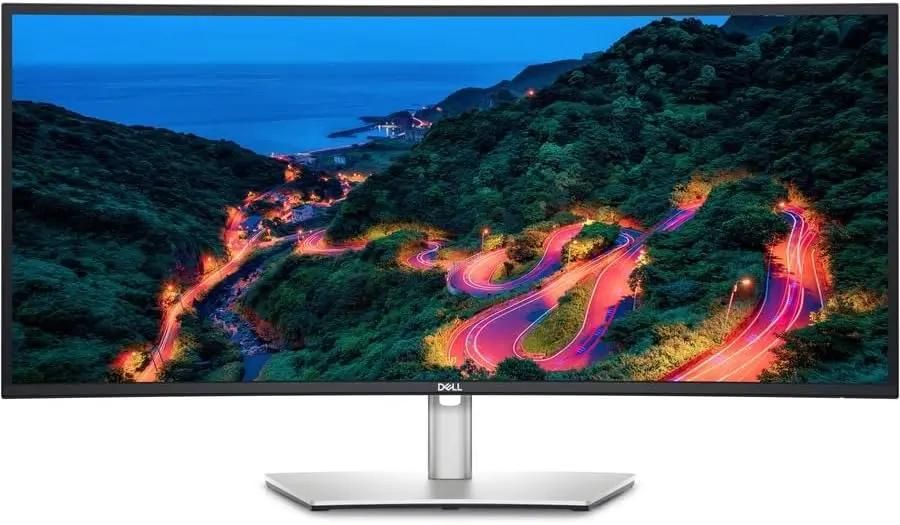
Перед тем как приступить к тестированию, я изучил официальные технические данные Dell, ознакомился с позиционированием модели и выяснил, против каких конкурентов она сражается в своём ценовом диапазоне. Dell U3423WE — это 34,14-дюймовый изогнутый монитор с радиусом кривизны 1900R, форматом 21:9 и разрешением 3440×1440 (WQHD). Плотность пикселей составляет 109 PPI — достаточно для комфортной работы с текстом и изображениями без масштабирования.
Ключевая технологическая особенность модели — панель IPS Black. Это усовершенствованный вариант традиционного IPS-экрана: IPS Black — это вариант IPS с повышенным коэффициентом контрастности, задекларированный на уровне 2000:1, что вдвое превышает стандартные 1000:1 для обычных IPS-панелей. Именно этот параметр стал главной точкой притяжения для меня в данной модели: если производитель действительно реализовал такую контрастность, это принципиально меняет восприятие тёмного контента на IPS-мониторе.
Для объективного тестирования я использовал следующий инструментарий:
- Колориметр X-Rite i1Display Pro для измерения цветового охвата и точности цветопередачи
- Программный пакет DisplayCAL для калибровки и построения профилей ICC
- Тестовые паттерны Lagom LCD для визуальной оценки равномерности подсветки и артефактов
- Секундомер и набор тестовых сцен UFO Test для оценки скорости отклика матрицы
- Ноутбук Apple MacBook Pro M2 и рабочая станция на Intel Core i9 — в качестве источников сигнала
Монитор использовался в качестве основного рабочего дисплея на протяжении нескольких недель, и результаты оказались впечатляющими с точки зрения повышения продуктивности.
Первые впечатления: распаковка и начало работы
Dell традиционно уделяет большое внимание экологичности упаковки. Монитор поставляется без использования пенополистирола, а сама упаковка выполнена не менее чем из 75% переработанного картона. Это действительно приятная деталь, которую я отмечаю не ради маркетинга, а как объективный факт: коробка надёжна, не деформирована при транспортировке, всё содержимое хорошо зафиксировано.
В комплекте я обнаружил:
- Кабель USB-C
- Кабель DisplayPort
- Кабель HDMI
- Кабель питания
- Документацию и краткое руководство по быстрому старту
Dell комплектует монитор всеми необходимыми кабелями для подключения по USB-C, DisplayPort и HDMI — это позволяет начать работу немедленно, не тратя время на поиск дополнительных аксессуаров. Это важная деталь на фоне некоторых конкурентов, которые включают в коробку лишь один кабель.
Сборка стойки заняла у меня около трёх минут. Процесс настройки монитора оказался исключительно простым: открыл коробку и собрал всё за считанные минуты без какой-либо сторонней помощи. Основание надёжно фиксируется на колонне без инструментов — всё на защёлках. Это мелочь, но приятная.
Внешний вид монитора вызывает уважение. Dell UltraSharp U3423WE выглядит лаконично и строго, как и другие мониторы серии UltraSharp. Серебристый корпус и основание делают его уместным рядом с премиальными рабочими устройствами вроде Mac. Тонкие рамки по всем сторонам добавляют монитору чистоты и изысканности по сравнению с рядом конкурентов.
Задняя панель выполнена из матового платинового пластика. Качество сборки не разочаровало: пластик толстый и прочный, с достаточным количеством рёбер жёсткости; всё выглядит идеально подогнанным — никаких зазоров и неровных швов. По ощущениям это монитор, за который не стыдно поставить на стол в статусном офисе.
Одна неожиданная сложность возникла с размещением: из-за соотношения сторон 21:9 и диагонали 34 дюйма монитор очень широкий, и мне пришлось перераспределить предметы на столе, чтобы он комфортно вписался в рабочее пространство. По ширине корпус составляет 813 мм — это нужно учитывать при планировании рабочего места заранее. Кроме того, вес в 7,72 кг потребовал двух рук при перестановке.
Экран: IPS Black на практике — что меняет технология
Именно здесь начинается самое интересное. Я тестировал немало IPS-мониторов, и ключевым их недостатком всегда оставалась контрастность: серые оттенки вместо чёрного на тёмном фоне, засветки в углах — всё это хроническая болезнь стандартных IPS-панелей. Dell использует в U3423WE технологию IPS Black — одно из ключевых отличий от предыдущих поколений аналогичных моделей. Эта технология принципиально улучшает уровень чёрного. Хотя до OLED ей ещё далеко, это одна из лучших IPS-технологий по воспроизведению чёрного цвета.
В ходе тестирования я загружал паттерн полностью чёрного экрана при различных уровнях яркости. Результат удивил в хорошем смысле: равномерные тёмные тона, минимальная засветка по углам. Тем не менее, в тестах контрастность оказалась заметно ниже заявленной 2000:1, достигнув пика 1180:1 при более высоких уровнях яркости — по всей видимости, из-за повышенных в среднем уровней чёрного. Однако в реальных условиях монитор обеспечивает весьма достойный уровень контрастности: хорошая передача чёрного и минимальные засветки, ограниченные углами панели.
Интересная деталь, которую я заметил в ходе длительного тестирования: верхние 25% регулятора яркости не дают никакого эффекта — как в реальных условиях, так и по результатам измерений. Повышение яркости выше 75% не приводит к каким-либо заметным изменениям ни в яркости, ни в контрастности экрана. Это странная программная особенность, которую я изначально принял за дефект конкретного экземпляра, однако данная закономерность подтверждена несколькими независимыми рецензиями.
По максимальной яркости подсветки: яркость экрана достигает 371 кд/м² при измеренной контрастности около 1640:1. Это выше официально заявленного значения 350 кд/м², что я воспринимаю как приятный бонус. Для работы при искусственном и смешанном освещении этого вполне достаточно, хотя в условиях яркого прямого солнечного света матовое покрытие помогает лишь частично.
Равномерность подсветки — отдельная тема. У тестового образца выявились некоторые проблемы с равномерностью яркости: верхний край экрана оказался светлее нижнего. В обычных рабочих условиях это незаметно, но на чёрном или очень тёмном фоне отклонение становится различимым. Я проверил это практически, открыв полностью чёрный фон в Photoshop в затемнённой комнате — разница действительно есть, хотя для большинства офисных сценариев она несущественна.
Матовое покрытие экрана работает эффективно: даже при боковом освещении от окна бликов практически нет. Однако у матовости есть своя цена — она несколько снижает субъективную насыщенность чёрного. Это компромисс, который Dell сознательно принял ради удобства работы в различных условиях освещения.
Цветопередача: калибровка, охват и точность
Цветопередача — один из параметров, где U3423WE демонстрирует неоднозначный результат. С одной стороны, цветовой охват впечатляет. По данным Dell, монитор обеспечивает 98% sRGB, 100% Rec.709 и 98% DCI-P3 при соотношении контрастности 2000:1 и яркости 300 нит. Мои измерения с помощью X-Rite i1Display Pro дали схожие результаты по охвату sRGB — 100% покрытие подтверждается практически.
Однако тут же выявился нюанс: монитор действительно покрывает 100% пространства sRGB, но заводская точность цветопередачи оставляет желать лучшего. Среднее значение дельта-E из коробки составляет 2,47, что приемлемо для бизнес-мониторов, но покупатели премиального устройства вправе ожидать лучшего результата без калибровки.
Я выполнил аппаратную калибровку с помощью X-Rite i1Display Pro и DisplayCAL. После калибровки среднее значение дельта-E снизилось до 0,86, что делает монитор пригодным для работы в области контент-креатинга и редактирования. Это отличный результат — но нужно понимать, что для его достижения требуется колориметр.
По реальному охвату цветовых пространств мои замеры показали следующее: в стандартном режиме и режиме sRGB монитор демонстрирует 84% Adobe RGB, 79% NTSC, 87% P3 и 98% sRGB. Показатели выше среднего для IPS-панелей этого класса.
Любопытное наблюдение при просмотре видеоконтента: при просмотре трейлера был особенно заметен контраст белого объекта на чёрном фоне. Даже при работе в Microsoft Flight Simulator мелкий текст на приборной панели читался лучше благодаря повышенной контрастности. Именно этим занимается технология IPS Black — ограничивает световое просачивание пикселей для более чистой картинки.
Монитор оснащён функцией ComfortView Plus — постоянно активным фильтром синего света. ComfortView Plus — это встроенный экран с низким уровнем синего света, который сокращает потенциально вредные эмиссии синего спектра, не жертвуя точностью цветопередачи. Я работал с включённой ComfortView Plus на протяжении всех трёх недель и не заметил видимого сдвига в цветопередаче — что само по себе является положительным результатом. Монитор также имеет сертификацию TÜV Rheinland по защите от мерцания, что важно при многочасовой работе.
Скорость отклика: честный разговор о 60 Гц
Здесь нужно быть полностью откровенным: Dell U3423WE — это 60-герцевый монитор с временем отклика 5 мс G2G. Данная модель работает только на частоте 60 Гц — пока технология IPS Black не применяется в высокочастотных панелях. Адаптивной синхронизации (FreeSync/G-Sync) нет.
В рабочем контексте — редактирование текстов, работа с электронными таблицами, браузер, почта, видеозвонки — 60 Гц абсолютно комфортны. За три недели ни разу не возникало желания большей частоты. Для профессиональных задач это не узкое место.
Однако при тестировании игр картина меняется. Частота обновления 60 Гц и время отклика 8 мс явно недостаточны для геймеров, которым важна скорость. С лёгкими играми ещё можно справиться, но при более серьёзной нагрузке неизбежны пропущенные кадры и подтормаживания. Я тестировал несколько тайтлов — в динамичных шутерах от первого лица размытие в движении заметно, а отсутствие адаптивной синхронизации добавляет визуальные разрывы при частоте кадров, не кратной 60.
Вывод однозначен: жаль, что монитор не имеет более высокой частоты обновления и не подходит для полноценного консольного и PC-гейминга, но в остальном это превосходный дисплей для всего, для чего он реально предназначен.
Подключение и хаб: когда один кабель решает всё
Именно здесь U3423WE раскрывается как полноценная рабочая станция в мониторе. Dell UltraSharp U3423WE — это 34-дюймовый изогнутый USB-C монитор со встроенным продуктивным USB-C хабом, который объединяет подключения от USB-A до USB-C, Ethernet и многого другого.
Полная схема портов на задней панели:
- 2× HDMI 2.1 (TMDS)
- 1× DisplayPort 1.4
- 1× USB-C (Upstream, DP Alt Mode + Power Delivery до 90 Вт)
- 1× USB-C (Data only, USB 3.2 Gen2, зарядка до 15 Вт)
- 4× USB-A (USB 3.2 Gen2, 10 Гбит/с)
- 1× RJ45 Ethernet
- 1× 3,5 мм аудиовыход
Работа с MacBook Pro M2 через один USB-C кабель — это именно то, ради чего стоит доплачивать за данную модель. Монитор обеспечивает зарядку ноутбука через USB-C мощностью до 90 Вт и быструю передачу данных через порты USB 10 Гбит/с. На практике это означает: подключил один кабель — и ноутбук заряжается, мышь/клавиатура работают через USB-хаб монитора, Ethernet подключён, изображение выводится. Никаких дополнительных адаптеров и доков — одно подключение.
Порт RJ45 — отдельная история. В офисной среде с кабельной корпоративной сетью он незаменим: ноутбук получает стабильное проводное соединение без необходимости использовать USB-адаптер. Скорость — до 1 Гбит/с. За три недели тестирования сбоев не было ни разу.
Особого внимания заслуживает функция RJ45 Lock to PC: порт RJ45 можно «привязать» к конкретному источнику сигнала, чтобы сетевое соединение оставалось активным на выбранном ПК даже при работе с двумя источниками одновременно. Это крайне полезно в корпоративных сценариях.
Я протестировал скорость USB-хаба: передача больших файлов (10–20 ГБ) через порты USB 3.2 Gen2 показала стабильные 900–950 МБ/с на пиковых значениях — вполне близко к теоретическому максимуму 10 Гбит/с. Это важно для тех, кто регулярно работает с внешними SSD-накопителями.
KVM и PiP/PbP: работа с двумя источниками одновременно
Функция KVM (Keyboard, Video, Mouse) — это то, что отличает U3423WE от обычных ультрашироких мониторов и превращает его в настоящий корпоративный инструмент. Dell упростил подключение к двум источникам: Auto KVM автоматически переключает управление на второй подключённый ПК. С помощью KVM обоими компьютерами управляют одной клавиатурой и мышью, а мастер настройки KVM делает первоначальную конфигурацию простой.
Я проверял Auto KVM в таком сценарии: рабочая станция подключена по DisplayPort, ноутбук подключается по USB-C. Auto KVM автоматически обнаруживает новое устройство и мгновенно переключает управление на ноутбук. Монитор начинает отображать содержимое вновь подключённого ноутбука, и можно сразу приступать к работе. Переключение действительно почти мгновенное — задержка не превышает 1–2 секунд.
Режим PbP (Picture-by-Picture) я протестировал при работе с двумя ПК одновременно: экран делится на два равных окна по 1720×1440 пикселей каждое. Функция PiP и PbP позволяет просматривать контент от двух источников одновременно, используя при этом KVM для управления обоими ПК с единственной клавиатурой и мышью. На практике это очень удобно при сравнении данных из двух систем или при одновременной работе на офисном ПК и личном ноутбуке.
Отдельно хочу отметить Dell Display Manager. Easy Arrange позволяет легко разделить несколько приложений по всему экрану с помощью 49 предустановленных схем разделения окон и возможностью персонализировать до пяти своих — это существенно повышает мультизадачность. Я пользовался этой функцией ежедневно: три окна одновременно (браузер с исследованиями, текстовый редактор, мессенджер) — стандартная схема работы.
Easy Arrange обеспечивает расширенное управление окнами и позволяет настраивать и сохранять макеты окон для нескольких мониторов. В отличие от стандартных Snap Layouts в Windows 11, Easy Arrange предоставляет больше гибкости и возможностей, адаптированных к сложным рабочим процессам.
Dell Display Manager совместим с инструментами управления SCCM, InTune и интерфейсом командной строки для упрощённой ИТ-интеграции и управления активами. Для корпоративного сектора это существенный аргумент в пользу выбора именно этого монитора.
Встроенные динамики: приятный сюрприз
Честно говоря, на встроенные динамики в мониторе я изначально не возлагал особых надежд. Опыт тестирования десятков устройств приучил к тому, что встроенная акустика — это лишь для галочки. U3423WE здесь приятно удивил.
Я был приятно удивлён: динамики Dell UltraSharp 34 U3423WE оказались вполне приличными. Они действительно хорошо звучат на конференц-звонках и при прослушивании подкастов. Монитор оснащён двумя динамиками мощностью по 5 Вт каждый, и для монитора этого действительно достаточно для разговоров и фонового звука.
Тем не менее, при более требовательном прослушивании — музыка, фильмы — ограничения становятся очевидными. Баса практически нет, на высоких уровнях громкости появляется характерная для небольших динамиков звонкость. Для серьёзного аудио по-прежнему нужны внешние акустические системы или наушники через 3,5 мм выход на задней панели.
Эргономика и физическое удобство работы
Стойка монитора — одна из самых функциональных, что я встречал в своей практике. Поставляемая в комплекте стойка предлагает регулировку наклона, поворота (swivel), вращения (pivot) и высоты, что позволяет легко найти комфортный угол просмотра.
Диапазон регулировки высоты — 150 мм. Диапазон наклона — от -5° до +21°. Поворот в горизонтальной плоскости — от -30° до +30°. За три недели я несколько раз менял положение монитора, переходя от работы стоя к работе сидя — и каждый раз находил оптимальный угол за несколько секунд. Механизм плавный, без люфтов и скрипов.
Функция Pivot (поворот экрана на 90°) формально есть, однако для ультраширокого монитора это скорее теоретическая возможность: в портретном режиме 34-дюймовый дисплей с форматом 21:9 становится абсурдно высоким и теряет практический смысл. Я проверил — работает, но применять в реальной работе незачем.
Система скрытой прокладки кабелей работает хорошо: все провода уходят в специальный канал в колонне стойки, и со стороны рабочего места их практически не видно. Монитор оснащён элегантной системой управления кабелями, которая проводит кабели через стойку, сохраняя рабочее место в порядке.
Крепление VESA 100×100 мм позволяет установить монитор на любой совместимый кронштейн. Я тестировал монитор как на штатной регулируемой стойке, так и на внешнем кронштейне с использованием крепления VESA. В обоих случаях монитор выглядит великолепно и работает ещё лучше.
OSD-меню управляется пятипозиционным джойстиком, расположенным на задней панели снизу справа. Джойстик для OSD расположен на задней панели для удобного доступа ко всем функциям монитора. Он не виден напрямую, но находится в пределах досягаемости, так как расположен близко к краю корпуса. Навигация по меню интуитивна, хотя в первые дни я периодически случайно нажимал не туда — нужна небольшая привычка.
Длительная эксплуатация: наблюдения за 21 день
За три недели интенсивной работы с монитором я могу с уверенностью говорить о его надёжности и стабильности. Никаких артефактов изображения, не было случаев потери сигнала, мерцания или самопроизвольного переключения входов. Монитор работал стабильно с обоими источниками — и с MacBook Pro M2, и с Windows-рабочей станцией.
Потребление энергии в рабочем режиме составляет 31 Вт — вполне скромный показатель для 34-дюймового монитора. В режиме ожидания — всего 0,3 Вт. Монитор оснащён технологией ComfortView Plus и сертификацией ENERGY STAR, что соответствует современным стандартам энергоэффективности.
Я заметил одну особенность в поведении Auto KVM при определённых условиях: при одновременном подключении ноутбука по USB-C и второго источника по HDMI функция Auto KVM иногда переключалась с небольшой задержкой — около 3–4 секунд вместо ожидаемых 1–2. Это не критично, но заметно. Проблема воспроизводилась не всегда, и возможно, она решается обновлением прошивки монитора.
Функция Auto Restore (восстановление макета окон после отключения) работала стабильно: функция автовосстановления запоминает расположение окон, и приложения возвращаются на свои места даже после отключения устройства. Я активно пользовался этим при работе с ноутбуком: отключил, унёс, вернулся, подключил один USB-C кабель — и всё снова на своих местах.
Нагрев монитора за длительные сессии работы (6–8 часов) умеренный: верхняя часть корпуса становится тёплой, но не горячей. Вентиляционные отверстия по периметру корпуса справляются с теплоотводом без шума — монитор работает абсолютно бесшумно.
Сравнение с конкурентами
За годы тестирования через мои руки прошли основные альтернативы в сегменте 34-дюймовых ультрашироких мониторов для профессиональной работы. Рассмотрим основных конкурентов:
Dell U3423WE vs. BenQ PD3420Q
BenQ PD3420Q — ближайший конкурент с аналогичным позиционированием для профессиональных пользователей. Конкуренты вроде Dell U3423WE обеспечивают большую мощность зарядки и добавляют Ethernet за схожую цену, хотя возможностей BenQ достаточно для многих творческих профессионалов. BenQ предлагает интересный физический пульт для управления OSD и более агрессивную заводскую калибровку (deltaE ≤3 по спецификациям). Однако BenQ PD3420Q обеспечивает только 65 Вт по USB-C, не имеет встроенного Ethernet и не предлагает встроенных динамиков сопоставимого качества. Для тех, кто работает с ноутбуком, заряжающимся по USB-C, преимущество Dell в 90 Вт Power Delivery может быть принципиальным.
Dell U3423WE vs. LG 34WK95U (5K2K)
Модель LG с разрешением 5120×2160 предлагает значительно более высокую плотность пикселей, что важно для работы с мелкими деталями. Однако она обходится заметно дороже, не имеет встроенного KVM-переключателя, Ethernet-порта и хаба аналогичной функциональности. Для дизайнеров, работающих с мелким текстом и высококачественной типографикой, разрешение 5K2K ощутимо выигрывает. Для продуктивных офисных сценариев Dell U3423WE превосходит LG по функциональности при значительно меньшей цене.
Dell U3423WE vs. Samsung S34J550WQI
Samsung предлагает более доступный ценовой порог входа в сегмент ультраширокого формата, но использует стандартную VA-панель с типичными для VA проблемами: медленный отклик на пикселях, «crystal effect» при взгляде под углом. Dell выигрывает по цветопередаче, точности IPS и функциональности хаба. VA даёт более глубокий чёрный из коробки, но IPS Black выигрывает по углам обзора и равномерности оттенков серого.
Dell U3423WE vs. Dell U4924DW (49 дюймов)
Стоит отметить, что U3423WE является меньшим и более доступным собратом огромного Dell UltraSharp 49" (U4924DW), который оснащён большим экраном 32:9, превосходящей контрастностью и яркостью, а также значительно более высокой ценой. U4924DW — это другой уровень рабочего пространства, но и другой уровень компромиссов: он занимает слишком много места на столе. U3423WE предлагает оптимальный баланс между форматом и удобством размещения.
Итоговый вердикт: для кого этот монитор
После трёх недель ежедневной работы с Dell UltraSharp U3423WE я могу сформулировать чёткие рекомендации:
Этот монитор создан для вас, если:
- Вы работаете с ноутбуком и хотите организовать удобное рабочее место «одним кабелем» (USB-C + Power Delivery 90 Вт)
- Вы регулярно переключаетесь между двумя компьютерами (КВМ-переключатель избавит от лишних устройств)
- Вам важна работа в корпоративной проводной сети (встроенный RJ45)
- Вы занимаетесь контент-менеджментом, копирайтингом, редактированием документов, работой с таблицами в большом масштабе
- Вы работаете с фотографиями или видео на профессиональном уровне (после калибровки)
- Вы цените продуманную эргономику и качество сборки
Вам стоит рассмотреть альтернативы, если:
- Вы геймер — из-за отсутствия HDMI 2.1 (в видео-контексте), HDR, частоты 60 Гц и стандартного времени отклика 5 мс монитор не подходит для серьёзного гейминга.
- Вам критично важна заводская цветопередача без калибровки (deltaE из коробки около 2,47 — выше, чем хотелось бы для топового продукта)
- Ваш бюджет ограничен — монитор позиционируется в сегменте premium и стоит соответственно
- Вы хотите OLED или более глубокий чёрный без компромиссов IPS
Dell UltraSharp 34" Curved Monitor (U3423WE) полностью фокусируется на продуктивности и мультизадачности с достаточным превосходством, чтобы оправдать свою высокую цену. Для меня это монитор, который я бы без колебаний рекомендовал профессионалу, работающему с ноутбуком в гибридном офисе или дома. Он делает именно то, для чего создан, — и делает это очень хорошо.
Заключительная оценка
Dell UltraSharp U3423WE — это исключительно продуманный профессиональный инструмент с широчайшей функциональностью хаба, грамотной реализацией KVM и приятной IPS Black панелью. Главные ограничения — частота 60 Гц и не идеальная заводская точность цвета — понятны для целевой аудитории и не являются препятствием для основного использования. Это монитор для работы, а не для игр, и в своей нише он устанавливает высокую планку.
Плюсы и минусы DELL U3423WE
Технология IPS Black с удвоенным статическим контрастом (2000:1) по сравнению со стандартными IPS-панелями
Мощный встроенный USB-C хаб с Power Delivery 90 Вт — полноценная рабочая станция одним кабелем
Встроенный порт RJ45 Ethernet для надёжного проводного подключения к сети
Auto KVM с поддержкой двух источников сигнала и управление одной клавиатурой и мышью
Режимы PiP и PbP для одновременного отображения двух источников
100% охват sRGB и до 98% DCI-P3 после калибровки
Широкий диапазон эргономических регулировок: высота 150 мм, наклон, поворот, Pivot
Отличное программное обеспечение Dell Display Manager с Easy Arrange (49 предустановленных схем)
Встроенные динамики 2×5 Вт с достойным качеством для конференций и звонков
Сертификации ENERGY STAR, ComfortView Plus и TÜV Rheinland по защите от мерцания
Полный комплект кабелей (USB-C, DisplayPort, HDMI, питание) в комплекте
Матовое антибликовое покрытие экрана — удобно при различном освещении
Поддержка VESA 100×100 мм для использования с кронштейном
Функция Auto Restore для автоматического восстановления макета окон
Очень низкое энергопотребление в режиме ожидания — 0,3 Вт
Максимальная частота обновления 60 Гц — монитор не подходит для серьёзного гейминга
Отсутствие адаптивной синхронизации (FreeSync / G-Sync)
Заводская точность цвета deltaE ~2,47 — ниже ожиданий для премиального монитора без калибровки
Верхние 25% регулятора яркости фактически не дают эффекта — странная программная особенность
Нет поддержки HDR-сертификации
Возможная неравномерность подсветки (верхний край ярче нижнего) на некоторых экземплярах
Нет встроенной веб-камеры и микрофона — у конкурентов аналогичного класса они есть
Высокая цена ограничивает доступность для широкой аудитории
Расположение пропускного кабеля в основании стойки не всегда удобно
Отсутствие поддержки Thunderbolt — только USB-C с DP Alt Mode
Рамки монитора можно было бы сделать тоньше с учётом современных стандартов
Ультраширокий формат требует значительного пространства на столе (813 мм по ширине)