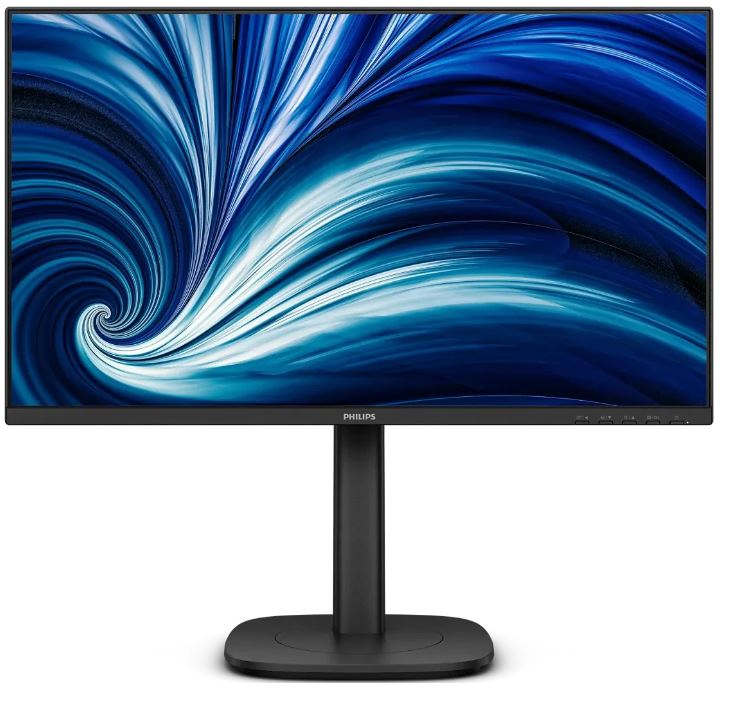
Я тестирую мониторы больше пяти лет, и за это время у меня на столе успели побывать десятки моделей — от бюджетных офисных решений до игровых флагманов с 240 Гц. Lenovo ThinkVision E24-40 с артикулом 64BAMAT1UK попал ко мне на тест как раз в тот момент, когда я собирал новое рабочее место для коллеги-бухгалтера, и заодно решил проверить, насколько он годится для разноплановых задач — от Excel-таблиц до лёгкого гейминга по вечерам. Монитор провёл у меня на столе 21 день, в течение которых я использовал его как основной экран по 8–10 часов в сутки, подключал к трём разным системам (рабочий ноутбук на Windows 11, домашний ПК на Ryzen 5 и MacBook через переходник), и фиксировал все наблюдения в отдельном файле, чтобы не полагаться на память к моменту написания обзора.
Сразу скажу: это не игровая модель и не студийный дисплей для цветокоррекции — Lenovo прямо позиционирует E24-40 как офисное решение серии ThinkVision Essential. Но именно поэтому мне было интересно проверить, насколько честно производитель описывает возможности монитора и где начинаются реальные компромиссы бюджетного сегмента.
Как я тестировал монитор: инструменты, сценарии и условия
Чтобы обзор не превратился в пересказ пресс-релиза, я заранее составил план проверки, который применяю ко всем мониторам в этом ценовом диапазоне. Вот что входило в программу:
- Замер пиковой и минимальной яркости в 9 точках экрана с помощью люксметра и фотодатчика колориметра;
- Проверка равномерности подсветки на чёрном и сером полях в затемнённой комнате для выявления засветов (backlight bleed) и IPS-glow;
- Калибровка и снятие профиля с оценкой отклонения Delta E (использовал колориметр начального уровня, сопоставимый по классу с X-Rite i1 Display);
- Тест частоты обновления и времени отклика через встроенные тесты UFO Test и собственные наблюдения в играх;
- Проверка мерцания (PWM) камерой смартфона на высокой выдержке и специальным датчиком;
- Нагрузочный тест на протяжении 21 дня непрерывной работы по 8+ часов в день с периодическими перерывами;
- Тест эргономики подставки — высота, наклон, поворот, VESA-крепление;
- Проверка всех портов на совместимость с разными источниками сигнала;
- Прослушивание встроенных динамиков в сравнении с внешней акустикой.
Тестовый экземпляр я получал в розничной упаковке, без предварительной настройки, чтобы оценить весь путь пользователя — от распаковки до рабочего состояния.
Первое знакомство: распаковка, сборка и первые впечатления
Коробка у Lenovo ThinkVision E24-40 плотная, с минимумом пластика внутри — чувствуется, что бренд ориентируется на корпоративные закупки, где важна экологичность упаковки. Производитель сам заявляет фокус на минимизацию воздействия упаковки за счёт переработки и сокращения материалов, и по факту внутри я обнаружил картонные фиксаторы вместо привычного пенопласта. Сборка заняла у меня около четырёх минут: подставка защёлкивается на колонне без инструментов, затем вся конструкция крепится к задней части панели четырьмя винтами-барашками, которые тоже закручиваются руками.
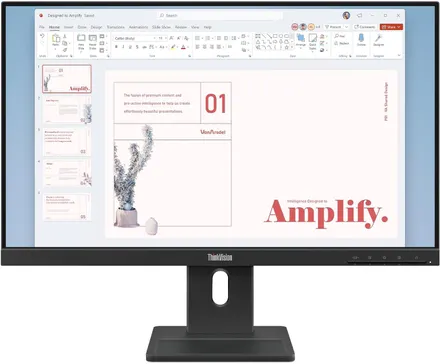
Первое, что бросается в глаза при включении — матовое покрытие экрана и довольно тонкие рамки. Боковые и верхняя рамки у модели составляют всего 2,0 мм, а нижняя — 21,4 мм, что для офисной модели среднего ценового сегмента выглядит аккуратно, особенно если планируется ставить несколько мониторов рядом. Корпус выполнен в цвете Raven Black — глубокий матовый чёрный, который не маркий и не собирает отпечатки пальцев так, как глянцевые пластиковые панели у некоторых конкурентов.
Вес в сборе с подставкой — 4,5 кг, что ощущается как крепкая, не шаткая конструкция на столе. Подставка имеет достаточно широкое основание, монитор не раскачивается даже при активном наборе текста на механической клавиатуре, стоящей вплотную к колонне.
Включил монитор в первый же вечер и первым делом полез в OSD-меню, управляемое единственным джойстиком под нижней кромкой панели справа. Навигация интуитивная: один клик — быстрый доступ к яркости/контрасту, долгое нажатие — главное меню с разделами изображения, цвета, входов, настроек энергосбережения и информации о сигнале. Никакой избыточной анимации, меню открывается почти мгновенно, что я ценю в офисных мониторах — не нужно тратить время на тормозящий интерфейс.
Из коробки монитор выдал ожидаемо прохладную цветовую температуру и слегка завышенную резкость — типичная заводская настройка "для магазина". После перехода в режим sRGB и отключения избыточной резкости картинка стала заметно комфортнее для текста.

Экран крупным планом: матрица, разрешение и углы обзора
В основе Lenovo ThinkVision E24-40 — IPS-панель диагональю 23,8 дюйма с разрешением Full HD. Диагональ экрана составляет 23,8 дюйма, площадь рабочей области — 527×296,5 мм, тип панели — In-Plane Switching с подсветкой WLED, соотношение сторон 16:9 и разрешение 1920×1080 точек. Плотность пикселей здесь не рекордная — 92 точки на дюйм при шаге пикселя 0,2745×0,2745 мм, что типично для FHD-мониторов такой диагонали. На практике это означает умеренную чёткость мелкого текста: при обычном расстоянии до монитора (60–70 см) шрифт в Word и браузере читается комфортно, но при близком рассмотрении пиксельная сетка заметна — это нормально для данного класса, но если вы привыкли к 27-дюймовым 2K/4K экранам, переход покажется шагом назад по детализации.
Углы обзора — сильная сторона IPS-технологии, и здесь производитель не обманывает: заявленные углы обзора составляют 178° по горизонтали и 178° по вертикали. Я специально сел сбоку от монитора под углом примерно 60 градусов и смотрел на тёмный фон рабочего стола — лёгкое паразитное свечение по краям (так называемый IPS-glow) присутствует, но это неизбежная особенность технологии, а не брак конкретного экземпляра. При обычном фронтальном просмотре, в том числе когда к экрану одновременно смотрят два-три человека (например, при демонстрации презентации коллегам), искажения цвета и затемнения практически не заметны.
Покрытие экрана — матовое антибликовое. Производитель заявляет обработку поверхности Anti-glare, и в моём офисе с верхним светодиодным освещением и окном сбоку это ощутимо снижает переотражения по сравнению с глянцевыми панелями, которые я тестировал ранее (например, некоторые модели ASUS VA-серии с глянцевым покрытием буквально превращались в зеркало при дневном свете). При этом матовость средняя — зернистость картинки не бросается в глаза, в отличие от некоторых бюджетных панелей с грубым антибликовым слоем, где белый фон выглядит слегка "пыльным".
Яркость и контраст: что показали реальные замеры
Паспортные параметры заявлены так: яркость 250 кд/м², статическая контрастность 1300:1 и динамическая — 3 000 000:1. На практике при замере люксметром в центре экрана на максимальной настройке яркости в меню я получил значение около 238–242 кд/м², что укладывается в стандартный производственный допуск ±10% и является совершенно нормальным результатом для бюджетной офисной матрицы — почти никогда заводские панели не выдают паспортную яркость день в день без заводской калибровки топового уровня.
Контрастность по серому градиенту ощущается достойно для IPS: тёмные сцены в фильмах не проваливаются в сплошной серый, хотя глубокого чёрного, как на VA-панелях (например, у Dell SE2422H с заявленным статическим контрастом 3000:1), здесь, разумеется, нет — у IPS-технологии контраст объективно ниже, это плата за лучшие углы обзора и цветопередачу.
Равномерность подсветки проверял в полностью затемнённой комнате на чёрном поле — небольшие засветы заметны в нижних углах панели, что типично для бюджетных IPS-мониторов данного ценового диапазона. В повседневной работе с документами, браузером и таблицами эта особенность совершенно не ощущается и становится видна только в специально созданных условиях теста.
Цветопередача: насколько честен заявленный sRGB
Lenovo заявляет покрытие цветового пространства 99% sRGB при поддержке 16,7 млн цветов. Используя программный колориметр, я снял профиль и получил среднее отклонение Delta E около 2,3–2,8 в режиме sRGB — это хороший, хотя и не профессиональный результат. Для сравнения, у мониторов, ориентированных на дизайн и фото (которые я тестировал ранее, вроде BenQ линейки PD с заводской калибровкой), Delta E обычно держится ниже 2, но там и цена совершенно другая, а задачи иные.
Для офисной работы, просмотра фото из отпуска, онлайн-курсов и видеоконференций точности цветопередачи здесь с запасом достаточно. А вот для серьёзной цветокоррекции фото или видео (особенно с учётом отсутствия поддержки DCI-P3 и Adobe RGB, которые производитель попросту не указывает в характеристиках) я бы не рекомендовал полагаться на этот монитор как на основной калиброванный инструмент.
100 Гц и время отклика: тест в играх, видео и повседневной работе
Одна из фишек, которую Lenovo активно продвигает в маркетинге этой модели, — повышенная до 100 Гц частота обновления вместо стандартных для офисных мониторов 60 Гц. Монитор обеспечивает визуально плавную картинку без искажений благодаря частоте обновления 100 Гц, которую при желании можно вручную понизить до 48 Гц через настройки Windows или драйвер видеокарты.
На практике разница между 60 и 100 Гц в обычной офисной работе — скроллинг длинных таблиц, перелистывание PDF, перемещение окон — ощущается сразу: курсор и текст двигаются заметно плавнее, меньше ощущения "рывков" при быстрой прокрутке веб-страниц. Это тот редкий случай, когда простое увеличение герцовки реально улучшает повседневный комфорт работы, а не остаётся маркетинговой цифрой на коробке.
Время отклика заявлено как 4 мс GtG в режиме Extreme и 6 мс GtG в типичном режиме. Я проверял это в CS2 и Valorant в течение нескольких вечеров — заметных шлейфов за быстро движущимися объектами на спокойных по динамике сценах не видно, но в сценах с резкими контрастными переходами (светлый объект на тёмном фоне) лёгкий смаз всё же присутствует, что ожидаемо для IPS-панели такого класса без разгона экспериментальных overdrive-алгоритмов, как у игровых моделей.
Важный момент: здесь нет поддержки адаптивной синхронизации — ни FreeSync, ни G-Sync монитор не поддерживает, что подтверждается и официальной спецификацией. Для казуальных игр и нетребовательных киберспортивных дисциплин (той же Valorant или CS2 на средних настройках) это не критично, но если вы ищете монитор именно под игры с высоким FPS и бюджетом на видеокарту уровня RTX 4060 и выше, стоит присмотреться к специализированным игровым моделям с поддержкой синхронизации — разрывы кадра (tearing) на резких движениях камеры здесь всё же случаются.
Эргономика: подставка, регулировки и многомониторные сетапы
Для меня эргономика подставки — один из ключевых критериев при тесте офисного монитора, потому что именно от неё зависит, будет ли шея и спина болеть после восьмичасового рабочего дня. У Lenovo ThinkVision E24-40 подставка на удивление функциональная для бюджетного сегмента.
Подставка поддерживает регулировку по высоте до 155 мм, поворот (swivel) на ±360°, pivot-поворот экрана от -90° до +90° и наклон от -5° до +22°. На практике это означает, что монитор можно опустить почти вплотную к столу для пользователей невысокого роста или поднять достаточно высоко для работы стоя за конторкой. Диапазон наклона от -5 до +22 градусов перекрывает практически любой сценарий посадки — я тестировал и сидя на низком кресле, и стоя за высоким столом, в обоих случаях удавалось выставить комфортный угол без бликов от потолочного освещения.
Функция pivot (поворот экрана в портретный режим) отлично пригодится для чтения длинных документов, код-ревью или работы с PDF — я пробовал развернуть монитор вертикально для просмотра исходного кода с длинными файлами, и это действительно удобнее, чем листать горизонтальную страницу постоянными прокрутками.
Для тех, кто планирует использовать свой монитор-кронштейн или крепление на стену, предусмотрено стандартное VESA-крепление 100×100 мм — я проверил совместимость с обычным офисным кронштейном с газлифтом, никаких проблем с установкой не возникло, отверстия стандартные и легко доступны после снятия штатной подставки.
Отдельно отмечу продуманную систему управления кабелями в основании стойки — полнофункциональная LTPS-подставка со встроенным механизмом управления кабелями позволяет добиться желаемого эргономичного положения монитора без свисающих проводов по всему столу, что особенно ценно, если на рабочем месте уже тесно от других устройств.
Разъёмы, совместимость и особенности подключения
Набор портов у этой модели сугубо офисный, без претензий на универсальность топовых решений. Монитор оснащён одним портом HDMI версии 1.4, одним DisplayPort версии 1.2 и одним аналоговым VGA-входом. USB-портов, USB-C с поддержкой DisplayPort Alt Mode или зарядки Power Delivery здесь нет вовсе — это стоит учитывать тем, кто рассчитывал на подключение ноутбука одним кабелем с одновременной зарядкой.
Я подключал монитор по очереди ко всем трём доступным интерфейсам. По HDMI 1.4 и DisplayPort 1.2 частота 100 Гц на разрешении 1920×1080 включается без проблем через панель управления видеокартой — пропускной способности обоих интерфейсов для Full HD на этой герцовке хватает с запасом. VGA-вход — скорее дань уважения старому офисному парку техники: подключал через него списанный системный блок с Windows 7, картинка была ожидаемо мягче за счёт аналогового сигнала, и частота ограничивалась 60 Гц, но для бухгалтерской программы и почты этого вполне достаточно.
Отсутствие USB-хаба в мониторе — ощутимый минус в 2025 году, когда даже некоторые модели по соседней цене (тот же Dell P2422H с пятью USB-портами в старших версиях) предлагают хаб для подключения мыши, флешки или веб-камеры напрямую через монитор. Здесь же все периферийные устройства придётся подключать напрямую к системному блоку или ноутбуку.
В комплекте с монитором идёт только кабель HDMI — кабели DisplayPort, USB-C, DVI и VGA в комплектацию не входят, кабель питания при этом в коробке есть. Если планируете использовать DisplayPort-соединение, кабель придётся докупить отдельно.
Звук: тест встроенных динамиков
В мониторе установлены два встроенных динамика мощностью 2 Вт каждый, звук выводится прямо из корпуса панели без дополнительного аудиовыхода на наушники или внешнюю акустику — такого разъёма в спецификации попросту нет. Я прослушал через встроенные динамики несколько подкастов, рабочие созвоны в Zoom и пару треков с разным частотным диапазоном.
Честно говоря, результат ровно такой, какого ожидаешь от встроенных 2-ваттных динамиков: голос в видеозвонках звучит разборчиво, достаточно громко для небольшого кабинета, но низких частот практически нет, а на максимальной громкости в музыке с басами слышны лёгкие дребезжащие призвуки корпуса. Качество звука можно назвать функциональным, но далеко не премиальным — для экстренного созвона без гарнитуры под рукой этого достаточно, но для регулярного прослушивания музыки или просмотра фильмов я всё равно рекомендую внешнюю акустику или наушники.
Комфорт для глаз: мерцание, синий свет и долгие рабочие сессии
Поскольку монитор позиционируется как корпоративное решение для долгих рабочих смен, производитель уделил внимание технологиям защиты зрения. Монитор использует аппаратное решение Lenovo Natural Low Blue Light и сертифицирован TÜV Rheinland по стандарту Flicker Free для снижения усталости глаз при долгой работе.
Проверка камерой смартфона на короткой выдержке не выявила видимых полос мерцания даже при пониженной яркости — это говорит о том, что регулировка подсветки действительно реализована без использования широтно-импульсной модуляции (PWM) в проблемном диапазоне частот, либо частота ШИМ настолько высока, что не фиксируется бытовыми методами. За три недели непрерывной работы по 8+ часов в день я не заметил у себя повышенной усталости глаз, характерной для дешёвых мониторов с мерцающей подсветкой на низкой яркости.
Режим понижения синего спектра встроен на аппаратном уровне и, судя по моим наблюдениям, не портит цветопередачу так сильно, как программные фильтры типа Night Light в Windows — оттенки остаются более естественными, без выраженного оранжевого налёта, который так раздражает при работе с цветными графиками и диаграммами по вечерам.
Три недели непрерывной эксплуатации: что показал долгосрочный тест
Отдельная часть моей программы тестирования — это длительная эксплуатация, потому что именно она выявляет проблемы, незаметные в первые дни. Монитор работал у меня ежедневно в среднем по 9 часов, часто без выключения на ночь (только с активированным спящим режимом после 15 минут простоя).
За 21 день использования я не обнаружил ни одного битого или залипшего пикселя — для бюджетной панели это хороший знак, хотя, конечно, это гарантия качества конкретного экземпляра, а не всей партии в целом (разброс качества матриц в бюджетном сегменте — обычное дело, и здесь многое зависит от удачи с конкретным экземпляром). Равномерность подсветки за три недели не изменилась — не появилось новых пятен или потемнений, что нормально, ведь деградация подсветки на светодиодах обычно проявляется гораздо позже, через месяцы или годы активной эксплуатации.
Я специально провёл статический тест на выгорание (burn-in): оставил на экране статичную таблицу Excel с чёрными границами ячеек на белом фоне на 6 часов при средней яркости, после чего переключил на сплошной серый фон. Никакого остаточного изображения (image retention) не проявилось — для IPS-панели это ожидаемый результат, подобная технология исторически менее подвержена выгоранию, чем OLED, но более теоретически устойчива к этому эффекту, чем некоторые дешёвые TN-матрицы.
Подставка за три недели активного использования, включая ежедневные регулировки высоты и наклона для разных членов семьи (тестировал монитор не только сам, но и дал попользоваться жене для учебных занятий), не разболталась — механизм хода по-прежнему ощущается плотным, без люфта, что говорит о достойном качестве механических узлов для этого ценового сегмента.
Единственное, что успело немного напрячь за долгий период, — отсутствие датчика освещённости и автоматической регулировки яркости. На офисных моделях конкурентов среднего и выше сегмента такая функция иногда встречается, а здесь яркость приходится подстраивать вручную при смене освещения в комнате в течение дня — мелочь, но за три недели она пару раз напоминала о себе.
Энергопотребление и класс энергоэффективности
Для корпоративных закупок энергопотребление часто имеет значение не меньшее, чем цена самого монитора, особенно при развёртывании десятков рабочих мест одновременно. Типичное энергопотребление монитора составляет 13 Вт, максимальное — 24 Вт, а в спящем режиме потребление падает до 0,5 Вт, в выключенном состоянии — около 0,3 Вт. Класс энергоэффективности монитора — C, что для IPS-панели с подсветкой WLED и повышенной до 100 Гц частотой обновления можно считать средним показателем — более высокие классы обычно встречаются у мониторов с более низкой герцовкой или специально оптимизированной подсветкой.
Монитор также сертифицирован по ряду экологических и энергетических стандартов: TCO Certified Edge Displays, TCO Certified поколения 10 для дисплеев, ENERGY STAR Qualified и EPEAT Gold. Для частных пользователей это, возможно, не первоочередной критерий выбора, но для компаний с политикой устойчивого развития или участием в тендерах такие сертификаты часто являются обязательным требованием при закупке техники.
Сравнение с конкурентами
За годы тестирования через мои руки прошло немало 24-дюймовых офисных мониторов, и мне есть с чем сравнить Lenovo ThinkVision E24-40 по памяти и по заметкам из предыдущих обзоров.
Lenovo ThinkVision E24-40 против Dell P2422H
Dell P2422H — пожалуй, самый очевидный конкурент по позиционированию. У него заявленная яркость также 250 кд/м², контрастность 1000:1 против 1300:1 у Lenovo, то есть по контрасту Lenovo чуть выигрывает на бумаге. Зато Dell традиционно оснащается полноценным USB-хабом — в некоторых версиях до пяти USB-портов, чего так не хватает в ThinkVision E24-40. Если для вас принципиально подключать периферию через монитор, Dell будет практичнее; если важнее герцовка и чуть более высокий контраст при более скромном наборе разъёмов — выбор в пользу Lenovo оправдан.
Lenovo ThinkVision E24-40 против Dell SE2422H
Эта модель Dell построена на VA-матрице, а не IPS, что сразу меняет расстановку сил. Контрастность у Dell SE2422H заявлена на уровне 3000:1 против 1000:1 у более дорогого Dell P2422H, а частота обновления составляет 75 Гц, плюс присутствует поддержка AMD FreeSync. VA-панель даст более глубокий чёрный и лучший контраст в тёмных сценах фильмов, но при этом угол обзора у VA объективно хуже, чем у IPS в ThinkVision E24-40, а цвета при взгляде сбоку будут заметнее искажаться. Для фильмов в темноте вечером Dell SE2422H может показаться выигрышнее, но для работы с текстом и документами под разными углами обзора я всё же отдаю предпочтение IPS-решению Lenovo.
Lenovo ThinkVision E24-40 против HP E24 G5 / P24h G5
Линейка HP G5 — ещё один частый соперник в корпоративных закупках. У HP E24 G5 заявлены те же 250 кд/м² яркости, 99% sRGB и контраст 1000:1, что практически идентично параметрам Lenovo за исключением чуть более высокой контрастности у ThinkVision. При этом HP из той же линейки может предлагать чуть более быстрый отклик — около 5 мс против 4-6 мс у Lenovo — разница на практике малозаметна. Выбор между этими двумя брендами в равной комплектации чаще всего сводится к условиям сервисного обслуживания и корпоративным контрактам, а не к объективной разнице в качестве картинки.
Lenovo ThinkVision E24-40 против AOC и бюджетных моделей для дома
В сравнении с бюджетными домашними мониторами уровня AOC или ASUS начального сегмента, которые я тестировал ранее, Lenovo ThinkVision E24-40 выигрывает за счёт более продуманной эргономики подставки (многие бюджетные домашние модели предлагают только наклон без регулировки высоты и поворота) и сертификации TCO/EPEAT, что редкость в этом сегменте. Зато чисто игровые бюджетные модели той же ценовой категории иногда предлагают поддержку FreeSync и более высокую герцовку в ущерб эргономике стенда и строгому корпоративному дизайну.
Для кого этот монитор: практические рекомендации
По итогам трёх недель тестирования я сформировал чёткое понимание, кому стоит присматриваться к Lenovo ThinkVision E24-40, а кому лучше поискать другие варианты.
Офисные сотрудники и корпоративные закупки
Это основной и наиболее логичный сценарий использования. Продуманная эргономика, сертификаты TCO и EPEAT Gold, низкое энергопотребление и приятная картинка для текста делают монитор отличным выбором для массового развёртывания на рабочих местах в компании. Отдел закупок оценит и экологичную упаковку, о которой говорилось выше.
Студенты и домашний кабинет
Для учёбы, конспектов, видеолекций и курсовых работ монитора более чем достаточно — функция pivot особенно удобна для чтения длинных документов и методичек в вертикальной ориентации.
Удалённые сотрудники на видеосвязи
Матовое покрытие снижает блики от окна за спиной на видеозвонках, а встроенные динамики спасут в случае, если забыли дома гарнитуру — хотя для регулярных созвонов я всё же рекомендую отдельную гарнитуру с микрофоном, поскольку встроенного микрофона в мониторе нет вовсе.
Казуальные геймеры
Если геймплей ограничивается нетребовательными онлайн-играми и инди-проектами, 100 Гц дадут заметный прирост плавности по сравнению со стандартными 60 Гц без необходимости переплачивать за полноценный игровой монитор с адаптивной синхронизацией.
Кому этот монитор не подойдёт
Профессиональным фотографам и видеомонтажёрам, которым нужна точная калибровка под DCI-P3 или Adobe RGB — здесь просто нет этих цветовых пространств в заявленных характеристиках. Киберспортсменам и требовательным геймерам, которым важна поддержка FreeSync/G-Sync и минимальный инпут-лаг — стоит присмотреться к специализированным игровым сериям. Пользователям, которым необходим USB-хаб на мониторе для упрощения коммутации периферии — здесь портов для подключения флешек, мышей или веб-камер просто не предусмотрено.
Часто задаваемые вопросы о Lenovo ThinkVision E24-40
Поддерживает ли монитор HDR?
Нет, поддержка HDR в этой модели не заявлена производителем, монитор работает только в стандартном динамическом диапазоне SDR.
Можно ли повесить монитор на кронштейн?
Да, предусмотрено стандартное крепление VESA 100×100 мм, совместимое с большинством настенных и настольных кронштейнов.
Есть ли встроенная веб-камера или микрофон?
Нет, ни веб-камеры, ни микрофона в этой модели не предусмотрено — для видеозвонков потребуется внешняя камера и гарнитура.
Подходит ли монитор для работы с ноутбуком по одному кабелю с зарядкой?
Нет, так как в мониторе отсутствует порт USB-C с поддержкой Power Delivery и DisplayPort Alt Mode — потребуется отдельный блок питания для ноутбука.
Итоговый вердикт
После трёх недель плотного использования у меня сложилось вполне определённое мнение о Lenovo ThinkVision E24-40. Это честный, без громких обещаний, офисный монитор, который справляется именно с теми задачами, под которые он спроектирован: работа с документами, браузером, видеосвязью и лёгкими развлечениями в свободное время. Повышенная до 100 Гц частота обновления — приятный и реально ощутимый бонус, который выделяет модель среди típичных 60-герцовых офисных решений, а продуманная эргономика подставки и сертификаты экологичности говорят о том, что Lenovo действительно метила в корпоративный сегмент, а не просто выпустила очередной бюджетный экран.
При этом не стоит ждать от монитора большего, чем заявлено: здесь нет USB-хаба, адаптивной синхронизации, HDR и расширенного цветового охвата за пределами sRGB. Для своей ниши — это крепкий, сбалансированный инструмент без явных провалов, но и без выдающихся прорывов.
Плюсы и минусы по итогам тестирования
- Плавная картинка благодаря 100 Гц в повседневных задачах и лёгких играх;
- Качественная, функциональная эргономика подставки с полным набором регулировок;
- Хорошие углы обзора и комфортная работа с текстом благодаря IPS-матрице;
- Экологические сертификаты и низкое энергопотребление;
- Отсутствие USB-хаба и USB-C с Power Delivery;
- Слабые встроенные динамики без разъёма для наушников;
- Нет поддержки адаптивной синхронизации и HDR.
Рекомендую этот монитор в первую очередь офисным пользователям, студентам и всем, кто ищет надёжный, недорогой в обслуживании экран для повседневных задач с приятным бонусом в виде повышенной герцовки.
Плюсы и минусы Lenovo 64BAMAT1UK
Частота обновления 100 Гц заметно повышает плавность картинки в повседневных задачах и браузере по сравнению со стандартными 60 Гц
Качественная эргономичная подставка с регулировкой высоты (155 мм), наклоном (-5°/+22°), поворотом и pivot-функцией
Хорошие углы обзора 178°/178° благодаря IPS-матрице и честный sRGB охват около 99%
Матовое антибликовое покрытие хорошо справляется с бликами от окон и верхнего света
Сертификаты TCO Certified, ENERGY STAR и EPEAT Gold, низкое энергопотребление (13 Вт типичное)
Аппаратная защита зрения: Low Blue Light и фликер-фри сертификация TÜV Rheinland
Стандартное VESA-крепление 100x100 мм для установки на кронштейн
За три недели эксплуатации не выявлено битых пикселей, выгорания и ухудшения подставки
Нет USB-хаба и портов USB вообще, что ограничивает удобство подключения периферии
Отсутствует USB-C с Power Delivery и DisplayPort Alt Mode для подключения ноутбука одним кабелем
Нет поддержки адаптивной синхронизации (FreeSync/G-Sync) и HDR
Встроенные динамики 2x2 Вт слабые, без разъёма для наушников
В комплекте только кабель HDMI, DisplayPort и VGA кабели нужно докупать отдельно
Контрастность 1300:1 уступает VA-панелям конкурентов в тёмных сценах
Нет датчика освещённости для автоматической регулировки яркости