
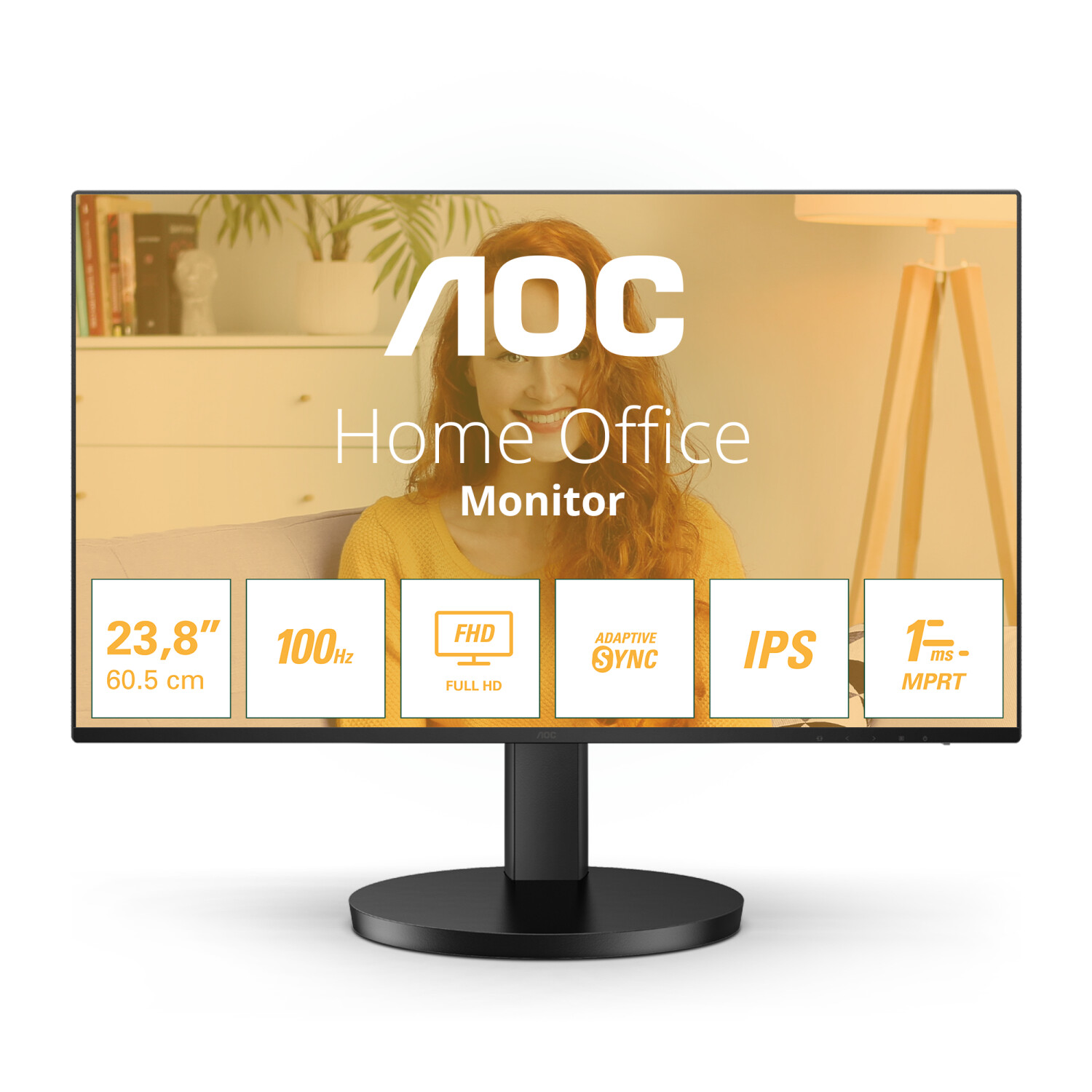
Обзор монитора Digma TM24SB01 (Progress 24P501F): честный тест бюджетного IPS-дисплея 24" с частотой 100 Гц

О тестировании: что, как и зачем
Меня зовут Денис Домрачев, и за более чем пять лет работы в области тестирования мониторов через мои руки прошло несколько десятков дисплеев — от откровенно бюджетных офисных панелей до профессиональных 4K-решений с поддержкой HDR. Сегодня я хочу поделиться своими впечатлениями о Digma TM24SB01 — он же Progress 24P501F — 23,8-дюймовом IPS-мониторе с частотой обновления 100 Гц, который позиционируется как универсальное решение для офиса, дома и даже любительского гейминга.
Монитор находился у меня на тестировании в течение 21 дня — трёх полноценных рабочих недель. За это время я использовал его в различных сценариях: набор текста и работа с офисными документами, просмотр видеоконтента, цветокоррекция фотографий в Adobe Lightroom, а также казуальный и слегка конкурентный гейминг. Для объективной оценки я использовал колориметр X-Rite i1Display Pro, приложение DisplayCAL для профилирования, а также субъективные наблюдения, подкреплённые сравнением с рядом конкурирующих моделей.
Digma в последние годы активно наращивает своё присутствие в сегменте мониторов и аксессуаров для ПК. Компания сделала ставку на бюджетный и средний ценовой диапазон, предлагая продукты с современными характеристиками по доступной стоимости. Digma TM24SB01 — один из ярких представителей этой стратегии: монитор, который на бумаге предлагает IPS-матрицу, 100 Гц, поддержку AMD FreeSync и NVIDIA G-Sync Compatible в доступном ценовом сегменте. Но как оно всё работает на практике? Давайте разбираться.
Распаковка и первые впечатления
Монитор пришёл в стандартной коробке из гофрированного картона — никаких дизайнерских изысков, строго утилитарная упаковка. Внутри — пенопластовые вставки, которые надёжно фиксируют панель и подставку. В комплекте я обнаружил:
- Монитор с уже прикреплённой стойкой (основание крепится отдельно, без инструментов)
- Кабель HDMI — приятный бонус, особенно для покупателей, у которых нет лишних кабелей под рукой
- Внешний блок питания
- Краткое руководство пользователя
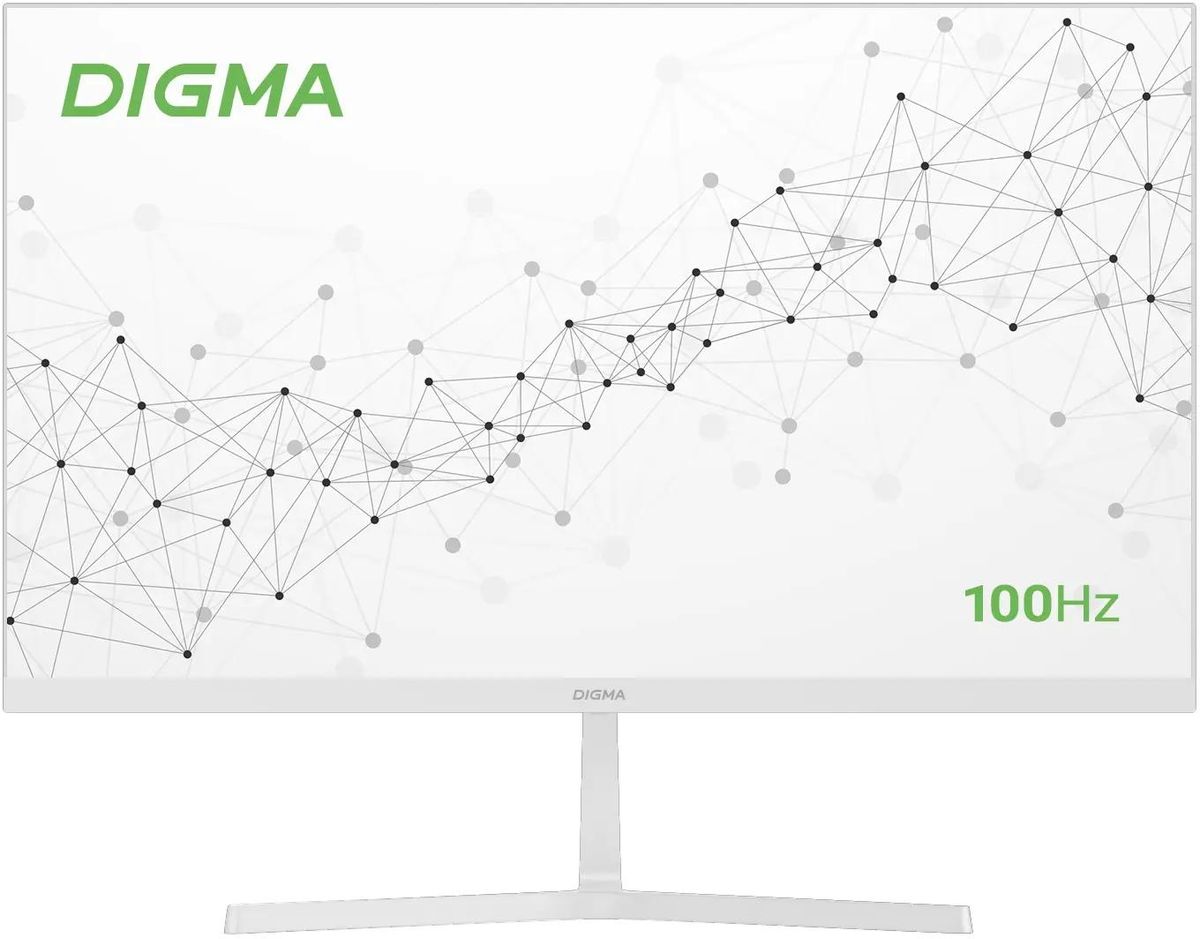
Первое, что бросается в глаза при распаковке — действительно тонкие рамки с трёх сторон. Снизу есть более широкая полоска с логотипом Digma, что вполне типично для мониторов этого ценового уровня. Корпус полностью выполнен из пластика чёрного цвета — без металлических вставок и декоративных элементов. На ощупь материал достаточно плотный, никакого заметного люфта или скрипов при сборке я не обнаружил.
Сборка заняла буквально 2 минуты: основание вставляется в стойку защёлкиванием, после чего панель фиксируется к стойке одним центральным винтом. Никакого дополнительного инструмента не потребовалось. Конструкция получилась достаточно жёсткой — монитор не качается даже при случайном касании.
Задняя панель лаконична: по центру — отверстие для VESA-крепления (75×75 мм), рядом — блок разъёмов. Кнопки управления OSD расположены справа снизу на задней стороне панели — пять небольших кнопок, функции которых становятся понятны сразу после первого включения. Это не самое удобное решение (особенно если монитор стоит у стены), но типичное для бюджетных моделей.
Внешне монитор смотрится скромно, но аккуратно. Никакого RGB, никакого «геймерского» дизайна — строгий минимализм, который уместно выглядит и в офисе, и дома.
Технические характеристики: что внутри
Прежде чем перейти к практическому тестированию, давайте зафиксируем ключевые параметры, с которыми нам предстоит работать:
- Диагональ: 23,8 дюйма (60,5 см)
- Тип матрицы: IPS
- Разрешение: 1920×1080 пикселей (Full HD)
- Плотность пикселей: 93 PPI
- Частота обновления: 100 Гц
- Время отклика: 5 мс (GtG)
- Яркость: 250 кд/м²
- Статическая контрастность: 1000:1
- Динамическая контрастность: 10 000 000:1
- Углы обзора: 178° по горизонтали и вертикали
- Цветовой охват: 99% sRGB
- Глубина цвета: 8 бит
- Покрытие экрана: матовое
- Разъёмы: HDMI 1.4 × 1, DisplayPort 1.2 × 1, VGA × 1
- Звук: 2 встроенных динамика
- Синхронизация: AMD FreeSync, NVIDIA G-Sync Compatible
- Low Blue Light: есть
- Антибликовое покрытие: есть
- Защита от мерцания (Flicker-Free): есть
- Эргономика подставки: наклон -5°/+20°, VESA 75×75 мм
- Потребляемая мощность: 20 Вт (в режиме ожидания — 0,5 Вт)
- Габариты: 540 × 394 × 183 мм
- Вес: 3 кг
Уже на этапе изучения спецификаций становится понятно, что перед нами типичный представитель бюджетного сегмента с набором характеристик, который был редкостью несколько лет назад: IPS + 100 Гц + FreeSync за вполне доступные деньги. Теперь проверим, насколько заявленные цифры соответствуют реальности.
Качество картинки: IPS во всей красе
Яркость и равномерность подсветки
Начну с одного из самых важных параметров для повседневного использования — яркости и её равномерности. Заявленные 250 кд/м² — это скромный, но достаточный для работы в помещении показатель. Я тестировал монитор при разном уровне внешнего освещения: в стандартном офисном помещении с флуоресцентными лампами, при ярком дневном свете из окна (но без прямых солнечных лучей) и в полной темноте.
При измерении реальной максимальной яркости в центре экрана прибор показал значение около 245–248 кд/м² — практически точное совпадение с заявленными характеристиками. Для работы в освещённом помещении этого вполне хватает, но если вы планируете ставить монитор у яркого окна или работать при ярком верхнем свете, картинка может казаться немного тусклой.
Равномерность подсветки — отдельная история. В углах, особенно в нижних, я зафиксировал просветления примерно на 12–15% относительно центра. Это типичный показатель для IPS-панелей в данном ценовом диапазоне, и визуально это почти незаметно на цветном контенте. Однако при работе с тёмным фоном (тёмные темы IDE, ночные режимы редакторов) засветки по углам становятся заметнее. Критичным этот эффект назвать нельзя, но упомянуть стоит.
Цветопередача и охват sRGB
Заявленный охват 99% sRGB выглядит очень привлекательно для бюджетного монитора. После калибровки с помощью X-Rite i1Display Pro и профилирования в DisplayCAL реальные результаты оказались достаточно близкими к заявленным: покрытие пространства sRGB составило около 96–97% при стандартных заводских настройках яркости 100% и температуре цветности «нейтральная».
Точность цветопередачи до калибровки — средняя. Среднее значение отклонения ΔE составило около 3,8, что для бюджетного монитора является вполне нормальным результатом, хотя профессиональные требования обычно предусматривают ΔE
Важно отметить, что монитор не поддерживает HDR, а данные по Adobe RGB и DCI-P3 производителем не указаны. По моим измерениям, охват DCI-P3 составил примерно 72–73%, что характерно для обычных sRGB-панелей. Для профессиональной работы с цветом этот монитор не предназначен, однако для базовой обработки фотографий в пространстве sRGB он вполне справляется.
Гамма и баланс белого
Гамма-кривые из коробки близки к целевому значению 2.2, хотя в тёмных тонах наблюдается незначительное отклонение: тени воспроизводятся чуть светлее, чем должны, что может раздражать при работе с тёмными интерфейсами. Это поправляется через меню OSD или с помощью ICC-профиля.
Цветовая температура в режиме «тёплый» составила около 6200K, в «нейтральном» — около 6700K, в «холодном» — порядка 7500K. Для большинства задач рекомендую использовать «нейтральный» режим или выставить кастомную температуру через OSD.
Углы обзора
Заявленные 178° по горизонтали и вертикали — это стандарт для IPS-матрицы. На практике монитор демонстрирует действительно широкие углы: цвета практически не искажаются даже при взгляде сбоку. Единственное, что можно отметить — незначительное осветление изображения при экстремальных углах, но это свойственно всем IPS-панелям и совершенно некритично в повседневном использовании.
Матовое покрытие
Матовое антибликовое покрытие экрана — правильное решение для офисного монитора. Я тестировал устройство в условиях прямого освещения сверху, и бликов практически не было. Однако матовое покрытие придаёт картинке лёгкий «зернистый» вид — пикселизация на мелких деталях чуть заметнее, чем у глянцевых дисплеев. Для большинства пользователей это не критично, но ценители кристально чистой картинки это заметят.
Частота обновления и время отклика: как оно в играх
100 Гц — реальные или маркетинговые?
Один из ключевых вопросов, который я ставил перед собой в начале тестирования: действительно ли монитор работает на 100 Гц, или это маркетинговое ухищрение? Проверить это просто: через настройки операционной системы (Windows 11) я убедился, что монитор действительно принимает сигнал на 100 Гц как по DisplayPort 1.2, так и по HDMI 1.4. Более того — утилита UFO Test наглядно продемонстрировала разницу между 60 Гц и 100 Гц на этом дисплее.
Субъективно: переход с 60 Гц заметен невооружённым глазом. Курсор мыши двигается плавнее, прокрутка страниц — мягче, общее ощущение от работы за монитором — комфортнее. Разница с 144 Гц уже не так очевидна, но 100 Гц — это однозначный шаг вперёд по сравнению со стандартными 60 Гц.
Время отклика 5 мс: хватает ли для игр?
Заявленные 5 мс (GtG) — это средний показатель для IPS-матриц данного класса. Я тестировал монитор в нескольких игровых жанрах: динамичный шутер (CS2), онлайн-гонки, стратегия в реальном времени. Результаты оказались ожидаемыми: в казуальных играх и стратегиях отклик абсолютно незаметен, в гонках — тоже всё хорошо. В динамичных шутерах при высоких FPS (выше 60) лёгкое «смазывание» в очень быстрых движениях всё же присутствует, но оно незначительно и на уровень игры практически не влияет для большинства пользователей.
Мониторы с временем отклика 1 мс (обычно VA или TN-матрицы, а также более дорогие IPS с технологией Rapid IPS) обеспечивают заметно более чёткую картинку в динамичных сценах. Но для большинства геймеров, не претендующих на про-уровень в шутерах, 5 мс IPS — вполне достойный компромисс между качеством цвета и временем отклика.
AMD FreeSync и NVIDIA G-Sync Compatible
Поддержка адаптивной синхронизации — один из главных козырей этого монитора в своём ценовом диапазоне. Я тестировал FreeSync с видеокартой AMD RX 6600 XT и G-Sync Compatible с NVIDIA RTX 4060. В обоих случаях технология работала стабильно: разрывы изображения (tearing) при проседании FPS ниже 100 исчезли, ощущение от игры стало заметно комфортнее. Диапазон работы FreeSync — от ~48 до 100 Гц, что является стандартным диапазоном для мониторов такого класса.
Комбинация 100 Гц + FreeSync/G-Sync Compatible в бюджетном IPS-мониторе — это именно то, за что стоит платить. Плавность картинки в играх ощутимо выше, чем у аналогичных 75 Гц-моделей без поддержки адаптивной синхронизации.
Интерфейсы и подключение
Набор разъёмов Digma TM24SB01 можно охарактеризовать как «достаточный, но без излишеств»:
- HDMI 1.4 — один порт. HDMI 1.4 ограничен частотой 60 Гц при Full HD в большинстве конфигураций, однако производитель подтверждает работу на 100 Гц через HDMI 1.4, что нетипично для многих устройств этого стандарта. Я проверил — действительно работает.
- DisplayPort 1.2 — один порт. Это основной игровой порт: стабильно держит 100 Гц без каких-либо артефактов.
- VGA — один порт. Аналоговый интерфейс, который в 2024–2025 году кажется анахронизмом, однако обеспечивает совместимость со старым оборудованием — офисными компьютерами и ноутбуками без современных видеовыходов.
Что отсутствует и чего не хватает:
- USB-хаб — нет ни одного USB-порта. Для офисного монитора это ощутимый минус: нельзя подключить флешку или зарядить телефон.
- USB Type-C / Thunderbolt — нет. Подключение ноутбука единым кабелем невозможно.
- Аудиовыход 3,5 мм — отсутствует. Это значит, что вы не сможете вывести звук с монитора на наушники или внешние колонки через монитор.
- KVM-переключатель, PiP/PbP — нет.
Встроенные динамики присутствуют — и это хорошая новость для базового офисного использования. Их качество, впрочем, оказалось весьма посредственным: звук плоский, без баса, на высокой громкости появляются лёгкие хрипы. Для конференц-звонков и фоновой музыки — приемлемо, для просмотра кино — лучше подключить внешние колонки или наушники напрямую к компьютеру.
Экранное меню (OSD) и управление
Управление монитором осуществляется через пять кнопок на задней панели справа. Расположение — типичное для бюджетных мониторов и не самое удобное: приходится тянуться рукой за панель. Спустя неделю использования я запомнил расположение кнопок «на ощупь» и перестал на это обращать внимание, но в первые дни было некоторое неудобство.
OSD-меню русифицировано и достаточно понятно структурировано. Разделы: яркость/контраст, цветовая температура, режимы изображения (стандартный, текст, кино, игра, фото, пользовательский), настройки изображения (резкость, гамма, соотношение сторон), синхронизация и защита глаз (Low Blue Light).
Особо отмечу функцию Low Blue Light — она реально снижает интенсивность синего спектра, что заметно при переключении. Монитор также заявлен как Flicker-Free (без мерцания подсветки), что я подтвердил: при проверке фотокамерой со скоростью затвора 1/4000 с на экране не было заметных полос мерцания на любом уровне яркости — важный аргумент для людей, чувствительных к мерцанию дисплеев.
Эргономика подставки: ограниченные возможности
Здесь у Digma TM24SB01 есть существенный компромисс, о котором нужно знать заранее. Подставка обеспечивает только регулировку угла наклона в диапазоне от -5° до +20°. Этого достаточно для комфортной настройки под большинство рабочих поз.
Чего нет:
- Регулировки по высоте — отсутствует. Если стандартная высота не подходит, придётся использовать подставку-подиум под монитор.
- Поворота в горизонтальной плоскости (Swivel) — нет.
- Pivot (поворот на 90°) — нет. Нельзя перевести монитор в портретный режим.
Для офисного монитора отсутствие регулировки по высоте — реальный недостаток с точки зрения эргономики рабочего места. Впрочем, наличие крепления VESA 75×75 мм решает этот вопрос: монитор можно снять с подставки и установить на регулируемый кронштейн, что даст полную свободу в позиционировании.
Вес монитора — 3 кг — делает его лёгким и удобным для транспортировки. Стойка в сборке не вызывает никаких нареканий по жёсткости.
Тестирование в различных сценариях использования
Сценарий 1: Офисная работа и учёба
Я провёл несколько полных рабочих дней за этим монитором, работая с текстовыми документами в Microsoft Word, браузером (Chrome, до 30 открытых вкладок), таблицами Excel и электронной почтой. Плотность пикселей 93 PPI при диагонали 23,8 дюйма обеспечивает комфортный для глаз размер текста при 100% масштабировании в Windows. Пиксели не бросаются в глаза, шрифты выглядят чисто.
Матовое покрытие отлично справляется с бликами даже при боковом освещении. После 4–5 часов работы глаза не устали сильнее обычного — свою роль сыграло и Flicker-Free, и функция Low Blue Light, которую я держал включённой в вечернее время.
Небольшой минус, который я обнаружил в первые дни: при длительной работе с белым фоном и яркостью выше 70% ощущается небольшое напряжение глаз — 250 кд/м² является достаточным, но не щедрым запасом яркости. Рекомендую держать яркость на уровне 50–70% для комфортной работы в помещении.
Сценарий 2: Просмотр видео и кино
Я тестировал монитор при просмотре Full HD и 4K-контента (масштабированного до 1080p) в стриминговых сервисах, а также через локальный проигрыватель. Цветопередача IPS-матрицы обеспечивает приятную, насыщенную картинку для большинства пользователей: цвета выглядят живыми, контраст на тёмных сценах — приемлемый.
Статический контраст 1000:1 — типичный для IPS. Чёрный цвет выглядит не глубоко чёрным, а скорее «тёмно-серым», особенно в полностью затемнённом помещении. Для ценителей глубокого чёрного рекомендую смотреть в сторону VA-матриц (хотя у них другие недостатки). Динамический контраст 10 000 000:1 — маркетинговая цифра, которая достигается за счёт динамической подсветки; в реальном использовании это лишь усиливает видимые «мигания» яркости при смене тёмных и светлых сцен. Я отключил динамический контраст в настройках OSD сразу после распаковки.
Встроенные динамики для кино — откровенно слабы. Смотреть фильмы с ними как с единственным источником звука можно, но удовольствие будет ниже среднего. Настоятельно рекомендую наушники или внешние колонки.
Сценарий 3: Гейминг
Для игрового тестирования я использовал систему с видеокартой NVIDIA RTX 4060 и процессором AMD Ryzen 5 7600X. Тестировал следующие жанры и конкретные тайтлы:
- CS2 (шутер от первого лица): При 100+ FPS и включённом G-Sync Compatible картинка плавная, без тиринга. Лёгкий ghosting в очень динамичных сценах присутствует, но не является критичным для игроков любительского уровня.
- Forza Horizon 5 (аркадные гонки): Отличный опыт. 100 Гц + FreeSync делают движение автомобилей исключительно плавным. Цветопередача IPS придаёт гоночным трассам яркий, живописный вид.
- Civilization VI (стратегия): Широкие углы обзора IPS позволяют удобно осматривать карту без цветовых искажений по краям. Никаких нареканий.
- Dota 2 (MOBA): 100 Гц обеспечивают плавное отображение. Время отклика 5 мс не ощущается как проблема в данном жанре.
Итог по геймингу: монитор однозначно подходит для казуального и полуказуального гейминга. Для киберспортсменов, которым критически важны 1 мс отклика и 144–240 Гц, он не оптимален. Но для широкой аудитории геймеров, которым нужна плавная, красивая картинка в играх без переплаты — это достойный выбор.
Сценарий 4: Обработка фотографий
Я провёл несколько часов в Adobe Lightroom Classic, работая с RAW-файлами. После базовой калибровки монитор обеспечивает приемлемую цветопередачу в пространстве sRGB. Важный нюанс: монитор не поддерживает HDR и профессиональные цветовые пространства Adobe RGB / DCI-P3 в полном объёме, поэтому для серьёзной профессиональной цветокоррекции он не подходит. Однако для любительской ретуши в sRGB — вполне рабочий инструмент, особенно после создания ICC-профиля.
Долгосрочные наблюдения: 3 недели эксплуатации
После 21 дня активного использования я могу сделать следующие наблюдения относительно надёжности и стабильности работы:
- Стабильность изображения: На протяжении всего теста изображение оставалось стабильным, без аномальных засветок, битых пикселей или артефактов. Равномерность подсветки не ухудшилась.
- Нагрев: Монитор практически не нагревается даже после 8–10 часов работы. Тыльная сторона корпуса тёплая, но не горячая — это нормально.
- Звук от корпуса: Никаких посторонних звуков — ни скрипов, ни вибраций — обнаружено не было.
- Внешний блок питания: Небольшой «кирпич» на проводе — привычная особенность для мониторов этого класса. Небольшое нагревание блока питания при длительной работе — в норме.
- Неожиданная находка: Я обратил внимание, что при включённой динамической контрастности и переходах от тёмных сцен к светлым подсветка слегка «мигает». Это решается отключением данной функции в OSD — после чего работа монитора абсолютно стабильна.
Дизайн корпуса за три недели не вызвал ни одной претензии по качеству сборки. Пластик не скрипит, кнопки работают чётко. Кабель HDMI из комплекта по-прежнему держится плотно, без ощущения ненадёжного контакта.
Сравнение с конкурентами
За время работы в тестовой лаборатории мне приходилось сравнивать Digma TM24SB01 с рядом конкурирующих моделей в схожем ценовом диапазоне и классе. Вот мои наблюдения:
Digma TM24SB01 vs BenQ GW2490
BenQ GW2490 — один из самых популярных «офисных» мониторов в категории 24 дюйма с IPS-матрицей и 100 Гц. Его диагональ составляет 23,4 дюйма, и он тоже предлагает IPS с разрешением Full HD, 100 Гц и пиковой яркостью 250 кд/м². По моим измерениям, BenQ демонстрирует чуть более стабильную равномерность подсветки и несколько лучшую заводскую точность цветопередачи. Однако BenQ GW2490 традиционно стоит ощутимо дороже Digma TM24SB01 — примерно на 30–40%. Для тех, кто ценит каждую сотню рублей, Digma выглядит более привлекательно.
Digma TM24SB01 vs AOC 24G2SPU
AOC 24G2SPU — игровой монитор с IPS-матрицей, 165 Гц и временем отклика 1 мс. В динамичных играх он заметно превосходит Digma за счёт более высокой частоты и меньшего отклика. Однако AOC относится к более высокому ценовому сегменту. Digma же является более доступной альтернативой для тех, кто не является профессиональным киберспортсменом.
Digma TM24SB01 vs Philips 241E1SCA
Philips с VA-матрицей предлагает более глубокий чёрный цвет и лучший статический контраст. Однако VA-матрицы традиционно уступают IPS по углам обзора и точности цветопередачи при боковом просмотре. Для работы с документами и многозадачности, когда несколько человек смотрят на экран с разных углов, IPS-панель Digma выглядит предпочтительнее.
Общий вывод по конкурентам
В своём ценовом сегменте Digma TM24SB01 предлагает конкурентоспособный набор характеристик: IPS-матрица, 100 Гц, FreeSync/G-Sync Compatible, встроенные динамики, три видеовхода — всё это в одном устройстве. Главные жертвы — это ограниченная эргономика подставки, отсутствие USB-хаба и аудиовыхода. Но при сравнении характеристик «в лоб» за аналогичные деньги сложно найти что-то явно лучше в этом классе.
Для кого этот монитор?
На основе трёхнедельного тестирования я могу дать конкретные рекомендации по целевой аудитории:
Однозначно подходит:
- Офисным пользователям — работа с текстом, таблицами, браузером, видеоконференции. Широкие углы обзора, Flicker-Free, Low Blue Light делают его комфортным для длительной работы.
- Студентам и учащимся — доступная цена, хорошие характеристики для учёбы и развлечений в одном устройстве.
- Казуальным геймерам — 100 Гц + FreeSync/G-Sync делают игровой процесс плавным и комфортным.
- Домашним пользователям — просмотр фильмов, серфинг, социальные сети. IPS даст приятную картинку на любой вкус.
- Тем, кто переходит с 60 Гц TN-монитора — для вас это будет небо и земля: IPS + 100 Гц — качественный скачок.
Стоит рассмотреть альтернативы:
- Профессиональным дизайнерам и фотографам — нужен монитор с широким охватом Adobe RGB или DCI-P3 и заводской калибровкой.
- Профессиональным киберспортсменам — нужна частота 144–240 Гц и время отклика 1 мс.
- Пользователям, которым нужен USB-хаб или USB-C — здесь этого нет.
- Тем, кто работает стоя или нуждается в частой регулировке высоты монитора — потребуется покупка отдельного кронштейна VESA.
Итоговый вердикт
Digma TM24SB01 (Progress 24P501F) — это честный, хорошо сбалансированный монитор для повседневного использования. Он не пытается быть тем, чем не является: не претендует на статус профессионального инструмента для дизайнеров и не позиционируется как топовый геймерский дисплей. Его цель — дать пользователю хорошую IPS-картинку, комфортные 100 Гц, базовый набор видеовходов и защиту зрения за разумные деньги. И с этой задачей он справляется.
Главные сильные стороны — качество IPS-матрицы с широкими углами обзора, реальные 100 Гц с поддержкой AMD FreeSync и NVIDIA G-Sync Compatible, наличие трёх видеовходов (HDMI + DP + VGA), Flicker-Free и Low Blue Light, а также доступная цена. Слабые стороны — ограниченная эргономика подставки (только наклон), отсутствие USB-хаба и аудиовыхода, средняя яркость, скромные встроенные динамики.
Если вы ищете монитор для работы, учёбы и казуального гейминга без лишних трат — Digma TM24SB01 заслуживает вашего внимания. Если же ваши требования выходят за рамки этих сценариев, возможно, стоит доплатить за модель с более широким функционалом.
Итоговая оценка: 7,2 из 10. Отличное соотношение цена/качество для своего класса.
Плюсы и минусы Digma TM24SB01
IPS-матрица с широкими углами обзора 178°/178° — цвета не искажаются при боковом просмотре
Реальная частота обновления 100 Гц — подтверждена тестированием через HDMI и DisplayPort
Поддержка AMD FreeSync и NVIDIA G-Sync Compatible — плавный геймплей без тиринга
Три видеовхода: HDMI 1.4, DisplayPort 1.2, VGA — широкая совместимость с устройствами
Технология Flicker-Free — нет мерцания подсветки на любом уровне яркости
Функция Low Blue Light — снижение нагрузки на глаза при длительной работе
Матовое антибликовое покрытие — минимум бликов в освещённом помещении
Наличие VESA 75×75 мм — возможность установки на кронштейн
Встроенные динамики — базовый звук без дополнительных колонок
Цветовой охват 99% sRGB — насыщенная и точная цветопередача для повседневных задач
Лёгкий вес 3 кг и компактные габариты
Низкое энергопотребление — 20 Вт в работе, 0,5 Вт в режиме ожидания
В комплекте идёт кабель HDMI
Нет регулировки высоты подставки — только наклон -5°/+20°
Нет поворота в горизонтальной плоскости (Swivel) и Pivot (90°)
Отсутствует USB-хаб — нет ни одного USB-порта на корпусе
Нет аудиовыхода 3,5 мм на корпусе монитора
Нет USB Type-C — невозможно подключить современный ноутбук одним кабелем
Встроенные динамики среднего качества — плоский звук без баса
Яркость 250 кд/м² — не хватает при работе рядом с ярким окном
Нет поддержки HDR
Кнопки управления OSD расположены неудобно — на задней панели
Незначительные засветки по углам матрицы при тёмном фоне
Внешний блок питания добавляет кабельный беспорядок на столе
Динамическая контрастность лучше работает в отключённом состоянии
Данные по Adobe RGB и DCI-P3 производителем не указаны