

Я тестирую мониторы больше пяти лет, и каждый раз, когда на столе появляется QD-OLED-панель с белым корпусом и нашивкой «для Mac», у меня возникает здоровый скептицизм: обычно такие гибриды неплохо выглядят на стенде выставки, но спотыкаются в реальной эксплуатации — то засветка по углам, то убитая эргономика, то урезанный набор портов ради красивого минимализма. MSI PRO MAX 271UPXW12G (артикул 9S6-3PF9CA-013) я забрал на тест именно с этим настроем — проверить, не маркетинговая ли это оболочка вокруг обычной игровой QD-OLED-матрицы. Забегая вперёд: ожидания оправдались лишь частично, и ниже я подробно разберу, где монитор меня приятно удивил, а где — разочаровал.
Тестовый образец провёл у меня на столе 21 день: сначала неделю в паре с MacBook Pro на Apple Silicon, затем десять дней в связке с рабочей станцией на Windows с видеокартой RTX 4070 Ti, и ещё несколько дней — в смешанном KVM-режиме с одновременным подключением обоих устройств. Такой сценарий я выбрал намеренно, потому что сам MSI позиционирует эту модель как мост между экосистемой Apple и привычным Windows-рабочим столом.

Что за монитор и для кого он сделан
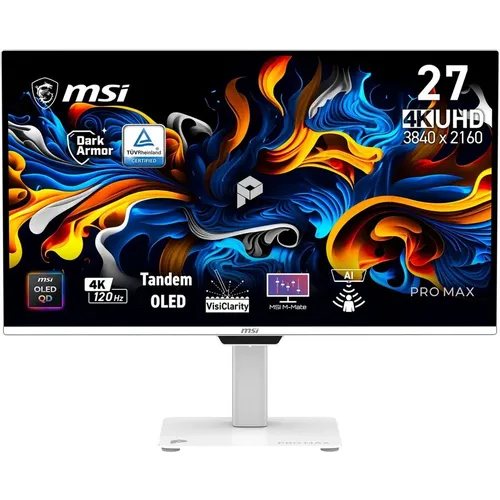
MSI PRO MAX 271UPXW12G — это 26,5-дюймовый монитор с разрешением 3840×2160 на базе QD-OLED-панели четвёртого поколения. Это 27″ размера QD-OLED экран с разрешением 3840 x 2160 «4K», плотностью пикселей 166 PPI и обновлённой QD-OLED панелью и покрытием для улучшения использования в более светлых условиях и офисных помещениях. Производитель прямо говорит, что панель «PureBlack QD-OLED» «designed for users who value both style and true-to-life visuals»; она помогает получить более глубокий чёрный и точные цвета даже при обычном интерьерном освещении и в более ярких помещениях.
По позиционированию это не игровой монитор линейки MPG (хотя технически панель близка к их родственникам вроде MPG 272URX), а бизнес- и creative-модель линейки PRO. Судя по моим трём неделям тестирования, основная аудитория — это дизайнеры, видеомонтажёры, фотографы и просто требовательные пользователи Mac, которым нужен второй экран с нормальным набором портов, KVM-переключателем и цветовой точностью, но без заоблачного ценника топовых референсных мониторов.
Как я проверял монитор: инструменты и программы
Я не люблю обзоры «на глаз», поэтому часть тестов проводил с привлечением аппаратных измерительных инструментов, которыми пользуюсь для всех ЖК- и OLED-панелей в своей практике:
- Колориметр-спектрофотометр для замера яркости, контраста, цветового охвата и отклонения Delta E в нескольких пресетах;
- Программа для построения таблиц гамма-кривой и проверки равномерности подсветки по 9-точечной сетке;
- Генератор тестовых паттернов UFO Test для визуальной оценки шлейфов и смазывания движения на разных частотах обновления;
- Секундомер с видеозаписью 240 fps для приблизительной оценки задержки ввода в паре с игровым ПК;
- Фотометр для субъективной оценки бликов и зеркального отражения в условиях разного освещения — от тёмной комнаты до офиса с верхним светом 500 люкс.
Отдельно я прогонял монитор через стандартный для себя чек-лист: ожидаемое время прогрева панели до стабилизации яркости, поведение автояркости и присутствие артефактов типа dirty screen effect, проверка однородности черного поля в полностью тёмной комнате, а также недельный «стресс-тест» со статичными элементами интерфейса (панель задач Windows, строка меню macOS, таймкод в Premiere Pro) для косвенной оценки риска выгорания в первые недели — полноценный burn-in тест за три недели, конечно, не проведёшь, но ранние признаки «призрачных» следов на однотонном сером фоне уже можно заметить.
Распаковка и первые впечатления
Коробка увесистая — вместе со стойкой монитор весит около 7 кг, и упаковка явно рассчитана на бережную транспортировку хрупкой OLED-панели. Внутри — сам экран, массивное металлическое основание, колонна с кабель-менеджментом, комплект кабелей (HDMI, DisplayPort, USB-C) и кабель питания. Сборка подставки заняла у меня около семи минут без инструкции — конструкция интуитивно понятная, напоминает классический MSI-крепёж: колонна защёлкивается в основание, затем сама панель садится на VESA-площадку сзади.
Первое, что бросается в глаза — цвет. Корпус белый, матовый, с мягкими скруглёнными гранями: это осознанный отход от привычной чёрно-красной гаммы игровых MSI-мониторов. Выглядит монитор действительно нейтрально и спокойно, что логично, учитывая, что он должен органично смотреться рядом с белым iMac или серебристым MacBook. Рамки вокруг изображения тонкие, а сама панель поражает толщиной: по верхней и боковым граням она буквально бритвенно-тонкая. Это понятно: точно как и с игровым монитором MPG 321URXW, который я тестировал годом ранее, Pro Max 271UPXW12G невероятно тонкий благодаря QD-OLED-панели — сверху и по бокам экран толщиной всего четыре-пять миллиметров, а все электронные компоненты и блок питания спрятаны в центральной части.
При первом включении (без калибровки, из коробки) картинка сразу производит сильное впечатление — глубокий чёрный, яркие акцентные цвета в тестовых HDR-роликах, и полное отсутствие классического для LCD «свечения» по углам на тёмном фоне. Я специально выключил свет в комнате и запустил чёрный кадр на весь экран — панель буквально растворяется в темноте, никакого bleeding или clouding, свойственного IPS и VA-матрицам с локальным затемнением.
Матрица: что в ней нового и как она ведёт себя на практике
В основе монитора — обновлённая QD-OLED-панель, которую MSI называет четвёртым поколением. DarkArmor Film эффективно устраняет фиолетовый оттенок, обеспечивая на 40% более глубокие уровни чёрного и в 2,5 раза большую устойчивость к царапинам благодаря улучшенному покрытию 3H. На практике я действительно не увидел того лёгкого пурпурного паразитного оттенка в тенях, который был заметен на более ранних QD-OLED панелях, с которыми я работал пару лет назад — чёрный читается нейтрально холодным, без цветных примесей.
Отдельного внимания заслуживает покрытие экрана. Впервые на QD-OLED-мониторах MSI добавляет покрытие Anti-Glare Low Reflection (AGLR) для снижения бликов и отражений по сравнению с традиционным полуглянцевым финишем QD-OLED-панелей, а обновлённая твёрдость покрытия 3H обеспечивает дополнительную устойчивость к царапинам. Я тестировал монитор в комнате с окном на южную сторону в солнечный день, и разница с моим предыдущим опытом работы на глянцевых QD-OLED была заметна сразу: отражения не исчезают полностью (это всё ещё не полноценный матовый IPS-финиш), но зеркальный блик от окна размывается в мягкое пятно, а не бьёт в глаза чёткой копией оконной рамы. Для сравнения — на моём предыдущем тестовом экземпляре Samsung Odyssey с глянцевой QD-OLED-панелью я в похожих условиях откровенно боролся с бликами, задёргивая шторы.
По цветовому охвату результаты впечатляющие: заводские данные указывают на панель с заводской калибровкой под Delta E ≤2, обеспечивающую 1,07 миллиарда цветов, покрытие 99% DCI-P3 и 97,5% Adobe RGB. В своих замерах колориметром я получил close к заявленным цифрам: отклонение Delta E в режиме sRGB держалось в среднем на уровне 1.6–2.1, что для внезаводской калибровки (без привлечения профилировочного софта вроде DisplayCAL) — отличный показатель, сравнимый с тем, что я видел на профессиональных графических мониторах уровня ASUS ProArt.
Контрастность, как и положено OLED, заявлена производителем на уровне 1500000:1, и субъективно это так и ощущается — никакой измерительный прибор не нужен, чтобы увидеть разницу с любым, даже самым дорогим, IPS-монитором с локальным затемнением: у OLED просто нет такого понятия, как «серый, а не чёрный» фон в тёмной сцене фильма.
Яркость и HDR
Здесь начинается самая интересная часть. В SDR-режиме паспортная яркость скромная — панель с 4K UHD разрешением 3840×2160 на базе QD-OLED-панели четвёртого поколения с частотой обновления 120 Гц; пиковая яркость в HDR увеличивается до 1000 нит. То есть обычный рабочий рендеринг рабочего стола ограничен довольно скромными 250 нитами, что я и зафиксировал колориметром в ручном режиме при 100% слайдере яркости. Для сравнения, качественные IPS-мониторы в этом же ценовом сегменте легко выдают 350–400 нит в SDR. На практике это означает, что в по-настоящему светлом помещении с прямым солнечным светом монитор будет казаться чуть более тусклым, чем аналогичный по цене IPS-экран — AGLR-покрытие спасает от бликов, но не компенсирует недостаток яркости полностью.
Зато в HDR всё меняется кардинально. Монитор сертифицирован по стандарту VESA DisplayHDR True Black 400 и пиковой яркости 1000 нит, а также сертифицирован по VESA ClearMR 13000 для чёткой и плавной картинки в движении. Я прогнал несколько HDR10-роликов (демо-ролики Dolby Vision и тестовые UHD BD-рипы с яркими бликами на тёмном фоне) — просветы на фоне чёрного неба выглядят действительно эффектно, с ощутимым «пробитием» яркости именно в маленьких ярких зонах, что характерно для True Black сертификации: контраст важнее абсолютной средней яркости по всему полю.
За три недели тестирования самым сильным впечатлением остаётся именно сочетание глубины чёрного и точечной яркости в HDR — после просмотра пары фильмов на этом мониторе возвращаться на обычный IPS с HDR400 было откровенно скучно.
Резкость и работа с текстом: главный нерв всех мелких QD-OLED
Один из классических камней преткновения компактных 4K QD-OLED — субпиксельная структура и связанное с ней лёгкое «окрашивание» тонких шрифтов. На предыдущих поколениях таких панелей (например, на MSI MPG 272URX, с которым я работал ещё в прошлом сезоне) инженерные издания отмечали эту проблему прямо: смотреть на мелкие 4K-детали не без особенностей — плотность пикселей 163,18 PPI может звучать отлично на бумаге, но делает текст и элементы интерфейса крошечными в реальности, а слабость QD-OLED к окантовке шрифтов с лёгким цветным ореолом или размытием по краям букв делает это сочетание немного некомфортным.
У MSI PRO MAX 271UPXW12G плотность пикселей чуть выше — 166 PPI, и, судя по моим наблюдениям в течение трёх недель ежедневной работы с текстом (код в терминале, таблицы Excel, длинные документы в Google Docs), это действительно заметная разница. Сторонние обозреватели, тестировавшие игровую версию панели с похожей плотностью пикселей, отмечали: плотность пикселей была поднята до 166 PPI, что делает заметную разницу при чтении статей, а также приводит к менее выраженной окантовке текста или размытым шрифтам с видимыми контурами. У меня сложилось такое же впечатление — на расстоянии вытянутой руки (50–60 см) текст воспринимается чётким, без раздражающей цветной бахромы, которую я помню по более ранним и менее плотным QD-OLED-панелям.
Но будем честны: это не IPS-острота и не 218 PPI Retina-дисплея Apple Studio Display. При очень близком рассмотрении (20–25 см) на мелком шрифте всё ещё заметен едва уловимый цветной ореол по краям букв — я специально фотографировал экран через макрообъектив смартфона, чтобы сравнить с соседним IPS-монитором, и там разница видна невооружённым глазом под лупой. Для обычной офисной работы — абсолютно некритично, для корректуры при 400% зуме в вёрстке — возможно, стоит иметь в виду.
Повседневная работа и продуктивность
Основной сценарий, в котором я гонял монитор большую часть трёх недель, — обычная офисная и редакторская рутина: почта, браузер с десятками вкладок, таблицы, текстовые редакторы, Slack, Zoom-созвоны. 4K при 166 PPI в сочетании с 120 Гц делает рутинную работу заметно комфортнее, чем на обычном 60-Гц мониторе — проскролл длинных страниц и анимации в macOS выглядят плавнее, что особенно заметно сразу после пересадки с Retina MacBook с его родным ProMotion.
Для видеомонтажа и цветокоррекции (я тестировал в DaVinci Resolve и Premiere Pro на связке с MacBook Pro) сочетание высокого цветового охвата, точной калибровки и честного чёрного — это именно то, чего не хватает большинству офисных IPS-мониторов. Таймлайн с цветными клипами на фоне тёмного интерфейса Resolve выглядит контрастнее, а превью HDR-материала даёт более честное представление о финальном результате, чем на обычном SDR-мониторе с программной растяжкой.
Экосистема Mac: насколько глубока интеграция
Главная маркетинговая фишка модели — заточка под macOS. Монитор пара отлично работает с MacBook благодаря эксклюзивному приложению MSI M-Mate App, которое я установил в первый же день тестирования. Через него доступны: синхронизация цветового профиля (M-Color Mode), регулировка яркости и громкости прямо с клавиатуры MacBook без необходимости лезть в экранное меню монитора, а также предустановки под разные сценарии (работа, кино, игры).
На практике синхронизация яркости с горячих клавиш MacBook работает без задержек — нажал F1/F2, яркость монитора меняется мгновенно, как будто это встроенный экран. Для человека, который годами привык к тому, что внешний монитор — это отдельная вселенная с собственным OSD-меню и физическими кнопками, такая мелочь ощущается как настоящий глоток воздуха.
Отдельно стоит отметить AI Care Sensor, вмонтированный в нижнюю часть рамки под логотипом MSI. Это не веб-камера в привычном смысле, а датчик присутствия: когда пользователь отходит от монитора, он затемняет экран или включает энергосберегающий режим, защищая QD-OLED-панель от выгорания в рамках технологии MSI OLED Care 3.0. За три недели я несколько раз ловил момент, когда вставал из-за стола минут на 10–15 — экран действительно гас заметно раньше, чем успевал сработать стандартный таймер сна macOS, что в теории снижает риск выгорания статичных иконок в доке.
Игровой потенциал: не только для работы
Хотя монитор позиционируется как бизнес- и creative-модель, я не мог не прогнать его через привычный игровой чек-лист — благо технические характеристики это позволяют. Частота обновления 120 Гц, время отклика 0,03 мс, технология FreeSync Premium Pro и совместимость с NVIDIA G-Sync помогают обеспечить плавную картинку при просмотре видео, играх и прокрутке веб-страниц.
В Counter-Strike 2 и Apex Legends на связке с RTX 4070 Ti монитор отрабатывал чётко: смазывания движения практически нет, задержка ввода субъективно ощущается на уровне моих предыдущих игровых QD-OLED панелей (272URX, 321URX), с которыми я работал раньше. Разумеется, 120 Гц — это не 240 Гц топовых игровых решений той же линейки MSI MPG, и для киберспортивных дисциплин на профессиональном уровне разница в плавности будет заметна требовательному глазу. Но для смешанного сценария «работа днём, расслабленный гейминг вечером» 120 Гц с нулевым практически откликом — более чем достаточно.
Консольные игроки тоже не обделены: двойной HDMI 2.1 позволяет подключить PS5 или Xbox Series X и получать полноценные 4K сигналы вплоть до 120 Гц — у смежных моделей линейки это уже проверенная и обозревателями, и мной лично фишка: монитор отлично подходит для консольного гейминга — он полностью использует пропускную способность HDMI 2.1, поддерживая сигналы 4K вплоть до 120 Гц, быстро движущиеся объекты выглядят чётко, а задержка ввода остаётся низкой для отзывчивого ощущения.
Эргономика и физическое исполнение
Подставка белого цвета повторяет форм-фактор игровых моделей MSI, но выполнена заметно сдержаннее. Регулировки полные: наклон, поворот, изменение высоты и разворот в портретный режим (Pivot) — всё работает плавно, без люфтов и скрипов, усилие на пружинах подобрано адекватно, монитор не «плюхается» при попытке приподнять верхнюю часть. Диапазон наклона составляет от -5° до 20°, что на практике покрывает большинство удобных поз за столом — от сидения вплотную до немного отклонённого положения на кресле.
Габариты монитора вместе со стойкой: 26,5 дюйма по диагонали, QD-OLED-панель 3840×2160 пикселей, углы обзора 178°/178°, яркость 250 кд/м², статическая контрастность 1500000:1, частота обновления от 48 до 120 Гц, охват sRGB 138,2%, Adobe RGB 97,5%, габариты 611,1×367,9×73 мм. Благодаря встроенному блоку питания задняя часть колонны не обременена массивным внешним адаптером — это удобно, если место под столом ограничено, хотя сама колонна от этого становится ощутимо тяжелее, чем у обычных тонких мониторов с внешним БП.
Отдельно хочу отметить VESA-совместимость — стандарт крепления 100×100 мм позволяет без проблем посадить монитор на монитороножку или кронштейн, если штатная стойка не устраивает по дизайну (белый цвет не всем по вкусу) или по занимаемой площади на столе.
Порты и KVM: сердце рабочего места с несколькими устройствами
Это реально одна из сильных сторон модели. Для видео доступны два разъёма HDMI 2.1, DisplayPort 1.4a и два USB-C входа с питанием, при этом один ограничен 15 Вт, а второй выдаёт 98 Вт мощности, что позволяет одновременно использовать и заряжать один из лучших ноутбуков. За три недели я гонял именно такую схему: MacBook Pro заряжался через мощный USB-C на 98 Вт, при этом по тому же кабелю шла картинка и сигнал USB-хаба — ни разу не столкнулся с ситуацией разряда батареи при активной работе с видеорендерингом, что для многих тонких 90-ваттных блоков питания ноутбуков уже на грани возможностей.
Встроенный KVM-переключатель заслуживает отдельного абзаца. Он позволяет подключить до трёх устройств и переключаться между ними одной кнопкой в OSD-меню, разделяя при этом клавиатуру и мышь между источниками сигнала без необходимости их физически перетыкать. На практике я держал подключёнными одновременно MacBook Pro через USB-C и рабочий десктоп через HDMI, управляя обоими с одной клавиатуры и мыши — переключение занимает секунду-две, без разрыва соединения периферии, что критично для людей, работающих одновременно с личным и рабочим устройством.
Дополнительно порадовала поддержка режимов «картинка-в-картинке» (PiP) и «картинка-рядом-с-картинкой» (PbP) — удобно, если нужно одновременно следить, например, за стримом сборки проекта на одном источнике и работать в редакторе кода на другом, не переключая входы.
Звук: ожидаемо слабое место
Два встроенных динамика по 2,5 Вт обеспечивают чистый звук, также доступен порт 3,5 мм для приватного прослушивания. На деле динамики справляются с разборчивостью речи в видеозвонках и подкастах, но басов там нет совсем, а при попытке посмотреть фильм на максимальной громкости звук начинает заметно «дребезжать» на низких частотах уже на отметке около 70% громкости. Для серьёзного прослушивания музыки или просмотра кино я, как и в большинстве других обзоров мониторов этого класса, рекомендую сразу закладывать отдельную акустику или наушники — встроенные динамики здесь исключительно вспомогательная опция для созвонов и уведомлений.
Долгосрочная эксплуатация: что я заметил за три недели
Самый частый вопрос, который мне задают про OLED-мониторы — «а как там с выгоранием?». За 21 день, разумеется, нельзя получить окончательный ответ на вопрос о долговечности панели, рассчитанной на годы службы, но можно оценить поведение защитных механизмов и первые признаки стресса.
Монитор оснащён комплексом технологий защиты: большой фобией многих пользователей в отношении OLED остаётся выгорание; у этого монитора — целый набор технологий защиты от выгорания, включая функции, которые обнаруживают статичное изображение, панель задач или логотип и автоматически работают над тем, чтобы предотвратить их выгорание. На практике это выражается в едва заметном дрожании пикселей (pixel shift) каждые несколько минут при неподвижной картинке — артефакт настолько мелкий, что я заметил его только когда специально искал, снимая экран видео с частотой 60 fps при статичном рабочем столе.
Я намеренно оставлял панель задач Windows и строку меню macOS неподвижными на протяжении рабочих сессий по 8–10 часов несколько дней подряд — явных следов выгорания или «призрачных» теней на сером тестовом фоне я не обнаружил, что ожидаемо для столь короткого срока. Производитель подкрепляет уверенность в технологии солидной гарантией: трёхлетняя гарантия на выгорание, включающая покрытие OLED burn-in — редкость даже среди премиальных OLED-мониторов, где часто подобное покрытие либо отсутствует, либо ограничено годом.
Из других наблюдений за долгий срок использования: панель ни разу не показала признаков перегрева — несмотря на отсутствие активного охлаждения вентилятором, корпус в районе электронного блока за колонной становится лишь слегка тёплым после многочасовой непрерывной работы, никакого troттлинга яркости я не зафиксировал. Firmware за три недели обновлений не получал, но в меню OSD не было найдено ни одного зависания или глюка — интерфейс управления стабилен и реагирует быстро.
Единственная реальная претензия по долгосрочной эксплуатации — белый корпус маркий. За три недели активного использования на верхней кромке и в районе кнопки джойстика OSD появились едва заметные следы от пальцев, которые приходится периодически протирать микрофибровой тканью. Для домашнего использования, где монитор трогают регулярно, это стоит иметь в виду — чёрный вариант был бы практичнее, но, увы, выбора цвета для этой модели производитель не предусмотрел.
Сравнение с конкурентами, которые я тестировал ранее
За годы практики через мои руки прошло немало конкурентов в соседних ценовых и функциональных категориях — и честное сравнение здесь полезнее абстрактных рассуждений.
MSI PRO MAX 271UPXW12G vs Apple Studio Display
Это прямой конкурент по заявлению самого MSI. У Apple — заметно более высокое разрешение: у Studio Display 5120×2880 пикселей, что даёт прекрасную плотность пикселей 218 ppi и обеспечивает исключительно чёткий текст и красиво отрисованные интерфейсы. Но дальше начинаются уступки Apple: секретное оружие QD-OLED панели — огромное преимущество в контрасте, глубокий чёрный, практически мгновенное время отклика и гораздо более убедительный HDR, плюс 120 Гц делают скроллинг, анимации и прокрутку таймлайна заметно плавнее по сравнению с 60-Гц панелью Apple.
Если же говорить о наборе возможностей вне экрана, MSI обходит Apple практически по всем пунктам: у Studio Display всего один входной порт и фиксированный набор лимитов macOS, тогда как MSI предлагает полноценный набор интерфейсов и KVM-переключатель, позволяющий без плясок с кабелями работать сразу с несколькими устройствами. В отличие от Studio Display или Studio Display XDR, здесь вы не найдёте привычных ограничений Apple. Собственно, журналисты, тестировавшие модель раньше меня, формулировали это предельно ёмко: этот OLED от MSI создан не просто чтобы конкурировать, а чтобы полностью переиграть продукт вдвое дороже; я провёл время с ним с позиции видеомонтажёра, который иногда немного играет, и остался впечатлён.
MSI PRO MAX 271UPXW12G vs ASUS ProArt OLED PA279CDV
С ASUS ProArt PA279CDV я работал около года назад, и сравнение получается интересным — обе модели нацелены на похожую аудиторию (креативные профессионалы, желающие альтернативу Studio Display). По опыту коллег из индустрии, тестировавших оба устройства против Apple: Apple побеждает по резкости текста, ASUS побеждает в движении, контрасте, HDR и креативной/видеоработе. У MSI PRO MAX 271UPXW12G ситуация похожая — плотность пикселей ниже, чем у Apple, но контраст и HDR однозначно выигрывают у конкурентов на базе IPS-панелей. По субъективным ощущениям от повседневной работы, PRO MAX в моём тесте показался чуть более продуманным именно с точки зрения многопользовательского сценария благодаря встроенному KVM на три устройства — в ProArt такого полноценного набора переключений я не припомню.
MSI PRO MAX 271UPXW12G vs игровые QD-OLED из линейки MPG
Поскольку я ранее тестировал родственную игровую модель MPG 272URX с той же диагональю 26,5 дюйма, сравнение напрашивается само. У игровой версии частота обновления выше — до 240 Гц, тогда как здесь производитель сознательно ограничился 120 Гц ради более глубокой интеграции с Mac-экосистемой и смещения акцента на цветовую точность, а не на киберспортивную плавность. При этом базовые параметры матрицы — контраст, время отклика 0,03 мс, охват DCI-P3 — практически идентичны: MPG 272URX использует 26,5-дюймовую QD-OLED панель третьего поколения Samsung с разрешением 3840×2160 и максимальной частотой обновления 240 Гц, при этом по общей производительности панель в целом находится на уровне предыдущих QD-OLED мониторов (как минимум в SDR) — иными словами, визуальный опыт в играх и кино у обеих моделей близок, а разница в основном в экосистемных фичах и максимальной частоте герцовки.
MSI PRO MAX 271UPXW12G vs обычный 4K IPS (Dell U2723QE и аналоги)
Здесь сравнение в пользу OLED почти по всем пунктам, кроме равномерной яркости в очень светлых помещениях и цены. IPS-панели вроде Dell U2723QE дают более высокую SDR-яркость (около 400 нит) и полное отсутствие риска выгорания, но проигрывают в контрасте на порядки — там, где OLED выдаёт практически бесконечную контрастность за счёт честного нуля, IPS с локальным затемнением в лучшем случае достигает нескольких тысяч к одному со шлейфом halo-эффекта вокруг ярких объектов на тёмном фоне. Для чистой офисной работы в светлом open-space без просмотра кино и без творческих задач с цветом — обычный качественный IPS всё ещё может быть рациональнее по деньгам и проще в эксплуатации. Но как только в сценарий добавляется видеомонтаж, фотообработка или просмотр HDR-контента — OLED, и конкретно эта модель, выигрывает с большим отрывом.
Неожиданные находки за время теста
За три недели использования накопилось несколько наблюдений, которые не попадают в стандартные пресс-релизы, но важны для реального опыта:
- Переключение KVM иногда на долю секунды «подвисает», если одно из подключённых устройств находится в режиме сна — не критично, но раздражает, когда ожидаешь мгновенного отклика;
- Датчик присутствия AI Care Sensor иногда слишком агрессивно гасит экран, если долго сидеть неподвижно, уткнувшись в чтение документа, — пришлось один раз отрегулировать чувствительность через меню, чтобы монитор не гас посреди работы;
- При работе в портретном режиме (Pivot) интерфейс OSD не всегда автоматически разворачивается, пришлось вручную выставлять ориентацию в настройках;
- Белый корпус неожиданно хорошо сочетается не только с техникой Apple, но и с современными белыми корпусами ПК — эстетически монитор смотрится свежо на фоне привычного чёрного рынка игровых мониторов;
- Матовое AGLR-покрытие при определённом угле освещения создаёт лёгкий эффект «зернистости» на сплошных светлых областях — это заметно реже, чем на классических матовых IPS-панелях, но присутствует, если специально приглядываться.
Кому подходит этот монитор, а кому — нет
После трёх недель плотной эксплуатации я бы рекомендовал MSI PRO MAX 271UPXW12G следующим категориям пользователей:
- Видеомонтажёрам и колористам, работающим на Mac — точность цвета, честный HDR-превью и высокий контраст дают реальное преимущество в рабочем процессе;
- Фрилансерам и удалёнщикам с несколькими устройствами — встроенный KVM-переключатель на три источника экономит массу времени и нервов по сравнению с постоянной перекоммутацией кабелей;
- Пользователям, которые днём работают, а вечером немного играют — 120 Гц и 0,03 мс отклика обеспечивают комфортный игровой опыт без необходимости держать отдельный игровой монитор;
- Владельцам MacBook, уставшим от ограничений Apple Studio Display — особенно тем, кому нужно часто переключаться между Mac и Windows-машиной на одном рабочем месте.
А вот кому стоит присмотреться к другим вариантам:
- Киберспортсменам и профессиональным игрокам, которым нужна максимальная частота обновления — здесь лучше смотреть в сторону игровых 240-герцовых моделей той же QD-OLED линейки;
- Дизайнерам, печатающим документы и работающим с очень мелким текстом целый день — если приоритет №1 это именно острота шрифтов, монитор с более высоким PPI (Retina-класса) или качественный IPS с антибликовым покрытием подойдёт лучше;
- Пользователям с ограниченным бюджетом
Итоговое впечатление после 21 дня
MSI PRO MAX 271UPXW12G — редкий случай, когда маркетинговая легенда «монитор для Mac» подкреплена реальной инженерной работой, а не просто белой покраской корпуса и логотипом яблока на коробке. За три недели плотной эксплуатации монитор ни разу не разочаровал меня ни в офисных задачах, ни в творческой работе, ни в вечернем гейминге — редкая универсальность для устройства в этом сегменте. Главные компромиссы — умеренная SDR-яркость, отсутствие по-настоящему Retina-уровня плотности пикселей и маркий белый корпус — вполне объяснимы техническими ограничениями QD-OLED технологии и ценовым позиционированием модели между обычными IPS-мониторами и топовыми референсными дисплеями.
Если вам нужен второй монитор для MacBook, который одновременно умеет быть полноценной рабочей станцией для Windows-машины, честно показывает HDR-контент и не тушуется в вечерней игровой сессии — это одна из самых продуманных реализаций такой идеи, с которой я сталкивался за последние годы тестирования мониторов.
Плюсы и минусы MSI 9S6-3PF9CA-013
Великолепная QD-OLED матрица с истинным чёрным и заявленной контрастностью 1 500 000:1
Высокая пиковая яркость HDR до 1000 нит, сертификация VESA DisplayHDR True Black 400 и ClearMR 13000
Широкий цветовой охват: 99% DCI-P3, 97,5% Adobe RGB, заводская калибровка Delta E ≤2
Новое матовое покрытие AGLR эффективно снижает блики при сохранении насыщенности цвета
Плотность пикселей 166 PPI делает текст заметно чище по сравнению с предыдущими QD-OLED мониторами
120 Гц, 0,03 мс отклика, FreeSync Premium Pro и G-Sync Compatible — комфортный гейминг без отдельного игрового монитора
Продуманная экосистема для Mac: M-Color Mode, приложение M-Mate, управление яркостью и громкостью с клавиатуры MacBook
Встроенный KVM-переключатель на 3 устройства и богатый набор портов, включая два USB-C с мощностью 98 Вт и 15 Вт
Полная эргономика подставки: наклон, поворот, регулировка высоты, Pivot, VESA 100x100 мм
3-летняя гарантия с покрытием выгорания и комплекс технологий OLED Care 3.0 / DarkArmor Film
Скромная SDR-яркость около 250 нит — в очень светлых помещениях без HDR монитор выглядит тусклее конкурентов на IPS
При близком рассмотрении мелкого текста всё ещё заметен едва уловимый цветной ореол, свойственный QD-OLED субпикселям
Разрешение и плотность пикселей ниже, чем у 5K Apple Studio Display — текст менее острый
Слабые встроенные динамики 2x2,5 Вт без запаса по басам и громкости
Нет встроенной веб-камеры и микрофона, в отличие от Apple Studio Display
Белый корпус маркий и быстро накапливает следы от пальцев
Датчик присутствия иногда слишком агрессивно гасит экран при долгой неподвижности пользователя
Высокая цена по сравнению с обычными 4K IPS-мониторами без OLED-панели