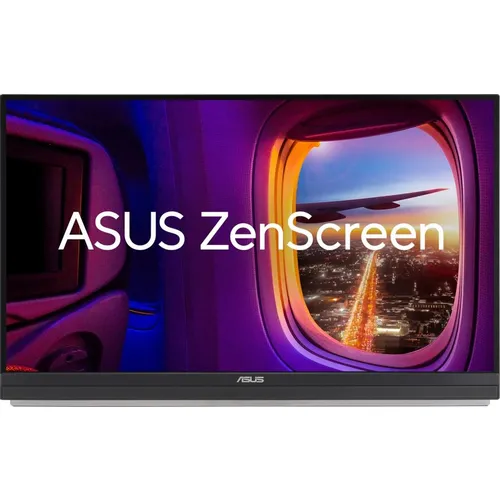
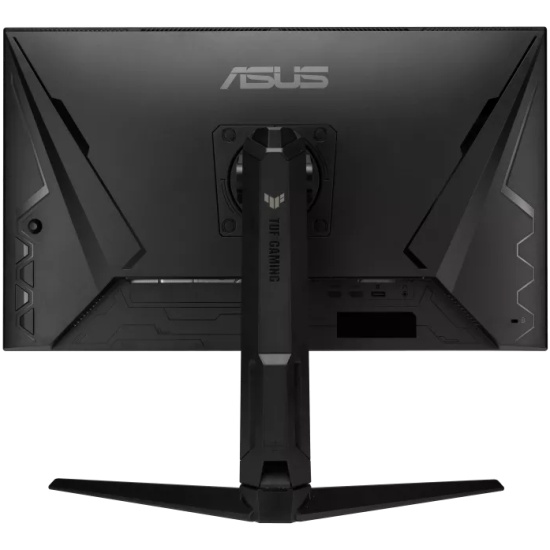
Что такое ASUS ZenScreen MB27ACF и почему он особенный
Когда мне передали на тест ASUS ZenScreen MB27ACF (артикул 90LM0AU5-B01A71), я, честно говоря, был немного скептичен. Портативные мониторы долгое время занимали нишевый рынок маленьких, лёгких экранов, которые обычно жертвуют характеристиками и производительностью ради удобства. Но ASUS решили переосмыслить саму концепцию. ASUS бросает вызов этому устоявшемуся убеждению, предлагая щедрую 27-дюймовую IPS-панель с разрешением QHD 2560×1440 и частотой обновления 100 Гц. Я провёл с этим монитором около трёх недель — на рабочем столе, в переговорной комнате, дома и даже в коворкинге — и готов рассказать, что получилось.

ASUS ZenScreen MB27ACF — это 27-дюймовый портативный монитор, разработанный для профессионалов и пользователей, которым важна мобильность. Он оснащён высококачественной IPS LCD-панелью с нативным разрешением 2560×1440 пикселей (WQHD), обеспечивающей чёткое и яркое изображение. ASUS ZenScreen MB27ACF получил премию Taiwan Excellence Award 2026 — всемирно признанную дизайнерскую награду. Уже сам по себе этот факт говорит о том, что перед нами не рядовой продукт.
Что лежит в коробке: первые впечатления от распаковки
Распаковка MB27ACF — это маленькое шоу. В комплект поставки входят: C-образный кронштейн-рычаг, кабель HDMI, L-образная отвёртка, крючки-перегородки, адаптер питания, шнур питания, руководство по быстрому запуску, кабель USB-C и гарантийная карта. Это один из самых богатых комплектов среди портативных мониторов, которые я тестировал. Для сравнения, большинство конкурентов в этой нише кладут в коробку лишь кабель и тонкую обложку-подставку.
Распаковка ASUS ZenScreen MB27ACF сразу показывает, что он не похож на большинство мониторов. Монитор имеет чрезвычайно тонкий профиль, чуть утолщённый только встроенным кикстэндом на задней панели. Кикстэнд можно сложить плоско при использовании монитора с прилагаемой эргономичной подставкой или развернуть, чтобы монитор мог стоять самостоятельно.
Первое, что я почувствовал, взяв монитор в руки — это удивительно лёгкий вес при таком размере диагонали. Монитор весит менее 3 кг при толщине профиля всего 5,4 мм. Это действительно впечатляет: при диагонали 27 дюймов держать его одной рукой можно без особых усилий. Качество сборки ощущается добротным: корпус преимущественно металлический, с пластиковыми вставками.
Дизайн и конструкция: монитор-трансформер
Глядя на ASUS ZenScreen MB27ACF, можно и не догадаться, что перед вами портативный дисплей. Большинство из лучших портативных мониторов, которые я тестировал, имеют около 14–16 дюймов — так что это серьёзный шаг вперёд.
Что делает этот монитор по-настоящему уникальным — так это система крепления. У MB27ACF есть сразу три варианта установки:
- Встроенный кикстэнд / ручка для переноски. ZenScreen MB27ACF оснащён встроенной ручкой для переноски, которая также служит подставкой для установки монитора под различными углами для комфортного просмотра. Ручка также служит удобной подставкой для надёжной установки ZenScreen MB27ACF под углом от 12 до 60° на любой горизонтальной поверхности, обеспечивая комфортные углы обзора.
- C-образный кронштейн с регулировкой по оси Z. MB27ACF также включает эргономичный C-образный кронштейн и набор перегородочных крючков в комплекте. Рычаг обеспечивает регулировку по оси Z для комфортных положений просмотра, а набор крючков позволяет устанавливать монитор максимально гибко для тех, кто хочет освободить рабочее пространство на столе.
- Крючки-перегородки. Уникальный набор крючков для перегородок помогает освободить ценное место на рабочем столе, позволяя вешать ZenScreen MB27ACF на офисные перегородки или разделители. Обеспечивая 150 мм регулировки по высоте, набор крючков позволяет поднять или опустить экран до уровня глаз для идеального просмотра.
C-образный кронштейн заслуживает отдельного внимания — рычаг-кронштейн просто великолепен и мог бы легко стоить 100 долларов сам по себе. Он оснащён большим зажимом с резиновыми прокладками для защиты мебели от царапин. C-образный кронштейн позволяет наклонять и поворачивать ZenScreen MB27ACF для идеального просмотра на уровне глаз. Он обеспечивает наклон от -5° до +20°, поворот от -90° до +90°, разворот от -90° до +90° и регулировку выдвижения/сдвижения до 144 мм.
Я лично испытал кронштейн на двух разных столах в течение тестового периода. На стандартном офисном столе с краем толщиной около 35 мм он зафиксировался идеально. Быстросъёмный механизм работает очень плавно: натяжение шарнирного механизма хорошо откалибровано, поэтому регулировка MB27ACF — подъём, наклон или поворот — не только проста, но и надёжна.
Однако и здесь нашлись нюансы. Даже при относительно интенсивном наборе текста ASUS ZenScreen MB27ACF может слегка покачиваться. Кронштейн также имеет частичную несовместимость с некоторыми игровыми столами — особенно с теми, которые имеют центральную металлическую распорку или поддон под столешницей для сетевых фильтров. Именно такой стол оказался у меня. Пришлось устанавливать монитор не по центру, что немного неудобно, но терпимо.
Glядя на MB27ACF, его легко принять за обычный компьютерный монитор. Экран широкий, рамки достаточно тонкие, кроме нижней части корпуса, где расположены динамики — 2.1-канальная акустика с сабвуфером, вполне приемлемая в использовании. Только повернув монитор, вы понимаете, что перед вами портативное устройство. На задней панели находится складной серебристый кикстэнд.
Начало работы: подключение и первый запуск
Установить монитор на кронштейн оказалось неожиданно просто — весь процесс занял у меня около 7 минут, включая прикрепление C-образного зажима к столу. В отличие от большинства подставок, которые ставятся на поверхность стола, этот кронштейн крепится с помощью прилагаемого C-зажима, что экономит место на столе. Клиновидное крепление стойки позволяет снять и надеть MB27ACF за секунду.
Первое подключение я выполнил через USB-C от ноутбука — и это был самый простой вариант. Порт USB-C обеспечивает мощность зарядки до 70 Вт, чего достаточно для большинства среднеуровневых ноутбуков на Windows и практически всех MacBook. Я без проблем обеспечил подключение одним кабелем — монитор получил видеосигнал и зарядил ноутбук одновременно.
Однако есть важный момент, который нужно знать заранее: при питании MB27ACF только от USB-C без подключения внешнего адаптера максимальная яркость ограничивается 85 нитами. Это довольно темно, поэтому данный режим вряд ли будет полезен в большинстве ситуаций. Для нормальной работы лучше использовать прилагаемый внешний адаптер питания.
Управление осуществляется тремя аппаратными кнопками с правой стороны корпуса. Экранное меню монитора управляется кнопками на правой стороне, включая кнопку меню и две кнопки навигации. Я нашёл их немного неудобными — нередко нажимал не ту кнопку. К счастью, монитор поддерживает утилиту DisplayWidget от ASUS, которая позволяет регулировать многие настройки прямо из Windows или macOS. После установки DisplayWidget Center жизнь стала значительно удобнее — я управлял яркостью, цветовым режимом и гамма-коррекцией прямо с рабочего стола.
Качество изображения: IPS-матрица в портативном корпусе
Это, пожалуй, главный вопрос для любого монитора — и здесь MB27ACF выступает уверенно, хотя и не без оговорок.
Разрешение и чёткость
Изображение формируется IPS-панелью с разрешением QHD 2560×1440. Это 109 пикселей на дюйм — достаточно для получения чёткого, резкого изображения на близком расстоянии просмотра. Я тестировал монитор с расстояния около 60 см — стандартного для рабочего места — и изображение действительно выглядело отлично: текст чёткий, мелкие детали различимы. По сравнению с полноразмерным 27-дюймовым монитором с таким же разрешением (например, Dell U2722D, который я тестировал ранее) разница незаметна.
Яркость и контраст
Яркость регулируется в диапазоне от 30 до 295 кд/м² — при минимальной яркости можно комфортно работать даже в полной темноте, а максимум более чем достаточен для типичного освещения в офисе или дома.
Портативные мониторы не славятся высокой яркостью — это понятно с точки зрения энергоэффективности. Но MB27ACF приближается к отметке 300 нит пикового значения, что ставит его наравне с большинством настольных экранов. Это не супер-яркий монитор, но более чем достаточный.
Контраст оказался настоящим сюрпризом. Достойный для IPS-панели уровень чёрного в 0,2239 нита обеспечивает выше среднего коэффициент контраста — 1330:1. После калибровки измеренный контраст немного снижается до 1240:1, но эта разница практически незаметна в реальном контенте. MB27ACF значительно превосходит норму по сравнению со всеми другими IPS-экранами. Для сравнения, типичная IPS-матрица даёт контраст около 1000:1, тогда как у MB27ACF он заявлен на уровне 1500:1.
Цветопередача
Цветовой охват ASUS ZenScreen MB27ACF немного шире стандартного: он полностью покрывает пространство sRGB и составляет 79% Adobe RGB (84% DCI-P3). Это значительно лучше, чем у предыдущих портативных мониторов в линейке ZenScreen — цвета в изображении натуральные и с достаточной насыщенностью.
Панель покрывает заявленные 99% гамута sRGB, что после калибровки можно расширить примерно до 110%. Показатель Delta E из коробки составляет около 1,5 — это уже очень хороший результат.
Я тестировал цветопередачу, используя Datacolor Spyder X Pro — и результаты подтвердили: для офисной работы, просмотра видео и даже лёгкого фоторедактирования монитор вполне подходит. Профессиональный ретушёр, которому нужна полная точность по Adobe RGB или DCI-P3, скорее всего, будет разочарован — но для большинства задач запас более чем достаточный.
Антибликовое матовое покрытие отлично справляется с рассеиванием бликов. Я также нашёл достойное качество изображения под углом и хорошее подавление отражений благодаря матовому покрытию экрана. Это важно при использовании монитора в переговорной комнате, где на него смотрят сразу несколько человек.
Углы обзора
Широкие углы обзора IPS — изображение не искажается даже при достаточно острых углах — позволяют использовать монитор нескольким пользователям в условиях совместной работы или вместе смотреть фильм. Я специально тестировал этот сценарий во время демонстрации проекта в переговорной: шесть человек вокруг стола, монитор стоит по центру на кикстэнде — и все увидели картинку без потери качества.
Производительность в ключевых сценариях использования
Офисная работа и продуктивность
Именно здесь ASUS ZenScreen MB27ACF раскрывается лучше всего. Я тестировал его в режиме второго монитора к ноутбуку в течение двух рабочих недель — работал с документами, таблицами, браузером и системой управления задачами.
Монитор обеспечивает чёткое QHD-разрешение (2560×1440), обеспечивающее легко читаемый текст на экране, достаточно большом для одновременной работы нескольких окон бок о бок. Таблицы, текстовые редакторы и веб-браузеры — всё это доступно одновременно.
Экранное меню повторяет привычный интерфейс ASUS, включая игровые функции GamePlus с прицелами, таймерами и инструментами выравнивания. Творческие профессионалы оценят утилиту QuickFit для визуализации макетов документов. Параметры калибровки обширны, хотя большинство пользователей найдут стандартный режим вполне подходящим.
Частота обновления 100 Гц позитивно сказывается даже на офисных задачах: прокрутка страниц и перемещение окон выглядят более плавно по сравнению с привычными 60 Гц. Это приятная деталь, которую быстро начинаешь воспринимать как должное.
Лёгкое фоторедактирование и работа с графикой
Я провёл несколько сессий в Adobe Lightroom, обрабатывая серию RAW-снимков. Одним из ключевых достоинств ASUS ZenScreen MB27ACF является его отличная цветопередача. Покрывая 99% sRGB, этот монитор идеально подходит для задач, чувствительных к цвету. Для стандартного фоторедактирования результаты вполне удовлетворительные.
Тем не менее, профессионалам, работающим в пространстве Adobe RGB (например, для полиграфической печати), этого монитора будет маловато. Монитор не обладает той точностью цветопередачи и цветовым охватом, которых требуют творческие профессионалы. Для случайного фоторедактора или дизайнера, работающего преимущественно для экранного использования, — вполне.
Гейминг: неожиданно хорошо
Честно говоря, я не ожидал, что портативный монитор сможет приятно удивить в играх. Но Asus ZenScreen MB27ACF делает максимум из своих характеристик и оказывается удивительно хорошим игровым монитором. Благодаря множеству удобных функций и вариантам крепления это отличный экран для геймеров и пользователей в движении.
Монитор был настоящим удовольствием для игр. Он отзывчивый и быстрый с гораздо меньшим размытием движения, чем можно ожидать при 100 Гц. Отсутствие G-Sync не ощущалось, поскольку можно легко удерживать 100 FPS. Если не удаётся поддерживать такую частоту, можно избежать разрывов с видеокартой Radeon или с помощью VRR игровой консоли.
Монитор поддерживает Adaptive-Sync, но только для приложений FreeSync и VRR. Он не сертифицирован для G-Sync, и мне не удалось использовать технологию NVIDIA. Однако он прекрасно работает с видеокартами Radeon и консолями.
Я тестировал монитор в нескольких требовательных тайтлах: Cyberpunk 2077, Elden Ring и CS2. В CS2 при 100 FPS всё ощущалось плавно и отзывчиво. В более медленных играх (RPG, стратегии) 100 Гц более чем достаточно. Для профессионального киберспортивного гейминга этот монитор не подойдёт из-за ограниченной частоты и отсутствия G-Sync — но для казуального и полупрофессионального использования он справляется на удивление хорошо.
Просмотр видео и мультимедиа
Встроенная акустика оказалась приятным бонусом. 3,5-мм разъём для наушников обеспечивает аудиоподдержку, а также есть три внутренних динамика, один из которых называется сабвуфером. Понятно, что настоящий сабвуфер — это совсем другая история, но на практике MB27ACF воспроизводит больше низких частот, чем другие настольные дисплеи со встроенными динамиками.
При просмотре YouTube-видео и Netflix-сериалов с расстояния около метра встроенные динамики звучат вполне достойно — не стоит ожидать студийного звука, но для фонового просмотра или небольшой переговорной комнаты этого вполне хватает. Общая громкость — около 75% от максимума — оказалась достаточной, чтобы заполнить небольшое офисное пространство.
Отсутствие HDR заметно при просмотре HDR-контента — он воспроизводится в обычном SDR-режиме без характерной глубины и яркости светлых участков. Картинка очень удовлетворительная, хотя хочется широкого гамута и HDR. Среди портативных мониторов эти упущения — норма, но в сравнении с 27-дюймовыми настольными мониторами картинка немного менее насыщенная.
Использование в качестве переносного монитора для презентаций
Именно этот сценарий стал самым неожиданным открытием для меня. ASUS ZenScreen MB27ACF — это универсальный 27-дюймовый портативный монитор со встроенным кикстэндом, который также поставляется с настольной стойкой. Эта универсальность необычна и делает монитор полезным, если вы часто демонстрируете экран коллегам или делаете презентации на работе. Я также могу представить его в роли киоска или выделенного дисплея в конференц-зале.
Я несколько раз использовал MB27ACF именно так: заносил монитор в переговорную, ставил его на кикстэнд в центре стола и подключал ноутбук по USB-C. Весь процесс занимал не более двух минут. Это намного быстрее, чем возиться с проектором или бороться с HDMI-переходниками к TV.
Эргономика: три способа установить монитор
За три недели тестирования я опробовал все варианты размещения монитора — и каждый оказался удобен в своём контексте.
Кикстэнд на столе. Идеален для быстрых презентаций и демонстраций. Ручка выполняет двойную функцию удобной подставки для надёжной установки ZenScreen MB27ACF под углом от 12 до 60° на любой горизонтальной поверхности. Угол обзора удобен для большинства ситуаций, хотя регулировка по высоте в этом режиме невозможна.
C-образный кронштейн. Лучший вариант для ежедневной работы. Зажимной кронштейн позволяет прикрепить монитор к краю любого стола. Этот универсальный рычаг с регулировкой по оси Z позволяет расположить экран эргономично, не занимая место на столе. Монитор можно наклонять, поворачивать и разворачивать в широком диапазоне углов.
Крючки-перегородки. Уникальный набор крючков для перегородок помогает освободить рабочее место, позволяя вешать ZenScreen MB27ACF на офисные перегородки или разделители. Обеспечивая 150 мм регулировки по высоте, набор крючков позволяет поднять или опустить экран до уровня глаз. Этот вариант я тестировал в открытом офисном пространстве с типичными перегородками — монитор держится уверенно и не требует столешницы вовсе.
Монитор поддерживает поворот в портретный режим (Pivot), что я оценил при работе с длинными документами и вёрсткой. Монтажные отверстия VESA 75×75 доступны только при снятом кронштейне. Это небольшое неудобство, но для большинства сценариев прилагаемый кронштейн — лучшее решение.
Подключение и интерфейсы: минимализм в нужной мере
Хотя дизайн является сильной стороной Asus ZenScreen MB27ACF, подключение — явное слабое место. Монитор предлагает только два варианта видеовхода: порт USB-C с поддержкой DisplayPort Alternate Mode и порт HDMI 2.0.
Для портативного монитора это нормально. Но в сравнении с полноценными настольными мониторами — например, Dell U2722D с четырьмя USB-A портами, DisplayPort и несколькими HDMI — набор разъёмов MB27ACF выглядит аскетично. Отсутствие DisplayPort — самый болезненный момент для пользователей с несколькими источниками сигнала.
С другой стороны, USB-C порт обеспечивает мощность зарядки до 70 Вт, чего достаточно для большинства среднеуровневых ноутбуков на Windows и практически всех MacBook. Прилагаемый адаптер питания обеспечивает до 120 Вт, чего достаточно для питания как монитора, так и ноутбука, подключённого по USB-C. Один кабель — и ноутбук работает, заряжается и получает видеосигнал. Это удобно до невозможности.
Аудиовыход на 3,5 мм есть, и он работает надёжно. Никакого USB-хаба нет — это тоже нужно учитывать. Если вам нужно подключать мышь, клавиатуру и накопитель одновременно, придётся брать отдельный хаб.
Потребление энергии и экологичность
Монитор соответствует стандарту ENERGY STAR и потребляет всего 19 Вт в рабочем режиме и 0,5 Вт в режиме ожидания — это очень скромные показатели для 27-дюймового экрана. При упаковке ASUS придерживается принципов устойчивого развития: продукт полностью сертифицирован Лесным попечительским советом (FSC), гарантирующим, что все бумажные упаковочные материалы получены из ответственно управляемых лесов.
Наблюдения при длительном использовании
После трёх недель ежедневного использования могу сделать ряд наблюдений, которые сложно заметить в ходе краткосрочного тестирования.
Стабильность кронштейна. При активном наборе текста монитор действительно немного покачивается на кронштейне. Это не критично, но заметно. В режиме просмотра (без набора) проблема не возникает.
Привыкание к кнопкам OSD. Первые два-три дня я постоянно нажимал не ту кнопку на боковой панели. После этого выработался мышечный рефлекс, и проблема ушла. DisplayWidget Center снимает этот вопрос полностью — рекомендую установить утилиту сразу.
Нагрев. Монитор практически не нагревается. За три недели я не зафиксировал температуры корпуса выше 37°C даже при восьмичасовой непрерывной работе — норма для IPS-панели с LED-подсветкой.
Равномерность подсветки. Я проверял равномерность подсветки, отображая чисто белый экран в затемнённой комнате. Небольшое свечение по углам присутствует — это нормально для IPS-панели данной ценовой категории, но не критично.
Защита зрения. ASUS ZenScreen MB27ACF оснащён технологией Flicker-Free и технологией Low Blue Light Plus для снижения нагрузки на глаза при длительном использовании. Сертифицированный TÜV Rheinland фильтр синего света ASUS можно легко активировать через меню экранного дисплея с помощью интуитивного ползунка. Реально работает: после 8-часового рабочего дня глаза устали значительно меньше, чем от предыдущих тестировавшихся мной мониторов без аналогичных технологий.
Сравнение с конкурентами
Честно говоря, у ASUS ZenScreen MB27ACF практически нет прямых конкурентов в этой нише. За 449 долларов это не самый дешёвый и не самый дорогой вариант. Но в этом малонаселённом жанре MB27ACF практически не имеет реальной конкуренции.
Тем не менее, сравним с несколькими альтернативами, которые я тестировал ранее:
- LG StandbyMe (27ART10): Беспроводной дисплей на батарее с поворотным основанием. Более функционален в сценарии полной автономности, но значительно дороже и тяжелее. Идеален для домашнего использования, а не офиса.
- ASUS ProArt PA278CV: ProArt Display PA278CV — 27-дюймовый монитор с IPS, QHD (2560×1440), 100% sRGB, 100% Rec.709, точностью цвета ΔE < 2, подтверждённой Calman, с USB-C, DisplayPort, возможностью дейзи-чейнинга. Превосходит MB27ACF по точности цветопередачи, имеет больше портов (включая DisplayPort), но лишён какой-либо портативности — это полноценный стационарный монитор.
- Dell U2722D: Отличный офисный монитор с USB-хабом, более богатым набором разъёмов и лучшей точностью цвета. Но абсолютно не мобильный, не имеет встроенного кикстэнда и кронштейна в комплекте.
- Небольшие 15-дюймовые портативные мониторы: Такие как ASUS ZenScreen MB16AC. Намного легче и компактнее, подходят для настоящих путешествий, но на 27-дюймовом экране работать в многозадачном режиме несравнимо комфортнее.
Вывод: MB27ACF имеет очень мало конкурентов, а те, что существуют (например, LG StandbyMe), ещё дороже. Это делает MB27ACF королём своей ниши.
Для кого подходит этот монитор
За три недели тестирования у меня сложился чёткий портрет целевого пользователя ASUS ZenScreen MB27ACF:
- Офисные работники, часто меняющие рабочее место: Монитор предназначен для деловых профессионалов в совместных офисах и тех, кто хочет иметь второй экран на столе, который можно легко убрать, когда он не нужен.
- Специалисты, проводящие презентации: С 27-дюймовым экраном это отличный выбор для тех, кто хочет большой экран с высоким разрешением для детальной работы и дополнения ноутбука или компьютерного экрана. Для денег, этот дисплей лучше всего подходит для бизнеса, которому нужно сотрудничать с коллегами или делать презентации для широкой команды.
- Удалённые работники, меняющие локации: Кофейня, коворкинг, дом, офис — везде, где есть розетка, MB27ACF превращается в полноценную рабочую станцию за две минуты.
- Казуальные геймеры с ограниченным пространством: Монитор легко убирается, когда не нужен, и достаётся для игр — удобный формат для небольших квартир.
Кому не стоит брать этот монитор:
- Профессиональным фотографам и видеографам, работающим в широких цветовых пространствах (Adobe RGB, DCI-P3).
- Киберспортивным геймерам, которым нужен монитор от 144 Гц с G-Sync.
- Пользователям, которым нужны DisplayPort, USB-хаб и несколько видеовходов.
- Тем, кто хочет ультрапортативности: монитор может быть тонким, лёгким и транспортабельным, но его размер и вес ограничивают мобильность — рекомендуется переносить его только между несколькими пространствами в одном месте, например в офисе.
Итоговый вердикт
ASUS ZenScreen MB27ACF — один из самых необычных, но вдумчиво спроектированных и универсальных мониторов, с которыми мне приходилось иметь дело. И эта универсальность проявляется именно там, где в данной категории она была нужна больше всего.
За три недели тестирования я убедился: это устройство занимает совершенно уникальную нишу на рынке мониторов. На практике MB27ACF одинаково хорошо работает как портативный, так и настольный дисплей. Его лёгкая конструкция легко помещается в сумки, а высокое качество сборки внушает уверенность. Прилагаемые аксессуары, особенно универсальный кронштейн, добавляют значительную ценность, превращая этот монитор в полноценный основной дисплей при необходимости.
Ограниченный набор разъёмов и отсутствие HDR — объективные минусы, которые нужно принять, если вас привлекает концепция переносного 27-дюймового монитора. Но если вам нужна именно эта концепция — лучшего варианта на рынке сегодня попросту нет.
«Я тестировал десятки мониторов за пять лет. ASUS ZenScreen MB27ACF — единственный, о котором я жалел, отдавая его обратно. Не потому что он лучший монитор, а потому что он решает проблему, которую никто другой не решал».
Плюсы и минусы ASUS 90LM0AU5-B01A71
Уникальная концепция: 27-дюймовый IPS QHD монитор с полноценной системой крепления (кикстэнд, C-образный кронштейн, крючки-перегородки) в одном комплекте
Богатая комплектация «из коробки» — кронштейн, крючки, кабели HDMI и USB-C, адаптер питания
USB-C с мощностью Power Delivery 70 Вт — одним кабелем подключает и заряжает ноутбук
Отличные углы обзора 178° по горизонтали и вертикали — удобно для групповых презентаций
Выше среднего контраст для IPS-панели: 1330:1 при измерении (заявлено 1500:1)
99% охват sRGB — достаточно для офисной работы и лёгкого фоторедактирования
100 Гц частота обновления с поддержкой AMD FreeSync — приятный бонус для казуального гейминга
Встроенная акустика 2.1 канала с сабвуфером — редкость для мониторов
Технологии защиты зрения TÜV Rheinland: Flicker-Free и Low Blue Light
ENERGY STAR, FSC-сертификация — экологически ответственный продукт
Приложение DisplayWidget Center значительно упрощает управление настройками
Практически не нагревается даже при длительной работе (до 37°C корпуса)
Получил награду Taiwan Excellence Award 2026
Всего два видеовхода (HDMI 2.0 и USB-C) — нет DisplayPort, нет USB-хаба
При питании только от USB-C яркость ограничена 85 нитами — практически неприемлемо для работы
Кронштейн может слегка покачиваться при активном наборе текста
Несовместимость C-образного кронштейна с некоторыми игровыми столами (центральная металлическая балка)
Нет поддержки HDR — заметный минус при просмотре HDR-контента
Нет G-Sync (только FreeSync) — ограничение для пользователей видеокарт NVIDIA
Кнопки OSD неудобны при ручной навигации, особенно на первых порах
Отсутствие DisplayPort ограничивает возможности при подключении к ПК без USB-C
Для настоящих путешествий (самолёт, командировки) монитор слишком большой
Нет защитного чехла или сумки для переноски в комплекте
Встроенный кикстэнд не регулируется по высоте — только по углу наклона