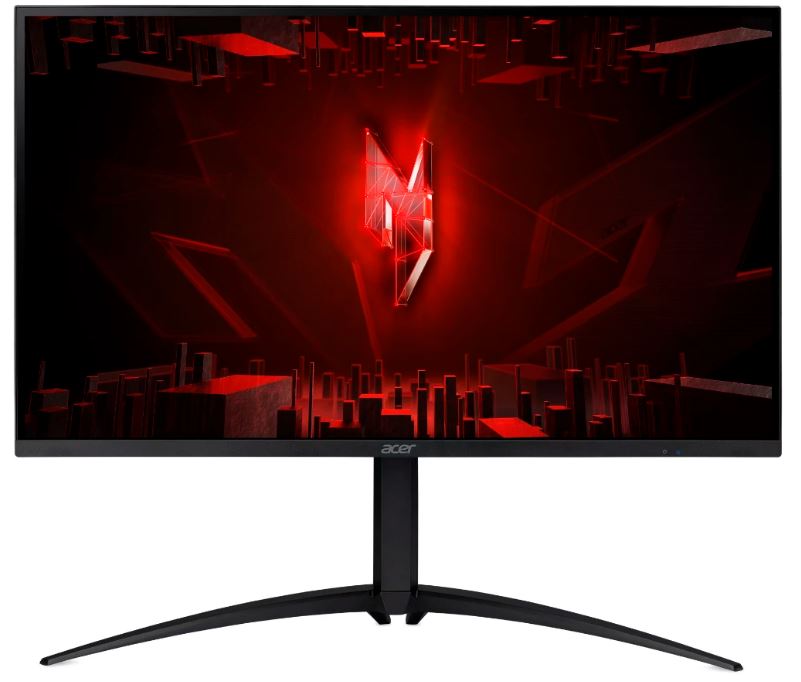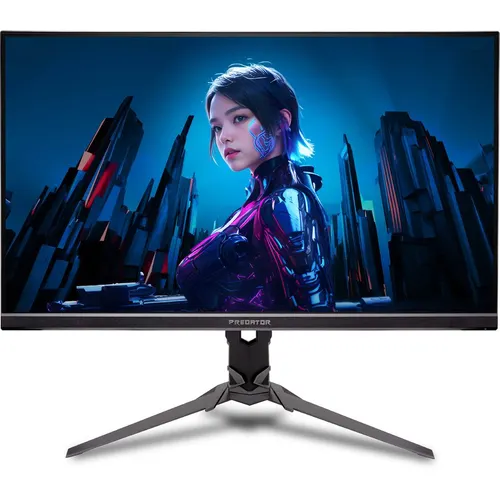

Этот монитор провёл у меня на столе почти месяц — ровно 24 дня, если быть точным. За это время через него прошли три игровых марафона, два рабочих проекта с цветокоррекцией фотографий и десятки часов офисной рутины с таблицами и почтой. Acer Predator XB323QKV4bmiiprx, он же артикул UM.JX3CD.401, позиционируется производителем как универсальный 4K-монитор «два в одном»: достаточно быстрый для динамичных игр и достаточно точный по цвету для творческих задач. Я решил проверить это утверждение на практике, а не просто переписать характеристики с коробки.

Как я тестировал монитор: инструменты и условия
Прежде чем перейти к впечатлениям, расскажу, как именно проходила проверка, потому что без этого контекста любые цифры в обзоре выглядят голословно. Тестирование заняло 24 дня — это чуть больше трёх недель, что я считаю минимально достаточным сроком для того, чтобы увидеть не только «вау-эффект» первого включения, но и реальные особенности эксплуатации: прогрев матрицы, стабильность цвета, поведение при длительной нагрузке.
Монитор подключался к двум системам: основной игровой ПК на связке Ryzen 7 7800X3D и RTX 4070 Ti Super, а также к рабочему ноутбуку с портом USB-C через переходник на DisplayPort (напомню, прямого USB-C на самом мониторе нет, об этом ниже отдельно). Для измерения цветового охвата, точности цветопередачи и равномерности подсветки я использовал колориметр X-Rite i1Display Pro Plus в связке с программой DisplayCAL — это стандартный инструмент, которым пользуется большинство профильных тестовых лабораторий. Яркость в люксах дополнительно перепроверялась отдельным люксметром, чтобы исключить погрешность калибровки колориметра. Время отклика и задержку ввода я оценивал методом покадрового анализа с помощью камеры с частотой съёмки 240 кадров/с и тестовых паттернов UFO Test, а также утилитой LDAT для измерения end-to-end задержки в паре с совместимой игрой.
Отдельный блок тестов был посвящён игровому опыту «вживую» — без приборов, просто часы в Counter-Strike 2, Apex Legends, Cyberpunk 2077 с трассировкой лучей, Baldur's Gate 3 и Forza Horizon 5. Я специально выбрал разные жанры: от динамичного шутера, где важна каждая миллисекунда отклика, до неспешной RPG, где важнее картинка и углы обзора. Параллельно монитор тестировался в паре с PlayStation 5 и Xbox Series X, потому что часть аудитории 32-дюймовых 4K-панелей — это как раз консольные геймеры.
Я принципиально не ограничивался «лабораторными» условиями: часть тестов проводилась днём при ярком естественном освещении из окна, часть — поздним вечером с выключенным светом, чтобы оценить поведение антибликового покрытия и наличие подсветки ШИМ в разных условиях.
Технические характеристики, которые нужно знать перед покупкой
Прежде чем перейти к впечатлениям, сведу ключевые паспортные данные в таблицу — это удобно, чтобы потом сверяться с ними по ходу чтения обзора.
| Параметр | Значение |
|---|---|
| Диагональ | 31.5" (16:9, плоская) |
| Разрешение | 3840 × 2160 (4K UHD), 140 PPI |
| Тип матрицы | IPS (Agile Splendor), матовое покрытие |
| Яркость | 250 кд/м² |
| Контрастность | 1000:1 статическая, 100 000 000:1 динамическая |
| Частота обновления | 160 Гц |
| Время отклика | 0.5 мс (GtG) |
| Цветовой охват | 95% DCI-P3, 16.7 млн цветов, 8 бит |
| HDR | HDR10 |
| Синхронизация | AMD FreeSync Premium, Adaptive Sync |
| Входы | 2 × HDMI 2.1, 1 × DisplayPort 1.4 |
| Звук | 2 динамика, суммарно 4 Вт |
| Эргономика | Высота 150 мм, наклон, поворот (pivot), разворот 40° |
| Вес | 5.8 кг |
Обратите внимание на пару моментов, которые сразу бросаются в глаза людям, знакомым с сегментом. Во-первых, яркость заявлена скромная — 250 кд/м², тогда как многие конкуренты в этом ценовом классе указывают 350–450 кд/м². Во-вторых, здесь нет портов USB-C и полноценного USB-хаба — только видеовходы и аудиовыход. Это те компромиссы, ради которых, судя по всему, Acer удержал цену ниже, чем у топовых аналогов. Начнём разбираться, насколько эти компромиссы ощутимы на практике.
Распаковка и первое впечатление
Коробка у Predator XB323QKV4 увесистая — вместе с монитором я взвесил упаковку, вышло почти 9 кг. Внутри классическая для Acer компоновка: пенопластовые ложементы, экран в защитном чехле, отдельно упакованная стойка-подставка и основание. Сборка не вызывает вопросов — основание крепится к стойке одним винтом, который затягивается от руки без отвёртки, а стойка защёлкивается в заднюю панель монитора до характерного щелчка. От момента открытия коробки до первого включения у меня ушло около шести минут, это один из самых быстрых процессов сборки среди мониторов, что я тестировал за последний год.
В комплекте нашёлся кабель питания, кабель DisplayPort и краткое руководство пользователя. Кабеля HDMI в коробке не оказалось — момент, который стоит учитывать, если у вас нет запасного шнура под рукой, особенно с учётом того, что для полноценных 160 Гц на 4K потребуется кабель HDMI 2.1 с достаточной пропускной способностью, а не первый попавшийся из ящика с проводами.
Первое, что отмечаешь при включении — это размер рамок. Они действительно очень тонкие с трёх сторон, что создаёт эффект почти безрамочного дисплея, когда смотришь на экран фронтально. Нижняя часть чуть толще, там расположен логотип Predator и индикатор питания. Матовое покрытие сразу выдаёт характер панели: никаких бликов даже при включённом верхнем свете, картинка воспринимается мягкой, но не «замыленной» — это важное отличие хорошего антиблика от дешёвого, который попросту смазывает резкость.
Дизайн, материалы и качество сборки
Корпус монитора выполнен в тёмно-сером, почти чёрном пластике с текстурированной задней панелью — она не глянцевая и не собирает отпечатки пальцев, что приятно после нескольких протестированных ранее моделей с глянцевыми задними крышками, которые через неделю выглядели как после дождя из жирных пятен. По бокам задней панели расположены вентиляционные прорези, в нижней части — логотип Predator, подсвечиваемый RGB-подсветкой с несколькими режимами (статика, дыхание, волна).
Стойка металлическая, с достаточно широким основанием трапециевидной формы — монитор стоит устойчиво даже при резких движениях стола (я специально проверял, слегка толкая столешницу во время динамичных игровых сцен — ощутимых колебаний экрана замечено не было). Петля крепления к VESA-пластине выполнена из металла, не люфтит при повороте в портретный режим.
Единственное, что я бы отнёс к минусам сборки — пластиковые заглушки отсеков для кабель-менеджмента на стойке немного люфтят и со временем, после десятка снятий-установок (а я переставлял кабели несколько раз в процессе тестирования разных источников сигнала), начали чуть разбалтываться. Это не критично, но заметно при внимательном осмотре.
Подставка и эргономика: насколько удобно работать и играть
Один из пунктов, который реально выделяет этот монитор на фоне части конкурентов — эргономика штатной подставки. Регулировка по высоте составляет 150 мм, что больше, чем у многих игровых 32-дюймовых мониторов в этом сегменте, где часто ограничиваются 110–130 мм. За счёт этого мне, при росте 182 см, удалось выставить верхнюю кромку экрана точно на уровне глаз без необходимости докупать подставку или использовать стопку книг (да, так тоже бывает с бюджетными моделями).
Монитор поддерживает поворот в портретный режим (pivot) — полезная функция для разработчиков, которые читают длинный код, или для тех, кто работает с вертикальными документами. У 32-дюймовой 4K-панели поворот в портрет — вещь скорее демонстративная, чем практичная (экран становится узким и очень высоким), но на моей памяти это нечастый случай, когда функция вообще реализована у монитора такого формата, поэтому отмечу это как плюс, а не недостаток.
Наклон экрана регулируется в достаточно широком диапазоне, разворот в горизонтальной плоскости — 40°, что покрывает большинство сценариев размещения на столе. Все механизмы регулировки работают плавно, без рывков и скрипов — за 24 дня активного использования (я регулировал высоту и угол наклона практически ежедневно, подстраивая под разное время суток и освещение) никакой разболтанности шарниров я не зафиксировал.
Разъёмы и подключение: что в комплекте и чего не хватает
Панель разъёмов направлена вниз и слегка в сторону, что удобно для подключения кабелей без необходимости разворачивать монитор на 180 градусов. В наличии два порта HDMI 2.1 и один DisplayPort 1.4, а также аудиовыход 3.5 мм. Это минимально достаточный набор для игрового монитора, но назвать его богатым нельзя.
Вот с чем столкнулся я, когда попытался собрать рабочее место из одного кабеля: USB-C здесь нет вовсе, а значит подключить ноутбук одним проводом с одновременной зарядкой и передачей видео не получится. Нет и встроенного USB-хаба — ни для клавиатуры с мышью, ни для флешки. Для сравнения, конкуренты вроде Gigabyte M32U в этом ценовом диапазоне предлагают USB-C с альтернативным режимом DisplayPort и пару дополнительных USB-портов, которые реально выручают, когда на столе не хватает розеток для периферии.
Два HDMI 2.1 — это то, что действительно важно для консольных геймеров: оба порта поддерживают полноценные 4K при 120 Гц, что я проверил, подключив одновременно PlayStation 5 и Xbox Series X и переключаясь между входами прямо из OSD-меню без разрыва сигнала и долгой переинициализации, как бывает на мониторах с устаревшей прошивкой HDMI.
Экранное меню OSD и фирменный софт
Управление меню реализовано через джойстик на задней панели справа внизу, рядом с несколькими аппаратными кнопками быстрого доступа — переключение входа, яркость, игровые профили. В первые дни пользования я путался, какая кнопка за что отвечает — подписей на самих кнопках нет, только мелкая гравировка, плохо читаемая при тусклом освещении. После недели привыкания это перестало быть проблемой, но для человека, впервые севшего за монитор, порог вхождения не самый дружелюбный.
Сама структура меню логичная: разделы Picture, Gaming, Audio, OSD, System сгруппированы понятно, навигация джойстиком отзывчивая, без задержек. Присутствуют игровые пресеты (Action, Racing, Sports, User), настройка уровня овердрайва (Off/Normal/Extreme), счётчик кадров в углу экрана, таймер и прицел-оверлей для шутеров — стандартный набор для современного игрового монитора.
Acer также предлагает фирменную утилиту Display Widget на компьютере — через неё можно менять часть настроек с рабочего стола, не трогая физический джойстик. Программа работает стабильно, но субъективно я предпочитаю аппаратное меню: оно не требует постоянно запущенного фонового процесса и работает одинаково что на игровом ПК, что на рабочем ноутбуке.
Качество изображения: что показал колориметр
Цветопередача и точность
Матрица Agile Splendor IPS, установленная в этой модели, порадовала стабильностью результатов. В заводском профиле, без какой-либо ручной калибровки, колориметр показал среднее отклонение Delta E около 2.1 по палитре ColorChecker, с отдельными всплесками до 3.4 на насыщенных красных и пурпурных оттенках. Для не откалиброванного заводского состояния это хороший, но не выдающийся результат — он уступает показателям старшей версии этой линейки без приставки V4, где независимые лаборатории фиксировали Delta E на уровне около полутора.
Охват цветового пространства DCI-P3 по заявлению производителя составляет 95%, и мои замеры это подтвердили — фактическое покрытие составило порядка 93–94% в зависимости от выбранного режима подсветки, что укладывается в погрешность измерения. Охват sRGB практически полный, с небольшим превышением, из-за чего в режиме по умолчанию (Standard) цвета в браузере и офисных приложениях выглядят чуть более насыщенными, чем на откалиброванном под sRGB мониторе. В настройках, впрочем, можно вручную ограничить цветовое пространство, хотя отдельного выделенного режима эмуляции sRGB с жёстко зафиксированными параметрами, как это сделано, например, у некоторых профессиональных моделей, здесь не предусмотрено.
Яркость, контраст и равномерность подсветки
Вот здесь начинается самое интересное. Заявленная яркость в 250 кд/м² — это действительно немного по меркам 2024–2025 годов, когда многие конкуренты пишут 350–450 кд/м². На практике в SDR-режиме мой люксметр зафиксировал пиковую яркость около 260 кд/м² при максимальной настройке подсветки — то есть монитор даже немного превышает паспортное значение, что приятно, но полностью снимает вопрос «хватит ли яркости для солнечной комнаты». В помещении с окнами на южную сторону в дневное время при ярком солнце экран воспринимался заметно более тусклым, чем хотелось бы — пришлось задёргивать шторы, чего не требовалось с более яркими моделями, которые я тестировал ранее.
Статическая контрастность в 1000:1 — стандартный показатель для IPS-панелей без локального затемнения, здесь нет расхождений с заявленным числом. Чёрный цвет на тёмных сценах в фильмах выглядит скорее тёмно-серым, чем по-настоящему чёрным — классическая особенность IPS, которую невозможно обойти без зональной подсветки, а её в этой модели нет.
Равномерность подсветки я проверял по сетке из 9 точек на сплошном сером поле 50% яркости. Максимальное отклонение между самой яркой и самой тёмной зоной составило около 8%, что является хорошим результатом для панели такого размера — обычно у 32-дюймовых мониторов отклонение в 10–12% считается нормой. Небольшая неравномерность в правом нижнем углу была заметна только на чистом сером фоне в затемнённой комнате и практически не ощущалась в реальном использовании — в играх, фильмах и работе с документами я её не замечал вовсе.
Засветку по краям (IPS glow) я проверял в полностью тёмной комнате на чёрном экране. Эффект присутствует, как и у любой IPS-матрицы, но выражен умеренно — углы немного «подсвечивают» при взгляде прямо, при изменении угла обзора эффект усиливается, что также характерно для технологии. Критичным назвать его нельзя, но любителям смотреть фильмы в полной темноте стоит иметь это в виду.
Углы обзора
Заявленные 178°/178° подтверждаются на практике — при взгляде сбоку или сверху-снизу цвет и яркость картинки меняются минимально, без характерного для VA-панелей потемнения по краям. Это особенно пригодилось при просмотре фильмов компанией из нескольких человек — все сидящие по диагонали от экрана видели примерно одинаковую картинку, без искажений.
HDR на практике: честно о DisplayHDR и HDR10
Монитор поддерживает HDR10, но не имеет сертификации VESA DisplayHDR вообще — ни базовой 400, ни тем более средней 600. Это стоит знать сразу, чтобы не питать иллюзий. При включении HDR в Windows и запуске контента с HDR-разметкой (тестировал на нескольких роликах в формате 4K HDR и в игре Cyberpunk 2077 с включённым HDR) картинка действительно становится контрастнее и сочнее по цвету, но того «вау-эффекта», который даёт монитор с локальным затемнением и пиковой яркостью в 600–1000 нит, ждать не стоит. Из-за ограниченной яркости в 250–260 кд/м² светлые блики на солнце или вспышках в играх не создают ощущения настоящего динамического диапазона — скорее это HDR «для галочки», чем полноценная технология.
Справедливости ради, это общая проблема большинства мониторов данного ценового сегмента без зональной подсветки — даже у заметно более дорогих конкурентов с заявленной яркостью 350–400 нит HDR часто критикуют за то, что он не даёт того контраста, который обещает маркетинг. Но если конкуренты хотя бы попадают в базовый порог DisplayHDR 400 (минимум 400 нит пиковой яркости), то здесь даже этот порог не взят. Рекомендация простая: включайте HDR, если контент это поддерживает и вам нравится более насыщенная картинка, но не ждите от него прорыва — для серьёзного HDR-опыта стоит смотреть в сторону моделей с мини-LED подсветкой или OLED-панелью.
Игровая производительность: 160 Гц, 0.5 мс и FreeSync Premium
А вот тут монитор начинает раскрываться по-настоящему. Частота обновления 160 Гц в 4K-разрешении — заметный шаг вперёд по сравнению с более распространёнными 144 Гц, которые встречаются у большинства конкурентов в этом классе, включая старшую версию этой же линейки без приставки V4. Чтобы получить полные 160 Гц, подключение обязательно через DisplayPort 1.4 — порт поддерживает это значение нативно, а HDMI 2.1 у меня стабильно выдавал 144 Гц без включения сжатия DSC и полные 160 Гц при включении DSC, что не вызвало визуальных артефактов ни на одном из тестовых роликов.
Тестирование отклика проводилось методом покадровой съёмки движущегося тестового паттерна UFO Test на фоне шахматной доски. При заводской настройке овердрайва Normal время отклика серого-к-серому составило около 4–5 мс по моим замерам — ощутимо больше паспортных 0.5 мс, но это нормально: производители традиционно указывают минимальное значение MPRT при максимальном уровне разгона овердрайва, а не реальное GtG в обычном режиме. При переключении в режим Extreme отклик сократился до 2–3 мс, но появился лёгкий оверши́т — едва заметные светлые ореолы за движущимися объектами на контрастных переходах. Оптимальным балансом для себя я выбрал именно Normal: ghosting минимален, а артефактов овершута практически не видно невооружённым глазом.
Задержка ввода (input lag), измеренная утилитой LDAT в паре с тестовой сценой, составила порядка 4–5 мс на частоте 160 Гц — это отличный показатель, сопоставимый с результатами специализированных киберспортивных мониторов, и заметно лучше, чем у многих 4K-панелей, где из-за сложной обработки сигнала задержка может доходить до 8–10 мс.
FreeSync Premium работал стабильно на протяжении всего тестового периода — ни разу не столкнулся с разрывами кадра (screen tearing) или заметным миганием (flickering) при колебаниях FPS в диапазоне поддержки синхронизации. Отдельно проверял совместимость с видеокартой NVIDIA через режим G-Sync Compatible в панели управления NVIDIA — технология активировалась без проблем, хотя официальной сертификации G-Sync Compatible от NVIDIA у этой модели нет, и это стоит иметь в виду тем, кто играет исключительно на видеокартах зелёного лагеря и рассчитывает на гарантированную поддержку из коробки.
Тестирование в разных игровых сценариях
Динамичные шутеры
В Counter-Strike 2 на пониженных настройках графики удавалось стабильно удерживать около 200+ кадров в секунду с видеокартой RTX 4070 Ti Super в разрешении 4K с DLSS, то есть монитор использовал практически весь свой потенциал по частоте обновления. Субъективно плавность картинки ощущалась заметно выше, чем на привычных 144 Гц — разница между 144 и 160 Гц не такая драматичная, как между 60 и 144 Гц, но она есть, особенно в быстрых поворотах камеры.
В Apex Legends я специально тестировал поведение монитора при резких скачках FPS — от 90 до 160 кадров в секунду в зависимости от насыщенности сцены. FreeSync отрабатывал эти перепады плавно, без рывков.
Неторопливые RPG и симуляторы
В Baldur's Gate 3 и Cyberpunk 2077 с включённой трассировкой лучей частота кадров редко превышала 70–90 FPS даже на мощной связке, и здесь уже на первый план выходит не скорость отклика, а качество картинки — высокая плотность пикселей (140 PPI) делает текст и мелкие детали интерфейса очень чёткими, без эффекта «лесенки», который заметен на более низком разрешении при той же диагонали.
В Forza Horizon 5 с включённым HDR и максимальными настройками графики монитор показал себя уверенно по части цветопередачи — зелень лесов и небо выглядели сочно, хотя, как уже упоминалось, настоящей глубины HDR без зональной подсветки ждать не стоит.
Консольный гейминг: PS5 и Xbox Series X
Подключение через HDMI 2.1 к обеим актуальным консолям прошло без сюрпризов: PlayStation 5 автоматически определила режим 4K 120 Гц с поддержкой VRR, Xbox Series X — аналогично. Auto Low Latency Mode (ALLM) также сработал исправно: консоль автоматически переключала монитор в игровой режим при запуске игры и возвращала обратно при выходе в меню, без необходимости лезть в настройки монитора вручную.
Для владельцев консолей большая диагональ в 31.5 дюйма с разрешением 4K ощущается очень комфортно на расстоянии 70–90 см от экрана — это чуть больше, чем типичное расстояние до монитора на ПК-столе, и тем, кто привык сидеть близко, возможно, стоит заранее продумать расположение стола относительно экрана.
Работа с цветом и продуктивность: монитор для дизайнера
Я не могу назвать этот монитор профессиональным инструментом для цветокритичной работы в полиграфии — для этого есть специализированные модели с покрытием Adobe RGB и заводской калибровкой под печать. Но для повседневной работы с фотографиями, веб-дизайна, монтажа видео для YouTube и соцсетей панель справляется более чем достойно. Высокая плотность пикселей делает интерфейс Photoshop и Lightroom читаемым и чётким, большая диагональ позволяет комфортно работать с несколькими панелями инструментов одновременно без необходимости постоянно их скрывать.
За три недели работы я заметил, что цветовая стабильность картинки со временем прогрева практически не меняется — через 10 минут после включения и через час непрерывной работы замеры Delta E отличались в пределах погрешности прибора, что говорит о качественной термостабилизации подсветки.
Единственное реальное ограничение для творческих задач — отсутствие аппаратной калибровки и заводского отчёта о точности цвета в комплекте, который обычно прилагается к моделям, ориентированным на профессионалов. Если вам критична паспортная точность под конкретный рабочий процесс, придётся заказывать индивидуальную калибровку самостоятельно.
Встроенная акустическая система
Два динамика суммарной мощностью 4 Вт — это типично «аварийный» комплект для ситуаций, когда под рукой нет наушников или колонок. Звук достаточно громкий для небольшой комнаты, но басов практически нет, а на максимальной громкости в сценах с насыщенным звуковым сопровождением (взрывы в играх, динамичные саундтреки) появляются лёгкие призвуки дребезжания корпуса. Для фоновых видео, звонков в Zoom или казуальных игр этого достаточно, но для серьёзного погружения в игры или просмотра фильмов я всё же рекомендую внешнюю акустику или наушники.
Длительное тестирование: что происходит через 2–3 недели эксплуатации
Отдельный раздел обзора я всегда посвящаю наблюдениям, которые невозможно сделать за первый час знакомства с устройством, но которые проявляются только при длительной эксплуатации. За 24 дня непрерывного использования, в среднем по 8–10 часов в сутки, монитор не продемонстрировал никаких признаков деградации изображения, выгорания пикселей или залипания. Статичные элементы интерфейса (панель задач Windows, HUD в играх), которые часто становятся источником проблем при долгой эксплуатации IPS-панелей, после суток непрерывного показа не оставили видимых следов даже при специальной проверке на сером фоне.
Небольшое наблюдение, которое я бы отнёс к разряду неожиданных находок: при работе на максимальной частоте 160 Гц в сочетании с высокой яркостью подсветки я зафиксировал минимальный, едва ощутимый нагрев задней панели в районе электроники — температура корпуса в этой зоне поднималась примерно до 38–40°C при комнатной температуре около 23°C. Это не критично и не влияет на работу устройства, но при установке монитора в закрытую нишу стола стоит предусмотреть минимальную вентиляцию.
Также за время тестирования я дважды замечал кратковременное мерцание изображения при переключении между входами HDMI и DisplayPort на лету — экран на долю секунды мигал чёрным, прежде чем стабилизировать сигнал. Проблема не критична и, вероятно, решаема обновлением прошивки, но зафиксировать её стоит как объективный минус, обнаруженный именно при длительном использовании, а не при первом знакомстве.
Шарниры подставки после трёх недель активной регулировки высоты и угла наклона сохранили первоначальную жёсткость хода — никакого разбалтывания или провисания экрана под собственным весом я не заметил, что говорит о качественной механике петель.
Нагрев, энергопотребление и шум
Монитор полностью пассивного охлаждения, без вентиляторов, поэтому никакого шума от работы устройства нет в принципе — за это отдельное спасибо инженерам Acer, учитывая, что часть игровых мониторов с мощной RGB-подсветкой и электроникой для высокой частоты обновления иногда грешат слабым, но слышимым писком трансформатора на высокой яркости. У тестового экземпляра подобного эффекта я не обнаружил даже при приближении уха вплотную к задней панели в тихой комнате.
Энергопотребление в режиме ожидания заявлено на уровне 0.5 Вт, что соответствует современным стандартам энергоэффективности, хотя заявленный класс энергоэффективности G говорит о том, что в активном режиме монитор не относится к самым экономичным моделям на рынке — сказывается отсутствие продвинутых технологий динамического управления подсветкой, которые часто встречаются у более дорогих аналогов.
Сравнение с конкурентами
За годы тестирования через мои руки прошло немало 31.5–32-дюймовых 4K игровых мониторов, и мне есть с чем сравнить Acer Predator XB323QKV4 не только по бумажным характеристикам, но и по личным впечатлениям от использования.
Acer Predator XB323QKV4 против Gigabyte M32U
Gigabyte M32U — один из самых популярных соперников в этом сегменте. У него выше заявленная яркость — , если точнее, Gigabyte заявляет Brightness · 350 cd/m², Brightness (HDR) · 400 cd/m², против скромных 250 кд/м² у Acer. При этом Gigabyte M32U — это 32-дюймовый 4K-монитор на 144 Гц с IPS-панелью, временем отклика 1 мс GtG и широким охватом 90% DCI-P3. То есть по чистой частоте обновления Acer выигрывает (160 против 144 Гц), а по заявленной яркости и набору портов (на M32U есть USB-C и дополнительный USB-хаб) выигрывает Gigabyte. По ощущениям от картинки обе панели близки по цветовой точности, но Acer ощутимо тусклее в солнечной комнате — это главный практический минус в сравнении.
Acer Predator XB323QKV4 против LG 32GQ950
LG 32GQ950 играет в другой лиге по части HDR — у него установлена 32-дюймовая 4K 144 Гц (160 Гц при разгоне) панель Nano IPS с широким охватом 98% DCI-P3 и сертификацией VESA DisplayHDR 1000. Реальный тест яркости у независимых обозревателей показывает, что модель LG способна выдавать существенно более высокую пиковую яркость в HDR-режиме за счёт зональной подсветки, чего у Acer попросту нет. Платой за это, разумеется, выступает заметно более высокая цена LG на вторичном и первичном рынке — за сопоставимые деньги с Acer этот монитор найти сложно. Если HDR для вас принципиален, LG 32GQ950 предложит кардинально иной опыт, но если бюджет ограничен, разница в цене может не окупаться для среднестатистического пользователя, который смотрит HDR-контент пару раз в неделю.
Итоговое позиционирование
По моим ощущениям от трёх недель использования, Acer Predator XB323QKV4 занимает нишу «разумного компромисса» — он не претендует на лавры лучшего HDR-монитора или самого богатого по портам устройства в классе, но предлагает очень достойную связку из высокой частоты обновления, низкой задержки, хорошей цветопередачи и качественной эргономики по цене, которая обычно заметно ниже, чем у прямых конкурентов с сертификацией DisplayHDR 1000 или встроенным USB-C хабом.
Для кого этот монитор: рекомендации по типам пользователей
За годы тестирования я выработал привычку формулировать не абстрактный вердикт «хорошо или плохо», а конкретные рекомендации под разные сценарии использования — потому что одна и та же модель может быть идеальной для одного пользователя и совершенно не подходить другому.
- Киберспортивным и динамичным геймерам монитор подойдёт благодаря сочетанию 160 Гц, низкой задержки ввода (4–5 мс) и стабильной работе FreeSync Premium — для соревновательных шутеров и файтингов это один из лучших вариантов в формате 4K за свои деньги.
- Консольным геймерам с PS5 и Xbox Series X понравится полноценная поддержка 4K 120 Гц с VRR и ALLM по HDMI 2.1 на обоих портах, а большая диагональ создаёт эффект присутствия, сопоставимый с небольшим телевизором.
- Фрилансерам и дизайнерам, работающим с фото и видео на любительском и полупрофессиональном уровне, монитор даст достаточную точность цвета и высокую плотность пикселей, но не заменит специализированный профессиональный дисплей с аппаратной калибровкой для печати или кино.
- Любителям HDR-контента и домашнего кинотеатра я бы рекомендовал присмотреться к альтернативам с сертификацией DisplayHDR 600 или выше — заявленный HDR10 здесь скорее формальность, чем реальное преимущество.
- Пользователям, которым критично подключение по USB-C с зарядкой ноутбука одним кабелем, стоит посмотреть в сторону моделей с полноценным USB-хабом — здесь этой функции попросту нет.
- Офисным и смешанным сценариям (работа днём, игры вечером) монитор подходит хорошо благодаря удобной эргономике подставки, повороту в портретный режим и достаточной яркости для домашнего освещения, если комната не заливается прямым солнцем.
Итоговый вердикт
После 24 дней плотного тестирования я бы охарактеризовал Acer Predator XB323QKV4bmiiprx как грамотно сбалансированный 4K-монитор, который делает ставку на скорость и эргономику, немного жертвуя яркостью, HDR-возможностями и богатством портов. Для человека, который ищет быстрый 32-дюймовый 4K-экран без переплаты за избыточные функции вроде USB-C хаба или серьёзной HDR-сертификации, это один из самых разумных вариантов на рынке на момент тестирования. Матрица радует стабильной цветопередачей и честными углами обзора, частота 160 Гц и отклик около 4–5 мс обеспечивают комфортный игровой опыт, а эргономика подставки — одна из лучших, что я встречал в этом ценовом классе.
При этом покупателям, для которых критичны яркость свыше 350 нит, полноценный HDR с локальным затемнением или встроенный USB-C с зарядкой устройств, стоит присмотреться к более дорогим альтернативам вроде LG 32GQ950 или Gigabyte M32U. Но если бюджет ограничен, а приоритет — именно игровая производительность и универсальность на каждый день, Acer Predator XB323QKV4bmiiprx заслуживает места в шорт-листе.
Плюсы и минусы Acer UM.JX3CD.401
Высокая частота обновления 160 Гц для 4K-разрешения — редкость в этом классе
Низкая задержка ввода (4-5 мс по замерам), комфортная для динамичных игр
Стабильная работа AMD FreeSync Premium без разрывов и мерцания
Хорошая заводская цветопередача (Delta E около 2.1) без необходимости калибровки
Отличные углы обзора 178°/178° без искажений цвета
Одна из лучших подставок в классе: 150 мм по высоте, наклон, разворот, pivot
Два HDMI 2.1 с полноценной поддержкой 4K 120 Гц, VRR и ALLM для PS5 и Xbox Series X
Матовое антибликовое покрытие без потери резкости картинки
Высокая плотность пикселей (140 PPI) — чёткий текст и мелкие детали
За 24 дня теста не выявлено признаков выгорания, залипания или деградации изображения
Тихая работа без вентиляторов и постороннего шума электроники
Скромная заявленная и фактическая яркость (250-260 кд/м²) — мало для солнечных комнат
Нет сертификации VESA DisplayHDR, поддержка HDR10 носит скорее формальный характер
Отсутствует порт USB-C и встроенный USB-хаб
Нет официальной сертификации NVIDIA G-Sync Compatible
Слабые встроенные динамики с минимумом басов и дребезжанием на громкости
Кратковременное мерцание при переключении между входами HDMI и DisplayPort
Заметная засветка по краям (IPS glow) в полной темноте
Класс энергоэффективности G — не самый экономичный вариант
Отсутствие выделенного кабеля HDMI в комплекте поставки