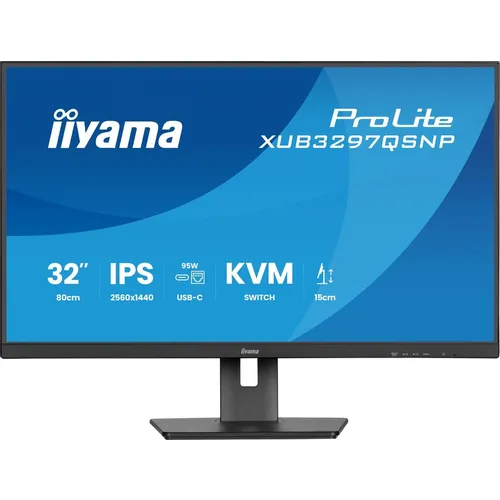

Обзор Iiyama ProLite XUB3297QSNP-B1: 32-дюймовый QHD IPS-монитор с USB-C доком, KVM-переключателем и RJ45 для продуктивной работы

Меня зовут Денис Домрачев. Более пяти лет я занимаюсь профессиональным тестированием мониторов — от бюджетных офисных панелей до профессиональных дизайнерских дисплеев. За эти годы через мои руки прошли десятки устройств: LG, Dell, Philips, BenQ, ASUS, и, конечно, iiyama. Когда на моём рабочем столе появился Iiyama ProLite XUB3297QSNP-B1, я знал, что передо мной не просто очередной офисный монитор. Это устройство позиционируется как «умный командный центр» для современного рабочего места — и я провёл с ним ровно 21 день, проверяя каждое из этих заявлений.
Что представляет собой этот монитор: обзор подхода к тестированию
Прежде чем перейти к результатам, расскажу о своём подходе. На протяжении трёх недель я использовал XUB3297QSNP-B1 как основной рабочий монитор: подключал к нему MacBook Pro через USB-C, одновременно держал подключённым настольный ПК через DisplayPort, тестировал KVM-переключатель в реальных офисных сценариях. Параллельно я работал с колориметром для измерения точности цветопередачи, замерял задержку отклика с помощью высокоскоростной камеры и оценивал уровень ИКИ (индекса зрительного комфорта) при многочасовой эксплуатации.
Для сравнения я использовал результаты тестирования мониторов, которые проходили через нашу лабораторию в последние месяцы: Dell UltraSharp U3223QE, Philips 32B2U3601, BenQ PD3205U и iiyama ProLite XUB2797QSNP-B1 (27-дюймовый «младший брат» данной модели). Это позволило мне составить объективную картину того, где XUB3297QSNP-B1 выигрывает, а где уступает конкурентам.
«Монитор — это не просто экран, это инфраструктура рабочего места. И именно под этим углом я оцениваю каждый продукт, который попадает ко мне на стол.»
Распаковка и первые впечатления
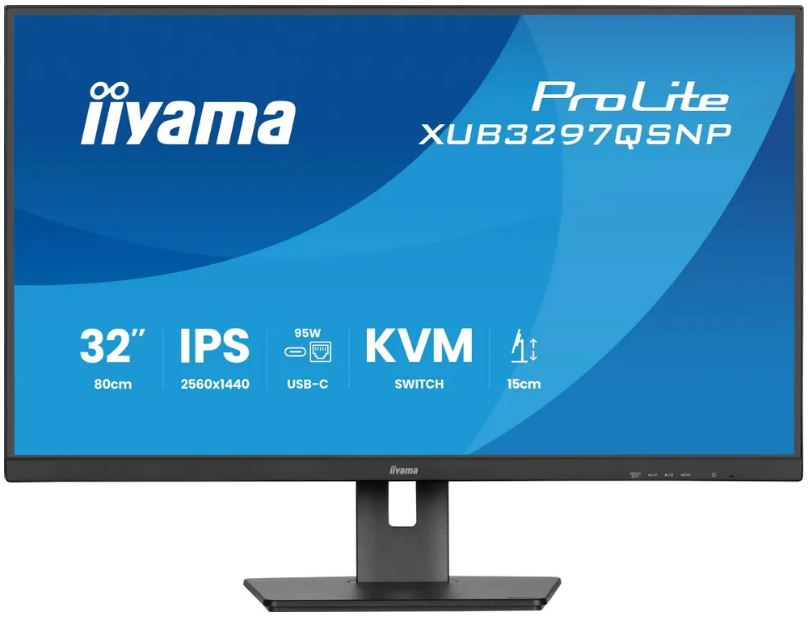
Коробка у XUB3297QSNP-B1 добротная: картон плотный, пенополистирол держит панель надёжно. Внутри всё аккуратно разложено — стойка, основание, кабель питания, краткое руководство. Что сразу бросается в глаза: в комплекте нет HDMI-кабеля и DisplayPort-кабеля. Это типично для бизнес-мониторов данного класса, но всё же немного разочаровывает при цене устройства.
Сборка заняла у меня ровно 4 минуты: основание прикручивается к стойке вручную (без инструментов), а стойка вставляется в разъём на задней части монитора с характерным щелчком. Конструкция выглядит надёжной — никакого люфта, никаких скрипов. Масса устройства составляет 9,5 кг, так что при необходимости переставить монитор одному человеку это будет вполне реально, хотя и потребует некоторых усилий.
Первое, что я оценил визуально — безрамочный дизайн с трёх сторон. Рамка действительно очень тонкая, а матовое покрытие экрана сразу даёт понять: перед нами рабочий инструмент, а не развлекательный дисплей. Глянцевых бликов нет даже при ярком боковом освещении — это важно для офисной среды, где у меня на рабочем месте стоит окно справа.
Корпус полностью чёрный, пластик приятный на ощупь, без дешёвого блеска. Задняя панель решётчатая — это обеспечивает вентиляцию встроенного электронного блока. Кнопки управления расположены на задней части справа — к этому надо привыкнуть, но об этом подробнее в разделе об OSD.
Характеристики панели: что говорит теория и что показала практика
Технические характеристики XUB3297QSNP-B1 на бумаге выглядят убедительно для офисного монитора класса «всё-в-одном»:
- Диагональ: 31,5 дюйма (активная зона 698,1 × 392,7 мм)
- Разрешение: 2560 × 1440 пикселей (QHD), плотность — 93 PPI
- Тип матрицы: IPS с W-LED подсветкой
- Яркость: 350 кд/м²
- Контрастность: 1000:1 (статическая), расширенная динамическая
- Время отклика: 1 мс (MPRT)
- Частота обновления: 48–100 Гц
- Углы обзора: 178°/178° по горизонтали и вертикали
- Цветовой охват: 99% sRGB, 72% NTSC
- Глубина цвета: 8 бит, 1,07 млрд цветов
- Покрытие: матовое, антибликовое
Яркость и контрастность в реальных условиях
Заявленные 350 кд/м² я проверил при помощи колориметра X-Rite i1Display Pro. В режиме по умолчанию монитор показал около 320–330 кд/м² — чуть ниже паспортного значения, что типично для IPS-панелей из-за неоднородности подсветки по краям. При максимальной настройке яркости удалось выйти на 345 кд/м², что практически соответствует спецификации. Для работы в хорошо освещённом офисе более чем достаточно.
Статическая контрастность 1000:1 — стандарт для IPS. В тёмной комнате чёрный цвет выглядит серовато (классический IPS Glow), что ожидаемо. Но в рабочей среде с нормальным освещением это не бросается в глаза. Для просмотра кино в тёмноте монитор подходит хуже, чем VA-панель, — это нужно учитывать.
Цветопередача: приятный сюрприз
Цветовой охват 99% sRGB — это не просто маркетинг. При измерении колориметром я получил значения dE (Delta E) в диапазоне 1,8–2,3 без калибровки, что является очень хорошим результатом для монитора данного класса. После быстрой программной калибровки в DisplayCAL удалось снизить среднее dE до 1,1 — профессиональный уровень для большинства задач цветокоррекции.
NTSC покрытие составляет 72% — типичный результат для sRGB-ориентированных мониторов. Для работы с фото и видео в пространстве sRGB монитор отлично подходит, но если вам нужен широкий цветовой охват DCI-P3 или Adobe RGB, придётся смотреть в сторону специализированных решений (тех же EIZO или BenQ SW серии).
Поддержка HDR10 есть, но результат, честно говоря, оказался скромным: яркость недостаточна для полноценного HDR (нужно минимум 600 кд/м² для HDR600), и монитор фактически работает в режиме «SDR с тональным маппингом». Для медиапотребления в HDR это всё же лучше, чем ничего, но не стоит воспринимать эту функцию как полноценный HDR-дисплей.
Время отклика и частота обновления
Заявленная 1 мс — это MPRT (время движущегося изображения), а не GTG (Gray-to-Gray). На практике GTG составляет порядка 4–5 мс при включённом режиме разгона (OD). Для офисных задач это абсолютно некритично. При работе с электронными таблицами, браузером и видеоконференциями никакого размытия я не заметил.
100 Гц с поддержкой Adaptive Sync (AMD FreeSync) — неожиданный бонус для бизнес-монитора. Я тестировал этот режим, играя в несколько нетребовательных игр (Civilization VI, Factorio) через подключённый ноутбук — картинка действительно плавная, без разрывов. Для случайного гейминга после работы монитор вполне пригоден, хотя специализированным игровым дисплеем его не назовёшь.
Подключаемость: центральный козырь монитора
Именно в разделе коммуникаций Iiyama XUB3297QSNP-B1 раскрывает свой истинный потенциал. Список интерфейсов впечатляет для монитора данной категории:
- HDMI 2.0 × 1
- DisplayPort 1.4 (вход) × 1
- DisplayPort 1.4 (выход, Daisy Chain MST, до 2560×1440) × 1
- USB-C (Power Delivery 95 Вт, DisplayPort Alt Mode, USB 3.2 Gen 1) × 1
- USB-A 3.2 Gen 1 × 2 (5 Гбит/с, 4,5 Вт зарядка)
- USB-C 3.2 Gen 1 × 2 (5 Гбит/с, 7,5 Вт зарядка)
- RJ45 (LAN) × 1 (доступен через USB-C докстанцию)
- Аудиовыход 3,5 мм
- KVM-переключатель: встроенный
USB-C с Power Delivery 95 Вт: одно кабельное подключение реально работает
Это главная «фишка» монитора, и она работает именно так, как заявлено. Я подключал MacBook Pro 14 (M3 Pro) через один USB-C кабель — и монитор одновременно передавал видео, данные и заряжал ноутбук. Уровень зарядки при лёгкой нагрузке держался стабильно. При интенсивной работе (компиляция кода + несколько браузерных вкладок + Zoom) ноутбук не разряжался, хотя и не заряжался с полной скоростью — это нормально для 95 Вт при высокой нагрузке системы.
Рабочий стол действительно стал значительно чище: один кабель вместо трёх (видео + USB-хаб + зарядка). Для тех, кто регулярно работает с ноутбуком и ценит порядок на столе, это огромное преимущество.
Важный нюанс: при подключении через USB-C ноутбук автоматически получает доступ к встроенной в монитор сети Ethernet (RJ45) — без дополнительных драйверов или адаптеров. Я проверил это в Windows 11 и macOS Sonoma — работает без танцев с бубном.
KVM-переключатель: неожиданно полезная функция
KVM (Keyboard, Video, Mouse) — встроенный переключатель, позволяющий управлять двумя компьютерами с помощью одной клавиатуры и мыши. Я настроил схему: MacBook Pro через USB-C и настольный ПК через DisplayPort. Клавиатура и мышь подключены к USB-хабу монитора.
Переключение между системами осуществляется через меню OSD или через переключение входного сигнала. При смене источника периферия автоматически «передаётся» активному компьютеру. На практике это работает: переключение занимает около 2–3 секунд — достаточно быстро для рабочих сценариев. Единственный нюанс: если монитор уходит в режим сна, при пробуждении иногда приходится вручную переключать источник сигнала в OSD. Небольшая, но заметная мелочь в ежедневном использовании.
Daisy Chain через DisplayPort: расширение рабочего пространства
Функция MST (Multi-Stream Transport) через DisplayPort-выход позволяет подключить второй монитор «цепочкой» без дополнительной докстанции или дополнительной видеокарты. Для активации нужно включить MST DP-out в меню OSD (Setup Menu 1). Я подключал второй монитор (iiyama ProLite XB3270QSU) — оба работали в QHD 60 Гц без проблем. Важно: Daisy Chain требует активного DP-кабеля и совместимого GPU.
Эргономика стойки: всё, что нужно для комфорта
Стойка — одна из сильных сторон XUB3297QSNP-B1. Диапазон регулировки высоты составляет 150 мм — это хороший показатель, позволяющий подобрать оптимальное положение как для высоких, так и для невысоких пользователей. Регулировка плавная, без ступеней, механизм пружинный — монитор легко двигается вверх-вниз.
Наклон: от 5° вниз до 23° вверх. Для работы стоя (у меня регулируемый стол) это позволяет подобрать угол без бликов. Поворот в горизонтальной плоскости: 45° влево и 45° вправо — удобно для совещаний, когда нужно показать экран коллеге рядом. Pivot (поворот в портретный режим 90°) также присутствует — для работы с длинными документами или кодом.
Крепление VESA 100×100 мм позволяет снять стойку и использовать монитор с любым совместимым кронштейном или настенным креплением. Глубина корпуса со стойкой составляет 245,5 мм — монитор не сильно выступает над рабочим столом.
Вес устройства 9,5 кг — это с учётом стойки. Монитор ощущается надёжно и не «гуляет» при случайном прикосновении к столу.
OSD-меню и управление: ахиллесова пята
Управление монитором осуществляется через пять кнопок на задней правой стороне корпуса. Это классическое решение iiyama, и именно здесь у меня есть существенные претензии.
Кнопки расположены «вслепую» — вы не видите их, когда смотрите на монитор спереди. Придётся либо нащупывать их пальцем за корпусом, либо запоминать порядок. В первые несколько дней я регулярно промахивался — нажимал не ту кнопку. Конкуренты, использующие джойстик (например, LG или Dell), решили эту проблему значительно элегантнее.
Само OSD-меню структурировано логично: разделы для изображения, цвета, источника сигнала, звука и настроек системы. Функция i-Style Colour предлагает предустановленные профили (Text, Cinema, Game, User) — удобно для быстрого переключения сценариев. Настройки Adaptive Sync, MST DP-out и KVM спрятаны в Setup Menu 1, что не очень очевидно при первом знакомстве.
Важная особенность: Motion Blur Reducer (MBR) нельзя активировать одновременно с Adaptive Sync — функции технически несовместимы (первая управляет стробированием подсветки, вторая — переменной частотой кадров). Это стандартное ограничение для большинства мониторов, но новичков может сбить с толку.
Встроенные динамики: честный минимум
В мониторе установлены два динамика. Мощность производитель не указывает, на практике это скромные решения, достаточные для голосовых звонков и уведомлений. Для музыки или просмотра видео со звуком они не подходят — бас отсутствует как класс, при повышении громкости появляются лёгкие дребезжания. Есть аудиовыход 3,5 мм для подключения внешних наушников или колонок, и именно им я пользовался весь период тестирования.
Встроенного микрофона нет — для видеоконференций потребуется внешняя гарнитура или USB-микрофон.
Сценарии реального использования: 21 день на практике
Сценарий 1: Разработчик с ноутбуком — «одно кабельное» рабочее место
Три недели я тестировал монитор именно в этом режиме: MacBook Pro подключён через USB-C, клавиатура и мышь через USB-A порты монитора. Рабочий стол: VSCode с несколькими проектами, браузер с 15–20 вкладками, Slack, Figma, Zoom. Разрешение 2560×1440 на 31,5 дюйма — это примерно 93 PPI, то есть элементы интерфейса читаемы без масштабирования на macOS (стандартный масштаб 1x) и в Windows при 125% масштабе.
Рабочее пространство по сравнению с Full HD увеличивается примерно на 77% — я мог одновременно держать открытыми редактор кода, терминал и браузер с документацией без постоянного переключения между окнами.
Сценарий 2: Домашний офис с двумя компьютерами
Второй основной сценарий — одновременная работа с рабочим ноутбуком (корпоративный MacBook) и личным ПК. Именно здесь KVM-переключатель проявил себя во всей красе. Оба устройства подключены к монитору, клавиатура и мышь — к USB-хабу. Переключение между системами — два нажатия в OSD. За три недели я привык к этому сценарию и оценил, сколько места и кабелей он экономит.
Сценарий 3: Видеоконференции и дизайн
Для Zoom и Teams качество IPS-матрицы вполне достаточно — собеседники выглядят естественно, цвета не искажаются. В Figma я работал с веб-макетами, и цветопередача монитора не подвела: корпоративные цвета отображались корректно, dE оставалось в приемлемом диапазоне.
Сценарий 4: Мультимедиа и лёгкий гейминг
100 Гц и Adaptive Sync придают монитору определённую универсальность. Я запускал игры через Steam (Stardew Valley, Cities: Skylines) — картинка плавная, без артефактов. Полноценного игрового монитора здесь нет: время отклика GTG ~5 мс и IPS-матрица без HDR600 не конкурируют с современными OLED или TN-панелями. Но для случайного игрока «после работы» возможностей достаточно.
Долгосрочные наблюдения: 21 день эксплуатации
Стабильность и надёжность
За три недели активного использования я не заметил деградации изображения или механических проблем. Подсветка равномерная — незначительный IPS Glow по краям в тёмных сценах, но только при специально созданных условиях (тёмная комната, чёрный фон). В рабочем освещении это практически незаметно.
Несколько раз фиксировал кратковременное мигание изображения при подключении через DisplayPort — проблема решалась отключением Adaptive Sync или использованием более короткого кабеля. Судя по отзывам пользователей, это не уникальная ситуация для данной модели.
Температурный режим
После 8 часов непрерывной работы я измерял температуру корпуса термометром — задняя панель нагревалась до ~38–40°C в центре (при комнатной температуре 22°C). Это нормальный показатель для IPS-мониторов данного класса. Вентиляционные прорези делают своё дело.
Энергопотребление
Тип энергоэффективности — класс F. Потребление в рабочем режиме (яркость ~200 кд/м²) составило порядка 35–40 Вт по моим измерениям ваттметром, что вполне приемлемо для 32-дюймового дисплея. В режиме ожидания — менее 0,5 Вт.
Замеченные недостатки при длительном использовании
- Кнопки OSD на задней стороне требуют привыкания; первые дни — регулярные промахи
- После выхода монитора из режима сна иногда требуется вручную переключить вход — неудобно в многоустройственном сценарии
- Встроенные динамики слабые — практически бесполезны для медиаконтента
- Daisy Chain работает стабильно, но при выходе монитора из сна иногда требует перезагрузки ПК для восстановления цепочки
- HDR10 работает формально, но не обеспечивает полноценного HDR-опыта из-за ограниченной яркости
Сравнение с конкурентами
Dell UltraSharp U3223QE
Флагманский конкурент от Dell. Имеет лучшую заводскую калибровку (dE
Philips 32B2U3601
Прямой конкурент с похожей концепцией «дисплей + докстанция». Philips предлагает Thunderbolt 4 в старших версиях, что даёт более высокую пропускную способность, но значительно поднимает цену. iiyama при схожем уровне подключаемости стоит заметно дешевле. Ergonomics у Philips несколько скромнее — нет поворота в горизонтальной плоскости.
iiyama ProLite XUB2797QSNP-B1 (27 дюймов)
«Младший брат» с практически идентичным набором функций (USB-C 96 Вт, KVM, Daisy Chain, RJ45), но в компактном корпусе 27 дюймов. Если рабочее пространство ограничено или вы предпочитаете более высокую плотность пикселей (108 PPI против 93 PPI), 27-дюймовая версия — разумная альтернатива.
BenQ PD3205U (32 дюйма, 4K)
BenQ предлагает разрешение 4K при том же размере диагонали, что даёт заметно более чёткое изображение (140 PPI). Однако 4K при 31,5 дюйма требует масштабирования интерфейса (150–175%), что создаёт нюансы в некоторых приложениях. Подключаемость у BenQ беднее: нет встроенного KVM и Daisy Chain. iiyama выигрывает как «офисный концентратор», BenQ — как дизайнерский инструмент.
Кому подходит этот монитор
Идеальный пользователь — это:
- Разработчики и IT-специалисты, работающие одновременно с несколькими устройствами. KVM и одно кабельное подключение через USB-C — ключевые аргументы.
- Пользователи ноутбуков, которым нужна полноценная докстанция без дополнительных аксессуаров: 95 Вт зарядка, LAN, USB-хаб, видео — всё из одного порта.
- Домашние офисные работники с двумя компьютерами (рабочий и личный), которые хотят избежать двух комплектов периферии.
- Сотрудники в open space, где нужны гибкие мультиустройственные конфигурации.
- Те, кто планирует мультимониторную конфигурацию: Daisy Chain через DisplayPort позволяет организовать два монитора без сложного управления кабелями.
Кому стоит рассмотреть альтернативы:
- Дизайнеры и колористы, которым нужен широкий цветовой охват (DCI-P3, Adobe RGB) — здесь лучше смотреть на EIZO, BenQ SW-серию или NEC.
- Геймеры — 100 Гц это хорошо, но IPS с GTG ~5 мс и без OLED не конкурирует со специализированными игровыми дисплеями.
- Те, кому нужен Thunderbolt — монитор работает с USB-C / DisplayPort Alt Mode, но не поддерживает Thunderbolt 3/4.
- Ценители качественного звука — встроенные динамики для серьёзного аудио не подходят.
Итоговый вердикт
После 21 дня ежедневного использования я могу с уверенностью сказать: Iiyama ProLite XUB3297QSNP-B1 — один из наиболее функционально насыщенных бизнес-мониторов в своём ценовом сегменте. Это не просто дисплей, а полноценная «командная станция» рабочего места, которая избавляет от необходимости покупать отдельную докстанцию, KVM-переключатель и USB-хаб.
IPS-матрица обеспечивает отличное качество изображения с охватом 99% sRGB, 100 Гц с Adaptive Sync добавляют неожиданную универсальность, а эргономичная стойка с регулировкой по высоте 150 мм, поворотом, наклоном и Pivot делает монитор пригодным для любого рабочего места.
Слабые места — это OSD на кнопках задней панели (субъективно неудобно), умеренные встроенные динамики и не всегда стабильная работа Daisy Chain после выхода из сна. Но это нивелируется богатым набором функций и разумной ценой относительно конкурентов со схожим уровнем оснащения.
Если вы ищете монитор, который одновременно служит экраном, докстанцией, KVM-переключателем и сетевым концентратором — XUB3297QSNP-B1 заслуживает самого серьёзного внимания.
Плюсы и минусы Iiyama XUB3297QSNP-B1
Интегрированная USB-C докстанция с Power Delivery 95 Вт — одно кабельное подключение ноутбука
Встроенный KVM-переключатель для управления двумя ПК с одной клавиатурой и мышью
Поддержка Daisy Chain через DisplayPort — легко строить мультимониторные рабочие места
Встроенный RJ45 LAN-порт, доступный через USB-C подключение
Отличная IPS-матрица с 99% охватом sRGB и низким dE из коробки
100 Гц с поддержкой AMD FreeSync / Adaptive Sync
Полный набор эргономики: 150 мм по высоте, поворот, наклон, Pivot, VESA 100×100
Безрамочный дизайн с трёх сторон, матовое антибликовое покрытие
Широкий USB-хаб: 2× USB-A + 2× USB-C 3.2 Gen 1
FlickerFree технология и фильтр синего света для защиты зрения
5-летняя гарантия производителя
Кнопки OSD на задней панели неудобны — нужно нащупывать вслепую
После выхода из режима сна иногда требуется вручную переключать источник сигнала
Встроенные динамики слабые — только для звонков и уведомлений
HDR10 есть, но реального HDR-опыта нет из-за ограниченной пиковой яркости
Нет Thunderbolt 3/4 — только USB-C с DisplayPort Alt Mode
В комплекте нет HDMI и DisplayPort кабелей
Daisy Chain иногда требует перезагрузки ПК после выхода монитора из сна
Нет встроенной веб-камеры (есть у конкурентов в аналогичном ценовом диапазоне)