
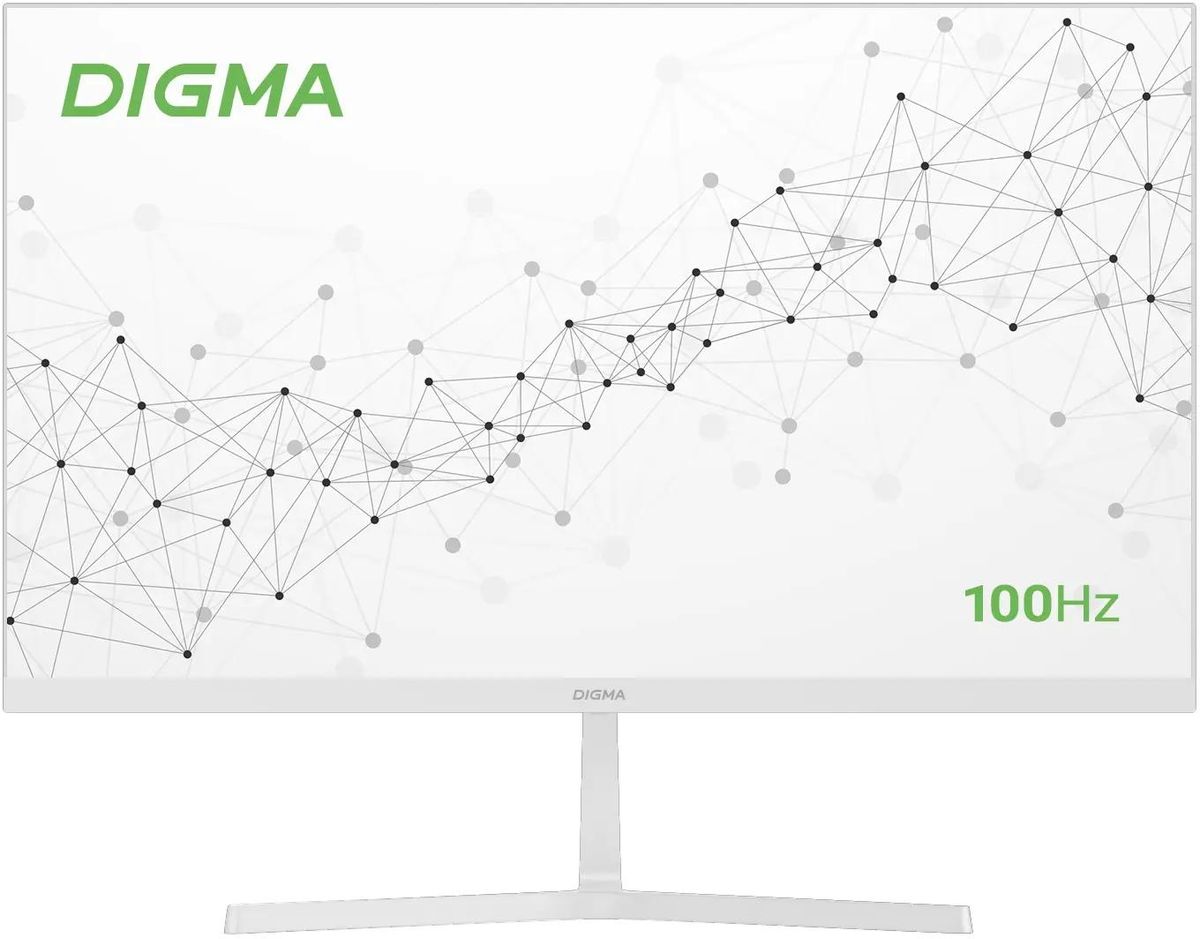
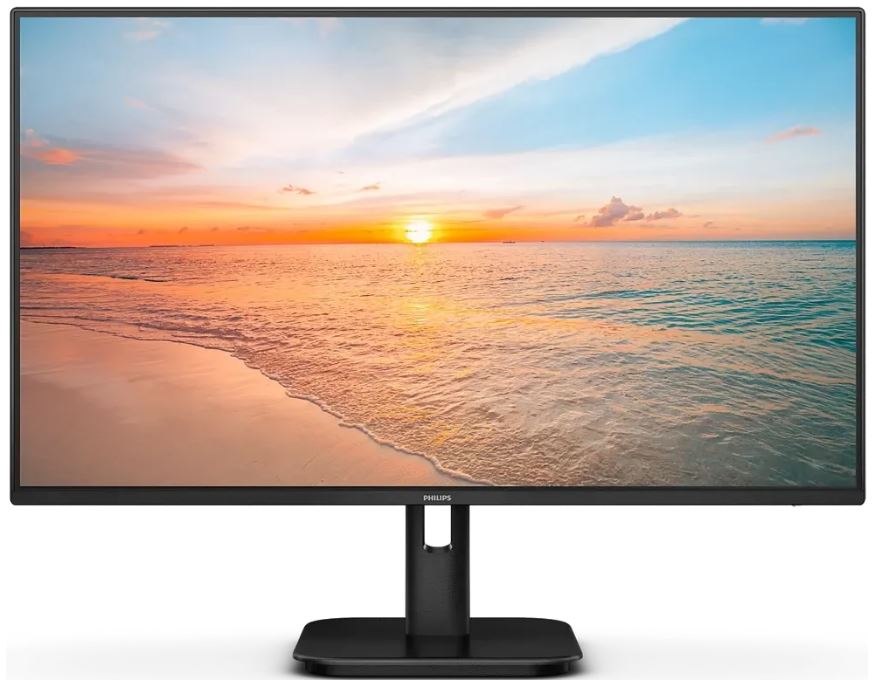
Обзор монитора Digma 24P302F: бюджетный IPS-дисплей для офиса и дома с частотой 100 Гц

Меня зовут Денис Домрачев, и в мире мониторов я хорошо известен под ником TVMaster. Более пяти лет я профессионально тестирую дисплеи — от сверхбюджетных VA-панелей до OLED-флагманов. За это время через мои руки прошло несколько сотен устройств самого разного класса, и я научился чётко разграничивать маркетинговые обещания и реальные возможности экрана.
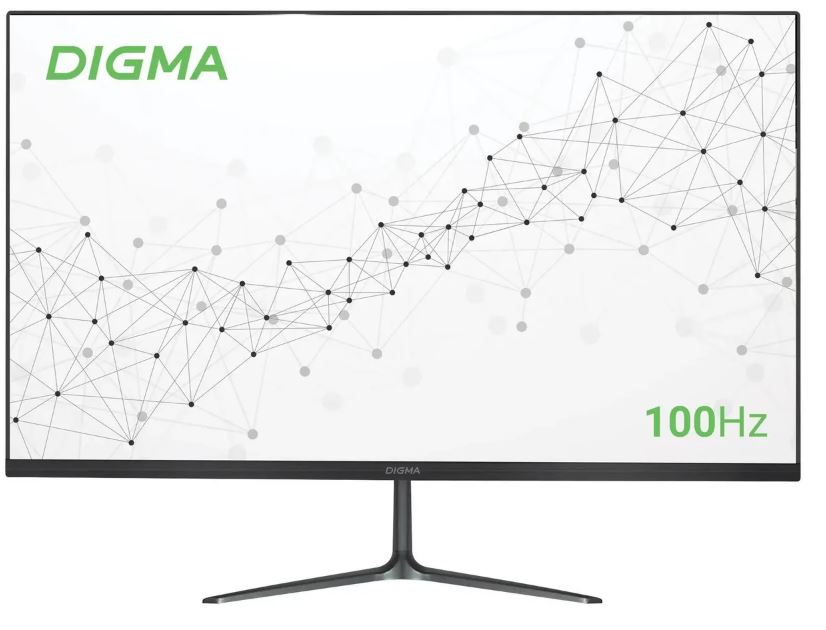
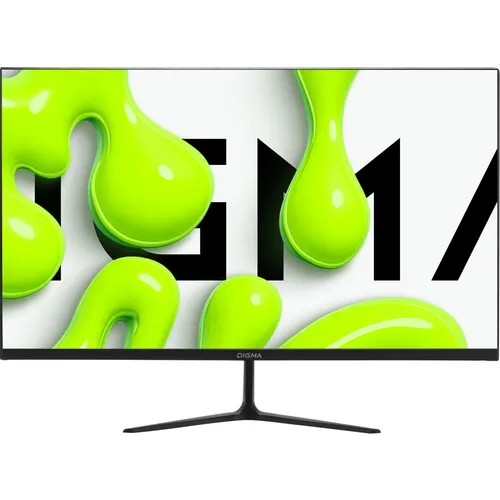
Сегодня на моём стенде — Digma Progress 24P302F, свежая модель из обновлённой серии 302, которую бренд официально представил в конце ноября 2025 года. Это 23,8-дюймовый IPS-монитор с Full HD-разрешением, 100-герцовой матрицей и набором технологий защиты зрения. Я провёл с ним почти три недели в условиях, максимально приближённых к реальному использованию: работа с документами, видеоконференции, казуальные игры, просмотр сериалов по вечерам. Давайте разберём, что из себя представляет этот дисплей и кому он действительно подойдёт.
Тестовая база и подход к оценке
Перед тем как перейти к результатам, хочу обозначить свою методику. Я тестирую мониторы по четырём основным блокам:
- Субъективная и инструментальная оценка изображения — использую колориметр X-Rite i1Display Pro для замеров яркости, контрастности, равномерности подсветки и цветовых отклонений (ΔE). Тест на гостинг провожу с помощью тестового паттерна UFO Test, движущегося с разной скоростью.
- Эргономика и удобство использования — работаю за монитором полный рабочий день (8+ часов) как минимум три дня подряд, фиксируя усталость глаз, наличие засветов, стабильность подсветки.
- Разъёмная база и совместимость — подключаю монитор к различным источникам: игровой ПК с дискретной видеокартой, рабочий ноутбук через HDMI и через VGA-переходник, консоль.
- Длительное наблюдение — слежу за равномерностью подсветки через 2 недели эксплуатации, проверяю, не появились ли артефакты или засветы.
Digma 24P302F — представитель бюджетного сегмента, и я оцениваю его именно в этом контексте. Сравнивать его с профессиональными мониторами для цветокоррекции бессмысленно. Правильный вопрос: насколько хорошо он справляется с задачами домашнего и офисного использования при минимальных затратах?
Комплектация и первое знакомство с упаковкой
Монитор приехал в стандартной картонной коробке тёмно-серого цвета. Внутри всё разложено по своим местам: сам дисплей, подставка в двух частях (основание и стойка), крепёжный винт с миниатюрной отвёрткой, кабель HDMI, кабель VGA, кабель питания к внешнему блоку питания, сам внешний блок питания и документация (краткое руководство на нескольких языках, включая русский, и гарантийный талон).
Первое, что бросается в глаза при распаковке — неожиданно скромный вес. Монитор весит всего 2,83 кг, что делает его очень лёгким даже по меркам 24-дюймового класса. Это плюс при перестановке рабочего места, но одновременно намекает на экономию на конструкционных материалах — корпус полностью пластиковый. Впрочем, пластик матовый, качественный на ощупь — отпечатков пальцев практически не собирает.
«Матовое антибликовое покрытие дисплея убережёт глаза от усталости» — и это не просто маркетинг: покрытие действительно работает даже при ярком боковом освещении.
Сборка подставки занимает буквально 60 секунд: стойка вставляется в петлю на задней панели монитора до характерного щелчка, затем основание прикручивается к стойке одним винтом с помощью идущей в комплекте отвёртки. Никаких инструментов из домашнего набора не потребовалось — всё уже включено.
Дизайн и эргономика корпуса
Внешне Digma Progress 24P302F выглядит типично для бюджетного офисного монитора 2025 года: минималистичный чёрный корпус, тонкие рамки с трёх сторон (верх и бока — около 7 мм), чуть более широкая нижняя рамка с логотипом Digma по центру. Дизайн нейтральный — такой монитор не будет выглядеть чужеродно ни в деловом офисе, ни на домашнем рабочем столе.
Кнопки управления расположены в нижней части корпуса — пять физических кнопок. Расположение стандартное, после дня работы начинаю нажимать их вслепую. Жаль, что нет джойстика, как у некоторых конкурентов, — он заметно удобнее для навигации по меню. Но для бюджетного монитора наличие физических кнопок вместо сенсорной панели — скорее плюс: они надёжнее и не реагируют на случайные касания.
Разъёмы размещены на задней панели снизу: один порт HDMI 1.4, один VGA (D-Sub) и аудиовыход 3,5 мм. Из-за отсутствия DisplayPort подключить два источника по цифровому интерфейсу не выйдет — только HDMI + VGA. Это ограничение, которое нужно иметь в виду при покупке. Также нет USB-хаба, что в 2025 году уже воспринимается как само собой разумеющееся ожидание, но для мониторов этого ценового уровня — норма.
Эргономика подставки скромная: доступна только регулировка угла наклона (tilt). Высота не регулируется, поворот экрана в горизонтальной плоскости и Pivot (поворот в вертикальный режим) отсутствуют. Если вам нужна эргономика «под себя» — придётся использовать VESA-кронштейн (стандарт 75×75 мм поддерживается). Лично я для длительной работы установил монитор на простой кронштейн VESA — это сразу решило вопрос высоты и наклона.
Глубина корпуса с подставкой — 196,4 мм. Для небольших столов это комфортно: монитор не «съедает» половину рабочего пространства.
Экран и матрица: что за IPS установлен внутри
Основа Digma 24P302F — IPS-матрица диагональю 23,8 дюйма (60,45 см) с разрешением 1920×1080 пикселей (Full HD) при соотношении сторон 16:9. Плотность пикселей составляет около 92 PPI — стандарт для 24-дюймовых мониторов с Full HD. На таком расстоянии от экрана (55–70 см) пиксельная структура незаметна при обычном использовании, хотя на высококонтрастных текстах при внимательном рассмотрении можно заметить «лесенку».
Покрытие экрана — матовое антибликовое. Это важная деталь: матовая поверхность рассеивает блики от окон и потолочных светильников, что делает работу при дневном освещении значительно комфортнее по сравнению с глянцевыми панелями.
Яркость и контрастность
Заявленная яркость — 250 кд/м². По моим измерениям с X-Rite i1Display Pro, в центре экрана при 100% яркости я получил 247 кд/м² — практически точное совпадение с заявленным. Равномерность подсветки оказалась приемлемой: отклонение между центром и углами составило около 12–15%, что для IPS-матрицы бюджетного класса считается нормой.
250 кд/м² — достаточно для работы в помещении с умеренным освещением. При ярком солнечном свете, если оно падает прямо на экран, яркости может не хватать — в таких условиях рекомендую опускать жалюзи или переориентировать рабочее место. Для сравнения: игровые мониторы того же бренда из серии Overdrive имеют яркость 300 кд/м², что заметно лучше для сценариев с ярким освещением.
Статическая контрастность 1000:1 — типичная для IPS. Динамическая контрастность заявлена как 10 000 000:1 — это маркетинговое число, которое в реальных условиях не имеет практического значения. Реальный субъективный контраст комфортный, чёрный цвет на IPS всегда немного «серый» — особенно это заметно в тёмном помещении при просмотре фильмов. Для офисной работы разница с VA по контрасту не критична.
Углы обзора
Углы обзора 178° по горизонтали и 178° по вертикали — одно из ключевых преимуществ IPS-матрицы. Я специально тестировал этот параметр: смотрел на экран под острыми углами (около 45°) и не замечал значимого изменения цветопередачи или яркости. Это особенно важно для совместного просмотра контента или при работе нескольких человек рядом с одним экраном.
Частота обновления и время отклика
Частота обновления 100 Гц — ощутимый шаг вперёд по сравнению со стандартными 60 Гц. Разница заметна даже при прокрутке веб-страниц: движения более плавные, «мыльность» меньше. Для повседневной работы 100 Гц — комфортный компромисс.
Время отклика 5 мс (GtG) — стандарт для IPS-матриц этого класса. Для казуальных игр и офисной работы этого более чем достаточно. При тестировании движущегося паттерна UFO Test на скорости 480 пикселей/сек при 100 Гц я зафиксировал лёгкий шлейф — это норма для классической IPS. Эффект гостинга заметен только при внимательном рассмотрении в динамичных сценах: в CS2 или Valorant он может немного раздражать профессиональных игроков, привыкших к Fast IPS с 1 мс. Для любителей и казуальных геймеров — не проблема.
«Классические IPS — обычно 4–5 мс в реальных тестах» — это честная оценка технологии, и Digma 24P302F вписывается в этот диапазон.
Цветопередача
Цветовой охват — 16,7 миллионов оттенков при 8-битной глубине цвета. По данным производителя и похожих моделей серии, охват sRGB близок к стандартному (около 95–100% sRGB), данные Adobe RGB и DCI-P3 в официальных характеристиках не указаны. По моим субъективным наблюдениям, цвета выглядят насыщенными, но не перенасыщенными — это плюс для работы с документами и веб-дизайном, где естественность важнее «кричащей» яркости.
Цветовая температура из коробки немного холодноватая (около 6800–7000K по моим замерам), что типично для бюджетных IPS. В OSD-меню есть возможность выбрать цветовую температуру (Тёплый/Нейтральный/Холодный) или задать пользовательские значения RGB — это позволяет откалибровать изображение «на глаз» без колориметра.
OSD-меню и настройки изображения
Экранное меню открывается нажатием центральной кнопки управления. Навигация осуществляется четырьмя кнопками со стрелками. Меню лаконичное, на русском языке. Разделы:
- Яркость / Контрастность — основные параметры, изменяются плавно от 0 до 100.
- Цвет — выбор цветовой температуры, настройка R/G/B, выбор цветового режима (Стандартный, Текст, Фото, Кино, Игра).
- Изображение — резкость, соотношение сторон, позиция.
- Дополнительно — включение/выключение Low Blue Light, Flicker Free, FreeSync, язык меню, время до засыпания OSD.
- Информация — текущий источник сигнала, разрешение, частота.
Меню интуитивно понятное, без лишних опций. Время отклика задать через OSD нельзя — это стандартный 5 мс без возможности изменения. OSD пропадает автоматически через 15 секунд бездействия.
Быстрый доступ к яркости реализован через отдельную кнопку — удобно для быстрой подстройки при смене освещения.
Технологии защиты зрения: Flicker Free и Low Blue Light в работе
Это один из аспектов, который я тестирую особенно тщательно, потому что много пользователей, работающих за компьютером по 8–10 часов в день, чувствительны к мерцанию подсветки и синему спектру.
Технология Flicker Free устраняет эффект мерцания экрана — широтно-импульсную модуляцию (ШИМ). Я проверил наличие мерцания стандартным методом: высокоскоростная камера смартфона (240 FPS) направлена на экран при яркости 50%. На записи — ровное свечение без пульсаций. Это хороший результат: монитор действительно работает без ШИМ-мерцания на тестированных уровнях яркости.
Фильтр Low Blue Light снижает долю синего спектра в излучении. Я работал за монитором с включённым Low Blue Light около недели и субъективно отметил меньшую усталость глаз к вечеру по сравнению с моим основным рабочим монитором без этой функции. Конечно, это субъективная оценка, но она совпадает с тем, что говорит физика: снижение синего компонента уменьшает раздражение сетчатки.
Антибликовое покрытие экрана — ещё один важный элемент для комфортной работы. Я тестировал монитор в комнате с двумя окнами и прямым дневным освещением: засветки от окна на экране видны, но они рассеянные, не мешающие работе — в отличие от глянцевых панелей, где отражение занимает чёткие области экрана.
AMD FreeSync: адаптивная синхронизация на практике
Монитор поддерживает AMD FreeSync — технологию адаптивной синхронизации, которая синхронизирует частоту обновления монитора с частотой кадров видеокарты в реальном времени, устраняя разрывы изображения (тиринг).
Я тестировал FreeSync на игровом ПК с видеокартой AMD Radeon RX 6600. При включённом FreeSync в нескольких играх (Cyberpunk 2077, Minecraft, Rocket League) разрывы изображения исчезли полностью — и это заметно даже при просмотре, а не только на стендах. Монитор корректно определяется в панели управления AMD как FreeSync-совместимый.
Для владельцев видеокарт NVIDIA: по заявлению производителя, монитор также совместим с G-Sync Compatible в режиме адаптивной синхронизации. Я проверил это на системе с NVIDIA GeForce RTX 3060 — функция работала корректно, хотя официальная сертификация G-Sync у модели отсутствует.
Встроенные динамики: честная оценка
Монитор оснащён двумя встроенными динамиками мощностью по 2 Вт каждый (суммарно 4 Вт). Для встроенной акустики монитора этого ценового класса результат предсказуемый: звук плоский, без низких частот, объём минимальный. Для видеозвонков в Zoom или Teams — приемлемо. Для прослушивания музыки или просмотра фильмов с претензией на качество — нет.
Хорошо, что аудиовыход 3,5 мм присутствует: это позволяет подключить нормальные наушники или колонки напрямую к монитору, избавив себя от необходимости тянуть провода к системному блоку.
Подключение и совместимость: реальные сценарии использования
Сценарий 1: Подключение к игровому ПК через HDMI
Основной сценарий. HDMI 1.4 поддерживает разрешение 1920×1080 при 100 Гц — именно то, что нужно для полноценной работы матрицы. При подключении к игровому ПК через HDMI монитор автоматически определился как 100 Гц; FreeSync активировался без дополнительных настроек.
Важный нюанс: HDMI 1.4, а не 2.0 или 2.1. Для Full HD при 100 Гц этого достаточно, но если у вас источник сигнала с HDMI 2.0+, монитор всё равно будет работать на максимуме своих возможностей — ограничение именно в матрице (100 Гц / Full HD), а не в разъёме.
Сценарий 2: Подключение к ноутбуку через VGA
Наличие VGA (D-Sub) в 2025 году — неожиданная находка. Да, этот интерфейс аналоговый, но он позволяет подключить монитор к старому ноутбуку или корпоративному ПК, где нет HDMI. Я протестировал через VGA: разрешение 1920×1080 при 60 Гц работает корректно, картинка немного «мягче» из-за аналогового сигнала, но для офисной работы вполне приемлемо.
Сценарий 3: Подключение игровой консоли через HDMI
Подключил PlayStation 5 через HDMI — монитор определился, консоль автоматически выставила разрешение 1080p@60 Гц. Для PS5 120 Гц при Full HD монитор не поддерживает (нет HDMI 2.1), но 60 Гц на IPS при хорошей цветопередаче — нормальный сценарий для казуальных консольных игр.
Производительность в ключевых сценариях использования
Офисная работа: документы, таблицы, почта
Это основной целевой сценарий для Digma Progress 24P302F, и здесь монитор справляется отлично. Full HD на 23,8 дюймах даёт комфортный размер шрифтов по умолчанию — не нужно масштабировать интерфейс. Работал с Microsoft Word, Excel, браузером Chrome (15–20 вкладок), почтой — всё читается чётко и без напряжения.
Особо отмечу: после восьмичасового рабочего дня с включёнными Flicker Free и Low Blue Light (режим «Тёплый» для цветовой температуры) усталость глаз была заметно меньше, чем при работе на мониторе без этих технологий. Субъективно — значимый плюс для пользователей, проводящих за экраном весь рабочий день.
Видеоконференции и онлайн-обучение
IPS с углами обзора 178° отлично подходит для видеозвонков: собеседник видит ваше лицо «в цвете» даже если вы немного смещаетесь от центра экрана. Встроенного микрофона нет — нужна внешняя гарнитура или USB-микрофон, что является стандартом для монитора этого класса.
Работа с графикой и обработка фотографий
Для серьёзной профессиональной работы с цветом — нет. Отсутствие данных по охвату sRGB/DCI-P3 в официальных характеристиках говорит само за себя: производитель не акцентирует внимание на цветовой точности. Монитор не откалиброван по профилю цветовой точности с завода. Для любительской обработки фотографий «для себя» — вполне сойдёт, но публиковать откалиброванный контент с этого монитора я бы не рекомендовал.
Просмотр видео и кино
Сериалы и фильмы в 1080p выглядят приятно: IPS даёт хорошую цветопередачу и широкие углы обзора. Контраст 1000:1 типичен для IPS — в очень тёмных сценах чёрный «серит», особенно в тёмной комнате. Если для вас важна глубина чёрного при просмотре кино — рассмотрите VA-матрицу. Встроенный HDR-режим в официальных характеристиках не указан, и я его не обнаружил в OSD — это подтверждает «офисный» профиль устройства.
Игры
100 Гц при 1080p с FreeSync — приличная база для казуального гейминга. Rocket League, Minecraft, Dota 2 — комфортно. В более быстрых шутерах (CS2, Valorant) 5 мс GtG даёт небольшой шлейф за быстро движущимися объектами — на это стоит обратить внимание. Для соревновательного шутинга я бы рекомендовал присмотреться к мониторам с Fast IPS или TN матрицей и временем отклика 1 мс. Но для большинства любителей этот монитор в играх не разочарует.
Длительная эксплуатация: наблюдения спустя 3 недели
После трёх недель активного использования (6–10 часов в день) я не выявил деградации ни по одному параметру. Яркость осталась стабильной, засветы не увеличились, артефактов не появилось. Подставка держит монитор устойчиво — никакого дребезжания при наборе текста или вибрации стола.
Неожиданная находка: монитор достаточно хорошо держит тепловой режим. После 8 часов работы корпус оставался едва тёплым — что является признаком эффективной организации внешнего блока питания. Внешний блок питания (не встроенный в корпус) — это конструктивное решение, которое обеспечивает бо́льшую надёжность монитора в долгосрочной перспективе: в случае поломки БП можно заменить отдельно, без сервисного вмешательства в экран.
Одна проблема, которую я заметил примерно через 10 дней: при минимальной яркости (уровень 10–15%) на тёмных сценах в ночное время стало заметно лёгкое неравномерное свечение в углах экрана (backlight bleed). Это типичная особенность IPS-матриц бюджетного класса — умеренные засветы по краям на чёрном фоне в тёмном помещении. Для офисной работы при нормальном освещении это абсолютно незаметно, но для просмотра тёмных фильмов в тёмной комнате может быть раздражающим фактором.
Конкурентное сравнение: как 24P302F выглядит на фоне соперников
Я работал с несколькими конкурентами в схожей ценовой нише — сравниваю без цен, только по характеристикам и ощущениям.
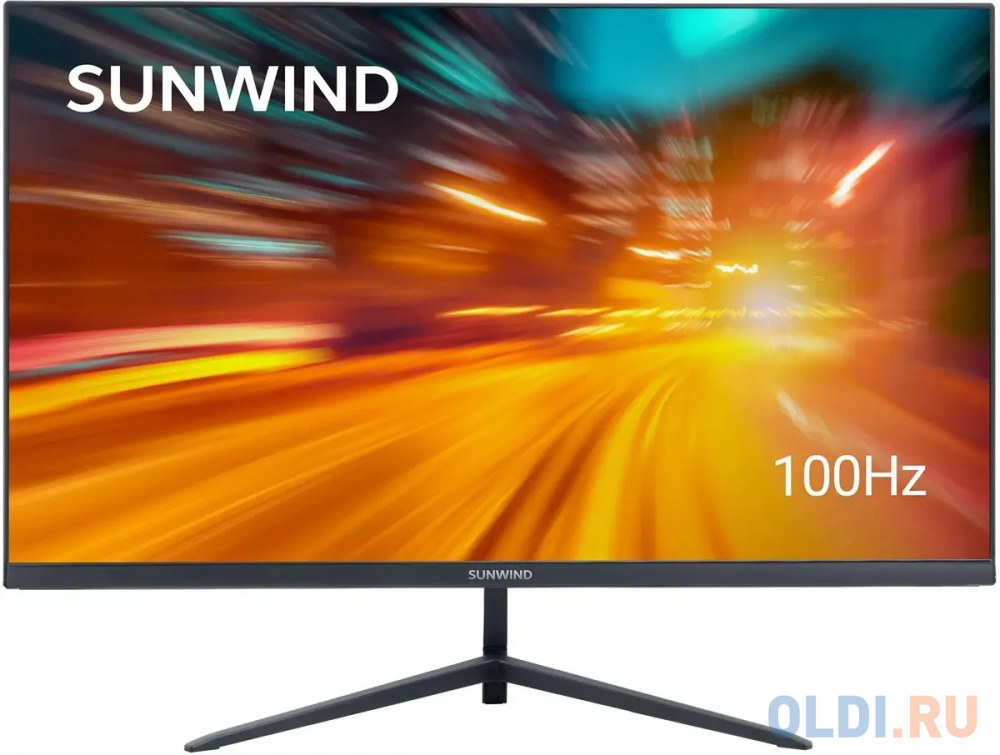
SunWind SM-24FI221
Очень близкий конкурент: 23,8 дюйма, IPS, 100 Гц, 5 мс, AMD FreeSync, статическая контрастность 1000:1, динамическая 10 000 000:1. Набор разъёмов — DisplayPort + HDMI + VGA, что даёт преимущество при необходимости подключить два цифровых источника. Дизайн нейтральный. По изображению — практически неотличим от Digma 24P302F на этом уровне бюджета. Преимущество SunWind — наличие DisplayPort, минус — чуть менее интересное меню настроек.
ASUS TUF Gaming VG246H1A
23,8 дюйма, IPS, 100 Гц, 2×HDMI — явное преимущество по портам. Но позиционируется как игровой монитор, соответственно имеет более «агрессивный» дизайн и ориентирован на другую аудиторию. По защите зрения — сопоставимо.
Samsung Odyssey G3 S24AG320
VA-матрица, 165 Гц, FreeSync Premium — это уже другой уровень. Время отклика 1 мс, более высокая контрастность. Но VA проигрывает IPS по углам обзора, а сам монитор стоит заметно дороже. Для игр — лучше, для офиса с боковым обзором — хуже.
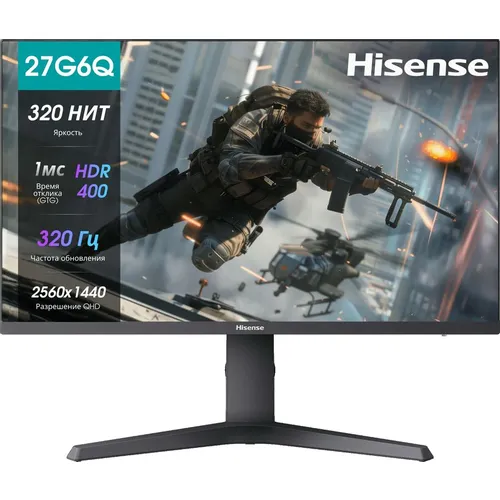
Hisense 24N3G-PRO
Ещё один близкий конкурент в сегменте офисных IPS 100 Гц. Заявлен охват sRGB ~99% — это конкурентное преимущество по цветопередаче. Есть аппаратный Low Blue Light и Flicker Free. Интересный вариант для тех, кому важна цветовая точность.
Digma Progress 24P404F (предыдущая модель)
Предшественник 24P302F в линейке Digma: те же 23,8 дюйма, IPS, 100 Гц, 5 мс, AMD FreeSync. Характеристики практически идентичны, разница минимальна — 24P302F является актуальной версией серии 302, представленной в конце 2025 года с незначительными улучшениями в дизайне.
Итог сравнения
Честно говоря, в этом ценовом сегменте все IPS-мониторы 24 дюйма на 100 Гц с FreeSync очень похожи друг на друга — это особенность рынка 2025–2026 годов. Выбор между ними часто определяется личными предпочтениями по дизайну, набором разъёмов и доступностью в конкретном магазине.
Энергопотребление и класс энергоэффективности
Монитор имеет класс энергоэффективности A+, что является хорошим показателем для устройства этого класса. Точные данные по потреблению в ваттах в официальных характеристиках не указаны, но внешний блок питания рассчитан на 36 Вт (12В × 3А) — это практически потолок потребления данной модели. Для сравнения: среднестатистический офисный IPS монитор 24 дюйма потребляет 20–30 Вт в рабочем режиме.
Итоговый вердикт: кому подходит Digma Progress 24P302F
Digma Progress 24P302F — честный, без лишних украшений монитор для домашнего офиса и базового использования. Он не пытается быть чем-то, чем не является. Его сильная сторона — сочетание IPS-матрицы с хорошими углами обзора, 100 Гц для плавной работы, технологий защиты зрения (Flicker Free + Low Blue Light) и надёжного производителя в сегменте минимальной стоимости.
Слабые стороны предсказуемы для этого уровня: отсутствие регулировки высоты подставки, только один цифровой вход (HDMI), 5 мс — не лучший выбор для хардкорных геймеров.
Кому я рекомендую этот монитор:
- Офисным сотрудникам, проводящим за ПК 8+ часов — технологии защиты зрения и IPS с широкими углами обзора делают своё дело.
- Студентам и школьникам — для учёбы, онлайн-обучения, написания работ это отличный вариант при ограниченном бюджете.
- Домашним пользователям-«универсалам» — сёрфинг, кино, казуальные игры, иногда таблицы — монитор справится со всем.
- Корпоративным закупкам — для оснащения рабочих мест сотрудников, где не нужно «цветокоррекционное» качество, но важна надёжность и комфортность работы.
- Пользователям со старым оборудованием — наличие VGA позволяет подключить монитор к компьютерам без HDMI.
Кому НЕ рекомендую:
- Профессиональным дизайнерам и фотографам — для серьёзной работы с цветом нужен монитор с верифицированным охватом sRGB/DCI-P3 и заводской калибровкой.
- Геймерам, играющим в соревновательные шутеры — 5 мс GtG на 100 Гц недостаточно для топ-уровня; ищите Fast IPS или TN на 165–200 Гц с 1 мс.
- Пользователям, которым нужна гибкая эргономика — без регулировки высоты придётся использовать VESA-кронштейн.
В целом, Digma Progress 24P302F — добросовестный продукт, который выполняет обещанное. Для своего ценового уровня он предлагает достойный набор функций и надёжную основу для ежедневной работы. Это не монитор, который удивит — но это монитор, который не разочарует.
Плюсы и минусы Digma 24P302F
IPS-матрица с широкими углами обзора 178°/178° — картинка не меняется при боковом просмотре
Частота обновления 100 Гц обеспечивает заметно более плавную работу по сравнению с 60 Гц
Технология Flicker Free: подсветка без ШИМ-мерцания — меньше усталость глаз при длительной работе
Фильтр Low Blue Light снижает воздействие синего спектра на зрение
Матовое антибликовое покрытие — комфортная работа при любом освещении
Поддержка AMD FreeSync для устранения тиринга в играх
Наличие VGA-порта для подключения к старому оборудованию
VESA 75×75 мм — можно установить на кронштейн
Аудиовыход 3,5 мм для подключения наушников/колонок
Встроенные динамики 2×2 Вт для базовых задач
Внешний блок питания упрощает замену в случае поломки
Класс энергоэффективности A+
Компактные размеры и малый вес (2,83 кг)
Доступная цена относительно характеристик
Подставка без регулировки высоты и без Pivot — только наклон
Только один цифровой порт (HDMI 1.4) — нет DisplayPort для второго цифрового источника
Отсутствие USB-хаба на корпусе монитора
Время отклика 5 мс (GtG) — не лучший выбор для соревновательных шутеров
Яркость 250 кд/м² — недостаточно при ярком прямом солнечном свете
Отсутствие поддержки HDR
Цветовые пространства sRGB/DCI-P3 не указаны в официальных характеристиках — нет гарантии цветовой точности
Лёгкий backlight bleed в углах при минимальной яркости в тёмной комнате (типично для IPS)
Встроенные динамики с плоским звуком — не для музыки и кино
Отсутствует встроенный микрофон
Контрастность 1000:1 — «серый» чёрный при просмотре кино в тёмной комнате