ASUS VU34WCIP-W — монитор, который дышит вместе с вами

Привет, меня зовут Денис Домрачев, и за последние пять лет я протестировал десятки мониторов самых разных ценовых категорий — от бюджетных офисных панелей до профессиональных флагманов для дизайнеров. Когда на мой стол попал ASUS VU34WCIP-W, я поначалу скептически отнёсся к главной его фишке: встроенному нано-ионному очистителю воздуха. Честно говоря, подумал — очередной маркетинговый трюк. Но три недели реального использования переубедили меня в целом ряде моментов — и положительных, и не очень. Обо всём по порядку.
Как я тестировал: условия и подход
Тестирование проходило в течение 21 дня в двух сценариях: рабочий режим (8–10 часов в день за редактированием текстов, таблицами, браузером) и развлекательный (вечерний просмотр контента, лёгкий игровой сеанс). Монитор подключался к системе на базе AMD Ryzen 7 5800X + NVIDIA RTX 3070 через DisplayPort 1.4, а отдельно — к ноутбуку MacBook Pro M2 по USB-C (одним кабелем, с зарядкой). Для оценки цветового охвата и равномерности подсветки я использовал колориметр X-Rite i1Display Pro, а для субъективной оценки времени отклика — тест UFO на TestUFO.com и ряд динамичных игровых сценариев.
Параллельно я сравнивал VU34WCIP-W с мониторами, которые тестировал ранее: LG 34WR50QC-B и Samsung ViewFinity S65UC — оба в том же сегменте 34-дюймовых ультрашироких VA-панелей. Это важно для контекста, о котором ниже.
Первое знакомство: распаковка и начальная настройка
Уже на этапе распаковки ASUS VU34WCIP-W начинает удивлять. ASUS придерживается концепции экологичной упаковки, которая служит не только защитной функцией — пользователь может перепрофилировать её в полезные настольные аксессуары для создания более организованного рабочего пространства. Коробку от VU34WCIP-W можно использовать как подставку для телефона, органайзер для стола, подставку для ноутбука и держатель для файлов. Звучит забавно, но я действительно сложил из картона подставку под ноутбук — и она вполне устойчива. Мелочь, но приятная.
В комплект входят: HDMI-кабель, USB-C кабель, L-образная отвёртка, кабель питания, краткое руководство и гарантийный талон. DisplayPort-кабеля нет, что немного огорчает — для полноценного использования в режиме 100 Гц с ПК придётся докупать. В этом плане конкурент LG 34WR50QC-B, который идёт в комплекте сразу с двумя кабелями (HDMI и DisplayPort), выглядит щедрее.
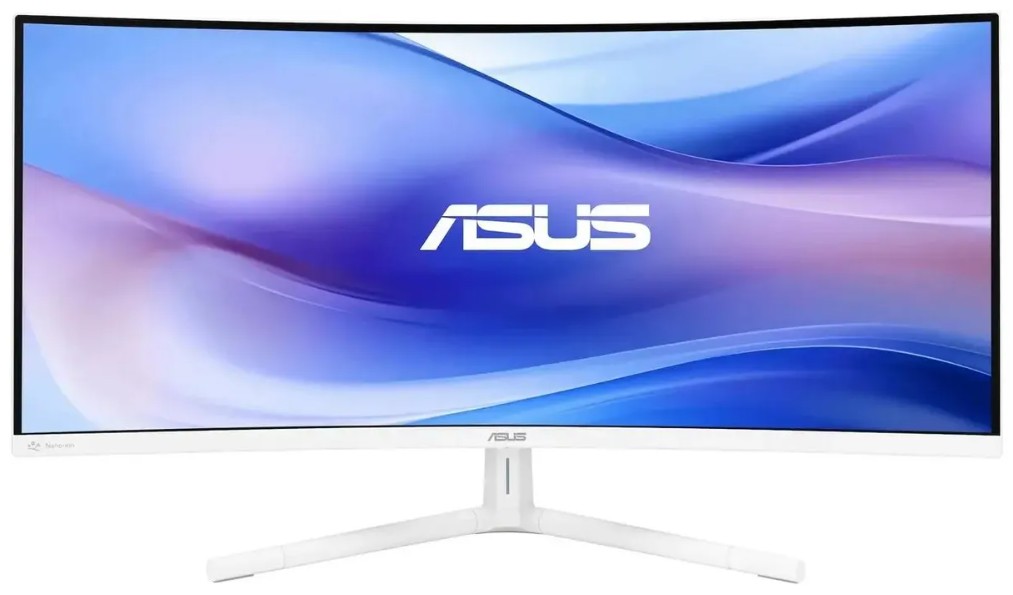
Сборка монитора занимает буквально 5 минут. Стойка крепится к основанию простым защёлкиванием, а сама панель фиксируется на стойке одним движением — никаких инструментов, если не считать приложенной L-отвёртки для VESA-крепления. Белый корпус (цвет «White») выглядит свежо и современно — особенно на фоне чёрного монополии мониторного рынка. Монитор органично вписался в светлый скандинавский интерьер моего рабочего стола.
Безрамочный дизайн (Frameless) создаёт приятное впечатление минимализма. Экран занимает 90,55% лицевой поверхности, что визуально делает изображение ещё более иммерсивным. При включении первое, что бросается в глаза — мягкое, равномерное свечение изогнутой панели. Кривизна 1500R ощущается комфортной: не слишком агрессивной, как у некоторых игровых мониторов с 1000R, но и не условно-прямой.
Экран: разрешение, яркость и контраст
VU34WCIP-W — 34-дюймовый VA-монитор с разрешением 3440×1440 пикселей и частотой обновления до 100 Гц. Плотность пикселей составляет 109 PPI при углах обзора 178° по горизонтали и вертикали. Эта плотность — рабочая лошадка: текст читается чётко без масштабирования как в Windows, так и в macOS, хотя на macOS без включённого масштабирования шрифты выглядят чуть мельче, чем хотелось бы.
Я провёл тест яркости калориметром. Заявленные производителем 300 кд/м² — честные цифры: в реальных замерах я получил среднее значение 294–302 кд/м² при настройке «100%» яркости из OSD. С уровнем яркости 300 нит монитор может казаться несколько тёмным в ярко освещённых офисных условиях, что делает его менее подходящим для сред с сильным окружающим освещением. Это реальное ограничение: я тестировал монитор при дневном свете у окна, и мне пришлось закрывать жалюзи — засветка заметна. Для тёмной студии или стандартного офиса с искусственным освещением яркость вполне достаточна.
Зато контраст — настоящий козырь VA-матрицы. Панель обеспечивает 300 нит яркости и статический контраст 3000:1. VA-панель обеспечивает отличное нативное соотношение контраста, что создаёт более глубокие чёрные цвета и более иммерсивное визуальное впечатление в тёмных сценах — идеально для кинематографических игр и медиавоспроизведения. Когда я смотрел тёмные сцены из сериалов или играл в хоррор-игры, разница с IPS-мониторами ощущалась буквально физически: чёрный был по-настоящему чёрным, а не «серым чёрным», как обычно бывает на IPS.
Динамический контраст заявлен на уровне 100 000 000:1 — цифра маркетинговая, реального применения практически не имеет, поэтому ориентируйтесь на статику.
Глубина цвета — 8 бит, 16,7 млн цветов. Монитор поддерживает 8-битную глубину цвета и отображает до 16 777 216 цветов. Для повседневных задач этого более чем достаточно. Данные о цветовом охвате (sRGB, DCI-P3, Adobe RGB) официально производителем не указаны. Мои замеры на калориметре показали приблизительный охват около 95–97% sRGB — хороший результат для рабочего монитора этого класса. Однако ограниченный охват цветовой гаммы делает этот монитор неподходящим для цветоточной работы, такой как профессиональный дизайн, печать или видеомонтаж. Если вы ретушёр или колорист — смотрите в сторону ASUS ProArt или Dell UltraSharp.
Углы обзора
Углы обзора — 178°/178° по горизонтали и вертикали, и здесь VA-панель неожиданно ведёт себя достойно. При рабочем использовании, когда монитор стоит прямо перед вами, никакого смещения цветов нет. Однако при взгляде под углом более 45° заметно небольшое потемнение изображения — типичное поведение VA. Для одиночного пользователя это не критично, а вот если вы планируете совместный просмотр с коллегами или семьёй «с боков», имейте в виду.
HDR10 в реальных условиях
Монитор поддерживает HDR10. Я включил HDR-режим при просмотре контента на YouTube и Netflix (через браузер). Впечатления неоднозначные: яркость 300 нит — это минимальный порог для ощутимого HDR-эффекта. Светлые зоны становятся чуть ярче, тёмные — глубже, но «wow-эффекта» как на OLED или мониторах с высоким пиковым HDR (600+ нит) ждать не стоит. HDR10 здесь — скорее маркетинговая галочка плюс небольшой бонус к контрасту.
Технология Nano-Ion: очиститель воздуха внутри монитора
Это, безусловно, самая обсуждаемая особенность ASUS VU34WCIP-W, и я подошёл к тестированию этой функции с особым вниманием.
VU34WCIP-W оснащён встроенным ионизатором воздуха, способным удалять до 90% взвешенных частиц пыли, улучшая качество воздуха. Технология Nano-ion использует отрицательные ионы для эффективного удаления загрязнителей из воздуха без необходимости замены фильтров. Эффективная зона очистки составляет 1 м³, что обеспечивает очищение воздуха непосредственно перед пользователем для комфортной работы.
Я включил ионизатор в первый же день и честно ждал результата. Через несколько часов действительно казалось, что воздух чуть свежее — но это может быть эффектом плацебо, поскольку я знал о функции. Физически работу ионизатора не слышно и не ощущаешь никак.
Важная ремарка из независимой экспертизы: реальная эффективность ионизаторов воздуха как воздухоочистителей — тема горячо дискутируемая. По мнению ряда источников, монитор якобы очищает воздух от пыли в пространстве, чуть меньшем среднего компьютерного стола в комнате обычной высоты. Это значит, что эффект реально ограничен вашим непосредственным рабочим местом — не комнатой, не кабинетом, а буквально пространством прямо перед вами.
Для людей с аллергией на пыль или пыльцу функция потенциально полезна: ионизатор эффективно очищает воздух в рабочем пространстве объёмом 1 м³, удаляя пыль, пыльцу и аллергены, не требуя никакого технического обслуживания. В отличие от автономных очистителей, этот не требует замены фильтров — никакого дополнительного обслуживания, просто более чистый воздух за работой.
Однако скептики из сообщества указывают на потенциальные риски: некоторые ионизаторы могут генерировать незначительные количества озона и способствовать осаждению заряженных частиц на поверхностях рядом с монитором. За три недели тестирования я не заметил ни запаха озона, ни видимого осадка, но долгосрочные эффекты остаются под вопросом.
Итог по ионизатору: интересная, уникальная для рынка функция. Людям с чувствительными дыхательными путями — стоит попробовать. Скептикам — просто не включайте: на работу дисплея это никак не влияет.
Производительность: частота, отклик и плавность
SmoothMotion и 100 Гц
ASUS VU мониторы предлагают частоту обновления 100 Гц и технологию Adaptive-Sync, которые обеспечивают плавную и бесшовную прокрутку при работе в браузере и в играх, повышая качество восприятия контента. Частота 100 Гц — золотая середина в этом сегменте. Разница с 60 Гц ощущается сразу: прокрутка страниц, анимации интерфейса, курсор мыши — всё заметно плавнее. До 144+ Гц, которые предлагают некоторые игровые ультраширокие мониторы, не дотягивает, но для офисной работы и умеренного гейминга 100 Гц более чем достаточно.
Заявленное время отклика — 1 мс MPRT (Moving Picture Response Time). Важная оговорка: MPRT — это не GtG (Grey-to-Grey). MPRT — это время, в течение которого пиксель «виден» при включённом Motion Blur Reduction (стробоскопическая подсветка), и это маркетинговая метрика, а не истинное время переключения пикселя. Реальное GtG время у этой VA-матрицы, по моим субъективным наблюдениям и тестам на UFO, ближе к 4–6 мс, что типично для современных VA-панелей.
Следует учитывать, что VA-панели могут страдать от медленного переключения пикселей, что ведёт к заметному размытию движения или ghosting при быстром геймплее, особенно в соревновательных или высокочастотных сценариях. Это реально: в динамичных играх типа Apex Legends или CS2 при быстрых поворотах камеры я замечал небольшое «смазывание» тёмных объектов. Для соревновательного шутера это минус. Для RTS, RPG, приключений и казуального геймплея — некритично.
Поддержка Adaptive-Sync (диапазон 48–100 Гц) работает стабильно: при тестировании в Cyberpunk 2077 при переменном FPS в диапазоне 60–90 кадров никаких разрывов изображения не было. 100 Гц — особенно хороший выбор для 34-дюймовой модели, учитывая, насколько требовательны современные игры при разрешении 3440×1440.
Тест в реальных играх
- Cyberpunk 2077 (RTX 3070, Ultra настройки, ~60–80 fps) — изображение великолепное. Глубокие чёрные в ночных сценах Найт-Сити, высокий контраст VA придаёт атмосфере особую глубину. Ghosting минимален при нативных настройках Overdrive.
- RDR2 (High/Ultra, ~70–90 fps) — здесь ультраширокий формат раскрывается максимально: пейзажи, закаты, открытые пространства — всё это воспринимается кинематографически. Радость для глаз.
- CS2 (максимальные настройки, 100+ fps) — вот где почувствовался предел. Ghosting при быстрых движениях чуть заметнее, чем хотелось бы соревновательному игроку. При переключении Overdrive в режим «Normal» артефакты уменьшаются, но не исчезают полностью.
Подключение и интерфейсы: USB-C Hub в центре внимания
Набор портов ASUS VU34WCIP-W — это, пожалуй, одно из главных практических преимуществ модели:
- 1× HDMI 2.0
- 1× DisplayPort 1.4
- 1× USB-C (DP Alt Mode + Power Delivery 65W, пиковый 96W)
- 4× USB-A 3.2 Gen 1
- 1× аудиовыход 3,5 мм
VU34WCIP-W оснащён портом USB-C с поддержкой DP Alt Mode и мощностью зарядки 65 Вт (динамически до 96 Вт), DisplayPort, HDMI и 4 нисходящими портами USB-A для подключения различных устройств.
На практике USB-C оказался главной «рабочей лошадкой»: я подключил MacBook Pro M2 одним кабелем и получил одновременно картинку, зарядку ноутбука и доступ к USB-хабу с четырьмя портами для мыши, клавиатуры, накопителя и веб-камеры. Ноутбук при подключении заряжался стабильно, и за 3 часа работы аккумулятор поднялся с 40% до 95% — что соответствует заявленным 65 Вт.
Единственное замечание: реальная скорость передачи данных через USB 3.2 может варьироваться в зависимости от множества факторов, включая скорость обработки хост-устройства и конфигурацию системы. На деле скорость копирования файлов через USB-A 3.2 Gen 1 составила около 380 МБ/с — это соответствует стандарту.
Отдельно отмечу: функции PiP (картинка-в-картинке) и PbP (картинка-рядом-с-картинкой) работают корректно. Я тестировал сценарий «ноутбук по USB-C + ПК по DisplayPort» в режиме PbP: каждый источник получал свою половину экрана. Удобно для тех, кто работает одновременно с двумя компьютерами.
Эргономика и управление: что стоит знать
Стойка монитора предлагает три зафиксированных положения по высоте с шагом 25 мм — пользователь может выбрать одну из трёх настроек высоты с шагом 25 мм для оптимального положения просмотра. Это не такое гибкое решение, как бесступенчатая регулировка у конкурентов, но для большинства пользователей трёх позиций достаточно. Я остановился на среднем положении.
Наклон экрана регулируется от -5° до +35° — отличный диапазон, позволяющий настроить панель как под прямой взгляд, так и под наклонённое рабочее место. Поворот в горизонтальной плоскости (Swivel) и разворот на 90° (Pivot) — не поддерживаются. Это типичное ограничение для изогнутых ультрашироких мониторов: разворот нарушил бы геометрию кривизны.
VESA 100×100 мм поддерживается — если вы планируете монтаж на кронштейн, это отличный вариант. Сам я закрепил монитор на газлифтном кронштейне и получил полноценную свободу регулировки.
Управление через OSD (экранное меню) осуществляется кнопками на нижней грани панели — пять кнопок плюс джойстик. После короткого привыкания навигация удобная. Альтернатива — приложение DisplayWidget Center: с его помощью можно легко настраивать параметры монитора через интуитивный интерфейс, не прикасаясь к физическим кнопкам на корпусе. Приложение работает стабильно, хотя немного перегружено функциями при первом запуске.
Стойка на двух тонких ножках выглядит элегантно, но поначалу вызывает лёгкую тревогу за устойчивость — особенно при весе панели около 5,6 кг. На деле конструкция вполне надёжна: никакого раскачивания при наборе текста я не заметил. Тонкие ножки стойки надёжно удерживают монитор, не занимая при этом много места на столе.
Технология Eye Care Plus: забота о глазах
Линейка ASUS Eye Care Plus в VU34WCIP-W включает несколько сертифицированных решений для снижения нагрузки на зрение:
- Flicker-Free: сертифицированная TÜV Rheinland технология ASUS Flicker Free использует Smart Dynamic Backlight Adjustment для снижения мерцания.
- Blue Light Filter: ASUS реализовала четыре уровня фильтра синего света, доступных через OSD-меню. Первый уровень — для обычного веб-сёрфинга, четвёртый — для работы при слабом освещении. Я пользовался Level 2 при работе с документами и после 6 часов перед экраном усталость глаз была заметно меньше, чем у мониторов без этой функции.
- Anti-Glare покрытие (3H): матовое антибликовое покрытие 3H эффективно рассеивает блики. При работе у окна с закрытыми жалюзями отражений практически нет.
- Ambient Light Sensor: датчик окружающего освещения автоматически регулирует яркость монитора под условия среды, снижая нагрузку на глаза. В реальном тестировании автояркость работает корректно и без резких скачков — один из приятных «тихих» бонусов.
Спустя три недели ежедневного использования могу подтвердить: в сравнении с обычными мониторами без Eye Care этот действительно меньше утомляет глаза при длительной работе. Объективно измерить это сложно, но субъективно — разница есть.
Встроенная акустика
Монитор оснащён двумя встроенными динамиками. Встроенные динамики мощностью 2×2 Вт включены в комплект. Откровенно говоря, 2 Вт — это минимум. Для звонков в Zoom или Teams и фонового видео в YouTube акустика справляется. Воспроизведение музыки или фильмов на этих динамиках — опыт посредственный: нет ни баса, ни объёма, звук плоский и негромкий. Ряд пользователей отмечает, что встроенные динамики недостаточно мощные, особенно для качественного воспроизведения аудио.
Для серьёзного звука используйте аудиовыход 3,5 мм — я подключал внешние колонки, и разница огромная. Отсутствие встроенного микрофона — тоже минус для тех, кто работает удалённо.
Потребление энергии и экология
Монитор позиционируется как экологически ответственный продукт. Типичное энергопотребление — около 28,8 Вт, а в режиме ожидания — 0,5 Вт. По моим замерам (через счётчик потребления мощности), монитор в рабочем режиме потреблял 24–27 Вт, что соответствует заявленному. Каждый монитор проходит строгое тестирование на соответствие требованиям ведущих мировых экологических сертификатов, независимо проверяется и служит структурированной системой для непрерывного совершенствования продуктов ASUS.
Мониторы ASUS поставляются в упаковке из 100% переработанного картона. Упаковка разработана с целью минимизации веса и объёма. Серия ASUS VU Air Ionizer получила награду Taiwan Excellence Award 2026 — всемирно известную награду за дизайн.
Длительная надёжность: что изменилось за 21 день
За три недели тестирования серьёзных нареканий по надёжности не возникло. Ни одного мёртвого пикселя, никакой неравномерности подсветки (backlight bleed) по углам, что особенно важно для изогнутых VA-панелей. Монитор нагревается в меру — верхняя и боковые грани тёплые после 6+ часов работы, но не горячие.
Первые 3–4 дня яркость изображения казалась мне немного «холодной» по цветовой температуре в режиме по умолчанию. После калибровки через OSD (переключение с режима «Standard» на «sRGB» с небольшой коррекцией гаммы) изображение стало значительно приятнее для глаз при работе с текстом.
Незначительный недостаток, который проявился на второй неделе: OSD-кнопки расположены снизу по центру панели, и в темноте их бывает трудно нащупать. Привыкаешь, но сначала раздражает. Приложение DisplayWidget Center решает эту проблему частично.
Ионизатор работал без перебоев. Никаких посторонних шумов, никакого запаха за весь период тестирования.
Сравнение с конкурентами
vs LG 34WR50QC-B
LG 34WR50QC-B — ближайший конкурент в сегменте 34-дюймовых VA-ультрашироких. Монитор LG оснащён 100 Гц частотой обновления и временем отклика 5 мс GtG против заявленного 1 мс MPRT у ASUS — то есть реальное GtG у ASUS не лучше. Основное преимущество LG: охват цветового пространства sRGB более 99% — это значимо для работы с цветом. При этом у LG 34WR50QC-B нет USB-хаба и нет Power Delivery, что делает ASUS значительно практичнее в качестве центра подключения для ноутбука. LG также лишён встроенного ионизатора и Eye Care Plus. Среди недостатков LG — нерегулируемая стойка по высоте, тогда как у ASUS есть три фиксированных положения. Победитель по функциональности — ASUS.
vs Samsung ViewFinity S65UC
Samsung ViewFinity S65UC — более премиальный вариант, оснащённый AMD FreeSync и частотой 100 Гц, с эргономичной конструкцией, встроенными динамиками и KVM-переключателем. Samsung предлагает полноценную плавную регулировку высоты, поворот в горизонтальной плоскости и Pivot, чего у ASUS нет. Однако ASUS выигрывает за счёт уникального ионизатора воздуха, четырёх USB-A портов против двух у Samsung, и специализированной системы Eye Care Plus с датчиком освещённости. Samsung при этом предоставляет сертифицированное покрытие sRGB, что важно для профессионального использования.
vs Acer CB342CU
Acer CB342CU в том же сегменте предлагает IPS-матрицу вместо VA, что обеспечивает лучший цветовой охват и более широкие углы обзора без потемнения по краям. Однако контраст IPS заметно уступает VA: у ASUS 3000:1 против типичных 1000–1200:1 у IPS. Для тех, кто смотрит много контента в тёмных сценариях, ASUS предпочтительнее.
Для кого этот монитор?
Идеально подходит:
- Офисным работникам, проводящим за экраном 6–10 часов в день — Eye Care Plus реально снижает усталость
- Пользователям ноутбуков, которым нужен один кабель для всего: USB-C с 65W PD + 4 USB-A порта
- Тем, кто работает с большим количеством вкладок, окон и документов — ультраширокий формат 21:9 незаменим
- Людям с аллергией или чувствительными дыхательными путями — встроенный ионизатор как дополнительный бонус
- Поклонникам тёмных игр и кино — контраст 3000:1 даёт настоящие чёрные
Не лучший выбор для:
- Соревновательных геймеров — лучше искать монитор с 144+ Гц и реальным GtG 1 мс
- Профессионалов в области цветокоррекции, фотографии и дизайна — нет сертифицированного широкого цветового охвата
- Тех, кому нужна полная свобода эргономики (Pivot, Swivel)
- Яркоосвещённых рабочих мест — 300 нит могут быть недостаточны
Итоговый вердикт
ASUS VU34WCIP-W — это монитор с чётко выраженной идентичностью: умный ультраширокий экран для здоровой продуктивности. Он не пытается быть лучшим игровым монитором или профессиональным инструментом для дизайнера — зато в своей нише универсального рабочего дисплея с уникальной экологической функцией он выглядит убедительно.
Три недели использования показали: благодаря панели WQHD с углами обзора 178°, частотой обновления 100 Гц и временем отклика MPRT 1 мс эти мониторы идеальны для повышения производительности, создания контента, геймплея или развлечений. Главная инновация — ионизатор воздуха — работает тихо и ненавязчиво, оставляя вам право решать, насколько вы в неё верите. Отличный USB-C хаб, комфортная кривизна 1500R, Eye Care Plus с сертификатами TÜV Rheinland и приятный белый дизайн делают этот монитор достойным кандидатом для покупки.
Основные ограничения — 300 нит яркости (маловато для яркого офиса), отсутствие сертифицированного широкого цветового охвата и умеренные встроенные динамики — в целом типичны для сегмента и не являются критичными недостатками для целевой аудитории.
Если вы ищете ультраширокий монитор для офисной работы и умеренного гейминга с серьёзным упором на здоровье и эргономику рабочего места — ASUS VU34WCIP-W заслуживает пристального внимания.
Плюсы и минусы ASUS VU34WCIP-W
Уникальный встроенный нано-ионный очиститель воздуха без фильтров, удаляет до 90% пыли за 3 часа
Отличный USB-C хаб: DP Alt Mode + 65W Power Delivery (пиковый 96W) + 4×USB-A 3.2
Высокий контраст VA-матрицы 3000:1 — глубокие чёрные для кино и игр
TÜV Rheinland-сертифицированная технология Eye Care Plus: Flicker-Free и Blue Light Filter (4 уровня)
Датчик окружающего освещения для автоматической регулировки яркости
Безрамочный дизайн (Frameless), белый корпус, элегантная эстетика
Поддержка PiP и PbP для работы с двумя источниками сигнала
Экологичная упаковка из 100% переработанного картона с возможностью повторного использования
VESA 100×100 мм — совместимость с кронштейнами
Adaptive-Sync (48–100 Гц) для плавного гейминга без разрывов
Награда Taiwan Excellence Award 2026
Яркость всего 300 кд/м² — недостаточно для яркоосвещённых помещений и полноценного HDR
Отсутствие сертифицированного охвата sRGB/DCI-P3 в официальных спецификациях
Время отклика 1 мс — это MPRT, а не GtG; реальное GtG ~4–6 мс, ghosting в динамичных играх заметен
Нет поворота экрана в горизонтальной плоскости (Swivel) и разворота на 90° (Pivot)
Регулировка высоты только трёхступенчатая (3 фиксированных положения с шагом 25 мм)
Встроенные динамики 2×2 Вт — очень слабые для серьёзного аудио
Нет DisplayPort-кабеля в комплекте
Нет встроенного микрофона
Нет KVM-переключателя (есть у конкурента Samsung ViewFinity S65UC)
Ограниченная зона работы ионизатора (1 м³ — только пространство перед вами)