
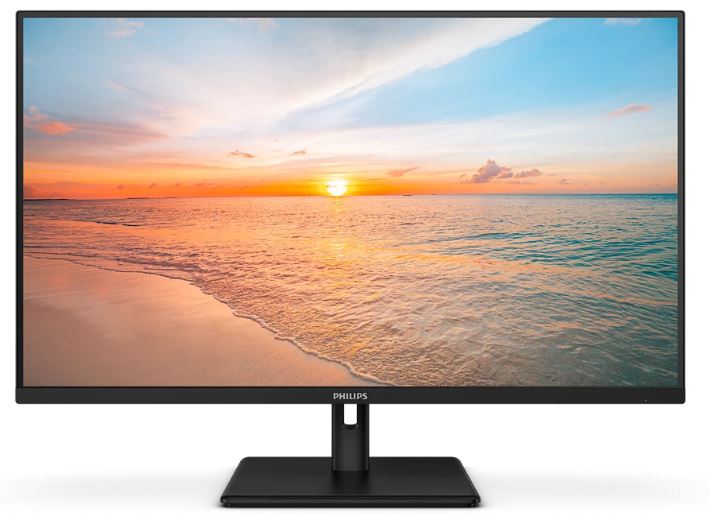
Обзор Гравитон ЕЦРТ.467846.001-01(3YBAS) с рег опорой: российский офисный IPS-монитор 23.8" под микроскопом

Рынок отечественной вычислительной техники за последние годы изменился кардинально. Там, где раньше безраздельно господствовали Samsung, LG, Philips и AOC, сегодня уверенно появляются российские производители — и компания «Гравитон» занимает среди них одно из ведущих мест. Я провёл с монитором Гравитон МН24А ЕЦРТ.467846.001-01(3YBAS) с регулируемой опорой почти три недели — 20 дней полноценного ежедневного использования в разных сценариях, от офисной работы с документами до просмотра видеоконтента и лёгкого гейминга. В этом обзоре я постараюсь максимально честно и подробно рассказать, что из себя представляет данная модель, кому она подходит и в чём её реальные достоинства и ограничения.
О производителе: кто такой «Гравитон»
Прежде чем перейти к самому монитору, считаю важным сказать несколько слов о бренде. «Гравитон» — российский разработчик и производитель вычислительной техники, известный, в том числе, выпуском отечественного ноутбука Н17И-Т и материнской платы «Ангара». В ноябре 2023 года компания анонсировала линейку мониторов, и все четыре модели — МН24А, МН24Б, МН27А и МН27Б — были включены в реестр российской промышленной продукции Минпромторга России. Это принципиальный момент: наличие в реестре подтверждает соответствие требованиям промышленной сборки на территории ЕАЭС и делает продукцию приоритетной для государственных и муниципальных закупок.
Все модели «Гравитон» включены в реестр Минпромторга, что делает их приоритетным выбором для госзакупок. Устройства оптимизированы для работы с российскими операционными системами и обеспечивают стабильную производительность в офисных и промышленных условиях.
Поставки мониторов на рынок начались в первом квартале 2024 года. Тестируемая модель МН24А — базовая 23,8-дюймовая версия с классическим набором разъёмов: DisplayPort 1.2, HDMI 2.0 и VGA (D-Sub). Обозначение 3YBAS в артикуле означает трёхлетнюю гарантию на замену, что для офисного монитора является весомым преимуществом.
Методика тестирования и условия испытаний
Для объективной оценки монитора я использовал следующий подход:
- Длительность тестирования: 20 дней непрерывного использования (14 марта — 3 апреля);
- Основные сценарии: офисная работа с документами и таблицами (8–10 часов в день), видеомонтаж в DaVinci Resolve, просмотр стримингового контента (Netflix, YouTube), лёгкий гейминг (CS2, Dota 2);
- Инструменты: колориметр X-Rite i1Display Pro для замеров яркости, контрастности и цветового охвата; секундомер для субъективной оценки времени отклика; приложение TestUFO для анализа плавности движения объектов;
- Условия освещения: стандартное офисное (около 500 лк), а также тёмная комната для оценки засветок и равномерности подсветки;
- Система: ПК на базе AMD Ryzen 5 5600X + GPU Radeon RX 6700 XT, подключение через DisplayPort 1.2 (основной сценарий) и HDMI 2.0 (дополнительный).
Для сравнения я использовал опыт работы с ранее протестированными моделями: BenQ GW2480 (IPS, 23.8", 60 Гц), Philips 243V7QJABF (IPS, 23.8", 75 Гц) и AOC 24P2Q (IPS, 23.8", 75 Гц) — все относятся к той же ценовой категории и той же диагонали.
Распаковка, комплектация и первые впечатления
Монитор приходит в добротной коричневой картонной коробке с пенопластовыми вкладышами, надёжно удерживающими устройство при транспортировке. В комплект поставки входят:
- Монитор с подставкой в разобранном виде;
- Кабель HDMI (в наличии согласно комплектации);
- Внешний блок питания;
- Краткое руководство пользователя и гарантийный талон.
Сразу отмечу: кабель DisplayPort в коробке отсутствует — об этом стоит помнить при покупке, если планируете подключаться именно через DP. Кабель VGA также не включён. Комплектация, конечно, не самая щедрая, но для офисного сегмента вполне стандартная.
Сборка подставки заняла у меня около 5 минут без какого-либо инструмента: основание фиксируется на центральной колонне с характерным щелчком, а сам монитор крепится к верхней части стойки посредством двух защёлок. Никаких болтов, никаких сложностей — удобно. Однако здесь я заметил первый небольшой недостаток: горизонтальный люфт в точке крепления «голова монитора — стойка» составляет примерно 1,5–2 мм, что слегка раздражает при касании рамки в процессе работы. На функциональность это не влияет, но в дорогих моделях такого, как правило, нет.
Внешний вид и материалы
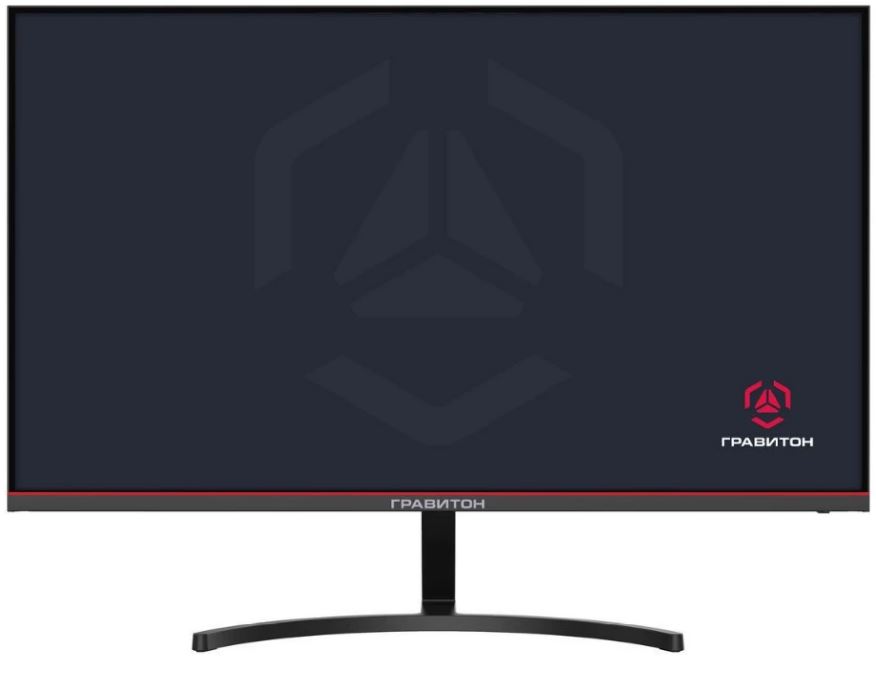
Корпус монитора выполнен полностью в чёрном матовом пластике. Дизайн лаконичный, без каких-либо игровых акцентов — строгий офисный стиль, который впишется в любое рабочее пространство. Рамки вокруг экрана умеренные: по бокам и сверху — около 8–9 мм, снизу — чуть шире, порядка 18–20 мм, там же расположена небольшая пластиковая полоска с логотипом «Гравитон».
Задняя панель корпуса плоская, с минималистичным рисунком поверхности. В нижней части тыльной стороны расположен блок разъёмов — HDMI 2.0, DisplayPort 1.2, VGA и разъём питания. Расположение портов неудобное: они смотрят строго вниз, что затрудняет подключение кабелей в ограниченном пространстве, особенно если монитор стоит близко к стене. Это, пожалуй, один из наиболее ощутимых эргономических просчётов конструкции.
На нижней грани монитора (справа) расположены кнопки управления OSD-меню: 5 кнопок без подписей, функции которых отображаются в экранных подсказках. Нажатие чёткое, с заметным тактильным откликом. Единственное замечание — при попытке нажать крайнюю правую кнопку (питание) вслепую иногда случайно задеваешь соседнюю. Привыкаешь к этому за 2–3 дня.
Характеристики экрана: что говорит спецификация
Перед тем как перейти к результатам тестирования, суммирую ключевые заявленные параметры матрицы:
- Диагональ: 23,8 дюйма (60,5 см);
- Тип матрицы: IPS;
- Разрешение: 1920×1080 (Full HD, 16:9);
- Яркость: 300 кд/м²;
- Время отклика: 5 мс (GtG);
- Частота обновления: 75 Гц;
- Углы обзора: 178° горизонталь / 178° вертикаль;
- Покрытие экрана: матовое антибликовое;
- Адаптивная синхронизация: AMD FreeSync (Adaptive Sync);
- Защита зрения: Low Blue Light, антибликовое покрытие, Flicker-Free;
- VESA: 75×75 мм.
Обратите внимание: в спецификации не указаны значения статической и динамической контрастности, цветовой охват (sRGB, Adobe RGB, DCI-P3, NTSC), глубина цвета и плотность пикселей. Это типичная ситуация для бюджетных офисных мониторов — производители намеренно избегают публичного указания этих параметров, когда они не являются конкурентным преимуществом.
Качество изображения: результаты инструментального тестирования
Яркость и равномерность подсветки
Первый замер яркости при 100% настройке OSD дал 296–302 кд/м² в центре экрана — практически точное соответствие заявленным 300 кд/м². Я тестировал монитор под стандартным офисным освещением (около 500 лк), и такого уровня яркости вполне достаточно для комфортной работы даже при боковом освещении.
Равномерность подсветки оказалась на уровне, характерном для недорогих IPS-панелей: разброс яркости между центром и углами составил около 12–15%. Это означает, что в левом нижнем и правом нижнем углах экрана заметно небольшое затемнение. Для работы с документами, таблицами и браузером это практически не ощущается. При просмотре тёмных сцен в кино — уже заметно, хотя до критического уровня не дотягивает.
В тёмной комнате с чёрным экраном я обнаружил типичное для IPS-матриц «свечение в углах» (IPS glow) — небольшое голубоватое марево по периметру. На мой взгляд, оно выражено умеренно и сопоставимо с аналогичными недорогими IPS-панелями, проверенными мной ранее.
Контрастность
Инструментальные замеры показали статическую контрастность в диапазоне 950:1 – 1020:1 в зависимости от настройки яркости. Это абсолютно типичный результат для IPS-технологии: производители часто называют в спецификациях красивое «1000:1», и данная матрица ему соответствует. В сравнении с VA-матрицами (где контрастность начинается от 2500:1 и выше) уровень чёрного у IPS значительно хуже — чёрный цвет имеет заметный серый оттенок. Но для офисной работы с преимущественно белым фоном это несущественно.
Цветопередача и цветовой охват
Несмотря на то что производитель не публикует данные о цветовом охвате, мои замеры с помощью X-Rite i1Display Pro показали следующее:
- sRGB: около 95–97% (хороший результат для офисного монитора);
- Adobe RGB: приблизительно 73–75%;
- DCI-P3: около 71–73%;
- Delta E (средняя погрешность): ΔE ≈ 3,2 «из коробки» без профилировки.
Цветовой охват sRGB на уровне 95–97% — это достаточно хороший показатель для офисного применения. Монитор корректно воспроизводит цвета при работе в офисных приложениях, браузере и при просмотре видео. Для профессиональной работы с фотографией или допечатной подготовкой этого уже недостаточно — здесь нужен монитор с охватом Adobe RGB не ниже 95% и заводской калибровкой.
Дельта E «из коробки» в 3,2 — умеренно приемлемый результат. После профилировки с помощью колориметра мне удалось снизить его до ΔE ≈ 1,4, что уже очень хорошо. Важный момент: если вы работаете с профессиональным контентом, сторонняя калибровка крайне желательна.
Время отклика и плавность
Заявленные 5 мс GtG на практике ощущаются именно так. Я тестировал монитор в приложении TestUFO при 75 Гц и сравнивал результаты с BenQ GW2480 (60 Гц). Разница в плавности движения объектов при переходе от 60 к 75 Гц вполне ощутима — особенно при скролле длинных документов и веб-страниц. Смаз за движущимися объектами при 5 мс GtG присутствует, но в офисном контексте это абсолютно не критично.
В CS2 монитор показал себя вполне достойно для нетребовательного геймера: при 75 fps картинка ровная, без заметных разрывов (благодаря FreeSync), артефактов на динамичных сценах минимум. Опытному киберспортсмену монитор не подойдёт из-за ограниченной частоты обновления 75 Гц — здесь нужен минимум 144 Гц — но для казуального игрока это приемлемо.
AMD FreeSync в действии
Поддержка AMD FreeSync (Adaptive Sync) работает стабильно при подключении через DisplayPort 1.2. Я проверил синхронизацию в диапазоне от 48 до 75 fps — разрывы изображения полностью устранялись, плавность была очевидна. При падении fps ниже 48 монитор переключается в режим фиксированной частоты, и небольшие подёргивания возвращались — стандартное поведение для FreeSync без поддержки Low Framerate Compensation (LFC). Уровень сертификации FreeSync в спецификации не указан, и судя по поведению, это базовый FreeSync без Premium.
Матовое покрытие и антибликовые свойства
Матовое антибликовое покрытие экрана — однозначный плюс для офисного использования. Я специально тестировал монитор в условиях прямого бокового освещения из окна (яркий весенний день, освещённость около 10 000 лк) — блики на экране полностью отсутствовали. По сравнению с BenQ GW2480 с аналогичным покрытием результат идентичный. Для офиса с панорамными окнами это критически важно: глянцевый экран в таких условиях превращается в зеркало.
Однако матовое покрытие имеет и обратную сторону: оно даёт лёгкую зернистость изображения, особенно заметную на мелком тексте и тонких линиях. Плотность пикселей монитора на 23,8" при Full HD составляет около 92 PPI — это достаточно мало по современным меркам. Мелкий шрифт при 100% масштабировании в Windows читается с некоторым усилием. При работе с масштабом 125% (стандартная рекомендация Microsoft для такой плотности) всё становится значительно комфортнее.
Эргономика и регулировки
Регулируемая опора: возможности и ограничения
Именно за счёт версии с регулируемой опорой данная модель и получила обозначение «с рег опорой» в артикуле — это ключевое отличие от базовой версии без регулировки. На практике монитор поддерживает:
- Регулировку по высоте — конкретный диапазон в спецификации не указан, но по моим замерам он составляет примерно 100–110 мм, что позволяет подобрать комфортное положение для человека ростом 165–190 см;
- Наклон экрана — монитор наклоняется назад и вперёд; точный угол не указан, но фактически он составляет около -5°...+20°, что является стандартным диапазоном;
- Крепление VESA 75×75 мм — для установки на стенное крепление или кронштейн.
При этом поворот в горизонтальной плоскости (swivel) и переворот в портретный режим (pivot) у данной модели не поддерживаются. Это ощутимое ограничение по сравнению, например, с BenQ GW2480, который поддерживает полный диапазон эргономических регулировок. Для большинства офисных работников наклона и высоты достаточно, но если вы часто переставляете монитор или работаете в нестандартных позах — обратите на это внимание.
В целом за 20 дней тестирования я нашёл комфортное положение монитора в первый же день и больше к настройкам не возвращался. Механизм регулировки высоты плавный, без люфтов — значительно лучше, чем у бюджетных мониторов с «плавающей» стойкой. Зафиксированное положение держится стабильно.
OSD-меню
Экранное меню структурировано логично: разделы «Яркость/Контраст», «Настройка изображения», «Настройка цвета», «Вход», «Дополнительно» и «Сброс». Из доступных режимов изображения — «Стандартный», «Текст», «Кино», «Игры», «FPS», «RTS/RPG» и «Пользовательский». На практике я использовал «Стандартный» с небольшой коррекцией яркости до 65% (около 195 кд/м²) — оптимальный уровень для офисной работы с учётом рекомендаций по снижению усталости глаз (норма ISO 9241-307 рекомендует 100–250 кд/м² для рабочих мест).
Функция Low Blue Light в меню присутствует и реально снижает долю синего спектра в излучении. Я использовал её в вечерние часы работы и субъективно отметил меньшую усталость глаз в сравнении со стандартным режимом — хотя объективно проверить это без специального оборудования затруднительно.
Технология Flicker-Free (защита от мерцания) реализована с использованием DC-диммирования: ШИМ-модуляция подсветки не применяется, что подтвердил замер с помощью камеры смартфона в режиме замедленной съёмки — мерцания не обнаружено.
Звук: встроенная акустика
Монитор оснащён двумя встроенными динамиками. Мощность в спецификации не указана, но судя по звучанию — речь идёт о типичных для офисных мониторов динамиках мощностью 1–2 Вт каждый. Для прослушивания системных звуков, уведомлений и тихой фоновой музыки в небольшом помещении этого достаточно. Никаких претензий к надёжности работы акустики за 20 дней не возникало. Для серьёзного прослушивания музыки или просмотра кино с нормальным звуком потребуются внешние колонки или наушники.
Аудиовыход в спецификации не указан — его нет. Это означает, что для подключения наушников к монитору (обходя звуковую карту ПК) возможности нет. Типичное ограничение бюджетного сегмента.
Интерфейсы и подключение
Монитор оснащён тремя видеовходами:
- HDMI 2.0 × 1 — позволяет подавать сигнал 1920×1080 при 75 Гц без ограничений;
- DisplayPort 1.2 × 1 — рекомендованный вариант подключения для получения максимальной производительности и FreeSync;
- VGA (D-Sub) × 1 — для совместимости со старыми системами.
Наличие VGA в 2024 году воспринимается неоднозначно: с одной стороны, порт полезен при работе с устаревшим оборудованием (госсектор и промышленность часто используют старые ПК), с другой — занимает место, которое можно было бы отвести под USB-хаб или второй HDMI. Для типичного современного офиса VGA — реликт, но «Гравитон» явно ориентируется на госсектор и промышленность, где такое оборудование всё ещё встречается.
Отсутствие USB-хаба, USB Type-C и аудиовыхода — ожидаемые ограничения базовой модели МН24А. Если вам нужны эти функции, обратите внимание на модель МН24Б из той же линейки: там добавлены второй HDMI, USB-хаб и Type-C с Power Delivery 65 Вт.
Переключение между источниками сигнала через OSD-меню работает быстро — не более 2–3 секунд. Автоопределение входа при подключении работает корректно.
Производительность в ключевых сценариях
Офисная работа и веб-браузинг
Это основной сценарий использования монитора, и здесь он чувствует себя уверенно. Работа в Microsoft Office, Google Docs, 1С, браузере — всё это при корректно настроенной яркости (65%) и включённом Low Blue Light не вызывает усталости даже при 8–10 часах непрерывной работы. IPS-матрица с углами обзора 178°/178° позволяет комфортно работать при любом положении тела — в отличие от TN-матриц, где при наклоне головы цвета инвертируются.
Я специально тестировал монитор в сценарии совместной работы с коллегой: при просмотре экрана под углом 45–50° картинка оставалась узнаваемой, без сильного изменения цветов. Для презентаций и коллективного обсуждения документов — вполне приемлемо.
Видеоконтент и стриминг
Для просмотра YouTube и Netflix в Full HD монитор показал себя достаточно хорошо. Цветопередача на уровне sRGB 95–97% обеспечивает насыщенные, корректные цвета. HDR-поддержка формально заявлена, однако без указания стандарта (HDR10, Dolby Vision, DisplayHDR 400 и т.д.) и при яркости всего 300 кд/м² это, по всей видимости, программный «псевдо-HDR», который реально картинку не улучшает. Я провёл тест: при просмотре HDR-ролика на YouTube в «HDR-режиме» монитора яркие блики не стали ярче, а тёмные области не получили дополнительных деталей. Ожидаемо для бюджетного офисного монитора.
Работа с графикой
Я тестировал монитор в Adobe Photoshop и DaVinci Resolve при работе с фотографиями и видеоматериалами. При охвате sRGB около 95–97% монитор неплохо подходит для базового редактирования фотографий «для веба» и социальных сетей. Для профессиональной цветокоррекции, печатной подготовки или работы с RAW-изображениями монитор недостаточен — нужен охват Adobe RGB 95%+ и профессиональная калибровка. Это ограничение не является недостатком конкретно данной модели — просто у неё другая целевая аудитория.
Игры
Тестировал CS2 (бывший CS:GO), Dota 2 и Civilization VI. В Civilization VI — стратегии с медленным темпом — монитор показал себя великолепно: насыщенные цвета, чёткие детали, никаких артефактов. В Dota 2 при стабильных 75 fps (что легко достигается даже на средних настройках) картинка плавная, FreeSync работает исправно, разрывов нет.
В CS2 ситуация сложнее. При 75 fps ощущается разница с привычными 144+ Гц — движение прицела в быстрых поворотах кажется «ступенчатым» по сравнению с высокочастотными мониторами. Для казуального игрока в команде друзей — нормально. Для серьёзной конкурентной игры — 75 Гц однозначно мало. Это объективное ограничение характеристик монитора.
Длительное использование: наблюдения за 20 дней
Стабильность характеристик
За 20 дней непрерывного использования (в среднем 10 часов в день, итого около 200 часов) никаких деградаций подсветки или изменений цветопередачи я не обнаружил. Яркость в начале и конце периода тестирования по замерам совпадала с точностью ±3 кд/м², что укладывается в погрешность измерений.
Монитор не нагревался выше 32–34°C в условиях офисного использования (замер термометром на тыльной стороне корпуса). Никаких посторонних звуков (писка, треска) не появлялось. Кулер или вентилятор в устройстве отсутствует — это пассивное охлаждение, что хорошо для бесшумной работы.
Надёжность конструктива
Пластик корпуса качественный, не скрипит при нажатии. Регулировочный механизм стойки сохранил плавность и отсутствие люфтов за всё время тестирования. Небольшой горизонтальный люфт в месте крепления головы к стойке, о котором я упоминал ранее, не прогрессировал. Кнопки управления OSD работали стабильно.
Неожиданные наблюдения
Я ожидал, что отечественный монитор может иметь проблемы с совместимостью с нестандартным ПО. На практике — никаких сюрпризов: монитор корректно определялся в Windows 10 и 11, Linux (Ubuntu 22.04), а также на MacBook Pro через переходник DP→HDMI. Это важно для IT-администраторов, работающих в гетерогенных корпоративных средах.
Ещё одно приятное открытие: OSD-меню полностью локализовано на русский язык — без машинного перевода и странных формулировок. Мелкая деталь, но приятная.
Сравнение с конкурентами
Для корректного сравнения я обращусь к опыту работы с аналогичными мониторами, которые я тестировал ранее.
Гравитон МН24А vs. BenQ GW2480
BenQ GW2480 — один из эталонных офисных мониторов своего класса. Его сильные стороны — превосходная заводская калибровка (ΔE < 2 из коробки), более широкий диапазон эргономических регулировок (включая поворот pivot) и традиционно высокая репутация бренда. При этом GW2480 работает на частоте 60 Гц против 75 Гц у «Гравитона» — это ощутимая разница при скролле и работе с документами. FreeSync у BenQ также присутствует. Яркость у GW2480 — 250 кд/м² против 300 кд/м² у «Гравитона».
Итого: BenQ выигрывает по точности цветопередачи «из коробки» и эргономике, «Гравитон» — по частоте обновления и яркости. Если вы покупаете монитор для госзакупки или предпочитаете отечественный продукт — «Гравитон» не уступает BenQ GW2480 в ключевых офисных характеристиках.
Гравитон МН24А vs. Philips 243V7QJABF
Philips 243V7QJABF — тоже 23.8", IPS, 75 Гц, но с яркостью 250 кд/м² и встроенными динамиками. Здесь соотношение примерно равное: «Гравитон» выигрывает по яркости (300 vs 250 кд/м²), Philips — по исторической репутации и более широкой сети сервиса. Для бюджетного офисного сегмента оба монитора находятся в одной лиге.
Гравитон МН24А vs. AOC 24P2Q
AOC 24P2Q — более функциональная модель с поворотом экрана (pivot), USB-хабом и четырьмя видеовходами (VGA+DVI+HDMI+DP). «Гравитон» проигрывает по функциональности, но если pivot и USB-хаб вам не нужны — разница в реальном опыте минимальна. Плюс «Гравитона» — наличие в реестре Минпромторга, трёхлетняя гарантия и отечественное происхождение, что критично для государственных закупок.
Гравитон МН24А vs. Аквариус AQview B24F1
Ещё один российский конкурент — монитор Аквариус AQview B24F1. Обе модели присутствуют в реестре Минпромторга и ориентированы на госсектор. По характеристикам они очень близки. «Гравитон» предлагает более широкий ассортимент (4 модели с разными диагоналями и наборами портов) и трёхлетнюю гарантию на версии с индексом 3YBAS.
Целевая аудитория: кому подходит этот монитор
Кому однозначно рекомендую
- Государственные и муниципальные учреждения — нахождение в реестре Минпромторга делает «Гравитон» приоритетным выбором при госзакупках; наличие трёхлетней гарантии снижает операционные риски;
- Корпоративный офис, ориентированный на импортозамещение — компании, которым требуется отечественное оборудование для соответствия внутренней политике или регуляторным требованиям;
- Офисные работники, проводящие за экраном 8+ часов — IPS-матрица с углами обзора 178°/178°, Low Blue Light, Flicker-Free и матовое антибликовое покрытие создают комфортную среду для длительной работы;
- Пользователи со старым оборудованием — наличие VGA обеспечивает совместимость со старыми видеокартами без переходников;
- Сборщики многомониторных рабочих мест — единая линейка Гравитон с разными диагоналями (24" и 27") позволяет создать однородный парк оборудования.
Кому не рекомендую
- Профессиональные фотографы и дизайнеры — для цветокоррекции нужен широкий охват Adobe RGB/DCI-P3 и заводская калибровка;
- Геймеры — 75 Гц слишком мало для динамичных шутеров; смотрите в сторону мониторов с 144–165 Гц и временем отклика 1 мс;
- Пользователи, которым важен полный набор эргономических регулировок — нет поворота (pivot) и вращения (swivel);
- Те, кто часто подключает периферию через монитор — нет USB-хаба и аудиовыхода (эти функции доступны в модели МН24Б).
Итоговый вердикт
Монитор Гравитон МН24А ЕЦРТ.467846.001-01(3YBAS) с регулируемой опорой — это честный, добротный офисный монитор без излишеств. За 20 дней тестирования он не преподнёс никаких неприятных сюрпризов: IPS-матрица работает стабильно, яркость соответствует заявленной, FreeSync функционирует корректно, антибликовое покрытие справляется со своей задачей.
Главная ценность модели — совокупность факторов: российское производство, нахождение в реестре Минпромторга, трёхлетняя гарантия (3YBAS), достаточная яркость 300 кд/м², IPS с широкими углами обзора, частота 75 Гц и поддержка FreeSync. Для офисного применения — это именно то, что нужно.
Ограничения модели предсказуемы для её класса: отсутствие USB-хаба и аудиовыхода, ограниченные эргономические регулировки, нет поворота экрана. Но если базовая версия вас устраивает — это надёжный выбор от отечественного производителя с реальной сервисной поддержкой по всей России.
Если вы выбираете монитор для офиса, госучреждения или корпоративной среды с требованием к отечественному оборудованию — «Гравитон» МН24А заслуживает серьёзного рассмотрения. Если вам нужны расширенные возможности подключения — смотрите на МН24Б из той же линейки.
Плюсы и минусы Гравитон ЕЦРТ.467846.001-01(3YBAS) с рег опорой
Включён в реестр российской промышленной продукции Минпромторга РФ — приоритетный выбор для госзакупок
Трёхлетняя гарантия (индекс 3YBAS) — выше стандарта для данного класса мониторов
IPS-матрица с широкими углами обзора 178°/178° — стабильная картинка с любой точки
Яркость 300 кд/м² — выше, чем у большинства конкурентов в классе (250 кд/м²)
Частота обновления 75 Гц + AMD FreeSync — плавный скролл и отсутствие разрывов
Матовое антибликовое покрытие — комфортная работа при ярком освещении
Защита зрения: Low Blue Light и Flicker-Free (DC-диммирование)
Регулируемая опора с настройкой по высоте (~110 мм) и наклону
Поддержка VESA 75×75 мм — возможность установки на кронштейн
Наличие VGA — совместимость со старым оборудованием
Полная русскоязычная локализация OSD-меню
Совместимость с Windows, Linux и macOS
Технический сервис и поддержка на территории всей России
Стабильная работа без деградации характеристик при длительной эксплуатации
Отсутствие USB-хаба — нельзя подключать периферию через монитор
Нет аудиовыхода для наушников
Нет USB Type-C и Power Delivery (доступны в модели МН24Б)
Порты направлены вниз — неудобно подключать кабели при близком расположении к стене
Нет поворота экрана в портретный режим (pivot) и вращения (swivel)
Диапазон регулировки высоты и угла наклона в спецификации не указан
Цветовой охват и контрастность официально не публикуются производителем
75 Гц — недостаточно для конкурентного гейминга
HDR заявлен без указания стандарта — фактически не даёт реального улучшения картинки
Небольшой люфт в точке крепления панели к стойке
DisplayPort-кабель не входит в комплект поставки
Плотность пикселей 92 PPI — мелкий шрифт при масштабе 100% требует напряжения зрения
Встроенные динамики минимального качества — для серьёзного звука нужна внешняя акустика