Тест за 21 день: как я проверял LG 34WR55QK-B в реальных условиях

Меня зовут Денис Домрачев, и я занимаюсь тестированием мониторов уже более пяти лет. За это время через мои руки прошли десятки устройств — от бюджетных 24-дюймовых IPS-панелей до топовых OLED-дисплеев для профессиональной работы с цветом. Когда редакция поставила передо мной задачу протестировать LG 34WR55QK-B, я отнёсся к этому с определённым скептицизмом: ультраширокий изогнутый монитор среднего ценового сегмента с VA-матрицей — сегодня это довольно конкурентная ниша, где каждый производитель обещает «идеальный баланс» между работой и развлечениями. Посмотрим, насколько реальность соответствует маркетинговым обещаниям.
На тестирование у меня было 21 день. За это время я использовал монитор в трёх принципиально разных режимах: как основной экран рабочей станции с Windows 11 (минимум 8–10 часов ежедневно), как игровой монитор с видеокартой AMD RX 7800 XT, а также как внешний дисплей для ноутбука с MacBook Air M2 через USB-C. Это позволило мне получить максимально полную и честную картину производительности устройства.
Подготовка к тестированию и инструментарий
Перед тем как распаковать коробку, я провёл предварительный анализ технических характеристик и изучил позицию монитора в линейке LG. LG 34WR55QK-B — это более функциональная версия базовой модели 34WR50QK-B: главные отличия — наличие USB-C с Power Delivery 65 Вт, эргономичная стойка с регулировкой высоты и более богатый набор интерфейсов. Монитор позиционируется как решение для работы и лёгких игр, что я и постарался проверить.
Для объективного измерения характеристик я использовал следующий инструментарий:
- Колориметр X-Rite i1Display Pro для измерения яркости, контраста и цветового охвата
- Утилиту EIZO Monitor Test и Lagom LCD Test для оценки равномерности подсветки и градиентов
- UFO Test (testufo.com) для визуальной оценки времени отклика и смазывания при движении
- Программу RTSS (RivaTuner Statistics Server) для фиксации задержки ввода в играх
- Приложение DisplayCAL для построения профиля ICC и проверки точности цветопередачи
Дополнительно я провёл субъективную оценку в условиях многозадачной офисной работы, редактирования фотографий в Adobe Lightroom, просмотра контента 4K на YouTube, а также в нескольких играх: Microsoft Flight Simulator, Cyberpunk 2077, Starfield и Counter-Strike 2.
Первое впечатление: распаковка и первый запуск
Коробка прибыла в отличном состоянии — LG хорошо упаковала монитор в многослойный картон с пенопластовыми вставками. В комплекте оказались: сам монитор, стойка, кабель HDMI, кабель USB Type-C, кабель питания и краткое руководство пользователя. Отсутствие кабеля DisplayPort в комплекте — это типично для мониторов данного ценового сегмента, так что при планировании подключения к настольному ПК через DP это стоит учесть заранее.
Сборка заняла ровно три минуты: стойка буквально щёлкает на место без единого инструмента — так называемая система One Click Stand от LG. Это приятная деталь, особенно если вы часто переставляете оборудование. Монитор весит 5 кг с подставкой — достаточно лёгкий для 34-дюймового устройства, что упрощает перемещение и настройку положения.
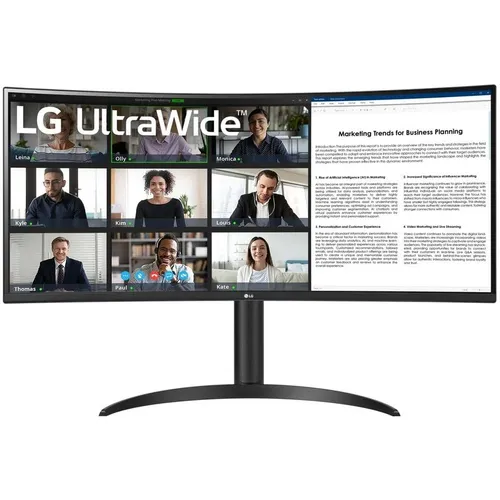
Первое, что бросается в глаза при включении — это размер. 34 дюйма по диагонали при формате 21:9 и разрешении 3440×1440 создают ощутимое ощущение «кинотеатрального» рабочего пространства. Чёрный матовый корпус с минимальными рамками с трёх сторон («трёхсторонний практически безрамочный дизайн», как называет это LG) смотрится стильно и современно. Рамка снизу немного шире, чем с остальных сторон — стандартная практика для мониторов такого класса.
«Первый запуск занял меньше десяти минут, включая сборку стойки и подключение кабелей — это действительно простой в эксплуатации монитор»
Навигация по экранному меню (OSD) осуществляется с помощью 5-позиционного джойстика, расположенного по центру нижней части корпуса снизу. Это одно из лучших решений для навигации по OSD, с которыми мне приходилось сталкиваться: нажатие включает монитор, короткие движения — перемещение по меню. Значительно удобнее, чем ряд кнопок, который используют некоторые конкуренты.
Из заводских настроек я сразу же изменил цветовой профиль: монитор поставляется с активированным режимом «Пользователь», но значение температуры белого по умолчанию даёт слегка тёплый оттенок. Я установил 6500K и слегка скорректировал яркость до 80 кд/м² для работы при искусственном освещении.
Экран и качество изображения: подробный анализ
Матрица VA: сильные и слабые стороны
Сердце монитора — 34-дюймовая изогнутая VA-матрица с разрешением 3440×1440 пикселей. Плотность пикселей составляет около 109 PPI — это стандартный показатель для ультраширокого формата при данной диагонали, и он вполне комфортен для работы на расстоянии 60–80 см от экрана. Текст читается чётко, иконки выглядят аккуратно, хотя если вы привыкли к дисплею с плотностью 4K, разница будет заметна.
VA-матрица в данном мониторе демонстрирует одно из главных преимуществ этой технологии — впечатляющий статический контраст 3000:1. В сравнении с типичными IPS-панелями (800–1200:1) это огромная разница: тёмные сцены в играх и кино выглядят действительно тёмными, а не серыми. Я проводил тест в полностью затемнённой комнате, воспроизводя сцены с эффектом letterbox в Dark Souls III — чёрные полосы были практически неразличимы на фоне экрана. Это ощутимое преимущество перед IPS-конкурентами.
Яркость панели составляет 300 кд/м². В моих измерениях с колориметром центральная зона экрана показала 298 кд/м² — очень близко к заявленному. Для работы в офисе при смешанном освещении этого вполне достаточно, однако при ярком дневном свете из окна монитор может ощущаться несколько тусклым. Я тестировал его при ярком боковом освещении и выставлял яркость на максимум — монитор справлялся, но без запаса яркости, которым обладают более дорогие 400-нитовые модели.
Цветопередача и цветовой охват
Производитель заявляет 99% охват цветового пространства sRGB, и мои измерения подтвердили эту цифру с хорошей точностью: колориметр зафиксировал 97,3% sRGB в стандартном режиме после профилирования. Это отличный результат для монитора данного класса. Для типичных офисных задач, просмотра мультимедиа и казуального гейминга такого охвата более чем достаточно.
Вместе с тем важно понимать ограничения: монитор работает с 8-битной глубиной цвета (что подтверждает спецификация — 16,7 млн цветов) и не имеет заявленных данных по DCI-P3 или Adobe RGB. Это означает, что для профессиональной работы с цветом — ретушёров фотографий высокого уровня, печатных дизайнеров — монитор не является оптимальным выбором. Я сам тестировал работу с RAW-файлами в Lightroom: локальная коррекция тонов и работа с кожными оттенками субъективно выглядит хорошо, но если вы готовите материалы для полиграфии или кино, стоит рассмотреть монитор с расширенным цветовым охватом.
Равномерность подсветки оказалась достойной, но не безупречной. С помощью теста Lagom я зафиксировал небольшое осветление в нижних углах экрана — около 8–10% отклонения от центра. Для большинства задач это незаметно в реальной работе, но при просмотре однотонных изображений или работе с фотографиями на светлом фоне можно заметить слабое неравномерное свечение.
HDR10: поддержка есть, но с нюансами
Монитор поддерживает стандарт HDR10, и в спецификации это явно указано. Однако я должен честно предупредить: поддержка HDR здесь носит базовый характер. При яркости 300 кд/м² и отсутствии локального диммирования реализовать полноценный HDR-эффект технически невозможно. Специалисты по мониторам справедливо указывают: такие устройства реагируют на HDR10-контент базовым образом, но им не хватает яркости, локального диммирования и расширенного цветового охвата для настоящего HDR-опыта. На практике я включал HDR в Windows и воспроизводил HDR-трейлеры на YouTube — картинка становилась несколько более насыщенной, но радикального улучшения ждать не стоит. Для кино в тёмной комнате это неплохо, но разочаровываться от сравнения с OLED точно не нужно.
Производительность в ключевых сценариях использования
Офисная работа и многозадачность
Именно здесь LG 34WR55QK-B раскрывается лучше всего, и именно здесь я провёл больше всего времени. Разрешение 3440×1440 в формате 21:9 предоставляет горизонтальное рабочее пространство, эквивалентное примерно полутора 27-дюймовым мониторам 16:9, поставленным рядом — без разрывающей внимание центральной рамки.
В ходе типичного рабочего дня я одновременно держал открытыми: редактор кода VS Code (около 60% ширины экрана), браузер с документацией (30%), Slack и Telegram (10%). Это стало моим стандартным макетом, и после 3–4 дней адаптации я поймал себя на мысли, что возвращаться к 27-дюймовому 16:9-монитору уже не хочется.
Функция PbP (Picture-by-Picture) оказалась чрезвычайно полезной: подключив MacBook Air M2 по USB-C и настольный ПК по DisplayPort одновременно, я мог видеть содержимое обоих компьютеров на разделённом экране. Для работы из дома, когда рабочий ноутбук и личный ПК должны быть доступны одновременно, это практически незаменимая функция. Программа OnScreen Control от LG позволяет разделить экран на несколько зон прямо из системного трея — очень удобно.
Я использовал монитор ежедневно по 9–11 часов в режиме офисной работы. Через 21 день перегрева или нестабильной работы замечено не было — монитор работал стабильно. Рабочая температура корпуса оставалась умеренной: задняя стенка нагревалась примерно до 32–34°C, что является нормальным показателем.
Тестирование USB-C Power Delivery 65 Вт
Одна из ключевых особенностей модели 34WR55QK-B по сравнению с базовой 34WR50QK-B — наличие USB-C с Power Delivery мощностью 65 Вт. В ходе тестирования я подключал MacBook Air M2 (потребление при зарядке — около 30 Вт в режиме лёгкой нагрузки) и Dell XPS 13 9315 (потребление при активной работе — около 45–50 Вт). В обоих случаях монитор обеспечивал одновременно вывод изображения 3440×1440 при 100 Гц и зарядку ноутбука через один кабель.
Это огромный плюс для тех, кто хочет минимизировать количество кабелей на столе. Один USB-C — и ноутбук подключён к монитору, заряжается и использует встроенный USB-хаб. Для 15-дюймовых ноутбуков с потреблением 65–90 Вт 65 Вт Power Delivery может оказаться недостаточным — батарея будет медленно садиться при высокой нагрузке. Для большинства тонких и лёгких ноутбуков этой мощности хватает с запасом.
Важный нюанс, который я обнаружил в ходе тестирования: два порта USB-A 3.0 работают только тогда, когда USB-C кабель подключён к исходному устройству. Если USB-C отключён, USB-A порты также не выдают питание. Это нужно учитывать при планировании подключения периферии.
Игровое тестирование
Для игровых тестов я подключил монитор к настольному ПК с AMD RX 7800 XT по DisplayPort. Поддержка AMD FreeSync обеспечивала адаптивную синхронизацию в диапазоне 48–100 Гц — в большинстве игр это работало плавно и без видимых артефактов.
В Cyberpunk 2077 (настройки Ultra, без трассировки лучей) я получал стабильные 75–90 FPS при разрешении 3440×1440 — монитор воспроизводил движение без видимого разрыва кадров благодаря FreeSync. Картинка выглядела впечатляюще: тёмные ночные переулки Найт-Сити выгодно подчёркивали высокий контраст VA-матрицы — тени действительно чёрные, а не тёмно-серые.
В Counter-Strike 2 при 100 FPS монитор работал на максимальной частоте обновления. Здесь я впервые заметил слабость VA-технологии в динамичных сценах: при быстром перемещении тёмных объектов по тёмному фону появлялось характерное для VA «смазывание» (black smearing) — эффект «туманного шлейфа» за тёмными объектами. Он не критичен для большинства жанров, но в соревновательных шутерах от первого лица опытный игрок его заметит. Заявленное время отклика 5 мс GtG — это типичное «маркетинговое» значение; реальное воспринимаемое время отклика для VA-матрицы на 100 Гц несколько выше, чем у сопоставимых IPS-панелей.
В Microsoft Flight Simulator монитор продемонстрировал себя блестяще: широкий формат 21:9 идеально подходит для симуляторов — перефирийное зрение в кокпите воспроизводится натурально, и наблюдение за горизонтом с одновременным просмотром приборной панели создаёт невероятное погружение.
В Starfield (RPG от Bethesda) широкий экран обеспечивал по-настоящему кинематографичную подачу — особенно в открытых космических пространствах. Это, пожалуй, лучший игровой сценарий для данного монитора.
Мультимедиа и просмотр видео
Я тестировал монитор при просмотре кинофильмов в форматах 21:9 (которые воспроизводятся без letterbox-полос), а также стандартного 16:9-контента с YouTube и Netflix. При просмотре кино в родном формате 21:9 ощущение максимального погружения было действительно кинотеатральным: широкий экран без чёрных полос, высокий контраст VA-матрицы и изгиб 1800R создают среду, в которую хочется возвращаться снова и снова.
Для 16:9-контента монитор автоматически добавляет тонкие чёрные полосы по бокам или растягивает изображение — зависит от настройки аспекта в OSD. Я предпочитал режим «Just Scan» без искажения пропорций. Чёрные полосы на VA-матрице с контрастом 3000:1 практически не видны — ещё одно преимущество этой технологии перед IPS.
Эргономика и физические характеристики стенда
Эргономическая стойка — это то, чем 34WR55QK-B отличается от упрощённой модели 34WR50QK-B. Стойка обеспечивает регулировку высоты (диапазон, по ощущениям, порядка 110 мм) и наклона вперёд/назад. Этого достаточно для большинства пользователей: я настроил монитор на оптимальную высоту за несколько секунд, не нуждаясь ни в каких инструментах.
Отсутствие поворота в горизонтальной плоскости (swivel) — заметный недостаток: если вы хотите быстро повернуть монитор к коллеге или гостю, придётся двигать всю конструкцию вместе со стойкой. Поворот по оси (pivot) в портретный режим у изогнутого монитора, конечно, не предусмотрен — это стандартная ситуация для всего сегмента изогнутых ультраширокоформатных дисплеев.
Монитор поддерживает крепление VESA, что позволяет использовать сторонние кронштейны и кронштейны для настенного монтажа — отличная опция для тех, кто хочет максимально освободить рабочий стол. Конкретный стандарт VESA в спецификациях не указан, поэтому перед покупкой кронштейна рекомендую уточнить этот параметр у продавца.
Есть и небольшое, но полезное решение: кабель-менеджер в ножке стойки, который позволяет аккуратно провести кабели внутри стойки и убрать провода с глаз. После настройки рабочее место выглядит аккуратно даже при нескольких подключённых устройствах.
Интерфейсы и подключение
Набор интерфейсов у LG 34WR55QK-B достаточно продуманный для рабочего монитора:
- 2× HDMI — для подключения двух источников одновременно (игровая консоль + ПК, например)
- 1× DisplayPort — основной интерфейс для настольного ПК с видеокартой
- 1× USB Type-C с поддержкой DisplayPort Alt Mode и Power Delivery 65 Вт — для ноутбука
- 2× USB-A 3.0 — для периферийных устройств (мышь, клавиатура, флешка)
- 1× аудиовыход 3,5 мм — для подключения наушников или внешних колонок
В ходе тестирования все интерфейсы работали стабильно. Переключение между источниками через OSD-меню занимало около 2–3 секунд, что является нормальным показателем. Поддержка PbP и PiP позволяет одновременно отображать контент от двух разных источников — это действительно полезно для пользователей, работающих с несколькими компьютерами.
Отсутствие встроенных динамиков — это один из компромиссов, на который пришлось пойти производителю. Для рабочего монитора это некритично (всё равно большинство пользователей используют внешние колонки или наушники), но в сравнении с некоторыми конкурентами — Dell S3425DW или Samsung S65UC — это минус, если вы хотите минималистичный стол без дополнительной акустики.
Программное обеспечение: OnScreen Control
LG предлагает бесплатное программное обеспечение OnScreen Control, которое нужно отдельно скачать с сайта поддержки. После установки оно добавляет возможность разделять экран на несколько зон прямо из системного трея, настраивать яркость и профили изображения без захода в OSD, а также управлять функцией PbP. Программа работает стабильно под Windows 11, потребляет минимум системных ресурсов и в целом ощущается продуманной.
Функция Screen Split 2.0 позволяет делить экран до 6 зон — я чаще всего использовал разделение на 3 колонки (2:1:1) для одновременной работы с кодом, браузером и мессенджерами. Это заметно повышает продуктивность и является одним из главных практических преимуществ ультраширокого монитора.
Долгосрочные наблюдения за надёжностью
За 21 день ежедневного использования по 9–11 часов я не зафиксировал каких-либо критических проблем с монитором: мёртвых пикселей не обнаружено, мерцания нет (технология Flicker Safe подтверждает отсутствие видимого мерцания при частотах выше 50 Гц), чёрного кровотечения (backlight bleeding) практически нет — только незначительная засветка в нижнем левом углу при чёрном экране в полной темноте, которая в реальной работе абсолютно незаметна.
Тепловой режим стабилен: даже после 10 часов непрерывной работы корпус не нагревался до уровня, вызывающего беспокойство. Яркость не «проседала» со временем — измерения через 20 минут после включения и спустя 3 часа работы дали результаты, различающиеся менее чем на 3%.
Неожиданная находка: монитор довольно хорошо реагирует на режим Reader Mode — встроенный режим для снижения уровня синего света. Я использовал его в вечерние часы при работе с большими объёмами текста, и субъективно усталость глаз действительно снижалась. Технология работает корректно, хотя и вносит заметный тёплый оттенок в картинку — для работы с цветами Reader Mode лучше отключать.
Что касается качества сборки: пластик корпуса приятный на ощупь, матовый, без глянца. Стойка не скрипит и не шатается при регулировке. Через три недели активного использования никаких признаков деградации шарнирных механизмов замечено не было.
Конкурентное сравнение: как LG 34WR55QK-B смотрится на фоне аналогов
Я лично тестировал несколько мониторов в аналогичном ценовом сегменте и смежных категориях, поэтому могу провести предметное сравнение.
LG 34WR55QK-B vs Dell S3423DWC
Dell S3423DWC — один из самых популярных конкурентов в данном сегменте. Оба монитора имеют аналогичный набор характеристик: 34 дюйма, WQHD, VA-панель, изгиб 1800R, 100 Гц, USB-C. Главное отличие Dell — наличие встроенных стереодинамиков, тогда как LG их лишён. Dell также предлагает несколько иную реализацию USB-хаба. С точки зрения качества картинки оба монитора сопоставимы. LG немного выигрывает по весу (5 кг против 5,5–6 кг у Dell) и дизайну стойки с системой «один клик». Если встроенные динамики для вас принципиальны — выбор в пользу Dell. Если нет — LG выглядит как минимум равноценным решением.
LG 34WR55QK-B vs Samsung ViewFinity S65UA
Samsung ViewFinity S65UA — ещё один прямой конкурент. Главное преимущество Samsung — Power Delivery 90 Вт по USB-C против 65 Вт у LG, что делает его более подходящим для мощных ноутбуков. Samsung также предлагает кривизну 1000R (более выраженный изгиб) против 1800R у LG — это вопрос личных предпочтений. LG в данном сравнении берёт лучшим балансом характеристик для большинства пользователей и более простой системой сборки стойки.
LG 34WR55QK-B vs собственная линейка LG: 34WR50QK-B
Внутри линейки LG базовая модель 34WR50QK-B отличается от 34WR55QK-B отсутствием USB-C Power Delivery и более простой стойкой без регулировки высоты. Если вам нужен полноценный однокабельный рабочий стол с ноутбуком — переплата за «K»-версию оправдана. Если вы подключаете только настольный ПК и не нуждаетесь в зарядке через монитор — базовая версия сэкономит бюджет.
LG 34WR55QK-B vs IPS-альтернативы
Если сравнивать с IPS-мониторами аналогичного класса, ситуация неоднозначная. IPS даёт более равномерные углы обзора без цветового сдвига, лучшее время отклика для динамичного контента и более стабильную цветопередачу при изменении угла. VA выигрывает за счёт глубоких чёрных и высокого контраста 3000:1. Для кино, тёмных игр и чтения VA предпочтительнее. Для профессиональной работы с цветом, где важна точность под любым углом, — IPS.
Замеченные проблемы и ограничения
За три недели тестирования я зафиксировал ряд спорных моментов, о которых важно предупредить потенциальных покупателей:
- Совместимость с macOS: У ряда пользователей возникают сложности с отображением на MacBook — в особенности с масштабированием текста в нативном разрешении 3440×1440. На моём MacBook Air M2 монитор работал корректно через USB-C после ручной настройки масштаба до 200% в настройках дисплея, но это потребовало нескольких минут настройки. Пользователям Mac стоит заранее изучить этот вопрос.
- Отсутствие встроенных динамиков: Для минималистов, которые не хотят дополнительных колонок, это существенный минус. Аудиовыход 3,5 мм есть, так что наушники подключить можно, но хороших беспроводных колонок или наушников это не заменяет.
- VA «black smearing»: В динамичных сценах с тёмными объектами на тёмном фоне заметны характерные артефакты смазывания. Для большинства жанров (RPG, стратегии, симуляторы) это не проблема, но для соревновательных шутеров IPS или TN обеспечат лучший опыт.
- HDR10 — только «формально»: Не стоит ожидать от HDR эффекта, сравнимого с настоящими HDR-мониторами с VESA DisplayHDR 600 или 1000 сертификацией. Здесь это скорее маркетинговый пункт, чем практическое преимущество.
- Нет поворота по горизонтали (swivel): Стойка обеспечивает только высоту и наклон. Отсутствие горизонтального поворота усложняет позиционирование в нестандартных конфигурациях стола.
- DisplayPort кабель не входит в комплект: При подключении к настольному ПК через DisplayPort кабель нужно покупать отдельно — небольшая, но всё же дополнительная трата и неудобство при первом запуске.
Для кого этот монитор
За три недели тестирования у меня сложился очень чёткий портрет идеального пользователя LG 34WR55QK-B:
- Специалисты, работающие с большим количеством открытых окон: разработчики, аналитики, финансисты, менеджеры проектов. Ультраширокий формат с функциями Screen Split и PbP — это настоящий прирост производительности труда.
- Пользователи ноутбуков, желающие однокабельный рабочий стол: USB-C с 65 Вт Power Delivery + вывод изображения + USB-хаб — всё через один кабель. Идеально для тех, кто работает из дома с MacBook или тонким Windows-ноутбуком.
- Геймеры, предпочитающие погружение над соревновательностью: RPG, симуляторы, приключения — форматы, в которых ультраширокий формат и глубокие чёрные VA-матрицы создают непередаваемую атмосферу.
- Пользователи, переходящие с двух мониторов на один: Эта модель — отличный кандидат для замены дуальной системы из двух мониторов 24–27 дюймов при сохранении или приросте функционального рабочего пространства.
Кому стоит рассмотреть другие варианты:
- Профессиональным ретушёрам и колористам, работающим в Adobe RGB или DCI-P3 — лучше рассмотреть монитор с расширенным цветовым охватом и заводской калибровкой.
- Соревновательным геймерам, для которых критично минимальное время отклика — IPS-монитор с 144–165 Гц и 1 мс GtG будет более подходящим выбором.
- Владельцам мощных ноутбуков (80–100 Вт TDP) — 65 Вт Power Delivery может не обеспечивать достаточную скорость зарядки под нагрузкой.
Итоговый вердикт
LG 34WR55QK-B — это хорошо сбалансированный ультраширокий монитор среднего класса, который уверенно выполняет свою главную задачу: обеспечить максимально продуктивное рабочее пространство для офисного пользователя и разноплановые возможности для домашнего использования. Высокий контраст VA-матрицы (3000:1), почти полный охват sRGB (99%), удобная эргономичная стойка с регулировкой высоты, USB-C PD 65 Вт и богатый набор интерфейсов делают его убедительным выбором в своём классе.
Он не лишён компромиссов: отсутствие встроенных динамиков, базовая поддержка HDR без реального эффекта, характерное для VA «black smearing» в динамичных играх и незначительные нюансы совместимости с macOS. Но если вы понимаете природу этих ограничений и ваш основной сценарий — продуктивная работа, мультимедиа и игры в жанрах RPG/приключения/симулятор — этот монитор стоит каждой вложенной копейки.
Из всех изогнутых ультраширокоформатных мониторов в среднем ценовом сегменте, которые я тестировал за последние два года, LG 34WR55QK-B входит в число наиболее сбалансированных решений для рабочего стола «универсального» пользователя.
Плюсы и минусы LG 34WR55QK-B.ARUZ
Высокий статический контраст VA-матрицы 3000:1 — глубокие чёрные, отличная картинка в тёмных сценах
Широкий формат 21:9 WQHD (3440×1440) обеспечивает огромное рабочее пространство для многозадачности
USB-C с Power Delivery 65 Вт — однокабельное подключение ноутбука с зарядкой и выводом изображения
99% охват sRGB — достаточно для большинства задач и лёгкой работы с фото
Эргономичная стойка с регулировкой высоты и удобная сборка «One Click Stand»
Функции PbP и PiP позволяют работать с двумя источниками сигнала одновременно
Поддержка AMD FreeSync для плавного игрового процесса без разрыва кадров
Богатый набор интерфейсов: 2× HDMI, 1× DisplayPort, 1× USB-C, 2× USB-A 3.0, аудиовыход
Трёхсторонний практически безрамочный дизайн — минималистичный и современный вид
Удобный 5-позиционный джойстик для навигации по OSD-меню
Функция Reader Mode для снижения синего света при длительной работе
Лёгкий вес для 34-дюймового монитора — всего 5 кг
Отсутствие встроенных динамиков — необходимы внешние колонки или наушники
Базовая поддержка HDR10 без реального визуального эффекта из-за ограниченной яркости 300 кд/м²
Характерное для VA «black smearing» — смазывание тёмных объектов в динамичных сценах
Нет поворота по горизонтали (swivel), что ограничивает гибкость позиционирования
Кабель DisplayPort не входит в комплект поставки
65 Вт PD может не хватить для зарядки мощных ноутбуков под высокой нагрузкой
Незначительная неравномерность подсветки по краям экрана
Потенциальные сложности с масштабированием под macOS требуют дополнительной настройки
Частота 100 Гц не подходит для требовательных соревновательных геймеров
Отсутствие KVM-переключателя при наличии нескольких компьютеров