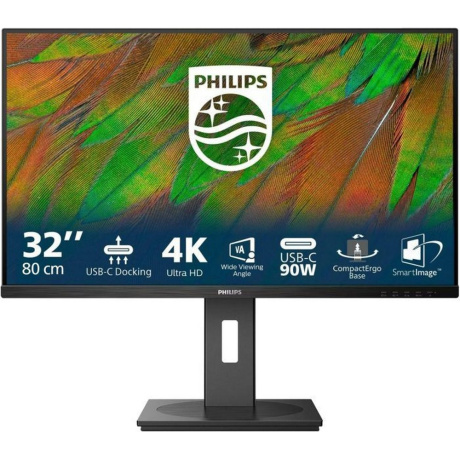




Обзор Philips 32B1U3900: профессиональный 4K-монитор с USB-C докингом, KVM и матрицей VA для офиса и работы дома
Меня зовут Денис Домрачев, и последние несколько лет я тестирую мониторы — от бюджетных офисных решений до премиальных профессиональных дисплеев. За это время я успел познакомиться с десятками моделей от самых разных брендов: LG, Dell, BenQ, ASUS, Samsung. Когда мне попал в руки Philips 32B1U3900, я был заинтригован: производитель позиционирует его как универсальный рабочий монитор с встроенной докстанцией, 4K-разрешением на VA-матрице и мощным USB-C питанием 90 Вт. Звучит амбициозно. Я провёл с этим монитором 22 дня активного тестирования — от распаковки и настройки до многочасовых рабочих сессий, редактирования фотографий и даже лёгкого гейминга. В этом обзоре расскажу всё честно: что понравилось, что удивило, что разочаровало.

Как я тестировал монитор: условия и инструменты
Перед тем как переходить к результатам, поясню свой подход. Тестирование Philips 32B1U3900 проходило в двух режимах: в условиях домашнего офиса (ноутбук MacBook Pro 14″ с M3, подключение по USB-C) и в стационарной конфигурации (настольный ПК, подключение через DisplayPort 1.4). Дополнительно я подключал второй источник сигнала — рабочий ноутбук на Windows 11 через HDMI 2.0, чтобы оценить функции KVM и MultiView.
Для объективной оценки цвета и яркости я использовал колориметр X-Rite i1Display Pro. Время отклика замерял программно через UFO Test и SMTT 2.0. Яркость и равномерность подсветки — через встроенные средства профессионального ПО для калибровки. Помимо инструментальных замеров, я уделил особое внимание субъективному восприятию: работа с текстом, таблицами, фотографиями в Adobe Lightroom, воспроизведение видео 4K, а также незначительный геймерский тест на популярных тайтлах.
Распаковка, первые впечатления и сборка
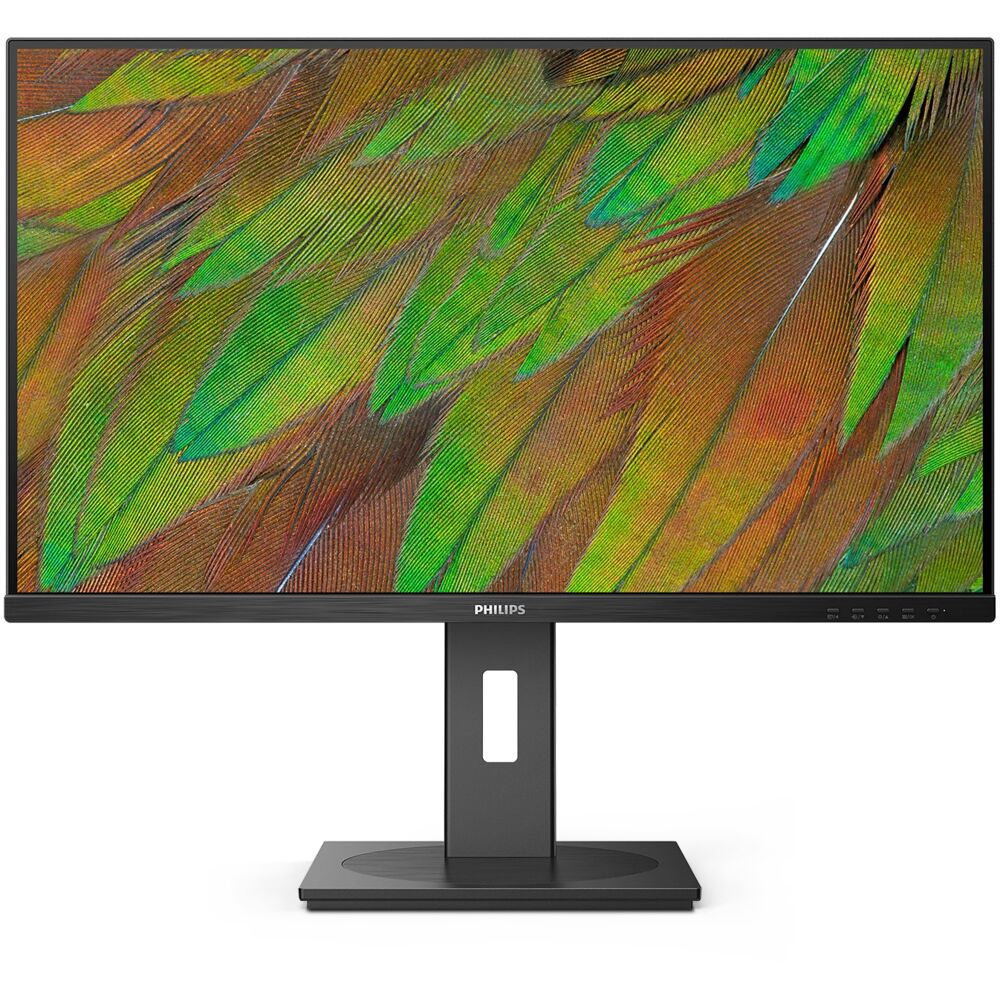
Коробка Philips 32B1U3900 сразу даёт понять, что перед нами не игровое устройство. Минималистичный дизайн упаковки, отсутствие ярких геймерских принтов — всё строго и по-деловому. Внутри — монитор, подставка SmartErgoBase (ножка и основание упакованы отдельно), кабель питания, кабель HDMI, кабель DisplayPort, кабель USB-C–C. Приятный момент: всё необходимое для немедленного старта уже в комплекте.
Сборка заняла не более 4 минут: нога подставки защёлкивается в основание без инструментов, крепление к дисплею — также без болтов, методом click-in. Это стандарт для профессиональных мониторов Philips B-серии, и тут всё реализовано грамотно. Никакой шаткости, люфтов — всё на месте, крепко и аккуратно.
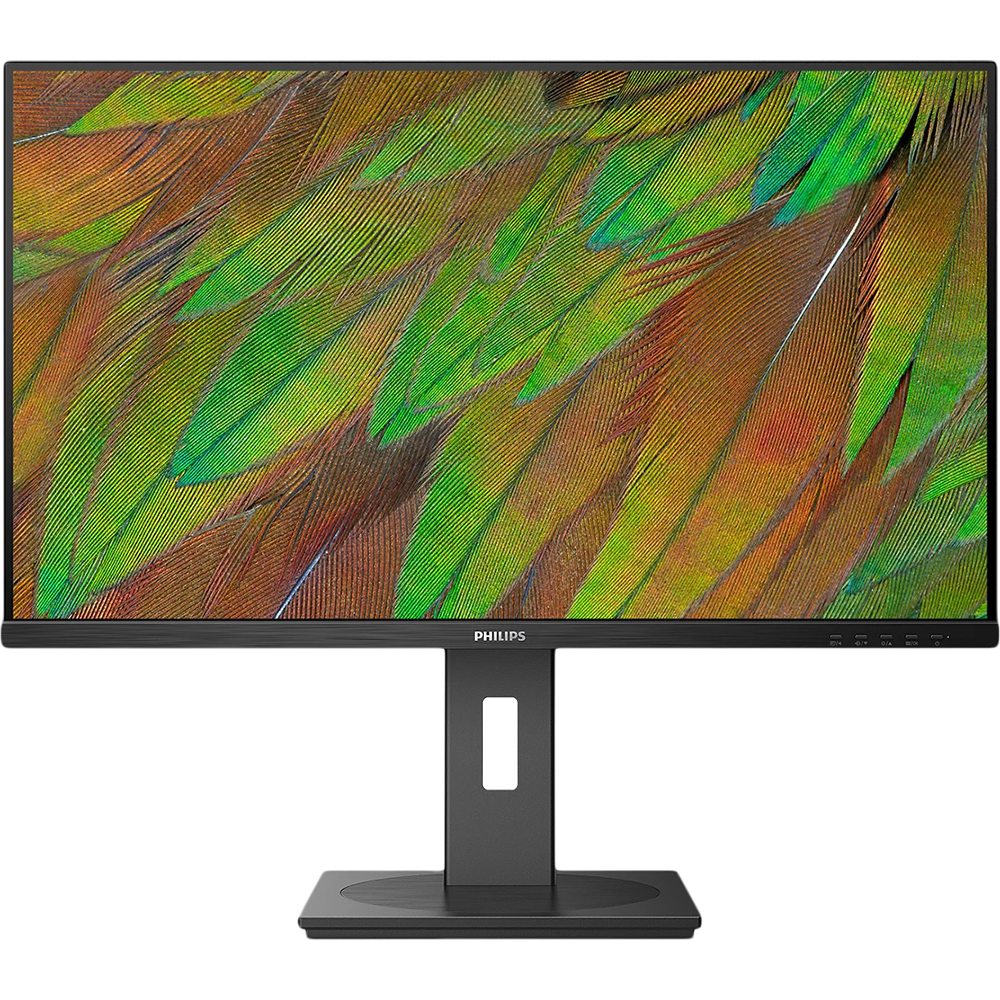
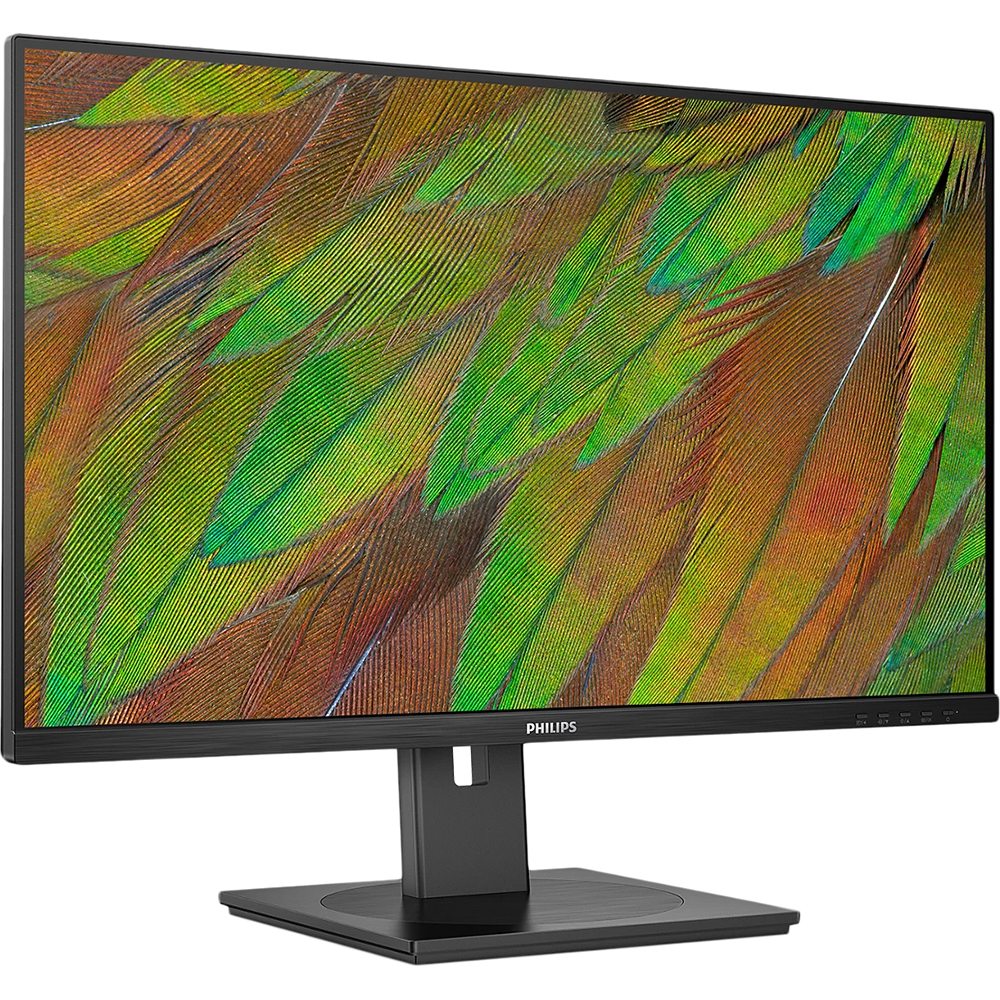
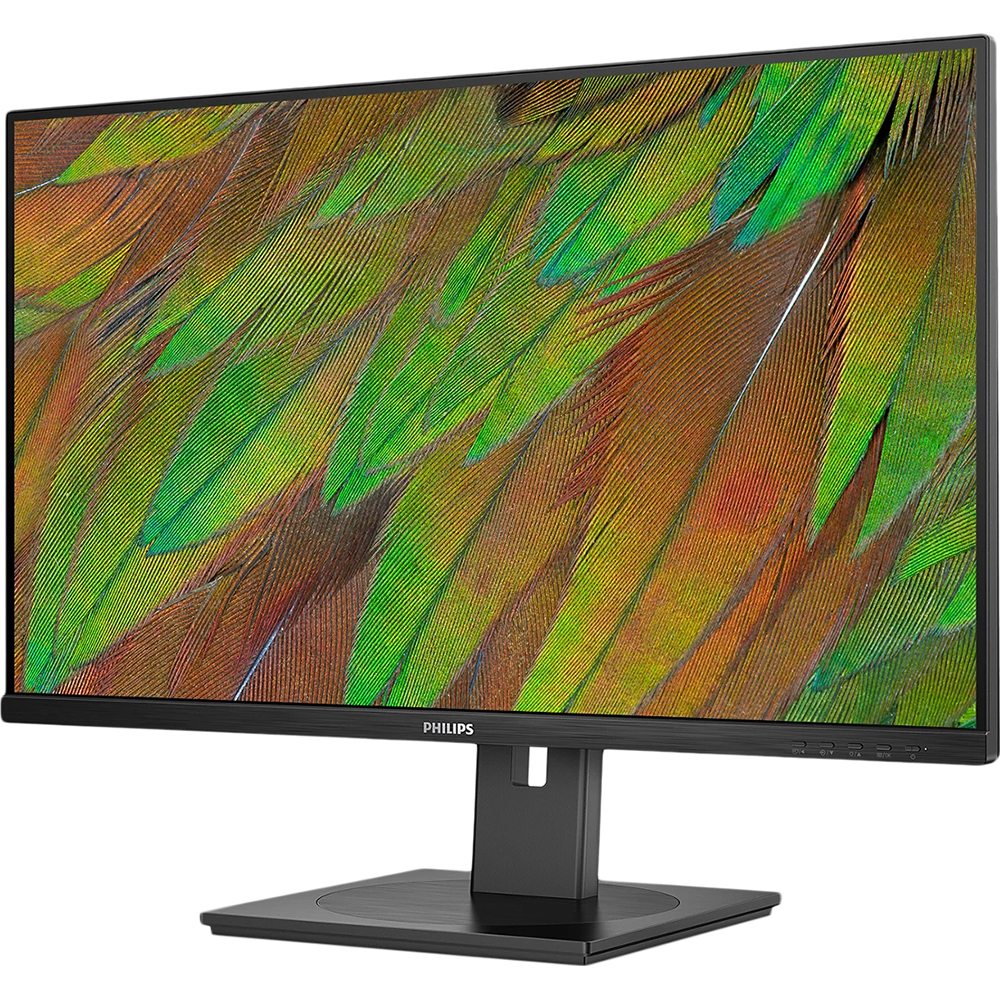
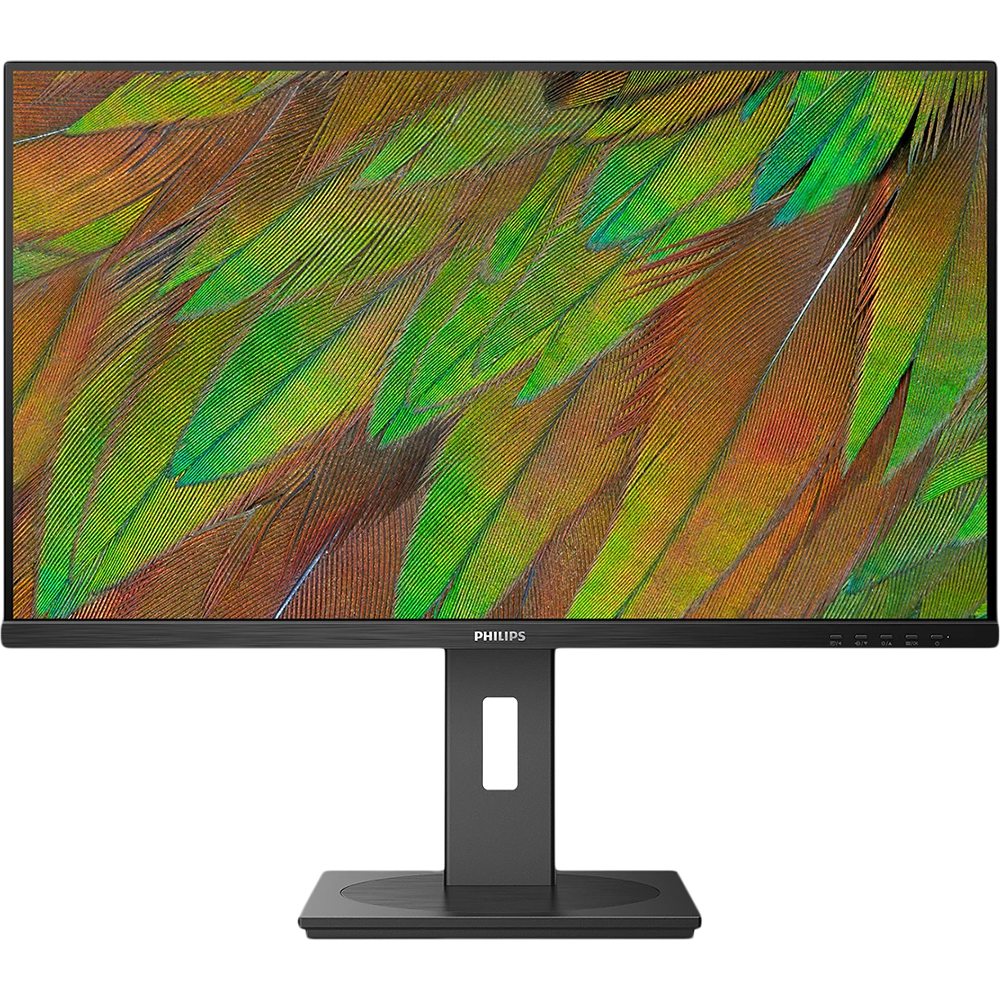
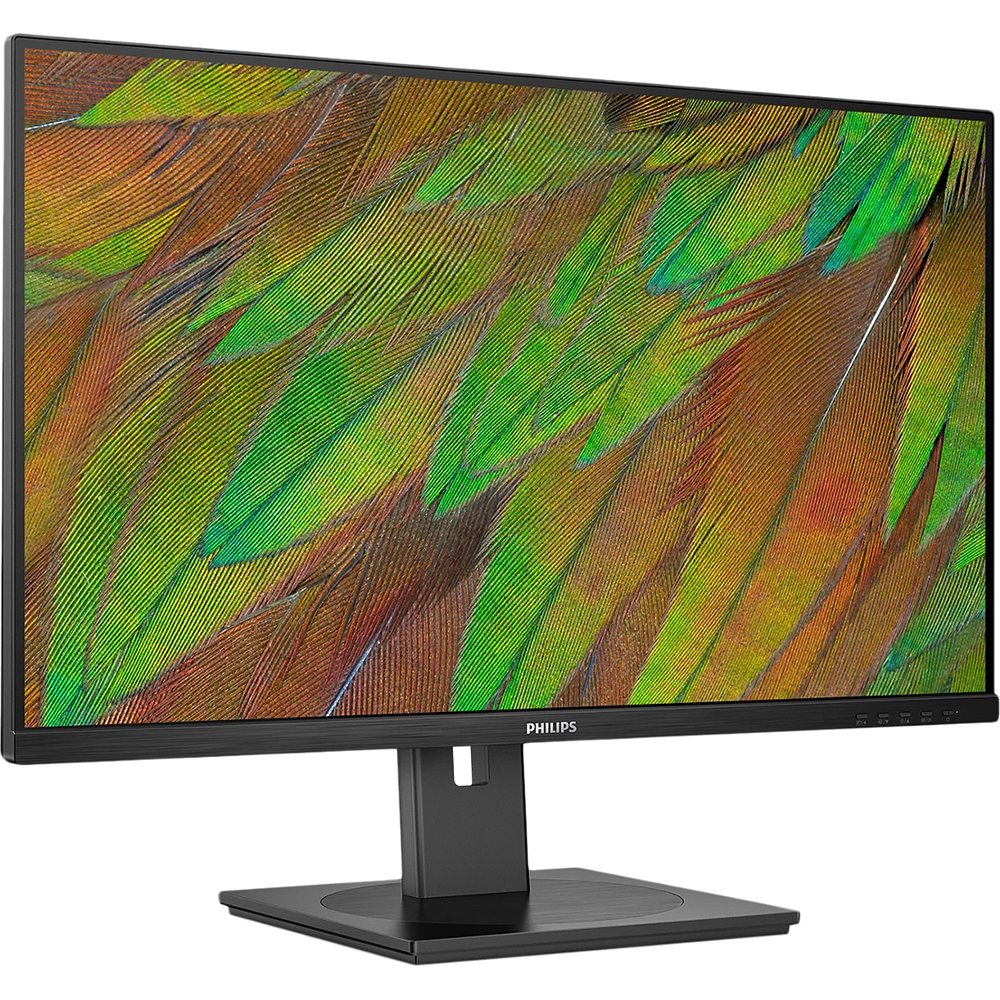
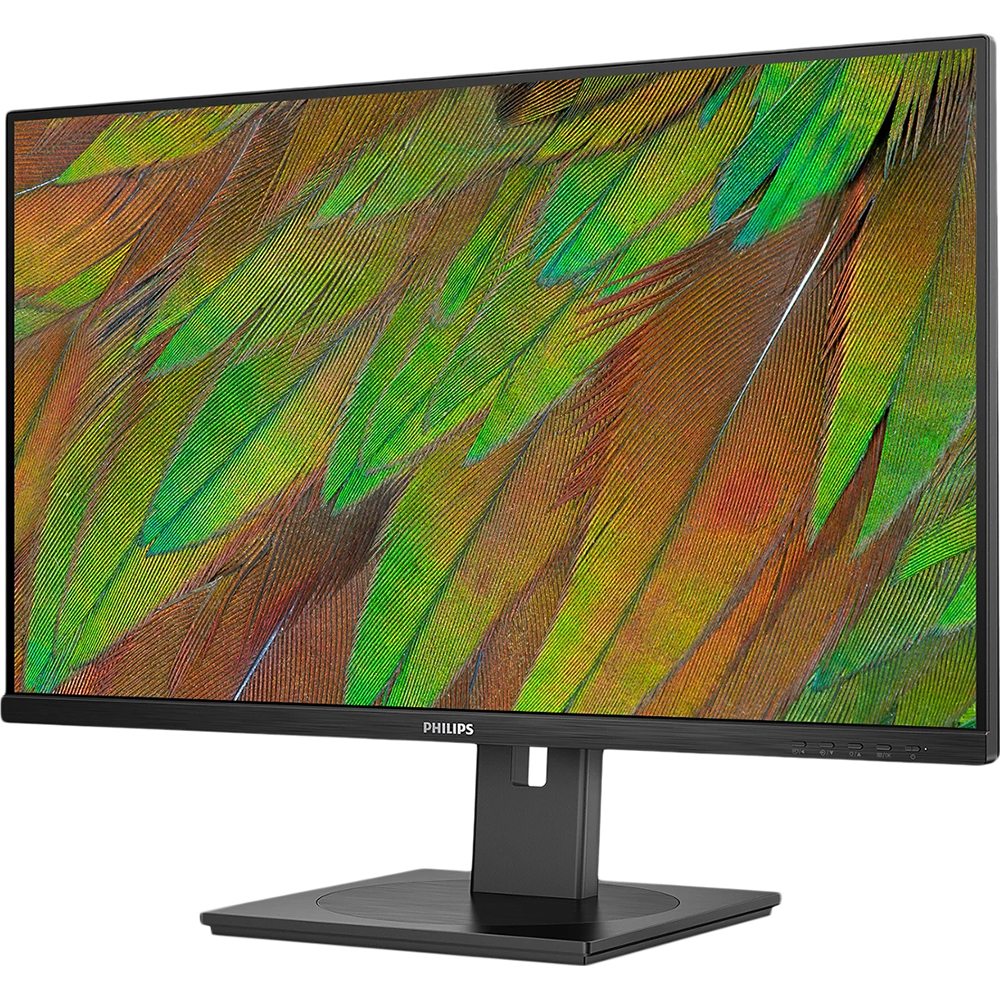
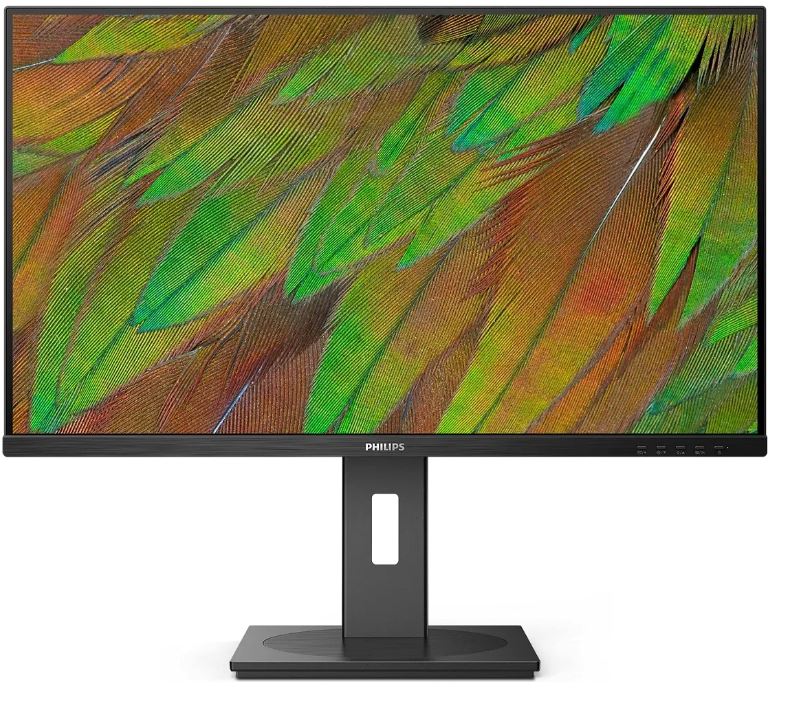
Первое, что бросается в глаза при включении — матовое покрытие Anti-Glare с уровнем дымки 25%. Оно хорошо справляется с отражениями, не добавляя заметной «зернистости» картинке. Корпус выполнен в текстурированном чёрном пластике — материал не маркий, приятный на ощупь. Рамки вокруг экрана умеренные: сверху и по бокам — около 8 мм, снизу чуть больше, с логотипом Philips. По нынешним меркам — вполне приемлемо для бизнес-монитора.
Важно: монитор весит 11,47 кг с подставкой — это ощутимо. При переносе лучше действовать вдвоём или хотя бы придерживать нижнюю часть корпуса. Одиночная транспортировка возможна, но неудобна.
Органы управления — физические кнопки на нижней правой грани. Пять кнопок: питание, вход в меню, навигация вверх/вниз, подтверждение. Без джойстика, как у многих конкурентов — это немного неудобно при первоначальной настройке, но привыкаешь быстро. OSD-меню понятное, логично структурированное: яркость, контраст, цветовой режим, SmartImage, настройки входов, мультивью.
Качество изображения: VA-матрица во всей красе
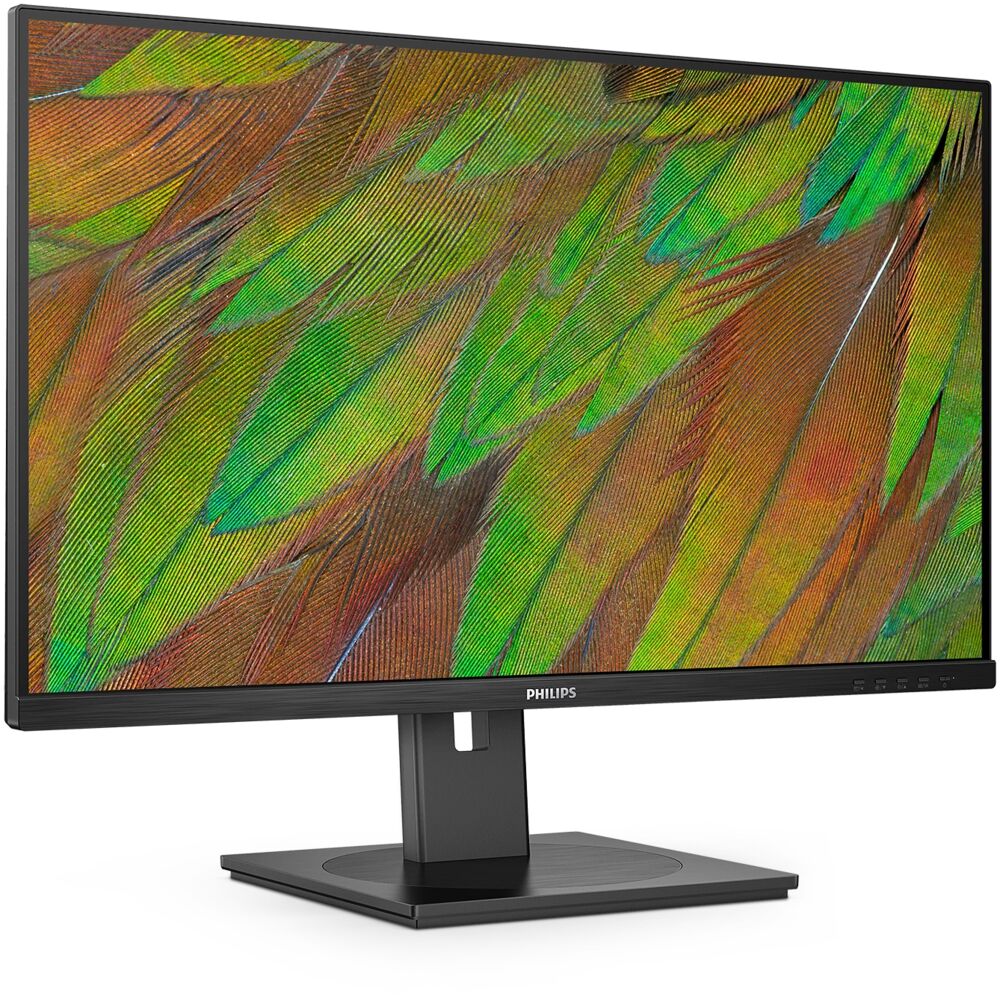
Сердце Philips 32B1U3900 — 31,5-дюймовая VA-матрица с разрешением 3840×2160 пикселей и плотностью 140 PPI. Для офисного монитора такого размера это очень приятная плотность: текст рендерится чётко, без «лесенки», пиксели не различимы на стандартном рабочем расстоянии 60–80 см. При работе с документами в Word, таблицами Excel или кодом в VS Code глаза не устают — изображение действительно острое.
Главное преимущество VA-панели — контраст. Заявленное значение 3500:1 является одним из лучших показателей в классе бизнес-мониторов. На практике это подтверждается: чёрный цвет здесь действительно глубокий, без характерного для IPS «засвета» в тёмных сценах. Я тестировал этот параметр на нескольких сценах из тёмных кинофильмов в 4K — разница с привычным Dell UltraSharр U3223QE (IPS) была весьма ощутимой.
Цветовой охват — ещё один козырь этой модели. Измерения с помощью X-Rite i1Display Pro показали результаты, близкие к заявленным производителем: 122% sRGB и 106% NTSC. Это означает, что цвета воспроизводятся с запасом, сочно и насыщенно. Для работы с веб-графикой, обработки фотографий в формате sRGB и создания контента для социальных сетей такой охват является вполне достаточным. Отдельно отмечу 10-битную глубину цвета — 1,074 миллиарда цветов исключают любые градиентные артефакты, полосатость при плавных переходах тона. Тест на плавных градиентах в Photoshop показал чистый результат без ступенчатости.
Яркость в 350 кд/м² достаточна для большинства офисных условий. В стандартном освещённом кабинете или домашнем офисе с рассеянным светом — комфортно. Однако при прямом солнечном свете сбоку или при ярко освещённой стене за монитором яркости начинает немного не хватать. Для HDR-контента этого тоже недостаточно — ни один из стандартов HDR официально не поддерживается, что для профессионального бизнес-монитора не критично, но стоит иметь в виду.
Углы обзора заявлены как 178° по горизонтали и вертикали. Для VA-панели это солидный показатель, достигнутый за счёт технологии multi-domain vertical alignment. Тем не менее, VA всегда остаётся VA: при взгляде под углом около 30–40° к плоскости экрана насыщенность чёрного немного снижается, появляется лёгкое «светлое пятно» в центре при взгляде под большим горизонтальным углом. Это типичное поведение для VA-матриц и не критично для одиночного рабочего места. При просмотре презентации несколькими сотрудниками сидящими рядом — уже ощутимо.
SmartImage: удобный инструмент, но с оговорками
Функция SmartImage предлагает несколько предустановленных режимов: Office, Photo, Movie, Game, Economy и другие. Система в реальном времени анализирует контент и адаптирует контраст, насыщенность и резкость. На практике режим Office даёт чуть сниженную насыщенность и яркость для комфортного восприятия текста, Photo — усиливает цвета и контраст. Режим Game дополнительно повышает резкость и слегка поднимает тени.
Мой вывод: SmartImage — удобен для быстрого переключения, но для точной цветопередачи лучше отключить его и настроить монитор вручную. В режиме sRGB измеренная точность цветопередачи составила ΔE ≈ 2,1 — вполне приемлемо для просмотра и лёгкого редактирования, но недостаточно для профессиональной предпечатной работы.
Время отклика и частота обновления: офисный класс
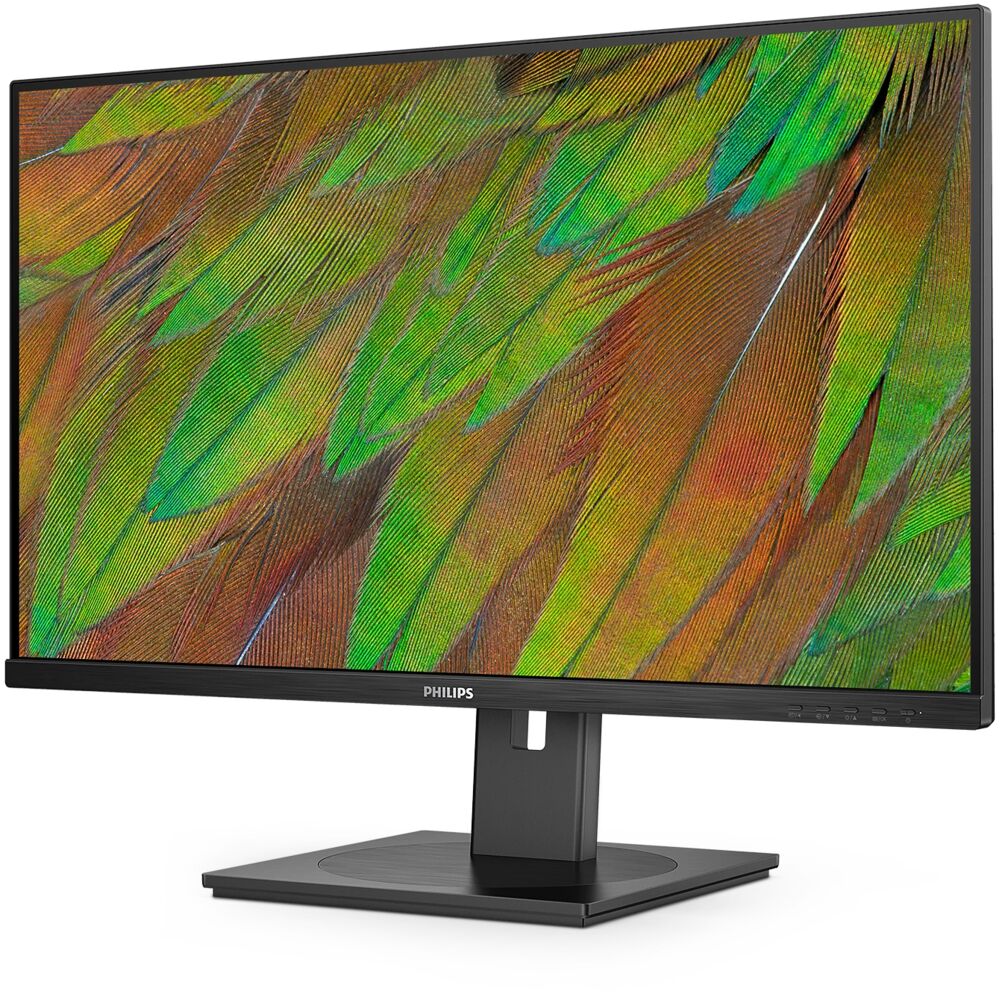
Частота обновления составляет 75 Гц — чуть выше стандарта 60 Гц, что придаёт движению курсора и прокрутке страниц заметно более плавный характер по сравнению с типичными 60-герцовыми офисниками. Это не игровой монитор, и относиться к нему как к таковому не стоит, но 75 Гц — приятный бонус для ежедневной работы.
Время отклика GtG заявлено как 4 мс. В тесте на UFO Ghosting Test при 75 Гц я наблюдал незначительное смазывание в высокодинамичных сценах — это характерно для VA-панелей. При работе в офисных приложениях, просмотре видео и даже лёгком гейминге в таких играх как Civilization VI, Cities Skylines — никаких проблем. Но если вы рассматриваете этот монитор для шутеров или динамичного экшена, поищите решение с более быстрым откликом и от 144 Гц.
Адаптивная синхронизация не поддерживается — ни FreeSync, ни G-Sync. Для рабочего использования это не минус, но важно упомянуть честно.
Подключения и USB-C докинг: главная фишка монитора
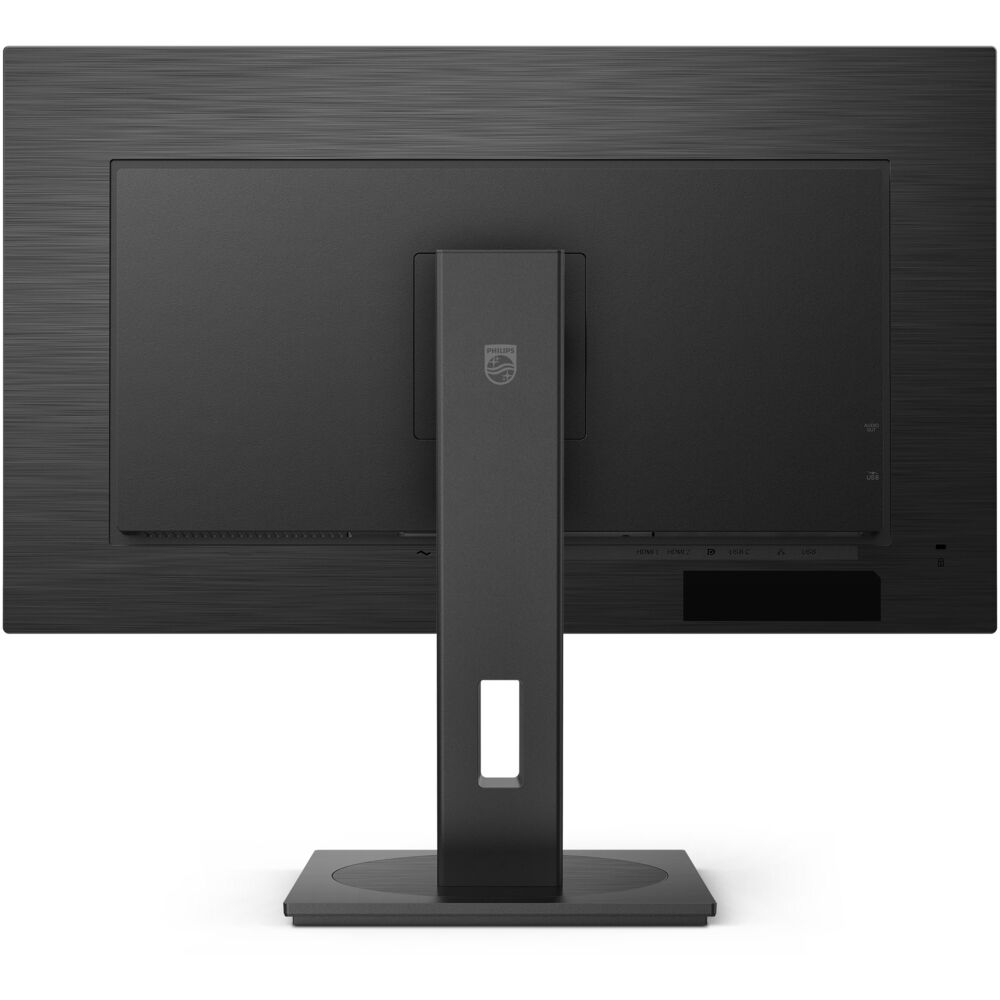
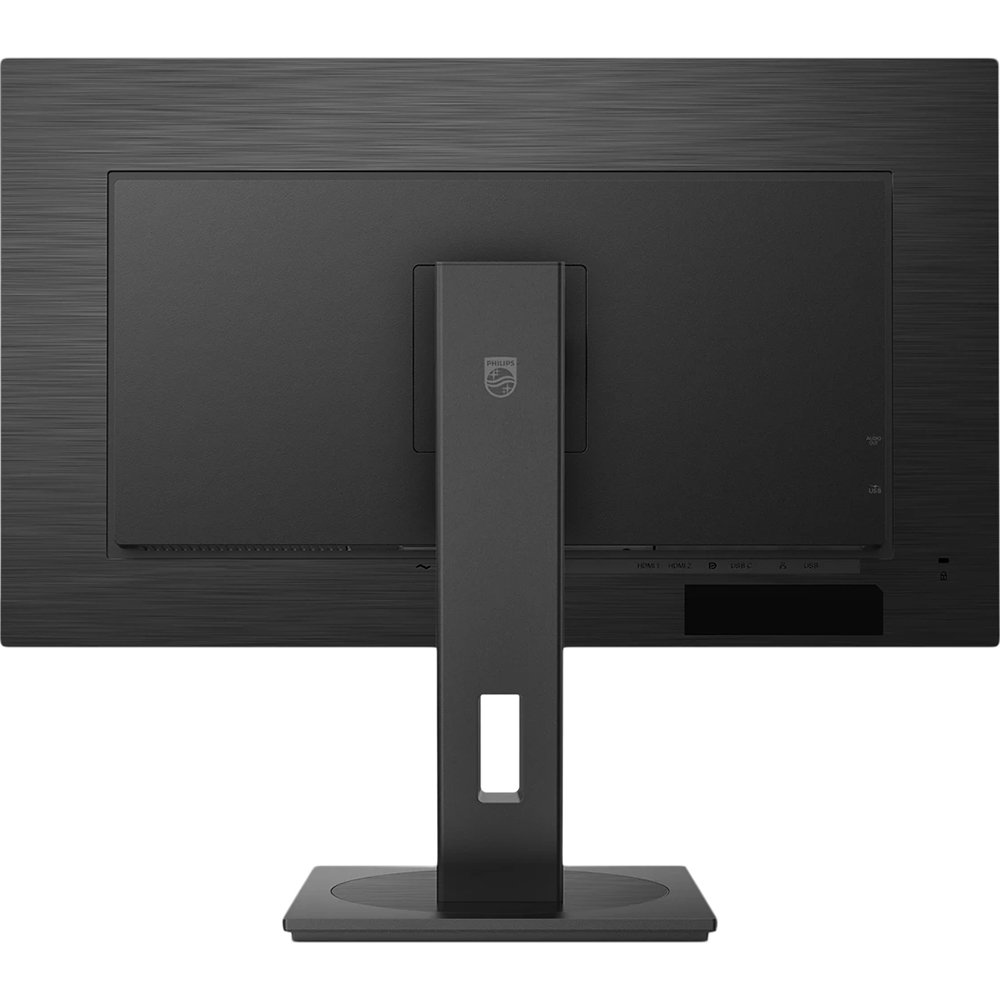
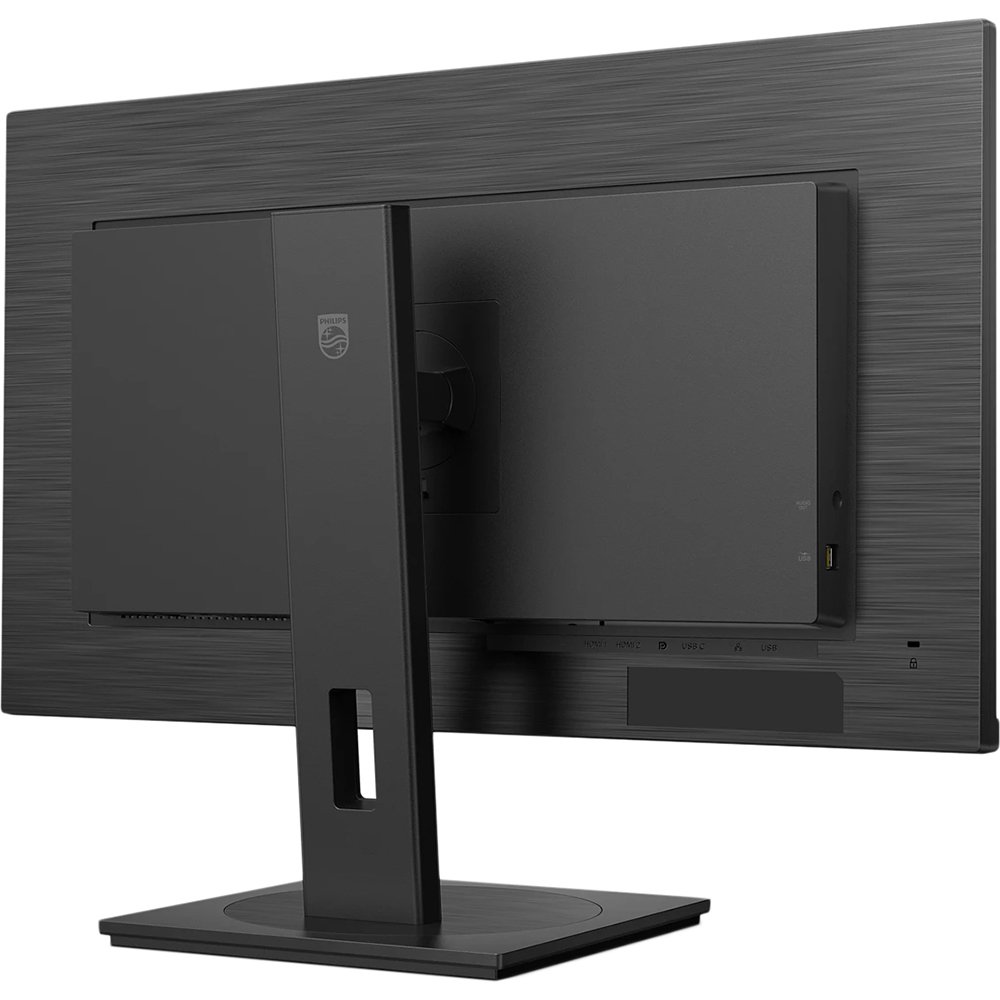
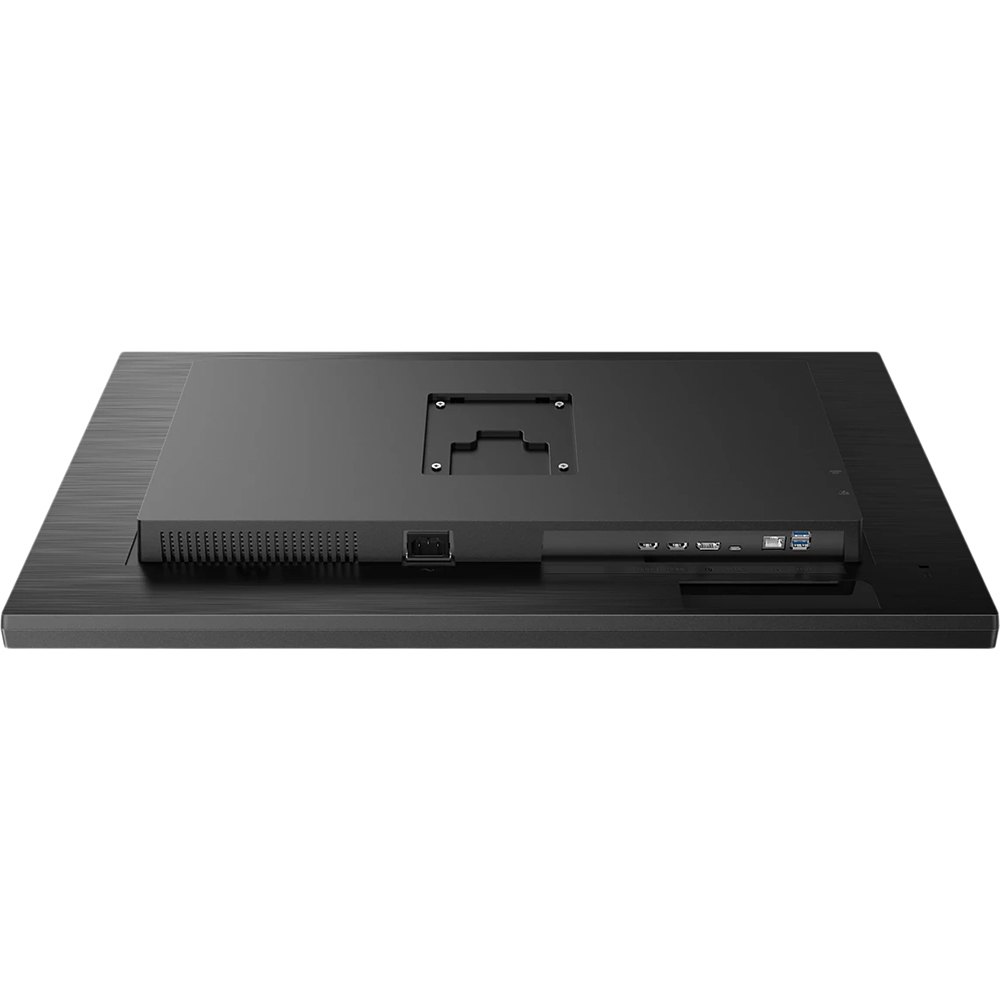
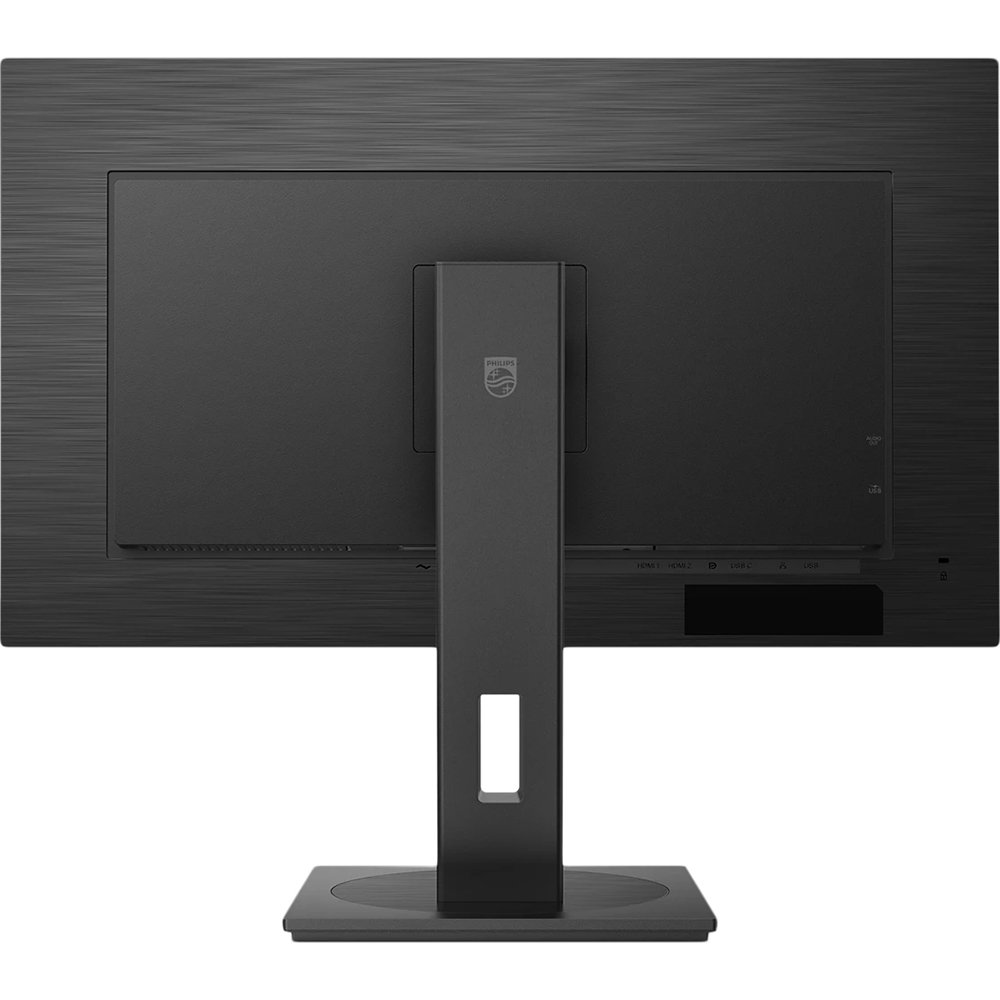
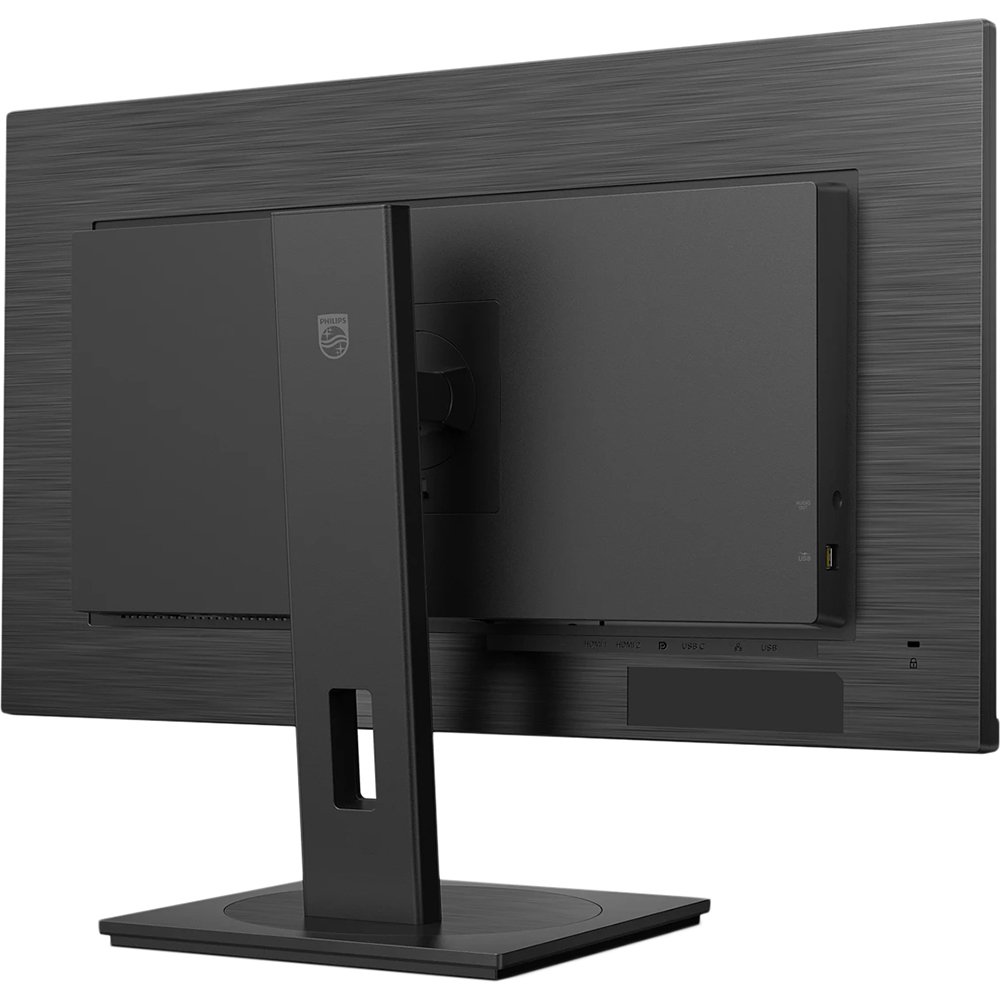
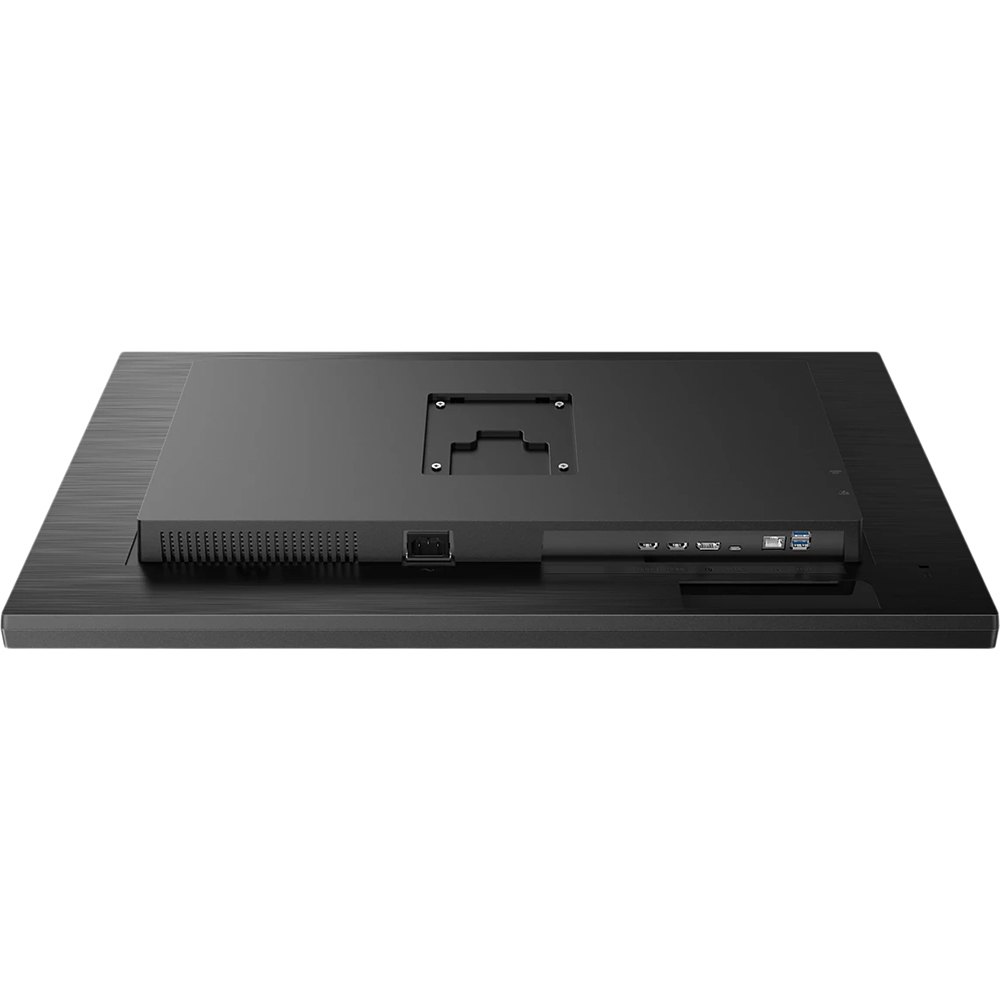
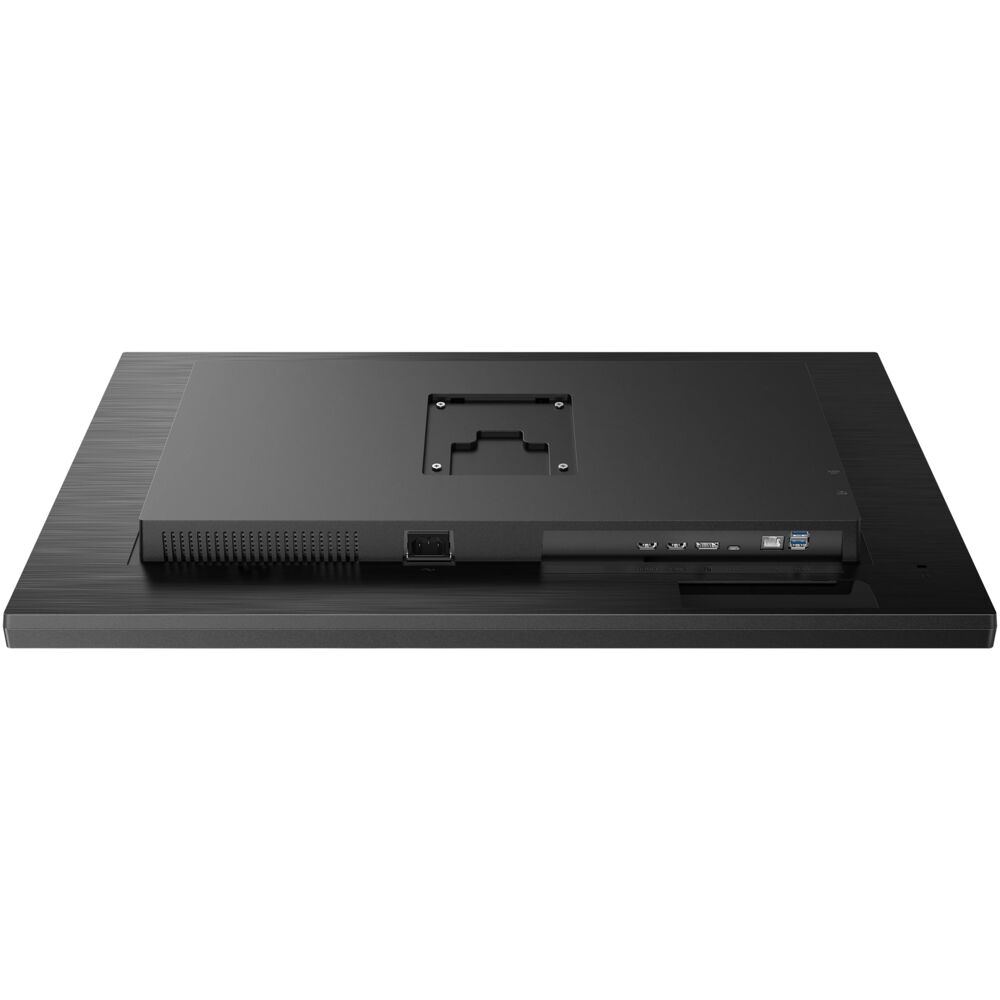
Именно здесь Philips 32B1U3900 делает наиболее сильное заявление на рынке. Набор интерфейсов впечатляет:
- USB-C (1 шт.) — DisplayPort Alt Mode, данные, Power Delivery до 90 Вт (upstream)
- HDMI 2.0 (2 шт.)
- DisplayPort 1.4 (1 шт.)
- USB-A 3.2 Gen 1 (4 шт.)
- RJ45 Ethernet
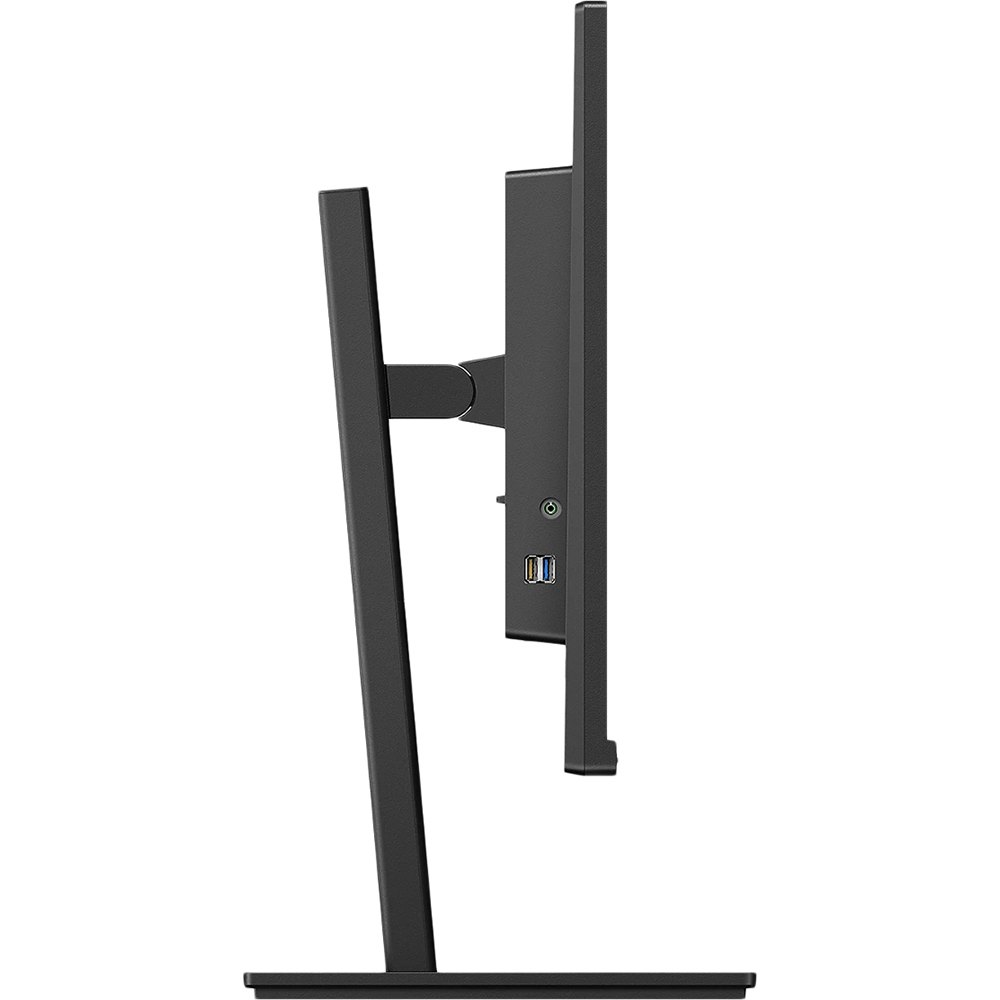
- Аудиовыход 3,5 мм
В реальном тестировании я подключил MacBook Pro к монитору одним кабелем USB-C. Результат: монитор выдаёт картинку 4K@60Hz, передаёт данные через USB-хаб (подключены мышь, клавиатура, флешка), обеспечивает сетевой доступ через RJ45 — и одновременно заряжает ноутбук. Ноутбук, сидя на макбуке при умеренной нагрузке, не разряжался, а аккумулятор немного подзаряжался. При интенсивной работе (компиляция кода, рендеринг) заряд оставался стабильным — 90 Вт достаточно для большинства ультрабуков и тонких ноутбуков.
Важная оговорка: максимальная мощность зарядки зависит от характеристик подключённого устройства. Не все ноутбуки принимают полные 90 Вт по USB-C PD. Перед покупкой уточните спецификации вашего ноутбука.
RJ45-порт в моём тесте показал себя отлично: через встроенный гигабитный адаптер я получал стабильную скорость около 940 Мбит/с на тесте iPerf3. Сетевой чип поддерживает Wake-on-LAN, PXE-загрузку и MAC Address Pass-Through — полезно для корпоративных IT-развёртываний. Если ноутбук подключён по USB-C, сетевые данные передаются через него же — никаких дополнительных кабелей.
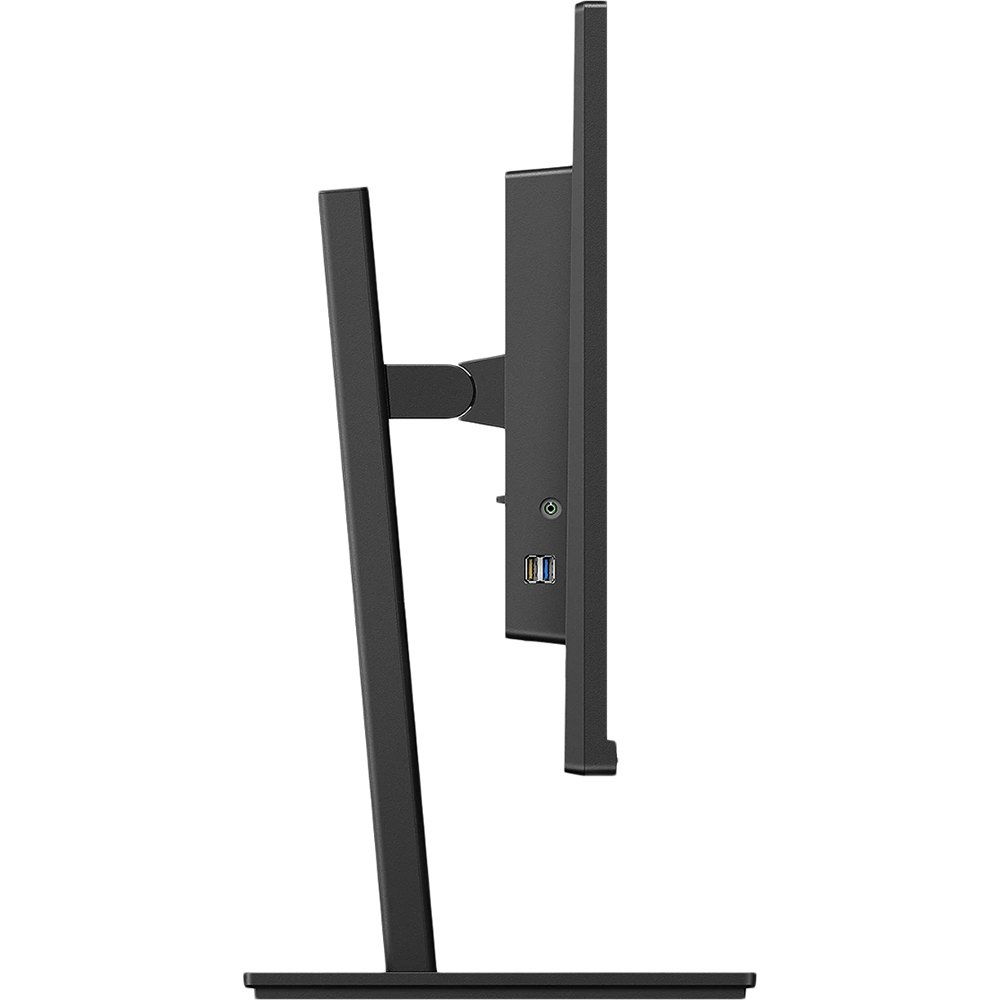
Четыре порта USB-A 3.2 Gen 1 (5 Гбит/с) расположены удобно: два на задней панели, два — сбоку, в легкодоступном месте. Я не испытывал трудностей с подключением флешек, внешних дисков или USB-периферии в процессе работы.
KVM-переключатель и MultiView: работа с двумя ПК
Встроенный KVM-переключатель — одна из тех функций, за которую многие профессионалы доплачивают отдельно. Philips 32B1U3900 позволяет управлять двумя компьютерами с одного набора клавиатура+мышь, просто переключаясь между источниками через OSD-меню. Я тестировал схему: десктоп (HDMI) + ноутбук (USB-C). Переключение происходит в течение 2–3 секунд — не мгновенно, но вполне приемлемо для рабочего процесса.
MultiView предлагает два режима отображения:
- PiP (Picture-in-Picture) — второй источник показывается в маленьком окне поверх основного экрана. Удобно, когда нужно краем глаза следить за удалённым рабочим столом или трансляцией.
- PbP (Picture-by-Picture) — экран делится на две равные части, каждая показывает отдельный источник. При 4K-разрешении каждая половина получает 1920×2160 пикселей — вполне достаточно для мониторинга задач, работы с кодом или сравнения документов.
На практике PbP — очень удобная функция. Я работал одновременно с MacBook (левая половина) и Windows-ноутбуком (правая), при этом клавиатура и мышь управляли обоими. Единственное, что немного неудобно — переключение KVM через физическое меню занимает несколько нажатий кнопок. У некоторых конкурентов это решается нажатием одной кнопки или горячей клавишей.
Эргономика: SmartErgoBase и комфорт рабочего места
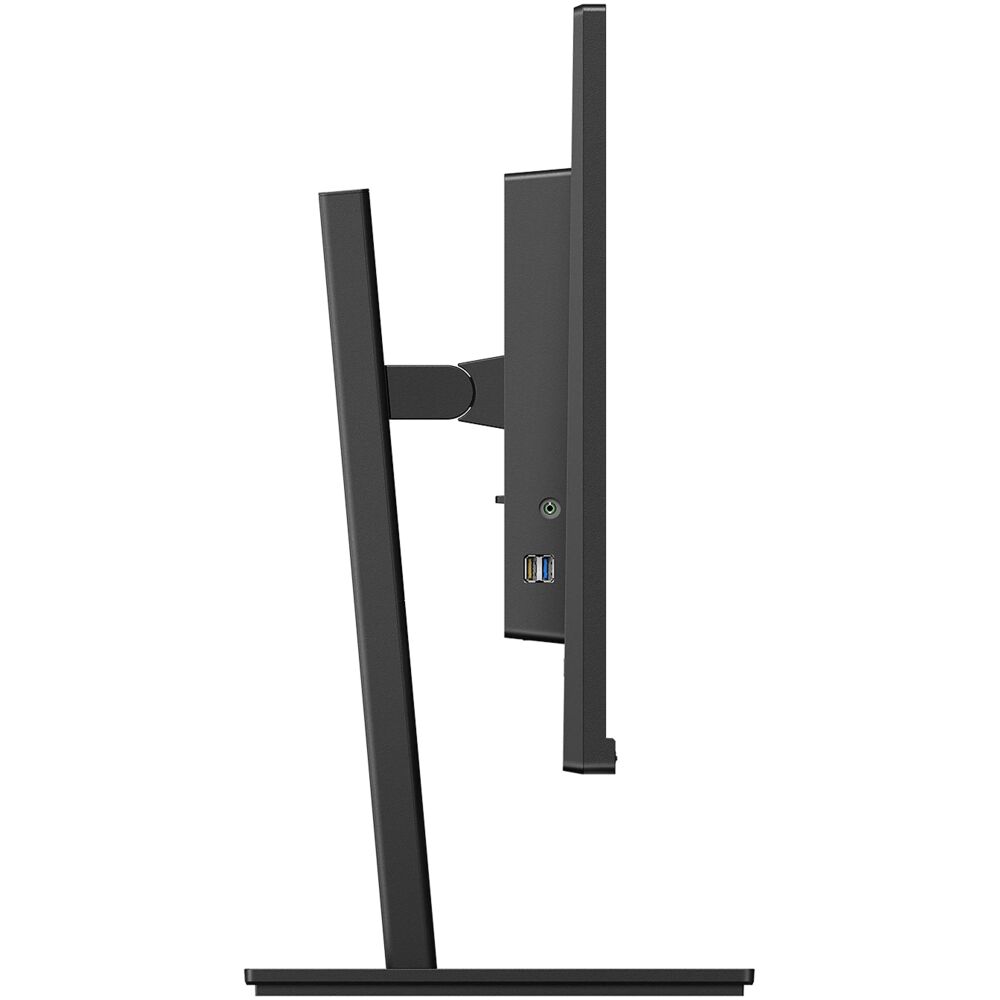
Подставка SmartErgoBase — один из настоящих плюсов этого монитора. Диапазон регулировки высоты составляет 180 мм — это очень хороший показатель, позволяющий настроить экран как для высокого, так и для невысокого пользователя. Наклон регулируется от -5° до +25°, поворот в горизонтальной плоскости — ±180°. Поворот в портретный режим (Pivot) — 90° в обоих направлениях.
Все регулировки выполняются без лишних усилий: перемещения плавные, с лёгким сопротивлением. Механизм регулировки высоты работает на подпружиненном принципе — подъём лёгкий, фиксация надёжная. За 22 дня тестирования я ни разу не почувствовал самопроизвольного смещения после установки нужного положения.
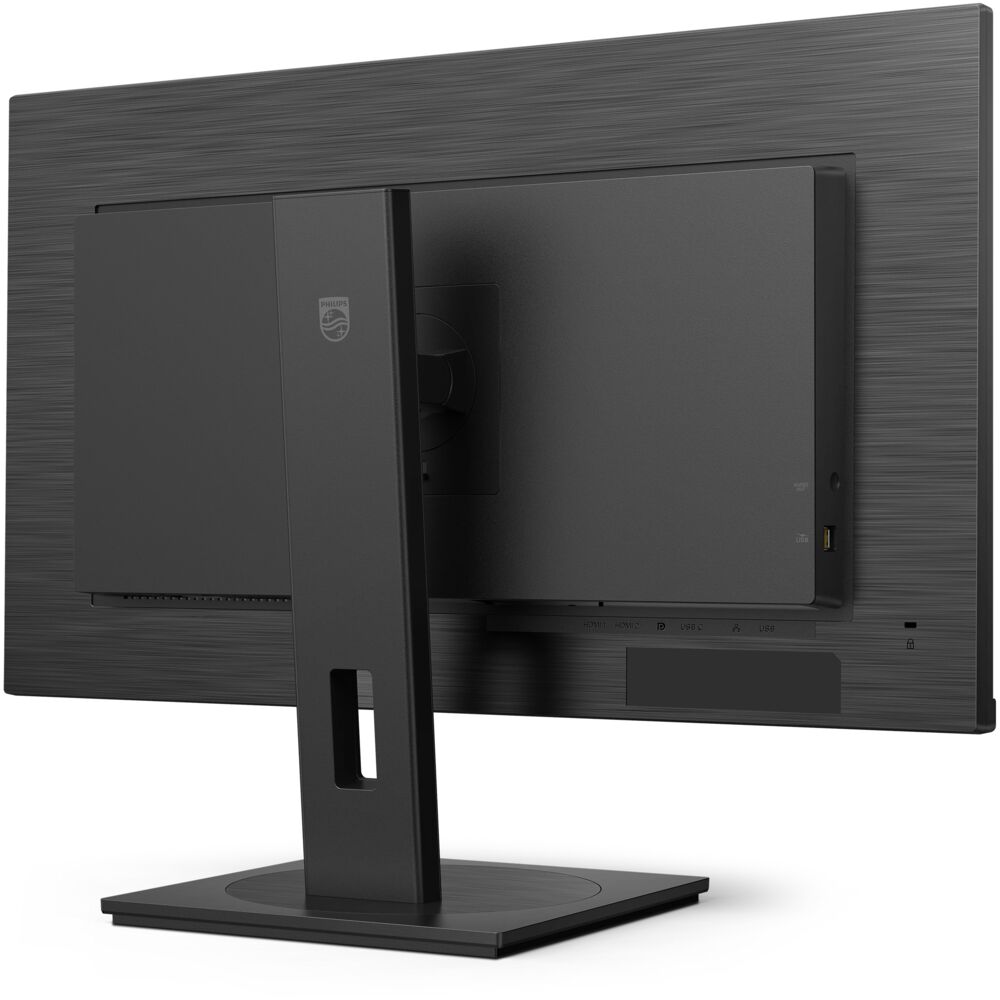
Поддержка VESA 100×100 мм даёт возможность использовать монитор с любым кронштейном для монтажа на стену или специализированный кронштейн. После снятия подставки на задней панели открываются четыре резьбовых отверстия VESA. Важно: подставку Philips для этого разбирать не нужно — она снимается отдельно нажатием кнопки.
Встроенное кабельное управление — скрытый, но очень приятный момент. Кабели HDMI, USB-C, питания аккуратно прокладываются через канал в ножке, сохраняя рабочее место чистым. После первоначальной настройки мой стол выглядел значительно аккуратнее, чем с большинством других мониторов без этой функции.
Защита зрения: EyeComfort и сертификаты TÜV
Philips серьёзно подходит к вопросу комфорта при длительной работе. Монитор сертифицирован TÜV Rheinland по трём параметрам: Flicker-Free (отсутствие мерцания), Low Blue Light (снижение синего излучения) и Anti-Glare (антибликовое покрытие). Это не просто маркетинговые заявления — это независимая сертификация.
Технология Flicker-Free устраняет мерцание подсветки на всех уровнях яркости. Я работал за этим монитором по 7–8 часов в день в течение нескольких дней подряд и заметил, что усталость глаз наступала позже, чем при работе с обычным офисным монитором без этих технологий. Режим LowBlue Mode снижает уровень синего света, меняя цветовую температуру в сторону более тёплых оттенков. Это особенно актуально при работе в вечернее время.
Режим EasyRead оптимизирует отображение текста по аналогии с «бумажным» эффектом — снижает контрастность и яркость до комфортных значений для продолжительного чтения. Я протестировал его при работе с большими объёмами текста и PDF-документами — ощущения действительно приятные.
Встроенные динамики: достаточно для совещаний
Philips 32B1U3900 оснащён встроенными стерео динамиками мощностью 3 Вт × 2. Это не Hi-Fi аудио, но для видеозвонков, совещаний в Zoom/Teams и фоновой музыки — вполне достаточно. Звук чистый, без явных искажений на средней громкости. На максимальном уровне появляется небольшое «пластиковое» звучание, характерное для встроенных мониторных динамиков.
Для серьёзного медиапотребления рекомендую подключить внешние колонки или наушники через аудиовыход 3,5 мм. Он работает корректно — я проверял с несколькими парами наушников и внешней акустикой.
Экологичность и сертификаты
Для корпоративных закупщиков важно: Philips 32B1U3900 соответствует стандарту RoHS, корпус выполнен из 85% переработанного пластика (post-consumer recycled), упаковка полностью перерабатываемая. Материалы корпуса не содержат ПВХ, BFR, ртути и свинца. Монитор получил ряд экологических сертификатов, что важно для компаний, придерживающихся политики устойчивого развития (ESG).
Долгосрочная надёжность: наблюдения за 22 дня
За три с лишним недели тестирования я не столкнулся ни с одним аппаратным сбоем. Монитор работал стабильно как в режиме USB-C докинга, так и в режиме DisplayPort+HDMI. Режим сна и пробуждения — без задержек и глюков. Переключение между источниками сигнала — надёжное, без «мигания» или артефактов.
Отдельно отмечу температурный режим. После 6 часов непрерывной работы задняя панель монитора оставалась тёплой, но не горячей — нормальный рабочий режим для LED-подсветки.
Одна неожиданная особенность, которую я обнаружил в процессе тестирования: при подключении четырёх USB-устройств одновременно (внешний жёсткий диск, флешка, мышь, клавиатура) порты USB-A работали без нареканий. Однако при быстром переподключении USB-устройств иногда требовалась секунда-другая на переинициализацию — незначительная мелочь, которая не влияет на работу, но была замечена.
Ещё одно наблюдение: яркость встроенных динамиков и настройки SmartImage сохраняются после отключения питания — это правильное и удобное поведение, которое есть не у всех мониторов. Заводские настройки цвета после прогрева (около 30 минут) показывали стабильный результат без дрейфа яркости.
Philips предоставляет 4 года гарантии производителя на 32B1U3900 — это отличный показатель для корпоративного сегмента и значительно выше стандарта рынка (обычно 3 года).
Конкурентный анализ: как Philips 32B1U3900 выглядит на фоне аналогов
В своей работе мне часто приходится сравнивать продукты напрямую. Philips 32B1U3900 я примерял к нескольким конкурентам, с которыми работал в последнее время.
vs. Dell S3221QS (VA, 32″, 4K)
Dell S3221QS — популярный выбор в офисном сегменте. У него тоже VA-панель и 4K-разрешение, но на этом сходство заканчивается. Dell предлагает изогнутый экран (1800R), что для части пользователей плюс, для другой — минус. Главное отличие: у Dell нет встроенного USB-C докинга с зарядкой, нет KVM-переключателя, нет RJ45. Если вам нужна полноценная докстанция в одном корпусе — Philips выигрывает с большим отрывом.
vs. LG 32UN650 (IPS, 32″, 4K)
LG 32UN650 — IPS-монитор с поддержкой HDR10 и 95% DCI-P3, что делает его более привлекательным для профессиональной цветокоррекции. Однако у него нет встроенного USB-C докинга с 90 Вт зарядкой, нет RJ45, нет KVM. Для фотографа или видеографа LG может быть интереснее из-за лучшего охвата DCI-P3. Для офисного работника, которому нужен хаб на столе — Philips практичнее.
vs. BenQ EW3280U (IPS, 32″, 4K)
BenQ EW3280U — сильный конкурент для тех, кто смотрит контент: хорошая цветопередача, HDR поддержка. Но BenQ ориентирован скорее на домашнее использование, не имеет развитого USB-C докинга такого уровня и KVM-функции. Philips выигрывает в корпоративной функциональности.
vs. HP E32k G5 (IPS, 32″, 4K)
Честный конкурент из корпоративного сегмента. HP E32k G5 предлагает IPS-панель с более точной заводской калибровкой для цветовой работы. Но у Philips 32B1U3900 контраст выше (VA vs IPS), и набор интерфейсов — более щедрый (4×USB-A против 2×USB-A у HP).
Итоговая позиция
Philips 32B1U3900 занимает уникальную нишу: максимальная офисная функциональность + VA-качество изображения + встроенный хаб. Если вы ищете монитор-докстанцию с 4K-картинкой, глубоким чёрным и полным набором интерфейсов — этот вариант сложно превзойти в своём классе.
Для кого этот монитор: рекомендации по типам пользователей
По итогам тестирования я выделил несколько категорий пользователей, которым Philips 32B1U3900 подойдёт особенно хорошо:
- Удалённые работники с ноутбуком — идеальный вариант. Один кабель USB-C закрывает всё: монитор, зарядку, периферию, сеть. Никаких дополнительных докстанций, USB-хабов и блоков питания на столе.
- Офисные пользователи с двумя ПК — встроенный KVM и MultiView превращают монитор в полноценный центр управления двумя рабочими местами.
- Специалисты, работающие с большими объёмами данных и документов — 4K при 32 дюймах, 140 PPI, отличный контраст и антибликовое покрытие создают комфортные условия для многочасовой работы с текстом и таблицами.
- Фотографы-любители и ретушёры (начальный уровень) — 122% sRGB и 10-битная цветопередача позволяют работать с веб-ориентированными изображениями качественно. Для профессионального цветового редактирования (Adobe RGB, Print) лучше смотреть в сторону IPS с более точной заводской калибровкой.
- IT-специалисты и системные администраторы — поддержка PXE, Wake-on-LAN и MAC Address Pass-Through через встроенный RJ45 делает монитор удобным инструментом в корпоративной среде.
Кому монитор не подойдёт:
- Геймерам, требующим 144+ Гц и адаптивную синхронизацию.
- Профессиональным цветографам, работающим в Adobe RGB или DCI-P3 (нет заводской калибровки под эти пространства).
- Пользователям, которым важна яркость свыше 400 нит или поддержка HDR-контента.
Обнаруженные недостатки и честная критика
После 22 дней интенсивного тестирования у меня накопился ряд конструктивных замечаний:
- Отсутствие джойстика OSD. Управление через пять физических кнопок уступает по удобству джойстику — особенно при настройке MultiView или KVM. Большинство конкурентов в этом классе давно перешли на джойстик.
- 75 Гц — не 100 Гц. Конкуренты в той же ценовой категории предлагают 100 Гц на 4K (например, ASUS ProArt PA329CV) — это ощутимое преимущество при динамичной прокрутке страниц и работе с видеоредакторами.
- Нет Thunderbolt 4 / USB4. Только USB-C 3.2 — это означает 10 Гбит/с максимум по данным (а не 40 Гбит/с Thunderbolt). Для большинства пользователей не критично, но при работе с внешними SSD высокой скорости будет заметно.
- Нет встроенной веб-камеры. В эпоху удалённой работы этот элемент становится важным. Старшие модели серии B-line (5000-я серия) уже имеют встроенную pop-up камеру, 32B1U3900 — нет. Придётся докупать внешнюю.
- Нет поддержки HDR. Яркость 350 нит и отсутствие локального затемнения исключают полноценный HDR-опыт. Монитор не сертифицирован ни по одному HDR-стандарту.
- Переключение KVM через меню. Нет быстрой кнопки или горячей клавиши для переключения между ПК — каждый раз нужно заходить в OSD. Это несколько замедляет рабочий процесс при частом переключении.
Итоговый вердикт
Philips 32B1U3900 — это монитор, который умеет делать главное: быть надёжным, функциональным и комфортным центром рабочего пространства. За 22 дня я привязался к нему именно за практичность: один кабель USB-C — и всё работает. 4K-картинка с глубоким чёрным, достаточная цветопередача для офисного и полупрофессионального использования, выдающийся набор портов и продуманная эргономика — это сильные стороны, которые сложно найти в одном устройстве у конкурентов.
Слабые стороны — частота 75 Гц, отсутствие HDR, веб-камеры и Thunderbolt — относятся к компромиссам, сознательно сделанным производителем в пользу цены и экологичности. Если вы понимаете, что это бизнес-монитор, а не игровой и не профессиональный для цветокоррекции — вы получите именно то, за что платите.
Итоговая рекомендация: Philips 32B1U3900 — отличный выбор для профессионала, работающего преимущественно с документами, таблицами, кодом и видеоконференциями, и использующего ноутбук как основную рабочую машину. Встроенный USB-C хаб с 90 Вт зарядкой, RJ45 и KVM-переключателем делает его одним из самых функциональных мониторов в своём классе.
Плюсы и минусы Philips 32B1U3900
4K UHD разрешение (3840×2160) на 31,5-дюймовой VA-матрице с плотностью 140 PPI
Встроенный USB-C докинг с Power Delivery 90 Вт — один кабель для видео, данных и зарядки ноутбука
Встроенный RJ45 Gigabit Ethernet с поддержкой Wake-on-LAN, PXE и MAC Address Pass-Through
Высокий нативный контраст 3500:1 — глубокий чёрный, характерный для лучших VA-панелей
Широкий цветовой охват: 122% sRGB, 106% NTSC; 10-битная глубина цвета (1,074 млрд цветов)
KVM-переключатель и MultiView (PiP/PbP) — управление двумя ПК с одной периферией
Отличная эргономика SmartErgoBase: регулировка высоты 180 мм, наклон, поворот ±180°, Pivot 90°
4 порта USB-A 3.2 Gen 1 — удобный встроенный хаб
TÜV-сертифицированные технологии защиты зрения: Flicker-Free, LowBlue Mode, Anti-Glare
Экологичность: 85% переработанного пластика, RoHS, без ПВХ/BFR/ртути/свинца
4 года гарантии производителя
Поддержка VESA 100×100 мм и встроенное кабельное управление
Отсутствие джойстика OSD — управление через 5 физических кнопок менее удобно
Максимальная частота обновления 75 Гц — конкуренты предлагают 100 Гц при той же цене
Нет поддержки HDR (ни DisplayHDR 400, ни других стандартов)
Нет встроенной веб-камеры и микрофона — актуально для удалённой работы
Нет Thunderbolt 4 / USB4 — только USB-C 3.2 Gen 2 (до 10 Гбит/с)
Нет адаптивной синхронизации (FreeSync / G-Sync) — не подходит для динамичного гейминга
KVM переключается только через OSD-меню, без быстрой кнопки или горячей клавиши
Яркость 350 кд/м² может быть недостаточна при работе в очень ярко освещённых помещениях