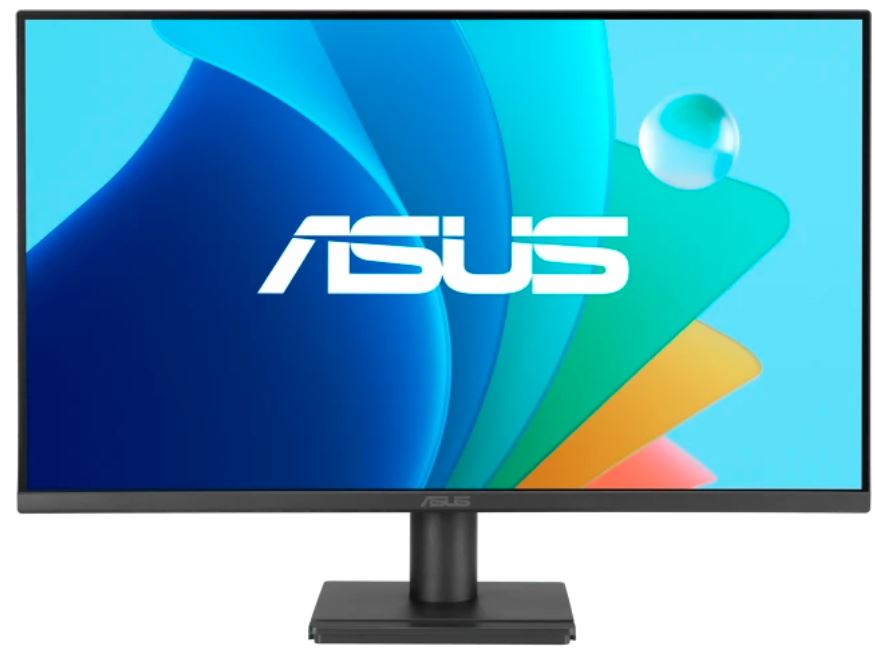
Обзор Digma Progress 27P302Q: доступный 27-дюймовый QHD IPS-монитор для офиса, учёбы и повседневных задач

Меня зовут Денис Домрачев, и уже более пяти лет я занимаюсь профессиональным тестированием мониторов — от бюджетных офисных решений до дорогих OLED-панелей. За это время через мои руки прошло несколько сотен экранов разных диагоналей, типов матриц и ценовых категорий. Сегодня я расскажу о том, что думаю о Digma Progress 27P302Q — одной из самых свежих новинок линейки Progress серии 302, анонсированной в ноябре 2025 года. Монитор провёл у меня на столе ровно три недели, и за это время я успел составить о нём развёрнутое мнение. Спойлер: впечатления неоднозначные, но в большей степени — положительные.
Позиционирование и целевая аудитория
Прежде чем перейти к деталям, важно понять, для кого создан этот монитор и чего от него стоит ожидать. Digma Progress 27P302Q — это 27-дюймовый IPS-монитор с разрешением 2560×1440 (QHD/2K) и частотой обновления 100 Гц. Он относится к серии Progress, которую Digma позиционирует как универсальную линейку для офиса и дома.
По словам производителя, серия 302 ориентирована на пользователей, которым нужно универсальное устройство для работы с документами и таблицами, учебных занятий и других повседневных задач. При этом 27P302Q — топовая модель в линейке, предлагающая повышенную детализацию благодаря QHD-разрешению. Это особенно актуально для тех, кто много работает с текстом, таблицами или интерфейсами с мелкими элементами.
Целевая аудитория этого монитора широка: студенты и школьники, офисные сотрудники, работающие из дома, пользователи, ищущие доступный второй монитор для рабочего места, а также те, кто хочет совместить работу с казуальными играми или просмотром видео. Серьёзным геймерам или дизайнерам, работающим с цветом, 27P302Q, скорее всего, покажется ограниченным — и это нормально для данного ценового сегмента.
Обзор технических характеристик и подход к тестированию
Перед началом практической части хочу кратко описать то, как именно я тестировал этот монитор, и что именно измерял. За три недели использования монитор работал в двух режимах: как основной рабочий экран (работа с текстами, браузер, мессенджеры, офисные приложения) и как развлекательный — просмотр видео в разрешении до 4K (с масштабированием), стриминговые сервисы, а также сессии в казуальных и полуказуальных играх.
Для объективных измерений использовались колориметр X-Rite i1Display Pro и программный пакет DisplayCAL. Дополнительно применялась утилита EIZO Monitor Test для проверки равномерности подсветки, наличия битых пикселей и шлейфов. Яркость, контрастность и цветовой охват замерялись при нескольких уровнях яркости — 50%, 75% и 100%. Для оценки плавности движения использовался UFO Motion Test (testufo.com).
Ключевые характеристики монитора, которые нужно держать в голове в ходе чтения этого обзора:
- Диагональ: 27 дюймов (68,6 см)
- Разрешение: 2560×1440 пикселей (QHD/2K)
- Тип матрицы: IPS
- Частота обновления: 100 Гц
- Время отклика: 5 мс (GtG)
- Яркость: 250 кд/м²
- Контрастность статическая: 1000:1
- Углы обзора: 178° по горизонтали и вертикали
- Цветовой охват: 16,7 млн оттенков (8 бит)
- Покрытие экрана: матовое
- Интерфейсы: 1×HDMI, 1×DisplayPort, 1×VGA, аудиовыход
- Адаптивная синхронизация: AMD FreeSync / Adaptive-Sync
- Защита зрения: Flicker Free, Low Blue Light, антибликовое покрытие
- Эргономика: наклон от −5° до +15°, без регулировки высоты, без поворота (Pivot)
- Крепление VESA: 75×75 и 100×100 мм
- Цвет корпуса: чёрный
Обратите внимание: несмотря на то что некоторые источники в характеристиках на сайтах розничных продавцов указывают разрешение 1920×1080, официальные данные производителя и большинство ретейлеров подтверждают, что 27P302Q — это именно QHD (2560×1440) модель. Это флагман серии 302 с повышенной детализацией.
Упаковка, комплектация и первые впечатления
Монитор приехал в стандартной картонной коробке с небольшим цветным изображением устройства на лицевой стороне. Упаковка надёжная: внутри пенополистирольные вставки, которые хорошо фиксируют панель и подставку. Никаких вмятин или повреждений при доставке — плюс в копилку.
Комплект поставки минималистичный: сама панель монитора, подставка (основание + ножка), кабель питания и документация (краткое руководство пользователя, гарантийный талон). Кабели HDMI или DisplayPort в комплекте не предусмотрены — это типично для бюджетного сегмента, но всё равно немного огорчает тех, кто только начинает собирать рабочее место с нуля.
Сборка заняла у меня меньше двух минут. Основание вставляется в ножку и фиксируется одним винтом (поставляется без отвёртки, но резьба под монету), после чего ножка просто вставляется в пазы на задней панели монитора и защёлкивается. Ничего лишнего, никаких инструментов не нужно.
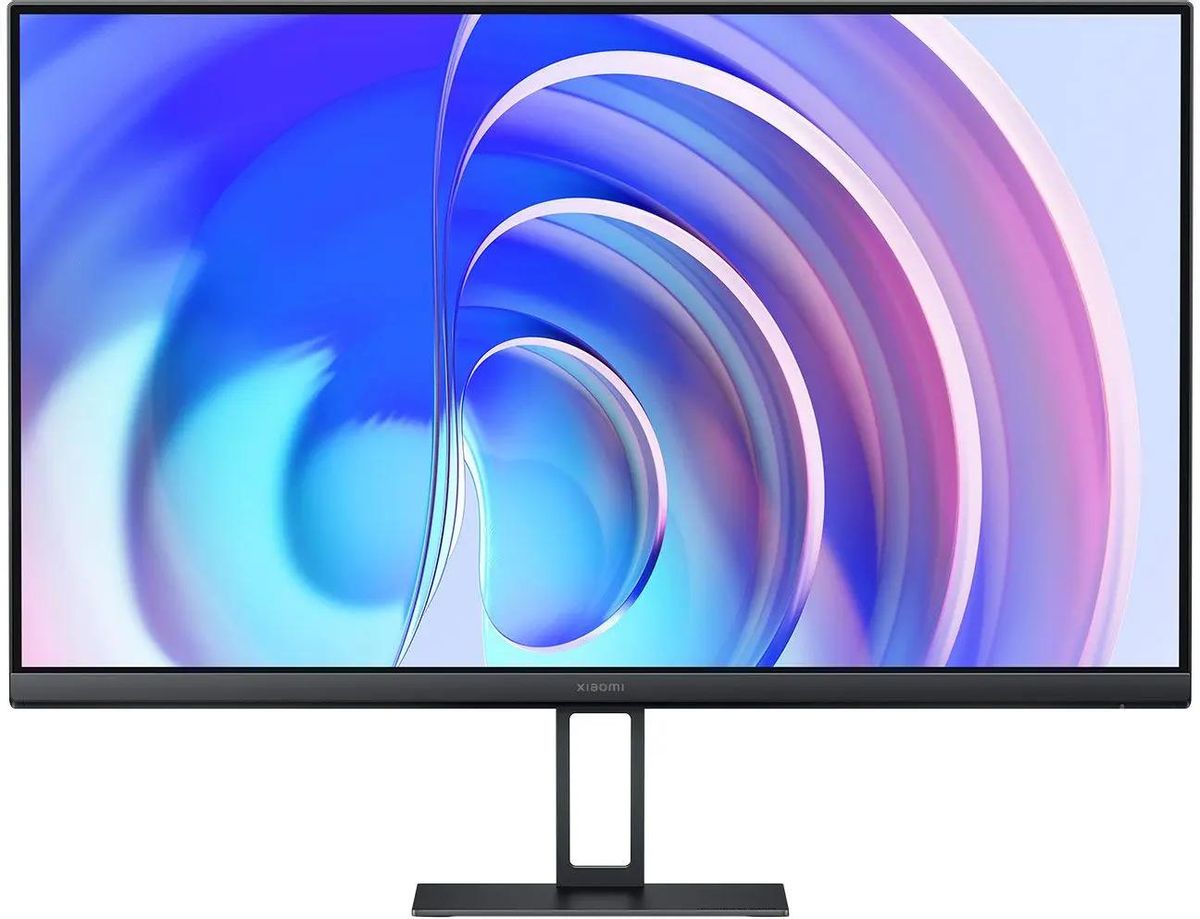
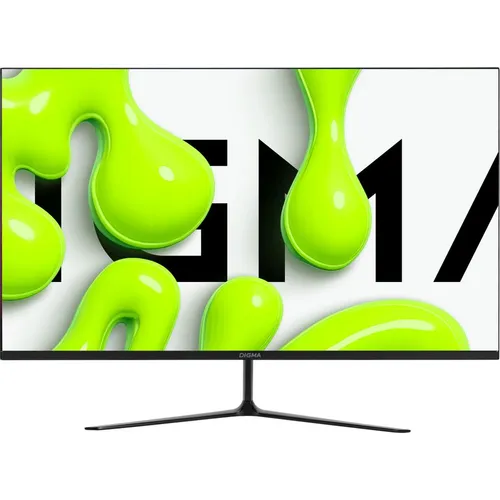
Первое впечатление от включения — монитор выглядит намного лучше, чем ожидаешь от его ценовой категории. Тонкие рамки по трём сторонам создают ощущение современного дизайна, нижняя рамка чуть шире — там размещены кнопки управления и логотип Digma. Корпус полностью чёрный, пластик на ощупь матовый, без дешёвого блеска. Подставка небольшая, форма трапеции — устойчива, не занимает много места на столе.
Кнопки управления (5 штук) расположены на нижней правой части передней панели. Управление — классическое, кнопочное, без джойстика. Нажатие чёткое, без дребезга. Первое меню вызывается одним нажатием, навигация — четырьмя кнопками, подтверждение — пятой. На мой взгляд, для монитора в этой ценовой категории такая система — стандарт, хотя джойстик был бы удобнее.
Экранное меню (OSD) хорошо структурировано: яркость и контраст в первом разделе, настройки цвета (цветовая температура, пресеты) — во втором, системные параметры (язык, позиция OSD, тайм-аут) — в третьем. Есть отдельный раздел для активации FreeSync, Low Blue Light и Flicker Free. Русский язык меню поддерживается — это важно для отечественного рынка.
Качество изображения: IPS, QHD и 100 Гц в реальной жизни
Именно здесь, на мой взгляд, монитор раскрывается с лучшей стороны. IPS-матрица с разрешением 2560×1440 на 27-дюймовой диагонали обеспечивает плотность пикселей около 109 PPI. Это заметно лучше, чем 82 PPI у Full HD версий на том же диагонали: текст чёткий, пиксельная сетка не бросается в глаза даже при работе с мелкими шрифтами.
Я специально тестировал монитор в сравнении с Digma Progress 27P501F (Full HD, IPS, 100 Гц), который тестировал несколько месяцев назад. Разница в детализации при работе с таблицами Excel или текстовыми документами Word — ощутимая. На 2K экране интерфейс выглядит более чистым, без «лесенок» на диагональных линиях. Для пользователей, которые много работают с текстом или сложными интерфейсами программ, переход с Full HD на QHD — это реальное повышение комфорта.
Яркость. Производитель заявляет 250 кд/м². По моим измерениям колориметром, реальная пиковая яркость составила около 235–240 нит — чуть ниже паспортных данных, что характерно для бюджетных моделей. Для работы в закрытом помещении с умеренным освещением этого вполне достаточно. Однако при ярком боковом освещении или работе у окна в солнечную погоду 250 нит может казаться недостаточно: приходится подстраивать положение монитора или опускать жалюзи. Для сравнения: протестированный мной ранее Digma Progress 27P501F при заявленных 300 нит показал реальные 365 нит — явно щедрее. Но у 27P302Q — QHD, что компенсирует более скромный запас яркости для многих сценариев.
Контрастность. Статическая контрастность — 1000:1. По факту замеров: около 950:1 при уровне яркости 75%. Это стандарт для IPS-матриц. Чёрный цвет — не глубокий, с характерным для IPS серовато-синеватым свечением (Glow-эффект) при угловом просмотре. На тёмных сценах в играх или при просмотре ночных эпизодов в кино это заметно — ожидаемо для IPS, но не критично для данной целевой аудитории.
Цветопередача. По ощущениям — нейтральная и приятная. В режиме «Стандарт» монитор показывает умеренно насыщенную, незасвеченную картинку. Цветовая температура в режиме «Нейтральный» близка к 6500K, что соответствует стандарту sRGB. Производитель не указывает точных данных по охвату цветовых пространств (sRGB, DCI-P3, NTSC), что само по себе показательно: скорее всего, охват sRGB порядка 90–95%, без претензий на широкий гамут. Для офисной работы, серфинга, просмотра YouTube и казуальных игр этого более чем достаточно. Для профессиональной работы с фотографией или видеомонтажа — нет.
Равномерность подсветки оказалась приемлемой. На белом поле при 100% яркости небольшие неравномерности есть по углам — это типично для IPS данного класса. На белом фоне при обычной работе они практически незаметны. На тёмном фоне при просмотре фильмов в затемнённой комнате можно заметить незначительное засветление в нижних углах — стандартная ситуация для бюджетных IPS.
Матовое покрытие — однозначный плюс. Антибликовая поверхность экрана хорошо справляется с отражением потолочных ламп и окна. Я работал с монитором при разных условиях освещения — как в естественном дневном свете (рабочее место у окна), так и при вечернем искусственном освещении. В обоих случаях блики не мешали, что само по себе редкость для бюджетного класса.
100 Гц и время отклика: как это ощущается на практике
100 Гц — это приятный бонус для монитора, который изначально позиционируется как офисный. По сравнению с привычными для этого класса 60–75 Гц разница ощущается при прокрутке длинных документов, веб-страниц и таблиц: движение плавнее, текст «не размывается» в процессе скролла. При многочасовой работе с документами это реально снижает усталость глаз.
Для казуальных и полуказуальных игр 100 Гц также достаточно. Я запускал несколько динамичных тайтлов жанра Action и стратегии в реальном времени — движение плавное, заметно лучше, чем на 60-герцовых мониторах. Для серьёзного гейминга в шутерах, где нужно 144–240 Гц, этого уже не хватит, но для целевой аудитории Progress 27P302Q такие задачи — не приоритет.
Заявленное время отклика — 5 мс (GtG). Шлейфы при быстром движении объектов (UFO Motion Test) присутствуют, но не бросаются в глаза при рабочих сценариях. В динамичных игровых сценах на скорости 100 FPS/Гц это заметно чуть больше, но до уровня ощутимого дискомфорта не доходит. Для офисного и мультимедийного использования — норма.
AMD FreeSync / Adaptive-Sync — полезная опция, которая убирает разрывы изображения при просмотре видео и играх, если частота кадров в игре колеблется в рабочем диапазоне монитора. На практике при включённом FreeSync и GPU AMD (тестировал с Radeon RX 6600) разрывы полностью исчезли в казуальных тайтлах, где FPS плавал в районе 60–100. Хорошее дополнение к базовому набору характеристик.
Защита зрения: Flicker Free и Low Blue Light в реальном использовании
Пожалуй, наиболее значимая особенность этого монитора для тех, кто проводит за экраном по 8–10 часов в день. На 27P302Q реализованы технологии Flicker Free (устранение мерцания подсветки) и Low Blue Light (снижение доли синего излучения). Обе опции присутствуют в меню OSD и могут включаться независимо.
По результатам проверки карандашным тестом и съёмки экрана на камеру смартфона (метод выявления ШИМ): мерцание не обнаружено ни при одном уровне яркости от 50% до 100%. Это хороший результат. Технология Flicker Free использует постоянный ток для управления подсветкой, полностью устраняя пульсацию. За три недели ежедневного использования (в среднем по 7–8 часов) я не замечал усталости глаз, которая бывает при работе за мониторами с ШИМ-диммингом.
Low Blue Light в режиме «умеренный» незначительно снижает насыщенность синего канала — визуально картинка становится чуть теплее, но не «желтит» так критично, как это бывает при максимальной фильтрации. Для вечерней работы — удобно. Для работы с цветом — лучше отключить.
В совокупности технологии защиты зрения работают так, как заявлено. Это важный плюс для пользователей, которые много времени проводят перед экраном: студентов, разработчиков, копирайтеров.
Работа в офисных и учебных сценариях
На протяжении первых двух недель тестирования я использовал 27P302Q как основной рабочий монитор. В браузере (Chrome, 15–20 вкладок), текстовых редакторах (Word, Google Docs), таблицах (Excel), мессенджерах и почтовых клиентах монитор показал себя отлично.
QHD-разрешение на 27 дюймах позволяет комфортно работать в мультиоконном режиме: например, одновременно держать открытыми окно браузера, текстовый редактор и мессенджер без ощущения тесноты. При системном масштабировании 100% (нативное разрешение) текст максимально чёткий, интерфейсы выглядят «ретина-подобно» — без «лесенок» и размытий.
При масштабировании 125% (которое Windows предлагает автоматически для 2K экранов) картинка немного теряет чёткость, зато интерфейсные элементы становятся крупнее и удобнее для работы с большим объёмом текста. Это личное предпочтение, но в целом на данной диагонали работать при 100% масштабировании вполне комфортно — шрифты не кажутся мелкими.
Отдельно хочу отметить углы обзора 178°/178° — настоящий плюс IPS в офисном контексте. Когда несколько коллег по видеоконференции смотрят на экран с разных сторон (или при работе за ноутбуком рядом с монитором), цвета и контраст не искажаются. Это принципиальное преимущество перед TN-матрицами и даже перед VA при боковых углах.
Мультимедиа и казуальные игры
Третья неделя тестирования была посвящена развлекательным сценариям. Просмотр контента на стриминговых сервисах (Netflix, YouTube) в разрешении до 4K (с масштабированием на QHD), казуальные игры и несколько сессий в полноценных тайтлах.
Видео на YouTube в качестве 1440p выглядит превосходно — монитор отображает его в нативном разрешении без лишнего масштабирования. Цвета приятные, яркие сцены выглядят насыщенно, хотя до уровня VA с глубоким чёрным не дотягивает — в тёмных сценах присутствует характерный для IPS серый оттенок вместо «угольного» чёрного. Для художественных фильмов с атмосферными ночными сценами это заметно, но не критично.
Функция адаптивной синхронизации FreeSync при просмотре 24-кадрового видео не вызывала артефактов — плавность воспроизведения хорошая. Микростатерринг при прокрутке быстрого видео с движением камеры минимальный.
В казуальных играх (Stardew Valley, Cities: Skylines, Civilization VI) монитор работает отлично: 100 Гц дают приятную плавность, QHD-разрешение добавляет детализации к игровым картам и интерфейсам. В более динамичных играх жанра Action на 100 FPS (Dead Cells, Hollow Knight) всё работает чисто, без заметных шлейфов.
Я также тестировал монитор в связке с PlayStation 5 через HDMI. Консоль корректно определила разрешение 1440p, и картинка в этом режиме выглядела значительно лучше, чем при автоматически выставляемом 1080p. Хороший вариант для геймера, у которого уже есть PS5 и нужен универсальный монитор для работы и игры.
Интерфейсы и подключение
Набор портов на задней панели следующий: один DisplayPort, один HDMI, один VGA и аудиовыход (3,5 мм мини-джек). Все разъёмы расположены в нижней части задней панели, направлены вниз-назад — удобно для прокладки кабелей вдоль стены.
Наличие DisplayPort — важный плюс для данного класса. Это позволяет реализовать полную частоту 100 Гц при разрешении 2560×1440, тогда как через HDMI (предположительно версии 1.4) ограничение по пропускной способности может не позволить реализовать 2K при 100 Гц одновременно. На практике через HDMI 1.4 поддерживается 2560×1440 @75 Гц, через DisplayPort — полные 100 Гц. Рекомендую подключать через DisplayPort, если хотите получить максимум от монитора.
Аудиовыход на 3,5 мм позволяет подключить наушники или пассивные колонки напрямую к монитору — удобно для тех, у кого звуковая карта компьютера вынесена далеко или неудобно расположена. Встроенных динамиков у 27P302Q нет, что логично для данного сегмента и позиционирования.
VGA-разъём — реверанс в сторону устаревшего оборудования. Если в организации есть старые ПК без HDMI/DP, монитор всё равно можно к ним подключить. Полезно для корпоративного сектора.
Что огорчает: нет USB Type-C, нет USB-хаба, нет второго HDMI. Для современного рабочего места, где есть ноутбук с USB-C и настольный ПК одновременно, это ограничение. Впрочем, для целевой аудитории модели (работа за одним ПК или ноутбуком) базового набора хватает.
Эргономика подставки и монтаж
Одно из слабых мест монитора — скромная эргономика подставки. Единственная регулировка — наклон экрана в диапазоне от −5° до +15°. Регулировки высоты нет, поворота экрана (Pivot) нет, горизонтального вращения нет.
На практике это означает, что монитор нужно сразу ставить на оптимальную высоту — либо с помощью подставки под монитор, либо регулируя высоту кресла. Для среднестатистического роста (170–180 см) высота экрана примерно соответствует рекомендованному уровню — верхний край чуть ниже уровня глаз при работе сидя. Но для высоких пользователей или тех, кто предпочитает работать стоя, фиксированная высота может стать проблемой.
Наклон −5° / +15° покрывает большинство практических потребностей: можно наклонить экран на себя при работе сидя прямо, или отклонить от себя при высоко расположенном мониторе. Диапазон достаточный, механизм наклона плавный, без люфта.
Спасает ситуацию наличие крепления VESA 75×75 и 100×100 мм. Если базовая подставка не подходит по эргономике, монитор легко монтируется на настенный кронштейн или поворотный кронштейн с полной регулировкой. Это особенно актуально для тех, кто устанавливает монитор в нестандартных позициях или организует многомониторную конфигурацию. Крепление VESA 75×75 и 100×100 я проверил лично — оба стандарта работают корректно, монитор держится надёжно.
Длительная эксплуатация: что выяснилось за три недели
За три недели непрерывного использования никаких критических проблем не обнаружено. Монитор работал стабильно, без артефактов, зависаний или проблем с подключением. Пиксельная структура равномерная, битых или застрявших пикселей нет (стандартный тест на однотонных полях).
Тепловыделение умеренное: после 8 часов непрерывной работы задняя панель едва тёплая. Шума никакого — вентиляторов нет, и единственный звук — тихий щелчок кнопок при навигации по меню.
Обнаруженная проблема, которую стоит отметить: при работе в режиме 100% яркости в тёмной комнате наблюдался небольшой Glow-эффект по углам — характерное голубоватое свечение для IPS. Это не дефект конкретного экземпляра, а свойство IPS-технологии. При стандартном офисном освещении эффект не заметен совсем. При просмотре тёмных сцен в тёмной комнате — периодически.
Второй момент: меню OSD не запоминает последнее выбранное положение курсора — каждый раз при входе в настройки нужно снова листать до нужного пункта. Мелочь, но при частой настройке яркости (например, когда свет в комнате меняется) это немного раздражает. Кнопку быстрого доступа к яркости (без входа в меню) я не нашёл.
Ещё одно наблюдение: монитор не имеет автоматической регулировки яркости в зависимости от освещения — датчика освещённости нет. Приходится регулировать вручную. Для бюджетного класса это норма, но стоит иметь в виду.
Конкурентное сравнение
Этот монитор работает в бюджетном сегменте рынка QHD-мониторов 27 дюймов. Конкурентов здесь немало, и у каждого — свои сильные стороны.
Digma Progress 27P501Q / 27P502Q (старшие модели Digma)
Из той же линейки, но серии 501/502. Они предлагают 300 кд/м² яркости (против 250 у 27P302Q), иногда встроенные динамики (у 27P502Q), поддержку Nvidia G-Sync Compatible в дополнение к AMD FreeSync. Разница в характеристиках незначительная, но 27P502Q имеет 2 порта HDMI и встроенные колонки — для универсального использования это плюс. Для офисного использования без динамиков 27P302Q вполне сопоставим, и при более низкой цене может оказаться выгоднее.
MSI PRO MP275Q
Популярный конкурент в сегменте QHD-мониторов для работы. Предлагает 8 бит + FRC (1.07 млрд цветов), что формально «лучше» по цветовой глубине, а также встроенные динамики. Однако по яркости (300 нит) и функциям защиты зрения оба монитора сопоставимы. MSI традиционно имеет более развитое OSD-меню с расширенными игровыми функциями. Выбор между ними — вопрос личных предпочтений и конкретной цены в момент покупки.
LG 27MR400-B
Классический офисный IPS-монитор от известного бренда. Тоже 100 Гц, IPS, но Full HD (1920×1080). В QHD-сегменте 27P302Q смотрится выгоднее по детализации при сопоставимой цене. LG выигрывает за счёт бренда и репутации, но по функциональному набору оба устройства очень близки.
Acer Nitro QW272U
QHD, IPS, 75–100 Гц — прямой конкурент. Часто предлагает немного лучшую яркость (до 350 нит) и более развитую эргономику подставки (регулировка высоты в некоторых ревизиях). Но у Digma — более доступная цена на российском рынке и расширенная гарантия 24 месяца.
Samsung S27B610EQI ViewFinity S6
Сильный конкурент с QHD, IPS, хорошей цветопередачей и узнаваемым брендом. Обычно стоит дороже 27P302Q, предлагая за доплату более высокую яркость и более точную заводскую калибровку. Если бюджет позволяет — Samsung стоит рассмотреть. Но если нужно сэкономить без компромиссов по ключевым параметрам — Digma держит оборону.
Итоговый вывод по конкурентному сравнению: Digma Progress 27P302Q — конкурентоспособный вариант в своём сегменте, особенно если учитывать цену, расширенную гарантию 24 месяца и набор функций защиты зрения. Он немного проигрывает конкурентам по яркости и отсутствию регулировки высоты подставки, но выигрывает по соотношению цена/характеристики и надёжности поставки на российском рынке.
Кому подойдёт Digma Progress 27P302Q, а кому — нет
Подойдёт:
- Офисным сотрудникам и работающим из дома — QHD разрешение, IPS, Flicker Free и Low Blue Light создают комфортную рабочую среду для 8+ часов в день.
- Студентам и школьникам — доступная цена, хорошее качество изображения, удобство работы с текстами и интерфейсами.
- Пользователям с AMD-видеокартами — FreeSync обеспечит плавность в играх и видео без разрывов изображения.
- Тем, кто хочет совместить работу и казуальные игры — 100 Гц и QHD хватит для большинства нетребовательных жанров.
- Организациям и корпоративному сектору — наличие VGA, гарантия 24 месяца, стабильная работа и умеренная цена делают его привлекательным для массовых закупок.
- Пользователям, планирующим вешать монитор на кронштейн — поддержка VESA 75×75 и 100×100 мм есть, подставку можно снять и забыть об ограниченной эргономике.
Не подойдёт:
- Профессиональным дизайнерам, фотографам и видеографам — отсутствие данных о точном охвате цветовых пространств и отсутствие заводской калибровки делают его непригодным для цветокоррекции и работы с цветом.
- Серьёзным геймерам — 100 Гц недостаточно для конкурентного гейминга в шутерах; отсутствие поддержки Nvidia G-Sync и время отклика 5 мс ограничивают игровой потенциал.
- Тем, кто много работает стоя или нуждается в точной настройке высоты экрана — без регулировки высоты подставки придётся использовать сторонний кронштейн или подставку под монитор.
- Пользователям с большим количеством устройств — нет USB-хаба, нет USB-C, только один HDMI и один DP.
- Любителям просмотра кино в тёмной комнате — Glow-эффект и отсутствие глубокого чёрного (характерно для IPS) могут мешать при просмотре тёмных сцен.
Итоговый вердикт
После трёх недель ежедневного использования Digma Progress 27P302Q оставил у меня скорее положительное впечатление. Это не революционный продукт — он не предлагает ничего прорывного. Но это честный, хорошо собранный монитор, который делает свою работу без лишних слов.
QHD-разрешение на 27 дюймах — это главный аргумент в его пользу на данном ценовом уровне. Добавьте к этому IPS-матрицу с широкими углами обзора, 100 Гц для плавной работы, Flicker Free и Low Blue Light для комфорта глаз, AMD FreeSync для устранения разрывов и поддержку VESA для монтажа на кронштейн — получается крепкий рабочий инструмент для офиса, учёбы и домашнего использования.
Слабые места понятны: невысокая яркость (250 нит), ограниченная эргономика подставки (только наклон), отсутствие USB-хаба и USB-C, нет встроенных динамиков, нет данных по охвату цветовых пространств. Всё это — компромиссы, на которые идёт производитель ради доступной цены. Для целевой аудитории большинство этих ограничений не являются критичными.
Расширенная гарантия 24 месяца — значимый плюс, который снижает риск при покупке. В сочетании с доступностью в крупных розничных сетях это добавляет уверенности.
Итоговая оценка: 7.4 из 10. Если вам нужен доступный QHD-монитор для работы и учёбы с достаточным набором функций и хорошим качеством изображения для своей цены — Digma Progress 27P302Q заслуживает вашего внимания.
Плюсы и минусы Digma 27P302Q
QHD-разрешение 2560×1440 обеспечивает высокую детализацию на 27-дюймовой диагонали
IPS-матрица с углами обзора 178°/178° — отличная цветопередача без искажений при боковом просмотре
Частота обновления 100 Гц — плавная прокрутка и работа с интерфейсами
Поддержка AMD FreeSync / Adaptive-Sync — устранение разрывов в играх и видео
Функции Flicker Free и Low Blue Light — снижение усталости глаз при длительной работе
Матовое антибликовое покрытие экрана — комфортная работа при разном освещении
Поддержка VESA 75×75 и 100×100 мм — возможность монтажа на кронштейн
Три видеовхода: HDMI, DisplayPort, VGA — совместимость с широким спектром оборудования
Аудиовыход 3,5 мм для подключения наушников или колонок
Расширенная гарантия 24 месяца
Лаконичный чёрный дизайн с тонкими рамками по трём сторонам
Простая и быстрая сборка без инструментов
Яркость 250 кд/м² — ниже среднего для класса, может быть недостаточно при ярком боковом освещении
Отсутствие регулировки высоты подставки — ограниченная эргономика
Нет поворота экрана (Pivot) и горизонтального вращения
Нет USB-хаба и USB Type-C
Нет встроенных динамиков
Производитель не указывает данные по охвату цветовых пространств (sRGB, DCI-P3)
Не поддерживает HDR
Нет автоматической регулировки яркости по освещению
Кабели HDMI и DisplayPort не включены в комплект поставки
Характерный IPS Glow-эффект в тёмных сценах при просмотре в затемнённой комнате
Кнопочное управление OSD — без джойстика, что менее удобно