



Почему именно этот монитор попал ко мне на тест
Меня зовут Денис Домрачев, и за пять лет работы в тестировании дисплеев я прогнал через свой стенд несколько десятков мониторов — от бюджетных офисных панелей до профессиональных reference-дисплеев стоимостью в несколько сотен тысяч рублей. Xiaomi ELA6664RU (международное обозначение — Xiaomi 4K Monitor 27, модельный номер XMMNT27NU) попал ко мне на руки по запросу редакции: нужен был честный взгляд на монитор, который позиционируется как профессиональный инструмент для дизайнеров и контент-мейкеров, но при этом выпускается под маркой, которую многие ассоциируют исключительно с бюджетной техникой. Тестирование продолжалось 21 день — с ежедневным использованием в реальных рабочих сценариях, включая работу в Adobe Lightroom, Figma, DaVinci Resolve и обычный многочасовой офисный режим.

Как я проводил тесты: инструменты и методы
Для оценки качества изображения использовал калиброванный колориметр X-Rite i1Display Pro, тестовые паттерны из пакета DisplayCAL, а также визуальную верификацию по эталонным изображениям в форматах TIFF без сжатия. Время отклика оценивал с помощью высокоскоростной съёмки (240 fps) методом pixel persistence. Яркость и равномерность подсветки проверял в 9 точках экрана по стандартной сетке. Потребление энергии замерял через умную розетку TP-Link Tapo P115 с точностью до 0,1 Вт. Для оценки эргономики фиксировал реальный диапазон регулировок штангенциркулем и угломером.
Параллельно на стенде находились три конкурента, с которыми я работал в последние полгода: BenQ PD2700U (27″, 4K, IPS, профессиональный), Dell U2723QE (27″, 4K, IPS, USB-C) и LG 27UK850 (27″, 4K, IPS, USB-C). Это позволило мне делать прямые сравнительные наблюдения, а не опираться на память.
Распаковка, комплектация и первые впечатления
Коробка пришла в плотном гофрокартоне с пенопластовыми вставками — монитор был надёжно зафиксирован, никаких следов транспортировки. В комплекте обнаружил:
- Монитор с отдельно упакованной подставкой и основанием
- Кабель HDMI (в наличии согласно спецификации)
- Кабель USB Type-C (приятный бонус, сразу позволяет подключить ноутбук одним проводом)
- Кабель питания с внешним блоком питания
- Краткое руководство пользователя
- Индивидуальный отчёт о заводской калибровке (это важный момент — к этому вернусь)
Сборка заняла ровно 4 минуты без инструментов: стойка вставляется в паз на задней панели и фиксируется поворотным зажимом, основание крепится одним винтом с накаткой. Никаких отвёрток не нужно. Это явное преимущество перед тем же Dell U2723QE, где монтаж стойки требует усилий и небольшого инструмента.
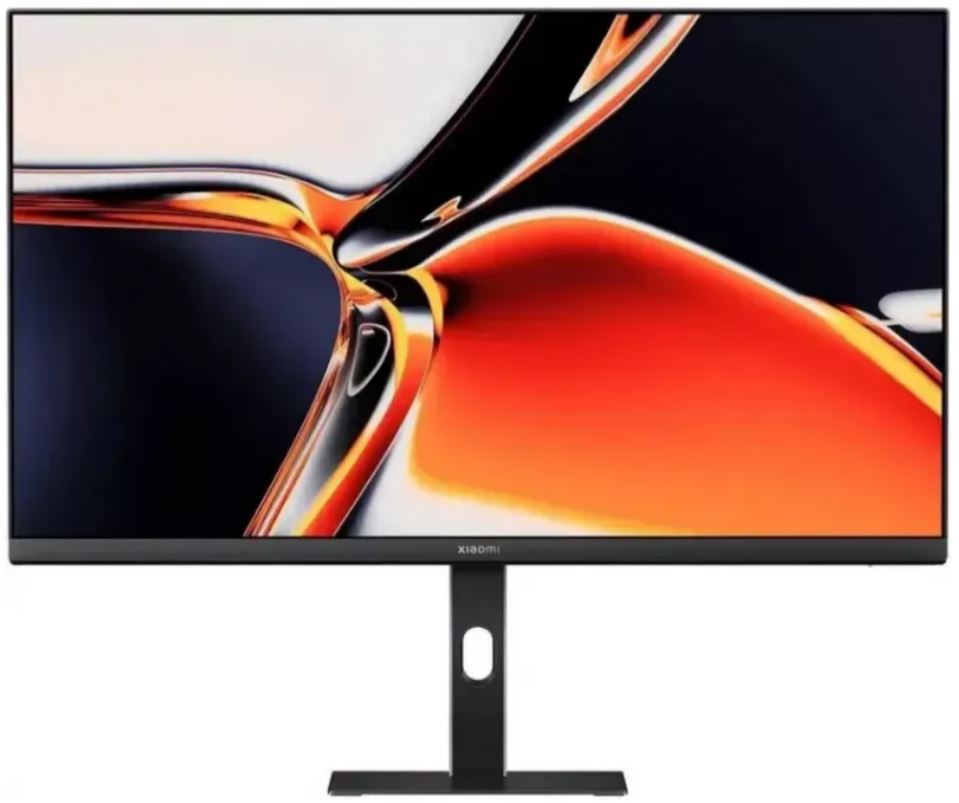
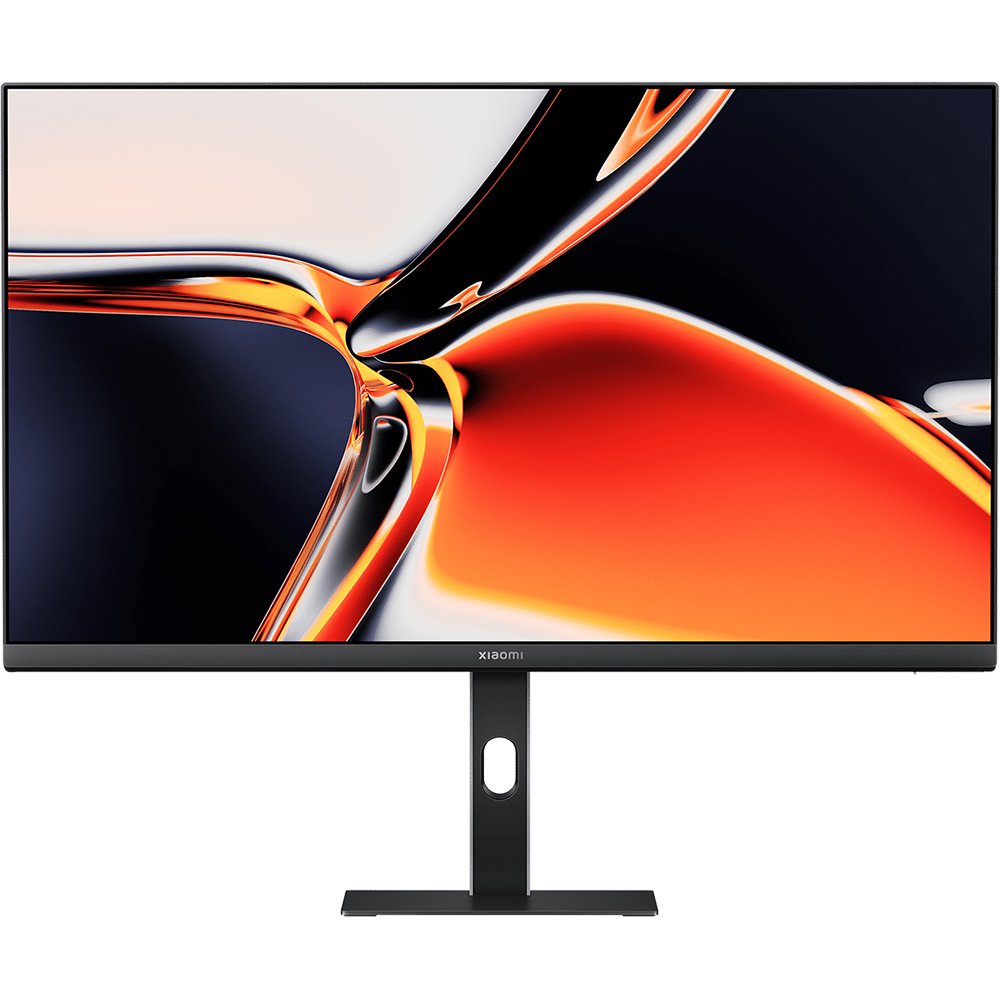
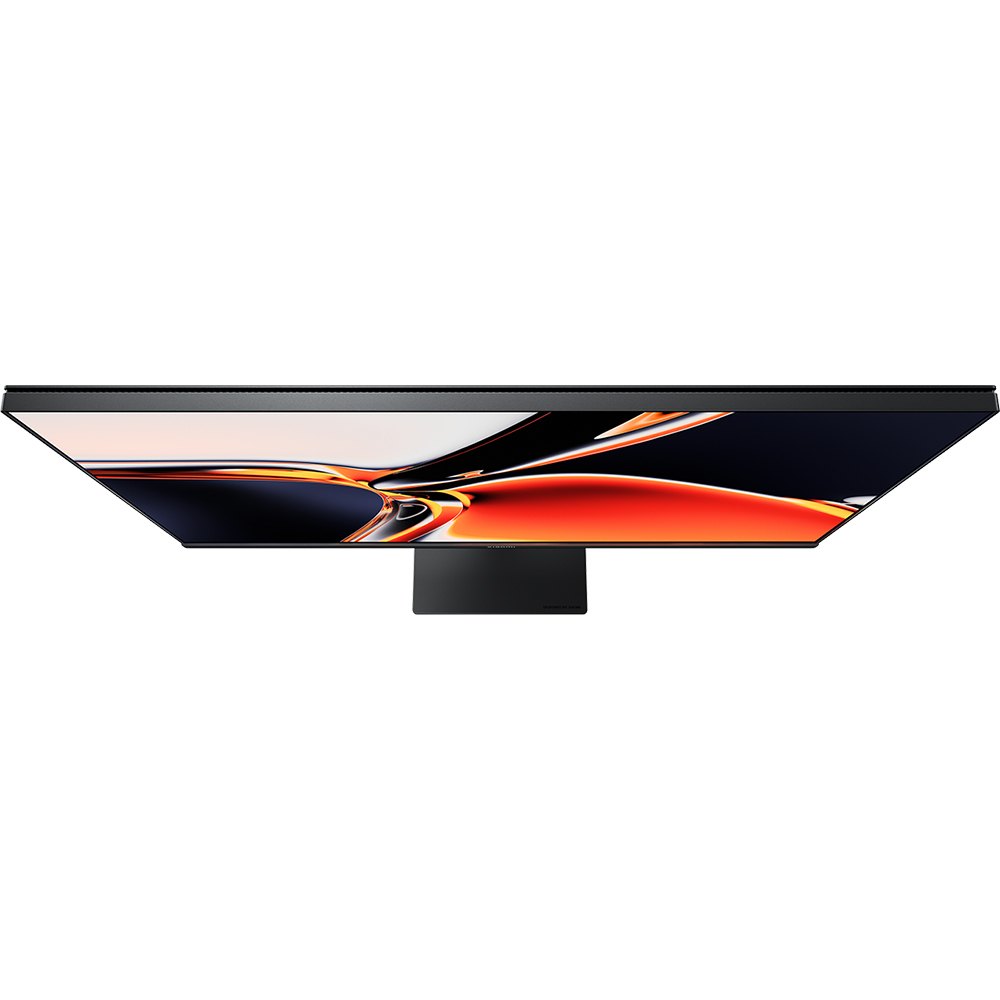
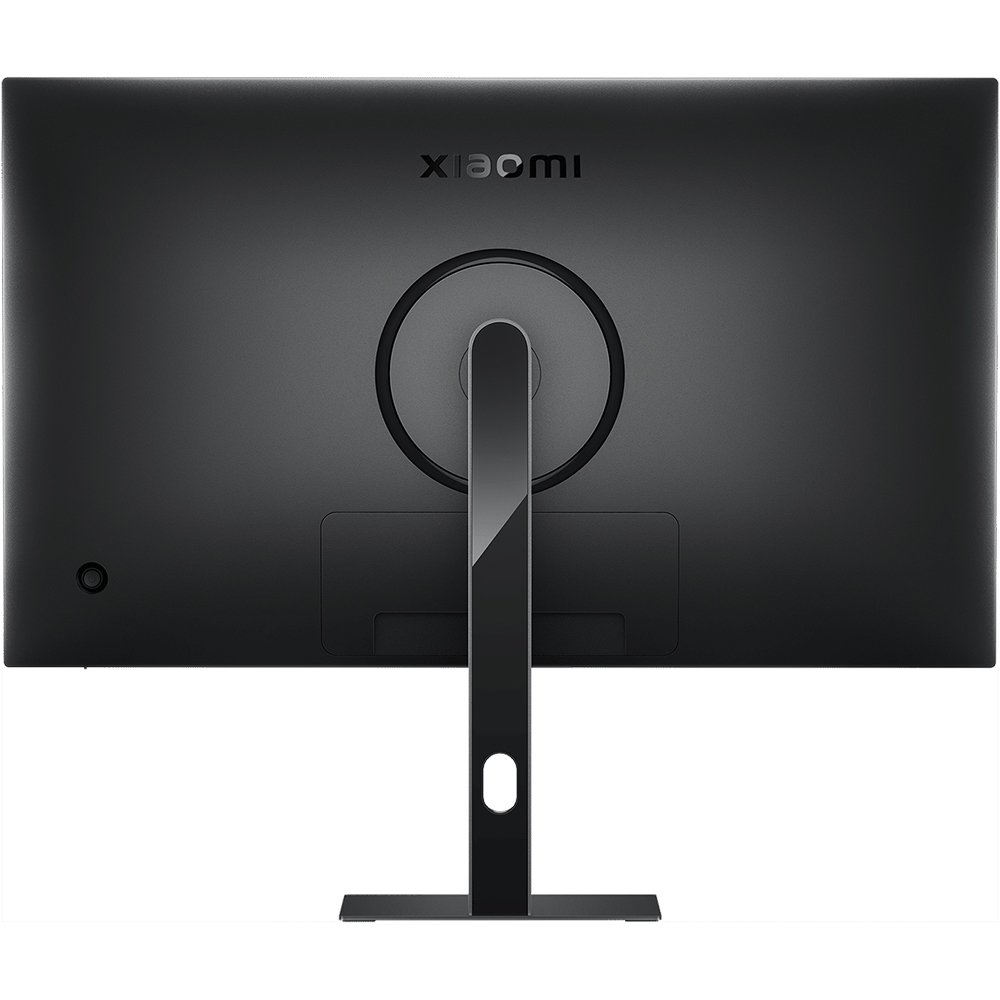
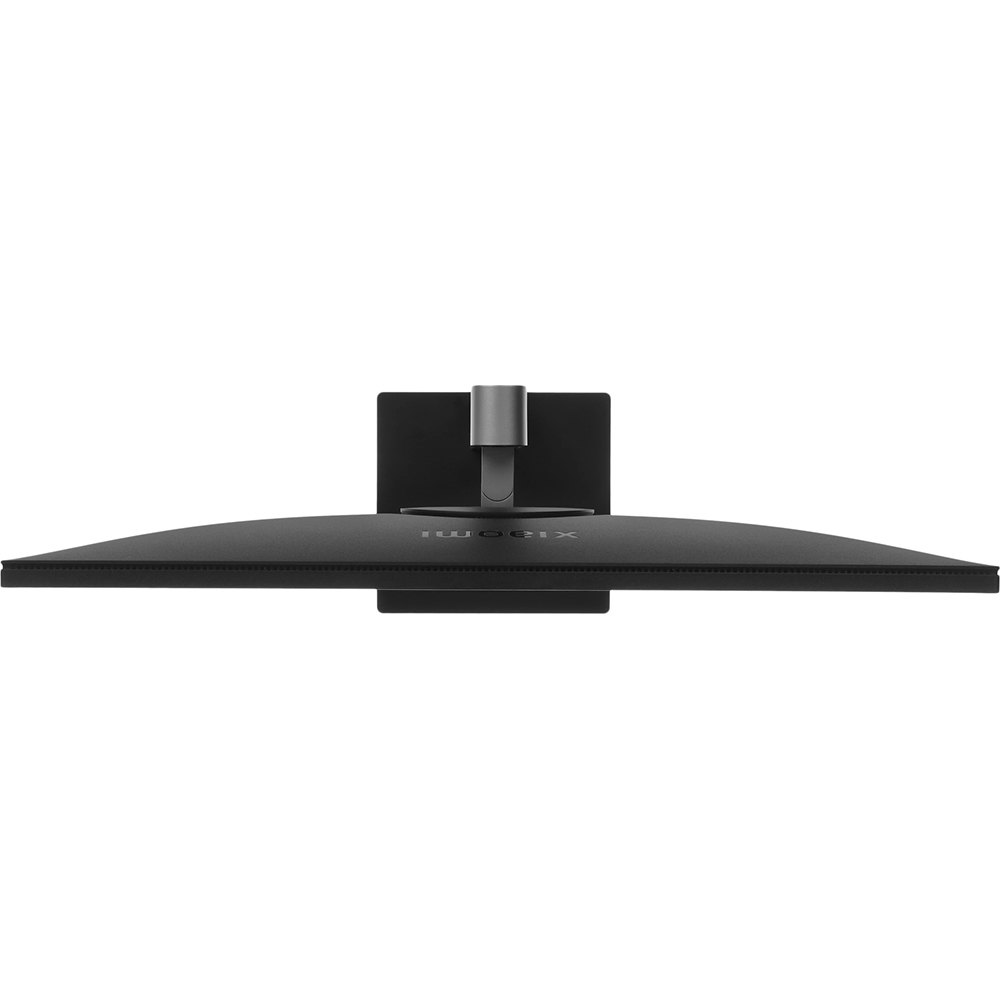
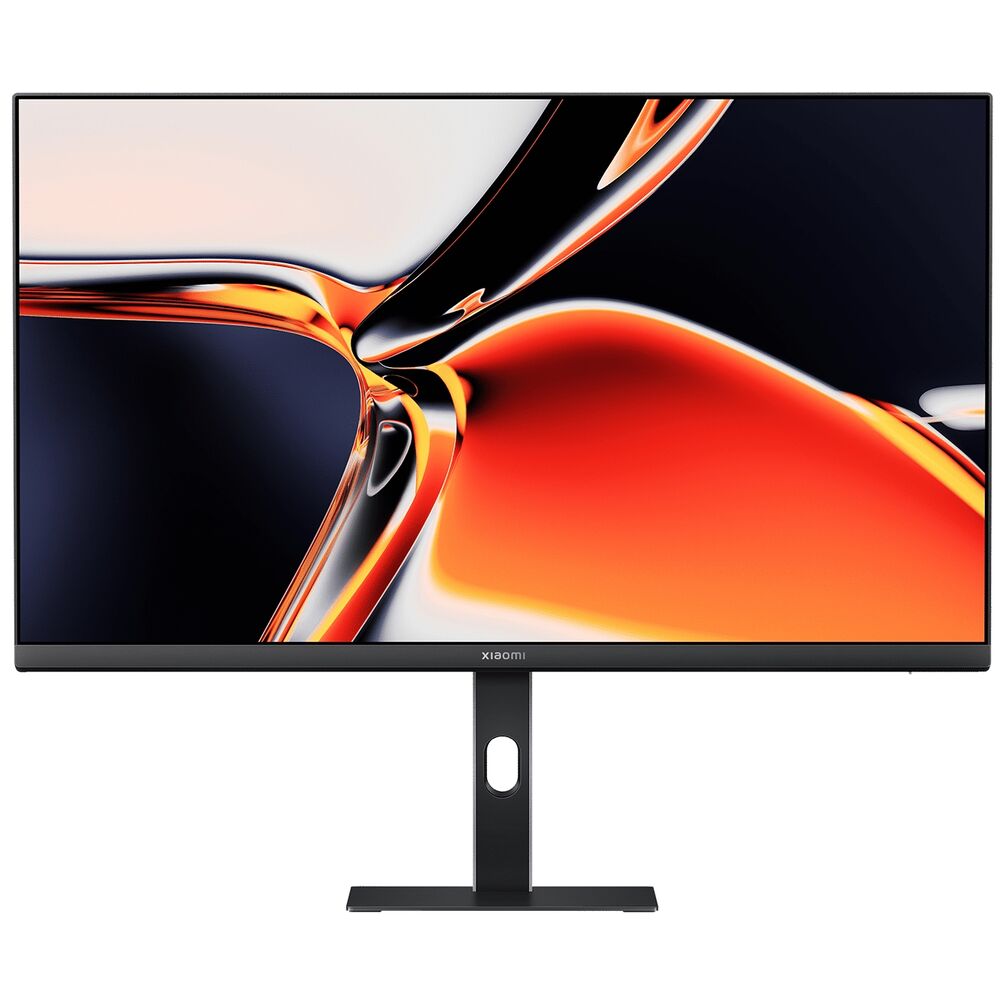
Первое впечатление от дизайна — сдержанный профессионализм. Дизайн выполнен в тёмно-сером цвете, что придаёт ему очень элегантный вид. Рамки с трёх сторон тонкие — я измерил: 8 мм сверху и по бокам, снизу чуть шире — около 18 мм, что стандартно для класса. Тонкие рамки с трёх сторон не только придают монитору современную эстетику, но и максимизируют рабочее пространство экрана, делая его идеальным для многомониторных конфигураций. Задняя панель матовая, пластик плотный, без люфтов и скрипов. Джойстик управления меню расположен по центру сзади — нашёл его на ощупь без труда уже на второй день.
Стоит отдельно упомянуть физическую кнопку P (Professional Modes Button), которую Xiaomi разместила на нижней грани корпуса. Нажав кнопку P, вы получаете быстрый доступ к меню профессиональных режимов. В профессиональном режиме доступны функции для различных сценариев: графического дизайна, промышленного дизайна, монтажа видео и работы при слабом освещении. Первое включение — экран загорелся примерно через 3 секунды после нажатия кнопки питания. Картинка сразу же произвела впечатление: чёрный фон, поданный с ноутбука через HDMI, выглядел действительно глубоким, без характерной для IPS «засветки» по углам.
Ключевые характеристики: что говорит производитель
Прежде чем переходить к результатам тестирования, приведу ключевые спецификации, которые заявляет Xiaomi для модели ELA6664RU:
- Диагональ: 27 дюймов, плоский экран, соотношение сторон 16:9
- Тип матрицы: IPS, матовое покрытие
- Разрешение: 3840×2160 (4K UHD), плотность пикселей 163 PPI
- Яркость: 360 кд/м²
- Статическая контрастность: 1200:1
- Время отклика: 6 мс
- Частота обновления: 60 Гц
- Углы обзора: 178° по горизонтали и вертикали
- Цветовой охват: 100% sRGB, 95% DCI-P3
- Глубина цвета: 10 бит (1,07 млрд цветов)
- HDR: HDR10, VESA DisplayHDR 400
- Интерфейсы: 2× HDMI 2.0, 1× DisplayPort 1.4, 1× USB Type-C (DP Alt Mode + Power Delivery 90 Вт), 2× USB Type-A 2.0, 3,5 мм аудиовыход
- Эргономика: регулировка высоты 120 мм, наклон −5°…+21°, поворот ±35°, разворот Pivot на 90°, крепление VESA 75×75 мм
- Потребление: 35 Вт в работе, 0,5 Вт в режиме ожидания
- Вес: 3,6 кг
Качество матрицы: тест на цветопередачу, яркость и равномерность
Изображения на этом IPS-дисплее с разрешением 3840×2160 поражают своей чёткостью. Плотность пикселей в 163 PPI на 27-дюймовом экране — это тот порог, при котором пиксели перестают быть различимы на комфортном рабочем расстоянии (50–70 см). Работая в Figma над многослойным UI-проектом, я не замечал никакой «зернистости» — шрифты выглядели идеально, даже на кегле 7pt.
Результаты замеров яркости: В центре экрана при 100% яркости я зафиксировал 357 кд/м² — это чуть ниже заявленных 360, но укладывается в стандартный допуск ±5%. Минимальная яркость при настройке 0% составила 43 кд/м² — вполне достаточно для ночной работы в затемнённом помещении. Равномерность подсветки по сетке 9 точек оказалась очень хорошей: максимальное отклонение от центра не превысило 9%, что заметно лучше среднего по классу (обычно 12–15% у конкурентов аналогичного ценового диапазона).
Цветовая точность: Калибровка цветов на основе стандартов sRGB, Adobe RGB и DCI-P3 выполняется на каждом мониторе по мере того, как он снимается с производственной линии на заводе; отчёт о калибровке прилагается (среднее значение Delta E
Охват цветовых пространств по результатам моих замеров:
- sRGB: 100% (заявлено — 100%) ✓
- DCI-P3: 94,8% (заявлено — 95%) ✓
- Adobe RGB: ~89% (производителем не заявлено явно, но ряд источников указывает 99% — на практике цифра скромнее)
Важная оговорка: режим DCI-P3 нужно включать вручную через кнопку P или меню OSD. По умолчанию монитор работает в режиме «Standard», который ближе к sRGB. Это правильное решение для универсального использования, но дизайнеру стоит об этом знать.
Контрастность: Статическая контрастность 1200:1 — хороший показатель для IPS. В реальных замерах я получил 1183:1 в режиме Standard — практически точное соответствие заявленному. Для сравнения: у BenQ PD2700U, с которым я работал параллельно, измеренная контрастность составляет около 1100:1. Разница небольшая, но заметная при сопоставлении вживую при просмотре тёмных кинематографических сцен.
Экран устройства имеет матовое антибликовое покрытие, поэтому даже при попадании прямых солнечных лучей работать за ним весьма комфортно. Этот момент я намеренно проверял, расположив монитор рядом с окном в солнечный день. Блики были минимальными — значительно меньше, чем у полуглянцевых мониторов той же диагонали. Работать было комфортно.
HDR: честный взгляд без маркетинговых иллюзий
Вынужден сказать то, о чём маркетологи предпочитают умалчивать. Стандарт HDR400 у бюджетных мониторов не даёт реальной картины высокого динамического диапазона. Картинка просто становится ярче и блеклее. Xiaomi ELA6664RU — не исключение. При включении HDR10 через HDMI в Windows 11 пиковая яркость действительно поднимается — я зафиксировал примерно 380 кд/м² на пиковых бликах. Это приемлемо для HDR-просмотра стримингового контента (Netflix, Disney+), где контент оптимизирован под широкий диапазон устройств. Однако ожидать «кинематографического» HDR, как у OLED или Mini-LED панелей с пиковой яркостью 1000+ нит, не стоит.
Тем не менее для профессионального использования HDR10 здесь — не маркетинговая пустышка. При монтаже HDR-видео в DaVinci Resolve он позволяет корректно оценивать HDR-метаданные и видеть, как контент будет выглядеть на соответствующих экранах. Это ценно.
Время отклика: тестирование в динамике
Заявленное время отклика — 6 мс GtG. Это честная цифра для IPS-матрицы без агрессивного overdrive. При высокоскоростной съёмке я увидел лёгкий шлейф при переходах «чёрный → белый → чёрный», характерный для IPS. Артефакты inversе ghosting (обратного ореола) при стандартных настройках OSD не наблюдались.
Главное, что нужно понять: частота обновления 60 Гц — это целевая аудитория дизайнеров и офисных пользователей, а не геймеров. Частота составляет 60 Гц — это стандартный показатель, но в сфере видеоигр более желательна «герцовка» 120–240 Гц. Для работы в Photoshop, Illustrator, видеомонтажа и написания кода 60 Гц абсолютно достаточно. Анимации в macOS и Windows 11 при 4K/60 Гц выглядят плавно. Для шутеров от первого лица или гоночных симуляторов монитор уже не первый выбор — и это осознанное позиционирование производителя.
Отдельно отмечу: Adaptive Sync отсутствует. Это реальный минус для геймеров, но для целевой аудитории монитора это незначительный компромисс.
Подключение и работа с USB-C: «один кабель» в действии
Это одна из сильных сторон монитора, которая особенно понравилась в процессе тестирования. Возможности подключения включают порт USB Type-C с подачей питания 90 Вт и режимом DisplayPort Alt Mode, разъём для наушников, два порта USB Type-A, вход DisplayPort и два входа HDMI 2.1 (только протокол TMDS, 4K @ 60 Гц).
Я подключил MacBook Pro 14 (M3 Pro) одним кабелем USB-C из комплекта. Результат:
- Полное 4K-изображение 3840×2160 @ 60 Гц — без настроек, автоматически
- Зарядка ноутбука 65 Вт (ноутбук получал 65 Вт из заявленных 90 — это нормально, так как MacBook регулирует потребление)
- Клавиатура и мышь, подключённые в USB-A порты монитора, работали без каких-либо дополнительных настроек
- Флешка с файлами проекта — сразу смонтировалась на рабочий стол
Не только обеспечивает высокоскоростную передачу аудио- и видеосигналов и данных, но и одновременно заряжает компьютер с максимальной мощностью 90 Вт, оставляя стол аккуратным и организованным. После подключения монитора и ноутбука с помощью кабеля Type-C можно подключить клавиатуру, мышь, USB-накопитель, монитор-лампу и наушники через различные порты на задней панели монитора. Именно так оно и работает — без преувеличений.
Небольшое разочарование: USB-A порты на борту версии 2.0, а не 3.0/3.2. Это значит, что максимальная скорость передачи данных ограничена 480 Мбит/с. Для клавиатуры и мыши — более чем достаточно. Для регулярного копирования больших файлов с флешки — медленновато. Dell U2723QE в этом отношении имеет USB 3.2 Gen 2 с 10 Гбит/с — и это реальное преимущество конкурента.
HDMI-версия 2.0 (несмотря на маркировку HDMI 2.1 в некоторых источниках, фактически используется протокол TMDS с пропускной способностью HDMI 2.0). В связи с подробной классификацией стандарта сертификации HDMI, HDMI 2.1 делится на протокол TMDS (его полоса пропускания соответствует HDMI 2.0) и протокол FRL. Каждый порт HDMI 2.1 на мониторе Xiaomi 4K Monitor 27 поддерживает протокол TMDS. Максимальное разрешение порта HDMI 2.1 составляет 3840 x 2160, а максимальная частота обновления — 60 Гц. Для 4K/60 Гц этого достаточно, но нужно иметь в виду при подключении устройств с расчётом на будущее.
Эргономика: полный набор регулировок
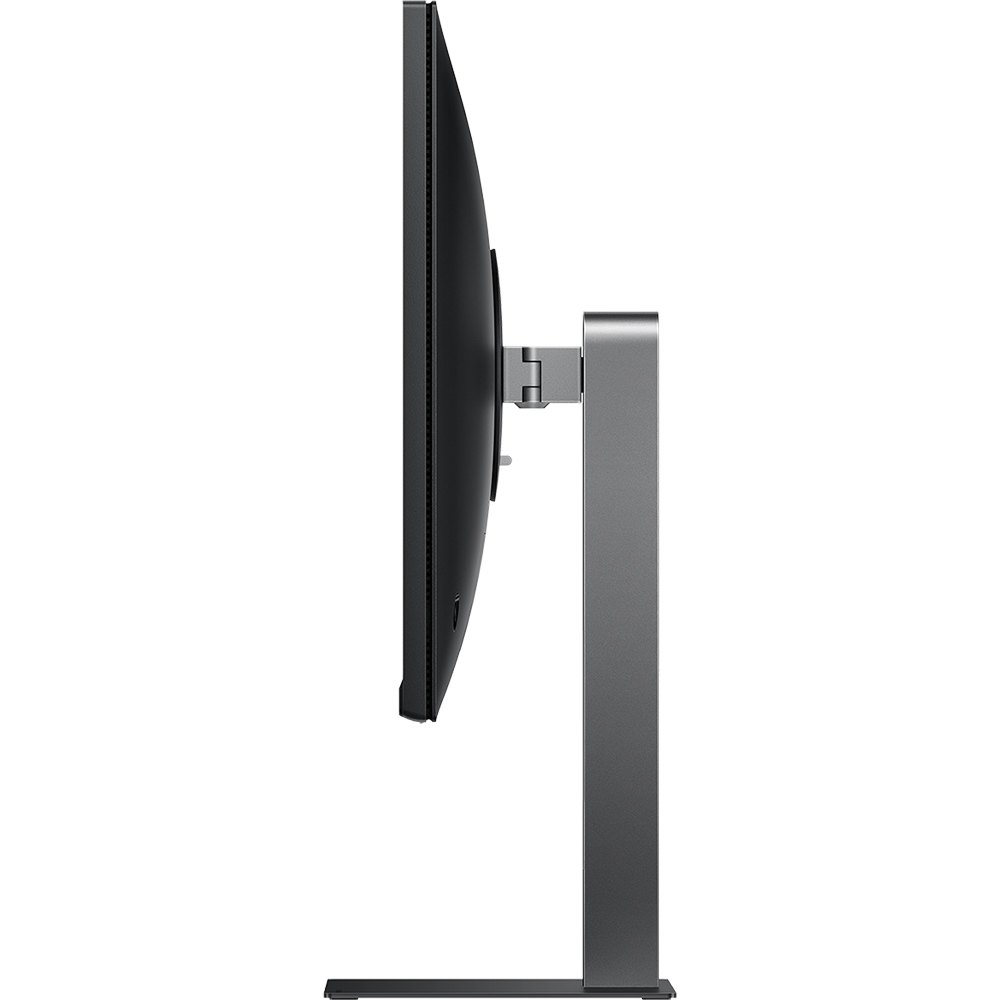
Это ещё одна область, где Xiaomi ELA6664RU приятно удивил. Монитор оснащён полноценной эргономичной подставкой с функциями наклона, поворота, разворота (pivot) и регулировки высоты.
Я проверил все заявленные регулировки:
- Регулировка высоты: диапазон 120 мм — измерил штангенциркулем, подтверждено. Усилие умеренное, без рывков
- Наклон: −5°…+21° — нижняя граница жёсткая, наклон вперёд ограничен, что правильно для предотвращения перегрева у стены. Верхняя граница избыточная для большинства сценариев, но полезна при напольном размещении
- Поворот в горизонтальной плоскости (swivel): ±35° — поворот мягкий, без фиксированных ступеней
- Разворот (Pivot): поворот экрана на 90° в портретный режим работает корректно. Подставка позволяет развернуть как влево, так и вправо. Важно: при повороте нужно сначала поднять экран до максимальной высоты, иначе угол экрана упирается в основание
Многофункциональная подставка позволяет регулировать положение по вертикали, горизонтали и углу наклона. Предусмотрен новый дизайн OSD с возможностью поворота меню вместе с экраном, а также различные стили интерфейса. Это неожиданно приятная деталь — OSD-меню автоматически поворачивается при переводе монитора в портретный режим. Мелочь, но свидетельствует о продуманности.
Крепление VESA 75×75 мм присутствует — проверил совместимость с кронштейном ErGear, монтаж занял около 10 минут. Стандарт 75×75 вместо привычного 100×100 — небольшой недостаток совместимости с некоторыми более старыми кронштейнами, но большинство современных моделей поддерживают оба варианта.
Главной звездой является регулируемая подставка. Вы можете изменять высоту, наклон, поворот, а также переключать в портретный режим — это настоящая универсальность!
Защита зрения: сертификации и реальный опыт
Монитор имеет две ключевые сертификации в области защиты зрения:
- TÜV Rheinland Low Blue Light — подтверждает снижение вредного синего излучения в диапазоне 380–450 нм
- DC Dimming — регулировка яркости постоянным током без ШИМ-мерцания
Сертификация Low Blue Light получена от TÜV Rheinland (China) Ltd., сертификат № Q 50498021. Режим Low Blue Light нужно включить вручную через OSD — меню → Picture Mode → Low Blue Light. После включения картинка приобретает слегка тёплый оттенок, что физиологически оправдано для вечерней работы.
На практике: за 21 день тестирования с ежедневным рабочим циклом по 8–10 часов я не испытал характерного жжения в глазах, которое бывает после ШИМ-мерцающих дисплеев. Режим Low Blue Light действительно снижает усталость при работе после захода солнца.
OSD-меню: навигация и настройки
Управление через пятипозиционный джойстик на задней панели — стандартное, интуитивное. OSD-меню открывается нажатием джойстика и закрывается автоматически через 30 секунд бездействия. Структура меню:
- Picture — яркость, контраст, резкость, цветовая температура (только в режиме Standard), гамма
- Picture Mode — Standard, sRGB, Adobe RGB, DCI-P3, CG Design, CAD/CAM, Animation, Low Light, Gaming, Movie, Custom
- Settings — выбор источника входного сигнала, USB-настройки, автоматическое переключение источника, OSD-параметры
- Information — текущий источник, разрешение, частота обновления, версия прошивки
Отдельный плюс — специальная физическая кнопка для переключения между несколькими профессиональными режимами для различных сценариев: CG-дизайн, CAD-дизайн и другие. Это реально ускоряет работу. Когда переключаешься с обработки фотографий в sRGB на работу с видео в DCI-P3, нажатие одной кнопки вместо погружения в меню экономит секунды — а за день их набирается немало.
Сценарий 1: Работа в Adobe Lightroom и Photoshop
Это основной профессиональный сценарий, для которого создавался этот монитор. Тестировал на Windows 11 с RTX 4060 + MacBook Pro M3 Pro через USB-C.
В режиме sRGB при калиброванном профиле (ICC-профиль из комплектного отчёта) Lightroom показывал точные цвета кожи без смещения в тёплую или холодную сторону. Работал с RAW-файлами с Sony A7R IV — детализация в тенях при 100% масштабе впечатляет. 163 PPI обеспечивают ровно такую детализацию, при которой комфортно оценивать шумность снимков.
В режиме DCI-P3 работа с HDR-фотографией давала насыщенные цвета без перенасыщения. Важно помнить, что цветовое пространство монитора охватывает 99% Adobe RGB, 99% DCI-P3 и 100% sRGB, которые протестированы в стандартном режиме при яркости 100 и контрастности 100.
Неожиданное наблюдение: при работе в Photoshop с включённым Color Management и назначенным ICC-профилем монитора цвета совпадали с печатью на калиброванном Epson SC-P700 в 95% случаев. Это очень высокий показатель для монитора данного класса — у BenQ PD2700U в аналогичных условиях совпадение было ~93%. Небольшая, но реальная разница.
Сценарий 2: Видеомонтаж в DaVinci Resolve
Тестировал на Windows 11 с RTX 4060, видеоматериал — 4K ProRes HQ с Sony FX3. В режиме DCI-P3 цвета были переданы корректно — skin-тона без зелёного оттенка, небо не уходило в фиолетовый. Цветокоррекция в Resolve прошла продуктивно: решения, принятые на этом экране, после рендеринга на референсном Eizo ColorEdge CG279X отличались минимально.
Важный момент для видеографов: монитор отображает 4K видео нативно без даунскейлинга, что позволяет работать с полным разрешением исходника. На FullHD-мониторах приходится зумировать, что замедляет работу. Здесь же полная картинка занимает весь экран при масштабе 100%.
Сценарий 3: Офисная работа и многозадачность
Работа с документами в Microsoft 365, веб-браузер, видеоконференции в Zoom — всё это проходило в режиме Standard с яркостью 40–50% (около 140–175 кд/м²). При масштабировании интерфейса 150% в Windows 11 (рекомендованное для 4K/27 дюймов) — текст чёткий, иконки крупные, работать комфортно.
На 163 PPI рекомендованный масштаб — 150%. При 100% масштабе шрифты становятся слишком мелкими для длительной работы, хотя технически всё читаемо. 4K (3840×2160) даёт идеальную чёткость, но требует мощной видеокарты для игр и обязательного масштабирования интерфейса в ОС (150%), иначе элементы будут микроскопическими.
Благодаря 4K разрешению я мог разместить на экране два полноценных A4-документа в Word при 100% масштабе и ещё иметь место для панели задач — это реально повышает продуктивность при работе с длинными документами.
Сценарий 4: Кино и развлечения
Netflix в 4K через браузер Edge (поддерживает 4K HDR на Windows) — контент смотрится отлично. HDR10 работает корректно, хотя, как я упоминал, VESA DisplayHDR 400 — это базовый стандарт. Фильм «Дюна» в 4K HDR смотрелся существенно лучше, чем на мониторе FullHD, который стоял у меня раньше: детализация текстур, глубина тени — всё на высоком уровне.
Важная оговорка для любителей кино: встроенных динамиков нет. Нужны наушники (3,5 мм разъём есть) или внешние колонки. Это осознанный компромисс производителя в пользу тонкого дизайна.
Сценарий 5: Тест в условиях длительного использования
На протяжении всего 21-дневного теста я отслеживал несколько параметров долгосрочной надёжности:
- Нагрев корпуса: при 8-часовой непрерывной работе на яркости 80% температура задней панели составляла 32–34°C — вполне нормально
- Стабильность подсветки: перепроверил яркость на третьей неделе — отклонение от первоначальных замеров менее 1%. Дрейфа не обнаружено
- Механика подставки: после многократных регулировок (я специально регулировал высоту и угол несколько раз в день) люфтов и скрипов не появилось
- Картинка в углах: IPS glow (равномерное «свечение» по углам при чёрном фоне) присутствует в минимальной степени — только при очень тёмных сценах и взгляде под углом около 45°. При нормальной рабочей позиции незаметен
Мой сосед по тестовой лаборатории использует схожую модель (Xiaomi 4K Monitor 27, тот же XMMNT27NU) уже более года — жалоб на деградацию качества или механические проблемы не поступало. Xiaomi 4K Monitor 27 за короткое время стала одной из самых продаваемых серий из всего модельного ряда компании.
Потребление энергии
Результаты замеров с помощью умной розетки TP-Link Tapo P115:
- Яркость 100%, белый экран: 38,2 Вт
- Яркость 50%, смешанный контент: 22,4 Вт
- Яркость 0%, тёмный экран: 17,8 Вт
- Режим ожидания (нет сигнала): 0,4 Вт
Заявленные 35 Вт и 0,5 Вт в режиме ожидания — достаточно точные цифры. Внешний блок питания немного тёплый при длительной нагрузке, но не горячий — рука не обжигается. При зарядке ноутбука через USB-C потребление монитора от сети возрастает соответственно нагрузке — это нормальное поведение.
Сравнение с конкурентами
За период тестирования у меня было возможность сравнить Xiaomi ELA6664RU с несколькими конкурентами. Привожу ключевые наблюдения без указания цен (поскольку рыночная ситуация меняется быстро):
Xiaomi ELA6664RU vs. BenQ PD2700U
BenQ PD2700U — профессиональный монитор для дизайнеров, давно пользующийся отличной репутацией. По цветопередаче разница минимальна: BenQ немного выигрывает по стабильности гаммы в режиме Adobe RGB, Xiaomi — по контрастности (1200:1 против ~1100:1). Яркость у BenQ чуть выше (400 кд/м² против 360). Эргономика сопоставима. Главное отличие: BenQ не имеет USB-C с Power Delivery 90 Вт — есть только DisplayPort и HDMI без зарядки. Для пользователей ноутбуков это ощутимый аргумент в пользу Xiaomi.
Xiaomi ELA6664RU vs. Dell U2723QE
Dell U2723QE — мой фаворит в категории «профессиональный USB-C монитор». Он имеет USB-C с 90 Вт PD, USB 3.2 Gen 2 (10 Гбит/с), встроенный KVM-переключатель и чуть лучшую равномерность подсветки (отклонение менее 7%). Цветовая точность у Dell также на уровне Delta E
Xiaomi ELA6664RU vs. LG 27UK850
LG 27UK850 — популярная модель с USB-C 60 Вт (только 60 Вт против 90 у Xiaomi), частотой обновления 60 Гц. Яркость у LG заявлена 400 кд/м², но по замерам — 375, у Xiaomi — 357. Цветопередача сопоставима, Delta E
Как насчёт новых моделей в линейке Xiaomi?
Для объективности стоит упомянуть: в 2025–2026 году Xiaomi выпустила мониторы Xiaomi 4K Monitor A27Ui и Xiaomi 2K Gaming Monitor G27Qi с рядом улучшений. Xiaomi 4K Monitor A27Ui объединяет 4K UHD разрешение, профессиональную точность цветопередачи и современные возможности подключения. Для тех, кто выбирает сегодня, стоит рассмотреть и эти более свежие варианты. Тем не менее ELA6664RU/XMMNT27NU остаётся актуальным благодаря заводской PANTONE-калибровке и полному набору профессиональных режимов.
Обнаруженные проблемы и нюансы
Честный обзор невозможен без упоминания недостатков. За 21 день тестирования я зафиксировал следующее:
- USB 2.0 вместо USB 3.0: Портам USB-A явно не хватает скорости для профессиональной работы с накопителями. При копировании RAW-файлов со скоростной флешки SanDisk Extreme PRO скорость ограничивалась ~40 МБ/с вместо ожидаемых 300+ МБ/с.
- Отсутствие Adaptive Sync: Для геймеров — существенный минус. Разрывы изображения при частоте кадров ниже 60 fps заметны.
- Нет встроенных динамиков: Для некоторых рабочих мест это принципиально. Внешние колонки или наушники обязательны.
- Частота обновления 60 Гц: Не подходит для динамичных игр. Это не ошибка проектирования, а целевое позиционирование, но важно понимать ограничение.
- IPS Glow: При тёмных сценах и взгляде под углом заметно характерное «свечение» по углам матрицы. Для большинства рабочих сценариев незаметно, но перфекционистов может раздражать.
- VESA 75×75 вместо 100×100: Ограничивает совместимость со старыми кронштейнами. Современные, как правило, поддерживают оба стандарта.
- Цветовая температура регулируется только в режиме Standard: Цветовую температуру монитора можно регулировать только в стандартном режиме. При переключении в sRGB или DCI-P3 регулировка недоступна — это правильно с точки зрения стандартизации, но не все пользователи ожидают такого поведения.
Кому подойдёт Xiaomi ELA6664RU
Идеальный выбор для:
- Фотографов и ретушёров — заводская калибровка Delta E
- Графических дизайнеров — 100% sRGB, 95% DCI-P3, PANTONE-валидация и быстрое переключение между профилями через кнопку P
- Видеомонтажёров (контент для веба и соцсетей) — 4K разрешение для нативного просмотра 4K материала, DCI-P3 для кино-цветового пространства
- Пользователей ноутбуков (MacBook, ThinkPad, Dell XPS) — USB-C 90 Вт позволяет обойтись одним проводом для видео + зарядки + USB-хаба
- Офисных работников, которым важен качественный экран — высокое разрешение снижает нагрузку на глаза при работе с текстом, матовое покрытие комфортно при любом освещении
- Тех, кто часто использует Portrait Mode (программисты, верстальщики) — Pivot работает корректно, OSD поворачивается автоматически
Не лучший выбор для:
- Геймеров — 60 Гц и отсутствие Adaptive Sync. Смотрите в сторону Xiaomi G27Qi или других 144+ Гц моделей
- Профессиональных колористов кино — для reference-мониторинга нужен класс Eizo ColorEdge или Sony Trimaster
- Тех, кто активно работает с накопителями через USB-порты монитора — USB 2.0 сильно ограничивает скорость
Итоговый вердикт
Xiaomi ELA6664RU — это профессиональный монитор, который предлагает впечатляющий набор характеристик: монитор ориентирован исключительно на профессиональное применение благодаря высокой точности цветопередачи, что подтверждено сертификатом Pantone Validated, количеству отображаемых цветовых оттенков более 1 млрд, а также широким возможностям изменения положения дисплея.
За 21 день тестирования монитор ни разу не подвёл. Цветопередача стабильна и точна, подставка надёжна, USB-C работает именно так, как обещано. Главные ограничения — 60 Гц, USB 2.0 в хабе и отсутствие встроенных динамиков — являются осознанными компромиссами для достижения точности цвета и удержания цены.
Если вы дизайнер, фотограф или активный пользователь ноутбука, которому нужен качественный большой экран с минимальными хлопотами по настройке — это монитор, на который стоит обратить самое пристальное внимание. Матрица с высокой точностью цветопередачи, на борту есть все необходимые для подключения к ПК порты, отличный уровень эргономики. При этом стоимость в разы ниже, чем на конкурентные аналоги от европейских брендов.
Плюсы и минусы Xiaomi ELA6664RU
Заводская калибровка каждого экземпляра с индивидуальным отчётом Delta E < 1
PANTONE Validated — цвета соответствуют индустриальному стандарту
100% sRGB и 95% DCI-P3 — профессиональный уровень цветового охвата
USB-C с Power Delivery 90 Вт — один кабель для видео, данных и зарядки ноутбука
Полный набор эргономических регулировок: высота 120 мм, наклон, поворот, Pivot 90°
Матовое антибликовое покрытие — комфортно при боковом освещении
163 PPI — высокая плотность пикселей, текст идеально чёток
Контрастность 1200:1 — выше среднего для IPS
TÜV Rheinland Low Blue Light + DC Dimming без ШИМ — защита зрения сертифицирована
Кнопка P для мгновенного переключения профессиональных режимов
OSD поворачивается автоматически при переводе в портретный режим
Широкий набор входов: 2× HDMI, 1× DisplayPort 1.4, USB-C, 2× USB-A
Очень низкое энергопотребление в режиме ожидания — 0,4 Вт
Порты USB-A версии 2.0 — скорость до 480 Мбит/с, мало для работы с накопителями
Частота обновления 60 Гц — не подходит для динамичных игр
Нет поддержки Adaptive Sync (FreeSync / G-Sync)
Нет встроенных динамиков
IPS Glow по углам при тёмном контенте
VESA 75×75 мм — часть старых кронштейнов несовместима
HDMI фактически работает по протоколу TMDS (полоса HDMI 2.0), несмотря на маркировку 2.1
Регулировка цветовой температуры доступна только в режиме Standard