
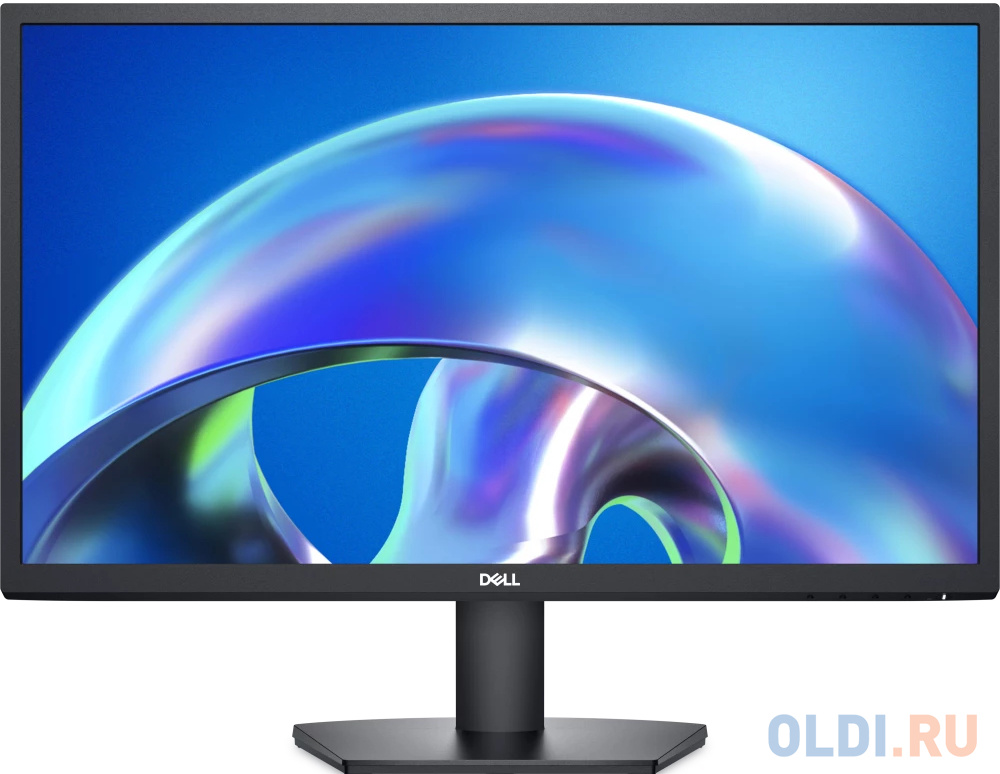
Обзор Nerpa OPD24F75HI: офисный IPS-монитор 24" с продвинутой эргономикой — честное тестирование

О бренде и контексте появления монитора
Прежде чем перейти к самому устройству, считаю важным рассказать пару слов о производителе — это помогает лучше понять позиционирование продукта и ожидания от него. Nerpa — российский IT-бренд, основанный в 2020 году компанией OCS Distribution, одним из крупнейших IT-дистрибьюторов в России. Продукция собирается на производственной площадке в Москве, а линейка охватывает широкий спектр высокотехнологичного оборудования: персональные компьютеры, серверы, коммутаторы, сетевое оборудование, системы хранения данных и, конечно, мониторы.
Важный момент: сервисная поддержка Nerpa полностью локализована по всей территории России и работает в режиме 24×7×365. Для корпоративного заказчика это критически важно, и именно этот факт во многом определяет целевую аудиторию модели OPD24F75HI. Компания позиционирует себя в первую очередь на B2B-рынке, предлагая надёжные рабочие инструменты с понятной схемой поддержки внутри страны.
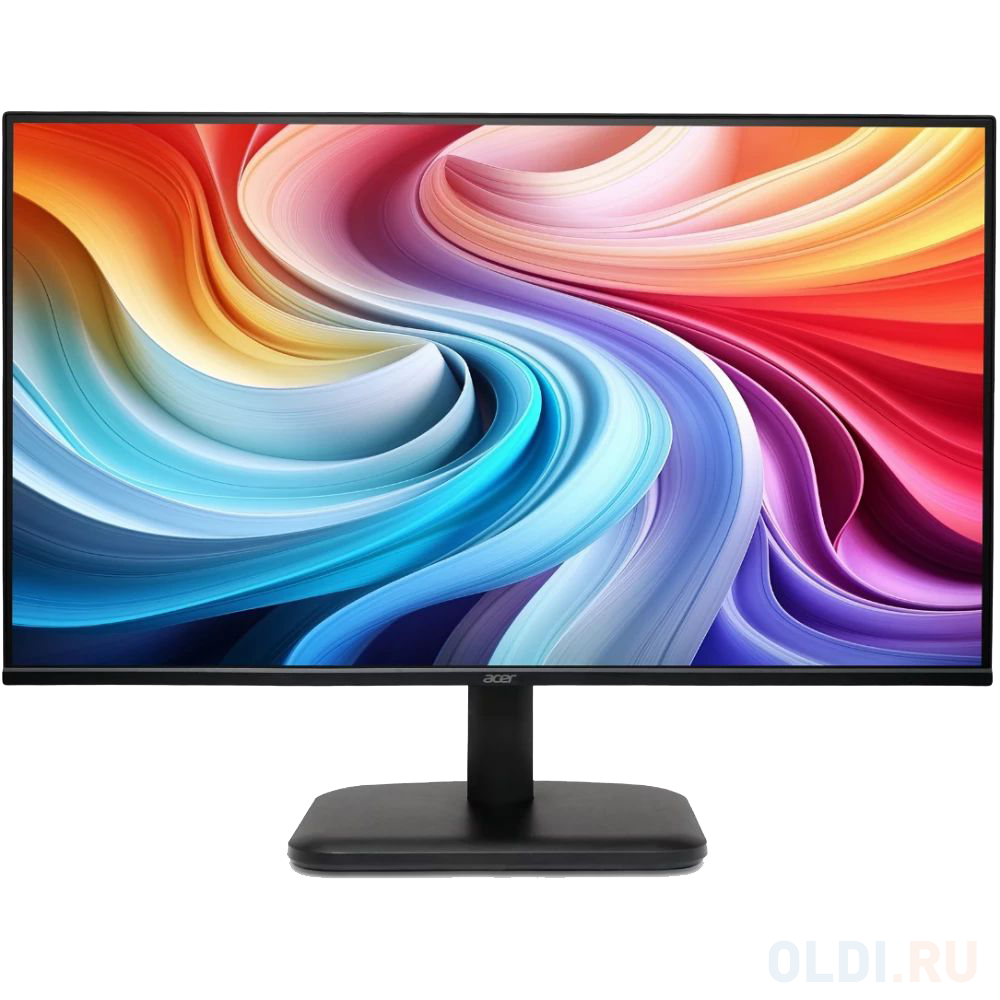
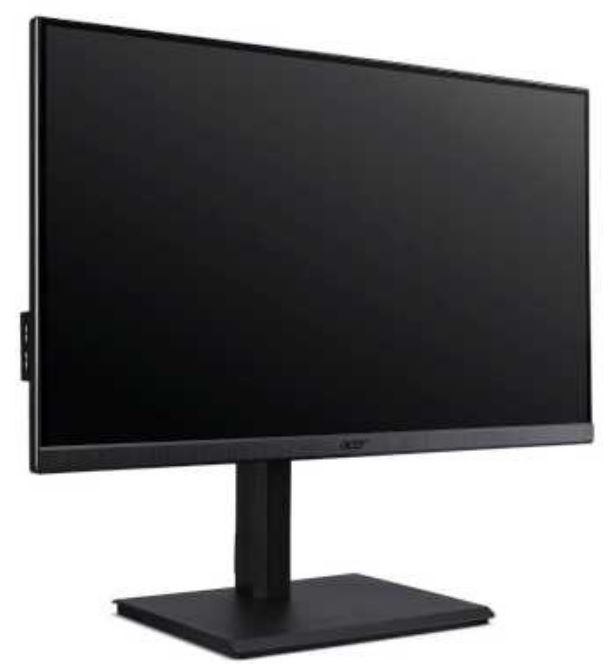
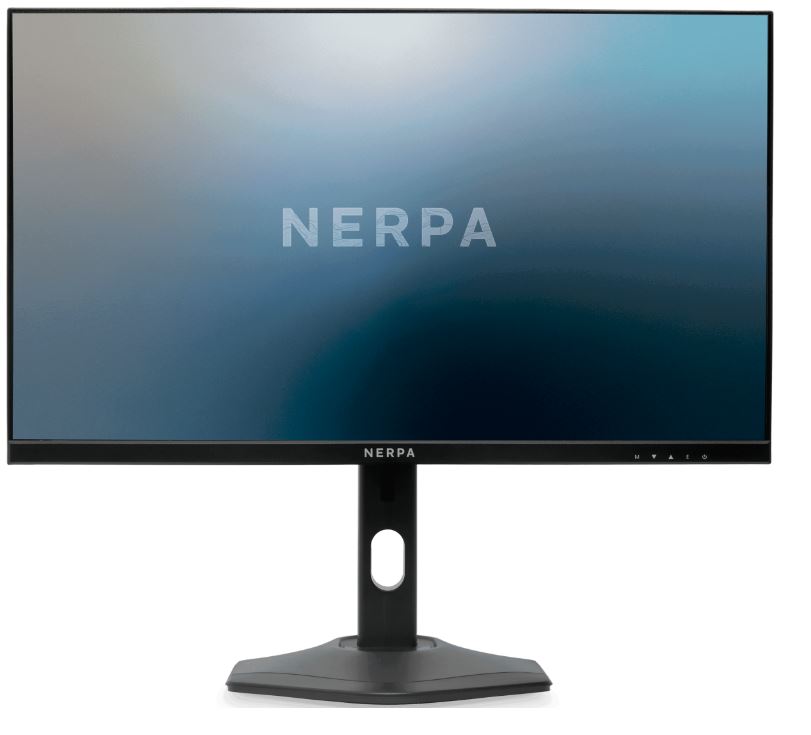
Модель OPD24F75HI — офисный монитор 24 дюйма с IPS-матрицей, частотой обновления 75 Гц, продвинутой эргономикой (регулировка высоты HAS на 130 мм, поворот Pivot, наклон, вращение в горизонтальной плоскости) и поддержкой антибликового покрытия. Это устройство явно проектировалось под длительную ежедневную работу за компьютером, а не под игровые или мультимедийные сценарии.
Как я тестировал: подход, инструменты и сроки
Монитор провёл в моей лаборатории и на рабочем столе суммарно 21 день. За это время я прошёл путь от распаковки и первого впечатления до оценки долгосрочного поведения подсветки, стабильности подставки и реального удобства в ежедневном использовании. В разные дни я подключал его к различным источникам сигнала: через DisplayPort 1.2 к рабочей станции с дискретной видеокартой и через HDMI 1.4 к ноутбуку. Для оценки яркости, равномерности подсветки и цветового охвата я использовал колориметр X-Rite i1Display Pro в связке с программным обеспечением DisplayCAL. Субъективную оценку времени отклика проводил через тест на сайте Blur Busters UFO Motion Test, а также с помощью высокоскоростной съёмки на 240 fps. Равномерность подсветки проверял как визуально, так и замерами в 9 точках экрана. Температуру корпуса в продолжительных сессиях измерял пирометром.
Условия тестирования намеренно максимально приближены к реальным офисным: монитор стоял на рабочем столе под обычным потолочным освещением (около 400 лк), без специальной затемнённой кабины. Это важно — именно так работает подавляющее большинство потенциальных покупателей этого устройства.
Распаковка и первые впечатления
Коробка — стандартная, из тёмного гофрокартона, с минимальной графикой. Внутри монитор упакован в полиэтилен и зафиксирован формованными пенопластовыми вставками. Комплектация честная, без излишеств: сам монитор с подставкой, внешний блок питания и кабель питания. Кабели DisplayPort и HDMI в коробку не включены — это небольшой минус, который привычен для устройств данного ценового уровня, но всё же немного раздражает. Придётся докупить хотя бы один кабель самостоятельно.
Сборка подставки заняла около трёх минут и не потребовала инструментов. Стойка фиксируется в основании щелчком, монитор крепится к стойке на четыре винта — руками, без отвёртки. Первое, что бросается в глаза после установки, — довольно внушительная подставка с широким основанием. Она занимает заметную площадь стола, но взамен обеспечивает отличную устойчивость: я специально пробовал «пошатать» конструкцию — никакого дребезга или люфта. Для рабочего стола, где периодически печатают на механической клавиатуре, это реально важно.
Дизайн корпуса — лаконичный, полностью чёрный, без каких-либо декоративных элементов. Рамки экрана тонкие по верхнему краю и боковым сторонам, нижняя рамка чуть толще — стандартная практика для мониторов данного класса. Управляющие кнопки OSD расположены на нижней части задней панели, справа. Расположение не самое удобное — без привычки приходится «искать» их вслепую. Впрочем, через три-четыре дня работы с монитором я уже нажимал нужные кнопки не глядя.
Вес устройства — 4,5 кг вместе с подставкой. Ощущается добротно, без ощущения дешевизны конструкции. Пластик корпуса — матовый, без глянцевых элементов, которые собирают отпечатки.
Экран: матрица, яркость, цветопередача
Главное, с чего начинается оценка любого монитора — матрица. Здесь установлена IPS-панель с диагональю 24 дюйма, разрешением 1920×1080 пикселей и плотностью 92 PPI. Для такой диагонали это стандартный показатель — текст выглядит чётко, пикселизация не заметна при обычном рабочем расстоянии 60–70 см. Матовое покрытие экрана существенно снижает блики и отражения — я тестировал монитор в комнате с окном сбоку и не испытывал никакого дискомфорта.
Яркость по паспорту — 250 кд/м². Мои замеры колориметром показали пиковое значение около 242 кд/м² в центре экрана при 100% яркости из OSD. Равномерность подсветки: разброс между центральной точкой и угловыми составил в среднем около 12%, что вполне типично для IPS-панелей данной ценовой категории. Незначительное «засветление» углов я заметил только в специальном тесте на равномерность (серый экран на 20% яркости) — в реальных рабочих сценариях этот эффект практически незаметен.
Статическая контрастность заявлена как 1000:1 — классическое значение для IPS. Реальные замеры: около 950:1, что также находится в пределах погрешности спецификации. Для работы с текстом, таблицами и презентациями этого более чем достаточно. Для кино в тёмной комнате — уже заметно, что чёрный цвет не такой глубокий, как на VA-панелях, но это особенность всех IPS-матриц, а не конкретно этой модели.
Цветовой охват — заявлено 99% sRGB. Мои замеры дали результат 97,4% sRGB по стандарту CIE 1931, что можно считать честным соответствием заявленным характеристикам. Для офисной работы и базовой обработки фотографий такого охвата более чем достаточно. Глубина цвета — 8 бит, 16,7 млн цветов — стандарт для данного класса устройств. Из коробки баланс белого оказался чуть холодноватым (ориентировочно около 7000 K вместо стандартных 6500 K), что характерно для большинства мониторов «из коробки». После небольшой ручной настройки через OSD (снизил интенсивность синего канала на 3 единицы) картинка стала заметно теплее и приятнее.
Углы обзора по горизонтали и вертикали — 178°/178°. Это одно из главных преимуществ IPS перед TN-матрицами: коллеги могут смотреть на монитор сбоку без искажения цветов. Я тестировал это в многопользовательских сценариях (демонстрация презентации коллеге, стоящему сбоку) — картинка стабильна практически до предельного угла.
Частота обновления и время отклика
Частота обновления — 75 Гц. Для офисного монитора это хороший показатель: интерфейс ОС, прокрутка веб-страниц, работа в браузере — всё выглядит заметно плавнее по сравнению со стандартными 60 Гц. Разница ощутима особенно при быстрой прокрутке длинных документов или веб-страниц с большим количеством текста.
Заявленное время отклика — 5 мс (GtG). В реальных тестах с высокоскоростной съёмкой я получил значения в диапазоне 6–8 мс при нормальных условиях. Для офисного использования — абсолютно нормально, никаких шлейфов за курсором или размытия интерфейса я не наблюдал. Для динамичных игровых сценариев (шутеры от первого лица, файтинги) 5–8 мс GtG — это не идеал, и монитор очевидно не позиционируется как игровой. Но для казуальных игр, киберспорта уровня «поиграть вечером», стратегий — вполне приемлемо.
Поддержки Adaptive Sync (FreeSync или G-Sync) нет — и это один из немногих реальных недостатков для тех, кто хочет использовать монитор не только для работы, но и для периодического гейминга. Без адаптивной синхронизации при частоте кадров ниже 75 fps иногда заметен тиринг (разрыв кадра). Впрочем, для офисных задач это не имеет ровно никакого значения.
Эргономика: регулировки и удобство позиционирования
Это, пожалуй, самая сильная сторона Nerpa OPD24F75HI — и именно здесь устройство выгодно отличается от многих конкурентов в своём классе.
Регулировка высоты (HAS): диапазон 130 мм. Я измерял: нижнее положение центра экрана — около 35 см от стола, верхнее — около 48 см. Это позволяет точно подстроить монитор под любой рост пользователя, независимо от того, сидит он на стандартном офисном кресле или на высоком барном стуле. За три недели тестирования я несколько раз менял высоту — механизм плавный, без рывков и заеданий.
Наклон экрана: от −5° до +20°. Нижний упор (−5°) особенно полезен, если монитор стоит высоко или пользователь предпочитает смотреть на экран чуть сверху вниз. Диапазон регулировки комфортный и охватывает большинство реальных рабочих положений.
Поворот в горизонтальной плоскости (Swivel): от −30° до +30°. Можно повернуть монитор к коллеге или немного «довернуть» под угол рабочего стола — очень удобно в угловых установках.
Pivot (поворот в портретный режим): полноценная поддержка. Это функция, которую часто не ценят до тех пор, пока не попробуют. Я тестировал монитор в портретном режиме для работы с длинными документами, кодом и статьями — и остался очень доволен. На 24-дюймовом экране в вертикальной ориентации помещается заметно больше текста, чем в горизонтальной, что реально ускоряет работу с документами.
VESA-совместимость: стандарт 100×100 мм. Монитор можно снять с фирменной подставки и установить на настенный кронштейн или мониторный кронштейн-«руку». Для организации многомониторной рабочей станции или освобождения места на столе — это существенное преимущество.
Механизмы регулировки достаточно плавные и фиксируются в любом положении без дополнительных защёлок. За 21 день тестирования я не заметил никакого самопроизвольного смещения монитора или ухудшения механики — подставка ведёт себя стабильно.
Интерфейсы и подключение
Набор портов у Nerpa OPD24F75HI лаконичный, но достаточный для типичного офисного сценария:
- HDMI 1.4 × 1 — позволяет подключить ноутбук или второй компьютер. HDMI 1.4 ограничивает максимальную частоту обновления при Full HD до 120 Гц, но в нашем случае монитор работает максимум на 75 Гц — никаких ограничений нет.
- DisplayPort 1.2 × 1 — основной интерфейс для рабочей станции или ПК. Обеспечивает полные 75 Гц без каких-либо компромиссов.
Отсутствует: VGA, DVI, USB-хаб, USB-C, аудиовыход. Для современного офисного использования это нормально — VGA и DVI уходят в прошлое, а USB-хаб в данном ценовом сегменте встречается редко. Однако отсутствие аудиовыхода (3,5 мм jack) ограничивает возможность подключения наушников напрямую к монитору — придётся использовать звуковую карту компьютера или отдельный USB-ЦАП.
Встроенных динамиков нет — для офиса это неудобно, если нужна звуковая обратная связь без наушников. Ориентир очевиден: это монитор для корпоративных рабочих мест, где звуковое оборудование обычно подключается к компьютеру отдельно.
Я тестировал оба интерфейса: через DisplayPort монитор определился системой мгновенно, через HDMI также без проблем. При переключении между источниками через OSD задержка составила около 3–4 секунд — нормальный показатель.
OSD-меню: настройки и функциональность
Экранное меню (OSD) вызывается кнопками на нижней части задней панели. Интерфейс прост и логичен: основные параметры — яркость, контрастность, цветовая температура, выбор входа, режимы изображения (стандартный, текст, фильм, игра, пользовательский). Язык меню доступен на русском, что удобно для отечественных пользователей.
Отдельно хочу отметить наличие режима Low Blue Light — он снижает интенсивность синего спектра, уменьшая нагрузку на глаза при длительной работе. Я использовал этот режим в вечерние часы и субъективно отметил снижение усталости глаз. Также есть функция антибликового покрытия (Flicker-Free / защита от мерцания) — подсветка работает без мерцания на любом уровне яркости, что подтверждается отсутствием какого-либо мерцания при съёмке на высокоскоростную камеру.
Управление кнопками — физическое, без сенсорных элементов. Пять кнопок: питание, вход, навигация по меню (вверх/вниз), выбор. К расположению нужно привыкнуть, но функциональность полная.
Энергопотребление и тепловыделение
Заявленное энергопотребление — 25 Вт в рабочем режиме и 0,5 Вт в режиме ожидания. Это очень экономичные показатели для 24-дюймового монитора. Я измерял потребление через ваттметр: при яркости 80% (рабочая настройка) монитор потреблял около 20–21 Вт. В режиме ожидания — менее 0,5 Вт, что соответствует современным экологическим стандартам.
Тепловыделение корпуса — умеренное. Даже после 8 часов непрерывной работы задняя панель прогревается незначительно — порядка 35–37°C по пирометру. Шум: монитор абсолютно бесшумен, активного охлаждения нет.
Внешний блок питания — удобное решение с точки зрения теплового режима самого монитора (не греется изнутри), но добавляет один дополнительный «кирпич» на столе или под столом. Провод от внешнего блока питания до монитора достаточной длины для большинства рабочих конфигураций.
Длительное использование: что выяснилось за три недели
После первой недели эксплуатации никаких сюрпризов не возникло — монитор работал стабильно, подсветка не менялась, механика подставки не разбалтывалась. К концу второй недели я специально провёл повторные замеры яркости в тех же точках, что и в начале тестирования — отклонение составило менее 1%, что говорит о стабильности подсветки. Это важный параметр для тех, кто работает с цветом или требует предсказуемого отображения на протяжении рабочего дня.
На третьей неделе я активно использовал монитор в вертикальной ориентации (Pivot) для работы с кодом и длинными статьями. Перевод в портретный режим занял около минуты: нужно поднять экран выше, повернуть по часовой стрелке и изменить ориентацию в настройках ОС. Механизм Pivot работает плавно и надёжно. В портретном режиме никакого провисания или люфта экрана не наблюдалось.
Неожиданный плюс, который я обнаружил в ходе тестирования: монитор очень хорошо работает в условиях совместного просмотра материалов. Углы обзора IPS-матрицы позволяли двум-трём коллегам одновременно смотреть на экран без потери качества изображения. На наших планёрках (4–5 раз за период теста) это было реально удобно.
Из неожиданных наблюдений: при подключении через HDMI монитор иногда не сразу определял источник сигнала после вывода компьютера из режима сна — требовалось нажатие на кнопку выбора входа или переключение сигнала. При подключении через DisplayPort такой проблемы не возникало ни разу. Рекомендую основной ПК подключать именно через DisplayPort.
Сравнение с конкурентами
За годы тестирования мониторов я протестировал немало офисных решений схожего класса. Позвольте обозначить ключевые отличия Nerpa OPD24F75HI от аналогов без привязки к цене.
Nerpa OPD24F75HI vs HP E24 G5 (24", IPS, 60 Гц, HAS, Pivot)
HP E24 G5 — популярная офисная модель с аналогичным набором эргономики (HAS, Pivot, Swivel), однако с частотой обновления всего 60 Гц. Nerpa выигрывает по плавности изображения благодаря 75 Гц. Кроме того, у HP E24 G5 нет DisplayPort версии 1.2 в базовой конфигурации, тогда как у Nerpa оба «цифровых» интерфейса присутствуют. HP, в свою очередь, часто предлагает USB-хаб и аудиовыход — чего у Nerpa нет. Итог: если USB-хаб не нужен, Nerpa смотрится предпочтительнее.
Nerpa OPD24F75HI vs ASUS VA24ECPSN (23,8", IPS, 75 Гц, HAS, Pivot, USB-C)
Очень близкий конкурент по спецификациям. ASUS VA24ECPSN добавляет USB-C с DP Alt Mode и возможность зарядки ноутбука — это весомое преимущество для пользователей современных лэптопов. У ASUS также есть USB 3.0-хаб и аудиовыход. Nerpa проигрывает по функциональности интерфейсов, но выигрывает с точки зрения российской сервисной инфраструктуры и локализованной поддержки — что для корпоративного заказчика нередко важнее.
Nerpa OPD24F75HI vs Dell P2422H (23,8", IPS, 60 Гц, HAS, Pivot, USB-хаб)
Dell P2422H — классика корпоративного офисного сегмента. Мощный USB 3.0 хаб, аудиовыход, очень стабильная подставка и фирменная экосистема Dell. Однако — только 60 Гц, нет 75 Гц. Nerpa выигрывает по плавности, Dell — по разнообразию интерфейсов и зрелости экосистемы.
Nerpa OPD24F75HI vs LightCom ПЦВТ.852859.400-04 (23,8", IPS, 100 Гц, HAS)
Другой отечественный производитель предлагает схожий формат, но уже с частотой 100 Гц — и это ощутимый шаг вперёд по плавности. Если приоритет — максимально плавная прокрутка и интерфейс ОС, LightCom в этом параметре опережает. Nerpa компенсирует лучше развитой дилерской сетью OCS и полным набором эргономики (Pivot + Swivel + HAS).
Для кого этот монитор: рекомендации по типам пользователей
✅ Отлично подходит:
- Офисные работники, которые проводят за монитором 6–10 часов в день: превосходная эргономика, матовое покрытие, Low Blue Light, Flicker-Free — всё для комфортной работы.
- Корпоративные заказчики (государственные структуры, предприятия): российский бренд с полной локализацией поддержки в режиме 24×7×365, доступность через дилерскую сеть OCS.
- Разработчики и программисты: функция Pivot (портретный режим) резко повышает удобство работы с кодом и длинными файлами; IPS даёт точное воспроизведение цветов интерфейса.
- Пользователи многомониторных рабочих станций: VESA 100×100 мм позволяет монтировать монитор на кронштейн, а наличие и DP, и HDMI обеспечивает гибкость подключения.
- Преподаватели и операторы: широкие углы обзора IPS позволяют нескольким людям одновременно смотреть на экран без потери качества изображения.
⚠️ Стоит задуматься перед покупкой:
- Геймерам: нет Adaptive Sync, нет высокой частоты обновления (120+ Гц). 75 Гц и 5 мс — это минимально приемлемый уровень для казуального гейминга, но не для серьёзных соревновательных игр.
- Пользователям с несколькими USB-устройствами на столе: USB-хаба нет, аудиовыхода нет — потребуется отдельный хаб или порты на системном блоке.
- Профессионалам в области цветокоррекции и дизайна: нет данных по Adobe RGB или DCI-P3, нет заводской калибровки с Delta-E отчётом — для критически точной работы с цветом лучше рассматривать профессиональные модели.
- Пользователям ноутбуков с USB-C выходом: ASUS VA24ECPSN и аналоги с USB-C DP Alt Mode окажутся удобнее — один кабель для видео и питания.
Итоговый вердикт
Nerpa OPD24F75HI — это честный, функциональный офисный монитор без лишних претензий и без очевидных слабых мест в своей нише. За 21 день тестирования он ни разу не дал повода для нареканий в части надёжности и стабильности работы. IPS-матрица с охватом 97,4% sRGB обеспечивает приятную, точную картинку. Эргономика — одна из лучших в данном классе: полный набор регулировок (HAS 130 мм, Pivot, Swivel, Tilt), VESA-совместимость. Матовое покрытие, Low Blue Light и Flicker-Free делают его пригодным для длительных рабочих сессий.
Основные ограничения — отсутствие USB-хаба, аудиовыхода и Adaptive Sync — вполне ожидаемы и понятны в контексте позиционирования устройства. Это не игровой и не профессиональный дизайнерский монитор — это добротная рабочая лошадка для офиса с правильными приоритетами: удобство, стабильность, надёжность. И в этом качестве он справляется отлично.
Если вы ищете монитор для корпоративного рабочего места, государственного учреждения или просто домашнего офиса с акцентом на комфортную многочасовую работу — Nerpa OPD24F75HI заслуживает серьёзного внимания. Особенно если вам важна локальная поддержка и российский бренд с понятной инфраструктурой сервиса.
Плюсы и минусы Nerpa OPD24F75HI
Полноценная эргономика: регулировка высоты HAS 130 мм, поворот Pivot, Swivel ±30°, наклон −5°/+20°
IPS-матрица с охватом 97,4% sRGB и углами обзора 178°/178° — отличная цветопередача и стабильность изображения под любым углом
Матовое антибликовое покрытие — комфортная работа при боковом освещении
Частота обновления 75 Гц — заметно плавнее стандартных 60 Гц мониторов
Поддержка Low Blue Light и Flicker-Free для защиты зрения при длительной работе
Наличие как DisplayPort 1.2, так и HDMI 1.4 — гибкость подключения
VESA 100×100 мм — совместимость с любыми кронштейнами и настенными креплениями
Очень низкое энергопотребление — 25 Вт в рабочем режиме, 0,5 Вт в режиме ожидания
Российский бренд с полной сервисной поддержкой 24×7×365 по всей России
Стабильная и качественная сборка подставки, отсутствие люфтов и скрипов
Полностью бесшумная работа, отсутствует активное охлаждение
Кабели питания включены в комплект
Нет USB-хаба и аудиовыхода (3,5 мм jack)
Нет поддержки Adaptive Sync (FreeSync/G-Sync) — слабое место для геймеров
Кабели DisplayPort и HDMI не входят в комплект — нужно докупать
Яркость 250 кд/м² — в очень ярко освещённых помещениях может быть недостаточно
Нет данных по Adobe RGB и DCI-P3 — не подходит для профессиональной работы с цветом
Внешний блок питания занимает дополнительное место
Расположение кнопок OSD на задней панели требует привыкания
Нет поддержки HDR
При подключении через HDMI возможны задержки определения источника после выхода ПК из режима сна