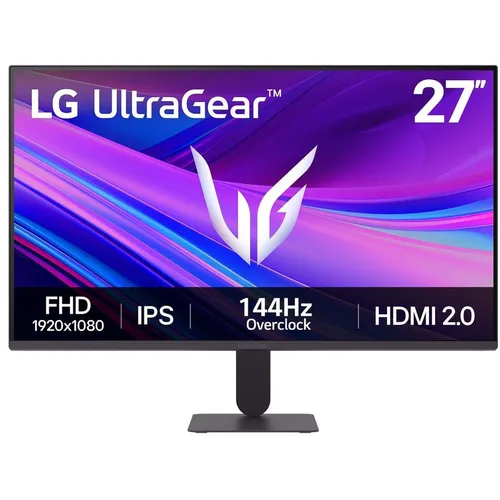
Обзор Philips Evnia 24M2N3200S/00: бюджетный игровой IPS-монитор 180 Гц — стоит ли он своих денег?

О тестировании: как и зачем я тестировал этот монитор
Меня зовут Денис Домрачев. В сети меня знают как TVMaster — более пяти лет я занимаюсь профессиональным тестированием мониторов и телевизоров, от бюджетных офисных панелей до флагманских OLED-дисплеев. Когда ко мне попал Philips Evnia 24M2N3200S/00, я был немного скептически настроен: рынок недорогих игровых мониторов с 180 Гц переполнен, и выделиться в нём непросто. Тем не менее я решил уделить этому монитору полноценные 21 день — с 8 апреля по 29 апреля 2025 года — и проверить его в максимально разнообразных условиях.
В качестве тестового стенда я использовал ПК с процессором Intel Core i7-12700K, видеокартой NVIDIA GeForce RTX 3070 Ti и 32 ГБ оперативной памяти DDR5. Монитор подключался как через DisplayPort 1.4, так и через HDMI 2.0 — обоими методами для проверки максимальной частоты обновления. Для замера яркости и оценки цветопередачи применялся колориметр X-Rite i1Display Pro. Субъективная оценка времени отклика и размытия производилась с помощью тестовых сцен UFO Ghost в браузере и специализированных паттернов TestUFO. Стробирование оценивалось с использованием камеры с высокой скоростью съёмки.
На протяжении трёх недель я тестировал монитор в следующих сценариях: соревновательный шутер от первого лица (CS2, Valorant), гонки (Forza Horizon 5), приключенческий экшен (Cyberpunk 2077 с лучами), офисная работа и редактирование документов, просмотр видео с YouTube и стриминговых платформ, а также лёгкая цветокоррекция фотографий. Ни один из этих сценариев не был «идеализирован» — я работал и играл в типичных условиях жилой комнаты с переменным естественным освещением.
Распаковка, первые впечатления и сборка
Коробка Philips Evnia 24M2N3200S выглядит добротно, хотя и без претензий на «премиум»: плотный картон, пенопластовые вставки, минималистичная печать с характерной символикой линейки Evnia. Первое, что бросается в глаза при распаковке — лёгкость монитора. При весе всего 2,77 кг устройство ощущается действительно компактным и нетяжёлым, особенно если вы привыкли к более массивным конкурентам.
В комплекте я обнаружил: сам монитор, подставку в разобранном виде, кабель HDMI, кабель DisplayPort и кабель питания. Оба видеокабеля в комплекте — это приятный бонус, который не всегда встречается даже у более дорогих моделей. Отдельного кабеля USB-C нет, что логично — порта USB-C на мониторе нет вовсе.
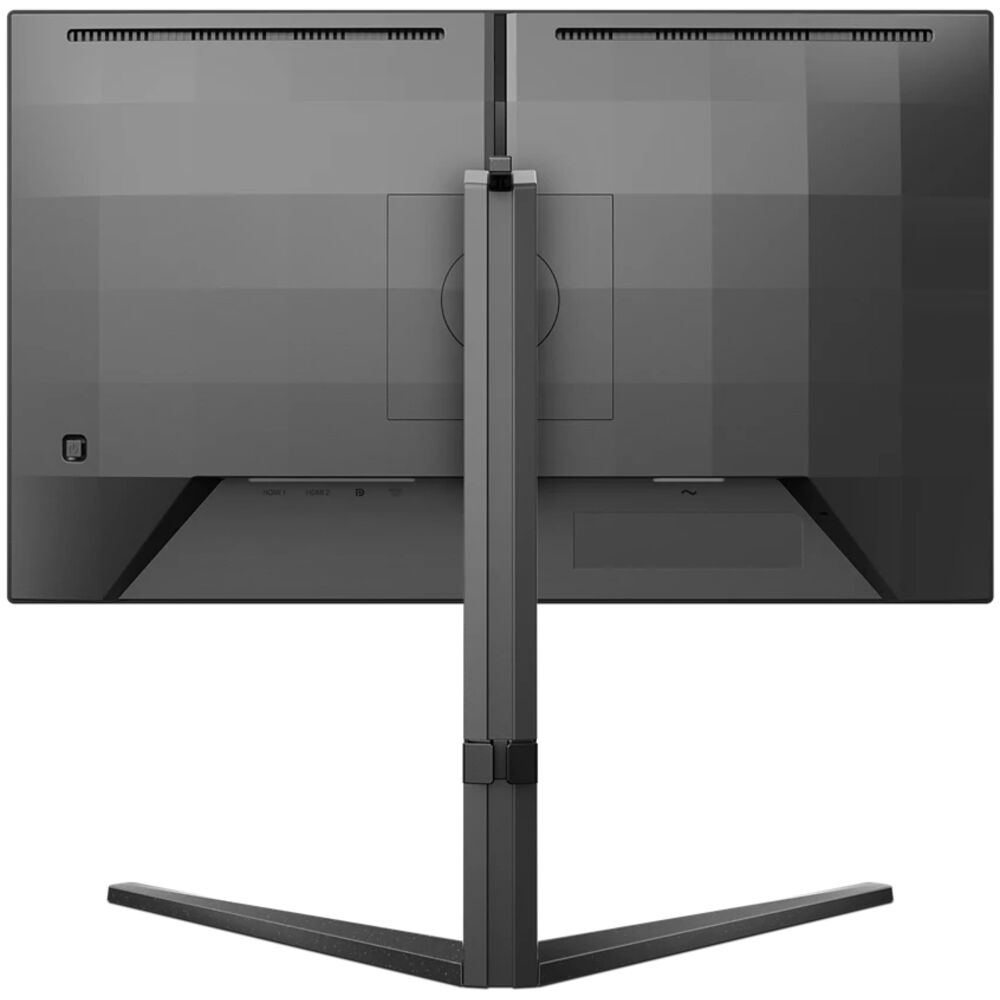
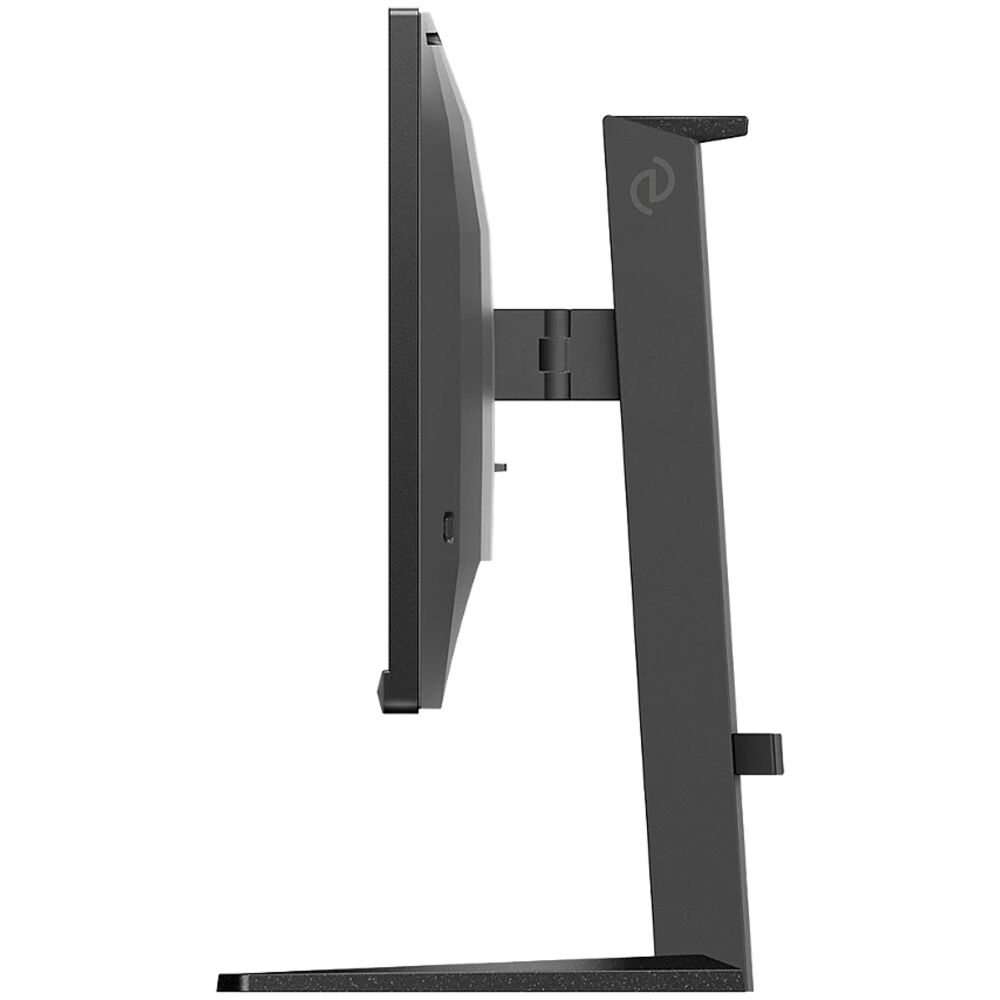
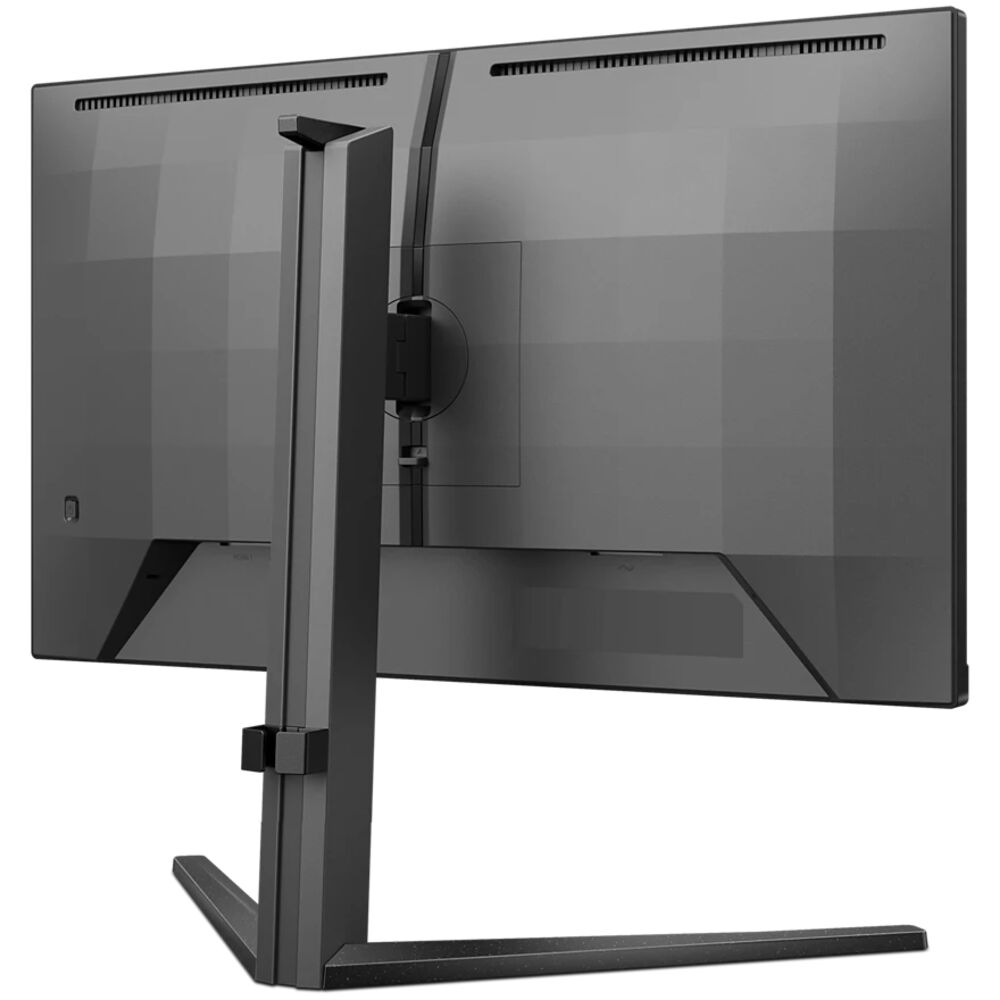
Сборка заняла у меня не более трёх минут. Подставка защёлкивается без инструментов, ножка фиксируется одним винтом с накатанной головкой. Никаких хлипких защёлок или люфтов обнаружено не было. После сборки я убедился, что монитор стоит на столе уверенно, без раскачки. Диапазон наклона экрана — от -5° до +20° — вполне стандартный для класса. Регулировки по высоте, разворота и пивота нет — это существенное ограничение, о котором поговорим подробнее в разделе эргономики.
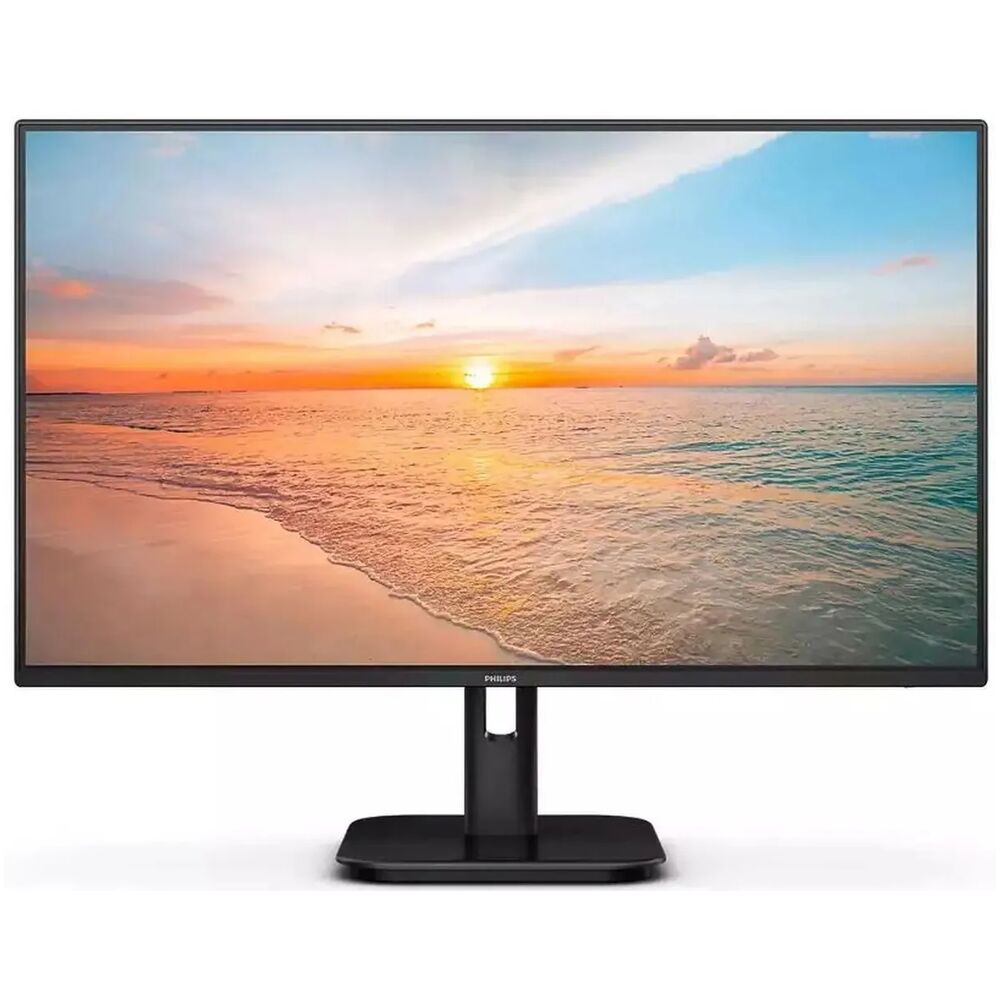
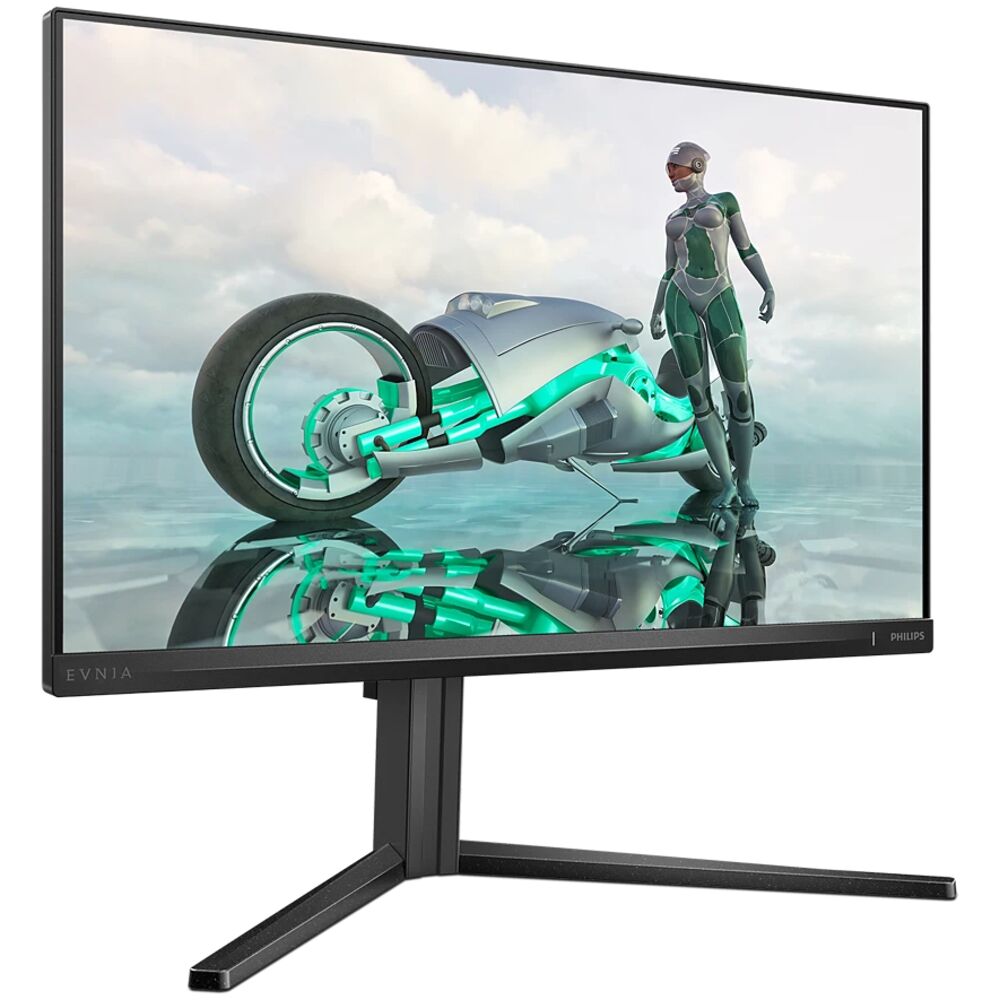
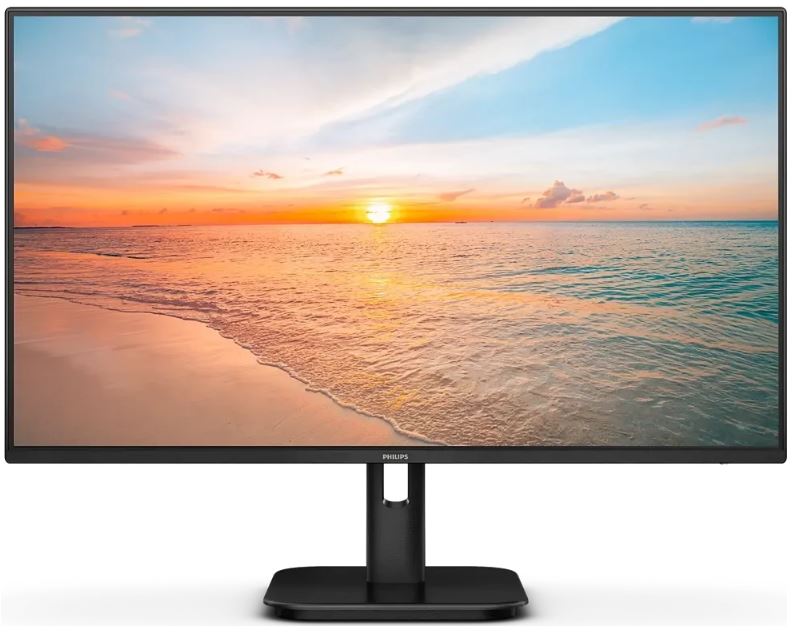
Внешне монитор выглядит сдержанно и современно. Корпус выполнен в двух цветах — чёрном и серебристо-сером. Рамки по трём сторонам тонкие, нижняя несколько шире, но в целом — типично для сегмента. Никакого RGB-освещения нет, что понравится тем, кто предпочитает рабочий стиль без лишних «украшений».
Интересный факт об экологичности: Philips заявляет, что корпус монитора изготовлен на 85% из переработанного пластика, а ножки подставки — на 35%. Для бюджетного продукта это неожиданно ответственный подход к экологии.
Характеристики матрицы и качество изображения
В основе монитора лежит IPS-панель диагональю 23,8 дюйма с разрешением Full HD (1920×1080 пикселей) и плотностью 93 PPI. Частота обновления достигает 180 Гц при подключении по DisplayPort 1.4 или HDMI 2.0. Заявленное время отклика — 1 мс GtG, а в режиме Smart MBR (стробирование подсветки) — 0,5 мс MPRT.
Цветопередача и охват цветового пространства
Это первое, что меня удивило — в хорошем смысле. После калибровки колориметром i1Display Pro я получил следующие результаты: охват пространства sRGB составил около 126% (CIE 1931), DCI-P3 — около 93%, NTSC — 113% и Adobe RGB — около 88%. Для бюджетного монитора это превосходные показатели. Цвета выглядят живыми, насыщенными, без характерного для TN-панелей «вымытого» вида.
Однако здесь есть нюанс: из коробки монитор работает в режиме «по умолчанию» с несколько перегретыми синими тонами. Баланс белого требует ручной коррекции — я потратил около 10 минут на настройку через OSD, добившись нейтральной цветовой температуры около 6500K. После этого изображение стало значительно более точным. Если вы не готовы к ручной настройке — воспользуйтесь режимом sRGB в OSD, он даёт приемлемый результат «из коробки».
Равномерность подсветки оказалась на хорошем уровне. В ходе тестирования с чисто белым и чисто чёрным экраном я не обнаружил выраженного «облачного» эффекта (clouding). Небольшое засветление в нижних углах присутствует, но при повседневном использовании практически не заметно. IPS-свечение (IPS glow) — неотъемлемая черта технологии — ощущается при взгляде на тёмный экран под острым углом, но в пределах нормы для класса.
Яркость и контраст
Заявленная пиковая яркость — 300 кд/м², статичный контраст — 1000:1. На практике замеры показали пиковую яркость около 295 кд/м² в режиме максимальной яркости OSD — практически точное соответствие спецификации. Для работы в светлом офисном помещении этого вполне достаточно. Однако для использования при ярком дневном свете, особенно если окно находится прямо напротив монитора, яркости может не хватать. Конкуренты вроде LG UltraGear 24GS60F-B предлагают до 400 нит пиковой яркости в HDR-режиме.
Говоря о поддержке HDR10: функция заявлена и работает, но с оговорками. При 300 нит максимальной яркости монитор не способен обеспечить впечатляющего HDR-эффекта с богатым контрастом между светлыми и тёмными участками — для этого нужно минимум 400–600 нит и локальное затемнение зон подсветки. Тем не менее HDR-режим даёт небольшое улучшение цветового охвата и общей живости изображения по сравнению со стандартным SDR, особенно в режимах «HDR Game» и «HDR Movie» через OSD.
Углы обзора
IPS-матрица обеспечивает 178° по горизонтали и 178° по вертикали. На практике это означает практически полное отсутствие цветовых сдвигов при просмотре под углом — даже при наклоне около 45° изображение остаётся читаемым и не «уходит в синеву», как это бывает с TN-панелями. Для совместного просмотра видео или демонстрации экрана коллегам этот монитор подходит значительно лучше TN-решений.
Игровая производительность: главный козырь монитора
180 Гц на практике: соревновательные шутеры
Основную часть игрового тестирования я провёл в CS2 и Valorant — именно для этих дисциплин 180 Гц наиболее критичны. Подключение по DisplayPort 1.4 без труда обеспечило полноценные 180 Гц на разрешении 1920×1080. Система (Windows 11) и сам монитор автоматически определили друг друга и позволили выбрать максимальную частоту обновления без каких-либо танцев с бубном в настройках драйверов.
Ощущения от 180 Гц — однозначно положительные. Движение курицы, перекрестья прицела и отслеживание противников через дымовые гранады стали заметно плавнее, чем на 144 Гц мониторе, который я тестировал ранее. Разница между 144 и 180 Гц не так колоссальна, как между 60 и 144 Гц, но она ощутима — особенно в динамичных перестрелках и при быстром перемещении камеры.
Время отклика и размытие в движении
Тест на UFO Ghost (тест на скорость движения призрачных следов) показал хорошие результаты при стандартных настройках. При частоте 180 Гц и включённом режиме овердрайва «Medium» следы за движущимися объектами минимальны. При переключении на «Fast» — наблюдается лёгкий инверсный ореол (обратное свечение), характерный для агрессивного овердрайва. Я рекомендую оставаться на настройке «Medium» или «Normal» для оптимального баланса между чёткостью и артефактами.
Режим Smart MBR (Motion Blur Reduction) с заявленным 0,5 мс MPRT работает по принципу стробирования подсветки. Он действительно значительно устраняет размытие в движении, делая изображение кристально чётким даже при быстрых движениях камеры. Однако здесь есть важная оговорка: при включении Smart MBR регулировка яркости блокируется, а мерцание подсветки становится заметным при снижении яркости ниже 70%. Пользователям, чувствительным к мерцанию, следует использовать этот режим осторожно — или не использовать вовсе. В режиме FreeSync/G-Sync Compatible Smart MBR недоступен, что является стандартным техническим ограничением для стробирующих режимов.
AMD FreeSync Premium и G-Sync Compatible
Монитор поддерживает как AMD FreeSync Premium, так и совместимость с NVIDIA G-Sync. Диапазон адаптивной синхронизации — 48–180 Гц. На практике это означает, что при падении FPS ниже 48 кадров в секунду адаптивная синхронизация отключается. В играх типа Cyberpunk 2077 с максимальными настройками и Ray Tracing, где FPS иногда падал до 40–45 кадров, я замечал кратковременные разрывы изображения. Для таких сценариев рекомендую снизить качество графики или активировать DLSS/FSR для удержания FPS выше 60.
При работе в диапазоне 60–180 кадров в секунду — а это большинство реальных игровых сессий — FreeSync Premium обеспечивает полное отсутствие разрывов изображения (screen tearing) и минимальный ввод задержки. Субъективно это ощущается как «стекло» — игра отображается максимально плавно и мгновенно реагирует на действия игрока.
Тестирование в гонках и приключенческих играх
В Forza Horizon 5 монитор показал себя отлично. Высокая частота обновления в сочетании с живой цветопередачей IPS-матрицы создаёт приятную картинку — автомобили и пейзажи выглядят сочно, движение передаётся без артефактов. В тёмных туннелях и при ночной езде контраст 1000:1 ощущается немного ограниченным по сравнению с VA-мониторами (у последних контраст обычно 3000:1 и выше), но для IPS — это стандарт.
В Cyberpunk 2077 — более сложная история. При SDR-настройках и высоком FPS монитор даёт приятную, детализированную картинку. В HDR-режиме субъективного «вау-эффекта» нет — 300 нит просто недостаточно для полноценного HDR. Тем не менее нотные и неоновые вывески ночного города отображались ярко и живо за счёт широкого цветового охвата DCI-P3 93%.
OSD-меню и игровые функции Philips SmartImage
Навигация по OSD осуществляется с помощью физических кнопок, расположенных на нижней кромке панели справа. Есть отдельная кнопка быстрого доступа к SmartImage — это значительно удобнее, чем рыться в многоуровневых меню. В SmartImage доступны следующие пресеты: Standard, FPS, Racing, RTS, Movie, LowBlue Mode, EasyRead, Economy, Game1, Game2.
- FPS-режим осветляет тёмные участки сцены — полезно в шутерах, где враги часто прячутся в тени. На практике Shadow Boost реально помогает видеть детали в затемнённых углах CS2 и Valorant.
- Racing-режим настраивает максимально быстрое время отклика и повышенный контраст — идеален для динамичных гоночных игр.
- RTS-режим включает SmartFrame — выделение области экрана для акцентирования внимания на мини-карте или конкретной зоне поля боя.
- Game1 и Game2 — слоты для сохранения пользовательских настроек под конкретные игры. Очень удобно, если вы регулярно переключаетесь между разными жанрами.
Функция Smart Crosshair заслуживает отдельного упоминания: прицел отображается поверх игровой картинки и автоматически меняет цвет, подстраиваясь под фон, чтобы оставаться видимым на любом фоне. Это реально полезный инструмент для игр, где встроенный прицел неудобен или отсутствует.
Управление кнопками могло бы быть интуитивнее — без предварительного изучения расположения функций легко нажать не то. Джойстик вместо кнопок был бы предпочтительнее, но его нет — это экономия на компонентах, характерная для бюджетного класса.
Производительность в повседневных задачах
Офисная работа и веб-браузинг
Full HD при 23,8 дюйма обеспечивает плотность 93 PPI — это достаточно для комфортного чтения текста на стандартном рабочем расстоянии 60–70 см. Шрифты выглядят чёткими, пиксели не заметны невооружённым глазом. Матовое антибликовое покрытие (anti-glare) хорошо справляется с отражениями в условиях рассеянного освещения, хотя при прямом попадании солнца всё же добавляет лёгкую «зернистость» изображению.
Функция LowBlue Mode и режим Flicker-free делают длительную работу за монитором более комфортной. Я провёл несколько рабочих дней по 8–10 часов без ощущения усталости глаз, которое обычно появляется к вечеру. Конечно, субъективные ощущения — не заменитель объективных замеров, но опыт положительный.
В режиме EasyRead монитор оптимизирует картинку под чтение длинных текстов: контрастность и резкость немного повышаются, синяя составляющая снижается. Для работы с документами и кодом — хорошее решение.
Мультимедиа и просмотр видео
Просмотр контента на YouTube и Netflix (через браузер) прошёл хорошо. Широкий цветовой охват DCI-P3 93% делает видео на платформах с HDR-контентом более живым и насыщенным. Контраст 1000:1 даёт приемлемое воспроизведение тёмных сцен в фильмах — без провалов в серый, но и без истинной глубины чёрного, характерной для OLED или VA-панелей.
Встроенные динамики
Монитор оснащён двумя встроенными динамиками по 2 Вт каждый (4 Вт суммарно). По меркам встроенных мониторных динамиков звук вполне приемлемый — различим диалог в играх, фоновая музыка звучит без явных искажений. Низких частот, разумеется, практически нет. Для серьёзного звука нужны внешние колонки или наушники, однако для фоновых задач — вполне сойдёт. Аудиовыход (3,5 мм Jack) присутствует, что позволяет подключить гарнитуру напрямую к монитору.
Подключение и совместимость
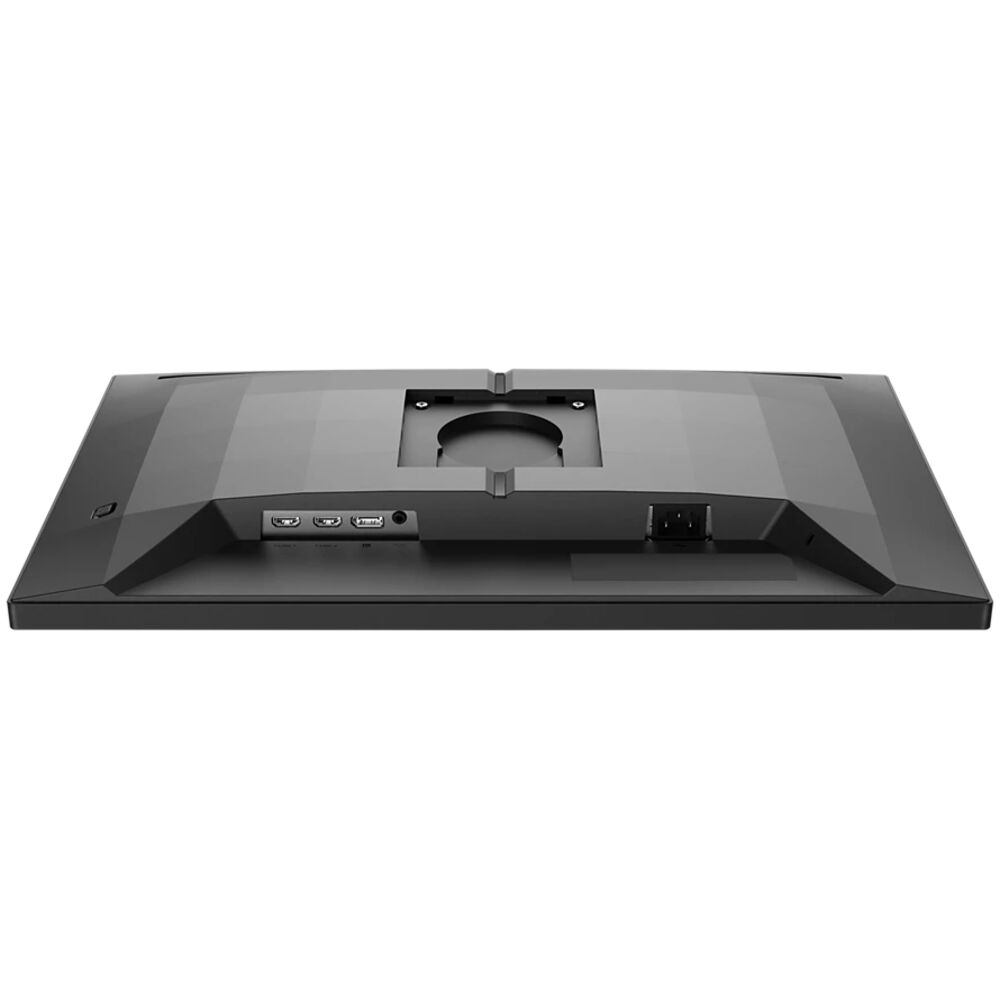
Набор интерфейсов у Philips Evnia 24M2N3200S достаточен для большинства пользователей:
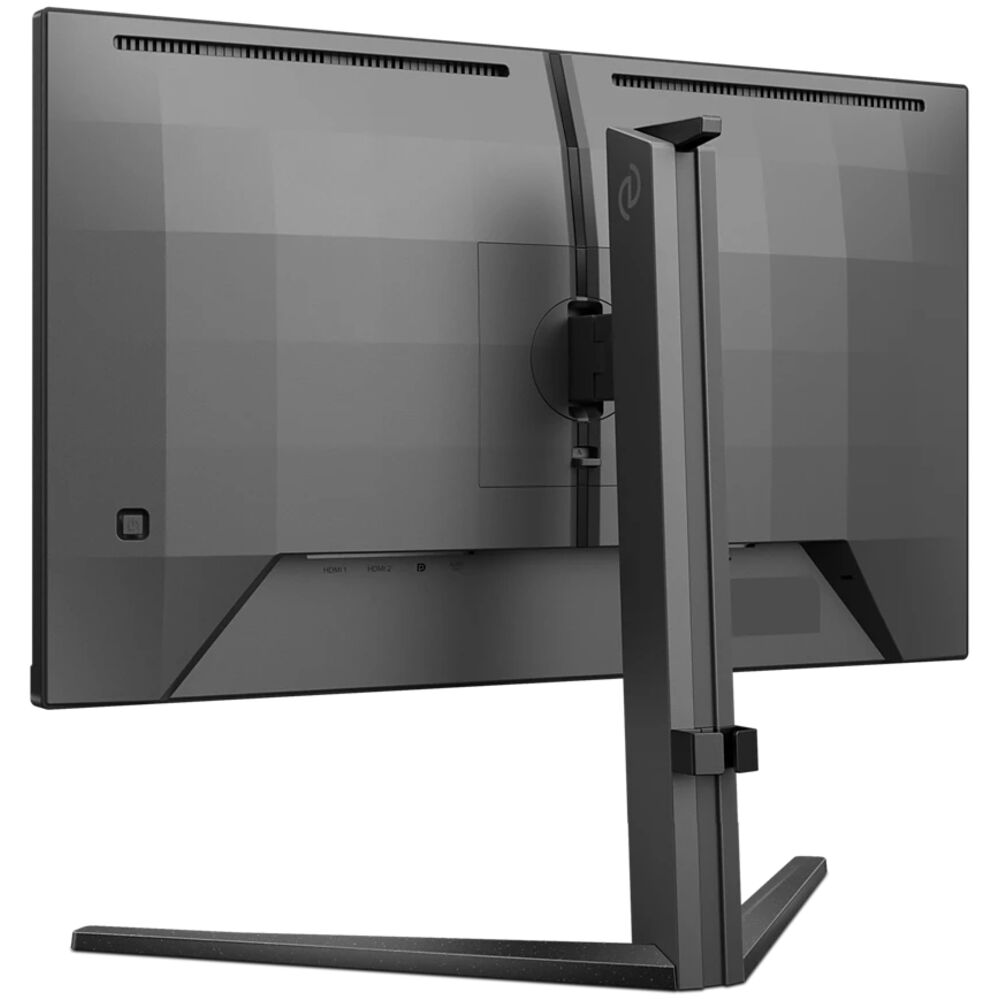
- 2× HDMI 2.0 — поддержка 180 Гц при разрешении 1080p через оба порта
- 1× DisplayPort 1.4 — основной игровой интерфейс с максимальной пропускной способностью
- 1× аудиовыход 3,5 мм
Отсутствует: USB-хаб, USB-C, VGA, DVI. Для современного монитора это не критично, но если вы рассчитываете на зарядку ноутбука через монитор или подключение периферии через USB-хаб — придётся искать другие решения.
Я тестировал подключение монитора к ПК на Windows 11, Linux (Ubuntu 24.04) и ноутбуку Mac (через адаптер HDMI). Во всех случаях монитор определился корректно, максимальная частота обновления 180 Гц была доступна сразу без дополнительных настроек. HDR корректно инициализировался как через DisplayPort, так и через HDMI.
Эргономика и физические параметры
Это, пожалуй, главное слабое место данной модели. Подставка поддерживает только регулировку наклона в диапазоне -5°…+20°. Регулировки по высоте, горизонтального разворота (swivel) и функции Pivot (поворот экрана в портретный режим) нет.
На практике это означает, что правильно «посадить» монитор по высоте можно только с помощью книг под подставку или сторонних решений. За три недели тестирования я подложил под монитор стопку каталогов высотой около 6 см — и только тогда добился комфортного положения экрана для долгой работы. Если для вас важна полноценная регулировка — смотрите в сторону более дорогих моделей линейки Evnia (например, 24M2N3200A/00 со SmartErgoBase) или предусмотрите приобретение отдельного монтажного кронштейна VESA 100×100 мм, который поддерживается данным монитором.
Говоря о VESA-совместимости: стандарт 100×100 мм позволяет использовать большинство монтажных кронштейнов на рынке. Монтаж без инструментов в обычных условиях занимает 5–7 минут, с кронштейном монитор становится значительно более гибким в плане позиционирования.
Потребление энергии составляет 18,7 Вт в рабочем режиме и лишь 0,5 Вт в режиме ожидания. Класс энергоэффективности — E. За три недели тестирования монитор не нагревался до тревожных температур — задняя панель оставалась чуть тёплой даже после 8-часовой сессии.
Наблюдения за длительный период эксплуатации
После трёх недель ежедневного использования я могу с уверенностью сказать: монитор стабилен. Никаких мерцаний без ведома пользователя, потери сигнала, самопроизвольного изменения настроек или деградации изображения обнаружено не было. Подставка не расшаталась, скрипов нет.
Одно наблюдение, которое появилось примерно на второй неделе: при длительной работе в SDR-режиме с яркостью около 70–80% и включённым режимом Game1 я заметил лёгкое «прилипание» изображения (image retention) после статичных объектов — например, полоска HUD в игре оставляла слабый след после долгого отображения. Артефакт исчезал через 30–60 секунд работы с динамическим контентом. Это типичное свойство IPS-матриц, не специфика именно этой модели, но на практике встречается редко.
Кнопки OSD за три недели нажатий не «разболтались» и сохраняют чёткий тактильный отклик. Шарнир наклона работает плавно, без люфта.
Сравнение с конкурентами
Philips Evnia 24M2N3200S vs LG UltraGear 24GS60F-B
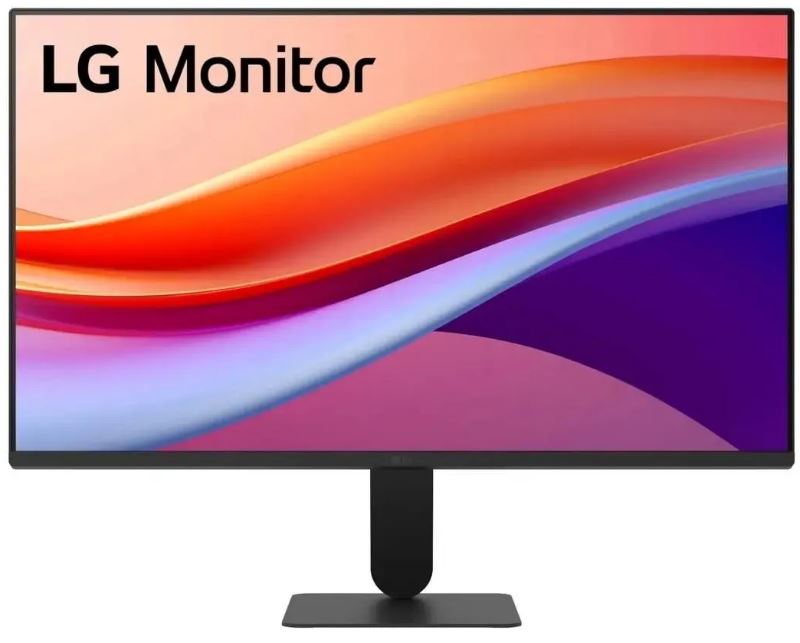
LG 24GS60F-B — прямой конкурент с аналогичной частотой 180 Гц и IPS-матрицей. Его главные преимущества перед Philips: более высокая пиковая яркость (до 400 нит), лучшая поддержка HDR за счёт большей яркости, и более широкий диапазон эргономических регулировок подставки. Philips отвечает большим набором игровых режимов SmartImage, встроенными динамиками и, как правило, немного более доступной ценой.
Philips Evnia 24M2N3200S vs AOC 24G2SPAE
AOC AGON 24G2SPAE — ещё один популярный конкурент. AOC предлагает более продвинутую эргономику подставки (регулировка по высоте, поворот, пивот) при сравнимой игровой производительности. Однако цветовой охват у Philips несколько выше, а набор кабелей в комплекте лучше. Выбор между ними — вопрос приоритетов: эргономика (AOC) vs цвет и комплектация (Philips).
Philips Evnia 24M2N3200S vs BenQ Mobiuz EX240N
BenQ EX240N использует VA-матрицу с более высоким нативным контрастом (около 3000:1 против 1000:1 у IPS), что выгодно выделяет его в тёмных сценах. Но VA-панель уступает IPS по скорости отклика при низких температурах пикселя, что может проявляться в виде «размытия» при быстром движении в тёмных сценах. Philips с IPS обеспечивает лучшее время отклика и точнее передаёт цвета. BenQ немного уступает по частоте (165 Гц против 180 Гц у Philips).
Таблица сравнения
| Параметр | Philips 24M2N3200S | LG 24GS60F-B | AOC 24G2SPAE | BenQ EX240N |
|---|---|---|---|---|
| Тип панели | IPS | IPS | IPS | VA |
| Частота, Гц | 180 | 180 | 165 | 165 |
| Контраст | 1000:1 | 1000:1 | 1000:1 | ~3000:1 |
| sRGB охват | 126% | ~99% | ~103% | не указан |
| Динамики | 2×2 Вт | нет | 2×2 Вт | 2×2 Вт |
| Рег. высоты | нет | да | да | нет |
| USB-хаб | нет | нет | да | нет |
| VESA | 100×100 | 100×100 | 100×100 | 100×100 |
Неожиданные открытия в ходе тестирования
Несколько наблюдений, которые я не ожидал получить до начала тестирования:
- Цветовой охват шире, чем обещает цена. 93% DCI-P3 и 126% sRGB — это результаты, которые я обычно ожидаю от мониторов на 30–40% дороже. Philips явно использует панель с расширенным гамутом, что выгодно для любителей ярких, насыщенных цветов.
- Smart MBR лучше работает при высокой яркости. Мерцание подсветки при стробировании менее заметно при яркости от 70% и выше. Если вы хотите использовать этот режим — не снижайте яркость ниже этой отметки.
- Монитор легко настраивается в Linux. Пользователь не столкнётся с проблемами определения разрешения или частоты — всё работает сразу, что важно для разработчиков и системных администраторов.
- Кабели в комплекте реально рабочие. HDMI и DisplayPort кабели не «болванки» — оба обеспечили стабильную работу на 180 Гц без падений сигнала. Это экономит деньги на первичной покупке.
- IPS glow в тёмных сценах — умеренный. Я тестировал несколько IPS-мониторов в этом классе, и у 24M2N3200S IPS-свечение по углам было ниже среднего — приятный бонус.
Для кого подходит Philips Evnia 24M2N3200S/00
На основании трёхнедельного тестирования я сформировал чёткое понимание целевой аудитории этого монитора:
✅ Идеальный выбор для:
- Геймеров в соревновательных дисциплинах (CS2, Valorant, Apex Legends) — 180 Гц, FreeSync Premium, G-Sync Compatible, низкий ввод задержки. Именно для этого монитор создавался.
- Геймеров с ограниченным бюджетом, которым важна IPS-качество изображения, а не VA-контраст.
- Офисных пользователей, которые иногда играют — универсальность IPS-матрицы хорошо работает в обоих сценариях.
- Пользователей Linux и macOS, которым нужна беспроблемная совместимость с нестандартными ОС.
- Тех, кто планирует монтаж на кронштейн VESA — монитор лёгкий, совместим со стандартом 100×100 мм.
⚠️ Менее подходит для:
- Профессиональных видеографов и дизайнеров — 8-битная панель и отсутствие завода заводской цветовой калибровки не позволяют использовать монитор для профессиональной цветокоррекции без дополнительной настройки.
- Пользователей, работающих стоя или на разных уровнях стола — из-за отсутствия регулировки по высоте.
- Тех, кто ищет «кинотеатральный» опыт — для HDR-кино 300 нит недостаточно.
- Тех, кому нужен USB-хаб или USB-C — этих портов нет.
Итоговый вердикт
После 21 дня ежедневного тестирования в различных режимах я могу дать взвешенную оценку Philips Evnia 24M2N3200S/00. Это добротный, честный бюджетный игровой монитор, который делает именно то, что обещает: обеспечивает плавное игровое изображение на 180 Гц с качественной IPS-матрицей и неожиданно хорошим цветовым охватом.
Главные разочарования связаны не с качеством изображения, а с функциональностью: ограниченная эргономика подставки, отсутствие USB-хаба и посредственная поддержка HDR при 300 нит яркости. Это честные компромиссы бюджетного сегмента, а не просчёты дизайна.
Соотношение цена/возможности в нише 180 Гц IPS — одно из лучших в классе. Если вы ищете монитор для соревновательного гейминга с качественной цветопередачей и не планируете заниматься профессиональным дизайном — Philips Evnia 24M2N3200S/00 заслуживает вашего внимания.
Финальная оценка TVMaster: Монитор получает 7,9 из 10. Отличное решение для своей ценовой категории с оговорками по эргономике и HDR-возможностям.
Плюсы и минусы Philips 24M2N3200S/00
IPS-матрица с частотой обновления 180 Гц — редкое сочетание в бюджетном сегменте
Широкий цветовой охват: 126% sRGB, 93% DCI-P3, 113% NTSC — выше ожиданий от цены
Поддержка AMD FreeSync Premium и NVIDIA G-Sync Compatible в диапазоне 48–180 Гц
Время отклика 1 мс GtG / 0,5 мс MPRT (Smart MBR) для минимального размытия в движении
В комплекте оба кабеля: HDMI и DisplayPort
Встроенные стереодинамики 2×2 Вт
Поддержка VESA 100×100 мм для монтажа на кронштейн
Корпус на 85% из переработанного пластика — экологически ответственный подход
Очень низкое энергопотребление: всего 18,7 Вт в работе и 0,5 Вт в ожидании
Широкие углы обзора 178°/178° — типично для IPS, без цветовых сдвигов
Богатый набор игровых пресетов SmartImage (FPS, Racing, RTS, Game1, Game2)
Smart Crosshair с автоматической сменой цвета прицела
Функция LowBlue Mode и Flicker-free для комфортной длительной работы
HDR10 поддержка с несколькими режимами (HDR Game, HDR Movie, HDR Vivid)
Лёгкий вес — 2,77 кг удобен для перестановки и монтажа
Подставка поддерживает только наклон (-5°…+20°), нет регулировки по высоте, поворота и пивота
Отсутствует USB-хаб и порты USB-C — неудобно для рабочей станции
300 нит пиковой яркости недостаточно для полноценного HDR-опыта
Контраст 1000:1 уступает VA-мониторам (обычно 3000:1+) в тёмных сценах
Smart MBR вызывает заметное мерцание при яркости ниже 70%, несовместим с FreeSync в одном режиме
OSD управляется физическими кнопками без джойстика — навигация менее интуитивна
Баланс белого требует ручной настройки «из коробки» для точной цветопередачи
Нижняя рамка несколько шире трёх остальных — незначительно, но заметно
Лёгкий IPS retention (временное «прилипание» изображения) при долгом статичном контенте
Нижний порог адаптивной синхронизации 48 Гц — при FPS ниже возможен screen tearing