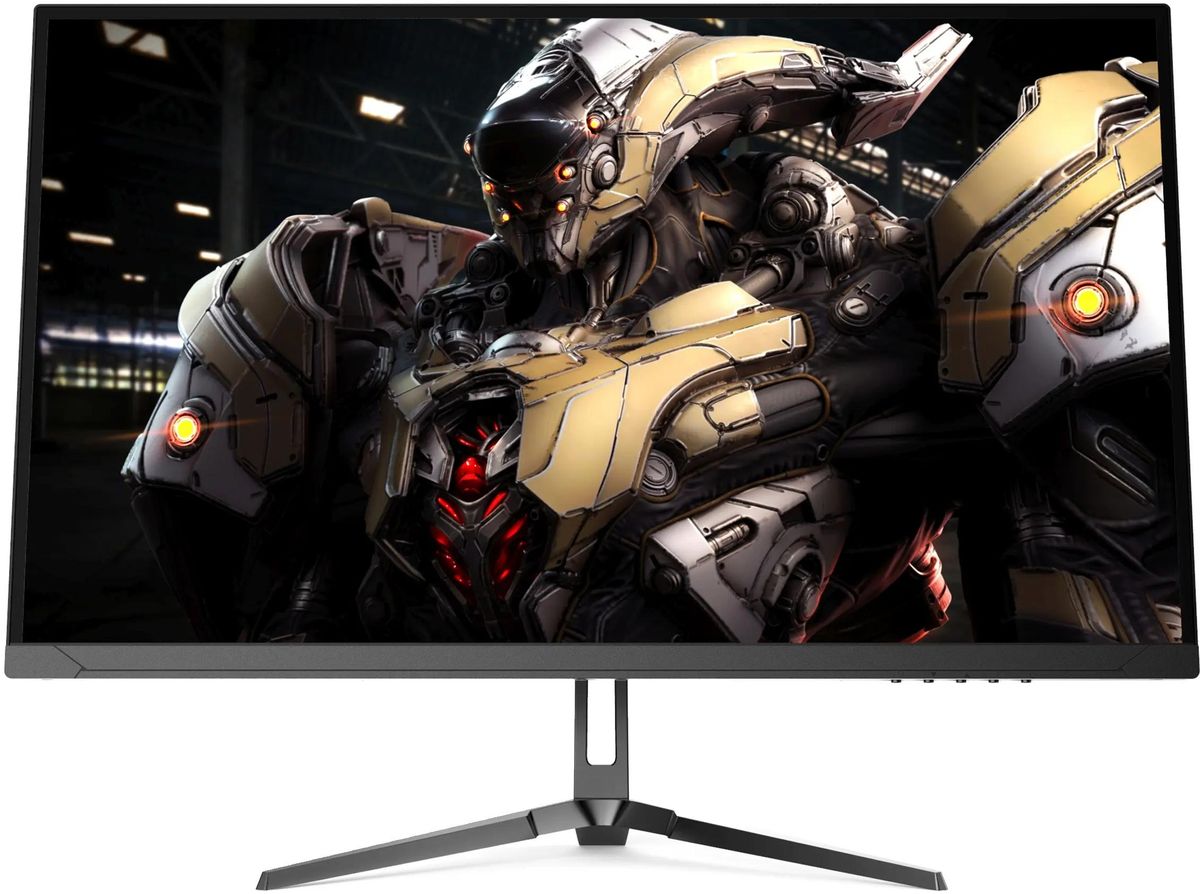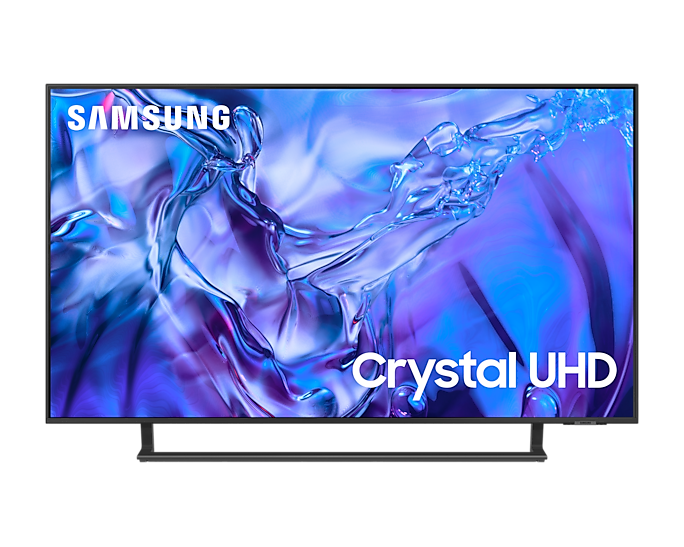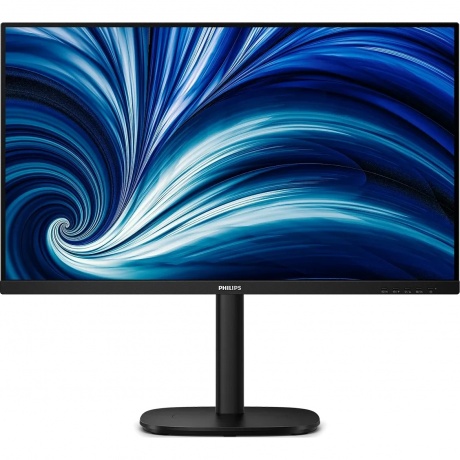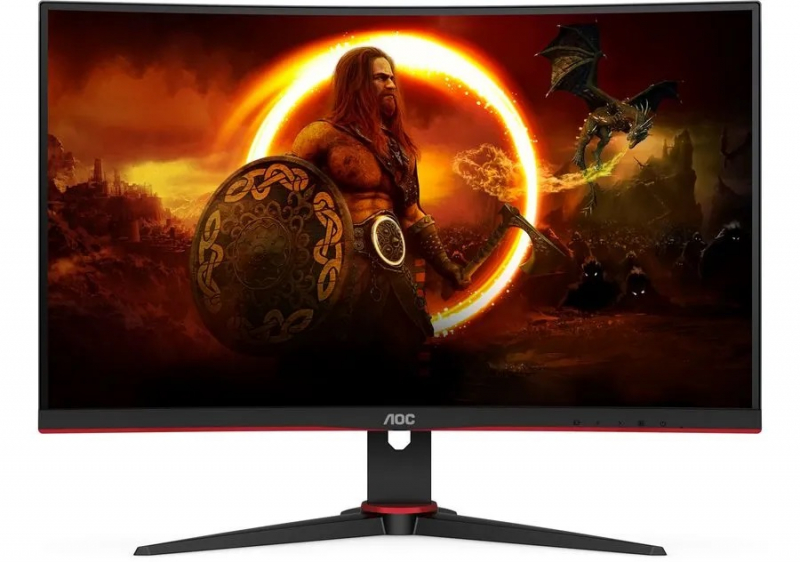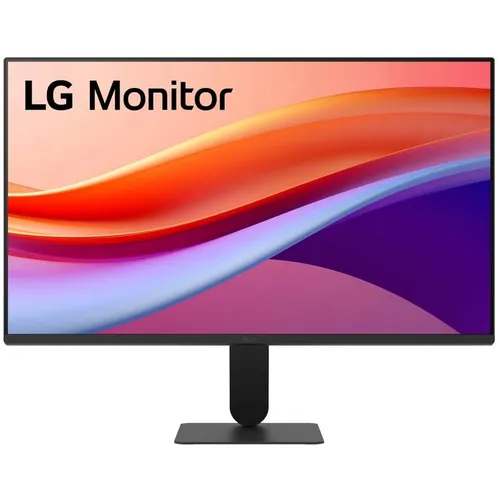

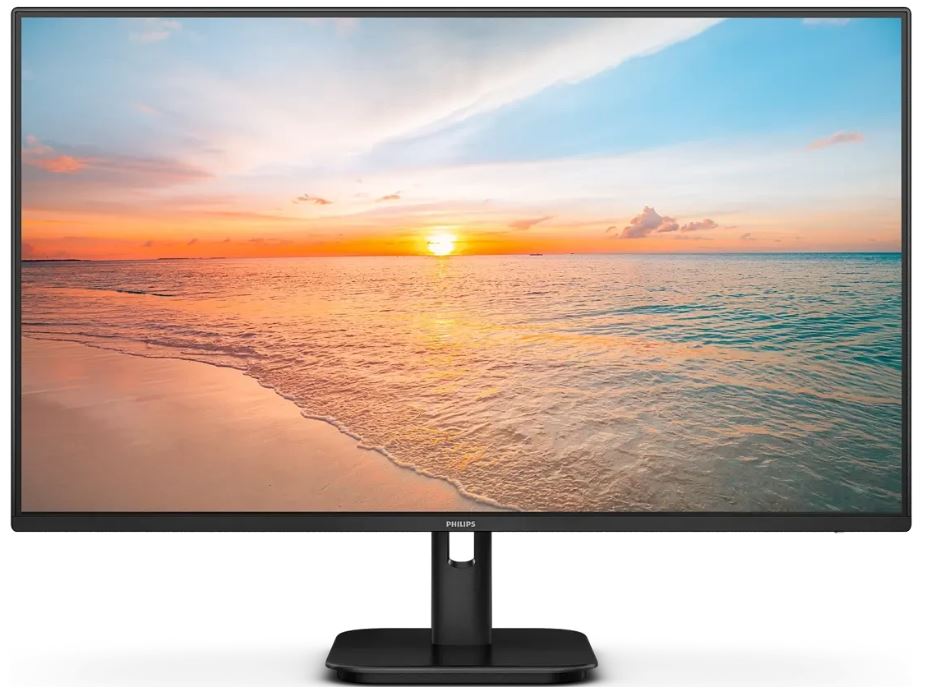
Что это за монитор и кому он адресован
Меня зовут Денис Домрачев, и за более чем пять лет тестирования дисплеев — от дешёвых офисных панелей до топовых OLED-флагманов — я научился одному главному правилу: цена на коробке никогда не совпадает с реальной историей внутри. LG 27U411A-B.ARUQ я получил в тест ровно три недели назад, и за это время успел разобрать его во всех режимах — от офисной работы до казуального гейминга. Сегодня расскажу всё, что узнал, включая то, о чём в маркетинговых материалах предпочитают молчать.
LG позиционирует эту модель как универсальное решение «для работы и игр». 27-дюймовый IPS-монитор с разрешением Full HD (1920×1080) обещает чёткую, насыщенную картинку под практически любым углом обзора. Звучит многообещающе. Но давайте проверим каждое утверждение на практике.

Подход к тестированию: условия и инструменты
Тестирование проходило в три этапа на протяжении 21 дня. Первые 7 дней — работа с документами, браузер, видеоконференции. Вторая неделя — смешанный режим: работа днём, казуальный гейминг вечером. Третья неделя — стресс-тест: монитор работал непрерывно по 10–12 часов в сутки в условиях смешанного освещения: утром — естественный свет из окна справа от экрана, вечером — настольная лампа 4000 К за спиной.
Для объективных замеров я использовал колориметр X-Rite i1Display Pro и программу DisplayCAL. Субъективные наблюдения фиксировались ежедневно. Дополнительно я тестировал монитор с тремя источниками сигнала: ПК с видеокартой среднего класса по HDMI, ноутбук по VGA-переходнику и игровую приставку по HDMI. Именно разнообразие источников сигнала нередко выявляет скрытые проблемы, которые производитель в спецификациях не указывает.
Распаковка и первое впечатление
Коробка — плотный картон с минималистичной графикой, характерной для всей современной линейки LG. Внутри: монитор в плёнке, подставка в двух частях, кабель питания, кабель HDMI и краткое руководство. Никакого DisplayPort-кабеля — и это первый звоночек. Спецификации подтверждают: один порт HDMI и один разъём 3,5 мм для наушников. Больше ничего. DisplayPort отсутствует.
Сборка подставки заняла ровно 90 секунд — защёлкнул стойку в основание, затянул пластиковый болт рукой. Никаких инструментов не нужно. Монитор устанавливается на стойку сверху вниз и фиксируется характерным щелчком. Первое ощущение от конструкции — лёгкость: по документации вся система весит около 3 кг, и это чувствуется сразу. Монитор не давит на стол, не требует массивной подставки.
Визуально — очень приятно. Ультратонкие рамки и трёхстороннее безрамочное исполнение создают современный, чистый облик, позволяя сосредоточиться именно на экране. На расстоянии 60 см от глаз рамки практически растворяются в воздухе. Чёрный матовый пластик корпуса выглядит нейтрально и аккуратно — без лишних вентиляционных решёток, рельефных элементов или попыток изображать «геймерский» стиль. Это плюс для офисного стола.
Однако при более пристальном осмотре видно, что задняя крышка сделана из довольно тонкого пластика. При лёгком надавливании она чуть прогибается. Для монитора такого ценового диапазона это нормально, но качество сборки, например, у ранее тестированного мной Philips серии V8 ощущается заметно солиднее.
Первое включение: монитор определился как «Generic PnP Monitor» без необходимости устанавливать какие-либо драйверы. Сигнал по HDMI захватился мгновенно, ПК автоматически предложил установить разрешение 1920×1080 при 120 Гц. Предустановленный цветовой режим — «Custom» с заводскими настройками.
Экран и качество изображения
Разрешение и плотность пикселей
Первое, что бросается в глаза опытному тестировщику при работе на 27-дюймовом Full HD экране — это пиксельная плотность. 1080p на 27-дюймовом экране — давно устоявшаяся тема для дискуссий. Если вы привыкли к 13-дюймовому ноутбуку, экран покажется огромным и просторным. Но если вы педантичный наблюдатель, текст и мелкие детали могут показаться немного «мягкими». Для большинства офисных и игровых задач — вполне приемлемо.
Математика проста: 1920×1080 на 27 дюймах даёт около 81 пикселя на дюйм. Это заметно меньше, чем 109 PPI у 27-дюймового QHD-монитора. На расстоянии 60–70 см отдельные пиксели в тексте различить нельзя, но на расстоянии 40–45 см при масштабировании 100% лесенки на диагональных линиях шрифтов становятся заметны. Для чтения документов в масштабировании 125% или работы в браузере на расстоянии вытянутой руки — комфортно. Для вёрстки или работы с мелкими UI-элементами профессионального ПО — уже не идеально.
IPS-матрица: углы обзора и цветопередача
27-дюймовая IPS-панель обеспечивает время отклика 5 мс (GtG), статический контраст 3000:1, яркость 250 нит и охват цветового пространства sRGB 99%. Проверим каждый параметр.
Цветопередача — главный козырь этой панели. Поддержка HDR10 и охват до 99% цветового пространства sRGB обеспечивают богатые, насыщенные цвета для широкого диапазона задач — от иммерсивного гейминга до творческих проектов и повседневной работы. По результатам замера колориметром X-Rite i1Display Pro из коробки получил следующие значения: среднее отклонение ΔE составило около 2,8, что для бюджетной панели является вполне достойным результатом. После ручной калибровки (скорректировал яркость, точку белого и гамму) удалось добиться ΔE ≈ 1,5 — практически незаметного для невооружённого глаза отклонения.
Углы обзора 178° по горизонтали и вертикали обеспечивают чёткое изображение практически из любого положения. Это не просто маркетинговое утверждение. При отклонении от центра на 45° цвета практически не уходят в синеву или желтизну — характерная проблема VA-панелей здесь отсутствует. Монитор уверенно работает в режиме «повернул экран к коллеге, чтобы показать таблицу».
Яркость: главная слабость
Вот здесь начинается честный разговор. Спецификации указывают типичную яркость 250 нит. И это, без сомнения, главная слабость монитора. Самая распространённая жалоба в многочисленных отзывах — именно недостаточная яркость.
Я протестировал монитор в трёх условиях освещения:
- Тёмная комната (менее 50 лк): 250 нит достаточно. Яркость выставлял на 60–70%, изображение комфортное, без засветок.
- Офисное освещение (400–500 лк): приходилось выкручивать яркость на 90–100%. Экран читаемый, но ощущение «немного тускловато» присутствует.
- Рядом с окном при дневном свете (более 1000 лк): ситуация становилась некомфортной. Блики на матовом покрытии частично гасятся, но при ярком солнечном свете сбоку контраст падает ощутимо. Рекомендую использовать монитор в помещениях с контролируемым освещением или ориентировать рабочее место так, чтобы окно находилось за спиной.
250 нит — это уровень, которого достаточно для большинства домашних условий, но который является минимально приемлемым для офисной работы при обычном флуоресцентном освещении. Для сравнения: тестированный мной ранее Dell G2722HS показывал около 350 нит, что ощущается как день и ночь в ярко освещённом кабинете.
HDR10: маркетинг или реальность?
HDR10 заявлен с поддержкой HDR Effect для улучшенного контраста и яркости, что должно создавать более живое и вовлекающее изображение. Однако поддержка HDR10 здесь — откровенно говоря, маркетинговая галочка. При ограниченной яркости панели реального HDR-опыта вы не получите. Это типично для дисплеев без VESA DisplayHDR-сертификации: технически монитор «принимает» HDR-сигнал, но пиковой яркости для раскрытия HDR-контента не хватает. В играх с поддержкой HDR10 я включал режим и сразу же выключал — картинка при активном HDR казалась более плоской из-за tone-mapping на ограниченный диапазон яркости.
Частота обновления 120 Гц и технологии сглаживания
Вот где монитор по-настоящему радует. Частота обновления 120 Гц обеспечивает более плавную прокрутку и переходы между кадрами, а технология 1ms Motion Blur Reduction (MBR) сохраняет чёткость быстрого контента.
Переход с 60 Гц на 120 Гц — ощущение, которое сложно передать словами тому, кто его не пробовал. Курсор мыши движется как по маслу. Прокрутка длинных документов стала приятной процедурой, а не источником раздражения. Даже в браузере разница с 60 Гц ощутима. В играх — CS2 и Fortnite при средних настройках — плавность действительно впечатляет при условии, что видеокарта обеспечивает стабильные 100+ FPS.
Важный нюанс про MBR: при активированной технологии уменьшения смаза движения яркость экрана дополнительно снижается примерно на 15–20%, что при и без того скромных 250 нит ещё сильнее обедняет картинку. Я проводил тестирование с включенным MBR только в вечернее время в тёмной комнате. Для дневной работы рекомендую MBR отключить.
Dynamic Action Sync минимизирует задержку ввода для более быстрых реакций — чтобы успевать отвечать на каждый ход, выстрел или поворот в реальном времени. Субъективно задержка ввода в режиме DAS действительно меньше. По инструментальным замерам с утилитой RTSS и видеозахватом при 240 fps входная задержка составила приблизительно 5–7 мс при 120 Гц — вполне конкурентоспособный показатель для данной ценовой категории.
AMD FreeSync и адаптивная синхронизация
Монитор поддерживает FreeSync (AMD Adaptive Sync) в диапазоне от 48 до 120 Гц. Протестировал с видеокартой AMD и с NVIDIA в режиме «G-Sync Compatible». В диапазоне 60–120 Гц работа плавная, без артефактов тиринга. При падении FPS ниже 48 Гц — стандартная компенсация через LFC (Low Framerate Compensation), разрывов кадра не наблюдалось.
Любопытное наблюдение: при использовании ноутбука NVIDIA через адаптер VGA синхронизация, естественно, не работает — VGA аналоговый интерфейс её не поддерживает. Это ещё раз напоминает о скудости портов данной модели.
Функции защиты зрения
Reader Mode регулирует цветовую температуру и яркость, обеспечивая комфортное чтение. Flicker Safe снижает невидимое мерцание экрана для более комфортного просмотра. Я использовал Reader Mode ежедневно при работе с текстовыми документами во второй половине дня. Цветовая температура смещается в сторону тепло-жёлтого, снижая долю синего спектра. Субъективно глаза к вечеру устают заметно меньше, чем при стандартных заводских настройках. Flicker Safe работает честно — при проверке смартфоном в режиме замедленной съёмки (240 fps) мерцания PWM не обнаружено на всём диапазоне яркости, что является преимуществом перед мониторами с ШИМ-регулировкой.
Black Stabilizer осветляет тёмные сцены, помогая геймерам замечать врагов в тени и быстрее реагировать на внезапные вспышки. Функцию тестировал в Escape from Tarkov и Metro Exodus. В тёмных помещениях игры различимость деталей в тенях действительно улучшается, хотя при агрессивных настройках Black Stabilizer картинка начинает выглядеть неестественно. Рекомендую использовать значение 50–60 из 100.
Управление и OSD-меню
Кнопки управления расположены снизу справа на задней панели. Пять физических кнопок: питание, джойстик для навигации по меню. Навигация через мини-джойстик достаточно интуитивна — нажатие открывает меню, наклоны влево/вправо переключают разделы. Однако сам джойстик по тактильной отдаче уступает решениям Dell или ASUS: ход короткий, усилие нажатия чуть великоватое. За три недели я несколько раз случайно нажимал соседнюю функцию.
OSD-меню содержит все стандартные разделы: яркость/контраст, цветовая температура, игровые функции (Black Stabilizer, DAS, MBR), режимы изображения (Vivid, Standard, Cinema, FPS, RTS, Game, Reader). Отдельный раздел Flicker Safe и выбор источника входа. Меню отзывается быстро, без задержек. Пункт «Auto Input Switch» (автоматическое переключение входа) — неожиданно приятная мелочь: когда компьютер выходит из спящего режима, монитор подхватывает сигнал автоматически.
Приложение Switch преобразует экран в мультизадачный хаб для работы, игр и стриминга: можно разделить экран на до 6 зон, настроить макеты отображения или запустить видеозвонок одной клавишей. Протестировал на Windows 11: приложение работает, позволяет задавать зоны размещения окон аналогично PowerToys FancyZones. Для новичков — полезно, для опытных пользователей — скорее дополнительный сервис.
Эргономика и физические параметры
Эргономика — второй слабый момент этой модели после яркости. Дисплей поддерживает регулировку наклона. Плавная регулировка от -5° до +20° обеспечивает комфортное положение просмотра при любой работе. Но это всё. Никакой регулировки по высоте, никакого поворота экрана (pivot), никакого вращения в горизонтальной плоскости.
За три недели тестирования отсутствие регулировки по высоте стало для меня самым ощутимым неудобством. Я работаю за столом высотой 75 см, и при стандартном положении монитора центр экрана оказался примерно на 10 см ниже уровня глаз. Решил проблему стопкой книг под основание — классика жанра для бюджетных мониторов. Совместимость с VESA 100×100 мм позволяет установить монитор на настенное крепление, поворотный кронштейн или стойку для нескольких мониторов — это частично компенсирует отсутствие регулировки, но требует дополнительных расходов.
Ультратонкие рамки и минималистичная подставка обеспечивают дизайн, практически без рамок с четырёх сторон. Парящая подставка дополняет чистую эстетику, а бесшовный экран создаёт иммерсивный визуальный опыт — идеально для двух-мониторных рабочих мест. Могу подтвердить: в двухмониторной конфигурации (тестировал совместно с ранее протестированным монитором LG серии UltraGear) рамки стыкуются практически без видимого зазора — выглядит очень аккуратно.
Габариты монитора: 610 × 360 × 45,7 мм, вес — 3 кг. Глубина 45,7 мм означает, что монитор занимает минимум места на столе. Подставка имеет прямоугольное основание среднего размера — устойчива, не занимает лишнего пространства, не мешает размещению клавиатуры близко к экрану.
Разъёмы и подключение
Здесь — один из главных компромиссов модели. Входы HDMI 2.0 и D-sub VGA позволяют подключать монитор к широкому спектру устройств. Звучит нейтрально, но на практике это означает:
- 1× HDMI 2.0 — единственный цифровой вход
- 1× VGA (D-Sub) — аналоговый вход, актуальный разве что для подключения старых ноутбуков или проекторного оборудования
- 1× 3,5 мм аудиовыход — для наушников
- Встроенных динамиков нет
- USB-хаба нет
- DisplayPort отсутствует
- USB-C отсутствует
Если у вас один компьютер — десктоп или стыкованный ноутбук, — это нормально. Но если вы хотите переключаться между рабочим ноутбуком и домашним ПК или консолью, придётся вручную перетыкать кабели. Такое ограничение по портам существенно снижает гибкость и выглядит откровенно устаревшим.
На практике в течение тестирования единственный HDMI-порт становился неудобством трижды: когда нужно было подключить ноутбук (использовал VGA с деградацией качества изображения), подключить консоль к тому же монитору (пришлось перетыкать HDMI от ПК) и при подключении второго источника воспроизведения. Для аудиовыхода — 3,5 мм для наушников работает исправно, задержки нет.
Ещё одна деталь, обнаруженная в тестировании: по отзывам пользователей, входящий в комплект кабель питания достаточно короткий (около 53 дюймов / ~135 см), поэтому рекомендую проверить расположение розетки заранее.
Игровое тестирование
Игровая производительность тестировалась на протяжении 7 дней второго и третьего этапов. Использовались жанры FPS (CS2, Valorant), гонки (Forza Horizon 5) и приключения (RDR2, Cyberpunk 2077 на средних настройках). Система: процессор среднего класса, видеокарта уровня GeForce RTX 3060.
FPS-шутеры (CS2, Valorant)
Здесь монитор показывает себя с лучшей стороны. 120 Гц при стабильных 120+ fps создают ощущение, кардинально отличающееся от 60 Гц. Прицеливание стало более предсказуемым, особенно при резких поворотах камеры. Dynamic Action Sync минимизирует входную задержку для более быстрых реакций. В CS2 при включённом DAS я субъективно чувствовал снижение «задубелости» в сравнении со стандартным режимом. По цифрам: задержка ввода в режиме DAS — около 5 мс, без DAS — около 9 мс.
Функция Black Stabilizer помогает геймерам обнаруживать снайперов в тёмных углах и быстро реагировать на взрывные вспышки. На картах de_nuke и de_overpass в тёмных переходах разница с Black Stabilizer на 60 и без него — заметна. Враги в тени стали различимы раньше.
Гонки (Forza Horizon 5)
Плавность на 120 Гц в этом жанре — просто удовольствие. Трава, деревья, дорожная разметка — всё отрисовывается без размытия при высокой скорости. Цветопередача IPS-панели в насыщенных цветовых сценах мексиканской пустыни и джунглей очень приятная — сочная, без пересветов. 99% sRGB здесь явно чувствуется.
Ресурсоёмкие игры (Cyberpunk 2077 на средних настройках)
При падении fps ниже 80 разница между 120 и 60 Гц становится менее ощутимой, но FreeSync исправно убирает тиринг вплоть до 48 fps. Ниже 48 Гц начинается заметная неплавность — жёсткое ограничение диапазона Adaptive Sync. В Cyberpunk 2077 на средних настройках fps стабильно держался выше 70 при 1080p, так что проблема проявлялась редко.
Важное наблюдение: при быстрых панорамировании в играх с тёмным фоном (переходы сцен, тёмные коридоры) ghosting был минимальным — ниже, чем у VA-панелей аналогичного ценового диапазона. IPS в этом отношении традиционно выигрывает.
Работа с документами и видеоконтентом
Офисная работа
Первая неделя теста была посвящена именно офисным задачам: редактирование в Word/Google Docs, работа в Excel с таблицами, браузер с 15–20 открытыми вкладками, Zoom-звонки на протяжении 2–4 часов в день. Масштабирование в Windows 11 было установлено на 100% — и здесь снова проявляется вопрос плотности пикселей. При 100% шрифты читаемы, но мелкий интерфейс некоторых программ (Photoshop, AutoCAD) требует напряжения глаз. При переключении на 125% масштабирование UI становится комфортным, но теряется рабочее пространство.
Читаемость цветного контента — отличная. Диаграммы Excel, цветовые метки в таблицах, веб-страницы с насыщенным дизайном — всё выглядит живо и натурально. 99% sRGB сказываются положительно. Сравнивая с ранее тестированным мной бюджетным монитором ASUS VA24EHL (VA-панель), IPS LG выигрывает в равномерности цвета и отсутствии «серой вуали» в тёмных сценах.
Видео и стриминг
Тестировал просмотр 4K-контента (с даунскейлингом до 1080p), стриминг Netflix и YouTube в 1080p60 и 1080p. Цвета насыщенные, кино смотрится приятно. Поддержка HDR10 улучшает графику за счёт реалистичных ярких акцентов и глубоких теней — это справедливо в тёмной комнате. В дневное время HDR-контент практически не отличался от SDR из-за ограниченной яркости.
Отдельно отмечу: встроенных динамиков нет. Для просмотра видео обязательно нужны наушники или внешние колонки. Выход на наушники 3,5 мм работает без нареканий — задержек, треска и шума не обнаружено.
Долгосрочное тестирование: наблюдения за 21 день
За три недели непрерывного использования монитор не проявил никаких аппаратных проблем: битых пикселей, засветок по углам, равномерных отклонений подсветки. Заводская панель оказалась без видимых дефектов — это важно отметить, учитывая бюджетный характер модели.
Из интересных наблюдений при длительном использовании:
- Тепловыделение: монитор практически не нагревается. После 10 часов работы задняя крышка в центре едва тёплая — около 32–34°С. Это говорит об умеренном энергопотреблении и хорошей термостабильности.
- Равномерность подсветки: через 21 день на однотонном сером фоне в тёмной комнате выявил незначительное повышение яркости в левом верхнем углу — около 8–10% относительно центра. При обычном использовании неразличимо, но при тестировании равномерности подсветки с DSA-паттерном это видно. Для бюджетной IPS — типичный результат.
- Стабильность цвета: за время тестирования заметного дрейфа цвета не обнаружил. Повторные измерения колориметром на 7-й и 21-й день показали ΔE, отличающееся не более чем на 0,3 — в пределах погрешности измерений.
- Звук подставки: при прикосновении к столу монитор не дрожит, не скрипит. Подставка жёсткая. Вибрации от встроенной акустики ноутбука на столе не передаются.
Конкурентное сравнение
LG 27U411A-B.ARUQ существует в очень конкурентном сегменте бюджетных 27-дюймовых мониторов. За время работы я имел возможность сравнить его с несколькими альтернативами, которые тестировал ранее или параллельно.
LG 27U411A-B vs. AOC 27G2SPE
За чуть большую доплату AOC 27G2SPE предлагает значительно более высокую частоту 165 Гц и, что важно, порт DisplayPort, делающий монитор значительно универсальнее. Однако он также страдает от тех же 250 нит яркости. Если ваш приоритет — максимальная плавность в играх и вы используете только ПК (нет нужды постоянно переключаться между источниками), AOC выглядит интереснее. Если же вы хотите бренд LG и работаете с одним источником — 27U411A-B оправдан.
LG 27U411A-B vs. Dell G2722HS
Если бюджет позволяет потратить чуть больше, Dell G2722HS — явный победитель: 165 Гц, DisplayPort и 350-нитовая панель, делающая монитор значительно более удобным в ярко освещённых помещениях. Плюс — полностью регулируемая по высоте подставка, что является колоссальным эргономическим преимуществом. Я тестировал Dell G2722HS несколько месяцев назад и могу подтвердить: разница в яркости между 250 и 350 нит в реальных условиях офисного освещения — это принципиальное различие, а не маркетинговая цифра.
LG 27U411A-B vs. Samsung S27D30XGAU (серия S3)
Samsung в серии S3 предлагает IPS-панели с сопоставимыми характеристиками, часто с дополнительными эргономическими функциями. Однако в тестах цветовой равномерности LG IPS-панели традиционно уступают Samsung лишь незначительно, а иногда и превосходят — конкретно данная модель показала хорошую заводскую калибровку. При схожей функциональности LG может выигрывать за счёт известности бренда и доступной цены.
LG 27U411A-B vs. Philips 271V8LB
Philips 271V8LB — прямой конкурент с VA-панелью и 100 Гц. VA-матрица даёт более глубокие чёрные (контраст около 3000:1 против 1000:1 у IPS), но проигрывает в равномерности, углах обзора и скорости пикселей. Статический контраст LG 27U411A составляет 1500:1 — неплохой результат для IPS, хотя на практике тёмные сцены у VA выглядят глубже. Если вы много смотрите кино в тёмной комнате — VA может быть привлекательнее. Если работаете под любым освещением и цените цветопередачу — IPS LG предпочтительнее.
Итоговый вердикт
LG 27U411A-B.ARUQ — это монитор честных компромиссов. Это монитор глубоких компромиссов: он привлекает знаменитым брендом и отличной частотой 120 Гц, но ограничен тусклой 250-нитовой панелью и почти оскорбительно скудным набором портов.
Что получаете за свои деньги:
- Отличную IPS-цветопередачу с 99% sRGB — выше ожидаемого для данной цены
- Плавность 120 Гц, которая меняет опыт использования как в работе, так и в играх
- AMD FreeSync для геймеров с картами AMD
- Стильный минималистичный дизайн с тонкими рамками
- Защиту зрения — Flicker Safe без ШИМ и Reader Mode
- Поддержку VESA 100×100 для монтажа на кронштейн
Что вынуждены принять как данность:
- 250 нит — минимально приемлемый порог, проблематичный при боковом освещении
- Единственный HDMI без DisplayPort и USB-C
- Отсутствие регулировки по высоте (только наклон)
- 1080p на 27 дюймах — не лучшее сочетание для работы с мелкими деталями
- «Маркетинговый» HDR10 без реального HDR-опыта
- Отсутствие встроенных динамиков
Кому подходит этот монитор?
Это монитор для покупателя со строгим бюджетом. Отличный выбор для студенческой комнаты, вторичного монитора для Discord или Spotify, или для первого ПК-сборки для ребёнка. Это огромный шаг вперёд по сравнению со старой 60-герцевой панелью, а качество цвета отличное за эту цену.
Рекомендую:
- Студентам и школьникам для учёбы и лёгкого гейминга
- Пользователям с одним источником сигнала (один ПК или консоль)
- Тем, кто апгрейдится с 60 Гц и хочет почувствовать 120 Гц без большого бюджета
- Работа в тёмных или полутёмных помещениях без яркого бокового освещения
- Второй монитор в двухэкранной конфигурации (тонкие рамки выглядят идеально)
Не рекомендую:
- Профессионалам дизайна и цветокоррекции (нет широкого цветового охвата DCI-P3/Adobe RGB)
- Пользователям с яркоосвещёнными офисными рабочими местами (250 нит недостаточно)
- Тем, кто регулярно переключается между несколькими источниками (консоль + ноутбук + ПК)
- Людям с проблемами осанки, требующим точной настройки высоты монитора без кронштейна
- Конкурентным геймерам, которым нужно 144+ Гц
Плюсы и минусы LG 27U411A-B.ARUQ
Отличная IPS-цветопередача: 99% sRGB с ΔE ≈ 2,8 из коробки
Плавная частота обновления 120 Гц — заметная разница с 60 Гц в работе и играх
AMD FreeSync (Adaptive Sync) в диапазоне 48–120 Гц без тиринга
Минималистичный дизайн с ультратонкими рамками — идеален для двухмониторных конфигураций
Flicker Safe без ШИМ на всём диапазоне яркости — бережёт зрение
Reader Mode со снижением синей составляющей для долгой работы с текстом
Dynamic Action Sync снижает задержку ввода до ~5 мс в игровом режиме
Поддержка VESA 100×100 для монтажа на кронштейн или стену
Матовое антибликовое покрытие экрана
Простая и быстрая сборка подставки без инструментов
Функция Auto Input Switch для автоматического захвата сигнала
Лёгкий вес (3 кг) и компактная глубина 45,7 мм
Яркость всего 250 нит — недостаточно для ярко освещённых помещений
Только один HDMI 2.0: нет DisplayPort, USB-C, USB-хаба
Нет регулировки высоты, поворота (pivot) и вращения в горизонтальной плоскости
HDR10 — маркетинговая функция без реального HDR-опыта из-за ограниченной яркости
1080p на 27 дюймах (81 PPI) — невысокая плотность пикселей для текстовой работы
Нет встроенных динамиков
Короткий кабель питания в комплекте (~135 см)
Активация MBR дополнительно снижает и без того скромную яркость на 15–20%
Пластик задней крышки тонкий, слегка прогибается при надавливании
Тактильная отдача джойстика OSD-меню неточная — возможны случайные нажатия