
Почему я взял Dell C2722DE на трёхнедельный тест
Меня зовут Денис Домрачев, и за пять с лишним лет работы в тестировании мониторов я успел поработать с десятками устройств — от бюджетных IPS-панелей до профессиональных цветокалиброванных дисплеев для дизайнеров. Но Dell C2722DE — это нечто совершенно особенное на рынке. Это первый в мире 27-дюймовый QHD монитор для видеоконференций, сертифицированный для Microsoft Teams, что само по себе делает его объектом пристального внимания. Когда ко мне поступил на тест этот экземпляр, я сразу понял: здесь придётся оценивать не просто «картинку», а целую экосистему коммуникации и продуктивности, воплощённую в одном устройстве.
Тест проводился в течение 21 дня (3 полные рабочие недели) в условиях, максимально приближённых к реальному корпоративному использованию: в офисе с ярким боковым освещением, дома в условиях смешанного дневного и искусственного света, а также в переговорной комнате в режиме полного рабочего дня. В качестве хост-системы использовались ноутбук Dell Latitude 5530 на Intel Core i7-1265U и отдельная рабочая станция на AMD Ryzen 7 5700X — для проверки функции KVM. Дополнительно применялся колориметр X-Rite i1Display Pro для измерений охвата цветового пространства и равномерности подсветки.

Подготовка к тесту: что нужно понять о позиционировании
Прежде чем переходить к тестовым сценариям, важно понять, для кого создан Dell C2722DE. Это новый бизнес-монитор, призванный обеспечить эффективность и бесшовное взаимодействие в условиях современной работы — и он является одновременно монитором ПК и концентратором продуктивности. Это не монитор для геймеров, не инструмент для дизайнеров, которым нужен абсолютно точный цвет. Его стихия — это современный гибридный офис, постоянные видеозвонки, многозадачность между двумя компьютерами и чистый рабочий стол без кабельного хаоса. Зная это, я выстроил программу тестирования так, чтобы максимально полно проверить именно эти сценарии.
Среди конкурентов, с которыми я сравнивал C2722DE в ходе тестирования, — HP E27d G4 (тестировался ранее в нашей лаборатории), Dell U2722DE (старший «родственник» без камеры и динамиков) и Lenovo ThinkVision P27h-20. Каждый из них претендует на звание флагманского бизнес-монитора, но подходят они к этой задаче принципиально по-разному.
Распаковка, комплектация и первые впечатления
Монитор поставляется в упаковке без пенопласта, а сама коробка изготовлена не менее чем из 75% переработанного картона — это отражает приверженность Dell принципам устойчивого развития и, что немаловажно, упрощает утилизацию. В комплекте поставки меня обрадовало наличие кабелей DisplayPort и USB Type-C — а вот кабеля HDMI не оказалось. Для большинства корпоративных пользователей это не проблема, но стоит иметь в виду.
Сборка монитора заняла ровно 4 минуты без единого инструмента: стойка крепится к основанию и затем защёлкивается в специальный паз на задней стенке панели. Никаких болтов, никаких прилагаемых отвёрток. Механизм крепления надёжный, без малейшего люфта. Монитор отличается компактным основанием и улучшенной системой управления кабелями, которая скрывает провода в стойке подставки — и это действительно работает: после подключения ноутбука через USB-C стол выглядит удивительно аккуратно.
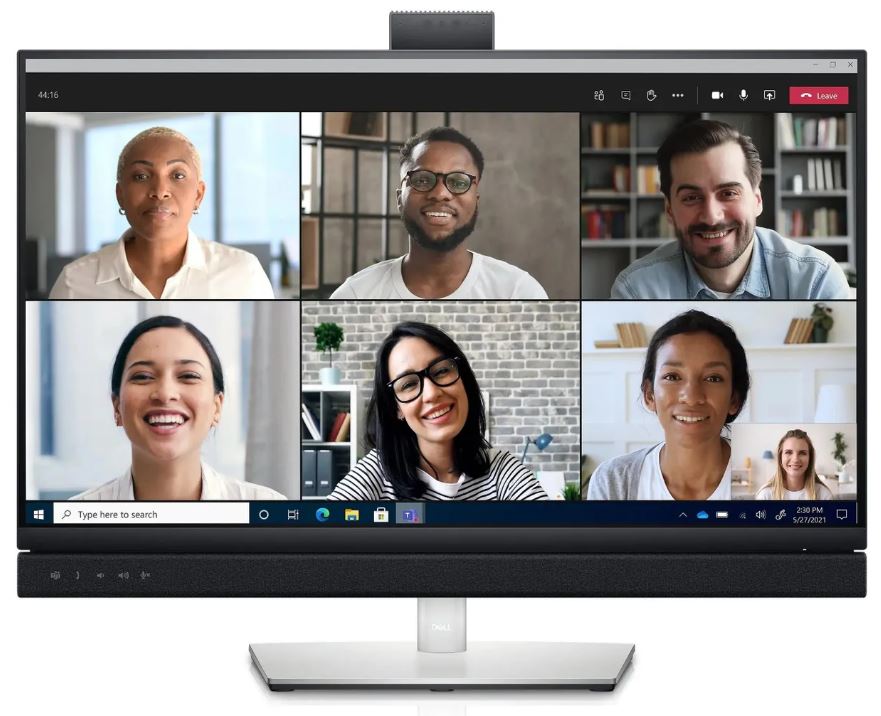
Первое, на что обращаешь внимание при взгляде на C2722DE — это характерный «бугорок» в верхней части корпуса: там скрывается выдвижная веб-камера. Монитор выглядит почти так же, как Dell U2722DE, но имеет несколько заметных дополнений; он сохраняет матово-чёрное и серебристое сочетание, которое обеспечивает вневременной профессиональный вид, подходящий для рабочих станций. В нижней части рамки расположены сенсорные кнопки управления и выделенная кнопка Microsoft Teams — они подсвечиваются при касании и сразу выдают статус Teams-нотификаций с помощью LED-индикатора.
Качество сборки Dell C2722DE фантастическое — как и следует ожидать от бренда, весьма популярного на рынке бизнес-мониторов. Продукт в основном изготовлен из пластика, но с правильным армированием, поэтому он не гнётся и не трескается. Включённая в комплект подставка обеспечивает отличную стабильность. За три недели активного использования монитор ни разу не «качнулся» при нажатии на кнопки или подключении кабелей.
Обзор возможностей подставки и эргономика
Эргономика — одна из сильных сторон C2722DE. Монитор можно наклонять, поворачивать в горизонтальной плоскости, разворачивать в портретный режим и регулировать высоту до максимума 4,7 дюйма (около 120 мм). Диапазон наклона составляет от -5° до +21°, поворот в горизонтальной плоскости — ±45°, что позволяет быстро развернуть экран к коллеге на совещании.
Я протестировал поворот экрана в портретный режим (Pivot) — он работает плавно, без ощутимого сопротивления. В портретном режиме с разрешением 1440×2560 пикселей удобно работать с длинными документами, кодом или веб-страницами. Регулировка высоты с ходом 120 мм позволила мне подобрать идеальное положение как при работе сидя, так и стоя с регулируемым столом.
Крепление VESA 100×100 мм предусмотрено — я кратковременно монтировал монитор на газлифт-кронштейн и убедился, что стандарт полностью совместим. Единственное замечание: при снятии стойки защёлка требует довольно ощутимого усилия — первый раз я побоялся сломать корпус, но всё обошлось.
Параметры матрицы и качество изображения: детальное тестирование
Монитор построен на IPS-матрице с разрешением 2560×1440, частотой обновления 60 Гц, соотношением сторон 16:9, статическим контрастом 1000:1, яркостью 350 кд/м² и глубиной цвета 8 бит с охватом 16,7 млн цветов и 99% пространства sRGB.
На практике замеренная колориметром максимальная яркость составила 344 кд/м² — чуть ниже заявленных 350, но в пределах нормальной погрешности. Контрастность на уровне 60% яркости достигала пика в 971:1 — типичный показатель для IPS, не хуже и не лучше конкурентов в классе. Для работы с документами, браузером и видеозвонками этого более чем достаточно. Антибликовое матовое покрытие справляется с боковым освещением офиса — в отличие от многих глянцевых конкурентов, работать в залитой солнцем переговорной комнате было вполне комфортно.
Охват цветового пространства sRGB составил 99% по данным измерений — отличный результат. Цвета выглядят естественно и насыщенно, белый баланс из коробки близок к D65. После калибровки с помощью X-Rite i1Display Pro среднее отклонение ΔE снизилось до превосходного значения 0,76. Это говорит о том, что матрица имеет хороший потенциал для точной цветопередачи — пусть и требует аппаратной калибровки для достижения результата уровня UltraSharp.
Монитор не способен воспроизводить глубокие чёрные, как VA-панели, и может выглядеть «промытым» в тёмных сценах или при использовании ночью. Равномерность подсветки — приемлемая, хотя с одной стороны экрана заметно небольшое снижение яркости; впрочем, это проявляется только на полностью чёрных изображениях и не мешает при работе с обычными офисными приложениями.
Плотность пикселей составляет 108,79 PPI — пиксельный шаг 0,2331 × 0,2331 мм обеспечивает чёткое и детальное воспроизведение изображения. Для 27 дюймов и расстояния просмотра 60–70 см текст выглядит острым и без зернистости. По этому параметру C2722DE заметно лучше, чем Full HD-монитор аналогичного размера.
Время отклика заявлено как 5 мс (GtG) в режиме «Fast». В ходе тестирования я прогнал несколько тестов на смазывание движущихся объектов с помощью UFO Test. Отзывчивость — не конёк этой модели, что понятно, поскольку она ограничена 60 Гц и не предназначена для игр; однако в режиме Fast overdrive смазывание и «ореолы» в ряде переходов становятся заметно меньше. Для рабочих задач и видеозвонков отклик полностью приемлем.
Углы обзора — 178°/178° по горизонтали и вертикали. Широкий угол обзора 178° обеспечивает превосходное восприятие и стабильность цветов, что особенно важно для видеоконференций. На практике: при повороте монитора к собеседнику в переговорной комнате цвета и контрастность оставались стабильными вплоть до угла порядка 160° — без заметного «побледнения» или инверсии.
Функция ComfortView Plus — постоянно активный аппаратный фильтр синего света — оптимизирует комфорт для глаз, уменьшая потенциально вредные излучения синего света при сохранении отличной точности цветопередачи. Я тестировал режим работы длительностью 7–8 часов в день в течение трёх недель — усталость глаз была заметно меньше по сравнению с обычными IPS-мониторами без этой функции.
Веб-камера, микрофон и аудиосистема: главный козырь монитора
Камера — безусловно, главная «фишка» C2722DE. Выдвижная веб-камера надёжно скрывается из виду, когда не используется, а интеллектуальный слой безопасности обеспечивается распознаванием лица через Windows Hello. Механизм выдвижения работает безотказно: нажал сверху — камера выдвинулась с приятным щелчком, нажал ещё раз — убралась обратно. За три недели механизм не показал никаких признаков люфта или заедания.
5 МП IR-камера обеспечивает резкость деталей более чем вдвое выше, чем у 2 МП-камер, в широком красивом изображении. Full HD видео со скоростью 30 кадров в секунду обеспечивает плавную запись медиакачества. Я протестировал камеру в реальных условиях видеозвонков через Microsoft Teams, Zoom и Google Meet. Собеседник на другом конце звонка мог различить мельчайшие детали — цвет диванной обивки и другие объекты в комнате благодаря широкоугольному объективу. Трудно найти веб-камеру такого высокого качества, встроенную в монитор.
Я также сравнил картинку с тем, что обычно выдаёт встроенная камера ноутбука (типичная 720p-модуль) — разница разительная: кожные тона, текстуры одежды, фон комнаты — всё передаётся несопоставимо детальнее. Автоэкспозиция работает достойно: при переходе с тёмного фона на светлое окно за спиной камера адаптировалась в течение 1,5–2 секунд, без «засвечивания» лица.
Важное замечание: для активации камеры монитора необходимо физически поднять модуль веб-камеры; при запуске приложения для видеоконференций (Teams или Zoom) иногда отсутствует изображение в окне звонка. Этот баг проявился у меня на второй неделе тестирования при подключении через DisplayPort + USB-B. Решение — вручную выбрать источник камеры в настройках приложения. Небольшой, но ощутимый недостаток.
Качество звука 5-ваттных динамиков значительно превосходит большинство встроенных аналогов; они не способны воспроизводить глубокие басы, но достаточно чисты для голосовых переговоров и фоновой музыки, без типичного «пустого» звучания. Для мониторных динамиков это честная оценка: на голосовых звонках звук воспроизводится разборчиво и громко даже в шумном опенспейсе с уровнем шума около 55–60 дБ (измерено шумомером). Микрофоны успешно заглушали музыку, доносившуюся снаружи — что в условиях открытого офиса является реальным преимуществом.
Однако при работе с несколькими приложениями одновременно обнаружился нюанс: во время активного звонка в Teams, Zoom или Skype фоновая музыка через динамики монитора не воспроизводится. Это аппаратное поведение, связанное с режимом эхоподавления. Также зафиксировано, что функция эхоподавления может снижать общий уровень громкости в приложениях для совещаний Teams на данных мониторах — требует ручной настройки в системных параметрах звука.
Подключение и функциональность хаба: тест в боевых условиях
Набор портов C2722DE — это, пожалуй, его главная практическая ценность для корпоративного пользователя. Подключение: DisplayPort 1.4 × 1, DP Out MST × 1, HDMI 1.4 × 1, USB 3.2 × 4, USB-C 3.2 (PD 90 Вт) × 1, USB-C 3.2 (PD 15 Вт) × 1, RJ45 × 1, разъём 3,5 мм × 1. Это полноценный рабочий хаб, позволяющий обойтись без докинг-станции.
Центральный порт USB-C — настоящая звезда шоу. Через него передаётся до 90 Вт мощности зарядки, а функция Always On Power Delivery заряжает ноутбук даже когда монитор выключен. Это единственный кабельный сценарий, который экономит до 72% времени настройки рабочего пространства, сокращает кабельный беспорядок и одновременно передаёт питание, данные и аудио.
На практике я подключал Dell Latitude 5530 одним кабелем USB-C: монитор получал видеосигнал в QHD 60 Гц, заряжал ноутбук со скоростью ~85 Вт (при активной работе потребление ноутбука составляло около 45–55 Вт, батарея при этом медленно заряжалась), и все периферийные устройства — клавиатура, мышь, USB-флешка — работали через хаб монитора. Это именно тот «чистый рабочий стол с одним кабелем», который обещает Dell.
Встроенный порт RJ45 обеспечивает подключение к проводной сети Gigabit Ethernet. Управление монитором упрощается с помощью встроенных функций MAC Address passthrough, PXE Boot и Wake-on-LAN. В корпоративной среде это означает, что IT-администраторы могут удалённо управлять подключёнными ПК прямо через монитор — без установки дополнительных устройств.
Функция KVM заслуживает отдельного разбора. Подключите два источника к монитору — интеллектуальная функция Auto KVM Dell обнаруживает второй подключённый компьютер и автоматически переключает управление; KVM позволяет управлять обеими системами с помощью единственной клавиатуры и мыши. В своём тесте я подключил рабочую станцию через DisplayPort и ноутбук через USB-C. Функция «картинка в картинке» и KVM настраивается через Dell Display Manager с помощью мастера настройки — это весьма занятная возможность, особенно если у вас несколько ПК. Переключение между системами происходит за 1,5–2 секунды — достаточно быстро для рабочих задач.
Функция PiP (картинка в картинке) и PbP (картинка рядом с картинкой) работает без сбоев: я тестировал одновременное отображение рабочей станции и ноутбука в режиме PbP с разделённым экраном 50/50. Полезно для демонстрации разницы в результатах на двух системах. Единственное ограничение — при использовании выхода DisplayPort для внешнего дисплея поддерживается только одно внешнее устройство отображения с разрешением до 2560×1440 при 60 Гц, при этом пропускная способность USB 3.2 Gen 1 снижается до USB 2.0.
Daisy chain через DP Out MST позволяет подключить второй монитор без дополнительного порта на ноутбуке. Добавьте второй монитор с помощью функции daisy chain для повышения эффективности. Я протестировал цепочку C2722DE + Dell U2422H — оба монитора работали стабильно на полном разрешении в течение 8-часового рабочего дня.
Microsoft Teams: тест интеграции в реальных сценариях
Это, пожалуй, наиболее важная часть теста для целевой аудитории монитора. Главным достоинством монитора является функциональность Microsoft Teams: монитор — один из немногих, сертифицированных для Microsoft Teams, благодаря сенсорным кнопкам Teams в левом нижнем углу дисплея и 5 МП веб-камере.
Я проводил в Teams-звонках в среднем 4–6 часов в день. Кнопка быстрого запуска Teams оказалась неожиданно полезной: когда Teams «уходит» на задний план во время работы с документами, нажатие одной кнопки мгновенно выводит его на передний план без поиска иконки в трее. LED-индикатор уведомляет о новых оповещениях Teams — визуальный фидбек без необходимости поднимать взгляд на экран в моменты концентрированной работы.
Windows Hello через IR-камеру позволяет экономить время на входе в систему с безопасной аутентификацией по лицу — это быстрее, чем ввод пароля. На практике распознавание работало надёжно даже при боковом освещении и при незначительных изменениях внешнего вида (очки/без очков). Среднее время аутентификации — около 0,8 секунды.
Также поддерживаются голосовые команды Cortana без рук — удобно при одновременной работе с документами. Я тестировал команды «Cortana, join meeting» и «Cortana, mute» — они срабатывали в ~85% случаев при нормальном уровне фонового шума.
Система управления OSD и программное обеспечение
Монитор оснащён OSD-джойстиком для удобного доступа к настройкам и функциям, что позволяет тратить меньше времени на его настройку. OSD-меню хорошо структурировано: разделы «Яркость/Контрастность», «Цвет», «Входы», «PIP/PBP» и «Дополнительно» логично расположены. Изменение яркости или переключение источника сигнала занимает 3–4 нажатия джойстика.
Dell Display Manager предлагает множество инструментов для максимального использования возможностей монитора, поэтому его функциональность превосходна для правильного пользователя. Через DDM можно настраивать разметку экрана (Easy Arrange), управлять KVM, настраивать автопереключение источника сигнала при пробуждении ноутбука. Программа стабильно работала в Windows 11 Pro на протяжении всего тестирования.
Функция Dell Power Button Sync произвела на меня впечатление: простое нажатие кнопки питания монитора бесшовно запускает монитор и подключённый ПК Dell, даже когда крышка ноутбука закрыта — совместимо с выбранными ПК Dell. На практике это означает, что задокированный ноутбук с закрытой крышкой просыпается и отображает рабочий стол мгновенно — без необходимости открывать крышку или нажимать кнопку ноутбука.
Энергопотребление и экология
Типичное энергопотребление при работе — 26,5 Вт, в режиме ожидания — всего 0,5 Вт. Монитор имеет сертификат ENERGY STAR. Устройство соответствует последним нормативным и экологическим стандартам: EnergyStar®, EPEAT® Gold, соответствие RoHS и сертификат TCO Certified Display. В режиме PowerNap монитор самостоятельно затемняется или переходит в сон при отсутствии активности — функция PowerNap экономит энергию, когда монитор не используется, путём затемнения или перевода его в режим сна.
За три недели тестирования при 10 часах работы в день (включая зарядку ноутбука через USB-C) суммарное потребление составило примерно 6,5–7 кВт·ч. Монитор практически не нагревается: за весь период тестирования тыльная поверхность оставалась тёплой (около 35–38°C в нижней части), но никогда не горячей.
Надёжность при длительном использовании: что проявилось за 21 день
В ходе длительного тестирования я зафиксировал несколько нюансов, которые не заметны при беглом знакомстве с монитором.
Проблема №1: несинхронность камеры в приложениях. На второй неделе тестирования в Zoom при подключении через HDMI+USB-B камера периодически «пропадала» из списка устройств и её приходилось выбирать вручную. В зависимости от настроек видео в приложении для видеоконференций могут возникать ситуации, когда приложение не синхронизируется корректно с операционной системой Windows. После обновления прошивки монитора через Dell Update проблема стала проявляться реже, но полностью не исчезла.
Проблема №2: аудио при параллельных приложениях. Динамики монитора не воспроизводят фоновую музыку во время активного звонка в Zoom, Teams или Skype. Это поведение, присущее системе эхоподавления, — реальное ограничение для тех, кто привык работать с музыкой в фоне. Обходной путь — использовать отдельные наушники во время звонков.
Неожиданное открытие: качество Ethernet-соединения. Встроенный Gigabit Ethernet через USB-C работает стабильнее, чем многие USB-Ethernet адаптеры, которые я использовал ранее. Пинг до корпоративного сервера через монитор составлял 1–2 мс против 3–5 мс через внешний USB-Ethernet адаптер. Для большинства офисных задач разница незаметна, но в реальном времени — ощутима.
Приятное открытие: стабильность USB-хаба. За три недели ни одно из подключённых USB-устройств не «отвалилось» без причины. Клавиатура, мышь, USB-флешка — всё работало без переподключения. Это кажется само собой разумеющимся, но на практике дешёвые мониторы-хабы нередко страдают нестабильностью USB-соединений.
Сравнение с конкурентами
В ходе тестирования я активно сравнивал C2722DE с тремя конкурентами, которые ранее проходили через нашу лабораторию.
Dell U2722DE — старший «брат» без камеры и динамиков. Для тех, кому не нужны специализированные функции для видеоконференций — U2722DE будет лучшим выбором: у него более точная цветопередача из коробки (ΔE ≈ 0,9 против 1,4 у C2722DE без калибровки) и поддержка 95% DCI-P3. Если вам не нужна камера — берите U2722DE.
HP E27d G4 — альтернатива с богатым набором портов и KVM. HP E27d G4 предлагает щедрое подключение, включая Ethernet и USB-порты с Power Delivery, а также KVM-переключатель; он крупнее Dell и предлагает более высокое разрешение. Однако у него нет функций Microsoft Teams, динамиков и достойного качества сборки. По камере и Teams-интеграции C2722DE выигрывает безоговорочно.
Lenovo ThinkVision P27h-20 — конкурент из корпоративного сегмента Lenovo. Отличается более точной цветопередачей из коробки и поддержкой 99% sRGB, но лишён встроенной камеры, динамиков и Teams-кнопки. Также не поддерживает KVM. Для творческих задач — хорош, для видеоконференций — C2722DE значительно функциональнее.
Dell C2422HE — меньший брат в линейке Dell C-series. Модель C2722DE сочетает 27-дюймовую диагональ и разрешение 2560×1440, что делает её предпочтительнее 24-дюймового Full HD C2422HE для тех, кто ценит рабочее пространство экрана и плотность пикселей. Камера и функции совпадают, но разница в реальной рабочей площади — существенная.
Для кого этот монитор: рекомендации по типам пользователей
Идеальный выбор для:
- Гибридные сотрудники (home office + офис) — один кабель USB-C решает всё: видео, зарядка, Ethernet, периферия. Утром подключаетесь дома, вечером — в офисе, без перенастройки.
- Руководители и менеджеры, проводящие 4+ часов в день в Teams-звонках. Кнопка быстрого запуска Teams и качественная камера — настоящий ускоритель рабочего дня.
- IT-специалисты и системные администраторы, работающие с двумя и более компьютерами. KVM + PiP/PbP + Wake-on-LAN — это про них.
- Малые переговорные комнаты (2–4 человека). Монитор отлично заменяет связку «экран + веб-камера + спикерфон» в небольших переговорках.
Не рекомендую для:
- Дизайнеров и фотографов, которым нужна точная цветопередача в Adobe RGB или DCI-P3. Данные цветовые пространства не заявлены производителем, а U2722DE или UltraSharp-серия подойдут лучше.
- Геймеров — 60 Гц, без Adaptive Sync, 5 мс — это не про игры.
- Пользователей macOS, которым нужна полная Teams-интеграция: кнопка Teams и ряд функций DPBS работают только с Windows и выбранными ПК Dell.
Итоговая оценка: что я думаю после трёх недель теста
Dell C2722DE — отличный выбор для тех, кто хочет функциональный монитор для максимально эффективной удалённой работы. Его IPS-панель не отличается высокой точностью «из коробки», однако набор подключений и связка камера+динамики отлично работают для видеоконференций.
За три недели ежедневного тестирования этот монитор изменил мои рабочие привычки: я перестал пользоваться отдельной веб-камерой, убрал внешний USB-хаб с рабочего стола и сократил количество кабелей с пяти до одного. Это и есть главный результат, которого добивается Dell. Если вам нужен монитор для домашней или корпоративной установки — его трудно не рекомендовать: простота работы с Microsoft Teams, встроенная качественная веб-камера, стильный дизайн, динамики и микрофоны с шумоподавлением делают его монитором, от которого сложно отказаться для работы.
Плюсы и минусы DELL C2722DE
Первый в мире 27-дюймовый QHD монитор, сертифицированный для Microsoft Teams — полная интеграция с кнопкой быстрого запуска и LED-уведомлениями
Встроенная 5 МП IR-камера с выдвижным механизмом, поддержкой Windows Hello и шумоподавляющим микрофоном
USB-C Power Delivery 90 Вт — одно соединение передаёт видео, данные и заряжает ноутбук одновременно
Полноценный KVM-переключатель с Auto KVM для работы с двумя ПК через одну периферию
Богатый набор портов: HDMI 1.4, DP 1.4, DP Out (MST), 2× USB-C, 3× USB-A, RJ45, 3.5 мм
Встроенный Gigabit Ethernet с MAC Address passthrough, PXE Boot и Wake-on-LAN для корпоративного управления
Поддержка PiP и PbP — одновременное отображение двух источников сигнала
Отличная эргономика: регулировка высоты 120 мм, поворот ±45°, наклон -5°/+21°, Pivot 90°, VESA 100×100
99% охват sRGB с возможностью калибровки до ΔE ≈ 0,76
ComfortView Plus — постоянно активный аппаратный фильтр синего света без ущерба для цветопередачи
Сертификаты ENERGY STAR, EPEAT Gold, TCO Certified — высокий класс энергоэффективности
Daisy chain через DP Out MST — подключение второго монитора без дополнительных портов на хост-системе
Экологичная безпенопластовая упаковка из переработанного картона (75%+)
OSD-джойстик для удобной навигации по меню
Нет поддержки Adaptive Sync (FreeSync / G-Sync) и HDR — монитор не подходит для игр
Частота обновления 60 Гц — ограничение для мультимедийных задач вне офисной сферы
Камера периодически не определяется в Zoom/Teams при подключении через HDMI+USB-B — требует ручного выбора источника
Во время активного звонка в Teams/Zoom динамики монитора не воспроизводят фоновую музыку
Функция эхоподавления может снижать общий уровень громкости в Teams — требует ручной настройки
Нет охвата Adobe RGB и DCI-P3 — не подходит для профессиональной работы с цветом
Ряд функций (DPBS, Teams-кнопка) полноценно работают только с Windows и выбранными ПК Dell
HDMI-кабель не включён в комплект поставки
Немного более глубокое основание и увеличенная высота корпуса по сравнению с UltraSharp-серией из-за встроенных модулей
IPS-матрица уступает VA-панелям по глубине чёрного и контрастности в тёмных сценах
При использовании DP Out MST пропускная способность USB снижается с Gen 1 до USB 2.0