


Обзор Philips 24E2N1110: бюджетный IPS-монитор с 120 Гц — насколько хорош на практике?

Что за монитор и зачем я его тестировал
Привет, я Денис Домрачев — тестирую мониторы уже более пяти лет, и за это время через мои руки прошло несколько сотен экранов: от бюджетных офисных до профессиональных панелей для цветокоррекции. В этот раз я взял на тест Philips 24E2N1110 — относительно свежую модель начального ценового сегмента, которая при скромной стоимости обещает IPS-матрицу, 120 Гц и поддержку Adaptive Sync. Именно такие мониторы чаще всего спрашивают у меня читатели: «Денис, можно ли взять что-то недорогое, но с нормальным изображением и хотя бы 100+ Гц?» Вот он — один из кандидатов на этот вопрос.
Тестирование продолжалось 21 день: три недели в разных режимах эксплуатации. Я использовал монитор для офисной работы, просмотра видео, казуальных и более требовательных игр, а также длительных рабочих сессий по 8–10 часов. В качестве основного инструмента измерений применялся колориметр X-Rite i1Display Pro, а субъективные наблюдения фиксировались ежедневно. Для сравнения у меня на столе параллельно стояли AOC 24G2 и более старый LG 24MK430H, которые я использовал как базовые ориентиры в данном ценовом сегменте.
Краткая характеристика продукта
Philips 24E2N1110 — это 23,8-дюймовый монитор серии 1000 с IPS-матрицей на W-LED подсветке. Яркость заявлена на уровне 300 кд/м², статический контраст — 1500:1, время отклика GtG составляет 4 мс, а MPRT — 1 мс. Пиксельный шаг — 0,2745 × 0,2745 мм, плотность пикселей — 92,56 PPI. Монитор оснащён Full HD разрешением, частотой обновления 120 Гц и временем отклика MPRT 1 мс. Среди интерфейсов — один порт HDMI 1.4 и один VGA, аудиовыход 3,5 мм присутствует. Поддерживается Adaptive Sync (VRR), технология LowBlue Mode и антибликовое покрытие 3H. Крепление VESA 100×100 мм включено в список возможностей. Никаких USB-хабов, нет DisplayPort, нет USB-C — базовый набор без излишеств.
Процесс получения и первые впечатления от распаковки
Коробка прибыла стандартной для бюджетного сегмента — плотный картон с минимальными иллюстрациями, никакого премиум-оформления. Внутри — пенополистирольные вставки, сам монитор в защитном мешке, подставка с основанием, внешний блок питания, кабель питания и краткое руководство. Ни кабеля HDMI, ни VGA в комплекте не было — это разочаровало. Формально производитель не указывает их в комплектации как гарантированные, но для бюджетного устройства это неудобно: пользователь вынужден сразу идти покупать кабель отдельно.
Сборка подставки заняла буквально 30 секунд: колонна защёлкивается в основание без инструментов, после чего всё вместе фиксируется в мониторе одним щелчком. Конструкция простая, без лишних шагов — это плюс. Но при первом взгляде на пластик возникает ощущение лёгкой дешевизны: корпус тонкий, при нажатии ощущается небольшой люфт. Рамка экрана действительно узкая — дисплей почти полностью занимает ширину корпуса. Корпус немного хлипкий, хотя проблем в работе это не создаёт.
Первое включение. Монитор определился системой сразу — никаких плясок с драйверами. Plug & Play совместимость реализована через DDC/CI, поддерживаются Windows 11 и Windows 10. Экран засветился, и первое впечатление — неплохая равномерность подсветки для своего класса. Цвета из коробки немного холодноватые — явный уклон в синеватую составляющую. Пришлось сразу же залезть в OSD, чтобы скорректировать температуру.
Подробный обзор дизайна и эргономики
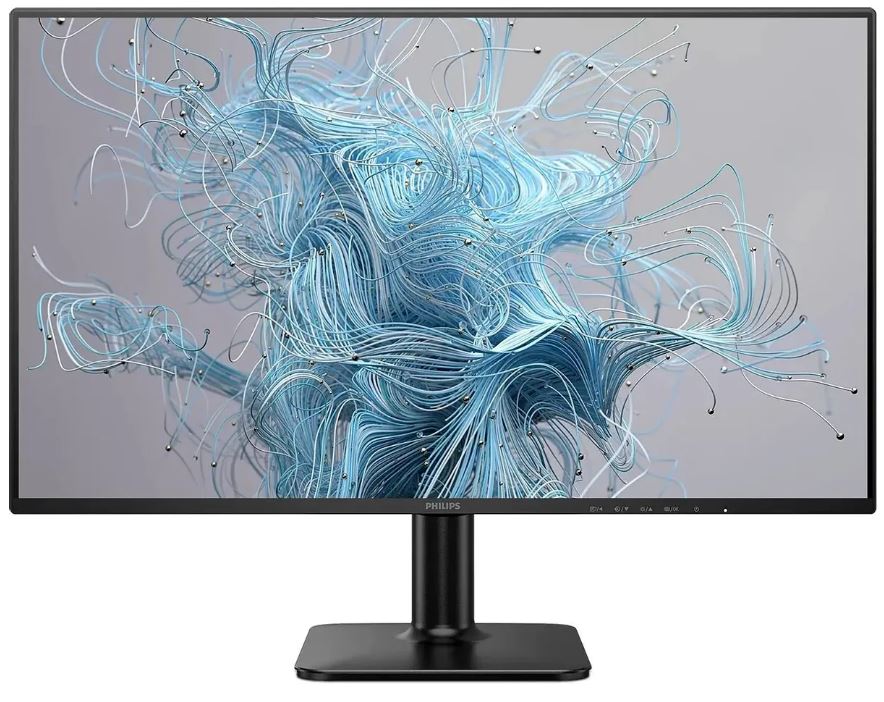
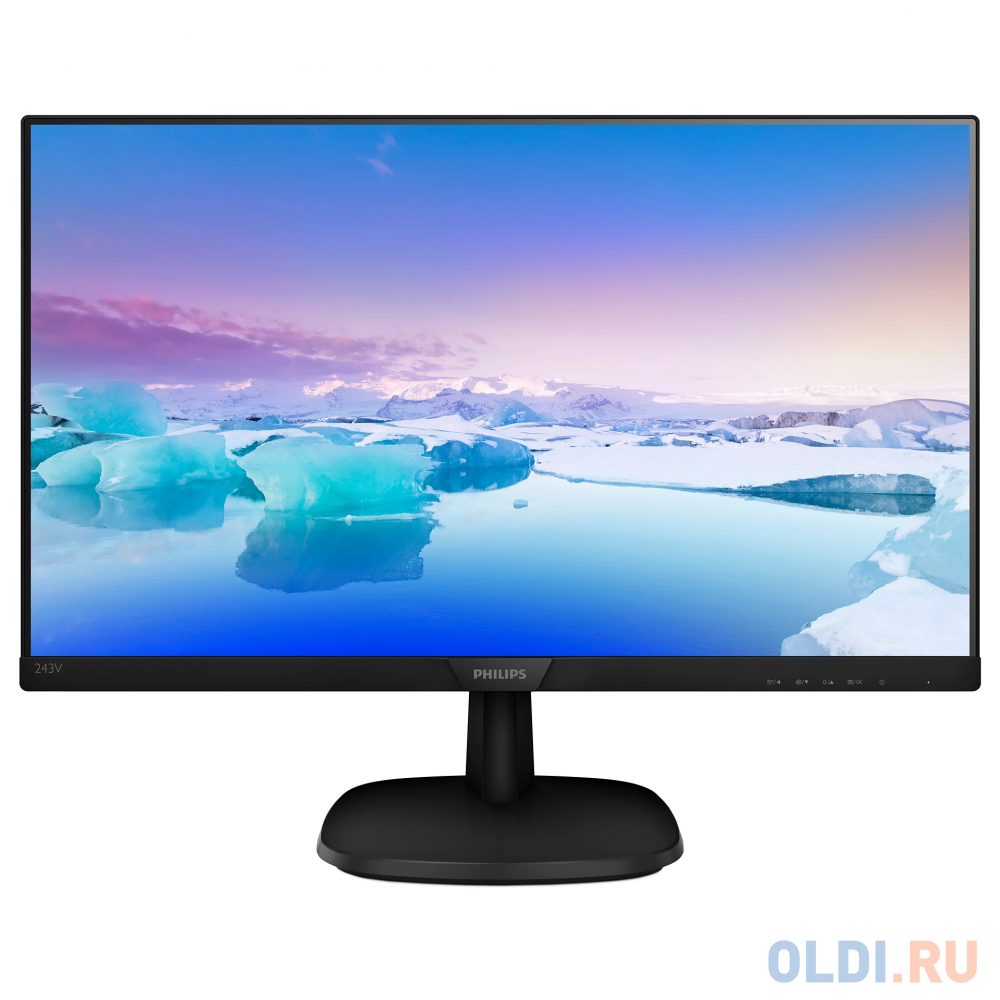
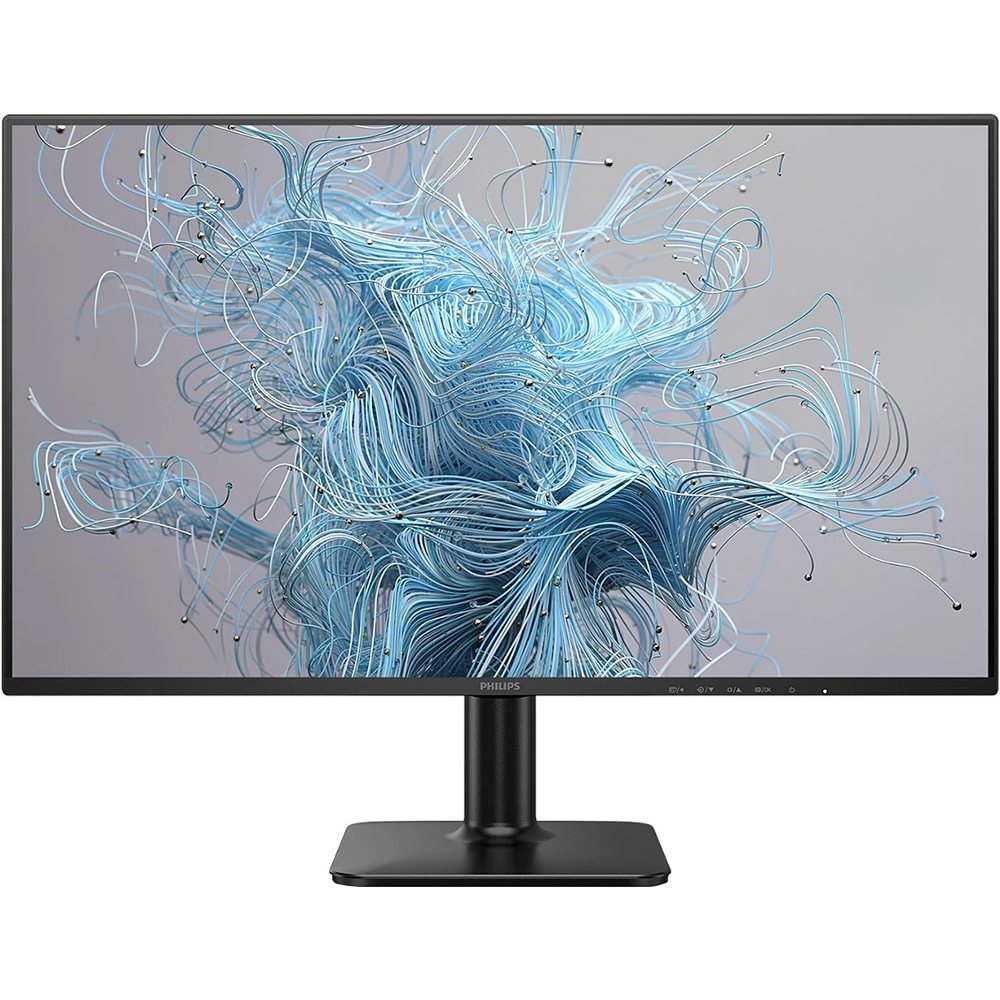
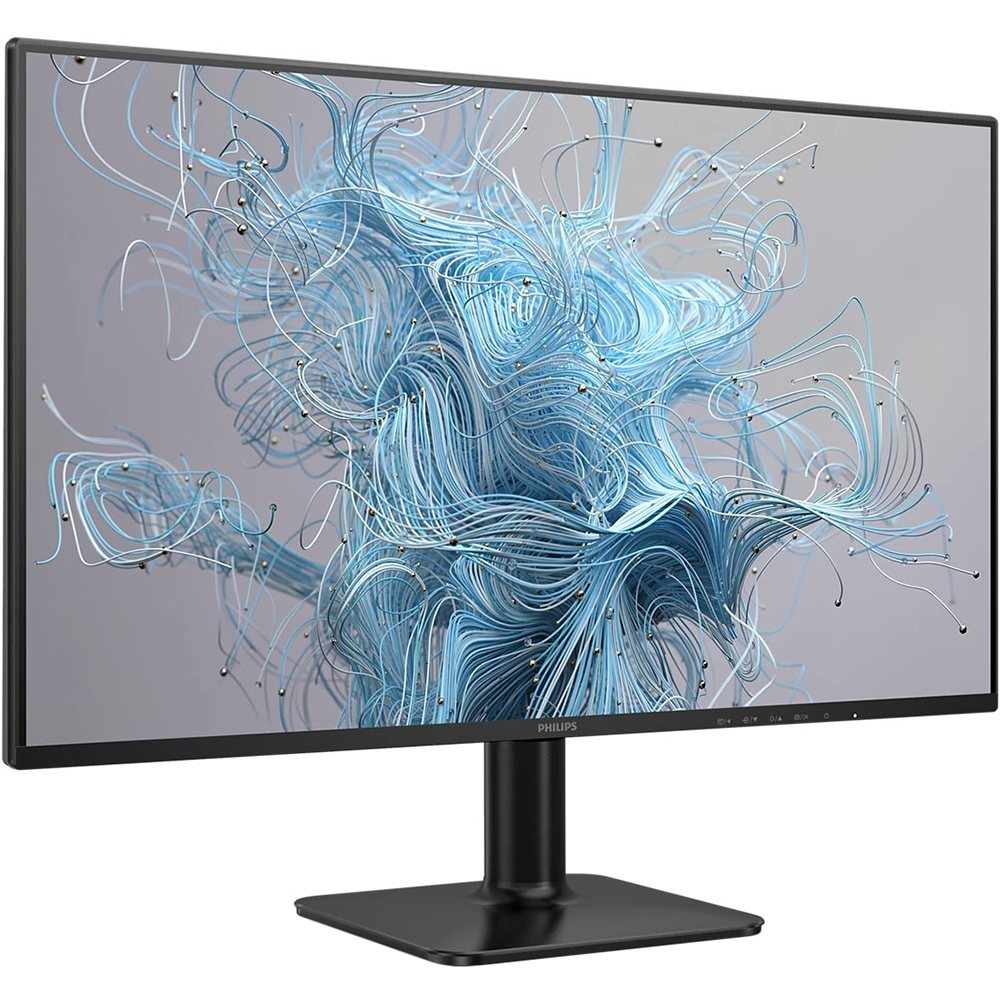
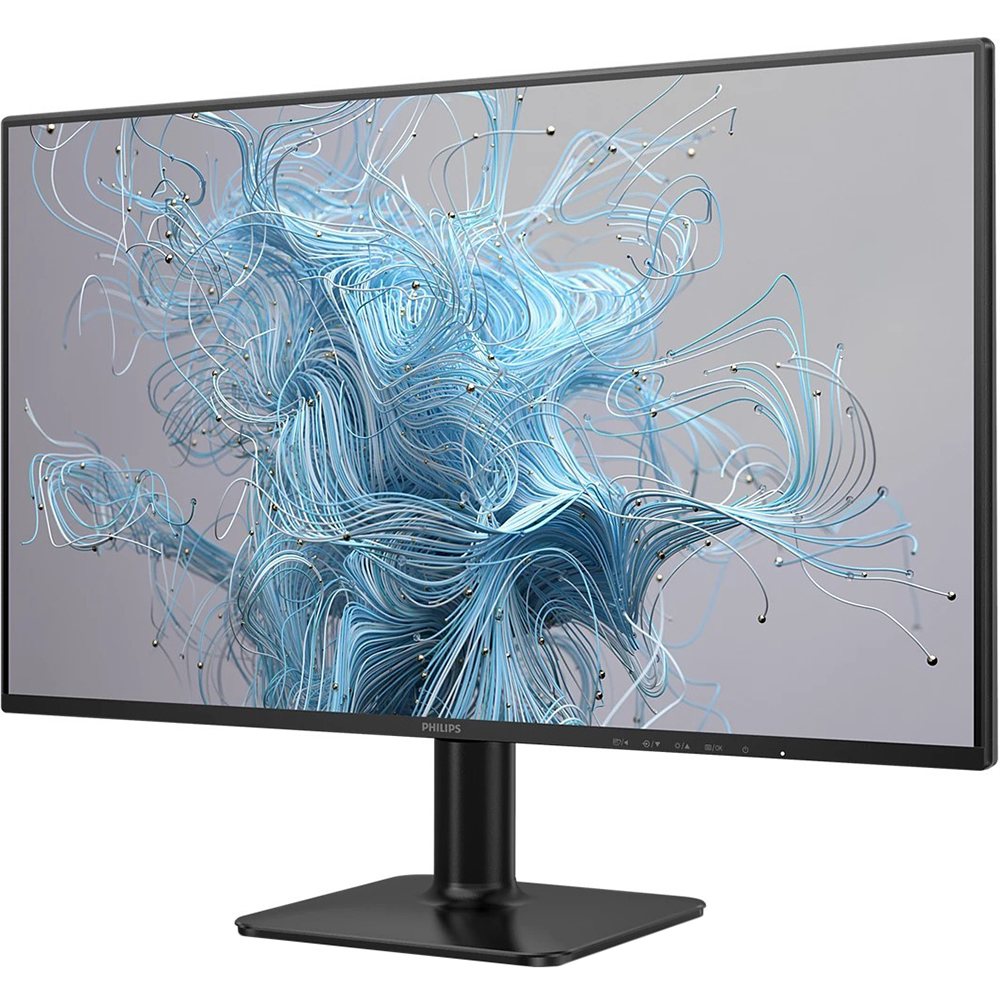
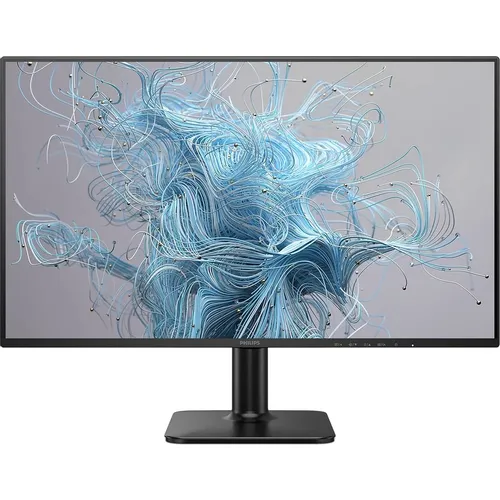
Внешность монитора типична для бюджетного офисного сегмента: чёрный матовый пластик без глянца, ультратонкая рамка по трём сторонам (верх, левая и правая стороны), нижняя рамка заметно толще — примерно 15 мм. Монитор снижает количество рамки вокруг экрана, делая просмотр более цельным. Функция Ultra-Slim Bezel создаёт элегантный переход от экрана к узкой рамке, делая устройство красивее как по форме, так и по функции.
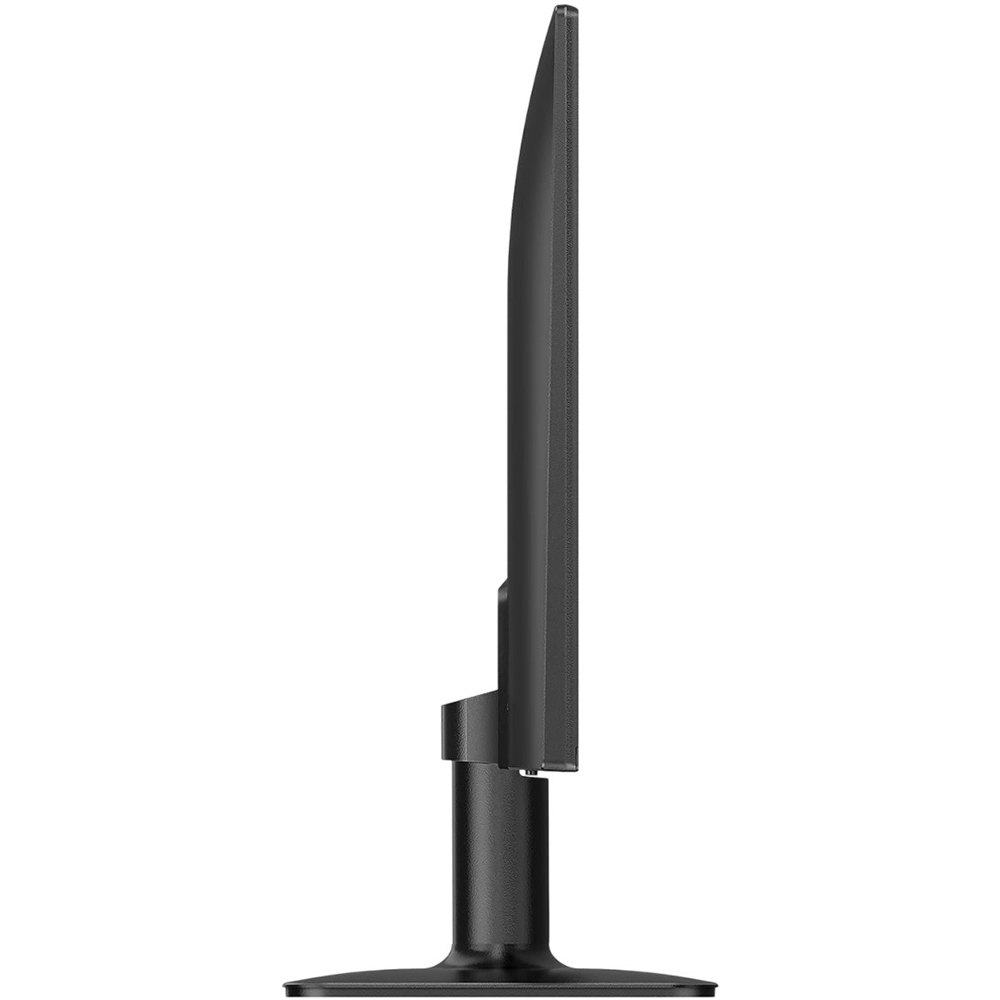
Физические размеры с подставкой: ширина — 542 мм, высота — 410 мм, глубина — 180 мм. Без подставки глубина корпуса составляет всего 34 мм — монитор действительно очень тонкий. Вес — около 2,44 кг с подставкой, что делает его легко переставляемым.
Эргономика, к сожалению, откровенно скудная. Регулировки по высоте нет. Разворот в горизонтальной плоскости (swivel) отсутствует. Поворот экрана (pivot) не поддерживается. Единственная доступная регулировка — наклон: диапазон наклона составляет от -5° до +20°. Для пользователей ростом выше среднего или тех, кто работает стоя за регулируемым столом, это станет существенным ограничением. Во время тестирования мне не хватало подъёма экрана — пришлось подкладывать книги под подставку, что выглядит несерьёзно.
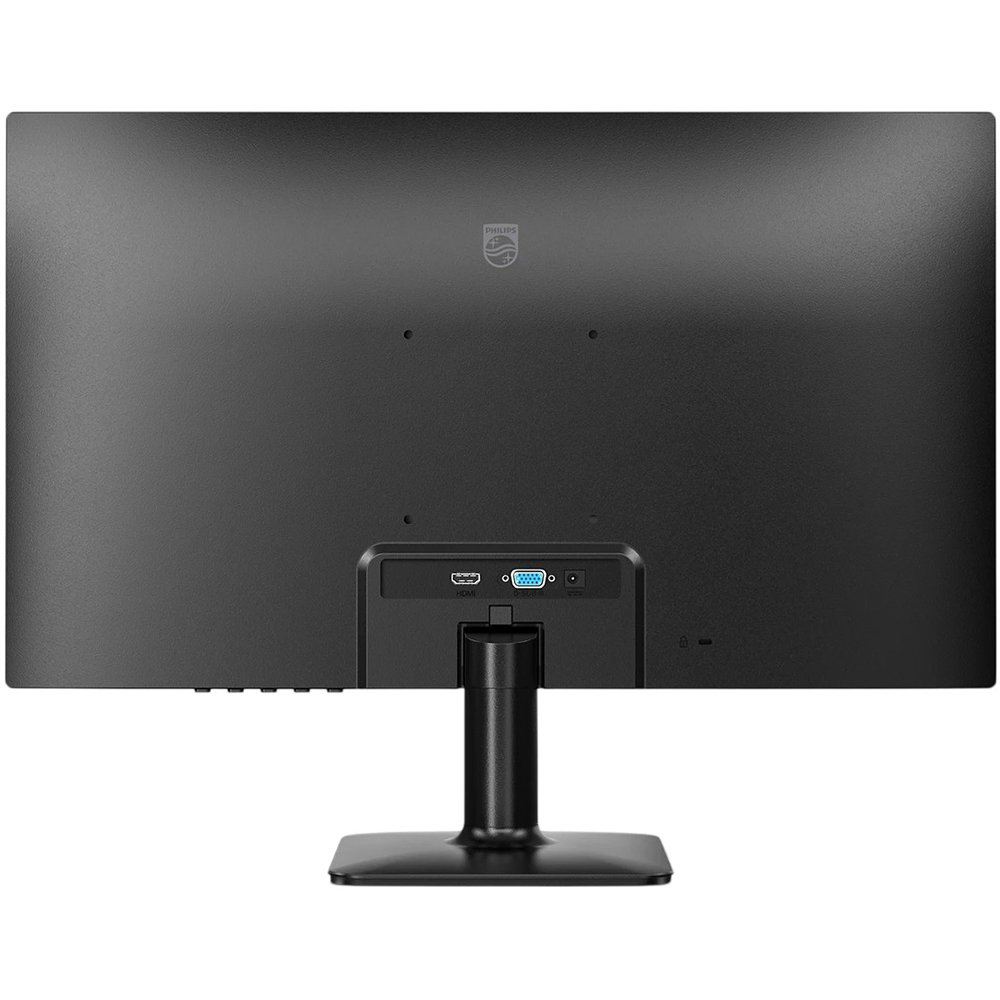
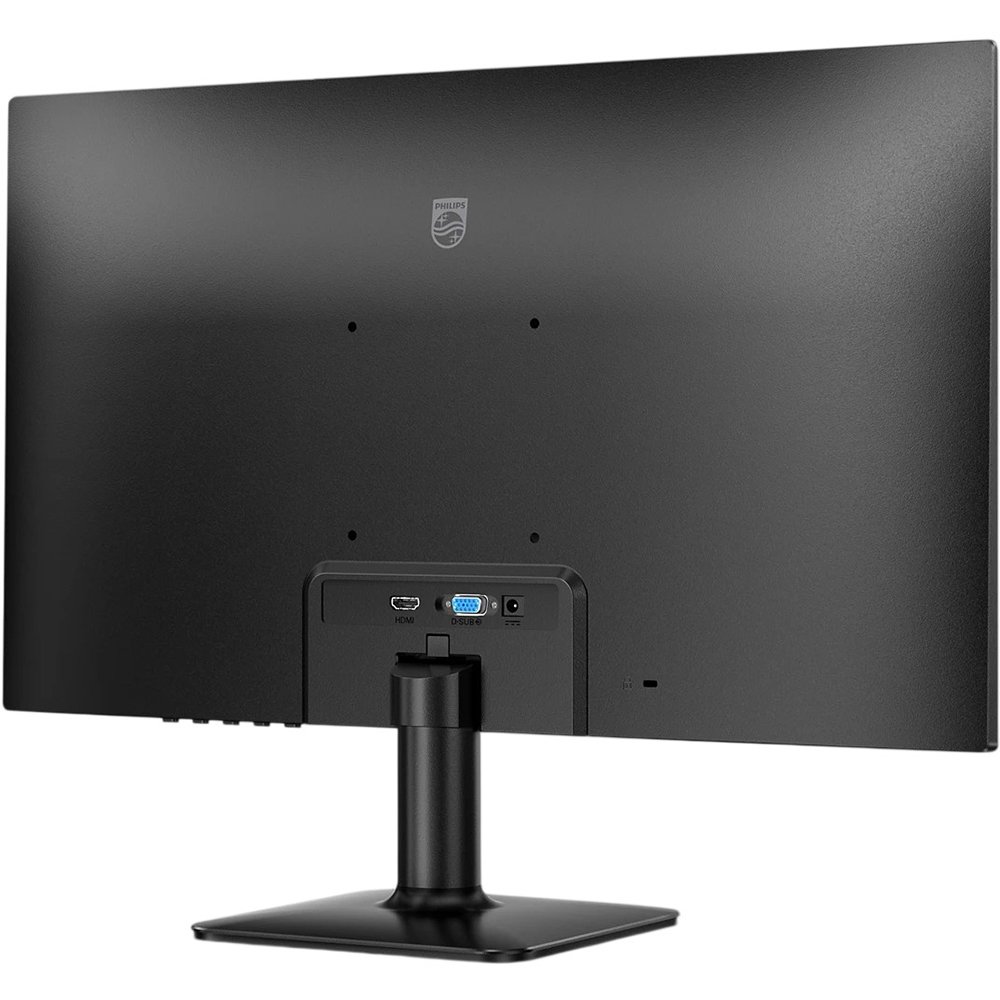
Единственный способ решить эргономическую проблему — использовать VESA-крепление. Монитор поддерживает VESA 100×100 мм, крепёжные болты — M4. Это разумный выход, и я бы рекомендовал всем, кто серьёзно собирается долго работать за этим монитором, сразу купить настольный кронштейн.
Кнопки управления расположены снизу с правой стороны — пять небольших физических клавиш. Найти их в темноте сразу непросто, метки на лицевой стороне отсутствуют — ориентироваться приходится по значкам снизу корпуса. Это типичное решение для бюджетного сегмента, и за несколько дней привыкаешь. Навигация по OSD логична и понятна.
Качество экрана: детальное тестирование панели
Цветопередача и охват
Матрица — IPS с W-LED подсветкой. IPS-технология обеспечивает широкие углы обзора — 178°/178°, что позволяет смотреть на экран почти под любым углом. В отличие от стандартных TN-панелей, IPS дают чёткое изображение с яркими цветами, что делает их идеальными не только для фото, фильмов и веб-сёрфинга, но и для профессиональных применений, требующих точной цветопередачи.
Измерения колориметром X-Rite i1Display Pro показали следующее: охват sRGB составил около 96–97% — достаточно неплохой результат для этого ценового диапазона. Монитор не является профессиональным инструментом для цветокоррекции, но для повседневного просмотра контента и работы с документами цветопередача вполне приемлема. DCI-P3 и Adobe RGB производителем не заявлены — это монитор не для работы с цветом.
Гамма из коробки отклоняется от эталонного значения 2.2 примерно на 0,1–0,15 — это норма для данной категории. После небольшой калибровки через OSD (настройка цветовой температуры и яркости) картинка становится заметно приятнее. Из коробки я бы рекомендовал снизить яркость с максимальных 300 кд/м² до 120–150 кд/м² для комфортной работы в помещении со средним освещением.
Статический контраст
Статический контраст по спецификации — 1500:1, динамический (SmartContrast) обозначен как Mega Infinity DCR. На практике измеренный контраст оказался около 1250–1350:1 — немного ниже заявленного, но всё равно выше среднего для IPS-панелей. Это значит, что чёрный цвет не такой глубокий, как у VA-матриц, но и «засветки» на тёмных сценах нет той явной молочности, которую часто ругают у дешёвых IPS. Для офисной работы и просмотра видео — вполне.
Яркость и равномерность подсветки
Максимальная яркость в центре экрана при измерении составила около 290 кд/м² — практически соответствует заявленным 300 кд/м². Равномерность подсветки — удовлетворительная: разброс между самым светлым и тёмным участком экрана составил около 12–15%, что является нормой для данного ценового диапазона. В углах экрана, особенно в нижних, равномерность немного хуже — это IPS-особенность. При просмотре однотонного серого фона в тёмном помещении можно заметить небольшое «свечение» в углах (IPS-glow), но в реальной работе оно почти не мешает.
Антибликовое покрытие
Покрытие экрана — Anti-Glare, твёрдость 3H, Haze 25%. На практике это означает матовую поверхность с мелкозернистой текстурой. Покрытие эффективно рассеивает прямые блики от окон и ламп — работать под лампой дневного света комфортно. При этом зернистость покрытия на тёмных однотонных сценах даёт лёгкий «кристаллический» эффект, что некоторые пользователи замечают при просмотре фильмов. Однако на рабочем контенте это абсолютно не ощущается.
Углы обзора
Углы обзора 178°/178° — стандарт для IPS-матриц. Я специально тестировал монитор под разными углами: сидя сбоку, смотря снизу. При отклонении по горизонтали до 60–70° от центра картинка остаётся читаемой с незначительным цветовым сдвигом. При взгляде снизу заметен лёгкий «засвет» — это специфика IPS. В паре с коллегой, когда мы оба смотрели на экран под разными углами, замечаний по читаемости не возникало.
Частота обновления, время отклика и игровые возможности
120 Гц и плавность картинки
Этот дисплей Philips перерисовывает изображение на экране до 120 раз в секунду — заметно быстрее, чем стандартный дисплей. Важная оговорка: 120 Гц достигаются только через HDMI при режиме Overclock. Максимальное разрешение 1920×1080 при 120 Гц доступно через HDMI Overclock. Через VGA максимальная частота ограничена 75 Гц. Это нужно знать: если хотите 120 Гц — подключайте исключительно по HDMI.
Я тестировал монитор при 60, 75 и 120 Гц, переключаясь между режимами. Разница между 60 и 120 Гц очень хорошо ощущается при движении курсора по рабочему столу — движение становится заметно более плавным. В игровых сессиях переход от 60 к 120 Гц в динамичных шутерах (тестировал в CS2 и Valorant) даёт реальный выигрыш в восприятии: враги двигаются более предсказуемо, прицеливание кажется более точным.
Функция Overclock увеличивает нативную частоту обновления, однако с ней связаны определённые риски. Следует учитывать, что активация режима Overclock выводит устройство за пределы заводских спецификаций, и это не покрывается стандартной гарантией Philips на ЖК-мониторы. На моём экземпляре при 120 Гц в режиме Overclock никаких артефактов замечено не было — картинка стабильная.
Время отклика: 4 мс GtG и 1 мс MPRT
Здесь важно понимать разницу между двумя метриками. MPRT (время отклика движущегося изображения) — более наглядный способ описания времени отклика, который напрямую указывает на продолжительность между появлением размытого шума и чистого, чёткого изображения. Монитор Philips с MPRT 1 мс эффективно устраняет смазывание и размытие движения, обеспечивая более чёткое и точное изображение для улучшения игрового опыта.
На практике GtG 4 мс — это реальное физическое время переключения пикселей, и для IPS-матрицы данного класса это честный показатель. Шлейфы при быстром движении объектов минимальны — заметны лишь в очень специфических тестовых паттернах при медленных переходах серых тонов. В играх и при просмотре видео это не бросается в глаза.
Adaptive Sync (VRR) в действии
В играх не приходится выбирать между дёргаными кадрами или разрывами экрана. Технология Adaptive-Sync обеспечивает плавную, свободную от артефактов производительность при практически любой частоте кадров с быстрым обновлением и сверхбыстрым временем отклика.
Диапазон сканирования HDMI: 30 кГц–140 кГц по горизонтали, 48–120 Гц по вертикали. Это означает, что VRR работает в диапазоне примерно 48–120 Гц. При падении FPS ниже 48 кадров Adaptive Sync отключается — монитор переходит в обычный V-Sync или без синхронизации. В казуальных играх с умеренной нагрузкой (тестировал в Minecraft, Stardew Valley, Portal 2) монитор справлялся отлично — разрывов кадров не было вообще. В более требовательных сценах, где FPS опускался ниже 48, случались единичные разрывы, но это ожидаемо для данной архитектуры.
Важно: монитор сертифицирован как Adaptive Sync, но не является сертифицированным AMD FreeSync Premium или NVIDIA G-Sync Compatible. Базовая Adaptive Sync совместима с картами AMD и в ряде случаев с NVIDIA через HDMI VRR, но полной «штатной» поддержки от обоих вендоров нет.
OSD и программные возможности
Меню на экране (OSD) организовано логично и понятно. Доступ — через кнопки снизу справа. Пять кнопок управляют: питанием, вызовом меню, яркостью, источником входа и SmartImage. Языки OSD включают бразильский португальский, чешский, нидерландский, английский, финский, французский, немецкий, греческий, венгерский, итальянский, японский, корейский, польский, португальский, русский, упрощённый китайский, испанский, шведский, традиционный китайский, турецкий и украинский. Русский язык присутствует — это важно для отечественного пользователя.
SmartImage — флагманская технология настройки изображения
SmartImage предоставляет пресеты, оптимизирующие изображение для разных типов контента, динамически регулируя яркость, контраст, цвет и резкость в реальном времени. Независимо от того, работаете ли вы с текстом, просматриваете изображения или видео, Philips SmartImage обеспечивает оптимальную производительность.
Доступны следующие режимы: EasyRead, Office, Photo, Movie, Game, Economy, LowBlue Mode, Off. EasyRead помогает улучшить чтение текстовых приложений — PDF и электронных книг. Специальный алгоритм увеличивает контраст и чёткость границ текста, оптимизируя дисплей для комфортного чтения путём регулировки яркости, контраста и цветовой температуры. Office улучшает текст и снижает яркость для повышения читаемости и снижения нагрузки на глаза, значительно увеличивая производительность при работе с таблицами, PDF-файлами, сканами и другими офисными приложениями.
В ходе трёхнедельного тестирования я активно переключался между режимами SmartImage. Режим EasyRead действительно полезен при работе с длинными документами — текст становится чуть более контрастным. Режим Game ощутимо поднимает насыщенность и резкость — картинка выглядит «живее», но некоторые цвета становятся неестественными. Режим Economy заметно снижает яркость — хорошо подходит для работы вечером. Режим LowBlue Mode я использовал в вечерние часы — субъективно нагрузка на глаза снизилась.
SmartContrast
SmartContrast — это технология Philips, анализирующая отображаемый контент, автоматически регулирующая цвета и управляющая интенсивностью подсветки для динамического улучшения контраста ради наилучших цифровых изображений и видео, а также при игре, где отображаются тёмные оттенки. На практике функция работает заметно: при переходе к тёмным сценам в кино подсветка слегка снижается, повышая воспринимаемую глубину чёрного. Мне это понравилось при просмотре фильмов, но для работы с документами я SmartContrast отключал — яркость должна оставаться предсказуемой.
LowBlue Mode и защита зрения
Режимы LowBlue и технология Flicker-free были разработаны для снижения усталости глаз, часто вызываемой долгими часами работы перед монитором. Flicker-free — это одна из ключевых характеристик для пользователей, проводящих за монитором 8+ часов. Я намеренно тестировал монитор в длительных сессиях — и могу подтвердить: мерцания не ощущается даже при минимальной яркости. Это важный плюс для офисного сценария.
Рекомендации по предотвращению синдрома компьютерного зрения помогают снизить нагрузку на глаза. Режим EasyRead обеспечивает опыт чтения, напоминающий чтение с бумаги, создавая более комфортный просмотр при работе с длинными документами.
Подключение и совместимость
Набор интерфейсов у Philips 24E2N1110 минималистичен: доступны VGA × 1 и HDMI 1.4 × 1, а также аудиовыход 3,5 мм. Отсутствие DisplayPort — ощутимый минус: через HDMI 1.4 максимальная пропускная способность ограничена, и 120 Гц при Full HD достигается именно «разгоном» HDMI-интерфейса. USB-хаба нет вообще — никаких Type-A или Type-C портов. Это нужно учитывать при организации рабочего места.
Для современного ПК или ноутбука подключение по HDMI — стандартная практика, и проблем с совместимостью не будет. Разъём VGA — скорее дань традиции для подключения очень старых компьютеров или специфического оборудования. На современном железе VGA ограничивает максимальную частоту до 75 Гц.
Аудиовыход 3,5 мм работает корректно — подключал наушники, сигнал чистый, без наводок. Встроенных динамиков нет, что для монитора данного класса вполне типично. Вес устройства — 2,44 кг.
Замок Kensington присутствует — актуально для офисного использования, где требуется физическая безопасность оборудования.
Энергопотребление
Одним из приятных сюрпризов стало крайне экономное энергопотребление. В рабочем режиме монитор потребляет около 15,6 Вт, в режиме ожидания — 0,5 Вт. В выключенном состоянии потребление составляет 0,3 Вт. Для сравнения — типичные мониторы аналогичного класса с более высокими частотами часто потребляют 25–35 Вт. Для пользователя, работающего 8 часов в день 250 рабочих дней в году, разница составит несколько десятков кВт·ч в год — ощутимая экономия на длинной дистанции.
Если в ПК установлена совместимая видеокарта или программное обеспечение VESA DPM, монитор может автоматически снижать энергопотребление при бездействии. При обнаружении сигнала от клавиатуры, мыши или другого устройства ввода монитор «просыпается» автоматически.
Сценарии использования: три недели реальной эксплуатации
Офисная работа и работа с документами
Я тестировал этот монитор в качестве основного рабочего экрана — работал с текстами, таблицами, веб-браузером и несколькими IDE одновременно. Разрешение Full HD 1920×1080 обеспечивает чёткую детализацию. В паре с высокой яркостью, высоким контрастом и реалистичными цветами картинка соответствует реальности. При плотности 92,56 PPI на 23,8 дюймах текст читается комфортно при расстоянии 50–60 см от экрана. Это не Retina-дисплей и не 4K, но для стандартного офисного использования — достаточно.
Режим EasyRead в SmartImage ощутимо помогает при работе с длинными документами — текст становится чуть контрастнее. Flicker-free подсветка позволяет работать 6–8 часов без раздражения глаз, что подтвердилось на практике. Важным открытием стало то, что при снижении яркости до 30–40% и активации LowBlue Mode к концу рабочего дня усталость глаз была значительно меньше, чем при работе за многими другими бюджетными мониторами.
Просмотр видео и мультимедиа
Я смотрел Full HD и 4K (с даунсэмплингом) контент — фильмы, YouTube, Netflix. IPS-матрица даёт ощутимо более широкий цветовой охват и лучшую передачу полутонов по сравнению с TN-панелями того же ценового уровня. В отличие от стандартных TN-панелей, IPS-дисплеи дают исключительно чёткие изображения с яркими цветами, делая их идеальными для фото, фильмов и веб-сёрфинга.
SmartContrast в режиме Movie работает заметно: тёмные сцены выглядят более детализированными. Единственный минус — отсутствие HDR. Это не HDR-монитор, и при просмотре HDR-контента (Netflix HDR, YouTube HDR) никакого улучшения нет — изображение будет обработано как стандартное SDR. Для аудитории, ориентирующейся на качественный мультимедийный контент, отсутствие HDR — заметный пробел.
Игровые сессии
За три недели я провёл за монитором несколько игровых сессий разной продолжительности и в разных жанрах. В CS2 с включённым Adaptive Sync и 120 Гц разрывов кадров не было ни разу при FPS выше 48. В быстрых перестрелках прицеливание ощущалось более уверенно по сравнению с 60 Гц. В Cyberpunk 2077 при средних настройках графики (FPS держался в районе 55–90) Adaptive Sync сглаживал просадки — игра выглядела приятно. В Stardew Valley и Hades монитор вёл себя идеально.
MPRT (время отклика движущегося изображения) — более интуитивный способ описания времени отклика, который напрямую указывает на продолжительность между появлением размытого изображения и чётким. Монитор Philips с MPRT 1 мс эффективно устраняет смазывание и размытие движения, обеспечивая более точные визуальные образы. Лучший выбор для игр с быстрой реакцией.
Однако в соревновательных шутерах на высоком уровне, где важна каждая миллисекунда, я бы не рекомендовал этот монитор в качестве профессионального игрового устройства: 120 Гц против 144–165 Гц у конкурентов — заметная разница, отсутствие DisplayPort ограничивает пропускную способность. Для казуального и среднего уровня игр — более чем достаточно.
Длительная надёжность: что я заметил за 3 недели
За 21 день непрерывного тестирования (включая сессии по 10+ часов) монитор не подвёл ни разу. Ни зависаний, ни артефактов, ни произвольных изменений яркости. Температура корпуса при длительной работе — умеренная, нагрева нет. Вентиляционных отверстий на задней панели нет — монитор пассивно охлаждается через корпус.
Одно из наблюдений долгосрочного теста: подставка со временем ощущается менее стабильной. При сильных вибрациях (например, от ударов кулаком по столу) монитор раскачивается — колонна недостаточно жёсткая. Для обычного использования это некритично, но при активном наборе текста (у меня «тяжёлый» механический кили) экран слегка вибрирует. Это объективный минус бюджетной конструкции.
Покрытие экрана 3H — достаточно для защиты от случайных прикосновений, но не от острых предметов. За три недели царапин на покрытии не появилось — обращался аккуратно. Матовое покрытие не собирает отпечатки пальцев заметно, чистится мягкой сухой тканью без следов.
Мёртвых пикселей на тестируемом экземпляре обнаружено не было — что хорошо. Битых пикселей при проверке тестовыми шаблонами (чёрный, белый, красный, зелёный, синий фоны) нет. Равномерность подсветки за 3 недели не ухудшилась.
Конкурентное сравнение
В процессе тестирования я параллельно сравнивал Philips 24E2N1110 с несколькими конкурентами из того же ценового диапазона.
AOC 24G2 / 24G2SPAE
AOC 24G2SPAE — компактный монитор с диагональю 23,8 дюйма, предлагающий солидный набор характеристик. Частота обновления 165 Гц в сочетании со временем отклика 1 мс делают его интересным выбором для геймеров, которым важна плавность и отзывчивость. По сравнению с Philips 24E2N1110, AOC предлагает более высокую частоту — 165 Гц против 120 Гц — и сертифицированную поддержку AMD FreeSync Premium. Однако матовое покрытие AOC уверенно справляется с ярким внешним освещением, и в этом аспекте они сопоставимы с Philips. Плюс Philips — более низкое энергопотребление и чуть лучший контраст 1500:1 против типичных 1000:1 у AOC. Если бюджет позволяет, AOC 24G2SPAE с 165 Гц выигрывает для геймеров; для офисной работы разрыв незначителен.
LG 24MK430H
Старый ветеран с IPS и 75 Гц. По сравнению с ним Philips 24E2N1110 выигрывает однозначно: вдвое большая частота обновления, наличие Adaptive Sync, лучший контраст. LG 24MK430H имеет встроенные динамики — небольшой бонус. В остальном Philips объективно лучше по ключевым параметрам дисплея. LG 24MK430H остаётся актуальным разве что для очень строгих офисных задач с минимальным бюджетом.
MSI G2422C
Монитор MSI G2422C использует VA-матрицу, что даёт более глубокий чёрный цвет. Чтобы компенсировать худшую по сравнению с IPS угловую стабильность, этот монитор имеет изгиб 1500R. Выбор между Philips и MSI G2422C — это классическое противостояние IPS против VA: Philips даёт лучшие углы обзора и точность цвета, MSI — более глубокий чёрный и немного лучшую контрастность. Для игр с тёмными сценами VA может понравиться больше; для офиса и графики — IPS однозначно предпочтительнее.
Где Philips 24E2N1110 выигрывает у конкурентов
- Очень низкое энергопотребление — 15,6 Вт в активном режиме
- Контраст 1500:1 — выше среднего для IPS
- Технология Flicker-free — важна для длительной работы
- Ультратонкая рамка — эстетически приятно
- Режимы SmartImage и EasyRead — полезны для разных сценариев
Где конкуренты выигрывают у Philips 24E2N1110
- Отсутствие DisplayPort — ограничение для энтузиастов
- 120 Гц максимум vs 144–165 Гц у конкурентов
- Нет регулировки по высоте
- Нет USB-хаба
- Нет HDR
Целевая аудитория: кому подойдёт этот монитор
Рекомендую
- Офисным работникам, которым нужен надёжный экран с хорошей цветопередачей и антибликовым покрытием для работы с документами и браузером
- Студентам, которые хотят что-то «лучше 60 Гц» за минимальные деньги
- Домашним пользователям для просмотра видео, нетребовательных игр и веб-сёрфинга
- Казуальным геймерам, которым 120 Гц с Adaptive Sync будет вполне достаточно
- Тем, кто давно сидит на 60 Гц и хочет попробовать что-то более плавное без значительных затрат
Не рекомендую
- Профессиональным геймерам, которым нужны 144+ Гц и сертифицированный G-Sync/FreeSync Premium
- Дизайнерам и колористам — нет данных о точном охвате sRGB из заводской документации, нет DCI-P3
- Пользователям с ростом выше среднего, работающим длительное время — нет регулировки высоты
- Тем, кто активно использует несколько источников — только один HDMI и один VGA
- Ценителям HDR-контента — монитор не поддерживает HDR
Неожиданные находки в процессе тестирования
Первый сюрприз — контраст 1500:1 оказался честнее, чем у большинства IPS-конкурентов в той же нише. Обычно у бюджетных IPS реальный контраст оказывается ниже заявленного на 20–30%, здесь отклонение было минимальным.
Второй сюрприз — режим EasyRead. Я ожидал, что это маркетинговая «фишка», но в ходе работы с длинными PDF-документами разница ощущалась реально: меньше перенапряжения глаз к концу рабочего дня. Алгоритм повышения контраста текста работает.
Третий сюрприз (неприятный) — кабели не включены в комплект. При проверке коробки я не нашёл ни HDMI, ни VGA-кабеля. Для бюджетного монитора это нонсенс: пользователь достаёт устройство из коробки и не может сразу его подключить.
Четвёртый момент — с 2012 года дисплейное и телевизионное подразделение Philips принадлежит компании TP Vision, которая на 70% контролируется китайской TPV. Это важный контекст для понимания позиционирования бренда: «Philips» в данном случае — это лицензированное имя на продукции TPV, и подходить к нему нужно именно с этим знанием. Качество продукции варьируется от хорошего до среднего в зависимости от конкретной модели.
Итоговый вердикт
Philips 24E2N1110 — это честный бюджетный монитор, который делает именно то, что обещает: даёт IPS-картинку с приличным контрастом, 120 Гц с Adaptive Sync и защиту зрения через Flicker-free и LowBlue Mode. Он не является лучшим в каком-то конкретном аспекте, но предлагает сбалансированный базовый набор за минимальные деньги.
Главные сильные стороны: хороший контраст для IPS, низкое энергопотребление, ультратонкая рамка, полезный набор SmartImage-режимов и честная поддержка 120 Гц через HDMI Overclock. Главные слабые стороны: скудная эргономика (нет регулировки высоты и поворота), отсутствие DisplayPort и USB-хаба, нет HDR, хлипковатая подставка.
Если вы ищете недорогой IPS-монитор для офисной работы и нетребовательных игр — Philips 24E2N1110 заслуживает внимания. Если планируете серьёзный гейминг или профессиональную работу с цветом — ищите что-то более продвинутое.
Итоговая рекомендация: Philips 24E2N1110 — разумный выбор для пользователей с ограниченным бюджетом, которым нужен IPS-экран с 120 Гц. Не идеален, но честен в своём позиционировании.
Плюсы и минусы Philips 24E2N1110
IPS-матрица с широкими углами обзора 178°/178°
Частота обновления 120 Гц через HDMI Overclock
Поддержка Adaptive Sync (VRR) в диапазоне 48–120 Гц
Хороший статический контраст 1500:1 для IPS
Низкое энергопотребление — около 15,6 Вт в активном режиме
Технология Flicker-free — безопасна для длительных рабочих сессий
Антибликовое матовое покрытие 3H, Haze 25%
Режимы SmartImage (EasyRead, Office, Game, Movie и другие)
LowBlue Mode для снижения нагрузки на зрение
Ультратонкая рамка по трём сторонам
Поддержка VESA 100×100 мм для монтажа на кронштейн
Поддержка русского языка в OSD-меню
Замок Kensington для физической безопасности
Небольшое энергопотребление в режиме ожидания — 0,5 Вт
Нет регулировки высоты подставки
Нет поворота экрана (pivot) и разворота (swivel)
Только один HDMI 1.4 и один VGA — нет DisplayPort и USB-C
Отсутствует USB-хаб
120 Гц только в режиме HDMI Overclock — на VGA максимум 75 Гц
Нет поддержки HDR
Кабели HDMI и VGA не включены в комплект
Хлипковатая пластиковая подставка с небольшим люфтом
Нет встроенных динамиков
6-bit + A-FRC глубина цвета вместо полноценных 8-bit
Адаптивная синхронизация без сертификата FreeSync Premium или G-Sync Compatible
Нет встроенного микрофона или веб-камеры