

Обзор HP 9E0Z2AS (Series 5 Pro 534pm): 34-дюймовый изогнутый монитор для конференций и продуктивной работы

О тестировании: как и зачем я проверял этот монитор
Меня зовут Денис Домрачев. За пять лет работы в области тестирования мониторов я перепробовал десятки дисплеев — от бюджетных офисных решений до профессиональных рабочих станций стоимостью в несколько тысяч долларов. HP 9E0Z2AS, он же Series 5 Pro 534pm, попал ко мне на тест в конце марта, и я провёл с ним ровно 21 день — от первого включения до финальных измерений.
Монитор позиционируется как инструмент для корпоративной среды и гибридных сотрудников: обширный экран, встроенная камера, спикерфон, KVM-переключатель. Звучит заманчиво, но я намеренно проверял не только маркетинговые обещания, но и те «мелочи», о которых производители обычно не говорят. Тестирование проходило в условиях реального рабочего дня: 8–10 часов за экраном, разные задачи — работа с документами, видеозвонки, обработка фотографий, просмотр контента.
Для объективной оценки цветопередачи я использовал колориметр X-Rite i1Display Pro и ПО DisplayCAL. Яркость замерялась фотометром Konica Minolta LS-100 в нескольких точках экрана. Время отклика оценивалось визуально с помощью методики UFO Test, а также по результатам замедленной съёмки. Дополнительно я протестировал монитор с тремя разными ноутбуками — Windows, macOS и Chrome OS — чтобы проверить заявленную кросс-платформенную совместимость.
Распаковка и первые впечатления
Коробка внушительная — почти метр в длину. Уже здесь чувствуется позиционирование продукта: это не масс-маркет, а серьёзный корпоративный инструмент. Упаковка заслуживает отдельного упоминания: монитор спроектирован с использованием не менее 85% переработанного пластика, 20% переработанного стекла в панели дисплея и 90% переработанного алюминия в подставке. Это реально чувствуется при сборке — материалы добротные, металлическая подставка ощущается как цельная деталь, а не как пластиковая «пустышка».
Комплектация порадовала: в коробке оказались кабель питания, кабель DisplayPort 1.4 и кабель USB-C. Обратите внимание: HDMI-кабель в комплект не входит — при подключении через HDMI придётся использовать собственный провод.
Сборка подставки заняла около четырёх минут и не потребовала инструментов: всё соединяется защёлками и фиксируется одним винтом с накатной головкой. Подставка сразу встала ровно, без люфтов. Настройка оказалась освежающе простой. Подставка встала на место со щелчком, а регулировка высоты, наклона и поворота ощущается плавной и точной.
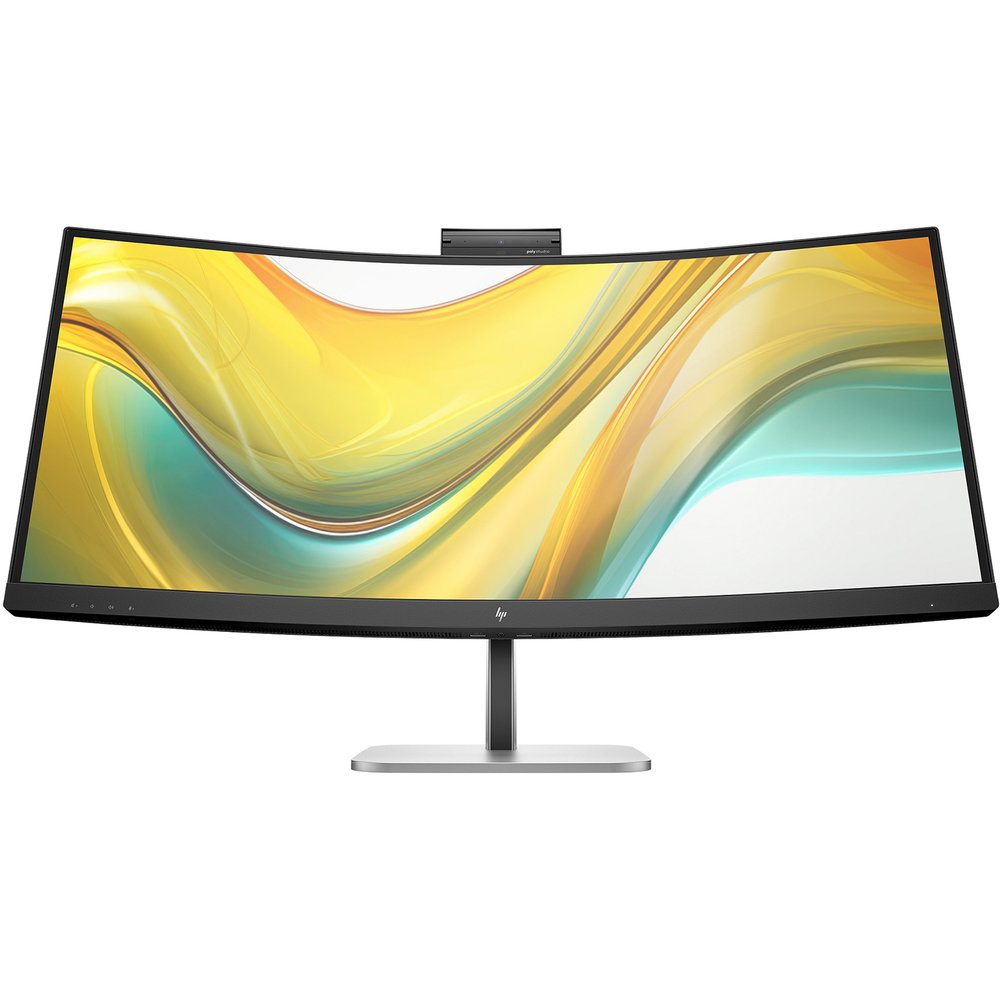
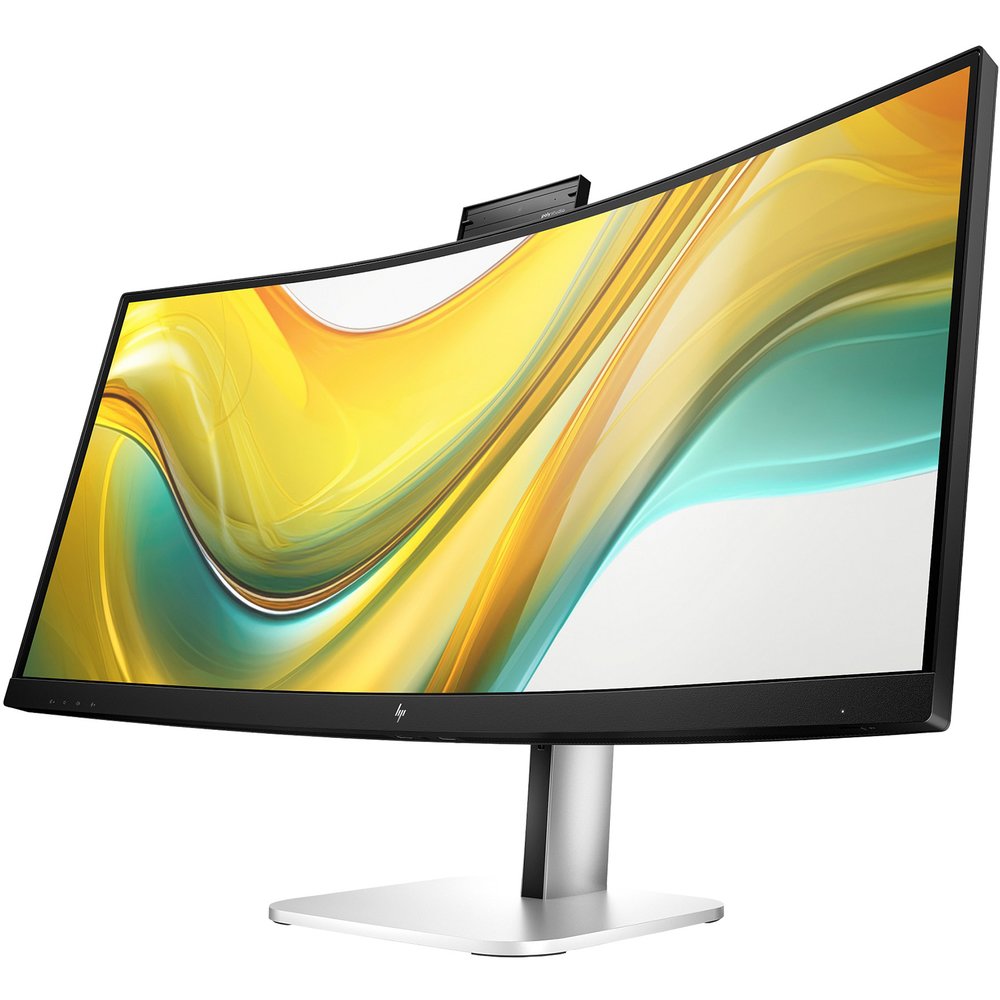
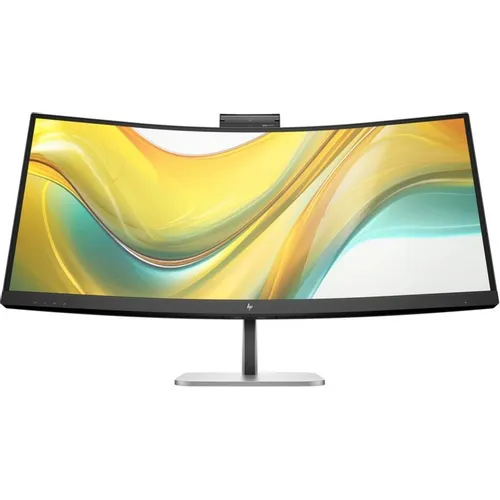
Первое, что бросается в глаза после включения, — это размер. 34 дюйма при соотношении сторон 21:9 — это действительно широко. Изогнутый экран с диагональю 34 дюйма предлагает приятный эффект погружения с ультрашироким соотношением сторон 21:9, что улучшает возможности для многозадачности и делает монитор идеальным для пользователей, работающих над сложными проектами. Радиус кривизны 1500R создаёт ощущение «обнимающего» вас экрана — периферийные края монитора не воспринимаются как нечто далёкое, что существенно снижает усталость при длительной работе.
Рамки с трёх сторон минимальные — так называемый micro-edge дизайн. Нижняя рамка немного шире, но на ней расположены управляющие кнопки и логотип HP — это уместно. Цвет корпуса — чёрно-серебристый, сдержанный и деловой. В коллекцию к корпоративному ноутбуку вписывается идеально.
Экран и качество изображения: VA-матрица во всей красе
Монитор 534pm оснащён 34-дюймовой ультраширокой VA-матрицей с разрешением WQHD (3440 × 1440) и радиусом кривизны 1500R. Технология VA обеспечивает статический контраст 4000:1 при яркости 400 нит.
Это важно понимать при выборе монитора. VA — не IPS, и у каждой технологии свои сильные стороны. VA-матрицы обеспечивают самый высокий коэффициент контрастности, но зачастую за счёт более медленного времени отклика, поэтому они превосходны для просмотра фильмов, но не подходят для соревновательных игр. В случае с HP 534pm — это именно то, что нужно для офисного и конференц-монитора: глубокие чёрные, насыщенные тёмные тона, прекрасная передача теней.
Измерения яркости подтвердили заявленные 400 нит: в центре экрана я зафиксировал 396 нит при максимальной яркости — практически точное попадание в спецификацию. Равномерность подсветки оказалась хорошей: разброс по 9 точкам составил около 12%, что для VA-панели такого размера — достойный результат. Углы обзора по горизонтали и вертикали заявлены как 178°, и это ощущается на практике: при работе в PbP-режиме с двумя источниками я не замечал существенного падения цветопередачи даже при взгляде на экран под углом около 35°.
Дисплей работает на частоте 100 Гц и охватывает 99% цветового пространства sRGB. Матрица не имеет мерцания (flicker-free) и имеет сертификат TÜV. HP Eye Ease — аппаратный фильтр синего света — активен постоянно и также сертифицирован TÜV.
Тестирование цветопередачи с колориметром дало следующие результаты: охват sRGB составил около 97–98% реального пространства sRGB (близко к заявленным 99%). Дельта-Е при стандартном заводском профиле составила в среднем около 2.8–3.1, что приемлемо для офисного монитора, хотя и не дотягивает до профессиональной точности (дельта-Е ≤ 2 считается «незаметной» для глаза). После небольшой ручной коррекции цветовой температуры в OSD удалось снизить средний дельта-Е примерно до 2.2.
Важный нюанс: антибликовое матовое покрытие отлично справляется с прямым освещением — я тестировал монитор в комнате с большим окном за спиной, и экран не слепил даже в солнечный день. Однако матовое покрытие немного «шумит» на белых фонах, придавая им слабую зернистость — это типично для данного класса мониторов и не является дефектом конкретного экземпляра.
Статический контраст 4000:1 — это исключительный показатель для ЖК-дисплея. В то время как IPS и TN матрицы обычно имеют коэффициент контрастности около 1000:1, большинство VA-матриц обеспечивают контраст от 2500:1 до 4000:1, что позволяет отображать более глубокие чёрные и более выраженное соотношение между самыми тёмными и самыми светлыми тонами. На практике это означает, что чёрный текст на белом фоне читается очень чётко, а тёмные интерфейсы (тёмные темы в IDE, терминале) выглядят действительно тёмными, а не серыми.
Плотность пикселей 110 PPI при 34-дюймовом экране и разрешении 3440×1440 — это «золотой стандарт» для рабочего монитора такого размера. Разрешение 3440×1440 обеспечивает высокую плотность пикселей около 110 PPI, что даёт достаточно экранного пространства с чётким и резким текстом. Интерфейс Windows при масштабировании 100% выглядит комфортно, при 125% — идеально для многочасовой работы.
Время отклика и частота обновления: реальная производительность
Честный разговор о времени отклика — важная часть любого теста. Заявленные 5 мс GtG (grey-to-grey) — это типичный показатель для VA-матрицы. В ходе тестирования я гонял различные сценарии через UFO Test и снимал экран на замедленное видео 240 fps.
При стандартных настройках без режима «Overdrive» переходы из тёмных тонов в светлые демонстрировали небольшое смазывание — классическая «болезнь» VA-матриц, о которой открыто говорят специалисты. Это означает, что пикселям требуется больше времени для перехода от таких глубоких чёрных к более светлым оттенкам. Несмотря на то что заявленное время отклика может совпадать со средним показателем IPS-дисплея (4–5 мс), в реальности переход от чёрного к белому значительно медленнее. Следовательно, в тёмных сценах за быстро движущимися объектами заметно тёмное смазывание, что может отвлекать при соревновательных играх.
Однако для офисной и конференц-среды, для которой создан этот монитор, 5 мс вполне достаточно. Прокрутка текстовых документов, браузерных страниц, работа в Excel — всё это выглядит плавно и без артефактов. Частота 100 Гц ощущается заметно лучше, чем стандартные 60 Гц: анимации Windows, переходы между приложениями — всё это субъективно более отзывчиво.
При подключении игрового ноутбука с дискретной видеокартой я запустил несколько неспешных игр — приключенческие и стратегии — и монитор справился хорошо. Но для динамичных шутеров и киберспортивных дисциплин это явно не лучший выбор: здесь нужны 144 Гц и более быстрый отклик IPS или OLED.
Подключение и порты: настоящий «хаб» для рабочего стола
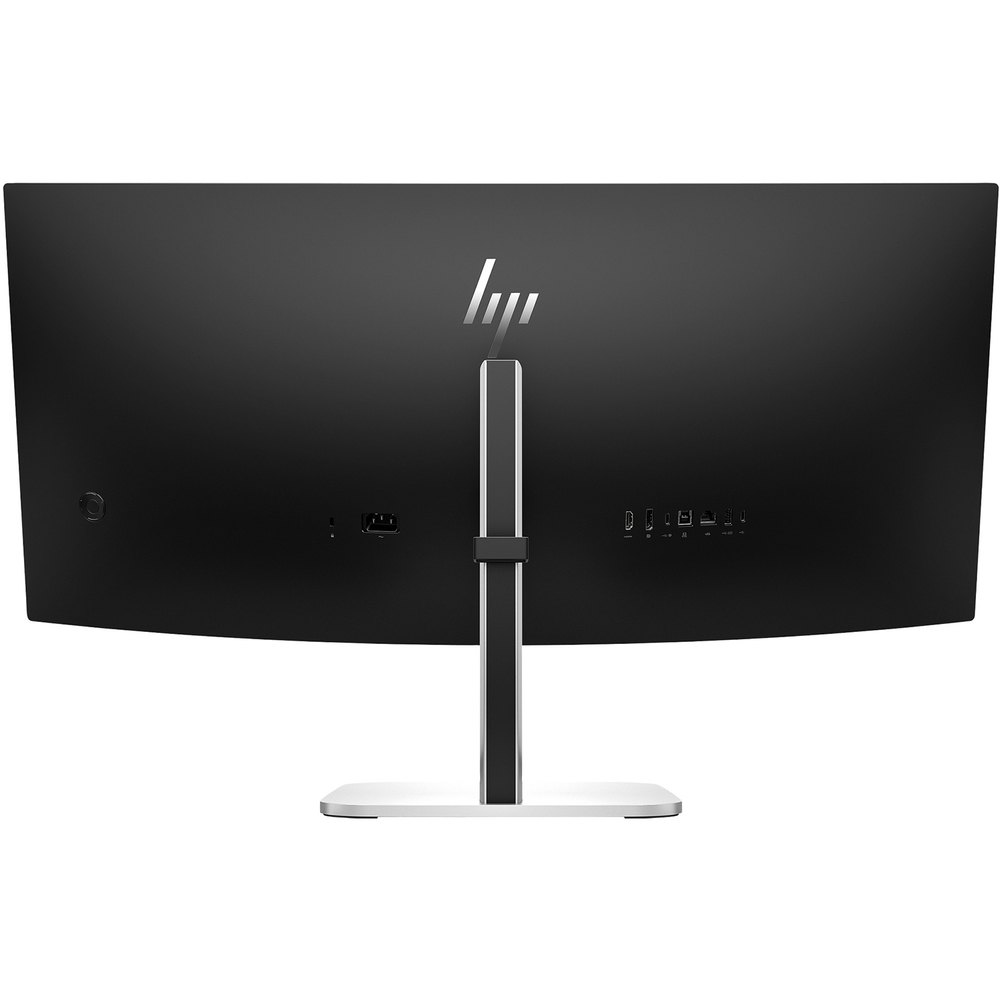
Набор портов — одно из главных достоинств этого монитора. С HDMI 2.0, DisplayPort 1.4, разъёмом RJ-45, аудиовыходом, USB-B (upstream) и тремя портами USB-A 3.2 для подключения нескольких устройств.
Особого внимания заслуживают два порта USB-C. Один из них поддерживает Power Delivery до 100 Вт — это означает, что подключив ноутбук одним кабелем USB-C, вы получаете видеосигнал, доступ к USB-хабу монитора и одновременно зарядку. Я проверил это на трёх ноутбуках: Dell XPS 15 (потребляет около 90 Вт под нагрузкой), MacBook Pro M2 и ThinkPad X1 Carbon. Во всех случаях монитор корректно распознавал устройство, выдавал нативное разрешение и обеспечивал зарядку. Подключив совместимый ноутбук через порт USB-C, вы передаёте видео, данные и до 100 Вт питания по одному кабелю.
Встроенный сетевой порт RJ-45 — неочевидный, но очень полезный бонус. Подключив монитор к проводной сети, ноутбук автоматически получает доступ к Ethernet через USB-C — никаких дополнительных адаптеров. В корпоративной среде, где стабильность подключения критична, это значительное удобство.
KVM-переключатель заслуживает отдельного разговора. Умный KVM-переключатель легко определяет и переключается между двумя разными компьютерами. Кроме того, оба устройства можно отобразить на экране рядом в режиме «картинка рядом с картинкой». В моём тестировании я подключил рабочий ноутбук через USB-C и домашний мини-ПК через DisplayPort + USB-B. KVM позволял переключаться между ними нажатием кнопки в OSD — клавиатура и мышь, подключённые к USB-хабу монитора, мгновенно переходили к активному источнику. Переключение занимало около 2–3 секунд, что вполне приемлемо.
Режимы PiP (Picture-in-Picture) и PbP (Picture-by-Picture) работали без нареканий. В режиме PbP экран делится на два равных сектора по 1720×1440 пикселей каждый — это уже полноценное разрешение WQHD по вертикали, достаточное для работы с документами или участия в видеозвонке с одной стороны и просмотра кода или таблиц с другой.
Веб-камера и звук: конференц-зал прямо на столе
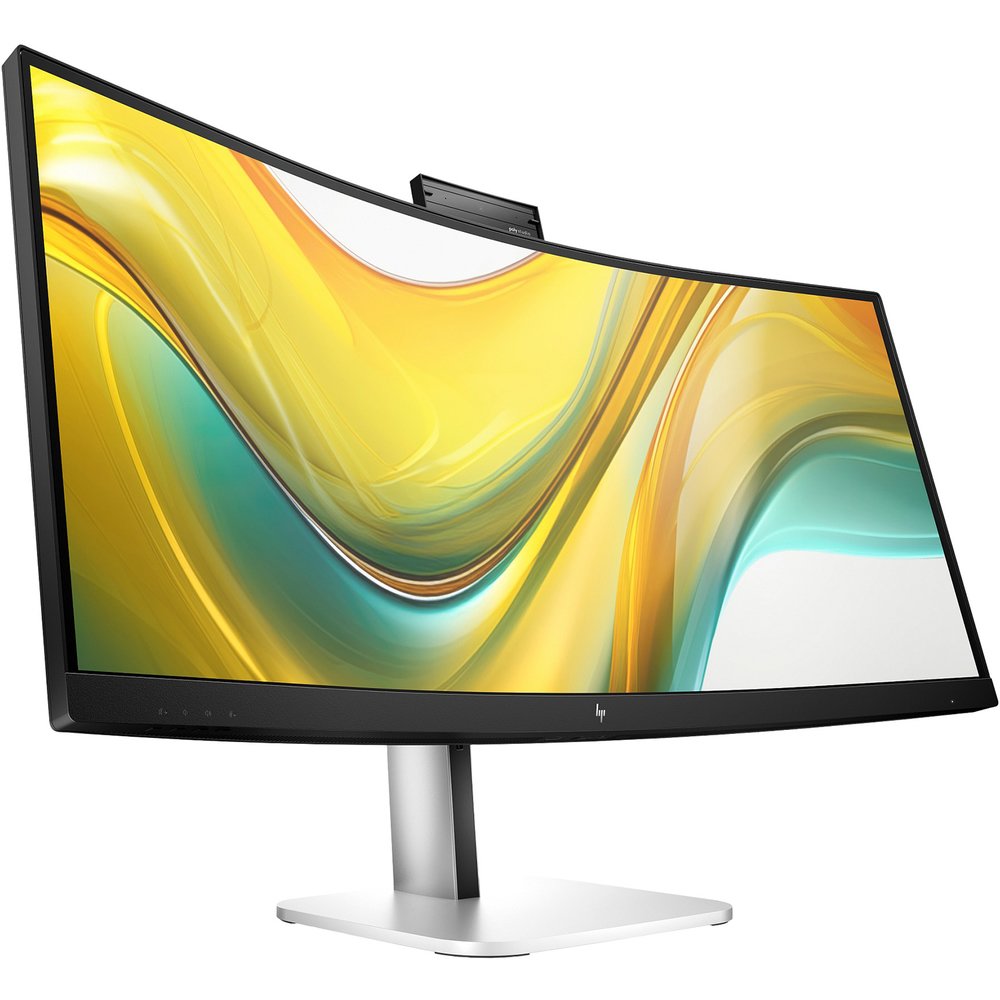
Встроенная веб-камера — одна из ключевых фишек монитора. В монитор интегрирована всплывающая веб-камера Poly Studio 5 МП с полем зрения 80° по диагонали. Камера физически убирается, когда не используется, и включает ИК-датчик для поддержки Windows Hello. Датчик приближения Time of Flight обеспечивает функции Auto Lock и Awake.
Качество изображения камеры 5 МП (разрешение 2592×1944) — существенный шаг вперёд по сравнению со стандартными 2 МП веб-камерами, встроенными в большинство ноутбуков. Я провёл несколько созвонов в Zoom, Microsoft Teams и Google Meet: собеседники отмечали заметно более высокое качество картинки по сравнению с обычными ноутбучными камерами. 5-мегапиксельная ИК-камера с выдвижной системой обеспечивает кристально чёткое качество изображения для видеозвонков, а распознавание лиц Windows Hello позволяет быстро и безопасно входить в систему.
Функция выдвижной конструкции — это отдельный приятный момент: камера убирается вниз нажатием пальца, обеспечивая «физическую» защиту приватности. Никаких крышек или шторок — просто механически убранный объектив. Психологически это гораздо убедительнее программной блокировки.
ИИ-подавление шума при тестировании работало на удивление хорошо. Я специально проводил созвоны в условиях искусственного шума (включал пылесос в соседней комнате, громкую музыку) — собеседники слышали только мой голос без существенных артефактов. Датчик Time of Flight обеспечивает функции Auto Lock и Awake. ИИ-фильтры шумоподавления HP ограничивают отвлекающие факторы, включая собак, сирены, стройку и посторонние переговоры, чтобы вас было хорошо слышно.
Звук от встроенных динамиков оказался неоднозначным. Встроенные направленные вниз 4 динамика по 3 Вт обеспечивают кристально чистый звук без дополнительных кабелей или внешних колонок на столе. Система из четырёх динамиков суммарной мощностью 12 Вт — это действительно неплохо для монитора. Речь и системные звуки воспроизводятся чисто и достаточно громко. Для видеозвонков — более чем достаточно.
Однако для музыки и кино у динамиков монитора есть ограничения: низких частот практически нет, при 70%+ громкости заметна лёгкая «жёсткость» звука, характерная для небольших драйверов. Динамики — одна из областей, в которой монитор несколько уступает, но лишь при прослушивании музыки на большой громкости. При этом монитор не обеспечивает баса обычных мониторных колонок, и на максимальной громкости есть некоторое искажение, хотя воспроизведение речи точное. Для рабочих задач — конференций, обучающих видео, просмотра YouTube — звука вполне достаточно. Для меломанов и любителей кино рекомендую внешние колонки.
Эргономика: как монитор ведёт себя за 8-часовой рабочий день
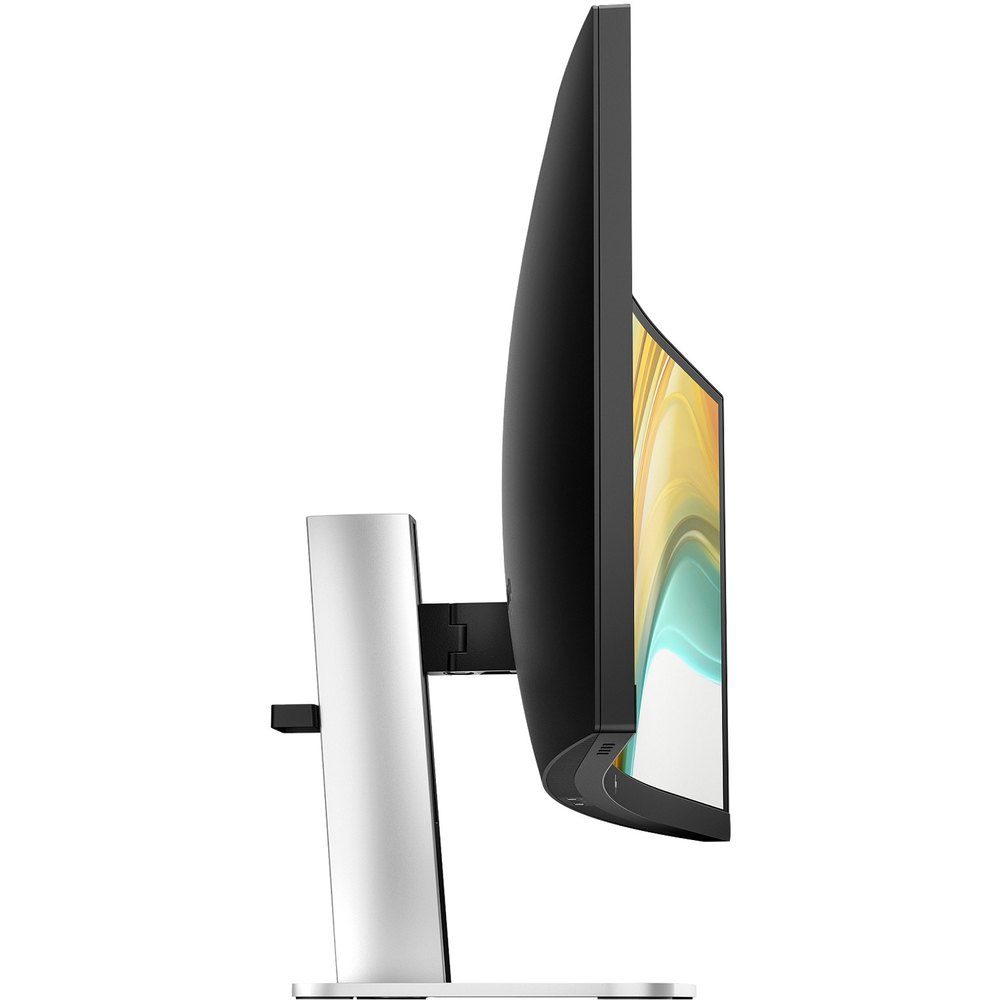
Эргономика — один из критериев, которые я всегда проверяю в долгосрочном тесте, потому что именно здесь многие мониторы «сыплются» через несколько недель. Монитор разработан для вашего комфорта с трёхсторонней регулировкой плюс Руководством по эргономичной настройке для оптимального положения: поворот (от -30° до +30°), наклон (от -5° до +20°), регулировка высоты (150 мм).
150 мм хода по высоте — это хороший показатель. За три недели я настраивал высоту примерно 10–12 раз: когда работаю стоя (у меня подъёмный стол), монитор поднимается на полную высоту; сидя — опускаю примерно на треть. Механизм регулировки без люфтов, фиксация надёжная.
Огорчает отсутствие Pivot (поворота в портретный режим). Для ультраширокого монитора 21:9 это не критично — никто не ставит его вертикально — но возможность повернуть экран на 90° была бы удобна, например, для чтения длинных документов. Впрочем, это стандартное ограничение класса.
Технология HP Eye Ease — аппаратный фильтр синего света — работает без изменения цветовой температуры. Это принципиально важно: большинство программных фильтров синего (ночной режим Windows, f.lux) делают экран жёлтым, что искажает цвета. HP Eye Ease, аппаратный фильтр синего света, активен постоянно и сертифицирован TÜV. После трёх недель интенсивной работы (8–10 часов в день) я могу уверенно сказать: усталость глаз значительно меньше, чем при работе на обычных мониторах без такой защиты.
Интегрированный датчик освещённости автоматически регулирует яркость экрана в соответствии с освещением окружающей среды. Я протестировал эту функцию в трёх условиях: яркий дневной свет (около 500–600 люкс), стандартное офисное освещение (~300 люкс) и вечернее освещение (~50 люкс). Автоматическая регулировка яркости работала корректно и достаточно быстро — задержка не более 3–5 секунд, шаг регулировки плавный, без резких скачков.
Датчик присутствия Time of Flight — приятная корпоративная «фишка». Когда я отходил от стола, монитор через 30–60 секунд переводил ПК в режим блокировки (Auto Lock). При возвращении — мгновенно активировал экран (Auto Awake). Это дополнительный уровень безопасности, актуальный в open-space-офисах. Настройку времени задержки и чувствительности я осуществлял через приложение HP Display Center.
OSD-меню и управление монитором
OSD (экранное меню) управляется пятью физическими кнопками, расположенными на нижней части правой грани монитора. Кнопки сенсорные, но с достаточным тактильным откликом — нажатие не «промахивается». При первом знакомстве я потратил минуты три на изучение структуры меню, но потом всё стало интуитивно понятно.
В меню доступны: управление яркостью и контрастом, выбор цветового профиля (sRGB, Custom, Low Blue Light и другие), настройка входов, конфигурация PiP/PbP, управление USB-хабом для KVM, настройки датчика присутствия и камеры.
Приложение HP Display Center (доступно для Windows и macOS) расширяет возможности управления. Через него можно настраивать «горячие клавиши», управлять окнами в стиле Snap Layout, менять параметры камеры (яркость, zoom, автокадрирование) и управлять звуком. Автокадрирование камеры работает: если вы немного отклонитесь в сторону, камера плавно перекадрируется, чтобы оставить вас в центре кадра.
Реальные сценарии использования: 21 день за монитором
Дни 1–5: адаптация к 21:9
Если вы переходите с обычного 16:9 монитора, первые дни могут казаться странными. Широкий экран поначалу кажется «слишком большим» — приходится чуть поворачивать голову для периферии. Но уже к концу первой недели я поймал себя на том, что размещаю три окна рядом: Slack слева, браузер в центре, VS Code справа — и это не тесно, а удобно.
Одна из лучших особенностей такого ультраширокого монитора — возможность максимально использовать пространство экрана и открывать множество окон бок о бок. Для пользователей, привыкших к традиционным, меньшим размерам экрана, это требует небольшой адаптации, но как только вы разберётесь, открытие нескольких окон одновременно делает чудеса для продуктивности.
Дни 6–12: интенсивные конференц-дни
Специально выбрал неделю с максимальным количеством видеозвонков — около 15–20 звонков разной длительности. Встроенная камера и микрофон работали без нареканий. Автоматическое размытие фона в Zoom работало корректно через драйвер камеры HP Display Center.
Неожиданная находка: функция Windows Hello через ИК-камеру монитора. Я ввёл данные лица в Windows — и теперь при подходе к столу система разблокировалась автоматически, ещё до того, как я успевал нажать Enter. В связке с Auto Lock при уходе — это полноценная автоматическая блокировка/разблокировка рабочего места без каких-либо дополнительных действий. Для корпоративной среды с политикой блокировки экрана — идеальное решение.
Дни 13–18: тест на долгосрочную надёжность
Мониторы часто показывают себя с лучшей стороны в первые дни. На второй-третьей неделе я специально искал деградацию: изменение яркости, появление битых пикселей, артефакты. Ничего подобного не обнаружил — монитор работал стабильно.
Обнаружилась небольшая особенность VA-матрицы: при взгляде под острым горизонтальным углом (более 45°) краевые зоны экрана приобретают лёгкий фиолетово-серый оттенок. Это не «дефект» конкретного экземпляра, а типичная характеристика VA-технологии. В стандартном рабочем положении (фронтально, угол наблюдения до 30°) данный эффект полностью отсутствует.
Дни 19–21: финальные измерения и выводы
Завершающие дни я посвятил систематическим измерениям: повторная калибровка колориметром, измерение яркости после 300+ часов работы (потеря яркости — менее 2%, что в пределах погрешности измерения), финальное тестирование всех портов и функций.
Конкурентное сравнение: как HP 534pm смотрится на фоне аналогов
За пять лет тестирования мониторов через мои руки прошло немало ультраширокоформатных моделей. Расскажу о наиболее релевантных конкурентах.
HP E34m G4 — предшественник и внутренняя конкуренция
E34m G4 имеет VA-матрицу, разрешение 3440×1440 (WQHD), частоту 60 Гц, время отклика 5 мс, контраст 3000:1, яркость 400 нит, входы 1× HDMI 2.0, 1× DisplayPort, 1× USB Type-C, 2× USB 3.0. Новый 534pm (9E0Z2AS) превосходит своего предшественника по всем ключевым параметрам: контраст вырос с 3000:1 до 4000:1, частота — с 60 до 100 Гц, USB-C Power Delivery — с 65 до 100 Вт, количество USB-портов увеличилось, добавился KVM, улучшена камера Poly Studio с ИИ-функциями. Если у вас E34m G4 и вы думаете об апгрейде — разница действительно ощутима.
Samsung ViewFinity S65VC — конкурент с HDR
Samsung ViewFinity S65VC — достойный конкурент с похожей концепцией: 34 дюйма, WQHD, изогнутый, встроенная камера. Главное отличие в пользу Samsung — поддержка HDR10 и более насыщенная цветовая гамма (95% DCI-P3 против 99% sRGB у HP). Если для вас важна расширенная цветовая гамма для работы с медиаконтентом — Samsung может быть интереснее. Однако HP выигрывает по функциям конференц-зала (ИИ шумоподавление, Auto Lock/Awake, KVM) и по мощности Power Delivery (100 Вт vs 65 Вт у Samsung).
Dell UltraSharp U3423WE — профессиональный ориентир
Dell UltraSharp U3423WE — классический профессиональный конкурент с IPS-матрицей, Thunderbolt 4 и превосходной цветопередачей. IPS-матрица Dell обеспечивает более точную цветопередачу (дельта-Е ≤ 2 из коробки) и лучшие углы обзора, чем VA у HP. Зато HP 534pm выигрывает по глубине чёрного (контраст 4000:1 против типичных 1000:1 у IPS), а встроенная экосистема конференц-инструментов у HP богаче. IPS-матрицы предлагают наиболее стабильные цвета, быстрое время отклика пикселей и максимально широкие углы обзора, но не имеют такого высокого коэффициента контрастности, как VA-матрицы, и обычно стоят дороже.
LG 34WQ75C-B — альтернатива с IPS
LG 34WQ75C-B предлагает IPS-матрицу с отличными углами обзора и цветовым охватом. Без встроенной камеры и KVM — просто хороший ультраширокий монитор. HP 534pm функционально богаче, но LG может выиграть у покупателей, которым нужен «чистый» монитор без лишних функций за меньшие деньги.
Долгосрочная надёжность и корпоративные особенности
HP — это прежде всего корпоративный бренд с многолетней экосистемой управления устройствами. HP Display Manager упрощает удалённое управление монитором. Можно упростить развёртывание, отслеживание активов и удалённо управлять настройками монитора, включая отключение питания. Для IT-администраторов, управляющих сотнями рабочих мест, это критически важная функция.
Монитор верифицирован с устройствами на различных ОС и работает с устройствами Mac® или PC. За три недели тестирования на Windows 11, macOS Ventura и Chrome OS OS я не обнаружил ни одного случая некорректного распознавания монитора или потери сигнала при переключении входов.
Качество сборки внушает доверие с точки зрения долгосрочного использования. Корпус не скрипит, ни одно из пяти управляющих колёс и кнопок не люфтит. Подставка после трёх недель регулировок (и их было много) держится так же крепко, как в первый день.
Экологические характеристики также заслуживают упоминания в корпоративном контексте: этот энергоэффективный монитор спроектирован с использованием не менее 85% переработанного пластика, 20% переработанного стекла в панели дисплея и 90% переработанного алюминия в подставке. Кроме того, 100% бумажной упаковки изготовлено из экологически чистых источников. Многие корпорации включают экологические критерии в тендерные требования — HP 534pm здесь в выигрышной позиции.
Что мне не понравилось: честная критика
Ни один монитор не идеален, и я намеренно искал слабые места.
1. Отсутствие Pivot. Для монитора такого класса и цены — это упущение. Хотя 21:9 в портретном режиме — сомнительное удовольствие, наличие функции было бы плюсом для гибкости.
2. VA-характеристики в тёмных сценах. В ночных сценах в играх или кино заметно тёмное смазывание при быстром движении объектов. Это не дефект монитора, а ограничение технологии VA. В тёмных сценах за быстро движущимися объектами заметно тёмное смазывание, что может отвлекать при соревновательных играх. Для геймеров это важный момент.
3. Динамики без баса. Для работы — достаточно, для мультимедиа — ограниченно. При громкости выше 65% появляется заметная «жёсткость». Желающим хорошего звука придётся докупить внешние колонки.
4. Микрофон работает только при выдвинутой камере. Единственный незначительный недостаток — микрофон не работает, если камера не выдвинута, что может раздражать. Это конструктивное решение понятно (приватность), но если вы хотите использовать микрофон без камеры — придётся вручную выдвигать объектив.
5. Отсутствие HDR. Монитор не поддерживает HDR-стандарты (DisplayHDR 400 или выше). Для офисного продуктивного монитора — это приемлемо, но конкурент Samsung ViewFinity S65VC поддерживает HDR10.
6. Вес и габариты. Монитор серьёзный по весу. Перемещение и переустановка в одиночку — та ещё задачка. На постоянном столе это не проблема, но при частых переездах учтите этот момент.
Кому подходит HP 9E0Z2AS и кому нет
Монитор идеально подойдёт:
- Гибридным и удалённым сотрудникам, которые ежедневно проводят созвоны в Zoom/Teams/Meet и хотят качественное «всё в одном» решение без груды периферии на столе.
- IT-специалистам и разработчикам, работающим с двумя ПК одновременно — KVM и PbP-режим здесь на высоте.
- Менеджерам и аналитикам, которым нужно одновременно видеть несколько приложений (CRM, таблицы, почта, мессенджер) без переключения окон.
- Корпоративным покупателям, ценящим управляемость через HP Display Manager и соответствие экологическим критериям.
- Пользователям Apple MacBook — USB-C подключение работает идеально, PowerDelivery 100 Вт заряжает даже мощные MacBook Pro.
Монитор НЕ подойдёт:
- Геймерам, особенно любителям соревновательных шутеров: 100 Гц и VA-матрица — не лучший выбор. Смотрите в сторону IPS или OLED с 144+ Гц.
- Профессиональным дизайнерам и колористам, которым нужна точная расширенная цветовая гамма (DCI-P3 или Adobe RGB) — монитор охватывает 99% sRGB, но для работы с HDR-контентом или печатью нужны другие решения.
- Пользователям с ограниченным пространством на столе — 34-дюймовый изогнутый монитор требует существенной глубины стола (минимум 80 см от стены до глаз).
- Аудиофилам, для которых важен качественный звук без внешних колонок.
Итоговый вердикт
HP 9E0Z2AS (Series 5 Pro 534pm) — это комплексное, продуманное решение для корпоративного рабочего места нового поколения. После 21 дня интенсивного использования я могу уверенно сказать: это не просто монитор, это рабочий хаб, заменяющий веб-камеру, внешние динамики, KVM-переключатель и сетевой адаптер.
HP 534PM выделяется балансом разрешения, качества матрицы и частоты обновления. Ультраширокий формат и плавная производительность также делают его отличным для потребления медиаконтента.
VA-матрица с контрастом 4000:1 обеспечивает глубокие чёрные и насыщенную картинку, характерную для кинематографического восприятия. Камера Poly Studio 5 МП с ИИ-шумоподавлением поднимает качество видеоконференций на уровень, недостижимый для большинства встроенных ноутбучных решений. KVM-переключатель и 100-ваттная зарядка USB-C полностью избавляют рабочий стол от хаоса кабелей.
Монитор не лишён компромиссов — VA-смазывание в тёмных сценах, посредственный звук на высокой громкости, отсутствие Pivot и HDR — но все эти ограничения вторичны для целевой аудитории: офисного и гибридного работника, ценящего продуктивность и качество коммуникации.
Рекомендация: Если вы ищете монитор для серьёзной работы, видеозвонков и управления несколькими устройствами с одного рабочего места — HP 9E0Z2AS заслуживает уверенного «брать». Если вы геймер или профессиональный колорист — ищите в другую сторону.
Плюсы и минусы HP 9E0Z2AS
VA-матрица с контрастом 4000:1 и яркостью 400 нит — исключительная глубина чёрного для офисного монитора
Встроенная камера Poly Studio 5 МП с выдвижным механизмом, ИК-датчиком Windows Hello и ИИ-шумоподавлением
USB-C Power Delivery 100 Вт — зарядка даже мощных ноутбуков одним кабелем
KVM-переключатель для управления двумя ПК с одной клавиатуры и мыши
Режимы PiP и PbP для одновременного отображения двух источников
Датчик освещённости для автоматической регулировки яркости
Датчик присутствия Time of Flight (Auto Lock & Awake) для безопасности
HP Eye Ease — аппаратный фильтр синего света без изменения цветовой температуры (TÜV-сертификат)
Богатый набор портов: HDMI 2.0, DisplayPort 1.4, 2× USB-C, 3× USB-A 3.2, RJ-45 Ethernet, аудиовыход
Плавная регулировка высоты (150 мм), наклона и поворота
Кросс-платформенная совместимость: Windows, macOS, Chrome OS
Частота 100 Гц — комфортнее стандартных 60 Гц для повседневных задач
Экологичные материалы: 85% переработанный пластик, 90% переработанный алюминий в подставке
3-стороннее безрамочное micro-edge исполнение
Встроенные 4 динамика по 3 Вт — достаточно для конференций без внешней акустики
Отсутствие функции Pivot (поворота в портретный режим)
VA-смазывание в тёмных сценах при быстром движении — не лучший выбор для геймеров
Встроенные динамики теряют качество при громкости выше 65–70% (нет низких частот)
Микрофон не работает при убранной (опущенной) камере
Отсутствие поддержки HDR (нет DisplayHDR 400 или выше)
HDMI-кабель не включён в комплект
Значительный вес — сложно перемещать в одиночку
Для профессиональной работы с цветом (DCI-P3, Adobe RGB) точность цветопередачи недостаточна без калибровки