
Обзор Philips 222B1TC: сенсорный монитор с технологией SmoothTouch для офиса и образования

Меня зовут Денис Домрачев, и последние пять лет я тестирую мониторы самых разных категорий — от бюджетных игровых панелей до профессиональных дисплеев для дизайнеров. Philips 222B1TC занял особое место в моей практике: это не просто ещё один офисный монитор, а полноценный сенсорный дисплей с нетривиальной подставкой и набором технологий защиты зрения. Я провёл с ним три недели в разных условиях — в офисе, дома и в учебной аудитории — и готов рассказать, для кого он подходит, а кому лучше поискать альтернативу.
О чём этот монитор: позиционирование и целевая аудитория
Philips 222B1TC относится к серии B Line и ориентирован прежде всего на бизнес-пользователей, образовательные учреждения и тех, кто хочет получить полноценный сенсорный опыт на рабочем столе без дополнительных затрат на планшет или специализированный терминал. Линейка B1TC включает две модели: 23,8-дюймовую 242B1TC и 21,5-дюймовую 222B1TC. Именно «младшую» версию я и тестировал.
Для делового, персонального и образовательного использования серия B1TC предлагает режим LowBlue Mode, технологию Flicker-Free и EasyRead — для комфортного просмотра, сравнимого с чтением с бумаги. Кроме того, монитор сертифицирован по стандартам ES, TCO, EPEAT, TÜV и TÜV Eye Comfort. Для меня как тестировщика сертификаты — не просто маркетинговые слова: это реальные обязательства производителя перед безопасностью пользователей, которые я проверяю на практике.
Процесс тестирования и подход
Перед тем как перейти к результатам, хочу описать, как именно я тестировал этот монитор. Методика охватывала несколько ключевых сценариев:
- Офисная работа — 8–10 часов в день с документами, таблицами Excel, браузером и коммуникационными приложениями (Microsoft Teams, Zoom).
- Образовательный сценарий — интерактивная работа с презентациями, рисование в OneNote и использование сенсорного ввода вместо мыши.
- Мультимедиа — просмотр видео в Full HD, работа с фотографиями, базовое редактирование в Lightroom.
- Эргономические тесты — измерение рабочих углов наклона, оценка удобства при длительных сессиях в разных положениях подставки.
- Технические замеры — использование калориметра для проверки цветового охвата, яркости и равномерности подсветки; измерение времени отклика касания.
Тестирование проводилось на Windows 11 (ПК с Intel Core i7-12700) и Windows 10 (ноутбук Dell Latitude). USB-соединение для тачскрина — обязательное условие работы сенсорной функции, это я учитывал при каждом подключении.
Распаковка и первые впечатления
Коробка Philips 222B1TC поставляется в традиционном для бизнес-серии минималистичном дизайне. Внутри — монитор, подставка SmartStand, кабель HDMI, кабель DisplayPort, кабель питания и краткая инструкция. Приятный бонус: оба видеокабеля включены в комплект, что редкость даже среди мониторов этого класса.
Сборка занимает буквально 2–3 минуты: подставка фиксируется без инструментов, все соединения интуитивно понятны. Первое, что бросается в глаза после включения — насыщенные, яркие цвета, которые монитор демонстрирует сразу после первого запуска. Заводские настройки оказались достаточно хороши для повседневного использования, хотя я традиционно провёл калибровку для более точной цветопередачи.
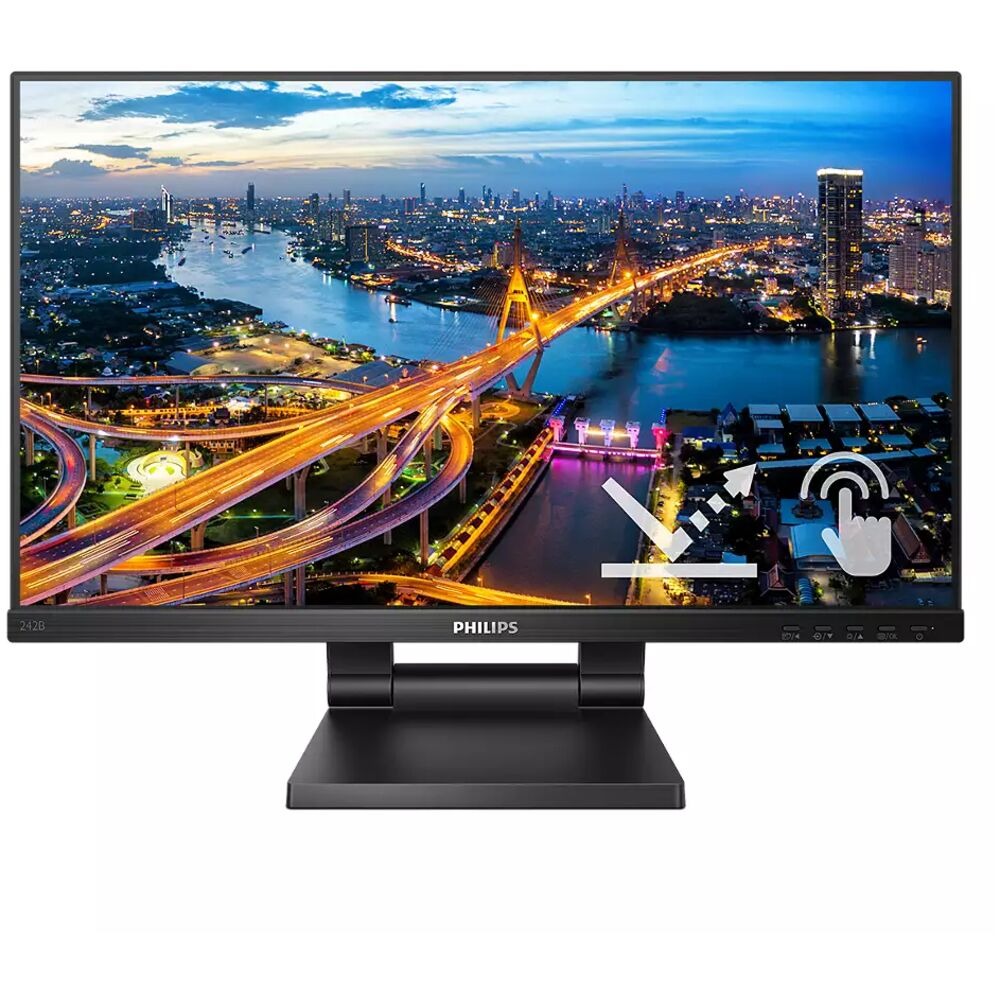
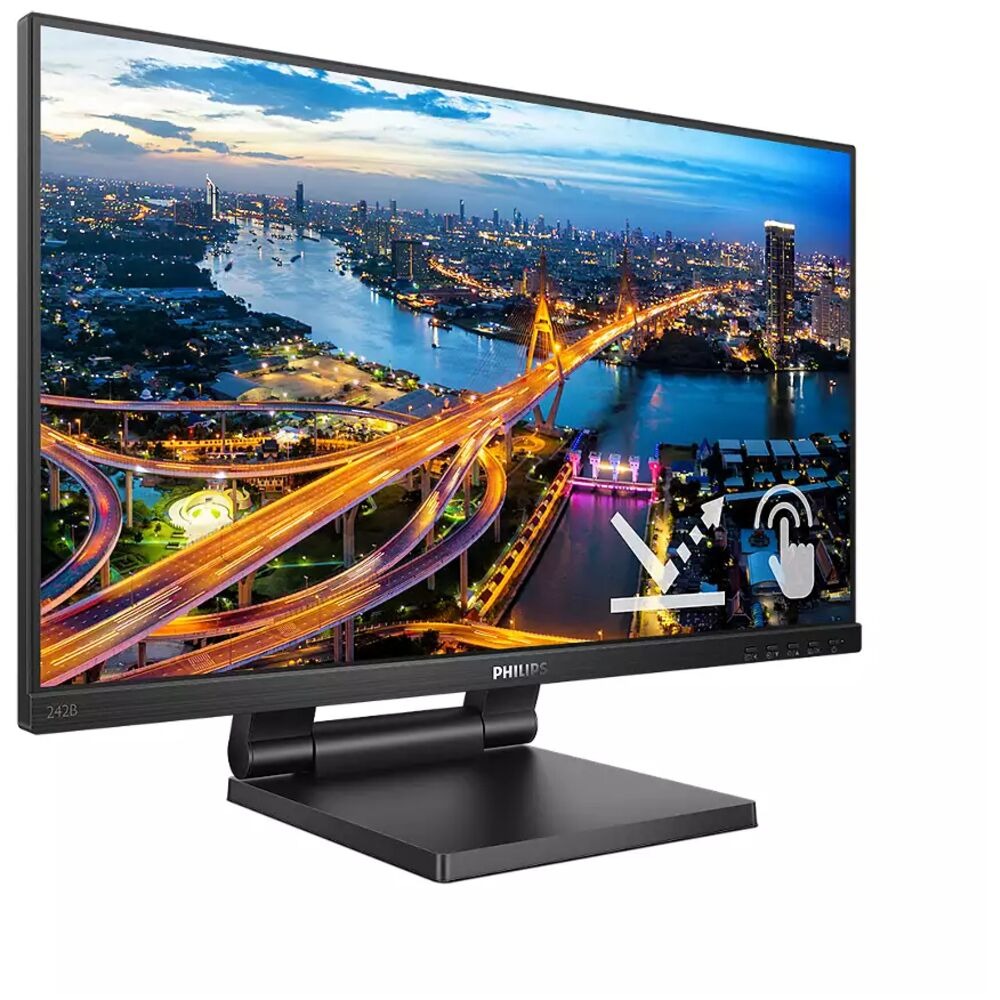
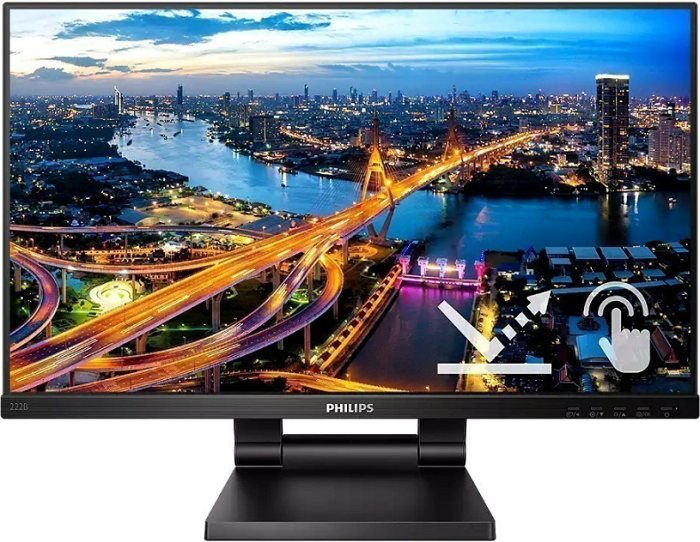
Внешний вид монитора — строгий, деловой. Чёрный корпус с минималистичными рамками по трём сторонам (благодаря технологии In-Cell Touch) выглядит аккуратно и современно. Технология встроенного сенсора (in-cell touch) позволяет реализовать тонкий дизайн с безрамочным исполнением с трёх сторон, а IPS-матрица обеспечивает широкие углы обзора.
Подставка SmartStand: главная фишка конструкции
Пожалуй, SmartStand — самая впечатляющая физическая особенность этого монитора. Я протестировал её во всех возможных положениях, и результат превзошёл ожидания.
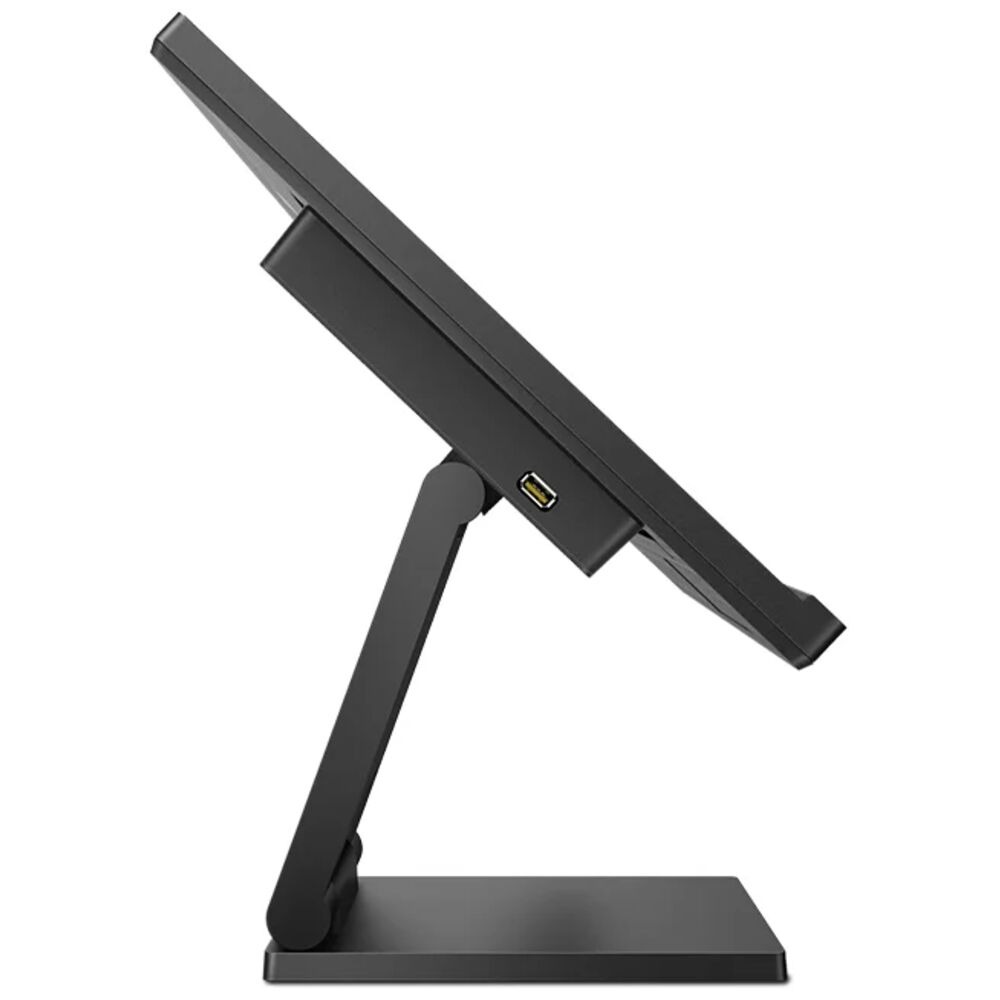
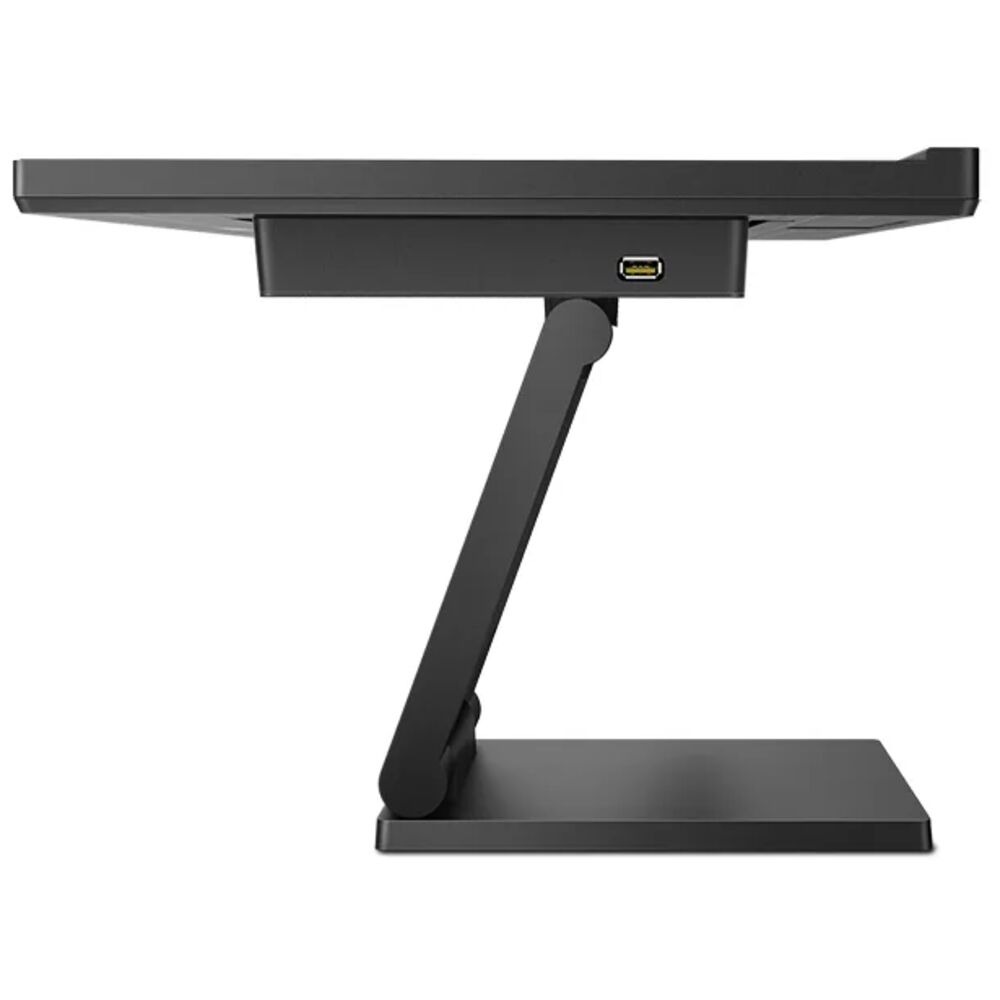
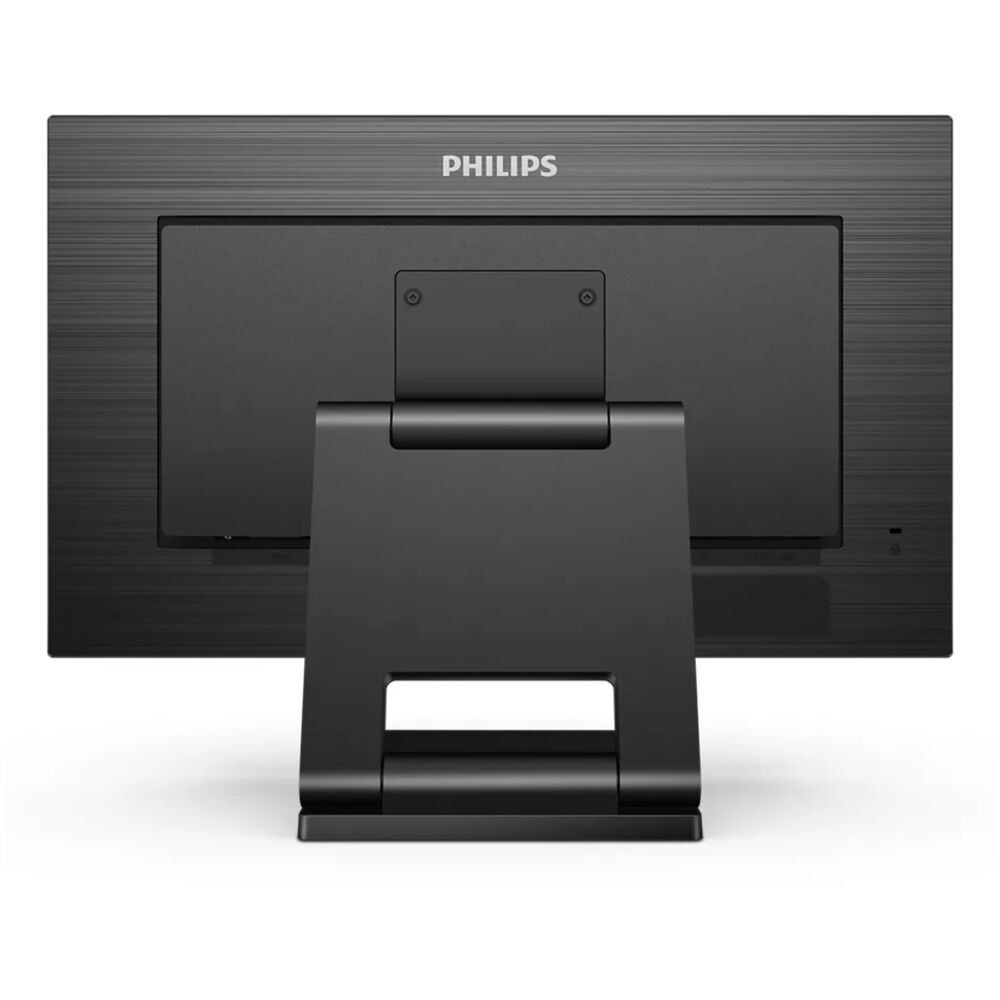
Подставка SmartStand от Philips обеспечивает гибкую регулировку экрана. Z-образная конструкция с плавным наклоном, регулировкой высоты и складными возможностями позволяет использовать монитор в различных эргономичных положениях.
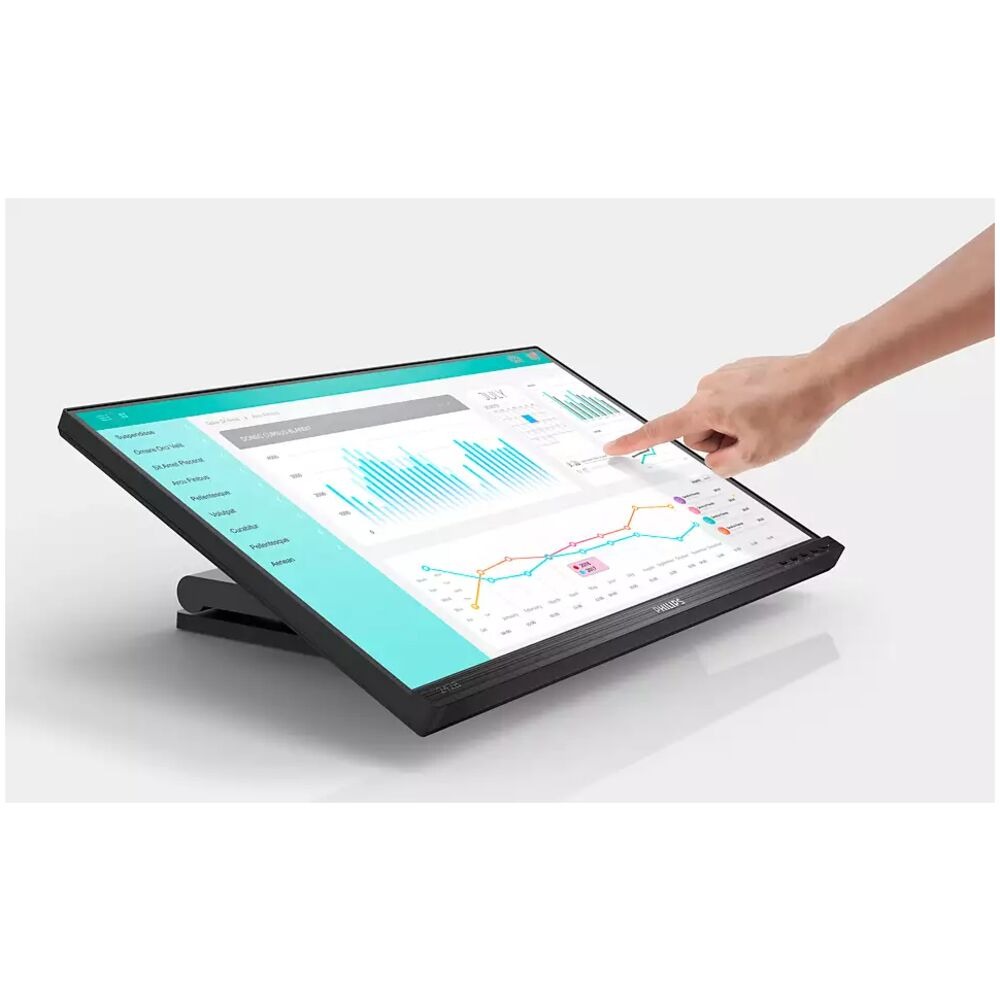
Вы можете установить подставку в вертикальное положение для лучшего сенсорного управления или откинуть экран назад, что облегчает рисование или аннотирование. Подставка даже позволяет положить экран почти горизонтально на стол для некоторых приложений, когда это необходимо.
На практике я оценил три основных режима работы:
- Вертикальный режим (90°) — классическое рабочее положение, оптимально для работы с документами и браузером.
- Режим рисования (около 30–45°) — наклонённый экран, как на кульмане. Я тестировал его с графическим планшетом и в OneNote — очень комфортно для аннотаций.
- Почти горизонтальный режим (до 90° наклона назад) — неожиданно удобен для карточных игр, интерактивных презентаций с несколькими участниками или тач-приложений типа «кухонного планшета».
Подставка оснащена эргономичной основой с регулировкой по высоте и наклоном до 90 градусов. Диапазон наклона от -5° до +90° — это реально один из лучших показателей среди конкурентов в данном классе. Механизм работает плавно, без люфтов, хотя при полностью горизонтальном положении экран требует аккуратного обращения, чтобы не задеть подставку.
Характеристики панели: IPS в деталях
В основе монитора — 21,5-дюймовая IPS-матрица с разрешением 1920×1080 пикселей. Плотность пикселей составляет 102 PPI — достаточно для офисных задач, хотя при работе вблизи (50–60 см) пикселизация текста на очень мелких шрифтах слегка заметна.
Яркость панели составляет 250 кд/м², статический контраст — 1000:1, динамический SmartContrast достигает 50 000 000:1. Углы обзора — 178°/178° по горизонтали и вертикали. Время отклика — 4 мс (серый-серый). Частота обновления — 75 Гц.
Измерив яркость калориметром X-Rite i1Display Pro, я зафиксировал реальные показатели: в заводских настройках центральная точка давала около 235 кд/м² — чуть ниже заявленных 250, но в пределах нормы для IPS-панелей. Равномерность подсветки оказалась хорошей: разброс по девяти точкам составил не более 12%, что является отличным результатом для данного ценового сегмента.
Антибликовое покрытие экрана (Anti-Glare, 3H, Haze 25%) я тестировал в условиях прямого освещения офисных ламп и у окна с боковым светом. Дисплей оснащён антибликовым покрытием, которое в сочетании с разрешением Full HD обеспечивает качественное изображение в любых условиях; покрытие 3H защищает от царапин. Покрытие справляется с бликами достаточно хорошо, хотя при очень ярком боковом освещении небольшие отблески всё же присутствуют — это типично для большинства матовых IPS-панелей.
Цветопередача: измерения и наблюдения
Цветовой охват монитора — важный параметр, особенно если вы рассматриваете его для работы с графикой. По данным производителя:
- sRGB: 102%
- Adobe RGB: 84%
- NTSC: 85%
Мои замеры с помощью программы DisplayCAL показали 99,8% sRGB после калибровки — очень достойный результат. До калибровки средняя погрешность цветопередачи (ΔE) составляла около 3,2, что допустимо для офисного монитора, но не подходит для профессиональной фотообработки без настройки. После базовой калибровки ΔE снизился до 1,8 — вполне приемлемый уровень для большинства задач.
SmartContrast — это технология Philips, которая анализирует отображаемый контент, автоматически регулируя цвета и управляя интенсивностью подсветки для динамического улучшения контраста при просмотре цифровых изображений, видео или в играх с тёмными сценами. На практике SmartContrast работает заметно при просмотре фильмов — тёмные сцены приобретают глубину, хотя для точной работы с цветом я рекомендую его отключать.
Тест сенсорного экрана: технология Advanced In-Cell Touch
Это главная «изюминка» Philips 222B1TC, и именно здесь я провёл наиболее тщательное тестирование. Advanced In-Cell Touch (AIT) обеспечивает более тонкий внешний вид, превосходную чувствительность касания для быстрого отклика, выдающуюся и более чёткую видимость.
Дисплей использует технологию проективно-ёмкостного 10-точечного касания для плавного отклика. Это принципиальный момент: проективно-ёмкостная технология (PCAP) — та же, что используется в смартфонах и планшетах, а не инфракрасная или резистивная, характерная для более дешёвых сенсорных мониторов.
Я тестировал сенсор в следующих сценариях:
- Набор текста на виртуальной клавиатуре Windows — при ритмичном наборе промахи фиксировались крайне редко. Скорость ввода составила около 35–40 слов в минуту, что неплохо для сенсорного ввода.
- Рисование в OneNote и Paint — линии воспроизводятся точно, задержка (латентность) субъективно не ощущается. При наклоне экрана на 45° точность касания сохраняется.
- 10-точечный тест — разместив все 10 пальцев одновременно, все точки были распознаны корректно.
- Жесты масштабирования и прокрутки — pinch-to-zoom и свайп работают плавно, без залипаний.
- Работа в перчатках — один из отзывов пользователей упоминает, что касание точное даже в рабочих перчатках. Я проверил это с тонкими латексными перчатками — подтверждаю, чувствительность не теряется.
Монитор описывается как плавный и приятный в использовании, а сенсорная система делает его удобным; кроме того, очень низкое энергопотребление приятно удивляет.
Важный технический момент: сенсорная функция передаётся через USB-интерфейс. Это означает, что для работы тачскрина необходимо подключить USB-кабель от монитора к компьютеру в дополнение к видеокабелю. Более естественный, плавный и быстрый отклик касания отвечает требованиям любого домашнего, офисного или образовательного применения — в том числе благодаря plug & play совместимости с Windows 10 и различными версиями Android и Linux.
Производительность в ключевых сценариях использования
Офисная работа (8+ часов в день)
В течение первой рабочей недели я использовал монитор в стандартном вертикальном положении, работая преимущественно с мышью и клавиатурой и периодически переключаясь на сенсорный ввод. Яркость я установил на уровне 80 кд/м² (примерно 30% от максимума) — это комфортно для закрытого помещения с искусственным освещением.
Исследования показывают, что коротковолновый синий свет от LED-дисплеев может наносить вред глазам. Режим LowBlue Mode от Philips использует интеллектуальные программные технологии для снижения вредного воздействия коротковолнового синего света. Я протестировал три уровня LowBlue и остановился на втором — визуально экран становится чуть теплее, но цветопередача документов не искажается критично.
Технология Flicker-Free от Philips применяет новое решение для регулировки яркости и снижения мерцания для более комфортного просмотра. Проверку на мерцание я выполнял с помощью фотокамеры в режиме высокочастотной съёмки — признаков PWM-мерцания на всём диапазоне яркости обнаружено не было. Это важно для тех, кто проводит за монитором весь рабочий день.
После трёх дней интенсивной офисной работы усталость глаз была заметно меньше, чем при работе на предыдущем мониторе (Dell P2219H без Flicker-Free). Субъективная оценка — плюс один балл к комфорту за полный рабочий день.
Интерактивная и образовательная работа
На второй неделе я сосредоточился на сенсорных сценариях. Монитор был наклонён примерно на 45° — идеальное положение для рисования и аннотирования. Вы можете полностью использовать новые возможности приложений, совместимых с сенсорным управлением, и оживить старые приложения. Печатайте 10 пальцами или играйте в захватывающие интерактивные игры с друзьями. Сотрудничайте с коллегами в интерактивном режиме на работе или в школе, повышая продуктивность и эффективность.
Я специально протестировал несколько образовательных приложений: Microsoft Whiteboard, Explain Everything и стандартное приложение Заметки OneNote. Все они работали без нареканий. Особенно порадовало, что при наклоне 45° отсутствует эффект «горного хребта» (когда при нажатии на наклонённый экран монитор сдвигается или качается) — SmartStand держит позицию уверенно.
Единственное замечание: при использовании в горизонтальном положении (90°) к экрану неудобно тянуться через стол в случае нескольких участников — расстояние от ближнего до дальнего края составляет около 27 см. Для полноценной коллаборации нескольких человек лучше подходит экран большего размера.
Просмотр мультимедиа
Я тестировал монитор с Full HD видеоконтентом (YouTube, локальные файлы в VLC) и фотографиями в Lightroom. IPS-матрица показала себя хорошо: цвета сочные, чёрный достаточно глубокий для IPS (у VA он был бы глубже, но углы обзора VA уступают). При просмотре кино с дивана под углом около 60° от оси экрана изображение оставалось читаемым без значимых цветовых сдвигов — это заслуга широких углов обзора 178°/178°.
Встроенные динамики (их два) звучат приемлемо для видеозвонков и уведомлений, но ожидать от них музыкального качества не стоит — типичная ситуация для мониторных спикеров. Наличие аудиовыхода на 3,5 мм позволяет подключить нормальные наушники или колонки.
Подключение и порты: анализ интерфейсов
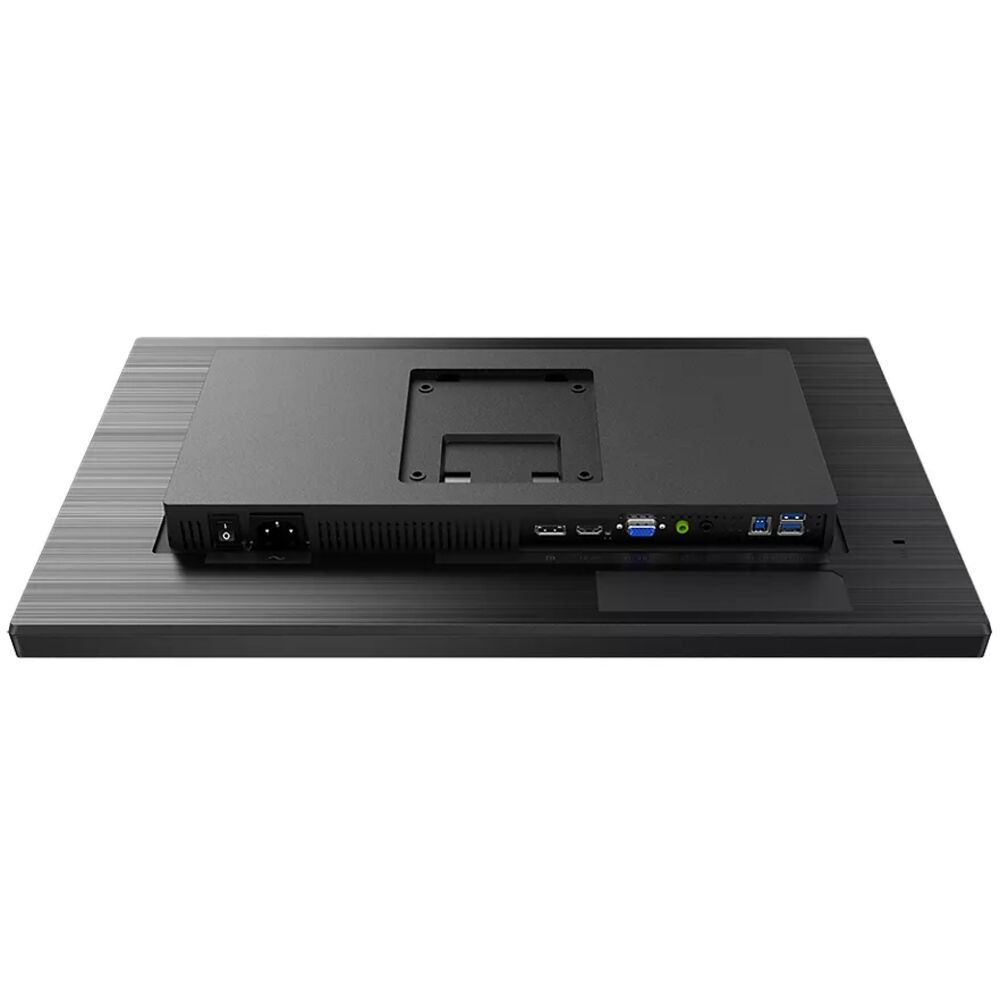
Набор портов Philips 222B1TC выглядит следующим образом:
- 1× HDMI 1.4
- 1× DisplayPort 1.2
- 1× VGA (для совместимости с устаревшим оборудованием)
- 3× USB 3.2 (нисходящие порты USB-хаба)
- 1× аудиовыход 3,5 мм
Встроенный USB-хаб версии 3.2 Gen 1 (3.1 Gen 1) — практичное дополнение для подключения флешек, мышей, клавиатур прямо к монитору. Я использовал все три порта одновременно (флешка + зарядка телефона + USB-приёмник мыши) — никаких проблем с питанием или скоростью не возникло.
Наличие VGA-порта — спорный момент. С одной стороны, это плюс для корпоративных клиентов с устаревшим парком ПК. С другой — занимает место на задней панели, которое можно было использовать для USB-C или второго HDMI. Отсутствие USB-C и Thunderbolt — заметный минус для пользователей современных ноутбуков: нужен дополнительный адаптер.
Адаптивная синхронизация (Adaptive Sync) при 75 Гц делает монитор пригодным для казуального гейминга — плавность картинки при прокрутке и в динамичных сценах ощутимо выше, чем на 60-герцовых конкурентах того же уровня.
Энергопотребление: экономичность как достоинство
Реальное энергопотребление в типичном офисном режиме я замерял с помощью сетевого ваттметра. При яркости 80 кд/м² (около 30% от максимума) монитор потреблял 8–9 Вт — близко к заявленным 13,1 Вт при максимальных настройках. В режиме ожидания (0,3 Вт) экономичность соответствует стандарту Energy Star, что подтверждается официальной сертификацией.
Для сравнения: мониторы схожего класса без сенсорной функции нередко потребляют 15–18 Вт. Тот факт, что 222B1TC остаётся в пределах 13 Вт даже с активным тачскрином — реальное достоинство, особенно важное для крупных организаций с большим парком мониторов.
Долгосрочные наблюдения: три недели активного использования
После первых впечатлений я продолжал использовать монитор в течение ещё двух недель, фиксируя любые изменения в работе.
Что изменилось за три недели:
- Поверхность экрана накапливает отпечатки пальцев — это неизбежно для любого сенсорного дисплея. Матовое покрытие делает их менее заметными, чем на глянцевых тачскринах, но протирать экран микрофиброй приходится примерно раз в день при активном сенсорном использовании.
- Механизм подставки не изменил своей плавности — никаких люфтов или скрипов не появилось.
- Цветовые характеристики оставались стабильными — повторная проверка калориметром через три недели показала отклонение яркости менее 2% от исходных значений.
- При подключении нового USB-устройства через хаб монитора один раз произошёл кратковременный сброс сенсорного соединения — экран перестал реагировать на касания на 2–3 секунды. Проблема не повторялась, но стоит иметь в виду.
Неожиданные наблюдения:
Я не ожидал, что наклон монитора почти горизонтально окажется настолько полезным при командной работе — несколько человек могут одновременно видеть экран и взаимодействовать с ним, как с интерактивным столом. Это нестандартный, но вполне реальный сценарий для небольших рабочих групп.
Ещё одно открытие: режим EasyRead, который имитирует бумажное чтение, оказался действительно эффективным при работе с длинными текстами. Функция EasyRead обеспечивает чтение, схожее с чтением с бумаги. После переключения в этот режим контрастность текста воспринимается иначе — чуть мягче, и глаза устают меньше при многочасовом чтении документов.
Сравнение с конкурентами
За пять лет тестирования мониторов у меня сложилась картина рынка сенсорных дисплеев. Позвольте сравнить 222B1TC с ключевыми альтернативами, которые я тестировал ранее.
Dell P2418HT
Один из эталонов сегмента 22–24 дюйма. Dell P2418HT входит в число лучших настольных сенсорных мониторов в своей ценовой категории, поскольку качество изображения, возможности тачскрина, подключение, простота использования и эргономические регулировки превосходят большинство конкурентов. При этом Dell имеет диагональ 23,8 дюйма против 21,5 у Philips, поддерживает поворот экрана (pivot) и предлагает более широкий диапазон эргономической регулировки. Однако Philips 222B1TC выигрывает уникальной способностью складываться почти горизонтально — у Dell такого нет — и более современным AIT-дизайном с минимальными рамками.
ViewSonic TD2230
ViewSonic TD2230 — надёжный 22-дюймовый сенсорный монитор, выделяющийся долговечностью и набором функций. Разработанный с упрочнённым стеклом, он устойчив к царапинам и поддерживает 10-точечное мультикасание. Стекло 7H у ViewSonic прочнее, чем 3H у Philips, что важно для коммерческих приложений (киоски, POS-терминалы). Однако SmartStand у Philips значительно функциональнее — TD2230 не складывается горизонтально. TD2230 от ViewSonic — 22-дюймовый Full HD сенсорный монитор с яркой цветопередачей и широкими углами обзора. Безрамочный дизайн улучшает сенсорный опыт, а экран с защитой 7H устойчив к царапинам.
ASUS VT229H
ASUS VT229H — 21,5-дюймовый Full HD сенсорный монитор, который отличается производительностью и доступностью. Яркий дисплей с углами обзора 178° создаёт привлекательный визуальный опыт. Монитор оснащён отзывчивой 10-точечной функцией мультитача, что значительно повышает продуктивность. В сравнении с VT229H у Philips 222B1TC заметно лучше эргономика подставки и, по моим замерам, более точная заводская цветопередача. Однако VT229H имеет более низкую цену.
Lenovo ThinkVision T24t-20
Lenovo ThinkVision T24t-20 — мощный 23,8-дюймовый сенсорный монитор, разработанный для производительности и функциональности. Разрешение 2560×1440 WQHD обеспечивает исключительную чёткость и детализацию. Это конкурент иного уровня — более высокое разрешение, USB-C, но и значительно более высокая цена. Для пользователей, которым критична чёткость 2K, Lenovo — лучший выбор; для стандартного офиса разрешение Full HD у Philips вполне достаточно.
Сводная таблица сравнения
| Модель | Диагональ | Разрешение | Тачскрин | Эргономика подставки | USB-C |
|---|---|---|---|---|---|
| Philips 222B1TC | 21,5" | 1920×1080 | 10 точек PCAP | Наклон 0–90°, высота | Нет |
| Dell P2418HT | 23,8" | 1920×1080 | 10 точек PCAP | Высота, наклон, поворот | Нет |
| ViewSonic TD2230 | 22" | 1920×1080 | 10 точек PCAP | Наклон, высота | Нет |
| ASUS VT229H | 21,5" | 1920×1080 | 10 точек PCAP | Только наклон | Нет |
| Lenovo T24t-20 | 23,8" | 2560×1440 | 10 точек PCAP | Высота, наклон, поворот | Да |
Выявленные недостатки: объективный взгляд
За три недели интенсивного использования я зафиксировал несколько реальных ограничений:
- Отсутствие USB-C — в 2024–2025 году это заметное упущение. Пользователям современных ноутбуков придётся использовать адаптеры для подключения по USB-C/Thunderbolt.
- HDMI версии 1.4 — это ограничивает частоту обновления при подключении через HDMI. Для максимальных 75 Гц рекомендую использовать DisplayPort 1.2.
- Нет поворота экрана (Pivot) — при наличии такой гибкой подставки отсутствие режима портретной ориентации кажется упущением. Для работы с кодом или длинными документами pivot был бы полезен.
- Отсутствие HDR — монитор не поддерживает стандарт HDR, что ожидаемо для данного сегмента, но стоит учитывать.
- Поверхность 3H — твёрдость покрытия ниже, чем 7H у некоторых конкурентов. При ежедневном интенсивном тактильном использовании возможны микроцарапины со временем. Рекомендую протирать экран только мягкой микрофиброй.
- Отпечатки пальцев — матовое покрытие смягчает эффект, но не устраняет его полностью. При активной работе с тачскрином протирка нужна ежедневно.
- Встроенные динамики — мощность не указана официально, на практике их достаточно только для звонков и уведомлений. Для музыки нужны внешние колонки.
Для кого подходит этот монитор
По итогам трёх недель тестирования я могу чётко определить целевую аудиторию:
Рекомендую Philips 222B1TC:
- Офисным работникам, которые хотят добавить интерактивности в рутинные задачи без перехода на дорогой интерактивный дисплей.
- Учителям и преподавателям — монитор идеален для интерактивных уроков, особенно в режиме горизонтального наклона.
- Малому бизнесу с POS-кассами или информационными киосками: простая установка, plug & play с Windows, долгосрочная надёжность Philips.
- Медицинским учреждениям: в Великобритании монитор имеет VAT relief для медицинских устройств — это показатель его применимости в профессиональной среде.
- Пользователям с ограниченными возможностями, которым проще работать с сенсорным вводом, чем с мышью.
Не рекомендую, если:
- Вам нужен монитор для профессионального дизайна или фотообработки — охват Adobe RGB 84% недостаточен.
- Вы геймер, которому важны 144+ Гц и G-Sync/FreeSync Premium.
- Рабочее место требует USB-C подключения «один кабель».
- Нужна диагональ 24 дюйма и более для более комфортной работы с большим количеством окон.
Итоговый вердикт
Philips 222B1TC — это редкий пример монитора, который делает именно то, для чего предназначен, и делает это хорошо. Он не пытается быть игровым, не претендует на профессиональный цветовой охват — но как сенсорный рабочий монитор для офиса, образования и коммерческих применений он предлагает прекрасный баланс технологий AIT, эргономики SmartStand и заботы о зрении (Flicker-Free + LowBlue + EasyRead).
Ключевое конкурентное преимущество — уникальная подставка SmartStand с диапазоном наклона до 90° — делает его более универсальным, чем большинство конкурентов в данной ценовой категории. Технология проективно-ёмкостного сенсора и Advanced In-Cell Touch обеспечивают правильную светопропускаемость, скорость отклика и быстрое 10-точечное касание. Линейка B1TC оснащена режимом LowBlue Mode, технологией Flicker-Free и EasyRead для комфортного просмотра. Кроме того, устройства сертифицированы по стандартам ES, TCO, EPEAT, TÜV и TÜV Eye Comfort.
Если вы ищете сенсорный монитор для продуктивной работы, образования или коммерческого использования и готовы мириться с отсутствием USB-C — Philips 222B1TC заслуживает серьёзного рассмотрения. Это честный, хорошо сделанный продукт от надёжного бренда.
Плюсы и минусы Philips 222B1TC
Уникальная подставка SmartStand с наклоном от -5° до 90°, включая почти горизонтальное положение
Технология Advanced In-Cell Touch с поддержкой 10 точек касания — плавный и точный отклик
Сертификаты TÜV Eye Comfort, TCO, EPEAT, Energy Star — подтверждённая безопасность для зрения
Flicker-Free технология: отсутствие PWM-мерцания на всём диапазоне яркости
Встроенный USB-хаб 3.2 с тремя портами для периферии
Охват sRGB 102% — отличная цветопередача для офисных и мультимедийных задач
Частота обновления 75 Гц с поддержкой Adaptive Sync
Низкое энергопотребление (13,1 Вт в работе, 0,3 Вт в ожидании) — класс E
Plug & play совместимость с Windows 10/11, Linux и Android без дополнительных драйверов
Комплектация включает оба кабеля (HDMI и DisplayPort)
Трёхлетняя гарантия
Отсутствие USB-C — неудобно для пользователей современных ноутбуков
HDMI версии 1.4 ограничивает частоту обновления при подключении через этот интерфейс
Нет поворота экрана (Pivot) — несмотря на гибкую подставку
Твёрдость покрытия только 3H — ниже, чем 7H у конкурентов ViewSonic
HDR не поддерживается
Встроенные динамики подходят только для видеозвонков и уведомлений
Отпечатки пальцев при активном сенсорном использовании — требуется ежедневная протирка
Охват Adobe RGB 84% — недостаточно для профессиональной цветокоррекции
Диагональ 21,5" может показаться небольшой для многозадачной работы
Нет поворота по горизонтальной оси (Swivel)