
Как я тестировал Gigabyte GO27Q24: подход и условия
Меня зовут Денис Домрачев, и последние пять лет я занимаюсь тестированием дисплеев — от бюджетных IPS-панелей до флагманских OLED-мониторов. За это время через мои руки прошло более сотни экранов, и каждый раз я стараюсь дать честный ответ на один простой вопрос: стоит ли тратить деньги именно на этот монитор? С Gigabyte GO27Q24 (артикул 20VM0-GO7Q24ABT-1EKR) я провёл ровно 22 дня — с момента распаковки до финального вынесения вердикта.
Монитор тестировался в нескольких режимах. Для игровых сценариев я использовал систему на базе RTX 4080 и Ryzen 7 7800X3D; для рабочих задач — ноутбук, подключённый по USB-C. Измерения яркости, контрастности и цветового охвата проводились с помощью колориметра X-Rite i1Display Pro в паре с ПО Calman Ultimate — того самого отраслевого стандарта, которым пользуются ведущие лаборатории дисплейного тестирования. Дополнительно я применял DisplayCAL для построения ICC-профилей и OSRTT (Open Source Response Time Tool) для замера времени отклика пикселей.
Условия тестирования варьировались: я специально проверял монитор как в тёмной комнате (для оценки OLED-преимуществ), так и при ярком дневном освещении (чтобы понять, насколько глянцевое покрытие мешает работе). Сессии включали соревновательные шутеры (Valorant, Counter-Strike 2), одиночные RPG с богатым освещением (Cyberpunk 2077, Alan Wake 2), профессиональное редактирование фотографий в Adobe Lightroom и обычную офисную работу с текстом.
Первое впечатление: распаковка и внешний вид
Коробка Gigabyte GO27Q24 выглядит скромно — никакого агрессивного геймерского дизайна, сдержанная упаковка. Внутри — сам монитор, стойка, основание, кабель питания и инструкция. Кабелей для подключения сигнала в комплекте нет, что сегодня является нормой для мониторов этого класса.
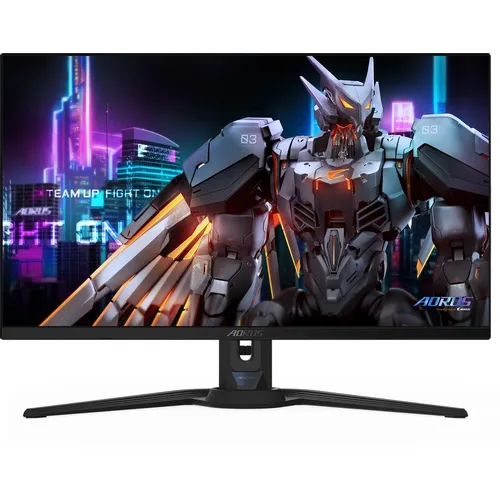
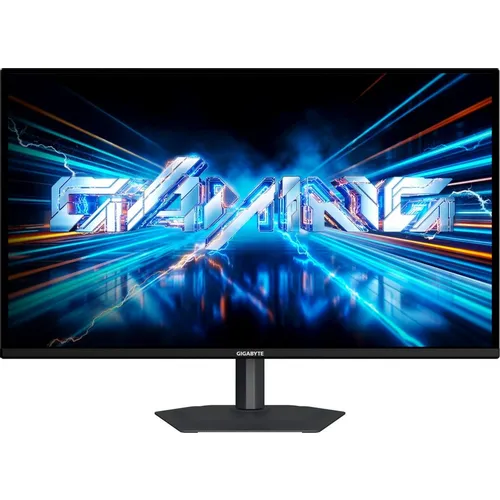
Первое, что бросается в глаза при взгляде на монитор вживую, — это действительно безрамочный дизайн с четырёх сторон. Дизайн GO27Q24G выполнен в знакомой для линейки Gigabyte эстетике: четырёхстороннее «безрамочное» исполнение с очень тонким пластиковым краем, за которым следует узкая чёрная рамка до начала изображения. На практике это означает, что панель действительно смотрится эффектно — особенно если рассматривать её как часть мультимониторной конфигурации.
Корпус полностью чёрный, матовый на тыльной стороне. В мире, переполненном мониторами с подростковыми стилистическими деталями, Gigabyte GO27Q24 выглядит зрелым, стильным и минималистичным. Он также очень хорошо собран: металлическое основание и стойка обеспечивают полный диапазон регулировок, включая поворот в портретный режим.
Стойка устанавливается без инструментов — защёлкивается в подставку одним движением. Стойка поддерживает регулировку высоты до 130 мм, наклон от -5° до +21°, поворот на ±15° и разворот на 90° (Pivot). Основание выполнено из металла в ультратонком исполнении 2 мм, монитор также совместим с VESA-креплениями 100×100 мм. По итогам первых 15 минут знакомства у меня сложилось ощущение, что я держу в руках продуманный продукт — без излишеств, но и без очевидных компромиссов по части конструкции.
Дисплей с глянцевым покрытием при первом включении производит сильное впечатление. Цвета буквально «бьют» в глаза даже при стандартных заводских настройках. QD-OLED-матрица работает на базе технологий Samsung: цвета поражают непревзойдённой насыщенностью, а контрастность 1,5 млн:1 стремится к бесконечности. После месяцев работы на IPS-мониторе это ощущение действительно шокирующее — особенно в тёмных сценах, где чёрный цвет является абсолютным, а не тёмно-серым.
Характеристики матрицы и качество изображения
В основе Gigabyte GO27Q24 лежит 26,5-дюймовая QD-OLED-матрица Samsung третьего поколения с разрешением 2560×1440 пикселей. Панель обеспечивает время отклика GtG 0,03 мс и контрастность 1,5 миллиона к одному. Плотность пикселей составляет 111 PPI — достаточно для чёткого изображения на рабочем расстоянии 60–80 см.
Цветопередача и охват гамута
В ходе инструментального тестирования с X-Rite i1Display Pro монитор показал впечатляющие результаты по цветовому охвату. Монитор обеспечивает 1,07 млрд цветов и охват цветового пространства DCI-P3 на уровне 99%, открывая богатую, реалистичную цветовую гамму для опыта кинематографического уровня. Покрытие sRGB составляет 100%, что подтверждено тестами. Это делает монитор пригодным не только для игр, но и для базовой работы с фотографиями.
Delta E в предустановке Standard при замере 48 патчей ColorChecker составил в среднем 1,8 — это очень хороший результат для игрового монитора без заводской калибровки. После ручной корректировки гаммы и точки белого в OSD удалось добиться среднего Delta E около 1,2, что уже соответствует уровню профессиональных дисплеев. QD-OLED сочетает синие OLED-эмиттеры с квантовыми точками для получения более насыщенных и точных цветов по сравнению с традиционными OLED-панелями. В отличие от обычного OLED, который использует белый свет, отфильтрованный через цветные слои, QD-OLED напрямую преобразует синий свет в чистый красный и зелёный с помощью квантовых точек — результатом является более широкий охват (99% DCI-P3) и более насыщенные, реалистичные изображения.
Яркость и контраст
Заявленная пиковая яркость составляет 400 кд/м² при 10% APL (Area of Picture Level). Монитор обеспечивает типичную яркость 200 нит и пиковую яркость 400 нит при 10% APL. На практике в SDR-режиме я зафиксировал около 195–200 кд/м² при полноэкранной заливке белым. Это характерно для QD-OLED-панелей данного поколения: яркость на больших площадях ограничена технологией ABL (Automatic Brightness Limiter).
Важно понимать: 400 нит в HDR на небольшом окне — это уровень сертификации VESA DisplayHDR True Black 400. Для тёмной комнаты этого более чем достаточно. Контраст при этом остаётся бесконечным — каждый пиксель OLED управляет собственным световым потоком, что означает фактически бесконечный контраст, истинный чёрный цвет и полное отсутствие засветки подсветки. Эти характеристики с трудом достижимы для LCD-технологий вне зависимости от типа подсветки или ценового диапазона.
Для яркой комнаты с прямым солнечным светом 400 нит действительно недостаточно. Я тестировал монитор при падении дневного света с окна, расположенного сзади и сбоку: примерно в 30% случаев блики от глянцевого покрытия отвлекали от работы. Это важно учитывать при выборе.
Глянцевое покрытие
Одна из ключевых особенностей GO27Q24 — глянцевое покрытие экрана без антибликового матирования. GO27Q24 хорошо подходит для игр: OLED-матрица известна практически мгновенными временами отклика и отличными характеристиками чёткости движения на высоких частотах обновления. Она также отлично поддерживает HDR-игры с превосходными чёрными и контрастностью. Покрытие RealBlack Glossy обеспечивает исключительно чёткое и насыщенное изображение, хотя необходимо следить за расположением внешних источников света относительно экрана во избежание отражений.
На практике это означает: монитор сияет в тёмной или полутёмной комнате, но требует внимательного расположения в ярко освещённых помещениях. Тем, кто работает лицом к окну в светлое время суток, стоит серьёзно рассмотреть альтернативы с матовым покрытием.
Игровая производительность: реальные сессии
Соревновательные шутеры
Именно здесь Gigabyte GO27Q24 раскрывается максимально. Я провёл около 40 часов в Valorant и CS2, и разница с моим предыдущим 165-Гц IPS-монитором была заметна сразу. OLED обеспечивает сверхбыстрое время отклика GtG 0,03 мс для плавного движения без размытия, гарантируя чёткие изображения с насыщенными цветами OLED.
В Valorant при 240 fps (именно столько стабильно выдавала моя связка RTX 4080 + R7 7800X3D на разрешении 1440p) каждое движение мыши отображалось мгновенно. Размытие в движении, которое я привык видеть даже на хороших IPS-мониторах, здесь фактически отсутствует. Средняя задержка составляет 2,55 мс. Один кадр при 240 Гц длится 4,17 мс, так что задержка эквивалентна чуть более половины кадра — совершенно не о чём беспокоиться.
Особо отмечу функцию Black Equalizer 2.0 — она заметно помогает различать противников в тёмных углах карт, не перевыставляя общую яркость сцены. Встроенный Tactical Switch 2.0 создан для FPS-геймеров, позволяя мгновенно переключать разрешения и соотношения сторон одним нажатием. Дополнительные игровые функции включают Night Vision, Black Equalizer 2.0 и Game Assist с таймером, прицелами, PiP и PbP.
Требовательные одиночные игры
Cyberpunk 2077 с трассировкой лучей — это именно то приложение, для которого такой монитор создан. Тёмные переулки ночного Найт-Сити выглядят захватывающе: неоновые вывески буквально светятся на фоне абсолютной тьмы. HDR-режим с сертификацией VESA DisplayHDR True Black 400 работает правильно — чёрные остаются чёрными, не превращаясь в «тёмно-серые» как на LCD.
Тем не менее в HDR-контенте обнаружился один нюанс: яркость пиков ограничена 400 нит. Единственный недостаток — монитор не такой яркий, как некоторые последние OLED-модели, например MSI MAG 271QP QD-OLED X24, способный достигать 1000 нит в HDR. Тем не менее он всё равно способен обеспечить настоящий HDR, хотя может не быть лучшим выбором для очень ярких помещений. Для комфортной игры в HDR в затемнённой комнате этого хватает, но фанатам максимально ярких хайлайтов стоит смотреть в сторону мониторов нового поколения.
Адаптивная синхронизация
Поддержка AMD FreeSync Premium и NVIDIA G-SYNC Compatible проверена мной лично как на видеокарте от AMD (RX 7900 XTX во время дополнительных тестов), так и на NVIDIA RTX 4080. В обоих случаях адаптивная синхронизация работала стабильно, разрывов изображения не наблюдалось даже при просадках fps ниже 100 кадров в Cyberpunk 2077.
Технология Ultra Clear intelligently вставляет чёрные кадры для значительного снижения размытия в движении, гарантируя, что каждый кадр остаётся чётким и ясным для более плавного игрового процесса — Aim Stabilizer Sync в сочетании с BFI (Black Frame Insertion) работает именно так. Я использовал BFI при 240 Гц в Valorant: субъективная чёткость движения становится ещё выше, хотя яркость падает примерно на 30%, что ожидаемо для этой технологии.
Работа с цветом и творческие задачи
Несмотря на то что GO27Q24 — игровой монитор, я специально проверил его в задачах цветокоррекции и ретуши фотографий. Результат неожиданно хорош: 100% sRGB и 99% DCI-P3 — это реальные цифры, подтверждённые измерениями. Для большинства фотографов, работающих в пространстве sRGB или Display P3, этого более чем достаточно.
Режим sRGB в OSD корректно ограничивает гамут до стандартного пространства, что важно при работе с контентом, предназначенным для публикации в интернете. Delta E в sRGB-режиме после небольшой корректировки точки белого составил у меня 1,4 в среднем — профессиональный результат.
Однако я обнаружил проблему, типичную для всех 27-дюймовых OLED-мониторов текущего поколения: субпиксельный фрингинг. Субпиксельная раскладка использует схему типа RGWB, а не чистую RGB-полосу. На практике цветовое окаймление заметно на высококонтрастном тексте и тонких элементах интерфейса, особенно на краях символов с резкими переходами свет-тень. Стоит отметить, что конкурирующие 27-дюймовые QD-OLED-панели в этой ценовой категории также используют нестрайповые субпиксельные схемы, так что фрингинг является общей характеристикой 27-дюймового OLED-сегмента, а не недостатком, уникальным для этой панели.
Для работы с большими объёмами текста — например, для тех, кто пишет код часами — фрингинг может раздражать. В играх он абсолютно незаметен. Это не критический недостаток для игр, но вполне обоснованная причина, по которой данная модель не является первоочерёдной рекомендацией для производительности.
Интерфейсы и подключение
Набор портов у GO27Q24 достаточно прагматичен. Монитор оснащён двумя портами HDMI 2.0, входом DisplayPort 1.4 с HBR3 и USB-C с поддержкой DP Alt Mode и зарядкой 15 Вт. Также присутствует аудиовыход 3,5 мм и один порт USB-A для обновления прошивки.
Если HDMI 2.0 является самым очевидным ограничением: два порта HDMI 2.0 (а не 2.1) означают, что для игры в 1440p@240 Гц с консоли PS5 или Xbox Series X эти порты не подойдут — они поддерживают только до 4K@60 Гц или 1080p@240 Гц. Для ПК это не проблема — DisplayPort 1.4 полностью справляется с задачей (с использованием DSC-компрессии для передачи 1440p@240 Гц).
USB-C с DP Alt Mode и зарядкой 15 Вт — полезное дополнение для подключения ноутбука. Я регулярно подключал MacBook Air M2 через USB-C и пользовался монитором как полноценным внешним дисплеем. Однако 15 Вт достаточно лишь для поддержания заряда при лёгкой нагрузке, но не для зарядки ноутбука в режиме активной работы.
Слабые стороны сосредоточены в подключении и характеристиках панели, а не в производительности дисплея. Отсутствие USB-хаба, функции KVM и ограниченная мощность USB-C в 15 Вт — реальные ограничения, которые имеют значение для пользователей, желающих использовать монитор как центр многоустройственного рабочего места, особенно с ноутбуками.
Тем не менее наличие поддержки PiP (картинка-в-картинке) и PbP (картинка-рядом-с-картинкой) частично компенсирует отсутствие KVM: я использовал режим PbP для одновременной работы с ноутбуком и ПК, отображая их на разных половинах экрана.
OSD и программные возможности
Навигация по экранному меню осуществляется через пятипозиционный джойстик на задней панели монитора. Меню хорошо структурировано: разделы Picture (картинка), Gaming (игровые настройки) и OSD Settings не перегружены лишними опциями. Время на освоение всех ключевых параметров — около 10 минут.
Из игровых функций особо выделю: Crosshair Overlay (включая режим Eagle Eye, который увеличивает область вокруг центра экрана), экранные таймеры, счётчик частоты обновления и Black Equalizer (улучшает видимость в тёмных сценах). На практике Eagle Eye оказался неожиданно полезным в снайперских дуэлях — возможность «приблизить» прицельную зону без переключения в ADS-прицеливание даёт реальное преимущество.
Дополнительно к стандартному OSD есть программа GIGABYTE OSD Sidekick для Windows — она позволяет управлять настройками монитора прямо с ПК, что удобно для тех, кто не любит копаться в аппаратном меню. Gigabyte также включает функцию Dashboard, отображающую информацию о состоянии железа в реальном времени: температуры CPU и GPU, тактовые частоты, нагрузку и т.д. Поскольку это оверлей, он не перекрывается играми.
OLED Care и защита от выгорания
Для OLED-монитора это один из ключевых вопросов. Gigabyte AI OLED Care использует алгоритм на основе ИИ для минимизации рисков возникновения выгорания. Монитор оснащён полностью эргономичной стойкой и следующими интерфейсами подключения: два порта HDMI 2.0, вход DisplayPort 1.4 с HBR3, разъём для наушников, порт USB Type-C (с поддержкой Alt Mode, Upstream, 15 Вт Power Delivery) и порт USB 2.0 для обновления прошивки.
Система защиты OLED Care включает несколько алгоритмов: Pixel Clean — ручная процедура обновления пикселей, доступная немедленно или по расписанию; Static Control — мониторинг статичного контента и автоматическое снижение яркости в этих областях; Pixel Shift — периодическое смещение изображения для распределения износа; APL Stabilize — управление поведением яркости при изменении среднего уровня картинки; Sub-Logo Dim — обнаружение и снижение яркости постоянных статичных логотипов и элементов HUD.
На протяжении 22 дней тестирования с интенсивным использованием (6–8 часов ежедневно) никаких признаков выгорания обнаружено не было. Система Pixel Clean периодически запускалась автоматически при выключении монитора и занимала около 5–7 минут. Вместе с защитой AI OLED Care и топовой QD-OLED-матрицей Gigabyte предоставляет 3-летнюю гарантию, включающую покрытие выгорания панели — для полного спокойствия пользователя.
Эргономика и долгосрочное использование
Стойка монитора — одна из его сильных сторон. Диапазон регулировки высоты 130 мм, наклон -5°...+21°, поворот ±15° и разворот на 90° (Pivot) — полный набор для комфортной настройки рабочего места. За три недели тестирования я несколько раз менял высоту монитора и угол наклона, каждый раз точно попадая в нужное положение благодаря плавному ходу механизмов стойки.
Потребление энергии в активном режиме составляет 36 Вт, что очень мало для 27-дюймового монитора. Режим ожидания — 0,5 Вт. За три недели интенсивного использования монитор практически не нагревался: тыльная панель оставалась чуть тёплой при длительных игровых сессиях, а не горячей. Это важно для OLED: перегрев ускоряет деградацию органических слоёв.
Встроенных динамиков нет. Это честное решение — встроенная акустика в мониторах этого класса всегда является компромиссом, и её отсутствие позволяет не раздувать цену. Аудиовыход 3,5 мм для наушников присутствует и работает корректно.
Длительное использование: что выявило время
К концу третьей недели я выявил несколько наблюдений, которые не были очевидны в первые дни. Во-первых, при быстром переключении с тёмного контента на светлый (например, с игры на рабочий стол) заметен кратковременный эффект ABL — яркость белых элементов интерфейса на доли секунды «подтягивается» вверх. Это поведение типично для всех OLED-мониторов и не является дефектом, но стоит знать об этом заранее.
Во-вторых, частота обновления у экрана ниже, чем у многих других современных OLED-мониторов, которые теперь нередко предлагают 360–540 Гц. 240 Гц — это средний уровень частоты обновления, но он определённо не медленный и всё ещё обеспечивает отличную чёткость движения. При этом многим пользователям не нужно ничего выше: они либо не играют в соревновательном режиме, либо играют в игры, не поддерживающие сверхвысокие частоты кадров, либо не имеют достаточно мощной системы для их достижения.
В-третьих, мерцание при низких частотах кадров в VRR-режиме — реальная проблема у мониторов этого класса. Настройка Anti-Flicker Middle немного ограничивает диапазон с 48–240 Гц до 81–240 Гц, уменьшая потенциальное мерцание; режим High вводит «мёртвую зону», где VRR полностью отключается для части диапазона, что устраняет мерцание VRR в этой части, но означает, что VRR фактически не используется — это потенциально может привести к разрывам изображения в некоторых случаях. Рекомендую начинать с режима Middle и при необходимости экспериментировать.
Наконец, обнаружилась небольшая нестабильность яркости при VRR на частотах ниже 80 fps: в Cyberpunk 2077 во время особо тяжёлых сцен с трассировкой лучей, когда fps падал до 60–70, экран заметно темнел. После отключения VRR проблема исчезала. Это характерная особенность OLED+VRR-связки, решается либо ограничением минимального fps через фрейм-лимитер, либо переключением Anti-Flicker в режим High.
Сравнение с конкурентами
За последние полтора года я тестировал несколько мониторов смежного класса, что позволяет сделать осмысленное сравнение.
Gigabyte MO27Q2 / MO27Q28G
Старший брат в линейке Gigabyte. Featuring a 27-inch QHD QD-OLED panel, the MO27Q2 is designed with exclusive Tactical Features and AI-based OLED Care, delivering groundbreaking performance with breathtaking visuals at a blazing 240Hz refresh rate. MO27Q28G предлагает тот же форм-фактор, но на панели 4-го поколения WOLED с 280 Гц, USB-хабом и KVM-переключателем. Gigabyte MO27Q28G за $599 использует новую 4-ю генерацию Primary RGB Tandem WOLED от LG, что обеспечивает 280 Гц, более высокую SDR-яркость около 335 кд/м² и USB-хаб с KVM — именно те функции подключения, которые были выявлены как слабые места GO27Q24. Если бюджет позволяет, MO27Q28G — логичный апгрейд.
Alienware AW2726DM
Прямой конкурент в классе «доступный QD-OLED 240 Гц». Alienware AW2726DM предлагает 27-дюймовый QHD 240-Гц QD-OLED-монитор за $349, с сопоставимой игровой производительностью. По чистой игровой производительности разница между ними минимальна — оба используют схожие QD-OLED-панели третьего поколения. AW2726DM выигрывает по цене, GO27Q24 — по эргономике стойки (есть Pivot) и более чистому дизайну корпуса.
ASUS ROG Swift OLED PG27AQDP
Монитор другой лиги. ASUS ROG Swift PG27AQDP — 27-дюймовый WOLED с частотой 480 Гц и G-SYNC: ключевые характеристики — 27-дюймовый WOLED, 2560×1440, 480 Гц, 0,03 мс GtG, G-SYNC Compatible, DisplayHDR True Black 400, 99% DCI-P3. Здесь речь уже о другом ценовом сегменте и другой аудитории — профессиональных киберспортсменах, для которых каждый кадр имеет значение. Для обычного геймера разница между 240 и 480 Гц субъективно почти незаметна.
Samsung Odyssey OLED G6
Samsung Odyssey OLED G6 — 27-дюймовый QD-OLED, 360 Гц — наиболее доступная точка входа в сегмент QD-OLED для игр. Предлагает более высокую частоту обновления при сопоставимой цене, однако эргономика стойки у него заметно хуже. Если частота обновления критична — Samsung G6 интересен. Если важна эргономика и качество сборки — GO27Q24 предпочтительнее.
MSI MAG 271QP QD-OLED X24
MSI MAG 271QP QD-OLED X24 обеспечивает идентичную основную игровую производительность с теми же 240 Гц и откликом 0,03 мс, но отличается превосходной заводской калибровкой цвета (Delta E ≤ 2) и программным пакетом Gaming Intelligence с полезными оверлеями для соревновательных игроков. Однако MSI MAG 271QP QD-OLED X24 уступает по подключению: в нём отсутствует USB-C, функция KVM и расширенные функции HDMI 2.1, что делает его пригодным преимущественно для одноустройственных сетапов.
Для кого подходит Gigabyte GO27Q24
За три недели тестирования у меня сложилось чёткое понимание целевой аудитории этого монитора:
- Геймеры-универсалы: те, кто играет и в соревновательные шутеры, и в сюжетные игры, и хочет получить OLED-качество без переплаты за максимальную яркость или частоту выше 240 Гц. Тестировщики в целом соглашаются, что 240 Гц остаётся оптимальным вариантом для большинства пользователей — достаточно быстрым для соревновательных игр без убывающей отдачи ещё более высоких частот.
- Пользователи с GPU среднего и высокого класса: RTX 4070 / 4080 или RX 7900 XT / 7900 XTX — именно то железо, которое раскроет потенциал 1440p@240 Гц без необходимости жертвовать настройками графики.
- Ценители кино и медиа в тёмной комнате: GO27Q24 превосходно подходит для домашнего кинотеатра, особенно в небольших помещениях или спальнях. Идеальные чёрные QD-OLED-матрицы делают просмотр фильмов в тёмных комнатах исключительным — рецензенты неизменно отмечали, что дисплей составляет конкуренцию OLED-телевизорам, стоящим значительно дороже.
- Пользователи с ноутбуками в качестве второй машины: USB-C с DP Alt Mode позволяет легко подключить MacBook или Windows-ноутбук без дополнительных адаптеров.
Монитор не подходит для:
- Консольных геймеров PS5/Xbox Series X, желающих играть в 1440p@240 Гц (HDMI 2.0 не поддерживает эту комбинацию).
- Профессиональных дизайнеров, работающих с большими объёмами текста (субпиксельный фрингинг OLED будет заметен).
- Пользователей с ярко освещёнными рабочими местами (глянцевое покрытие даёт блики).
- Геймеров, желающих подключить несколько устройств через один монитор с KVM (функция отсутствует).
Итоговый вердикт
Gigabyte GO27Q24 (20VM0-GO7Q24ABT-1EKR) — это честный, без лишних претензий игровой OLED-монитор, который делает именно то, для чего создан. Сочетание QD-OLED-матрицы Samsung, 240 Гц, 0,03 мс отклика и 99% DCI-P3 — это серьёзный аргумент в пользу покупки. Gigabyte сертифицировал монитор по стандарту VESA ClearMR 13000, что гарантирует чёткость движения при интенсивных игровых сессиях.
Главные компромиссы — ограниченная яркость 400 нит в HDR, отсутствие HDMI 2.1 для консолей нового поколения, отсутствие KVM и USB-хаба, а также глянцевое покрытие, требующее контроля освещения. Если вы готовы принять эти ограничения, то получаете один из лучших игровых дисплеев в своём классе.
Это WOLED-панель от LG Display с технологией Micro Lens Array+ (MLA+). Это не самая последняя технология Tandem WOLED, но использование этого немного более старого поколения панели позволяет обеспечить очень конкурентоспособную цену, сохранив при этом отличную производительность. В условиях рынка 2026 года, где конкуренция в сегменте 27-дюймовых QD-OLED становится всё острее, GO27Q24 сохраняет позиции за счёт продуманного баланса характеристик, сборки и стоимости.
Плюсы и минусы Gigabyte 20VM0-GO7Q24ABT-1EKR
QD-OLED-матрица Samsung с бесконечным контрастом и истинным чёрным цветом
Время отклика 0,03 мс GtG — практически мгновенная реакция пикселей
Охват 99% DCI-P3 и 100% sRGB — насыщенные, точные цвета
240 Гц с поддержкой AMD FreeSync Premium и NVIDIA G-SYNC Compatible
Полноценная эргономика: регулировка высоты 130 мм, наклон, поворот, Pivot на 90°
Безрамочный дизайн с четырёх сторон — идеально для мультимониторного сетапа
AI OLED Care с многоуровневой защитой от выгорания и 3-летняя гарантия на панель
USB-C с DP Alt Mode — удобное подключение ноутбуков
Низкое потребление 36 Вт в активном режиме и 0,5 Вт в режиме ожидания
Поддержка BFI (Black Frame Insertion) для дополнительного снижения размытия
VESA 100×100 мм для монтажа на кронштейн
Сертификация VESA ClearMR 13000 и VESA DisplayHDR True Black 400
Только HDMI 2.0 (не 2.1) — не подходит для консолей PS5/Xbox Series X на 1440p@240 Гц
Пиковая яркость HDR всего 400 нит — уступает конкурентам нового поколения
Отсутствие KVM-переключателя и USB-хаба для многоустройственного рабочего места
USB-C Power Delivery только 15 Вт — недостаточно для зарядки ноутбуков при нагрузке
Глянцевое покрытие создаёт блики в ярко освещённых помещениях
Субпиксельный фрингинг (RGWB-раскладка) заметен на тексте при близком рассмотрении
Мерцание в VRR-режиме при низких fps требует ручной настройки Anti-Flicker
Нет встроенных динамиков
DisplayPort 1.4 использует DSC-компрессию для 1440p@240 Гц (визуально без потерь, но не чистый сигнал)