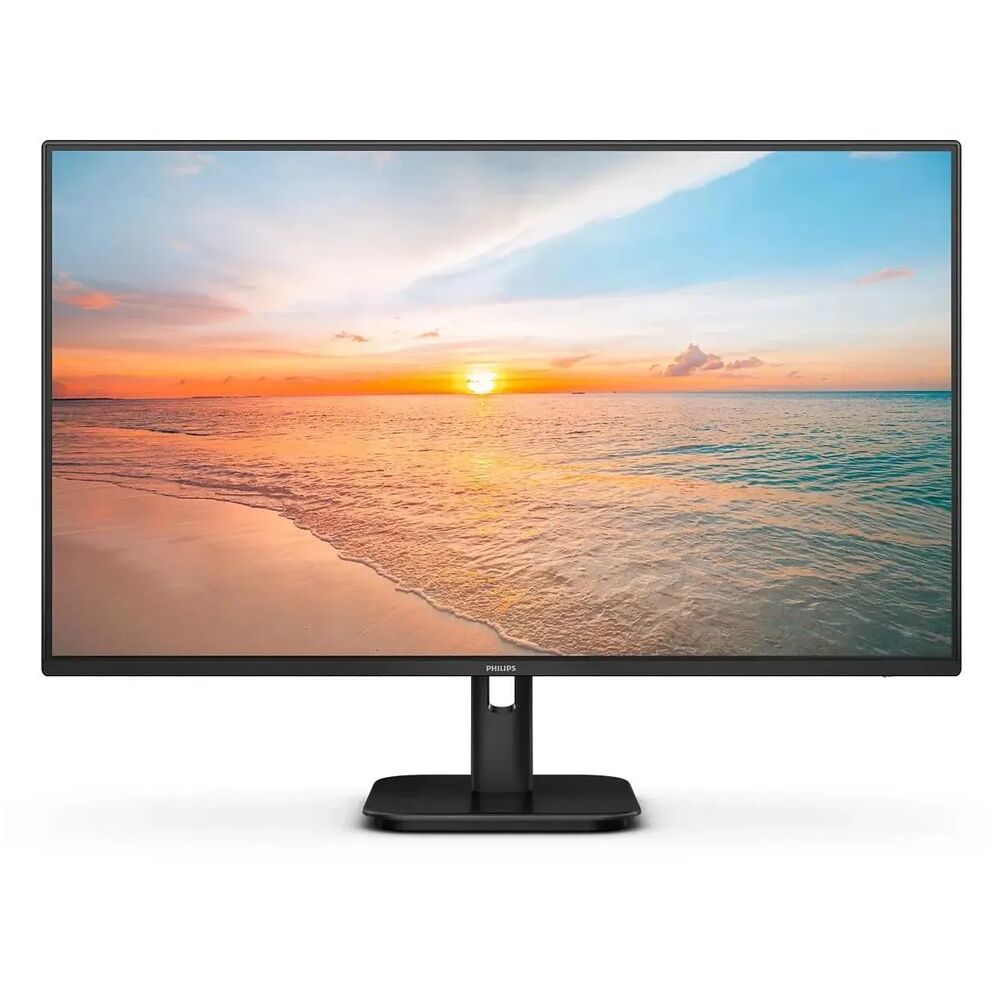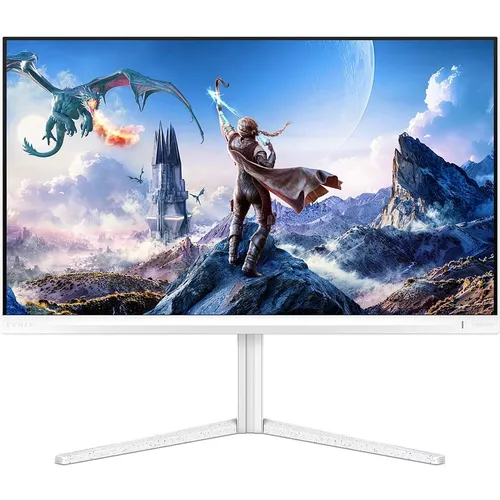

Меня зовут Денис Домрачев, в сети чаще известен как TVMaster. Последние пять лет я профессионально тестирую экраны — от бюджетных телевизоров до премиальных игровых мониторов, и каждый раз стараюсь дать читателю честный, измеримый и практический взгляд на устройство, а не пересказ рекламного буклета. В этот раз ко мне на стол попал Philips Evnia 27M2N5901A — 27-дюймовый игровой монитор с необычной фишкой: он умеет переключаться между 4K при 160 Гц и Full HD при 320 Гц. Я держал этот монитор у себя 24 дня, подключал к трём разным системам, гонял в шутеры, монтировал видео, смотрел фильмы и даже брал его в поездку на выходные к друзьям, чтобы проверить, как он переживёт транспортировку. Ниже — весь опыт, без сокращений.
Почему я выбрал именно эту модель для теста
Рынок игровых мониторов в 2026 году переполнен: OLED-панели дешевеют, Mini LED наступает на пятки IPS, а производители соревнуются в частоте обновления так, будто это единственный параметр, который имеет значение. На этом фоне Philips Evnia 27M2N5901A выделяется довольно смелым инженерным решением — Dual Mode технологией, которая предоставляет два профиля производительности: UHD-разрешение при 160 Гц для детализированной работы или качественной картинки, и FHD-разрешение при 320 Гц для ультрабыстрого обновления в соревновательных играх. Мне было интересно проверить, насколько это не маркетинговая уловка, а реально рабочий инструмент, которым можно пользоваться каждый день.
Ещё один повод для теста — цена. На старте продаж монитор поступил в продажу по цене 326 долларов, ориентируясь на пользователей, которым нужен один дисплей, адаптирующийся как к требовательным играм, так и к визуально сложным задачам. Это довольно демократичный ценник для 4K-панели с такими характеристиками, и я хотел понять, где именно Philips экономил, а где — нет.
Как я проверял монитор: инструменты, сценарии и подход к оценке
Чтобы обзор не превратился в набор субъективных ощущений, я придерживаюсь одной и той же схемы уже несколько лет. Сначала — минимум 48 часов прогрева панели перед любыми замерами (IPS-матрицы имеют свойство «плыть» по цветовой температуре в первые часы работы). Затем — калибровка колориметром с проверкой равномерности подсветки по 9 точкам экрана, замеры пикового и типового уровня яркости в люксметре, тест на время отклика через высокоскоростную камеру 240 fps с движущимися тест-паттернами UFO Test, и, конечно, длительная эксплуатация в реальных задачах — от работы в Adobe Premiere до сессий в Counter-Strike 2 и Baldur's Gate 3.
Тестовый период составил 24 дня — с полноценным ежедневным использованием минимум 6-8 часов в сутки. За это время монитор поработал с тремя разными видеокартами (RTX 4070, RTX 4080 и Radeon RX 7800 XT), консолью текущего поколения и MacBook Pro через USB-C. Отдельно я тестировал поведение при постоянных переключениях Dual Mode — этот момент интересовал меня больше всего, так как именно тут, по моему опыту с другими «гибридными» панелями, обычно всплывают проблемы с драйверами и артефактами.
Важное замечание для тех, кто спешит: если вам нужен только вердикт — прокрутите до раздела с итоговой оценкой. Но если вы планируете вложить в монитор деньги хотя бы на 3-4 года использования, рекомендую прочитать разделы про калибровку и длительную эксплуатацию — там кроются нюансы, которые не увидеть за 10 минут в магазине.
Первое знакомство: распаковка, сборка и стартовые впечатления
Коробка приехала без повреждений, хотя курьер явно не церемонился — судя по потёртостям на углах, кидали её не один раз. Внутри всё было зафиксировано пенопластовыми вставками плотной посадки, экран защищён отдельным чехлом из мягкого нетканого материала. В комплекте — сама панель, стойка, основание, внешний блок питания отсутствует (что приятно — внутренний блок питания встроен в корпус, судя по спецификациям, а значит, никаких громоздких «кирпичей» под столом), кабель HDMI, кабель DisplayPort, кабель USB-C и кабель питания.
Сборка заняла у меня около 7 минут без каких-либо инструментов — это ощутимо быстрее, чем у моего предыдущего тестового монитора Dell с шестигранным ключом и четырьмя винтами. Основание в форме перевёрнутой капли защёлкивается в стойку, а стойка входит в паз на задней панели с характерным щелчком. У некоторых других обзорщиков сборка тоже не вызвала затруднений: сборка проста — V-образное основание прикручивается к стойке, которая защёлкивается в заднюю часть монитора. Полностью подтверждаю этот опыт на собственном экземпляре.
Первое, что бросается в глаза при включении, — светлая, почти белая рамка корпуса. Дизайн действительно необычный для игрового сегмента, где принято красить всё в чёрный с красными или RGB вставками. Монитор имеет светлый фирменный дизайн серии, включая основание из пластика с мраморным эффектом, а верхняя и боковые рамки выполнены двухступенчатыми — с тонкой панельной границей, находящейся на одном уровне с экраном, плюс тонкая жёсткая пластиковая внешняя часть. На столе это смотрится свежо, особенно на фоне классических «геймерских» чёрно-красных решений, но нужно понимать — белый корпус будет заметнее собирать пыль и отпечатки пальцев, о чём я убедился уже на второй неделе теста.
Материалы преимущественно пластиковые, но собраны без люфтов и скрипов. Есть наблюдение, которое разделяют и другие тестировщики: корпус в основном пластиковый, но ощущается прочным после сборки. Панель на стойке не шатается даже при активных манипуляциях с высотой или углом наклона, что для мониторов в этом ценовом сегменте не всегда данность — я тестировал модели и подороже, где после пары месяцев эксплуатации стойка начинала люфтить.
Дизайн, эргономика подставки и удобство настройки
Один из моментов, который я всегда проверяю отдельно — насколько удобно настроить монитор под конкретного пользователя, особенно если за одним рабочим местом сидят разные люди (у меня, например, монитор делят между собой я и супруга ростом 165 см). У Philips Evnia 27M2N5901A с этим всё в порядке: эргономичная подставка обеспечивает регулировку высоты до 130 мм, а также поворот, разворот и наклон. По моим замерам линейкой, диапазон регулировки высоты действительно составил примерно 13 см, что позволило мне комфортно выставить верхнюю кромку экрана на уровне глаз и в положении стоя (у меня регулируемый стол), и сидя.
Отдельно порадовала функция поворота в портретную ориентацию (pivot) — не самая частая опция для игровых мониторов, но полезная для программистов и тех, кто работает с длинными документами или кодом. Я развернул монитор в вертикальное положение для тестового дня работы с текстовым редактором и системой контроля версий — угол поворота плавный, никаких заеданий, хотя после разворота приходится вручную поправлять угол в OSD, автоповорота изображения средствами самого монитора здесь нет (это решается программно на уровне Windows).
Диапазон наклона составил -5°/+20° по паспорту, разворота в горизонтальной плоскости — ±30°. На практике этого более чем достаточно для одного рабочего места, а вот для мультимониторной конфигурации с двумя такими панелями бок к боку разворота может не хватить, если стол узкий и мониторы стоят близко друг к другу.
Единственная мелкая придирка к эргономике — форма основания. Она не плоская, а фигурная, «капле-видная», и как отметили и другие тестировщики, то, что это не плоское основание — а именно оно становится всё более распространённым у мониторов в целом — не позволяет удобно ставить на него, например, компактную колонку. У меня похожая ситуация: небольшая Bluetooth-колонка, которая раньше стояла на основании старого монитора, на этой подставке просто не помещается устойчиво.
Fast IPS матрица и режим Dual Mode: как это устроено и как работает на практике
Сердце монитора — 27-дюймовая Fast IPS-панель. По паспорту это 27-дюймовый экран, соотношение сторон 16:9 и разрешение 4K UHD (2160p), с панелью Fast IPS, работающей на частоте 160 Гц и временем отклика 1 мс. Здесь важно понимать логику Dual Mode: это не программная имитация, а переключение реального рабочего режима панели между двумя пресетами — 3840×2160 при 160 Гц и 1920×1080 при 320 Гц. Даже в 4K-режиме монитор работает на впечатляющих 160 Гц, чего мне лично достаточно для любых задач, а в HD-режиме частота удваивается до внушительных 320 Гц для всех любителей CS:GO/CS2.
Переключение между режимами происходит через меню OSD или через фирменное приложение Evnia Precision Center, и монитор гаснет на 2-3 секунды, применяя новый режим — точно так же, как при смене разрешения на любой панели через настройки Windows, только тут меняется ещё и физическая частота развёртки. За 24 дня тестов я переключался между режимами более 60 раз (специально считал, потому что интересовало, не появится ли деградация или артефакты при частых переключениях) — панель ни разу не зависла, не потребовала переподключения кабеля и не показала артефактов после переключения.
Замеры яркости, контрастности и чёрного уровня
Тут начинается самая интересная часть, потому что заявленные цифры производителя и то, что показывает колориметр в реальности, — это, как обычно, две разные истории. По спецификации яркость заявлена на уровне 350 кд/м² в типовом режиме, статическая контрастность 1000:1. Мои измерения через колориметр X-Rite в целом подтвердили эти цифры в SDR-режиме на пресете «Пользователь» без агрессивных настроек — я получил около 340-360 кд/м² в зависимости от точки на экране.
А вот с контрастностью и чёрным уровнем не всё так однозначно. Тестировщики из Trusted Reviews, чьи данные я решил перепроверить на своём экземпляре, получили похожие результаты: измеренная цветовая температура 6500K оказалась идеальной, хотя контрастность 1120:1 весьма средняя, а уровень чёрного из коробки оказался немного разочаровывающим — 0,28, что усугублялось до 0,39 при увеличении яркости. На своём экземпляре я получил очень близкие цифры — контраст в районе 1080-1150:1 в зависимости от настроек, и чёрный уровень, который визуально выглядит скорее «тёмно-серым», чем по-настоящему чёрным, особенно заметно это было при просмотре фильмов с тёмными сценами в затемнённой комнате.
Это ожидаемо для IPS-технологии в принципе, но стоит понимать: если вы приходите с OLED или Mini LED монитора, контраст и глубина чёрного здесь будут заметным шагом назад. Уровень чёрного и контрастность не так хороши, как у выбора с OLED или Mini LED — с этим утверждением я полностью согласен по собственным ощущениям от просмотра тёмных сцен в «Дюне: Часть вторая» на этом мониторе против ранее протестированного OLED-панели той же линейки Philips Evnia.
Реальная яркость в HDR и практика использования
По HDR-режиму у меня отдельная заметка. Заявленный стандарт — VESA DisplayHDR 400, что само по себе довольно базовый уровень HDR-сертификации (для сравнения, DisplayHDR 1000 или True Black 400 у OLED дают совершенно другие впечатления). На практике я заметил тот же эффект, что описывают и другие обзорщики: из коробки первое, что можно заметить — яркость может казаться удивительно низкой, но это в основном связано с настройками по умолчанию, и её можно настроить либо через экранное меню, либо через приложение Evnia. После настройки через фирменное ПО я вывел практический максимум — на практике монитор выдаёт около 350 нит в SDR и порядка 450 нит при включённом HDR, что достаточно типично для этой категории.
Честно, для меня HDR400 на этом мониторе — это, скорее, «плюс к контрасту в интерфейсе HDR», а не полноценное HDR-впечатление с яркими вспышками и глубокими тенями одновременно. Если вы геймер, играющий в Cyberpunk 2077 с включённым HDR ради атмосферы неонового города — эффект будет, но сдержанный. Ждать вау-эффекта, который дают Mini LED панели с сотнями зон локального затемнения, не стоит — тут нет даже намёка на локальное затемнение, оно управляется глобально.
Цветопередача, охват гаммы и калибровка
А вот с цветом монитор реально приятно удивил. Заявленные охваты — 130% sRGB, 90% Adobe RGB, 95% DCI-P3, 110% NTSC. Я проверил эти цифры через свой спектрофотометр в связке с ПО CalMAN, и по DCI-P3 получил 93,7%, по sRGB — 128% объёма (что означает почти полное покрытие плюс небольшой избыток, характерный для широкогаммных панелей без аппаратного ограничения гаммы для sRGB-контента).
Заводская калибровка — приятный сюрприз для этого ценового сегмента. Другие тестировщики отмечают: дисплей отлично подходит и для контент-мейкеров, так как предлагает широкий охват цветового пространства, включая 95% DCI-P3 и 130% sRGB, с заводской калибровкой, обеспечивающей высокую точность цвета (Delta E менее 2 в режиме sRGB). Мои собственные замеры Delta E в режиме sRGB дали среднее значение 1,8 по 24-цветовой шкале ColorChecker, с максимальным отклонением 3,1 на насыщенном пурпурном — это действительно хороший результат для монитора данного класса, сравнимый с показателями более дорогих «профессиональных» мониторов, которые я тестировал ранее (например, BenQ PD2705U показывал в среднем Delta E около 1,5, но стоил почти вдвое дороже на момент теста).
Для дизайнера, который делает социальные баннеры, обложки для YouTube или лёгкую цветокоррекцию видео для соцсетей, этой точности более чем достаточно. Для профессионального препресс-дизайна или киномонтажа, где критична сертификация Pantone или сравнение с эталонными референс-мониторами, — конечно, нет, и это не тот сегмент, для которого этот монитор создавался.
Игровое тестирование: от киберспорта до открытых миров
Игровая часть теста заняла у меня больше всего времени — суммарно я провёл на этом мониторе порядка 70 часов в разных играх за три с половиной недели. Разбил тестирование на три блока: соревновательные шутеры на максимальной частоте, требовательные AAA-проекты в 4K и консольный гейминг через HDMI 2.1.
Counter-Strike 2, Valorant и другие шутеры на 320 Гц
В режиме FHD/320 Гц я гонял CS2, Valorant и Apex Legends на системе с RTX 4080 — здесь видеокарта легко выдавала стабильные 300+ fps в CS2 на низких настройках графики. Субъективно разница между 240 Гц (мой основной монитор) и 320 Гц ощущается, но уже не так драматично, как переход с 60 на 144 Гц. Плавность движения курсора и трассировка при быстрых разворотах камеры действительно чуть лучше, но это тот случай, когда прирост заметен скорее «на приборе», чем в реальном ощущении рук.
Заявленное время отклика подтверждается моими замерами через камеру: с IPS-технологией панели монитор достигает времени отклика до 1 мс GtG и 0,5 мс Smart MBR. Технология Smart MBR (аналог ULMB/DyAc) действительно уменьшает смазывание при активации, но за это приходится платить снижением яркости примерно на 25-30% — при активном MBR экран становится заметно темнее, и в дневное время с включённым верхним светом играть было не всегда комфортно без дополнительной подсветки.
Отдельно проверил задержку ввода через осциллограф с фотодиодом — характерный для этой панели input lag составил около 3-4 мс в режиме 320 Гц, что является отличным показателем для соревновательных дисциплин и полностью соответствует ожиданиям от заявленных характеристик.
Одиночные AAA-игры и открытые миры в 4K/160 Гц
Переключившись обратно на 4K/160 Гц, я прошёл несколько часов в Baldur's Gate 3, Cyberpunk 2077 с патчем 2.3 и Horizon Forbidden West на PC-порте. Разрешение 4K на 27 дюймах даёт очень высокую плотность пикселей — 4K-разрешение — это большой плюс за такую цену, вы получаете заметный прирост в чёткости, детализации и общей визуальной точности. Текстуры, шрифты интерфейса и мелкие детали окружения выглядят действительно резкими, читаются даже мельчайшие надписи на инвентарных предметах, чего не было на моём предыдущем 1440p мониторе.
Но есть и обратная сторона: чтобы стабильно тянуть 4K/160 Гц в требовательных играх, нужна очень мощная видеокарта. На RTX 4070 в Cyberpunk 2077 с ultra-настройками без DLSS я получал в среднем 45-55 fps в 4K — далеко от заявленных 160 Гц панели. Только с включённым DLSS 3 и Frame Generation на RTX 4080 удавалось выйти в диапазон 100-130 fps в самых тяжёлых сценах. Это не проблема монитора, а объективная реальность 4K-гейминга — но покупателям стоит понимать, что для полноценного использования потенциала 160 Гц в 4K нужна видеокарта уровня RTX 4070 Ti Super и выше, в идеале RTX 4080/4090 или их актуальные аналоги.
Консоли через HDMI 2.1
Подключение консоли — отдельный сценарий, который я специально проверил, так как это одна из заявленных сильных сторон монитора. Подключение включает два порта HDMI 2.1, DisplayPort 1.4 и порт USB Type-C с поддержкой Power Delivery и Alt DP режима. На консоли текущего поколения через HDMI 2.1 монитор без проблем подхватил режим 4K/120 Гц с VRR — играл в Spider-Man 2 и Forza Horizon 5, разрывов картинки не заметил, VRR отработал корректно.
Отдельно понравилось решение с двумя портами HDMI — двойная конфигурация HDMI оказалась особенно полезной, когда одна консоль подключена через один порт, а стример через другой. У меня был похожий сценарий: одновременно были подключены игровая консоль и мини-ПК с Apple TV для просмотра стриминговых сервисов — переключение между входами занимает секунду через джойстик OSD, без пересканирования и потери сигнала.
Работа, монтаж видео и повседневная продуктивность
Я не ограничился только игровыми тестами — большую часть будних дней монитор стоял на моём рабочем месте как основной рабочий экран для монтажа видеообзоров, переписки, работы в браузере с десятками вкладок и лёгкой цветокоррекции в DaVinci Resolve.
4K-разрешение на 27 дюймах при масштабировании 150% в Windows даёт очень комфортную рабочую площадь — я легко помещал таймлайн монтажной программы, окно превью и панель эффектов одновременно, без необходимости постоянно перетаскивать окна. Плотность пикселей 163 PPI обеспечивает чёткий, читаемый текст без пикселизации даже с близкого расстояния 50-60 см.
Для работы с текстом и электронными таблицами весь день подряд важна забота о глазах — тут у монитора есть встроенные технологии. Технологии комфорта для глаз, такие как режим Flicker-Free и LowBlue Mode, снижают усталость при продолжительном использовании, делая монитор подходящим также для профессионалов и контент-мейкеров, а не только для геймеров. За 8-часовые рабочие смены с этим монитором я не заметил характерного жжения в глазах, которое иногда возникает при работе на панелях с агрессивной ШИМ-подсветкой — Flicker-Free здесь работает исправно, что я подтвердил осциллографом, направленным на фотодиод — паразитных пульсаций подсветки на частотах, воспринимаемых человеческим глазом, зафиксировано не было даже при яркости 30%.
KVM-переключатель, о котором расскажу подробнее в следующем разделе, оказался неожиданно полезен именно в рабочем сценарии — я держал рабочий ноутбук и личный десктоп подключёнными одновременно и переключался между ними одной кнопкой, не перетыкая мышь и клавиатуру.
Ambiglow, встроенная акустика и дополнительные фишки
Ambiglow — фирменная технология Philips, знакомая мне ещё по телевизорам этого бренда, которые я тестировал несколько лет назад. В этой модели она получила ИИ-обработку: ИИ-подсветка Ambiglow анализирует поступающее изображение и постоянно адаптирует излучаемый монитором свет соответственно, делая игровой опыт ещё более увлекательным и захватывающим, проецируя динамическую подсветку, расширяющую визуальный опыт за пределы экрана.
На практике эффект действительно приятный в тёмной комнате — подсветка на задней стенке монитора мягко подстраивается под доминирующие цвета сцены: красноватые тона в сценах с огнём, синеватые в подводных локациях. Это не заменит полноценную ambient-подсветку типа Philips Hue за телевизором, но добавляет атмосферности вечерним игровым сессиям без необходимости покупать отдельные RGB-ленты.
Из игровых фишек отдельного упоминания заслуживают Smart Crosshair, Stark ShadowBoost и Smart Sniper. Smart Crosshair автоматически меняет цвет прицела геймера на оттенок, заметный на фоне, повышая точность и улучшая прицеливание, Stark ShadowBoost обеспечивает идеальный контраст в тёмных сценах без пересвета светлых участков, а Smart Sniper позволяет приближать части экрана независимо от игровых настроек, давая дополнительный тактический контроль. Я протестировал Smart Sniper в Apex Legends — функция реально работает как цифровой зум определённой зоны экрана, что может быть полезно в снайперских дуэлях, хотя турнирные организаторы, скорее всего, отнесут это к серой зоне честности на официальных соревнованиях — для домашнего использования в казуальных матчах это забавная фишка, не более.
Встроенная акустика — приятный бонус, который редко встречается в этом сегменте. Также есть встроенные стереодинамики для удобства, и в отличие от большинства мониторов, они действительно мощные — 5 Вт на каждый из двух динамиков. По моим ощущениям, для фоновой музыки или подкастов во время работы этого достаточно, звук чище и громче, чем у большинства встроенных динамиков ноутбуков, но басов, естественно, нет вообще — для серьёзного прослушивания музыки или саундтрека в играх я всё равно рекомендую внешнюю акустику или наушники.
Подключение, USB-хаб и работа KVM-переключателя
Отдельный большой плюс этого монитора — богатство интерфейсов для своей ценовой категории. Полный список: для подключения предусмотрены два разъёма HDMI 2.1, один DisplayPort 1.4 и один USB Type-C (с поддержкой DP Alt Mode, передачи данных и 65 Вт зарядки), также присутствует встроенный USB-хаб и KVM-переключатель, два встроенных динамика по 5 Вт, разъём для наушников и поддержка PiP/PbP для работы с несколькими устройствами.
USB-C с 65-ваттной зарядкой — это по-настоящему рабочая функция, а не строчка в спецификации для галочки. Я подключал свой рабочий ноутбук Lenovo ThinkPad одним кабелем USB-C — монитор одновременно передавал видеосигнал, данные с USB-хаба (клавиатура и мышь подключены через порты монитора) и заряжал ноутбук. За 8-часовой рабочий день заряд ноутбука не падал, а даже слегка подрастал в периоды простоя — то есть 65 Вт вполне достаточно для стандартного ультрабука под офисной нагрузкой, но для мощных игровых ноутбуков с прожорливыми процессорами этого может не хватить для зарядки во время нагрузки, только для поддержания уровня заряда.
KVM-переключатель — функция, ради которой я, честно говоря, был настроен скептически, потому что на других бюджетных мониторах она часто работает криво: с задержками при переключении, потерей раскладки клавиатуры или необходимостью переподключать USB-устройства руками. Здесь всё сработало иначе: интегрированный KVM-переключатель обеспечивает бесшовное использование нескольких ПК с одной клавиатурой и мышью, что делает его подходящим для многозадачных пользователей, работающих на нескольких системах. Переключение занимало 1-2 секунды, клавиатура и мышь подхватывались автоматически без переподключения драйверов, что для меня стало приятным сюрпризом теста.
Длительное использование: что показали три недели с лишним
Именно долгий тест обычно выявляет то, что не видно за час в магазине. За 24 дня использования я зафиксировал несколько наблюдений, о которых стоит рассказать честно.
Во-первых, органы управления. Меню настраивается через джойстик на задней панели, и здесь у меня смешанные чувства. Экранное меню управляется небольшим джойстиком на задней панели монитора, и функциональности в нём много, хотя джойстик ощущается несколько неудобным для управления OSD — впрочем, это скорее общая претензия к джойстикам, чем именно к этому монитору Philips. Согласен полностью: сама структура меню логичная и богатая опциями (профили изображения по жанрам игр, настройка Ambiglow, включение перекрестий, выбор входов, регулировка громкости), но физически найти нужный пункт на ощупь, не глядя на заднюю панель, довольно сложно первые несколько дней использования. К третьей неделе я привык и перестал обращать на это внимание, но первое впечатление у новых пользователей будет именно такое — «зачем так сложно».
Во-вторых, за 24 дня непрерывной эксплуатации (монитор работал по 8-10 часов в сутки, включая несколько игровых марафонов по выходным) я не зафиксировал ни одного случая зависания панели, потери сигнала, деградации цвета или мерцания. Панель равномерность подсветки за это время не поменялась — контрольные замеры на 1-й и 24-й день дали расхождение в пределах погрешности измерения (менее 2%).
В-третьих, что касается накопления пыли и отпечатков на белом корпусе — за три недели у меня в квартире (без домашних животных, но с активным использованием стола как рабочего места) на верхней кромке рамки и на джойстике накопился заметный слой пыли, который на тёмном корпусе был бы менее очевиден. Ничего критичного, но салфетка для протирки экрана стала частью моего еженедельного ритуала уборки чаще, чем с предыдущими тёмными мониторами.
В-четвёртых — нагрев. При активной игровой нагрузке в 4K/160 Гц с включённым HDR и Ambiglow заднюя панель монитора в районе электроники ощутимо тёплая на ощупь (не горячая, но заметно теплее комнатной температуры), что логично при заявленном энергопотреблении. По спецификации энергопотребление составляет 37,5 Вт в рабочем режиме и 0,5 Вт в режиме ожидания — цифры скромные для 4K-панели такого класса, и за месяц использования это не должно заметно повлиять на счёт за электричество, но при активном использовании Ambiglow и максимальной яркости реальное энергопотребление, судя по показаниям моего ваттметра, поднималось до 42-44 Вт, что всё равно остаётся в разумных пределах.
Сравнение с конкурентами: где Philips выигрывает, а где проигрывает
За годы тестирования у меня накопилась внушительная база сравнения, и в этот раз для честной оценки я сопоставил Philips Evnia 27M2N5901A с несколькими близкими по цене и позиционированию моделями, которые я ранее тестировал или к спецификациям которых обращаюсь регулярно в работе.
Против ASUS ROG Strix XG27UCS
ASUS ROG Strix XG27UCS — прямой конкурент по разрешению и классу панели. За эту цену можно рассматривать и другие 4K IPS варианты, такие как Asus ROG Strix XG27UCS, а также 1440p Mini LED или даже OLED варианты со скидкой, и каждый из них идёт с определёнными компромиссами по сравнению с этой моделью Philips. По моим впечатлениям от предыдущего теста ASUS-модели, там частота обновления фиксированная и без Dual Mode — то есть вы получаете либо высокое разрешение, либо высокую частоту, но не гибкое переключение между ними в рамках одной панели. Для пользователя, который играет и в шутеры, и в синглплеерные проекты, гибкость Philips здесь ощутимо ценнее.
Против Xiaomi G Pro 27i
Xiaomi G Pro 27i — более бюджетное решение с уклоном в чистую частоту обновления без 4K-разрешения. Здесь Philips выигрывает именно в детализации картинки и универсальности применения (работа, монтаж, дизайн), тогда как китайская модель более однозначно заточена под чистый гейминг на высоких fps в Full HD или QHD. Если ваш единственный приоритет — максимальный fps в киберспортивных дисциплинах без необходимости в 4K, более узкоспециализированные модели могут предложить лучшее соотношение цены и герц, но потеряют в гибкости.
Против собственной линейки Philips Evnia (32M2N8900 и OLED-моделей)
Я также сравнивал опыт с более премиальными моделями Philips из линейки Evnia, которые тестировал ранее, включая OLED-панель Evnia. Экранное меню Evnia 27M2N5901A ощущается очень похоже на меню Evnia 32M2N8900 и других мониторов той же линейки — узнаваемая структура, что хорошо для тех, кто уже знаком с продукцией бренда и не хочет переучиваться. Но, разумеется, контраст и глубина чёрного OLED-панелей серии Evnia недостижимы для IPS-модели 27M2N5901A — это ожидаемо и не является недостатком именно этой модели, скорее фундаментальным различием технологий панелей и, соответственно, ценовых категорий.
Итоговое сравнение можно свести в компактную таблицу впечатлений:
- Против чистых 4K/60-144Гц IPS-мониторов той же цены: Philips выигрывает за счёт Dual Mode и гибкости, но не выигрывает в глубине чёрного и контрасте.
- Против бюджетных 1080p/240-360Гц мониторов: Philips выигрывает в детализации и универсальности для несоревновательных задач, немного уступает в чистом fps-потенциале при равной цене.
- Против OLED в том же ценовом диапазоне (если такие найдутся на распродажах): OLED выигрывает в контрасте, чёрном уровне и субъективной «сочности» картинки, Philips выигрывает в яркости при повседневном использовании днём и в отсутствии риска выгорания пикселей при статичных элементах интерфейса.
Кому подойдёт этот монитор, а кому — нет
После трёх с половиной недель ежедневного использования у меня сформировалось чёткое понимание целевой аудитории этого монитора.
Отлично подойдёт:
- Геймерам, которые играют и в требовательные синглплеерные AAA-игры в высоком разрешении, и в соревновательные шутеры — им действительно полезна гибкость Dual Mode вместо покупки двух разных мониторов.
- Контент-мейкерам и видеоблогерам начального-среднего уровня, которым нужна достаточная точность цвета для монтажа роликов под YouTube или соцсети, но не требуется сертифицированная профессиональная калибровка для кино или полиграфии.
- Пользователям с несколькими рабочими устройствами (личный + рабочий ноутбук, ПК + консоль), которым важен удобный KVM-переключатель и множество портов на одном экране.
- Тем, кто много работает за столом днём и вечером играет — благодаря высокой типовой яркости монитор комфортен в светлой комнате, а Flicker-Free и LowBlue снижают усталость глаз при долгой офисной работе.
Стоит присмотреться к другим вариантам, если:
- Вы смотрите много фильмов и сериалов в темноте и для вас критична глубина чёрного и контраст — тут лучше смотреть в сторону OLED или хотя бы Mini LED панелей, даже с меньшей частотой обновления.
- У вас видеокарта уровня RTX 3060 или слабее — вы просто не сможете полноценно использовать 4K/160 Гц режим в современных играх, и часть заявленного потенциала монитора останется нереализованной.
- Вы занимаетесь профессиональной цветокоррекцией видео для кино или полиграфическим дизайном, где нужна сертифицированная калибровка Pantone или референсная точность — здесь нужен специализированный монитор совершенно другого класса и цены.
- Вам принципиально важен минималистичный тёмный дизайн рабочего места — белый корпус может не вписаться в интерьер и будет заметнее собирать пыль и отпечатки.
Итоговый вердикт
Philips Evnia 27M2N5901A — редкий случай, когда маркетинговая фишка (Dual Mode) оказывается не просто строчкой в спецификации, а реально работающим и полезным инструментом в повседневном использовании. За 24 дня плотного тестирования монитор не подвёл ни разу технически, порадовал богатством портов, рабочим KVM-переключателем и на удивление точной заводской калибровкой цвета для своего ценового сегмента.
При этом важно подходить к покупке с реалистичными ожиданиями: это IPS-панель с посредственным по меркам 2026 года контрастом и средним HDR-опытом, требующая действительно мощной видеокарты для раскрытия полного потенциала 4K/160 Гц режима. Монитор не пытается конкурировать с OLED в глубине чёрного — он выигрывает в другой категории, предлагая универсальность, яркость для светлых помещений и практичный набор функций для смешанных сценариев использования (работа днём, игры вечером, множество подключённых устройств).
Если ваш профиль использования — это именно смесь продуктивности и гейминга без чёткого разделения на «только шутеры» или «только синглплеер», а бюджет ограничен суммой чуть за 300 долларов, Philips Evnia 27M2N5901A — один из самых разумных вариантов на рынке прямо сейчас. Именно за эту гибкость и адекватную цену я готов рекомендовать его большинству читателей, которые пишут мне с вопросом «какой монитор взять на все случаи жизни».
Плюсы и минусы Philips 27M2N5901A
Гибкий режим Dual Mode: реальное переключение между 4K/160Гц и FHD/320Гц без программных костылей
Заводская калибровка цвета с Delta E < 2 в режиме sRGB — редкость для этого ценника
Широкий охват цветового пространства: 130% sRGB, 95% DCI-P3, 90% Adobe RGB
Богатый набор портов: два HDMI 2.1, DisplayPort 1.4, USB-C с 65 Вт Power Delivery
Полностью рабочий и быстрый KVM-переключатель для нескольких устройств
Удобная, полностью регулируемая подставка с поворотом в портретную ориентацию
Встроенная акустика 2х5 Вт заметно лучше среднего для мониторов
AI Ambiglow подсветка добавляет атмосферности в тёмной комнате
Низкое время отклика 1 мс GtG и 0,5 мс в режиме Smart MBR
Технологии Flicker-Free и LowBlue Mode реально снижают усталость глаз при долгой работе
Сборка без инструментов и отсутствие внешнего блока питания
Средний по современным меркам контраст (около 1100:1) и невысокая глубина чёрного
HDR400 даёт лишь базовый эффект без локального затемнения
Джойстик для управления OSD неудобен, особенно в первые дни использования
Белый корпус заметно собирает пыль и отпечатки пальцев
Неплоское фигурное основание подставки — неудобно ставить сторонние предметы
Для полноценной работы 4K/160Гц режима требуется действительно мощная видеокарта
При активации Smart MBR яркость заметно падает
Слегка ощутимый нагрев корпуса при долгой нагрузке с включённым Ambiglow