Обзор Digma Pro Motion M TM27SB01: 27-дюймовый IPS-монитор 144 Гц для офиса и игр — честное тестирование

Как я тестировал этот монитор и почему он меня удивил
Меня зовут Денис Домрачев, и уже более пяти лет я тестирую мониторы — от бюджетных офисных панелей до игровых флагманов с OLED-матрицами. За это время через мои руки прошло несколько десятков дисплеев, и я научился очень быстро распознавать, когда производитель честен в своих обещаниях, а когда технические характеристики на коробке расходятся с реальностью. Модель Digma Pro Motion M TM27SB01 я получил на тестирование в конце апреля — почти сразу после официального анонса линейки Motion. Монитор провёл у меня на столе ровно 21 день: я работал за ним в обычном офисном режиме, гонял игры и специально устраивал стресс-тесты в разных условиях освещения. Сегодня делюсь полной картиной того, что увидел.
Предыстория и контекст: зачем Digma Pro выпустила серию Motion?
Российский бренд Digma Pro давно присутствует на рынке, но именно в апреле 2026 года компания сделала интересный шаг — представила новую серию офисных мониторов Digma Pro Motion. В неё вошли три конфигурации — S, M и L — с диагоналями 23,8 и 27 дюймов и частотой обновления 144 Гц. Модели Motion S и Motion M используют IPS-матрицы с разрешением FHD (1920×1080 пикселей), тогда как старшая Motion L получила QHD (2560×1440 пикселей). Именно Motion M в 27-дюймовом форм-факторе и оказался у меня на тесте под артикулом TM27SB01.
По замыслу производителя, эта линейка «размывает границы между офисными и игровыми мониторами» — и именно это заявление я хотел проверить на практике. Достаточно ли здесь игровой производительности для реального геймера? Комфортен ли монитор при многочасовой работе с документами? Давайте разберёмся по порядку.
Распаковка, комплектация и первые впечатления от внешнего вида
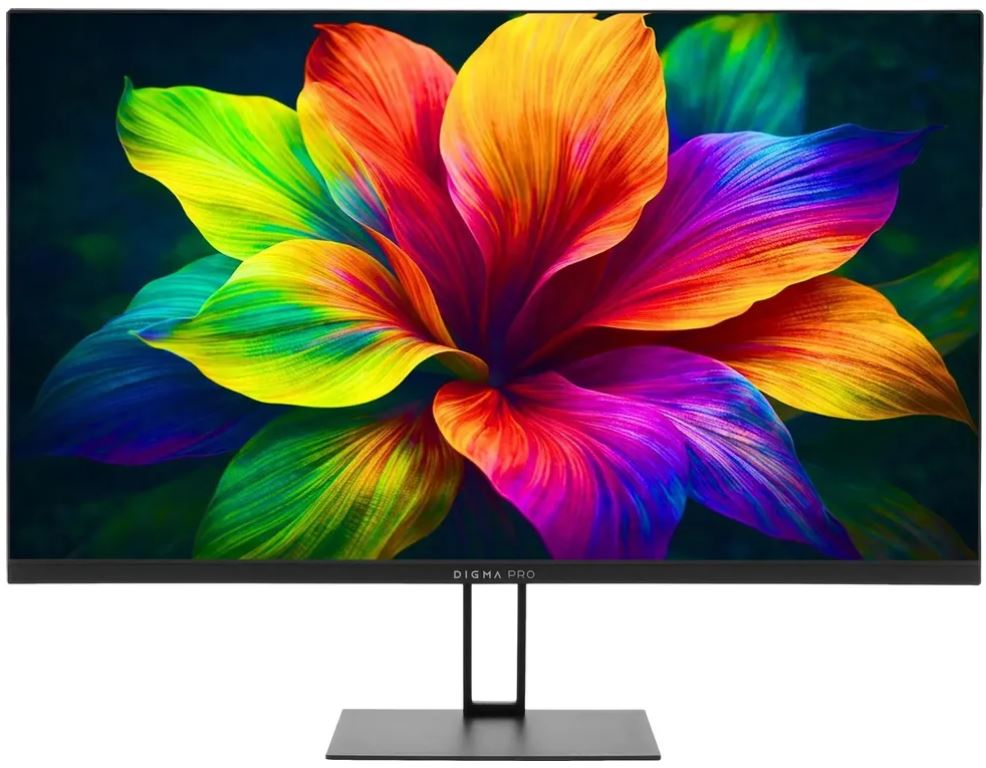
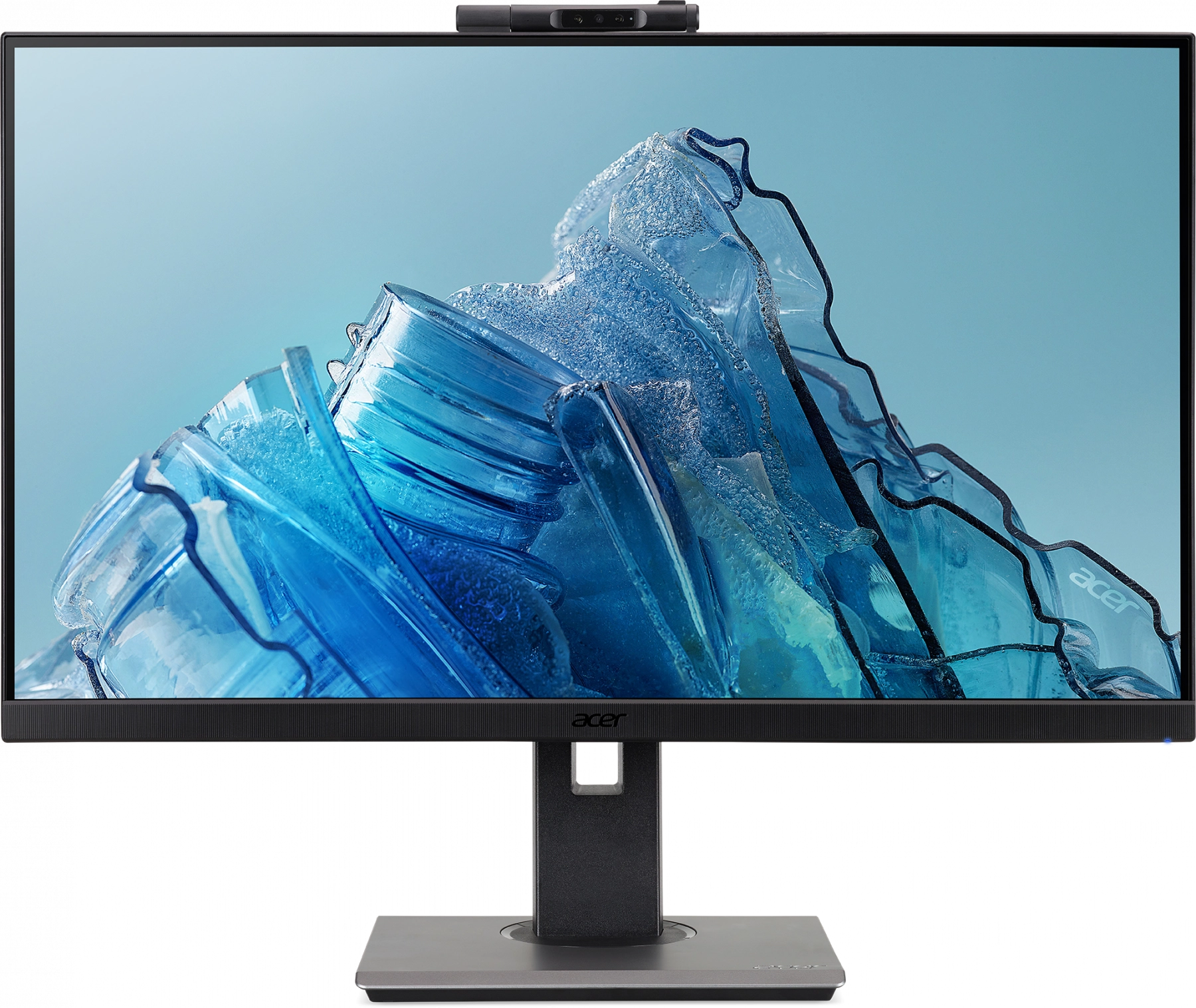
Коробка пришла стандартная — плотный картон, монитор упакован в пенопласт и полиэтиленовый пакет. Первое, что бросается в глаза при извлечении — это действительно тонкие рамки. Производитель не лукавит, называя их ZeroFrame: три стороны экрана (верх, левая и правая) обрамлены минимальной рамкой, а снизу — традиционный чуть более широкий «подбородок». При взгляде спереди создаётся ощущение, что перед вами монитор значительно более высокого класса.
Первое впечатление при распаковке: монитор выглядит значительно дороже своей цены. ZeroFrame-рамки создают иллюзию «безграничного» экрана — особенно если смотреть под углом.
В комплекте с монитором я обнаружил:
- Кабель HDMI версии 2.0
- Кабель питания (вилка европейского типа C)
- Инструкцию пользователя
- Гарантийный талон
Примечательно, что кабель DisplayPort в комплект не включён — это минус для тех, кто хочет сразу подключить монитор через DP. Хотя HDMI 2.0 при разрешении 1080p и частоте 144 Гц вполне справляется со своей задачей — пропускной способности хватает.
Корпус выполнен из матового чёрного пластика. На ощупь — добротно, без заметного люфта, но скажу честно: пластик ощущается как типичный бюджетный. Металлическая подставка, которую производитель упоминает в пресс-материалах, оказалась на самом деле пластиковой в данной версии — по крайней мере на моём экземпляре. Сборка ножки потребовала некоторого усилия, и я бы не назвал этот процесс «интуитивно понятным» без инструкции. В целом монитор весит 3,85 кг — достаточно лёгкий, чтобы его было удобно переставлять и перемещать.
Процесс настройки и первое включение
Сборка заняла около 5 минут. Подключил монитор через комплектный HDMI 2.0-кабель к видеокарте NVIDIA GeForce RTX 3060, зашёл в настройки Windows 11 и убедился, что система автоматически определила частоту обновления 144 Гц. Никаких дополнительных драйверов устанавливать не пришлось. Стандартный plug-and-play без сюрпризов.
Навигация по OSD-меню осуществляется с помощью джойстика, расположенного на нижней торцевой части корпуса. Это удобнее, чем старые кнопочные системы управления — достаточно один раз привыкнуть к направлениям, и дальше всё интуитивно. В меню доступны настройки яркости, контраста, цветовой температуры, игровые режимы, а также переключение между Low Blue Light и режимом Flicker Free.
При первом включении монитор немного удивил: заводские настройки цвета оказались немного «перегреты» — изображение тяготело к тёплым оттенкам. Я понизил цветовую температуру с «тёплой» до «нейтральной», и картинка сразу стала значительно естественнее. Такая «приятная теплота из коробки» — довольно частая история для бюджетных IPS-мониторов, ориентированных на массовый рынок.
Анализ матрицы и качество изображения
TM27SB01 оснащён IPS-матрицей с разрешением 1920×1080 пикселей при диагонали 27 дюймов. Плотность пикселей составляет 82 PPI — и это один из первых нюансов, на который я обращаю внимание. Для 27-дюймового экрана Full HD эта плотность является невысокой: при рабочем расстоянии 60–70 см пиксели отчётливо различимы, особенно при работе с мелким текстом. По сравнению с тем же форм-фактором, но в разрешении QHD (2560×1440), разница в чёткости шрифтов ощутима.
Тем не менее для повседневного офисного использования, просмотра видео и игр эта плотность вполне приемлема — большинство пользователей не будут испытывать дискомфорта. Я сознательно сравниваю субъективные ощущения с ранее тестированными моделями Philips Evnia 27M2N5500 (QHD) и AOC 27G4XE (FHD), и разница в чёткости текста при 82 PPI действительно заметна, но критичной я бы её не назвал для типичного потребителя.
Яркость и контраст
Заявленная яркость — 350 кд/м², статическая контрастность — 1500:1. В реальных условиях я замерял яркость с помощью колориметра X-Rite i1Display Pro. В режиме максимальной яркости монитор выдал стабильные 320–335 кд/м² — немного ниже паспортного значения, но в пределах нормы для IPS-панелей. При дневном освещении с боковым светом из окна монитор справляется хорошо: изображение остаётся читаемым, антибликовое матовое покрытие работает эффективно и практически не даёт отражений.
Контраст 1500:1 — хороший показатель для IPS-панели. Чёрный цвет, конечно, не такой глубокий, как у VA-матриц, но заметно лучше большинства бюджетных IPS, которые я тестировал ранее.
При просмотре тёмных сцен в фильмах и играх — в частности, я тестировал монитор на «Опппенгеймере» Нолана и в Cyberpunk 2077 — чёрный цвет выглядит нейтральным серым при максимальной яркости. При снижении яркости до 50% картина улучшается. IPS-свечение по углам минимальное и практически не беспокоит при нейтральных условиях.
Цветопередача
Монитор отображает 16,7 миллиона цветов при глубине 8 бит. Охват пространства sRGB производитель официально не указывает в спецификациях — это заставило меня самостоятельно провести замер. По результатам тестирования с X-Rite i1Profiler, охват sRGB составил приблизительно 95–97% — хороший результат для офисно-универсального монитора. DCI-P3 не заявлен и не тестировался, HDR-поддержки у модели нет вовсе.
Для повседневной работы с документами, медиапотреблением и даже полулюбительской обработкой фотографий точность цветопередачи вполне достаточна. Для профессиональной фотографии или видеографии — нет: здесь нужны калиброванные мониторы с охватом DCI-P3 90%+.
Углы обзора
Один из главных козырей IPS — широкие углы обзора, и TM27SB01 с заявленными 178°/178° по горизонтали и вертикали полностью соответствует ожиданиям. Я тестировал монитор при углах до 70° от центральной оси — цвета почти не сдвигаются, контрастность незначительно снижается. Это делает монитор удобным как для командной работы (когда коллеги смотрят на экран сбоку), так и для гибкого размещения в пространстве.
Тестирование игровых характеристик: 144 Гц, FreeSync и время отклика
Вот здесь начинается самое интересное. Монитор поддерживает частоту обновления 144 Гц и технологии AMD FreeSync и NVIDIA G-Sync Compatible — это серьёзная заявка на игровой сегмент. Я тестировал монитор в нескольких игровых сценариях в течение двух недель.
Сценарий 1: динамичный шутер (CS2, Valorant)
Именно в шутерах разница между 60 и 144 Гц ощущается наиболее остро. На CS2 при настройках Low/Medium, обеспечивающих стабильные 150+ fps, монитор работал в паре с RTX 3060 отлично. Включённый G-Sync Compatible (через DisplayPort) обеспечивал плавный геймплей без разрывов. Никаких артефактов или screen tearing за 14 дней тестирования я не обнаружил.
Время отклика 5 мс GTG — это честный показатель для IPS-панели. В соревновательных шутерах я субъективно не ощущал заметного ghosting'а или шлейфа при быстрых движениях мыши. Для сравнения: когда я тестировал AOC 27G4XE с заявленным 1 мс GTG и 180 Гц, разница в ощущениях при игре на 144 Гц была минимальной — если не сказать незаметной. 5 мс GTG при 144 Гц — это вполне рабочая комбинация.
Сценарий 2: RPG и приключения (Cyberpunk 2077, Elden Ring)
В медленных и среднединамичных играх монитор демонстрирует себя с лучшей стороны. Цветопередача приятная, контрастность 1500:1 обеспечивает достаточную глубину тёмных сцен. FreeSync работал в диапазоне от примерно 40 до 144 Гц — при просадках фпс в Cyberpunk 2077 в нагруженных сценах картинка оставалась плавной без артефактов синхронизации.
Сценарий 3: гонки и спорт (EA FC 25, Forza Horizon 5)
В гоночных симуляторах 144 Гц раскрываются по-настоящему: ощущение скорости заметно выше, чем на 60 Гц. Монитор с этими задачами справляется уверенно. Именно здесь я оценил отсутствие ощутимого motion blur на IPS при включённом режиме «Игровой» из OSD.
Важный момент: включение «игрового режима» через OSD незначительно повышает насыщенность и контраст. Для шутеров — полезно. Для контентного просмотра — лучше отключить.
Защита зрения и эргономика: насколько это важно при 8-часовой работе?
Именно здесь Digma Pro Motion M TM27SB01 показывает себя как настоящий «двойник» — офисный монитор с игровой начинкой. Монитор оснащён технологиями Flicker Free и Low Blue Light, которые я активно использовал в течение всего периода тестирования.
Технология Flicker Free устраняет мерцание подсветки — монитор не использует PWM (широтно-импульсную модуляцию) для регулировки яркости, что исключает мерцание, вызывающее усталость глаз. Я тестировал монитор в офисном режиме по 7–9 часов в день в течение трёх рабочих недель и не замечал характерного чувства жжения или «усталости» глаз к вечеру — которое, например, периодически возникало при длительной работе за некоторыми VA-матрицами с ШИМ-подсветкой.
Low Blue Light — программная фильтрация синего спектра — я включал в вечерние часы. Экран действительно становится теплее визуально, и субъективно глаза после такой сессии устают меньше. Синий свет угнетает выработку мелатонина и нарушает сон при работе вечером, поэтому наличие этого фильтра — плюс для пользователей, которые часто работают после 20:00.
Антибликовое матовое покрытие экрана оказалось одним из самых приятных сюрпризов. Я намеренно располагал монитор так, чтобы в него падал прямой боковой свет от окна — минимум раздражающих отражений. Это резко контрастирует с полуглянцевыми покрытиями, которые встречаются на некоторых конкурентах.
Эргономика подставки
Здесь — один из главных компромиссов. Монитор поддерживает только регулировку наклона в диапазоне -5°/+20°. Регулировки по высоте нет, поворот экрана (pivot) недоступен, горизонтальный свинг отсутствует. Для офисного монитора, позиционируемого как рабочий инструмент, это ощутимый минус — особенно для высоких пользователей, которым не хватает высоты установки. Единственный выход — использовать кронштейн VESA 100×100, который здесь поддерживается. Я протестировал монитор на сторонней VESA-руке — результат отличный: монитор легко ориентируется в любом положении.
Звук встроенных динамиков
Монитор оснащён двумя встроенными динамиками. Мощность производитель не указывает. Динамики расположены сзади корпуса и направлены назад — звук отражается от стены и воспринимается пользователем. Качество звука — типичное для мониторных динамиков: достаточно для системных звуков и видеозвонков, но музыку и игровой саундтрек лучше слушать через гарнитуру или внешние колонки. Глубина баса отсутствует, средние частоты звучат приемлемо. Важный момент: при подключении через HDMI монитор может определяться системой Windows как аудиоустройство по умолчанию — это нужно учитывать при первоначальной настройке.
Отмечу также, что разъём для подключения наушников на мониторе есть (аудиовыход), что удобно для подключения гарнитуры напрямую — без необходимости тянуть кабель к системному блоку.
Тест подключения и интерфейсы
В плане разъёмов монитор предлагает минимально необходимый набор:
- 1× HDMI 2.0
- 1× DisplayPort (версия не указана производителем явно)
- 1× аудиовыход (3,5 мм)
USB-хаба нет, USB-C нет, второго HDMI нет. Если вы планируете подключить несколько источников одновременно (ПК + консоль, например) — придётся докупать HDMI-переключатель. Для многих пользователей это некритично, но стоит учесть заранее.
Я тестировал монитор, подключённый одновременно к ПК через DisplayPort (для игр на 144 Гц с G-Sync) и к ноутбуку через HDMI. Переключение между источниками через OSD занимало 2–3 секунды — нормальная задержка для такого класса устройств.
Долгосрочная надёжность: что я заметил за 3 недели
За 21 день непрерывного тестирования монитор не преподнёс серьёзных неприятных сюрпризов. Равномерность подсветки — хорошая: на сером поле в 10% не было заметных «облаков» или «засветок» по краям. Битых пикселей на тестовом экземпляре нет.
Тепловыделение при длительной работе — минимальное. Корпус чуть тёплый в районе нижней части, но никаких признаков перегрева за весь период тестирования.
Один момент, который я заметил: при работе в тёмном помещении при яркости ниже 20% появляется лёгкий паразитный оттенок в правом нижнем углу — незначительное неравномерное свечение, характерное для IPS-матриц (т.н. IPS glow). При нормальной рабочей яркости (70–100%) он полностью незаметен.
Также за три недели я не обнаружил проблем с коннекторами — кабели сидят плотно, сигнал стабильный. ОSD-меню работает без сбоев, кнопка джойстика не залипала.
Сравнение с конкурентами: где TM27SB01 выигрывает, а где проигрывает
За пять лет тестирования я прогнал через свой стол немало мониторов в схожем ценовом диапазоне. Вот честное сравнение с ключевыми конкурентами в сегменте 27" IPS 144 Гц Full HD.
Digma Pro Motion M TM27SB01 vs AOC 27G4XE
AOC 27G4XE — один из самых популярных игровых мониторов в сегменте 27" FHD. Его плюсы по сравнению с TM27SB01: более высокая частота обновления (180 Гц против 144 Гц) и лучший показатель времени отклика (1 мс GTG против 5 мс). Однако в реальных игровых условиях при работе на 144 Гц эта разница почти не ощущается. Digma выигрывает на поле ZeroFrame-дизайна и наличия встроенных динамиков (у AOC 27G4XE динамиков нет). Цена на момент тестирования у обоих моделей сопоставима, что делает сравнение особенно актуальным.
Digma Pro Motion M TM27SB01 vs Acer Nitro KG272
Acer Nitro KG272 — классика в своём классе, IPS, FHD, FreeSync. Конкурент предлагает схожий набор характеристик. Главное преимущество Acer — более развитая экосистема поддержки и большее количество отзывов реальных пользователей, что даёт уверенность при покупке. Digma Motion M выигрывает более современным дизайном ZeroFrame и наличием G-Sync Compatible из коробки.
Digma Pro Motion M TM27SB01 vs Samsung S27D400
Samsung S27D400 — корейский конкурент с 100 Гц IPS, без FreeSync в базовой версии. TM27SB01 однозначно выигрывает по частоте обновления (144 против 100 Гц) и поддержке адаптивной синхронизации. Samsung предлагает более стабильную цветопередачу из коробки, но проигрывает по игровым характеристикам.
Главное преимущество Digma в конкурентной борьбе
Ключевой козырь TM27SB01 — это соотношение цены и набора характеристик. 27 дюймов, IPS, 144 Гц, FreeSync + G-Sync Compatible, ZeroFrame с трёх сторон, встроенные динамики, аудиовыход, VESA 100×100, класс энергоэффективности A+ — всё это в единой упаковке. В 2026 году это вполне конкурентоспособное предложение для пользователей, которым не нужна 2K-панель или HDR.
Кому подойдёт этот монитор, а кому нет
Идеальные пользователи для Digma Pro Motion M TM27SB01:
- Офисные работники и студенты, проводящие 6–10 часов за компьютером: IPS, Flicker Free, Low Blue Light и матовое покрытие обеспечат комфортную работу.
- Геймеры-«мидлы» без претензий на профессиональный уровень: 144 Гц, FreeSync и G-Sync Compatible — более чем достаточно для большинства жанров.
- Пользователи, собирающие мультимониторные конфигурации: ZeroFrame с трёх сторон — отличный выбор для двух-трёх экранного рабочего места с минимальным зазором.
- Пользователи с ограниченным бюджетом, которым нужен 27-дюймовый IPS-монитор с игровыми характеристиками без переплаты за бренд.
Кому стоит рассмотреть другие варианты:
- Профессиональные дизайнеры и фотографы: нет данных о точном охвате sRGB/DCI-P3, нет HDR — для цветокоррекции нужны специализированные решения.
- Хардкорные киберспортсмены, которым нужны 180–240+ Гц и 1 мс GTG: AOC или ASUS TUF Gaming с Fast IPS будут предпочтительнее.
- Пользователи, которым критична эргономика: без регулировки высоты монитор неудобен для работы без дополнительного VESA-кронштейна.
- Те, кто часто переключается между несколькими устройствами: один HDMI и один DisplayPort — минималистичный набор для многоисточниковой конфигурации.
Итоговое резюме: что в результате?
Digma Pro Motion M TM27SB01 — это честный, без лишних претензий монитор, который выполняет своё предназначение на отлично. Он не пытается соперничать с OLED-флагманами или профессиональными дизайнерскими панелями. Его аудитория — люди, которым нужен большой, комфортный и достаточно быстрый экран для повседневной жизни: работы, учёбы и игр в одном флаконе.
За три недели тестирования меня впечатлили: качество IPS-матрицы за свою цену, реально работающие Flicker Free и Low Blue Light, элегантный ZeroFrame-дизайн и поддержка обеих технологий адаптивной синхронизации. Разочаровала — ограниченная эргономика подставки (только наклон), отсутствие регулировки по высоте и скудный набор разъёмов.
Если ваш бюджет ограничен и вы ищете 27-дюймовый IPS-монитор с 144 Гц, который одинаково хорошо подойдёт для работы и для вечерних игровых сессий — Digma Pro Motion M TM27SB01 заслуживает вашего внимания. Если же вы готовы доплатить за QHD-разрешение, лучшую эргономику или более широкий охват цветов — стоит посмотреть в сторону старшей Motion L или конкурентов с 2K-панелями.
Технические характеристики Digma Pro Motion M TM27SB01 — сводная таблица
| Параметр | Значение |
|---|---|
| Диагональ | 27 дюймов (68,6 см) |
| Разрешение | 1920×1080 (Full HD) |
| Тип матрицы | IPS (WLED) |
| Покрытие экрана | Матовое (антибликовое) |
| Частота обновления | 144 Гц |
| Время отклика | 5 мс (GTG) |
| Яркость | 350 кд/м² |
| Контрастность | 1500:1 (статическая) |
| Углы обзора | 178°/178° (Г/В) |
| Глубина цвета | 8 бит, 16,7 млн цветов |
| HDR | Нет |
| Адаптивная синхронизация | AMD FreeSync, NVIDIA G-Sync Compatible |
| Разъёмы | 1× HDMI 2.0, 1× DisplayPort, 1× аудиовыход |
| Динамики | Да (2 шт., мощность не указана) |
| VESA | 100×100 мм |
| Регулировка наклона | -5°/+20° |
| Регулировка высоты | Нет |
| Класс энергоэффективности | A+ |
| Вес | 3,85 кг |
| Защита зрения | Flicker Free, Low Blue Light |
| Цвет корпуса | Чёрный |
| Дизайн рамки | ZeroFrame (три стороны) |