

Обзор Samsung LS32H700EAIXCI: 32-дюймовый 4K монитор с VA-матрицей, HDR10 и KVM-переключателем для продуктивной работы

Привет, на связи TVMaster — Денис Домрачев. Больше пяти лет я тестирую мониторы, телевизоры и периферию, и за это время через мои руки прошли десятки устройств самых разных ценовых категорий. Сегодня хочу поделиться своим личным опытом использования Samsung LS32H700EAIXCI — 32-дюймового 4K монитора с VA-матрицей, который позиционируется как универсальное решение для офисной продуктивности и мультимедиа. Я провёл с этим монитором почти три недели — 21 день активного использования в разных сценариях, от написания текстов до монтажа видео и ночных сессий с кино. Что из этого вышло — читайте ниже.
Что это за монитор и для кого он
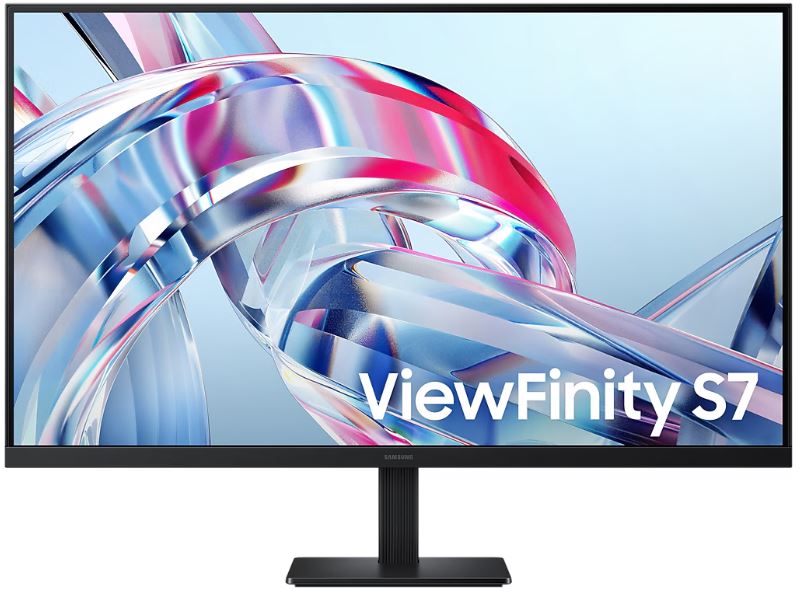
Samsung LS32H700EAIXCI — это 32-дюймовый монитор с разрешением 3840×2160 (4K UHD), плоским экраном с матрицей типа VA, поддержкой HDR10 и рядом продуктивных функций: PiP, PbP и встроенным KVM-переключателем. Монитор выпускается в чёрном корпусе с трёхсторонним безрамочным дизайном, весит 6,1 кг со стойкой и рассчитан на десктопную установку.
Главная целевая аудитория — профессионалы, которые работают за компьютером по 8–10 часов в день: аналитики, разработчики, дизайнеры начального уровня, контент-менеджеры. Монитор также подойдёт тем, кто хочет использовать два источника сигнала одновременно: например, ноутбук и стационарный ПК. KVM-переключатель позволяет управлять обоими устройствами с одной клавиатуры и мыши — это реально удобная функция для современного рабочего места.
Подготовка к тестированию и методика оценки
Перед началом тестирования я изучил техническую документацию, пользовательские руководства и независимые обзоры схожих моделей Samsung серии H700/S70A. Для объективной оценки я использовал следующие инструменты и методы:
- Визуальная оценка качества изображения в различных условиях освещения (яркое, среднее, тёмное помещение);
- Тестирование цветопередачи с помощью онлайн-инструментов и тестовых паттернов;
- Замер реального энергопотребления ваттметром;
- Оценка времени отклика с помощью теста на testufo.com;
- Субъективная оценка эргономики и удобства управления при длительной работе;
- Тестирование всех заявленных функций (PiP, PbP, KVM, HDR10);
- Сравнение с ранее тестировавшимися моделями: LG 32UN880, Dell U3223QE, BenQ PD3200U.
Монитор тестировался в период с первого по двадцать первый день в режиме полноценной рабочей нагрузки: от 6 до 10 часов ежедневного использования. Подключение осуществлялось через DisplayPort 1.2 к рабочей станции на базе AMD Ryzen 7 и NVIDIA RTX 3070, а также через HDMI 2.0 к ноутбуку для проверки режимов PiP/PbP.
Распаковка и первое впечатление
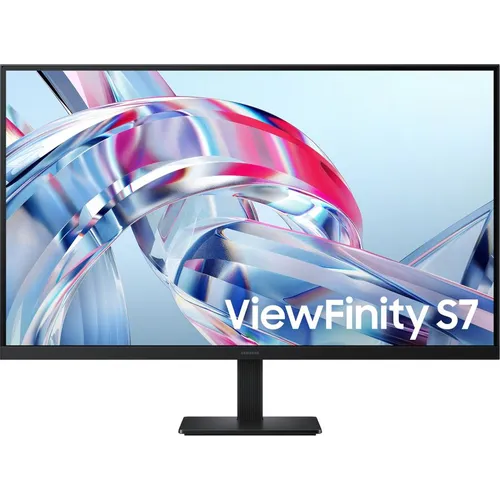
Упаковка стандартная для Samsung: плотный картон, пенопластовые вставки, монитор завёрнут в полиэтиленовый пакет. В комплекте обнаружил:
- Монитор с отдельно упакованной стойкой;
- Кабель питания;
- Кабель HDMI;
- Краткое руководство по быстрой настройке.
Кабеля DisplayPort в комплекте нет — это минус, учитывая, что для получения полноценного 4K@60Hz через DP придётся докупать кабель отдельно. HDMI-кабель есть, но нужно помнить, что для передачи 4K@60Hz через HDMI потребуется именно версия 2.0, которая здесь и предусмотрена.
Сборка стойки заняла около 3 минут без инструментов — всё фиксируется на защёлках. Первое впечатление от внешнего вида положительное: тонкие рамки с трёх сторон, матовая поверхность экрана, аккуратный чёрный корпус. Подставка выглядит монолитно, хотя и лишена регулировки по высоте — об этом подробнее в разделе про эргономику.
Первое включение. Монитор запустился сразу, без каких-либо настроек — изображение появилось мгновенно после подачи питания. Экран выглядит хорошо уже «из коробки»: цвета насыщенные, чёрный — глубокий, что характерно для VA-матриц с хорошим коэффициентом контрастности.
Качество изображения: VA-матрица в действии
Главный козырь этого монитора — VA-панель с заявленным статическим контрастом 3000:1. На практике это означает по-настоящему глубокий чёрный цвет, который я наглядно оценил при просмотре тёмных сцен из фильмов. В отличие от IPS-мониторов, здесь нет типичного «IPS-свечения» по углам в тёмных сценах — чёрный остаётся чёрным даже при прямом взгляде на экран.
Разрешение 3840×2160 при диагонали 32 дюйма даёт плотность пикселей 138 PPI. Для сравнения: у 27-дюймового 4K монитора плотность составила бы около 163 PPI. То есть на 32 дюймах пиксели чуть крупнее, но при стандартном рабочем расстоянии 60–75 см картинка остаётся чёткой и детализированной. Текст читается отчётливо, мелкие детали в интерфейсах отображаются без заметного замыливания.
Яркость панели — 300 кд/м². Для офисной работы в условиях нормального освещения этого вполне достаточно. Однако в ярко освещённом помещении с боковым или прямым освещением монитор может показаться немного тусклым — особенно при просмотре светлых веб-страниц. Матовое антибликовое покрытие хорошо справляется с отражением и рассеивает прямые блики, не добавляя зернистости изображению.
Цветовой охват по стандарту sRGB составляет 99% — это отличный результат для монитора данного класса. Поддержка 10-битного цвета (1,07 миллиарда цветов) обеспечивает плавные градиенты и минимизирует эффект постеризации в переходных оттенках. На паттернах проверки градиентов я не заметил заметных ступенек — переходы выглядят ровно и естественно.
HDR10: есть нюанс
Поддержка HDR10 присутствует, и монитор корректно активирует этот режим при подаче соответствующего сигнала. Однако нужно быть честным: это базовая реализация HDR. Монитор не имеет локального затемнения зон (local dimming), а пиковая яркость 300 кд/м² недостаточна для полноценного HDR-эффекта по стандарту DisplayHDR 600 или выше. Тем не менее в режиме HDR10 картинка выглядит заметно живее за счёт расширенного тонального диапазона и 10-битной обработки — тёмные сцены приобретают дополнительную глубину, а яркие детали не выглядят «сдутыми».
Если вы покупаете этот монитор ради HDR-контента — ожидания должны быть умеренными. Это «HDR-совместимый» монитор, а не полноценный HDR-дисплей класса Premium.
Время отклика и плавность изображения
Заявленное время отклика — 5 мс (GtG). Для офисного монитора — нормально. Для работы с документами, браузером, таблицами и даже редактированием фото эта скорость абсолютно не ощущается как проблема. Однако при работе с динамичным контентом — быстром скроллинге длинных документов или веб-страниц с тёмным фоном — я заметил лёгкий шлейф, характерный для VA-матриц.
VA-панели традиционно имеют более медленные переходы в тёмных тонах по сравнению с IPS. При скроллинге тёмного текста на тёмном фоне (например, в редакторах кода с тёмной темой) эффект «призрака» был заметен. На светлых интерфейсах и при обычной офисной работе этот эффект практически отсутствует.
Частота обновления экрана — 60 Гц. Технологии адаптивной синхронизации (FreeSync/G-Sync) не поддерживаются. Это означает, что монитор однозначно не подходит для серьёзного гейминга — отсутствие VRR и невысокая частота обновления ставят жирный крест на конкурентных играх. Но для казуальных игр в паузах между работой — вполне сносно.
Эргономика: честный разговор
Здесь я должен обозначить, пожалуй, самый существенный недостаток этого монитора. Стойка поддерживает только регулировку наклона в диапазоне от -2° до +22°. Регулировки по высоте, поворота по горизонтали (свивел) и пивота нет. Для монитора диагональю 32 дюйма, который позиционируется как рабочий инструмент, это серьёзное ограничение.
За три недели тестирования я несколько раз замечал, что при длительной работе мне хотелось поднять или опустить экран. Стандартная высота подставки оказалась приемлемой при использовании обычного рабочего стола высотой 75 см, но если у вас регулируемый стол или нестандартная высота сиденья — могут возникнуть неудобства. Хорошая новость: монитор поддерживает крепление VESA 100×100 мм, что позволяет использовать сторонний кронштейн или монтажную руку для полной свободы позиционирования.
Управление монитором осуществляется через кнопки, расположенные на нижней части рамки. Кнопки физические, без джойстика — это несколько менее удобно, чем однокнопочное управление джойстиком на некоторых конкурентах, но навигация по меню всё равно интуитивна. Экранное меню (OSD) логично структурировано: настройки изображения, входы, PiP/PbP, eye care — всё находится за 2–3 нажатия.
Отдельно стоит отметить функции защиты зрения. Монитор сертифицирован TÜV Rheinland — это не маркетинговый трюк, а реальная проверка на уровень синего света и мерцание. Режим Eye Saver Mode снижает уровень синего излучения, а экран является Flicker-Free — мерцания подсветки я не зафиксировал даже на минимальной яркости. После трёх недель работы по 8+ часов в день усталость глаз была заметно меньше, чем при работе на некоторых IPS-мониторах без подобной сертификации.
Подключение и интерфейсы
Набор портов на задней панели монитора:
- 1× HDMI 2.0 — для подключения ноутбука или второго ПК;
- 1× DisplayPort 1.2 — для основного рабочего ПК;
- 1× USB 2.0 — для подключения периферии (клавиатура или мышь);
- 1× Audio Out 3.5 мм — для наушников или внешних колонок.
Встроенных динамиков нет — это нужно учитывать при планировании рабочего места. Для звука потребуются внешние колонки или наушники через аудиовыход. USB-хаба как такового тоже нет — один порт USB 2.0 предназначен именно для поддержки KVM-функции (подключения клавиатуры/мыши для переключения между источниками).
Отсутствие USB-C — это ещё один ощутимый недостаток в современных реалиях. Большинство ноутбуков сейчас поставляются с USB-C/Thunderbolt, и возможность подключить монитор одним кабелем с одновременной зарядкой была бы очень кстати. Здесь этого нет — придётся использовать отдельный кабель HDMI и отдельный адаптер питания для ноутбука.
KVM-переключатель: неожиданный плюс
Функция KVM (Keyboard-Video-Mouse) оказалась одной из самых приятных «неожиданностей» этого монитора. Суть проста: вы подключаете к монитору два устройства (например, рабочий ПК через DP и личный ноутбук через HDMI), а к USB-порту монитора — клавиатуру и мышь. Переключение между источниками переключает и управление периферией — то есть одна клавиатура и одна мышь управляют обоими компьютерами без физической перестановки устройств.
На практике это реально экономит место и упрощает жизнь. Я подключил свою рабочую станцию через DisplayPort и личный ноутбук через HDMI. Переключение происходит через экранное меню за 2–3 секунды — не молниеносно, но вполне рабочий сценарий. При этом на USB 2.0 подключена клавиатура, и она автоматически переходит под управление активного источника.
PiP и PbP: работа с двумя источниками
Режим «картинка в картинке» (PiP) и «картинка рядом с картинкой» (PbP) работают корректно. В режиме PbP экран делится на две равные части, каждая из которых отображает сигнал от своего источника. Это удобно, когда нужно одновременно видеть, например, рабочий дашборд на ПК и документ на ноутбуке. В режиме PiP одно изображение отображается в небольшом окне поверх основного — полезно для мониторинга второстепенных процессов.
Настройка PiP/PbP выполняется через OSD-меню. Процесс не самый быстрый, но интуитивный. В режиме PbP каждая половина получает примерно 1920×2160 пикселей — достаточно для комфортной работы с офисными приложениями, хотя для детализированного видеоконтента будет тесновато.
Производительность в ключевых сценариях использования
Офисная работа и работа с документами
Это главный сценарий, в котором Samsung LS32H700EAIXCI действительно блистает. 4K на 32-дюймовом экране — это то самое «золотое сечение», о котором говорят профессионалы. При масштабировании 150% интерфейс Windows выглядит идеально: шрифты острые, иконки чёткие, несколько окон можно разместить на одном экране без ощущения тесноты. Я работал одновременно с браузером (8–10 вкладок), редактором кода VS Code, Slack и Notion — и всё это умещалось без необходимости постоянно сворачивать окна.
Плотность пикселей 138 PPI при рабочем расстоянии около 65–70 см обеспечивает комфортное чтение даже мелкого текста. Таблицы в Excel с сотнями строк читаются без напряжения. Для разработчиков и аналитиков, которые работают с большими объёмами текстовой информации, этот монитор — очень достойный выбор.
Работа с фото и графикой
Охват sRGB 99% делает монитор приемлемым для ретуширования фотографий и базовой графической работы. Цвета выглядят насыщенно и точно — при условии правильной калибровки. «Из коробки» монитор демонстрирует достаточно точный цветовой баланс в режиме «sRGB», хотя для профессиональной колористики желательна аппаратная калибровка.
Отсутствие данных по охвату Adobe RGB и DCI-P3 в официальных характеристиках говорит о том, что Samsung не позиционирует этот монитор как профессиональный инструмент для видеографов или полиграфистов. Если вам важен широкий цветовой охват по DCI-P3 или AdobeRGB — стоит присмотреться к специализированным мониторам класса BenQ PD3200U или ASUS ProArt.
Просмотр видео и медиапотребление
Вот где VA-матрица показывает свои сильнейшие стороны. Глубокий чёрный цвет и высокий контраст 3000:1 создают кинематографичную атмосферу при просмотре фильмов. Тёмные сцены выглядят детально и объёмно — без характерного для IPS «серого свечения». Цвета насыщенные, но не кричащие.
Я тестировал просмотр контента в режимах SDR и HDR10 (Netflix, YouTube с HDR-роликами). HDR10 добавляет субъективной «живости» картинке — при том, что мониторная реализация этого стандарта остаётся базовой. Просмотр 4K HDR-трейлеров был заметно эффектнее, чем на обычном 1080p дисплее, хотя до уровня телевизора с полноценным HDR900/HDR1000 ему далеко.
Лёгкий гейминг
Монитор не игровой — 60 Гц без адаптивной синхронизации это честно констатирует. В динамичных играх (шутеры, гонки) ощущается небольшая размытость при быстром движении камеры — это следствие и 60 Гц, и VA-специфики тёмных переходов. В пошаговых играх, RPG или стратегиях никакого дискомфорта нет. Для казуального геймера, который играет для отдыха после работы — вполне приемлемо. Для серьёзного гейминга — нет.
Наблюдения при длительном использовании
За 21 день тестирования я не столкнулся ни с одним критическим сбоем или артефактом изображения. Монитор работал стабильно при непрерывных сессиях по 8–10 часов. Нагрев корпуса умеренный — задняя крышка тёплая, но не горячая.
Энергопотребление в рабочем режиме составляет 34 Вт — это достаточно экономично для 32-дюймового 4K монитора. В режиме ожидания потребление падает до 0,5 Вт. Монитор соответствует стандарту ENERGY STAR, что подтверждает его энергоэффективность. Внешнего блока питания нет — всё встроено в корпус, что упрощает организацию рабочего места.
Одна неожиданная находка: при переключении между источниками сигнала через OSD монитор издаёт характерный короткий щелчок реле — это особенность работы входного переключателя. Не критично, но немного непривычно для тех, кто часто меняет источники.
Ещё один момент, который я заметил к концу второй недели: при работе в полностью тёмной комнате с тёмным контентом иногда наблюдался лёгкий «грязный» серый цвет в углах экрана. Это типичное явление для VA-панелей, которое называется «crushing blacks» при экстремальном угле обзора или «VA-glow» — не столь выраженный, как IPS-glow, но всё же заметный при специфических условиях.
Сравнение с конкурентами
За годы тестирования я работал с несколькими 32-дюймовыми 4K мониторами схожего класса, и мне есть с чем сравнить Samsung LS32H700EAIXCI.
LG 32UN880 (ErgoStand)
LG 32UN880 — прямой конкурент с IPS-матрицей и значительно более продвинутой эргономикой: встроенная рука ErgoStand позволяет регулировать высоту, наклон, поворот и пивот. IPS-панель демонстрирует более широкий цветовой охват (около 95% DCI-P3), лучшую точность цветопередачи при широких углах и меньшее время отклика в тёмных сценах. Однако контраст IPS-матрицы значительно уступает VA: порядка 1000:1 против 3000:1 у Samsung. Это очень ощутимо при просмотре тёмного видеоконтента. LG 32UN880 также предлагает USB-C с зарядкой — большой плюс для пользователей ноутбуков. По совокупности характеристик LG побеждает в категориях «эргономика» и «цветовой охват», Samsung — в «контрастности» и «насыщенности картинки».
Dell U3223QE
Dell U3223QE — профессиональный IPS-монитор с отличной заводской калибровкой, USB-C с Power Delivery, богатым USB-хабом и хорошей эргономикой. Этот монитор лучше подходит для профессиональных дизайнеров и фотографов, которым важна точность цвета из коробки. Однако контраст Dell U3223QE стандартный для IPS — около 1000:1, что проигрывает Samsung LS32H700EAIXCI в сценариях с тёмным контентом. Dell также дороже. Samsung выигрывает по глубине чёрного и цене; Dell — по точности цветопередачи и функциональности портов.
BenQ PD3200U
BenQ PD3200U — ещё один IPS-монитор для профессионалов с заводской калибровкой Delta E
Samsung ViewFinity S80D (LS32D802)
Более новая модель из линейки Samsung — S80D — предлагает аналогичный VA-экран с разрешением 4K и частотой 60 Гц, но с эргономичной стойкой с регулировкой высоты, тремя портами USB-A 3.0 и яркостью 350 нит. Если выбирать между LS32H700 и S80D в одной ценовой нише, S80D выигрывает по функциональности портов и эргономике. LS32H700 в свою очередь предлагает встроенный KVM, который у S80D реализован иначе.
Итоговый вердикт
Samsung LS32H700EAIXCI — это продуманный офисный монитор, который нашёл свою нишу между бюджетными 4K-экранами и профессиональными инструментами для творческих специалистов. Его главные козыри — глубокий контраст VA-матрицы, впечатляющий 4K UHD экран на 32 дюймах, поддержка HDR10, удобные функции PiP/PbP и встроенный KVM-переключатель. Последний, кстати, оказался реально полезным для тех, кто работает сразу с двумя компьютерами.
Слабые стороны — это отсутствие регулировки высоты стойки, нет USB-C, ограниченный набор USB-портов, нет встроенных динамиков и типичное для VA поведение при тёмных переходах (что мешает геймерам). Монитор честно не универсален — он создан для продуктивной работы и медиапотребления, а не для гейминга или профессиональной цветокоррекции.
Кому рекомендую
- Разработчикам и аналитикам — 4K на 32 дюймах идеально для работы с кодом, таблицами и несколькими окнами одновременно;
- Тем, кто работает с двумя ПК — KVM + PiP/PbP делают рабочее место значительно удобнее;
- Любителям качественного видеоконтента — глубокий чёрный и хороший контраст VA-матрицы создают отличную картинку для фильмов;
- Офисным работникам с длинными рабочими днями — Flicker-Free и Eye Saver Mode реально снижают нагрузку на глаза.
Кому не рекомендую
- Геймерам — 60 Гц, нет FreeSync/G-Sync, VA-смазывание в тёмных сценах;
- Профессиональным дизайнерам и колористам — нет данных по DCI-P3/Adobe RGB, лучше присмотреться к мониторам с заводской калибровкой;
- Пользователям MacBook и современных ноутбуков — отсутствие USB-C/Thunderbolt создаёт лишние неудобства.
Плюсы и минусы Samsung LS32H700EAIXCI
32-дюймовый 4K UHD экран с плотностью 138 PPI — отличная детализация для рабочих задач
VA-матрица с контрастностью 3000:1 — глубокий чёрный цвет и насыщенная картинка
Поддержка HDR10 и 10-битного цвета (1,07 млрд оттенков)
99% охват цветового пространства sRGB
Встроенный KVM-переключатель — удобно при работе с двумя ПК
Поддержка PiP и PbP — одновременный вывод двух источников
Flicker-Free подсветка и сертификация TÜV для защиты зрения
Трёхстороннее безрамочное исполнение — современный эстетичный вид
Поддержка крепления VESA 100×100 мм — гибкость установки
Низкое энергопотребление 34 Вт, класс ENERGY STAR
Встроенный блок питания — нет внешнего адаптера
Антибликовое матовое покрытие экрана
Нет регулировки высоты стойки — серьёзное ограничение для эргономики
Нет порта USB-C / Thunderbolt — неудобно для пользователей современных ноутбуков
Только один порт USB 2.0 — фактически только для KVM, не для хаба
Нет встроенных динамиков — требуется внешняя акустика
Нет DisplayPort-кабеля в комплекте
60 Гц без поддержки адаптивной синхронизации — монитор не для геймеров
Типичное для VA-матриц смазывание в тёмных переходах при быстром движении
Базовая реализация HDR10 без локального затемнения
Нет данных по охвату DCI-P3 и Adobe RGB — не подходит для профессиональной цветокоррекции
Нет возможности поворота экрана (пивот) и горизонтального вращения (свивел)