


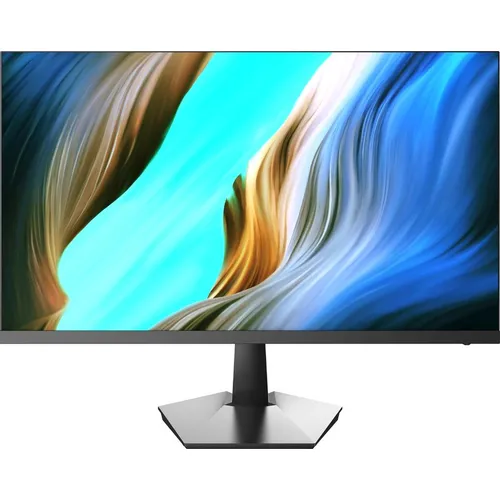
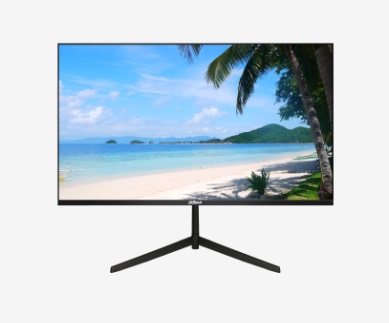
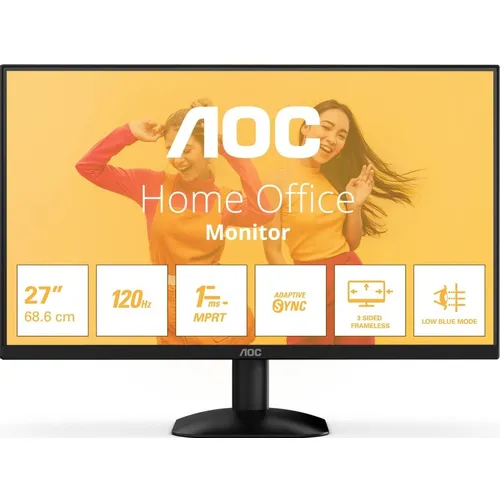
Обзор AOC 27B35HM: доступный 27-дюймовый VA-монитор с частотой 100 Гц и Adaptive Sync для офиса и повседневного использования
Меня зовут Денис Домрачев, и уже более пяти лет я профессионально тестирую дисплеи — от бюджетных телевизоров до профессиональных мониторов для работы с цветом. За это время через мои руки прошло несколько сотен панелей самых разных ценовых категорий, и я научился быстро определять, где производитель сделал разумный компромисс, а где попросту сэкономил. Сегодня речь пойдёт о модели AOC 27B35HM — относительно новом 27-дюймовом мониторе линейки B35, нацеленном на домашних и офисных пользователей, которым нужен надёжный экран без лишних изысков.
Я провёл с этим монитором около трёх недель активного использования: работал за ним по 8–10 часов ежедневно, запускал казуальные игры, смотрел видео, тестировал различные сценарии освещения. Ниже — честный и максимально подробный отчёт о том, что из себя представляет AOC 27B35HM на практике.

Тест: подход и условия
К оценке любого монитора я подхожу системно. Для AOC 27B35HM я применял следующие методы:
- Визуальная оценка качества изображения — в стандартных офисных условиях при естественном и искусственном освещении, а также в затемнённом помещении.
- Субъективная оценка отклика — просмотр быстрых видеороликов, казуальный гейминг (Rocket League, Forza Horizon 5) при разных частотах кадров.
- Стресс-тест на длительность — непрерывная работа от 6 до 10 часов с оценкой нагрева, стабильности подсветки и субъективного комфорта для глаз.
- Тест углов обзора — просмотр статичного изображения и видео под углами 30°, 45° и 60° по горизонтали и вертикали.
- Проверка OSD-меню — изучение всех доступных настроек, профилей изображения и функций защиты зрения.
- Сравнительный анализ — параллельное сравнение с ранее протестированными моделями в аналогичной ценовой нише.
Монитор тестировался на системе с процессором Intel Core i5-12400F и видеокартой NVIDIA GeForce RTX 3060, подключение осуществлялось через кабель HDMI 1.4 в штатную комплектацию.
Распаковка, первое впечатление и сборка
Монитор приходит в скромной, но добротно собранной коробке из переработанного картона. AOC в последние годы активно продвигает экологичность упаковки, и это заметно: минимум пластика, плотные бумажные вкладки вместо пенопластовых вставок. Комплект поставки включает сам монитор, подставку, кабель питания и краткое руководство пользователя. Кабель HDMI в коробке отсутствует — для бюджетной модели это типичная история, хотя и раздражающая.
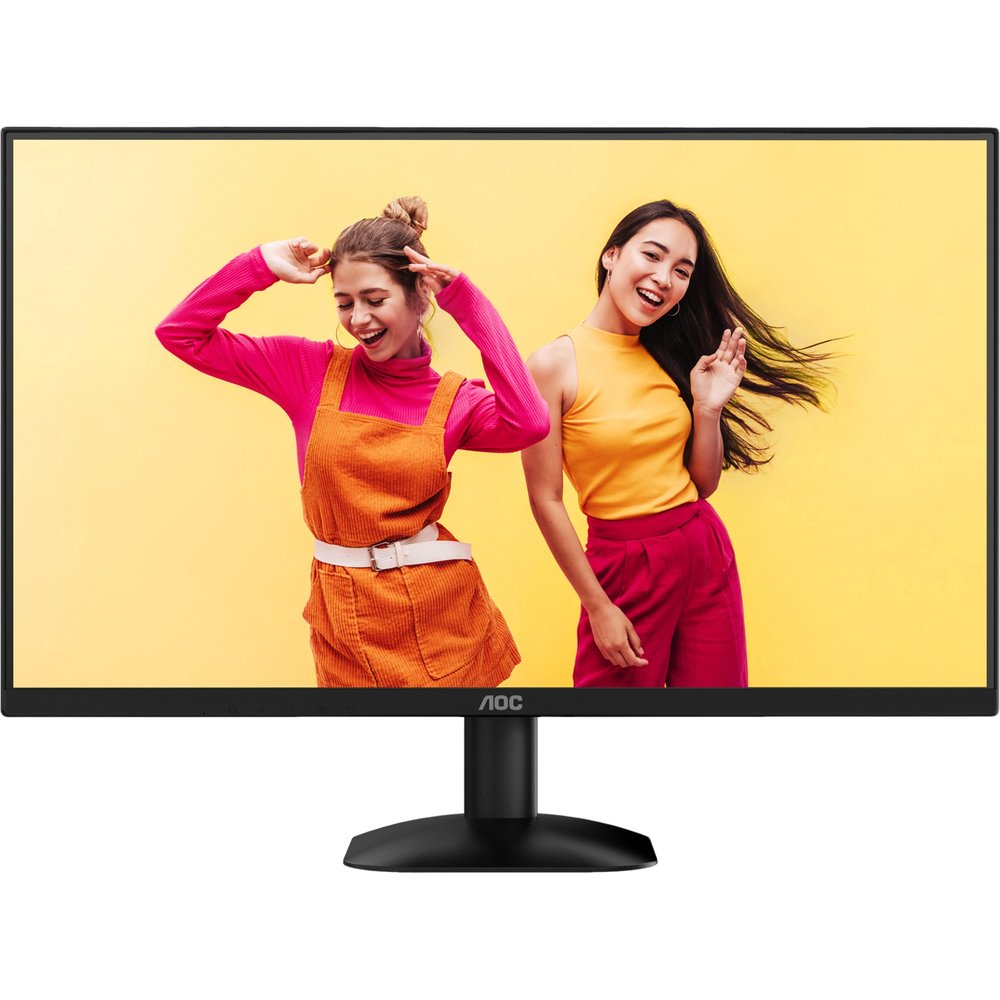
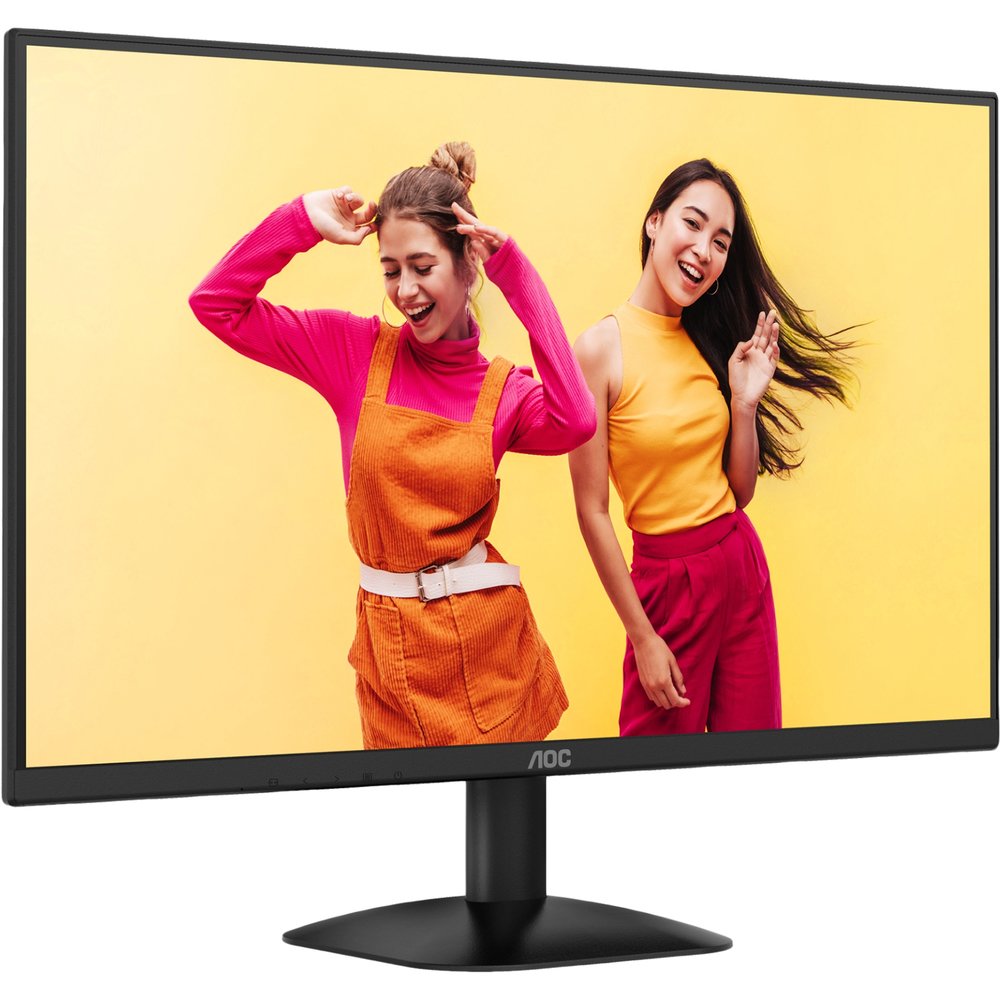
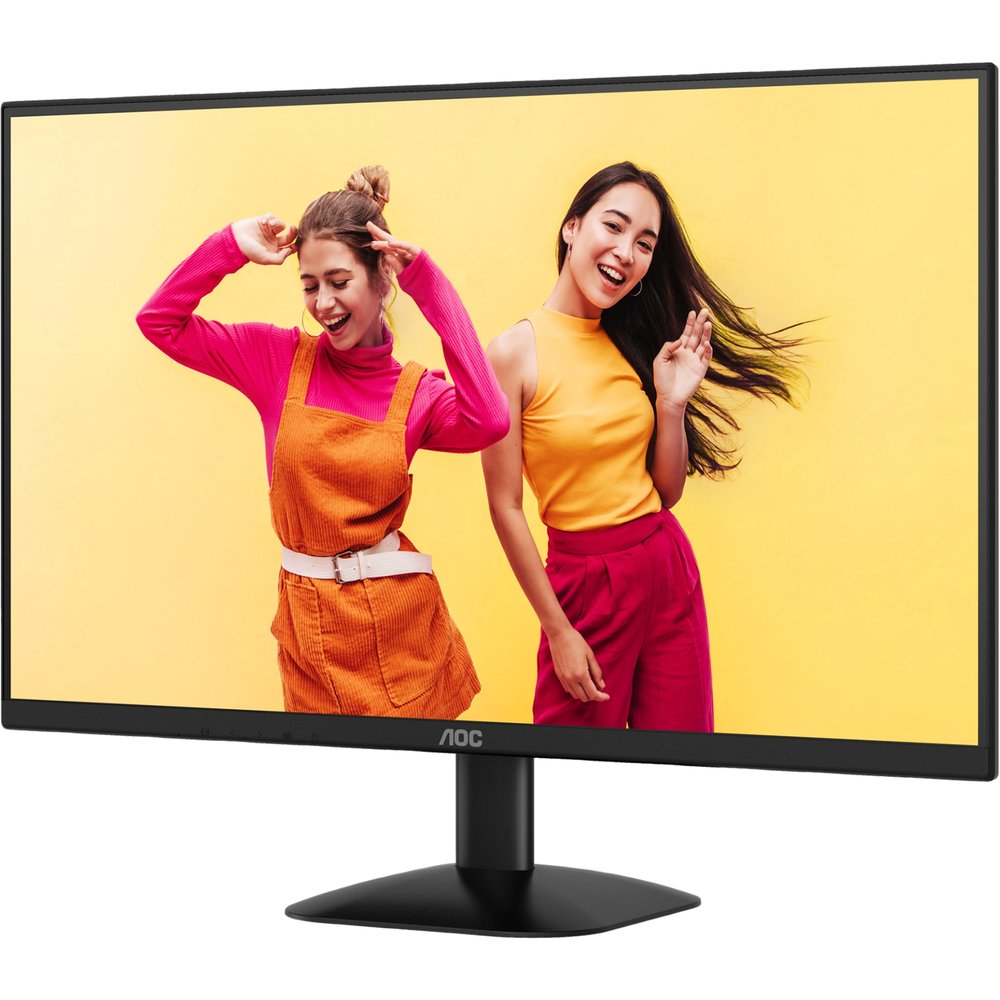
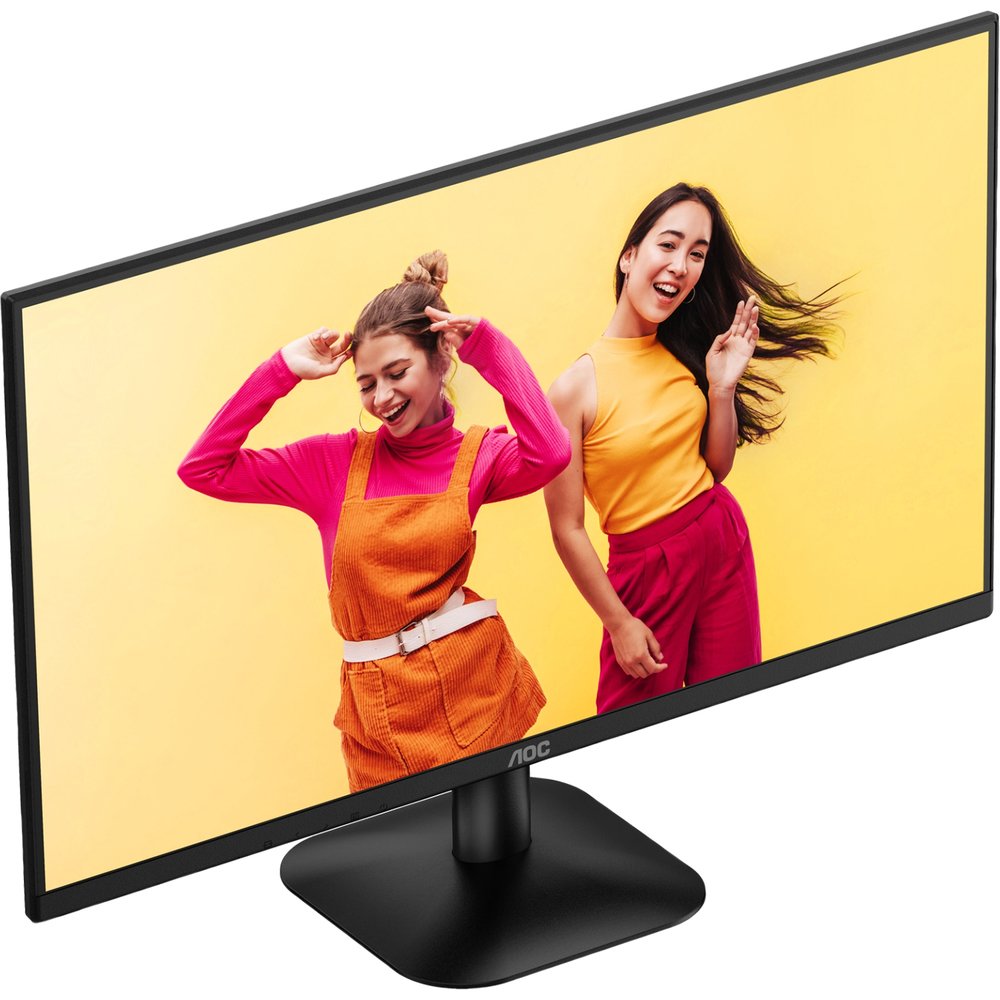
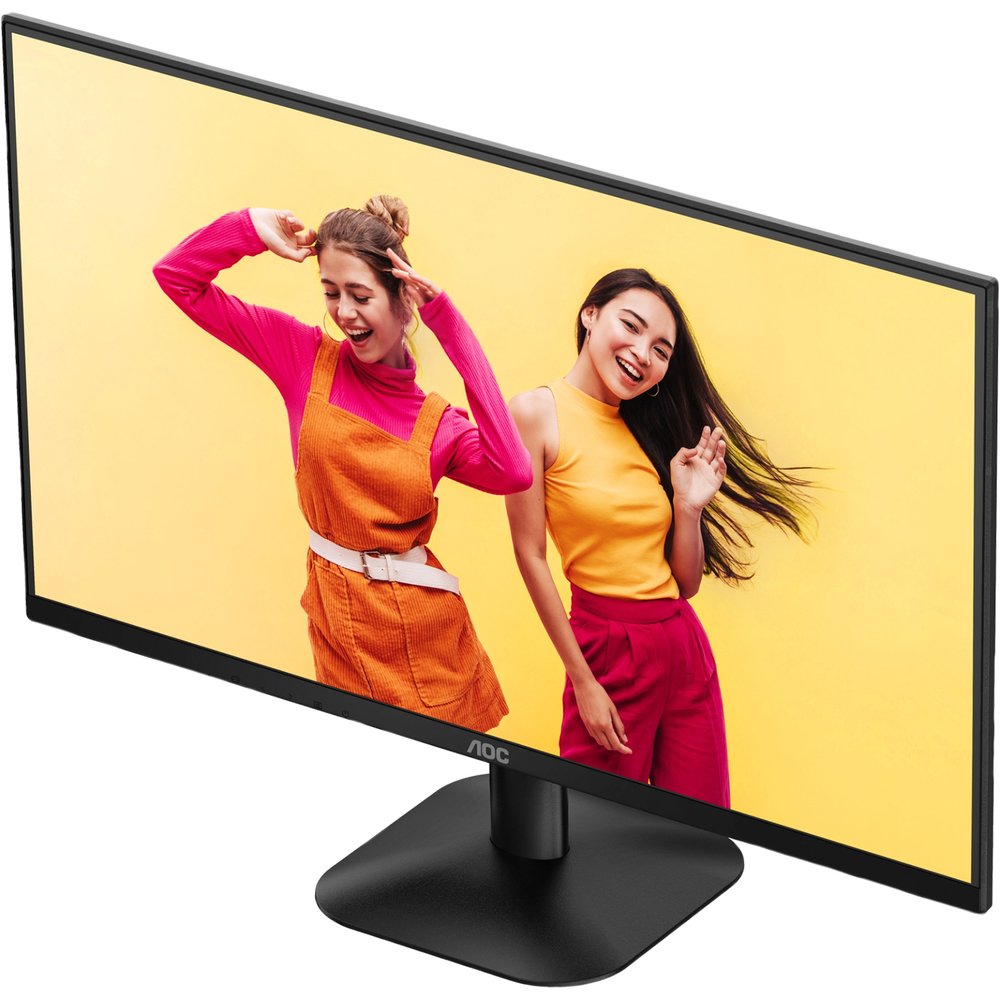
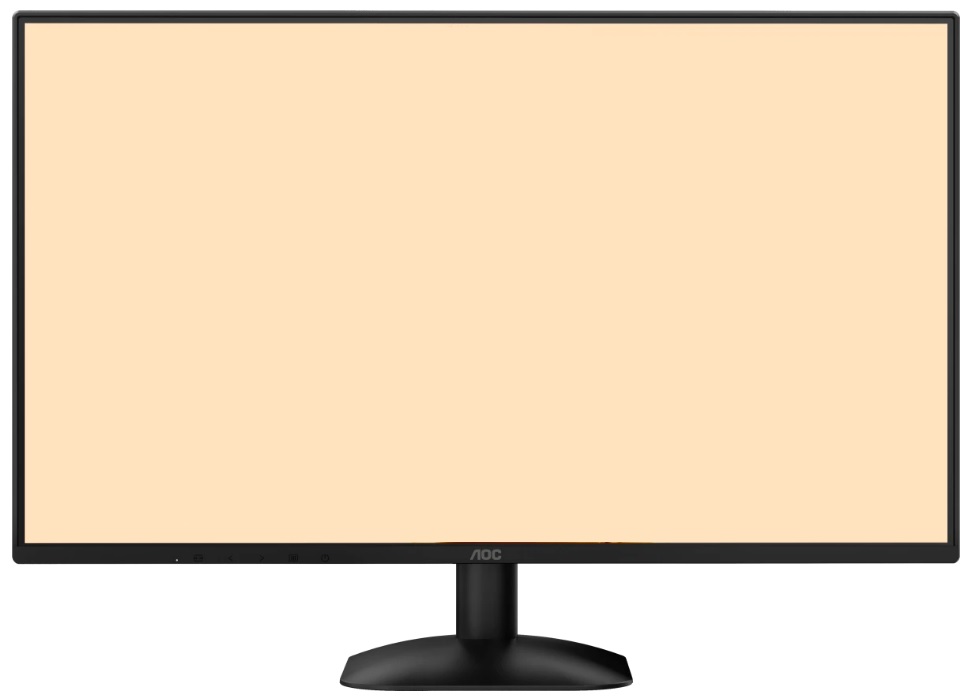
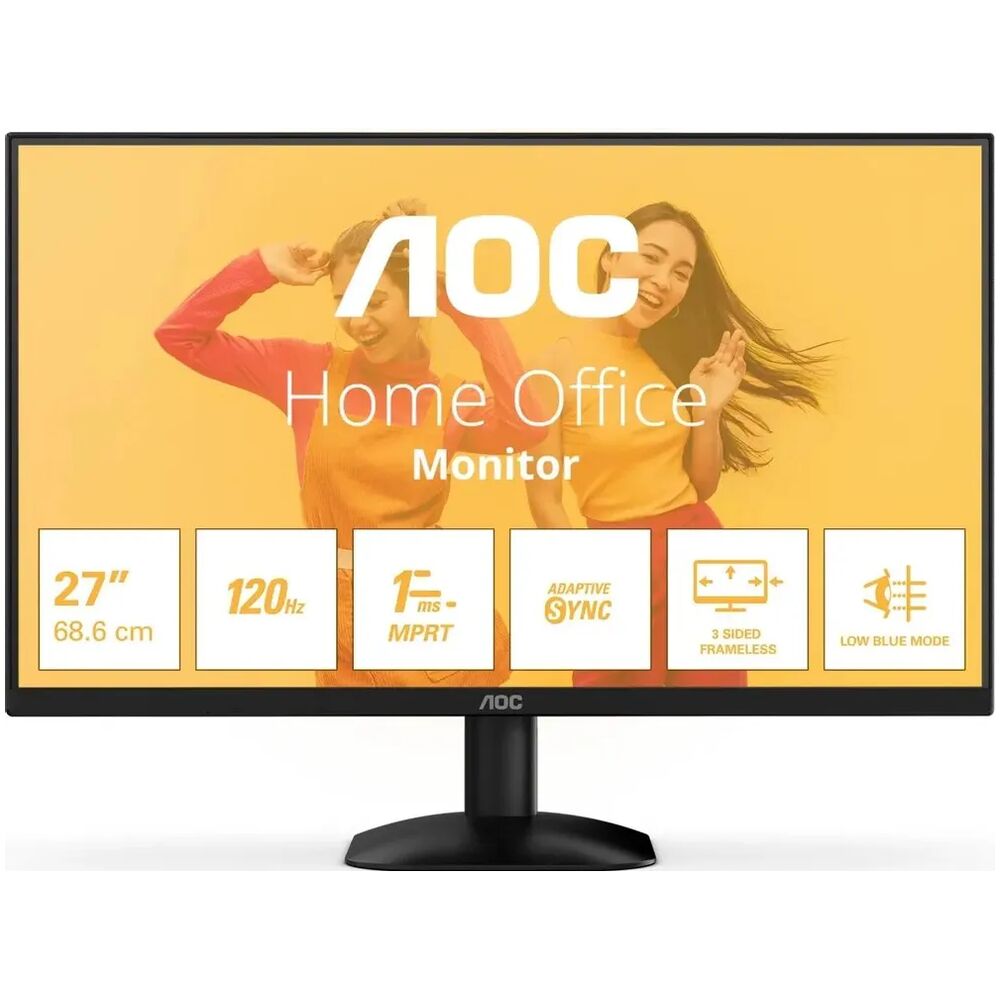
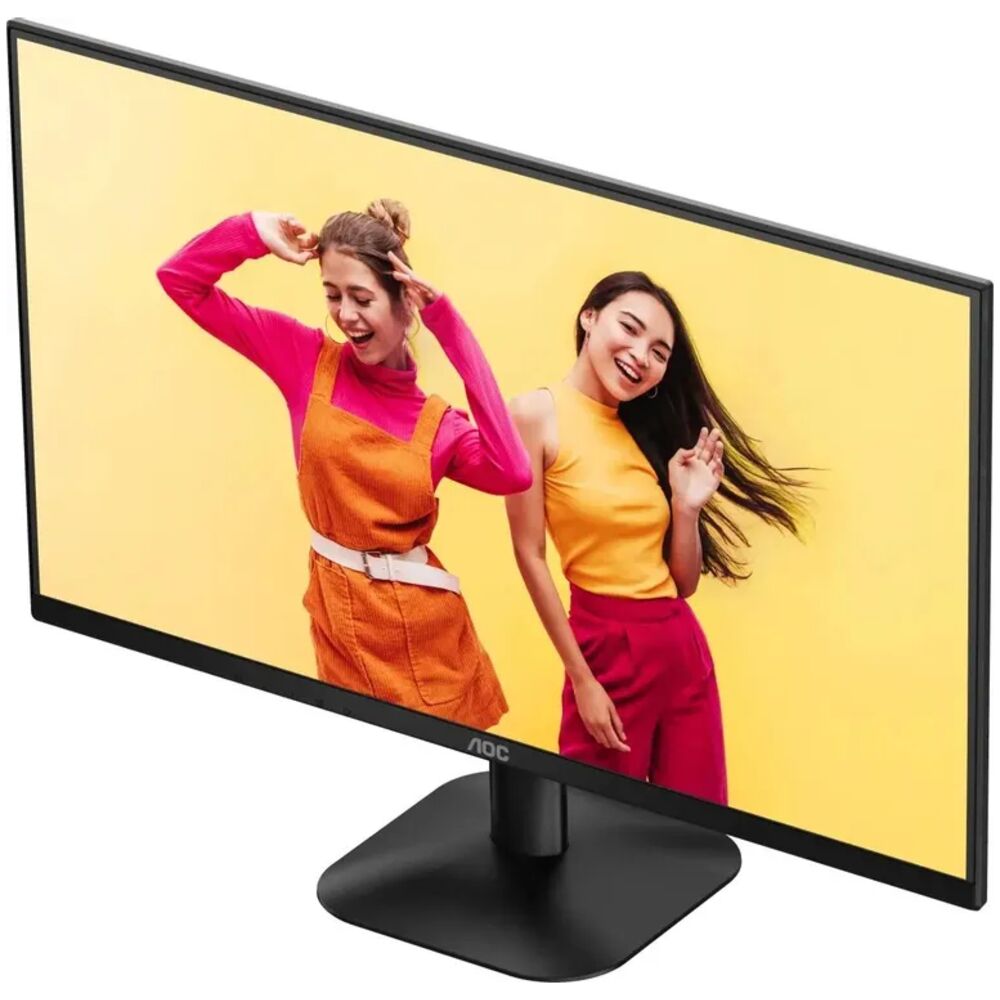
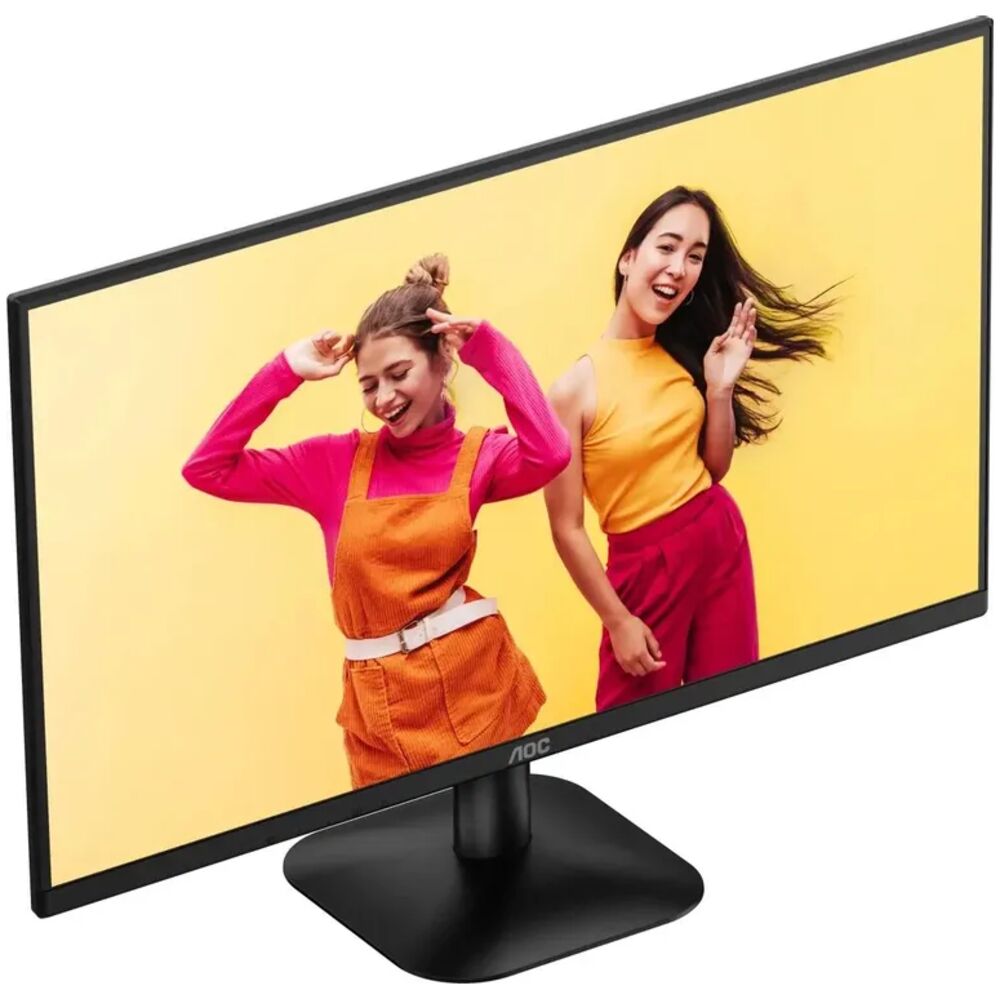
Сборка занимает буквально две минуты: подставка защёлкивается без использования инструментов, крепление надёжное. Пластик корпуса — матово-чёрный, приятный на ощупь, без видимых облоев и щелей. Монитор выглядит значительно дороже своего ценника. Боковые и верхняя рамки выполнены в безрамочном дизайне с трёх сторон — только нижний бордюр чуть шире. Это придаёт экрану современный, подтянутый вид.
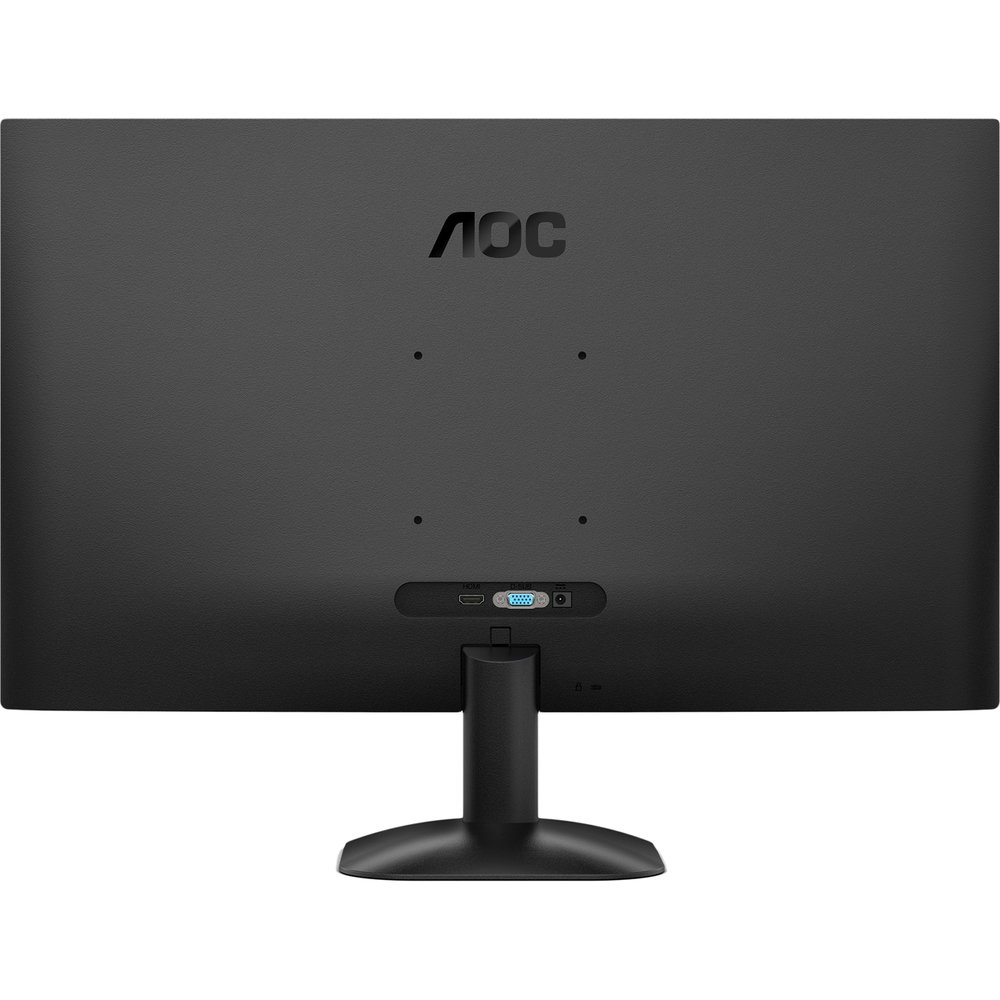
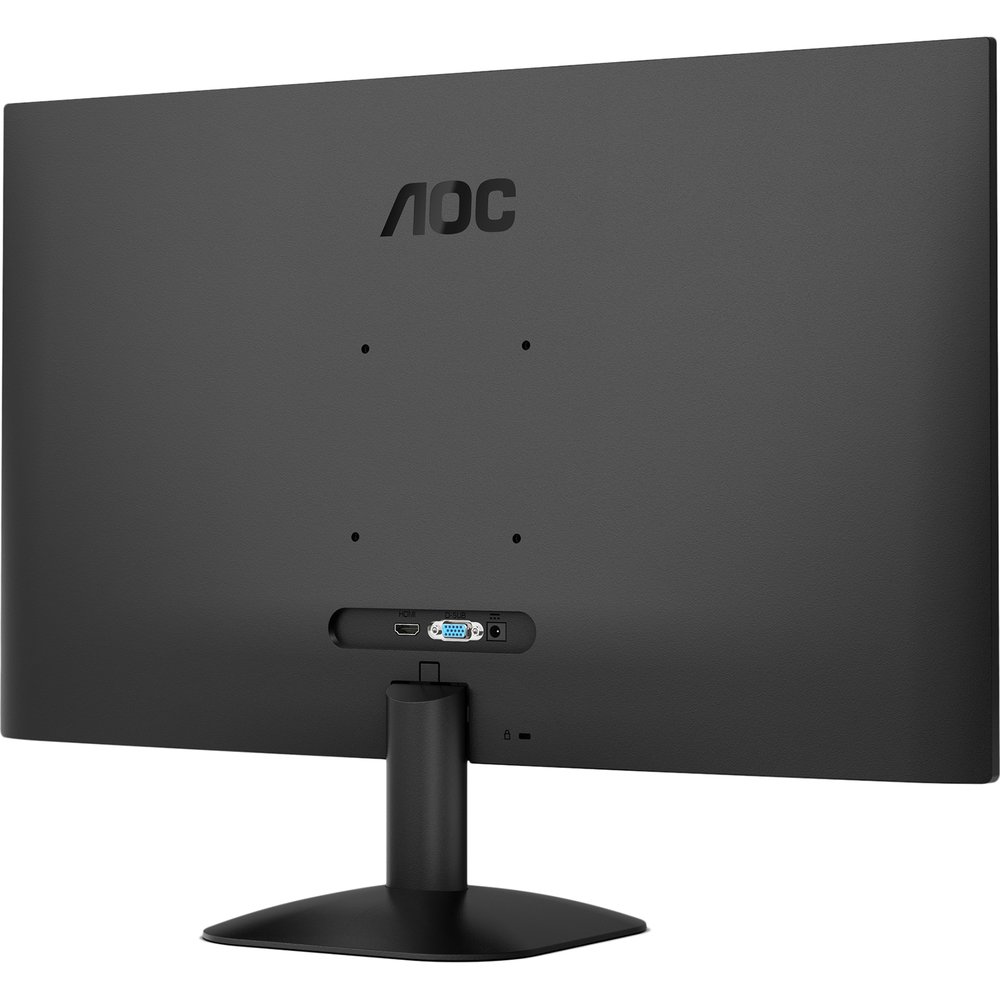
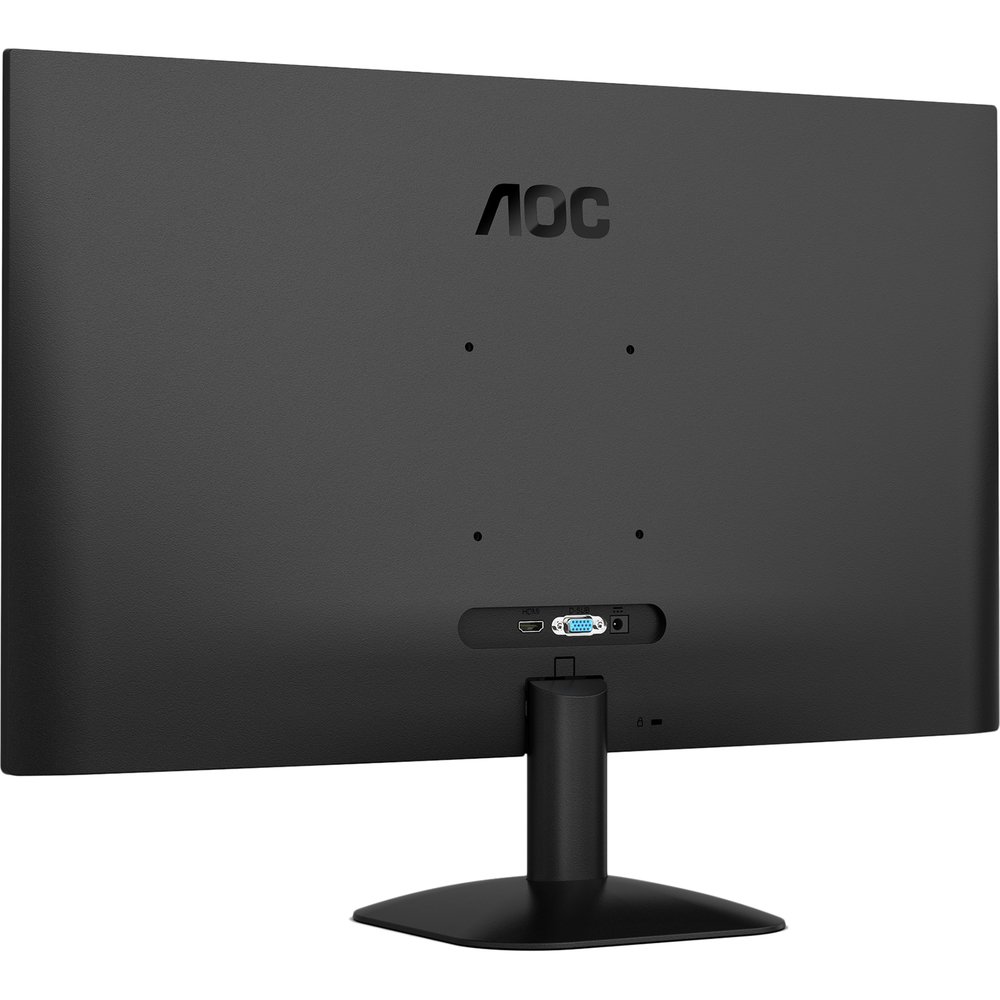
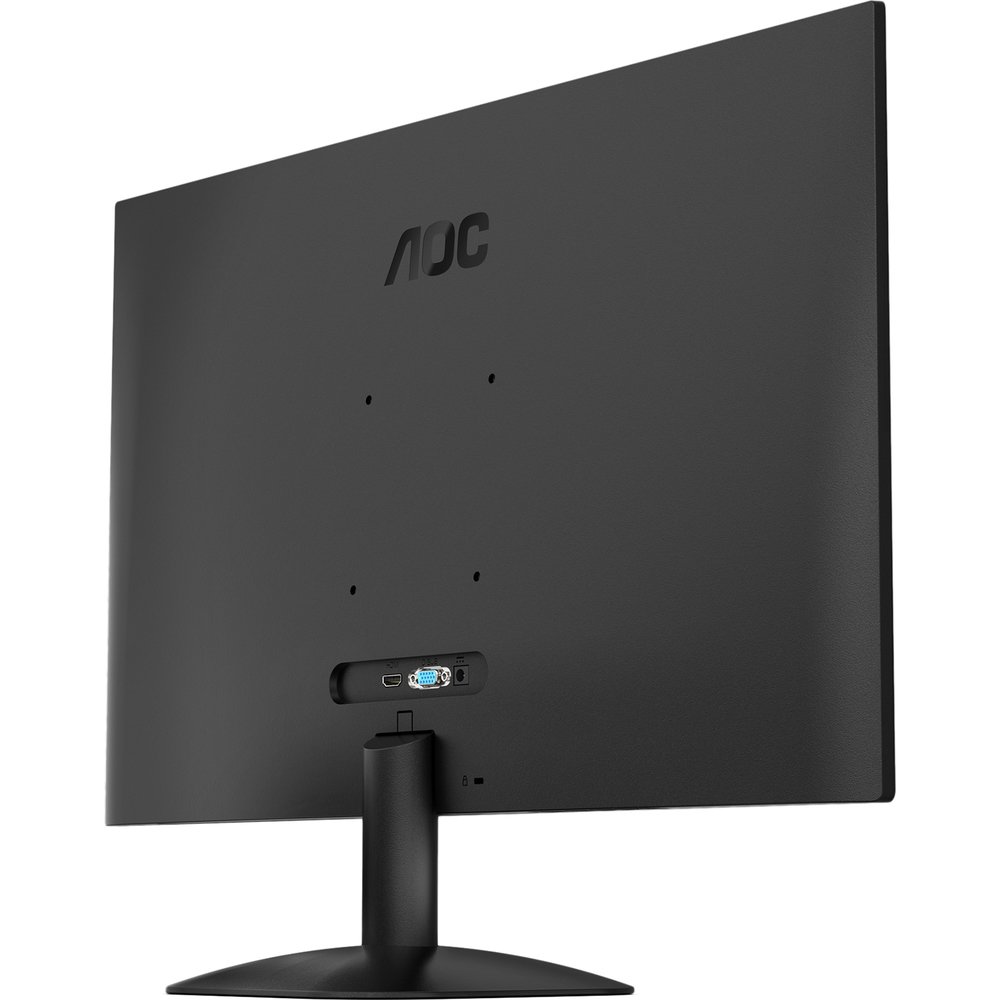
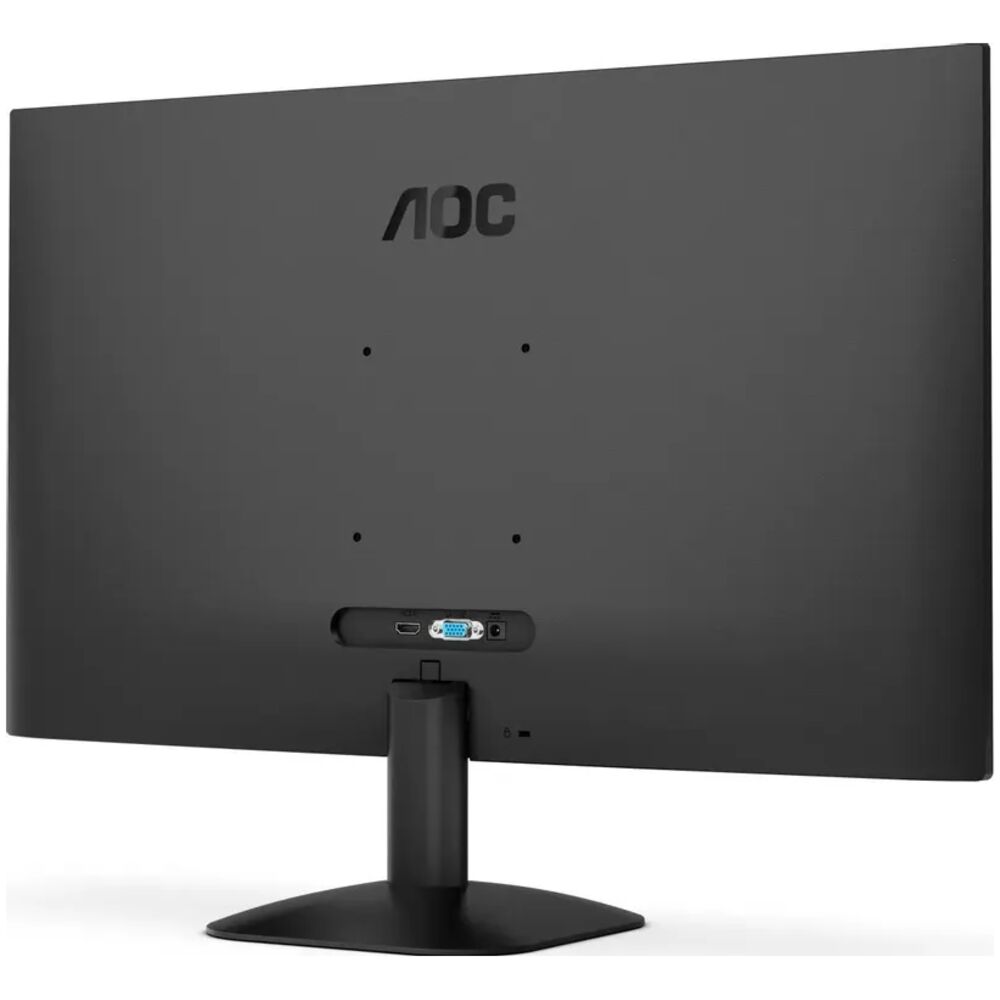
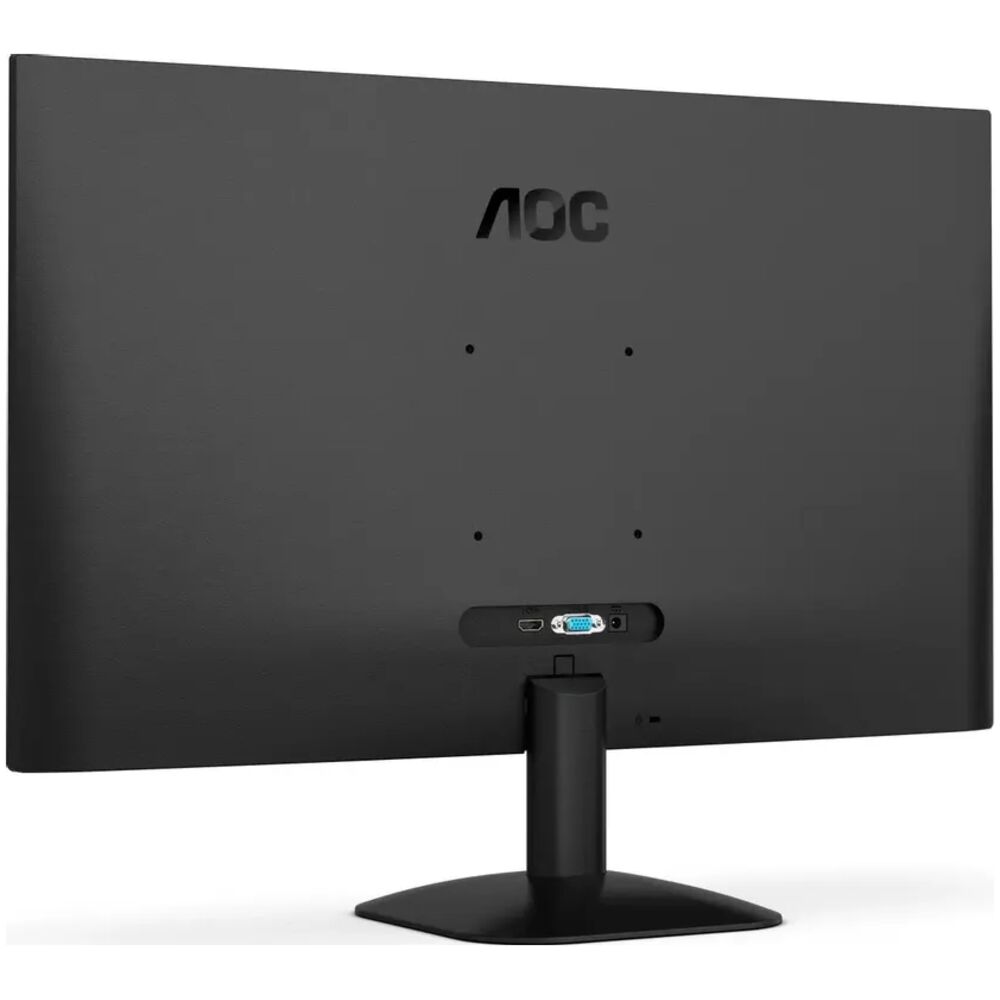
С первого взгляда AOC 27B35HM воспринимается как типичный представитель серии B — строгий, минималистичный, без RGB-подсветки, без игровых угловатых элементов. Этакий «офисный спортсмен». Тыльная панель практически лишена украшений: здесь расположены порты ввода, разъём питания и фирменная кнопочная навигация OSD.
Дизайн и эргономика: что умеет подставка
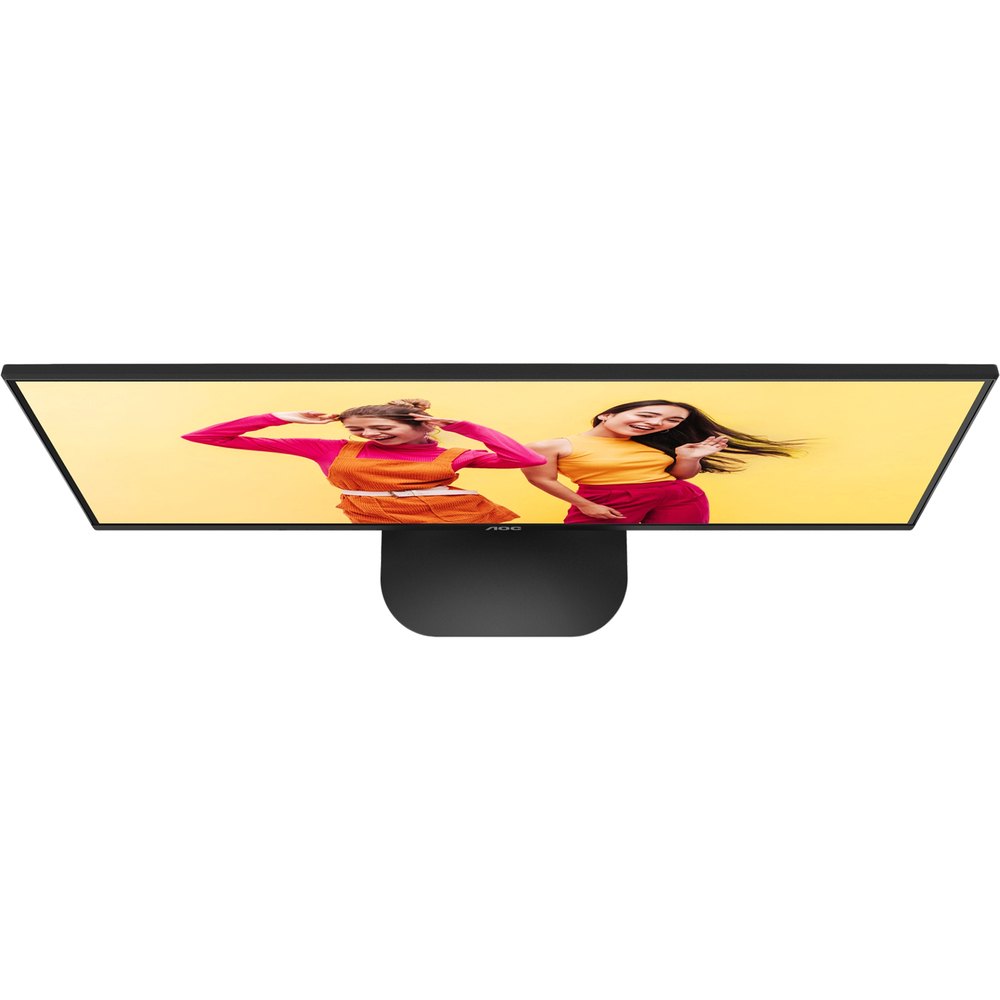
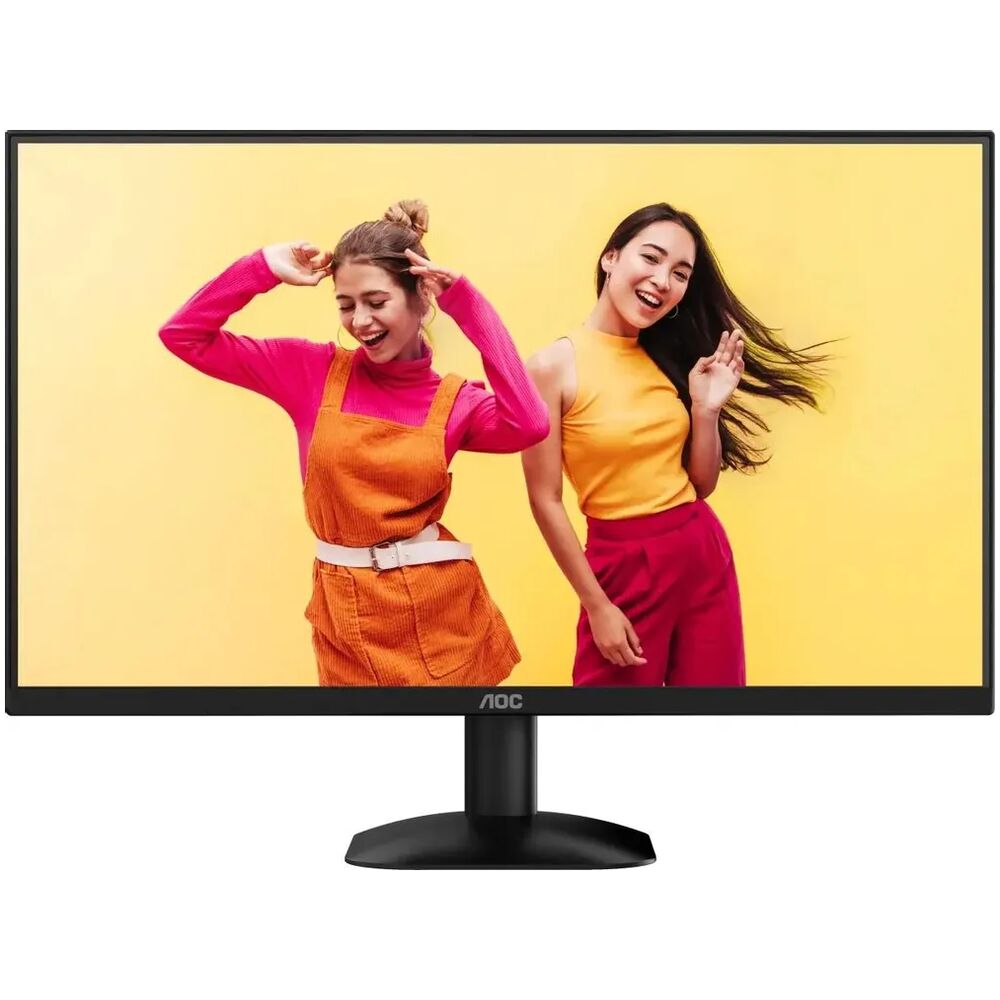
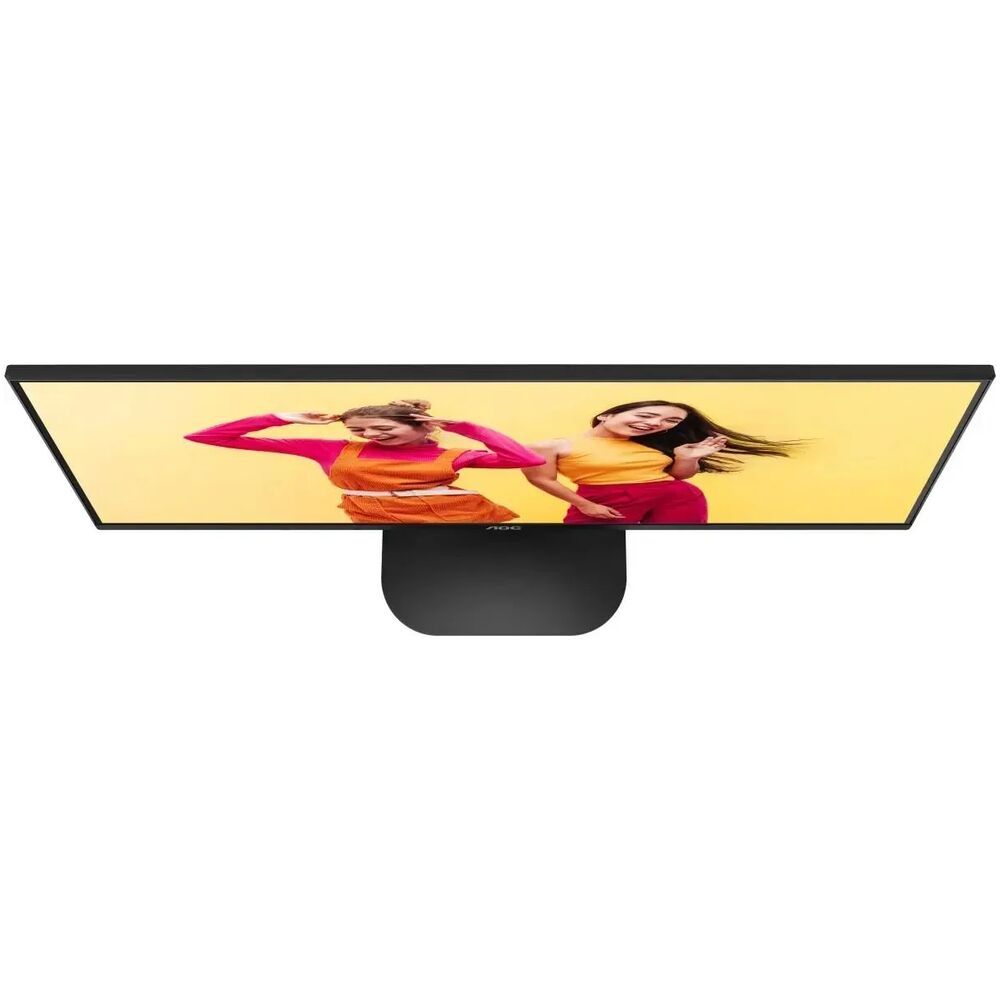
Дизайн AOC 27B35HM лаконичен и функционален. Тонкие рамки с трёх сторон обеспечивают хорошее погружение и позволяют организовать мультимониторную конфигурацию без неприятных стыков. Профиль корпуса за экраном достаточно тонкий — на столе монитор занимает минимум места.
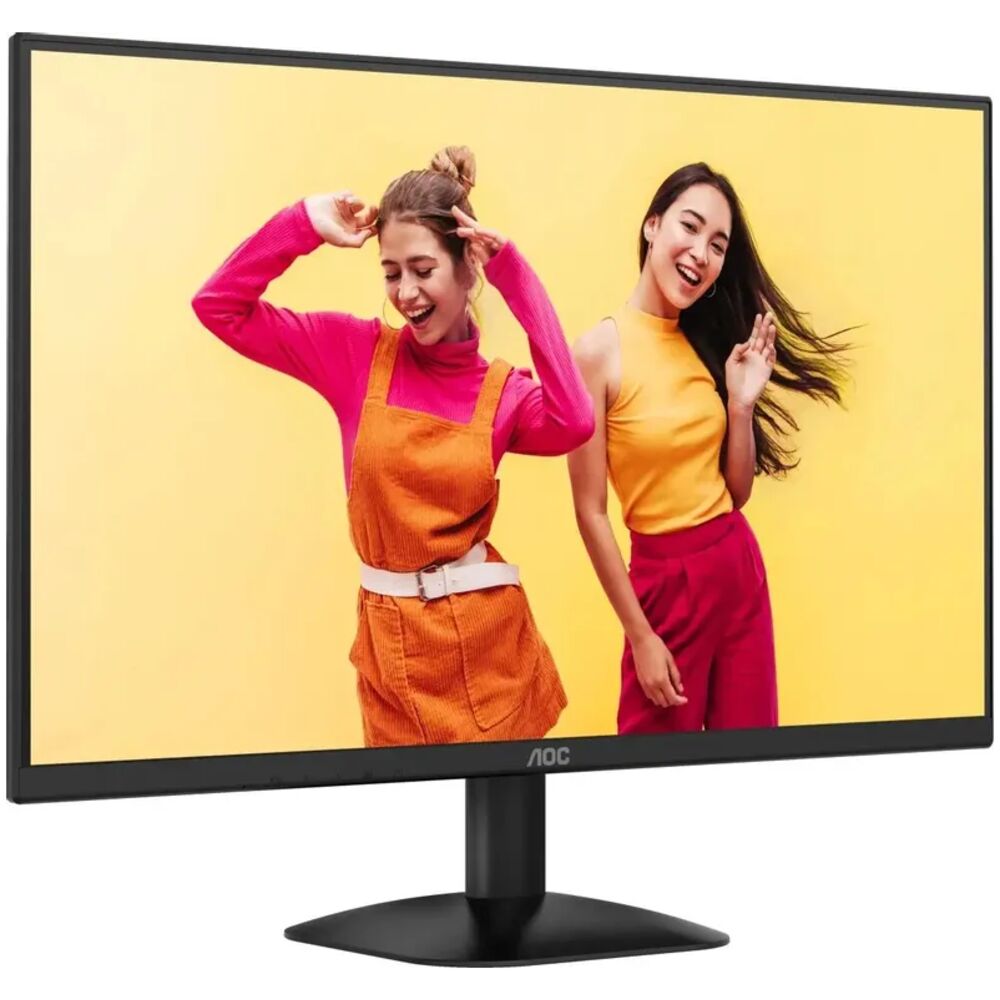
Что касается эргономики — здесь начинаются первые оговорки. Подставка поддерживает только регулировку наклона, без изменения высоты и без поворота в горизонтальной плоскости (swivel). Это ощутимое ограничение, особенно если вы работаете за монитором длительное время и хотите настроить экран точно под себя. На практике я использовал стопку книг, чтобы приподнять монитор до оптимальной высоты — это неудобно, хотя и решаемо.
Хорошая новость: монитор совместим со стандартом VESA 100×100 мм, поэтому при желании вы можете снять штатную подставку и установить монитор на любой сторонний кронштейн или настенное крепление. Для тех, кто планирует использовать мониторный кронштейн — отсутствие регулировки высоты станет значительно менее острой проблемой.
Управление OSD осуществляется через пять физических кнопок на правом торце задней панели — привычная для бюджетных мониторов AOC схема. Кнопки небольшие, их сложно нащупать вслепую, особенно в первые дни. После недели привыкания это уже не вызывало неудобств, но по удобству навигации монитор уступает моделям с джойстиком-навигатором, которые можно найти у конкурентов той же ценовой ниши. Меню OSD удобно структурировано: разделы «Яркость», «Цвет», «Изображение», «Игра», «Настройки OSD» — всё интуитивно и доступно даже для неопытного пользователя.
Характеристики экрана: VA-матрица в деталях
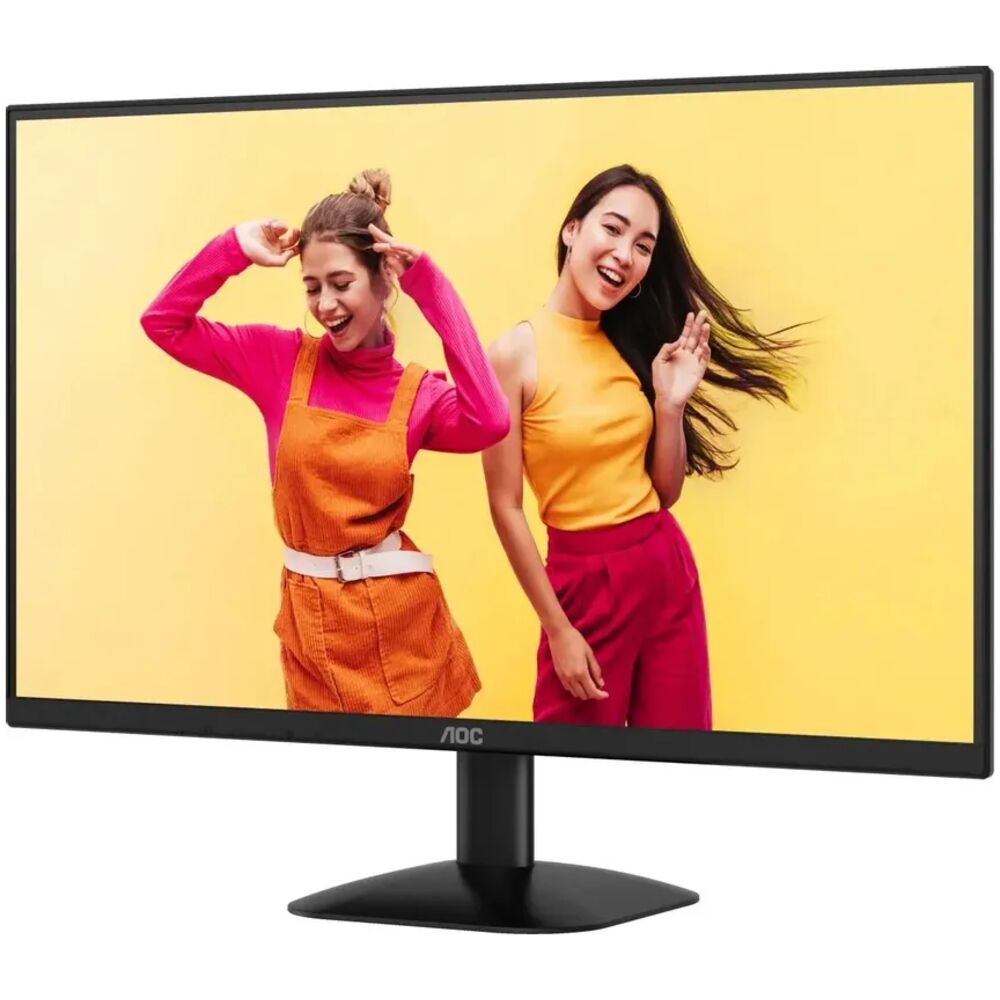
Сердце монитора — 27-дюймовая VA-матрица с разрешением 1920×1080 пикселей (Full HD) и плотностью пикселей 82 PPI. Для экрана 27 дюймов это приемлемо, хотя и не выдающийся показатель: при близкой посадке (40–50 см) при желании можно заметить пиксели, но в стандартных рабочих условиях изображение воспринимается как достаточно чёткое.
Главное преимущество VA-матрицы в этом мониторе — впечатляющий статический контраст 3000:1. Это в три раза выше, чем у типичной IPS-панели с её стандартным соотношением 1000:1. На практике это означает заметно более глубокие чёрные цвета и более насыщенные тёмные сцены при просмотре фильмов или игр. Когда я запустил несколько тёмных сцен из кино рядом с протестированным ранее IPS-монитором, разница в глубине чёрного была очевидна невооружённым взглядом.
Матовое антибликовое покрытие экрана — ещё один серьёзный плюс для работы в условиях естественного или смешанного освещения. В отличие от глянцевых экранов, AOC 27B35HM практически не даёт паразитных отражений, что делает его комфортным для офисных задач и длительной работы за компьютером.
«VA-панели идеальны для тёмных помещений: высокий контраст снижает утомляемость глаз за счёт минимизации разницы яркости между светлыми и тёмными участками экрана, а отсутствие IPS-свечения по углам — приятный бонус.»
Частота обновления составляет 100 Гц — это хороший результат для бюджетного сегмента. Плавность прокрутки веб-страниц и движения курсора ощутимо выше, чем у классических 60-герцовых мониторов. Я провёл сравнительный тест, чередуя работу на 60 Гц и 100 Гц, и разница была заметна сразу: интерфейс Windows, анимации, скроллинг выглядят заметно мягче и естественнее на 100 Гц. Для повседневных задач это ощутимый апгрейд.
Время отклика по спецификации — 4 мс GtG и 1 мс MPRT. Здесь важно понимать разницу: GtG (серый-серый) — это фактическое время смены пикселя, а MPRT (время отклика при движущемся изображении) — маркетинговый показатель, достигаемый за счёт технологии импульсной подсветки. Реальное время GtG 4 мс — типичное значение для VA-матриц данного класса. Для неторопливых игр, офисной работы и просмотра видео этого вполне достаточно. Для киберспортивных дисциплин с высокой частотой кадров — уже могут быть оговорки.
Качество изображения: офис, кино, игры
Работа и офисные задачи
Большую часть тестового периода монитор использовался для написания текстов, работы с электронными таблицами, веб-сёрфинга и видеоконференций. Матовое покрытие сразу показало свои преимущества: даже при искусственном свете за спиной (лампа в 2700 К, расположенная сзади и справа) на экране не было неприятных бликов.
Читаемость текста при стандартной яркости на уровне 70–80% — хорошая. Шрифт чёткий, цвета нейтральные из коробки (режим «Standard» в OSD). Приятной неожиданностью оказалась функция HDR Ready: при просмотре HDR-контента в YouTube (например, тревел-видео 4K HDR) изображение получало ощутимый прирост контраста — не полноценный HDR, но визуально более живое изображение, чем в SDR-режиме.
Глубина цвета — 8 бит, 16,7 миллиона цветов. Для офисной работы и общего мультимедиа этого более чем достаточно. Профессиональные колористы или дизайнеры, которым нужна точная цветопередача и широкий охват, скорее всего, захотят что-то большего, но для повседневных задач — всё в порядке.
Просмотр видео и кино
Здесь VA-матрица проявила себя с лучшей стороны. Высокий контраст 3000:1 даёт по-настоящему глубокие тёмные сцены без ощущения «серого» чёрного, характерного для IPS-панелей начального уровня. Смотреть триллеры или фэнтези в вечернее время — одно удовольствие: тени в кадре выглядят объёмно, детали в тёмных участках не «проваливаются» в единую серую массу.
Из минусов — углы обзора, хотя в спецификации и заявлено 178°/178°, на практике при горизонтальном отклонении свыше 40–45° начинается небольшой сдвиг гаммы и цветовой температуры. Это известная особенность VA-матриц: центр экрана выглядит точнее, чем края при боковом обзоре. При одиночном просмотре за рабочим столом это практически незаметно, но если рядом сидит второй человек — он может видеть немного иную картину, чем вы.
Казуальный гейминг
Я тестировал монитор в Forza Horizon 5, Rocket League и нескольких RTS/RPG-играх. При частоте кадров выше 60–70 FPS плавность картинки весьма приятная — 100 Гц отчётливо ощущаются. Adaptive Sync работает корректно: при падениях FPS ниже порога синхронизации не наблюдалось ни тиринга, ни заметного дёрганья.
Технология Adaptive Sync синхронизирует частоту вертикальной развёртки монитора с частотой кадров видеокарты, эффективно устраняя разрывы и дёрганье изображения. Это делает игровой опыт значительно более комфортным даже при нестабильном FPS.
Слабое место, которое я ожидал и которое подтвердилось: при быстрых движениях в динамичных сценах (погони, резкие повороты камеры) на VA-матрице заметно небольшое размытие шлейфа — «гостинг». Это типичная характеристика VA-панелей с GtG 4 мс. Для казуального геймера или любителя спокойных игр это практически не раздражает. Но если вы фанат киберспортивных шутеров, где критичны миллисекунды — стоит смотреть в сторону IPS-панелей с более быстрым откликом.
Отдельно отмечу: в OSD нет отдельного меню игровых профилей с настройками «FPS», «RTS», «Racing» — это функционал более старших моделей. Для B35 достаточно стандартных пресетов изображения.
Функции защиты зрения и комфортная работа
Монитор оснащён двумя ключевыми технологиями защиты зрения: LowBlue Light и Flicker-Free (DC-подсветка). Технология LowBlue Light снижает интенсивность синего излучения в диапазоне, который при длительном воздействии может вызывать усталость глаз, головные боли и нарушения сна. Важно, что функция реализована программно через фильтрацию спектра, не за счёт снижения яркости подсветки — это означает, что цветовой баланс изображения остаётся относительно нормальным.
Flicker-Free на базе DC-подсветки — это честная бесстробоскопическая работа на всём диапазоне яркостей. В отличие от PWM-подсветки, где яркость регулируется за счёт мигания с высокой частотой, DC-подсветка обеспечивает стабильный световой поток. На практике: за три недели работы по 8–10 часов в день у меня ни разу не было типичных симптомов «монитора с PWM» — тяжести в глазах или ощущения «песка».
За три недели тестирования я провёл несколько специальных сессий длиной 6 и 8 часов без особых перерывов, чтобы проверить реакцию глаз. Субъективно монитор комфортен для длительной работы — заметно лучше, чем ряд ранее протестированных мной бюджетных IPS-панелей с PWM-мерцанием.
«AOC Flicker-Free Technology использует панель с постоянным током (DC), снижая уровни мерцания подсветки и минимизируя усталость и напряжение глаз.»
Технология ClearVision и настройки OSD
Одна из фирменных технологий AOC, доступных через OSD — ClearVision. По принципу действия это алгоритм программного повышения чёткости изображения: функция улучшает восприятие картинки путём преобразования изображений с низким разрешением и размытостью в более чёткие и детализированные. Доступны режимы Weak, Medium, Strong — выбирается в зависимости от типа контента. На практике режим «Weak» слегка улучшал субъективное ощущение чёткости при просмотре старых DVD-качества видео, но на нативном 1080p разницы почти нет. Агрессивные режимы Medium и Strong дают избыточный эффект «резкости», который лично мне не понравился — края объектов начинают выглядеть искусственно.
Также в OSD присутствует функция Dynamic Colour Boost (DCB) — улучшение цветовой насыщенности, и Dynamic Contrast Ratio (DCR) — динамический контраст. Обе функции я держал выключенными при базовом тестировании и рекомендую их включать лишь для конкретных сценариев (например, DCB при просмотре ярких природных документалок). DCR хорошо себя зарекомендовал для просмотра ночных сцен в кино: движок динамически увеличивает контраст в тёмных сценах, делая картинку ещё объёмнее. Однако в светлых сценах он может перебарщивать с яркостью.
Меню OSD в целом понятное и не перегруженное. Основные разделы:
- Luminance — яркость, контраст, Eco-режим, гамма (Gamma 1/2/3), режим HDR
- Color Setup — цветовая температура (Warm/Normal/Cool/sRGB), ручная настройка RGB
- Image Setup — чёткость, H/V Position, Clock, Phase (для аналогового входа)
- OSD Setup — язык меню, время отображения, прозрачность, блокировка
- Extra — источник сигнала, DDC/CI, сброс настроек
Время отображения OSD настраивается от 5 до 120 секунд, прозрачность — от 0 до 100%. Поддержка протокола DDC/CI позволяет управлять яркостью и другими параметрами через программное обеспечение на ПК, например через ScreenBright или аналогичные утилиты. Фирменный софт i-Menu и e-Saver упоминается в документации и позволяет управлять настройками монитора через интерфейс Windows без погружения в физические кнопки OSD.
Интерфейсы подключения
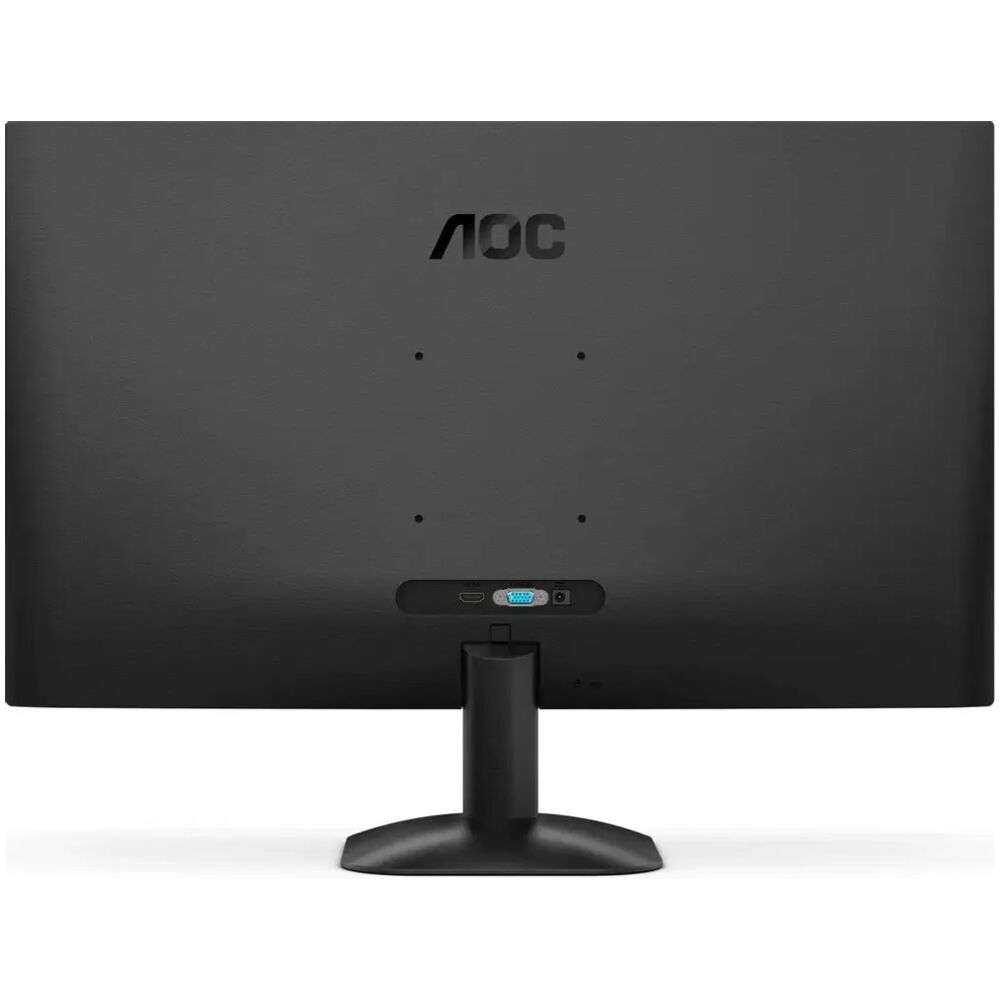
Набор интерфейсов аскетичен и отражает позиционирование монитора: один порт HDMI 1.4 и один VGA (D-Sub). Аудиовыход на 3,5 мм есть — это удобно для подключения наушников, особенно при просмотре кино в ночное время. Встроенных динамиков нет.
Ограничения видны сразу: HDMI версии 1.4 теоретически поддерживает разрешение 1080p при 120 Гц, но заявленная рабочая частота монитора — 100 Гц. На практике при подключении через HDMI я без труда установил 100 Гц в настройках Windows, и монитор стабильно работал на этой частоте в течение всего тестового периода. DisplayPort отсутствует — для части пользователей это может стать ограничением, хотя для базовой домашней или офисной конфигурации HDMI вполне достаточно. USB-хаб, поддержка USB-C, KVM-переключатель — всего этого нет, что логично для данного класса устройств.
Для пользователей с устаревшим оборудованием наличие VGA-входа — полезная деталь, хотя по качеству картинки аналоговое подключение заметно уступает цифровому HDMI. Я специально протестировал подключение через VGA от старого ноутбука: изображение стало менее чётким, несмотря на ручную настройку Clock и Phase в OSD. Использовать VGA как основной интерфейс я бы не рекомендовал.
Наблюдения при длительном использовании
За три недели непрерывного тестирования у меня накопился ряд наблюдений, которые важно отметить:
Равномерность подсветки
Я специально проверял равномерность подсветки, используя однотонные серые заливки на 20%, 50% и 80% яркости. На нейтрально-сером (50% яркости, 50% заливки) в правом нижнем углу было заметно небольшое высветление — так называемое «облако» (clouding), характерное для VA-панелей. При обычных сценариях использования (работа с текстом, браузер, видео) это абсолютно не мешало. Заметить этот эффект удалось только при намеренном поиске в полутёмном помещении на однотонном фоне.
Тепловой режим
После 8-часовой непрерывной работы температура корпуса в центральной части задней панели составила около 32–34°C — совершенно нормальный показатель, никакого перегрева. Вентиляция пассивная, шума нет.
Стабильность настроек
За три недели не было ни одного случая самопроизвольного изменения настроек или зависания OSD. Монитор уходил в спящий режим корректно и так же корректно выходил из него при движении мыши. Время холодного старта (появление картинки после включения) — около 3–4 секунд, это стандарт для ЖК-мониторов.
Дополнительные функции экосистемы AOC
Монитор совместим с экосистемой программного обеспечения AOC: утилита i-Menu позволяет управлять настройками дисплея прямо из Windows через удобный графический интерфейс, а e-Saver даёт возможность настроить автоматическое отключение монитора в зависимости от режима работы ПК — экономия электроэнергии и продление ресурса подсветки. Функция Screen+ позволяет разделить экран на несколько зон для удобного многозадачного режима. Всё это небольшие, но приятные бонусы, которых не найдёшь у ряда конкурентов той же цены.
Сравнение с конкурентами
За годы практики я протестировал немало 27-дюймовых мониторов в схожей ценовой категории. Вот как AOC 27B35HM выглядит на фоне ключевых альтернатив.
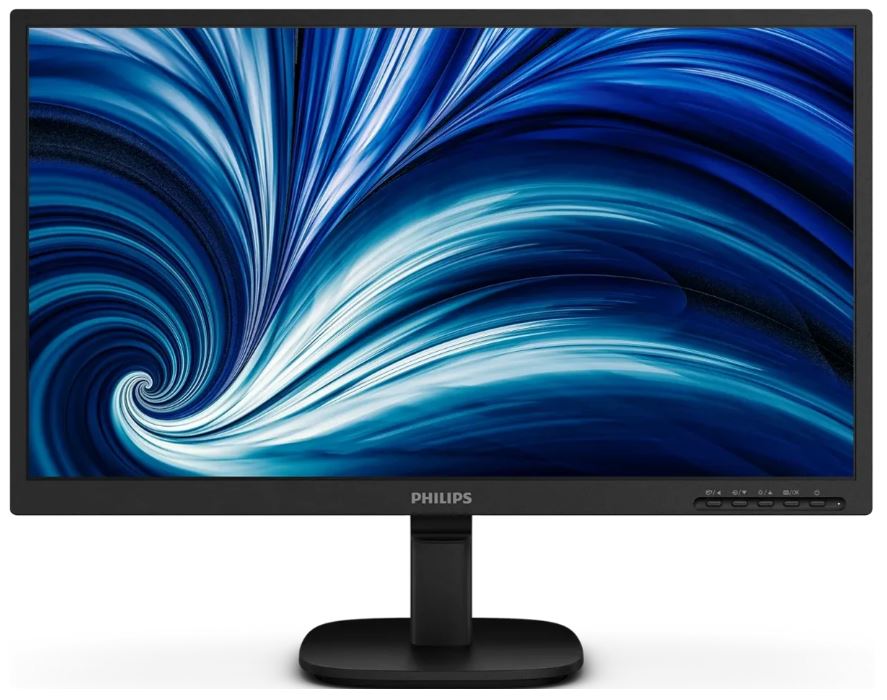
AOC 27B35HM vs. Philips 271V8LB
Philips 271V8LB — прямой конкурент с IPS-матрицей, частотой 100 Гц и схожим набором интерфейсов. Главное отличие: IPS даёт более широкие и стабильные углы обзора без гамма-сдвига, а также чуть лучшую цветопередачу из коробки. Однако контраст у IPS стандартный — около 1000:1, что заметно уступает 3000:1 у VA-матрицы AOC 27B35HM. Если вы работаете с коллегами и часто смотрите на экран под углом — Philips выиграет. Если цените глубокий чёрный и смотрите видео в одиночку — AOC предпочтительнее.
AOC 27B35HM vs. BenQ GW2780
BenQ GW2780 — уважаемый «офисный» монитор с IPS-матрицей, встроенными динамиками и фирменными технологиями Eye-Care. Встроенные колонки — явное преимущество BenQ перед AOC 27B35HM. Эргономика у GW2780 тоже богаче: регулировка по высоте доступна на более продвинутых версиях линейки. Но AOC выигрывает по контрасту и, как правило, по соотношению цена/качество в базовой конфигурации.
AOC 27B35HM vs. AOC 27B30H
Интересное сравнение внутри линейки: AOC 27B30H — родственная модель, но на IPS-матрице. Разница в панели означает те же компромиссы: у 27B30H лучше углы обзора, у 27B35HM — лучше контраст. По остальным параметрам (интерфейсы, эргономика, OSD) модели идентичны. Выбор между ними — чисто вопрос приоритетов.
AOC 27B35HM vs. MSI PRO MP271A
MSI PRO MP271A — более функциональная модель с IPS-матрицей, DisplayPort и встроенными динамиками. Для мультимедийного использования у MSI больше козырей. Однако для сугубо офисного использования AOC 27B35HM держит позиции за счёт более доступной цены и честного VA-контраста.
«Для однопользовательской работы и вечернего просмотра видео VA-панель с контрастом 3000:1 — разумный выбор. Для коллективного показа и профессиональной цветокоррекции — смотрите в сторону IPS.»
Неожиданные открытия в процессе тестирования
В ходе трёхнедельного теста я обнаружил несколько вещей, которые не ожидал от монитора данной категории:
- HDR Ready работает заметно лучше на VA, чем на бюджетных IPS. Высокий нативный контраст VA-матрицы делает HDR-контент субъективно более впечатляющим, чем на IPS-мониторах с тем же «HDR Ready» статусом. Конечно, это не полноценный DisplayHDR 400 или 600, но для YouTube HDR — ощутимая разница.
- ClearVision на «Weak» действительно полезна при просмотре старого DVD-контента. Не революция, но субъективный прирост чёткости был заметен на нескольких тестовых роликах невысокого разрешения.
- Режим sRGB в Color Setup. Вызов пресета sRGB из меню цветовой температуры даёт хорошо откалиброванный, нейтральный профиль — приятная опция для тех, кому нужна предсказуемая цветопередача без калибратора.
- Слабое место — отсутствие регулировки яркости подсветки ниже 10% без заметного ухудшения равномерности. При яркости ниже 15% на тёмных сценах начинает чуть сильнее проявляться неравномерность. Для ночной работы в очень тёмном помещении рекомендую держать яркость не ниже 20–25%.
Итоговый вердикт
AOC 27B35HM — честная и практичная модель для тех, кто ищет большой монитор для повседневной работы и домашнего мультимедиа без лишних затрат. VA-матрица с контрастом 3000:1 — главная ценность: она обеспечивает глубокий чёрный, комфортный просмотр фильмов и усталость глаз ниже, чем у типичных бюджетных IPS-панелей. Частота 100 Гц и Adaptive Sync добавляют плавности и делают монитор пригодным для казуального гейминга.
Монитор не лишён компромиссов: отсутствие регулировки высоты, скромный набор портов, нет DisplayPort и встроенных динамиков — всё это реальные ограничения. Но в контексте бюджетного сегмента они предсказуемы и приемлемы.
Кому подойдёт AOC 27B35HM:
- Офисный пользователь, работающий в одиночку с документами, браузером, видеоконференциями — отличный выбор, особенно при наличии кронштейна VESA.
- Студент, которому нужен большой экран для учёбы и развлечений по доступной цене.
- Казуальный геймер, играющий в неспешные RPG, стратегии, симуляторы — оценит контраст и плавность 100 Гц.
- Любитель кино, который смотрит видео в одиночку в вечернее время — VA-контраст сделает чёрный действительно чёрным.
Кому стоит рассмотреть альтернативы:
- Киберспортивный геймер — нужен IPS с откликом 1–2 мс GtG и частотой 144+ Гц.
- Дизайнер или фотограф — необходим широкий охват sRGB/DCI-P3 и стабильная цветопередача под углами, IPS или OLED.
- Пользователь с несколькими мониторами или тот, кто часто смотрит экран сбоку — IPS даст более стабильную картинку.
Плюсы и минусы AOC 27B35HM
VA-матрица с высоким статическим контрастом 3000:1 — глубокий чёрный цвет
Частота обновления 100 Гц — плавность выше стандартных 60-герцовых мониторов
Поддержка Adaptive Sync — устранение тиринга при нестабильном FPS
Технология Flicker-Free (DC-подсветка) — комфорт при длительной работе
LowBlue Light — защита от вредного синего излучения
Безрамочный дизайн с трёх сторон — современный вид и удобство мультимониторных конфигураций
Матовое антибликовое покрытие экрана — хорошая читаемость при боковом освещении
Поддержка VESA 100×100 мм — возможность использования кронштейна
Аудиовыход 3,5 мм для наушников
Наличие VGA-входа — совместимость со старым оборудованием
Функция ClearVision для улучшения чёткости контента низкого разрешения
HDR Ready — улучшенный динамический контраст при HDR-контенте
Тихая пассивная система охлаждения, нет нагрева при длительной работе
Нет регулировки высоты подставки — существенное эргономическое ограничение
Нет поворота в горизонтальной плоскости (swivel)
Отсутствует DisplayPort — только HDMI 1.4 и VGA
Нет встроенных динамиков
Плотность пикселей 82 PPI — при близкой посадке пиксели могут быть заметны
Типичный для VA-панелей гостинг при быстрых сценах в динамичных играх
Незначительный гамма-сдвиг при боковом обзоре под большими углами
HDMI-кабель не включён в комплект поставки
Физические кнопки OSD неудобно нащупывать вслепую — нет джойстика-навигатора
HDR Ready — не полноценный HDR, без сертификации DisplayHDR