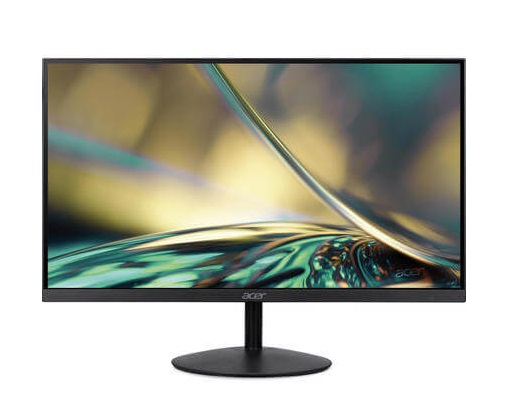

Краткая предыстория и контекст тестирования
Когда ко мне на стол попал Acer UM.WV7CD.004 — монитор из линейки V7 Series с 21,5-дюймовой IPS-матрицей — я воспринял его без особых ожиданий. Это не игровой флагман и не профессиональный калибровочный дисплей. Это рабочая лошадка, которую Acer позиционирует как решение для офиса и домашнего использования. Именно с такой установкой я и подошёл к тестированию, проведя с ним в общей сложности 21 день — с реальной рабочей нагрузкой, видеопотоками, лёгким гейминговым сессиями и фотообработкой.
За годы тестирования мониторов я выработал собственный протокол оценки: начинаю с базовых замеров яркости и контраста в нескольких режимах OSD, затем перехожу к субъективной и объективной оценке цветопередачи, потом — к стресс-тестам в динамичных сценах. Для Acer V227Q я использовал колориметр X-Rite i1Display Pro для замеров яркости и равномерности подсветки, а также набор тестовых паттернов Lagom LCD для оценки гамма-кривых, уровней чёрного и артефактов матрицы. Дополнительно — субъективную оценку глазной усталости при длительных рабочих сессиях.
Мой вердикт заранее: это честный монитор без громких обещаний. Он делает своё дело — и делает его неплохо, но с рядом оговорок, которые важны для правильного выбора покупателя.
Комплектация и первое знакомство
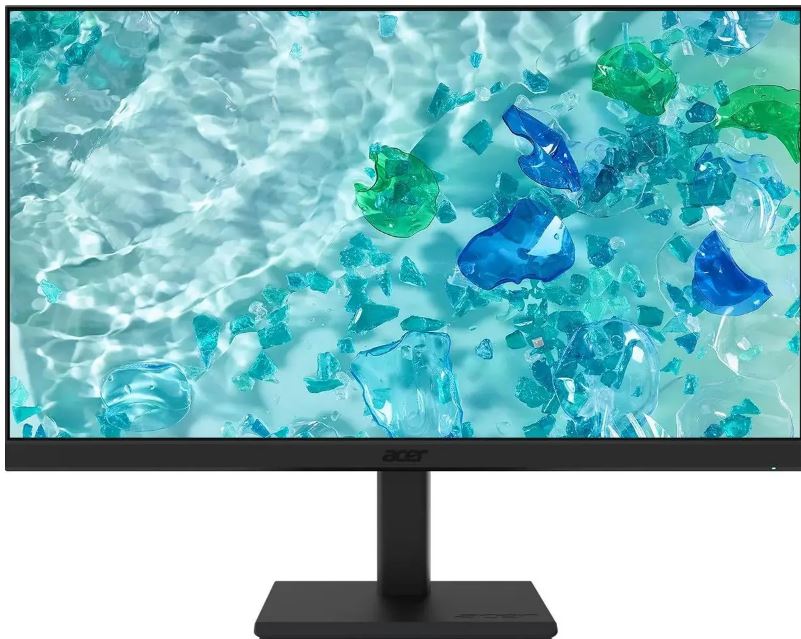
Монитор поставляется в аккуратной картонной коробке с минимальным количеством пластика внутри — упаковочные материалы преимущественно из переработанного картона. Внутри обнаружил:
- Сам монитор со снятой подставкой
- Основание и стойка подставки (сборка без инструментов)
- Кабель HDMI
- Кабель DisplayPort
- Кабель питания
- Краткое руководство пользователя
Кабель VGA в комплекте отсутствует, несмотря на то что разъём VGA на мониторе присутствует — небольшой, но характерный минус для устройства, позиционируемого как универсальное офисное решение. Впрочем, HDMI и DisplayPort-кабели в наличии компенсируют это для большинства современных систем.
Сборка подставки заняла буквально 30 секунд: основание просто защёлкивается на стойке, стойка вставляется в монтажное гнездо монитора. Никакого инструмента, никаких винтов — приятно. Конструкция при этом достаточно жёсткая: монитор не шатается даже при активной работе с клавиатурой рядом.
Дизайн и эргономика: скромно, но достойно
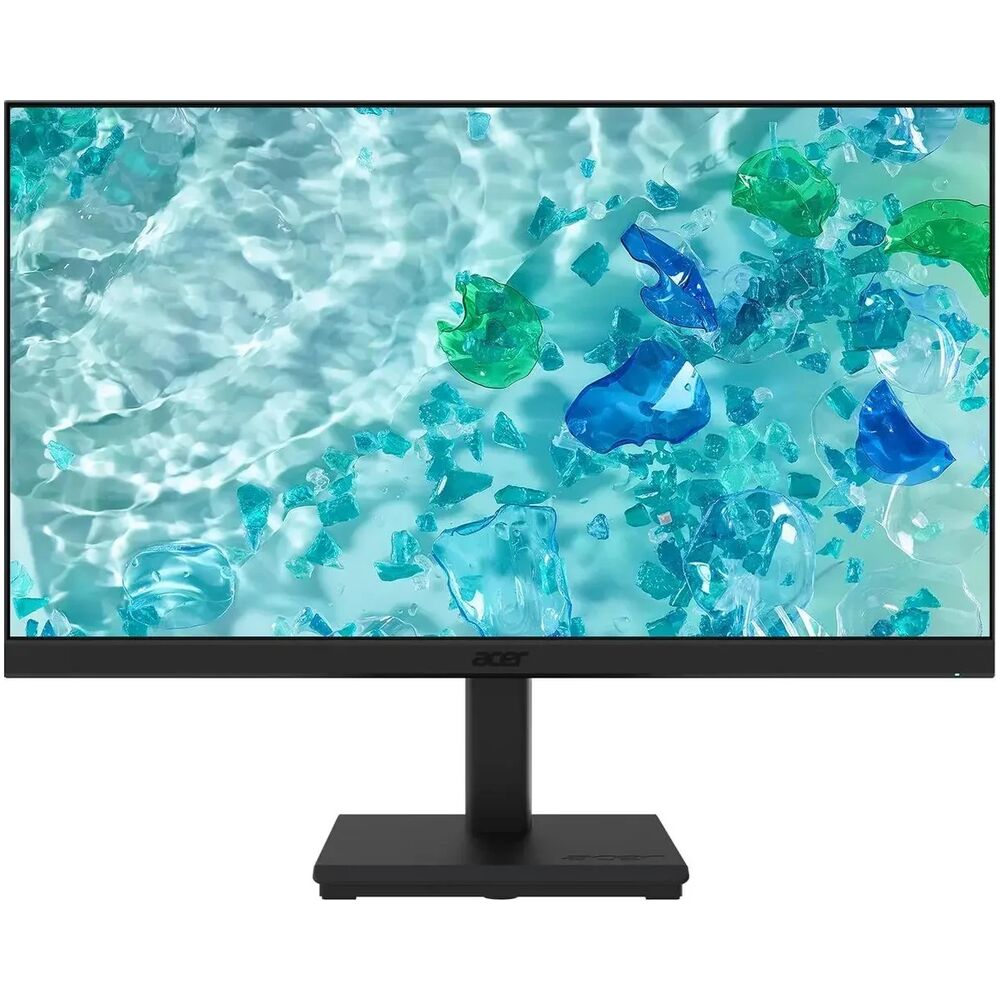
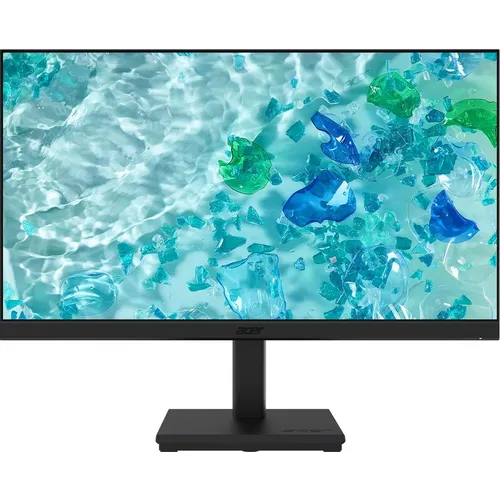
Внешне монитор выдержан в строгом деловом стиле. Матово-чёрный корпус без глянца, тонкие рамки по периметру экрана (так называемый ZeroFrame-дизайн от Acer), аккуратное основание с концентрическими кругами на нижней плоскости — всё это создаёт сдержанный, профессиональный образ. Никаких RGB-подсветок, агрессивных изгибов или маркетинговых украшений.
Толщина рамок: верхняя и боковые рамки — около 7–8 мм от края стекла до крайнего пикселя (измерено линейкой). Нижняя рамка заметно толще — порядка 20 мм, что типично для бюджетных и среднебюджетных моделей и продиктовано расположением кнопок управления OSD и шильдика бренда. В целом рамки достаточно узкие для организации мультимониторной конфигурации.
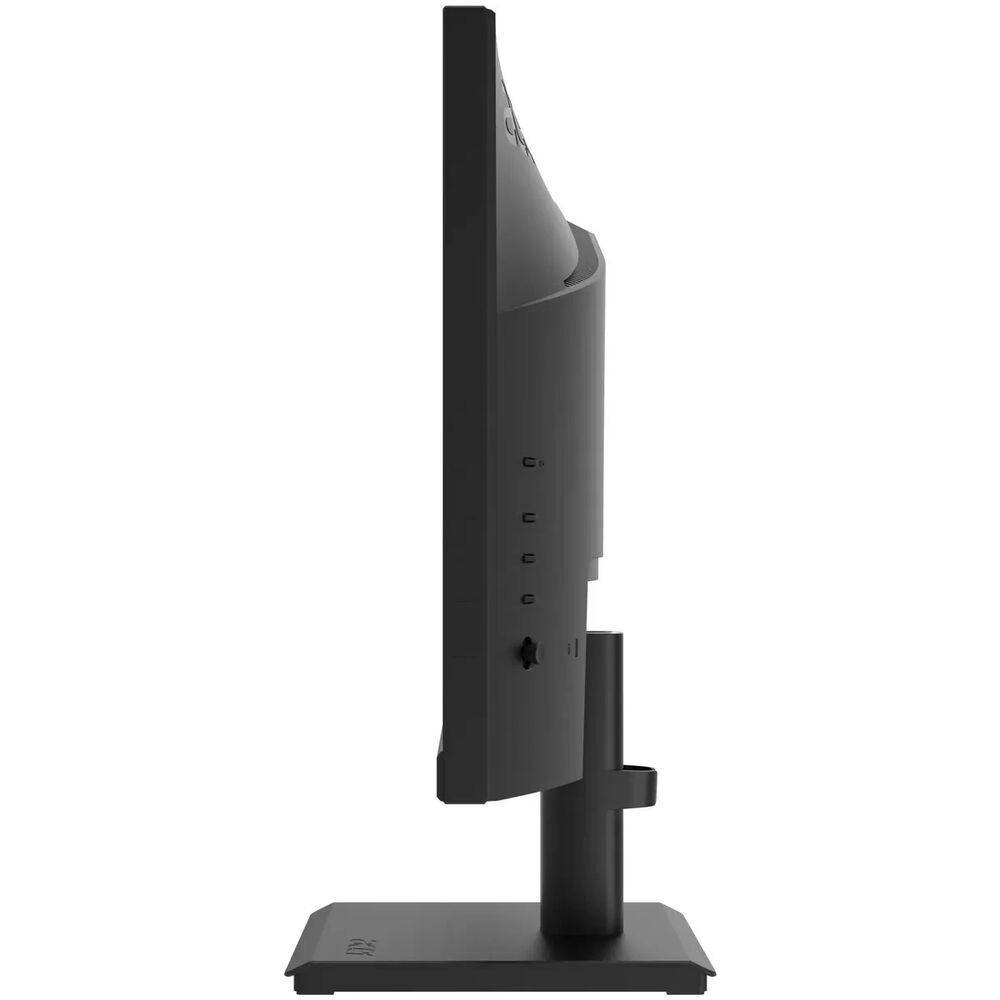
Теперь об эргономике — и здесь начинается первая серьёзная претензия к устройству. Подставка поддерживает только наклон экрана в диапазоне от -5° до +25°. Регулировка по высоте отсутствует полностью, поворот в горизонтальной плоскости (swivel) — тоже. Разворот экрана (pivot) не предусмотрен. Для рабочего монитора, который будет стоять на столе 8+ часов в день, отсутствие регулировки высоты — это заметный недостаток: далеко не у всех столешница находится на идеальной высоте. Я лично подкладывал под подставку книгу, чтобы поднять экран до комфортного уровня для глаз.
При этом монитор оснащён стандартным VESA-креплением 100×100 мм, что позволяет установить его на любой подходящий кронштейн или настенное крепление. Для тех, кто планирует использовать мониторный кронштейн — отсутствие регулировок подставки не критично.
Кнопки управления расположены в нижней части правого торца и выполнены в виде небольших физических клавиш. Пять кнопок отвечают за навигацию по OSD-меню, включение/выключение и вызов быстрого меню. Обнаружить кнопки вслепую в первые дни непросто — они расположены в ряд без тактильных разделителей. После недели использования рука уже находит нужную автоматически, но поначалу неудобно.
Качество матрицы: IPS без лишних обещаний
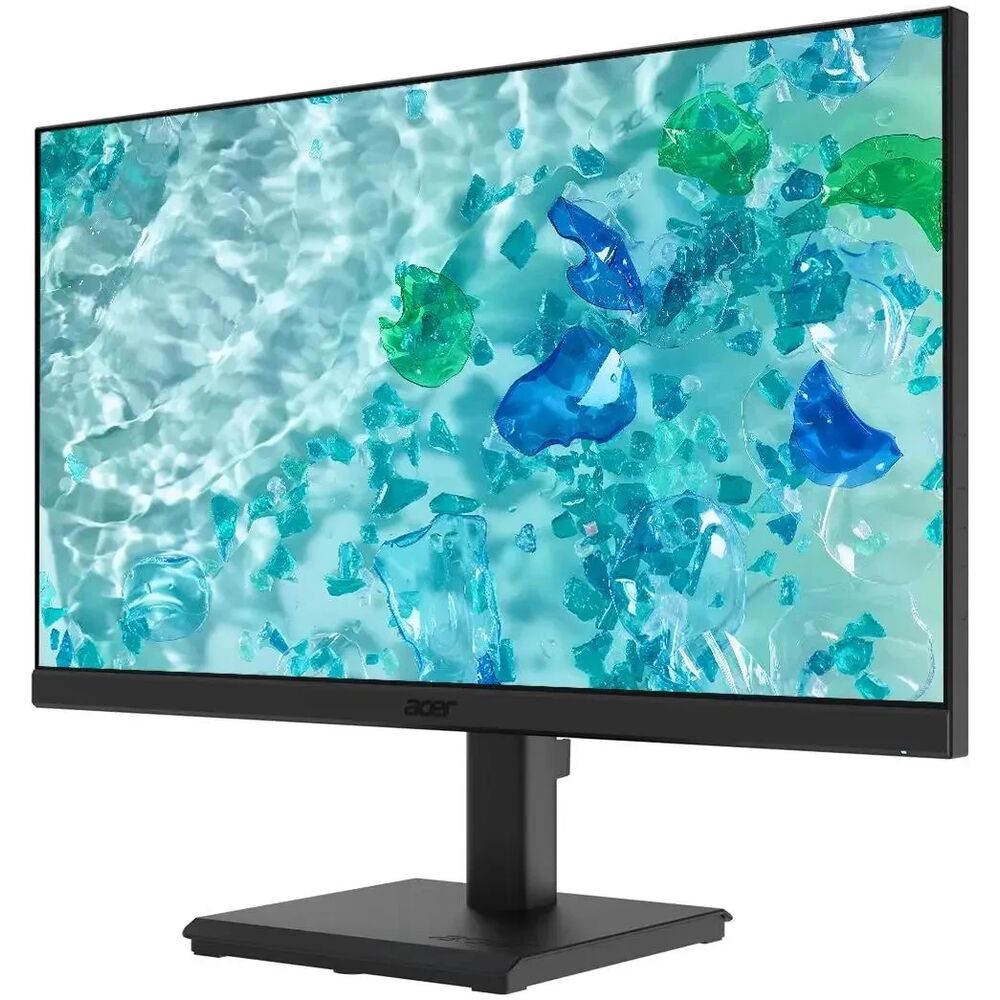
Матрица здесь — классическая IPS с разрешением 1920×1080 пикселей при диагонали 21,5 дюйма. Это даёт плотность пикселей около 102 PPI — вполне приемлемо для рабочей дистанции 60–70 см, хотя если вы привыкли к Retina-дисплеям, пиксельная сетка будет немного заметна при близком рассмотрении.
Яркость и контраст
Заявленная пиковая яркость — 250 кд/м². Замеры колориметром в режиме по умолчанию показали около 230–235 кд/м² в центре экрана — чуть ниже паспорта, но в пределах допуска. Для работы в помещении при обычном офисном или домашнем освещении этого более чем достаточно. При ярком солнечном свете, падающем прямо на экран, яркости немного не хватает — но матовое антибликовое покрытие ComfyView частично компенсирует этот недостаток, рассеивая блики.
Статический контраст — 1000:1, и это реальная цифра для IPS-матриц подобного класса. Динамический контраст заявлен как 100 000 000:1 — это маркетинговая цифра, которую я традиционно игнорирую при оценке: в реальных условиях работа с динамическим контрастом приводит к заметным «дыханиям» экрана при переходе между тёмными и светлыми сценами. Я отключил эту функцию в OSD на второй день тестирования.
Цветопередача
Охват цветового пространства NTSC составляет 72%, что соответствует примерно 99–100% sRGB. Это типичный показатель для IPS-матриц бюджетного и среднего ценового диапазона — достаточно для работы с офисными приложениями, веб-сёрфинга, просмотра видео и даже базовой обработки фотографий в sRGB-пространстве. Для профессиональной цветокоррекции или работы в пространствах Adobe RGB или DCI-P3 монитор не предназначен.
Шестиосевая система коррекции цвета (6-axis color adjustment), реализованная через OSD, позволяет гибко управлять насыщенностью и оттенком каждого из основных цветов отдельно. На практике для среднестатистического пользователя это избыточная функция — но профессионалам, которым нужна тонкая настройка без внешнего калибратора, она может пригодиться.
Цвета из коробки оказались чуть перенасыщенными по умолчанию в режиме «Standard». Я провёл около 20 минут в OSD, снизив насыщенность и скорректировав цветовую температуру до режима «Warm» — после этого картинка стала значительно более естественной и пригодной для длительной работы.
Равномерность подсветки
Один из параметров, который я всегда тестирую отдельно — равномерность подсветки на однотонных полях. На белом поле при визуальном осмотре в тёмной комнате обнаружился лёгкий IPS glow по углам экрана — явление типичное для IPS-матриц и практически не проявляющееся при нормальном рабочем освещении. Замеры яркости в 9 точках по экрану показали разброс около 12–15% от центра к углам — приемлемый результат для данного ценового сегмента.
Отдельно проверил наличие Backlight Bleeding (засветки подсветки по краям) — на тёмных сценах в правом нижнем углу был заметен небольшой засвет, который проявляется только на очень тёмном контенте в полностью затемнённой комнате. При стандартном использовании — работе, просмотре видео, играх — этот дефект не отвлекал.
Углы обзора
Углы обзора 178°/178° по горизонтали и вертикали — это типичная характеристика IPS-панелей. На практике: цвета остаются стабильными при значительных отклонениях от нормального угла просмотра. Я специально проверял это в многомониторной конфигурации, расположив монитор под углом ~35° к основному рабочему экрану — картинка читалась без заметных цветовых сдвигов. Для совместной работы или презентаций коллегам сбоку от стола — монитор справляется достойно.
Время отклика и частота обновления: оценка под нагрузкой
Заявленное время отклика — 4 мс (GtG). Это честная цифра для IPS-матрицы. Я тестировал монитор в динамичных игровых сценах в нескольких жанрах — шутеры от первого лица, гонки, файтинги — и результаты оказались вполне достойными для рабочего монитора с игровыми амбициями.
При использовании классических UFO-тестов на сайте TestUFO при 75 Гц шлейф за движущимися объектами минимален и не раздражает. По сравнению с VA-матрицами, где «замыливание» темных деталей в движении — известная проблема, IPS-панель Acer V227Q демонстрирует значительно более чистую картинку в динамике. Впрочем, если сравнивать с игровыми IPS-мониторами на 144–165 Гц, разница в плавности очевидна невооружённым глазом.
Частота обновления 75 Гц — это заметный шаг вперёд по сравнению со стандартными 60 Гц, особенно при прокрутке длинных документов, работе в браузере и в повседневных задачах. Переход с 60 Гц ощущается сразу — интерфейс становится субъективно плавнее и комфортнее для глаз.
AMD FreeSync в деле
Монитор поддерживает технологию AMD FreeSync (Adaptive Sync), которая синхронизирует частоту обновления дисплея с частотой кадров видеокарты. Диапазон работы FreeSync — 48–75 Гц согласно данным displayspecifications.com. Я тестировал этот режим с видеокартой AMD RX 5600 XT: в играх, где FPS держался в диапазоне 50–75 кадров, разрывы изображения (тиринг) полностью исчезли. Для казуального гейминга при бюджетном GPU это ощутимый бонус.
Важная оговорка: диапазон FreeSync здесь относительно узкий. При падении FPS ниже 48 кадров в секунду технология отключается и тиринг возвращается. Это стоит учитывать при выборе монитора для ресурсоёмких игр с нестабильным фреймрейтом.
Система защиты зрения VisionCare: реальная польза или маркетинг?
Пожалуй, одна из наиболее интересных вещей в этом мониторе — пакет технологий Acer VisionCare, который включает несколько компонентов:
- BlueLightShield — фильтр синего света с несколькими уровнями интенсивности
- Flickerless — технология устранения мерцания подсветки
- Low Dimming — возможность снизить яркость до минимально комфортного уровня
- ComfyView — матовое антибликовое покрытие экрана
Я тестировал монитор в условиях ненормированного рабочего дня — нередко проводил за ним 9–10 часов подряд. Технология Flickerless действительно работает: мерцание подсветки на этом мониторе отсутствует на всём диапазоне регулировки яркости начиная примерно с 30% — что подтвердила камера смартфона в режиме замедленной съёмки. Это критически важно для людей, чувствительных к мерцанию экранов.
BlueLightShield я использовал в режиме «Level 2» из четырёх доступных. Ощутимого изменения цветовой температуры на этом уровне практически нет — картинка чуть теплеет, но не критично. На уровне 3–4 уже заметно желтеет, что неприемлемо для работы с цветом. Для вечерних сессий — полезная функция.
ComfyView (матовое покрытие) отрабатывает свою функцию при боковом освещении и лампах на потолке — блики практически отсутствуют. Однако у матового покрытия есть обратная сторона: оно добавляет лёгкую «зернистость» к изображению, особенно заметную на светлых однотонных фонах. Любители чёткой «кристальной» картинки, возможно, предпочтут глянцевые дисплеи.
Разъёмы и подключение
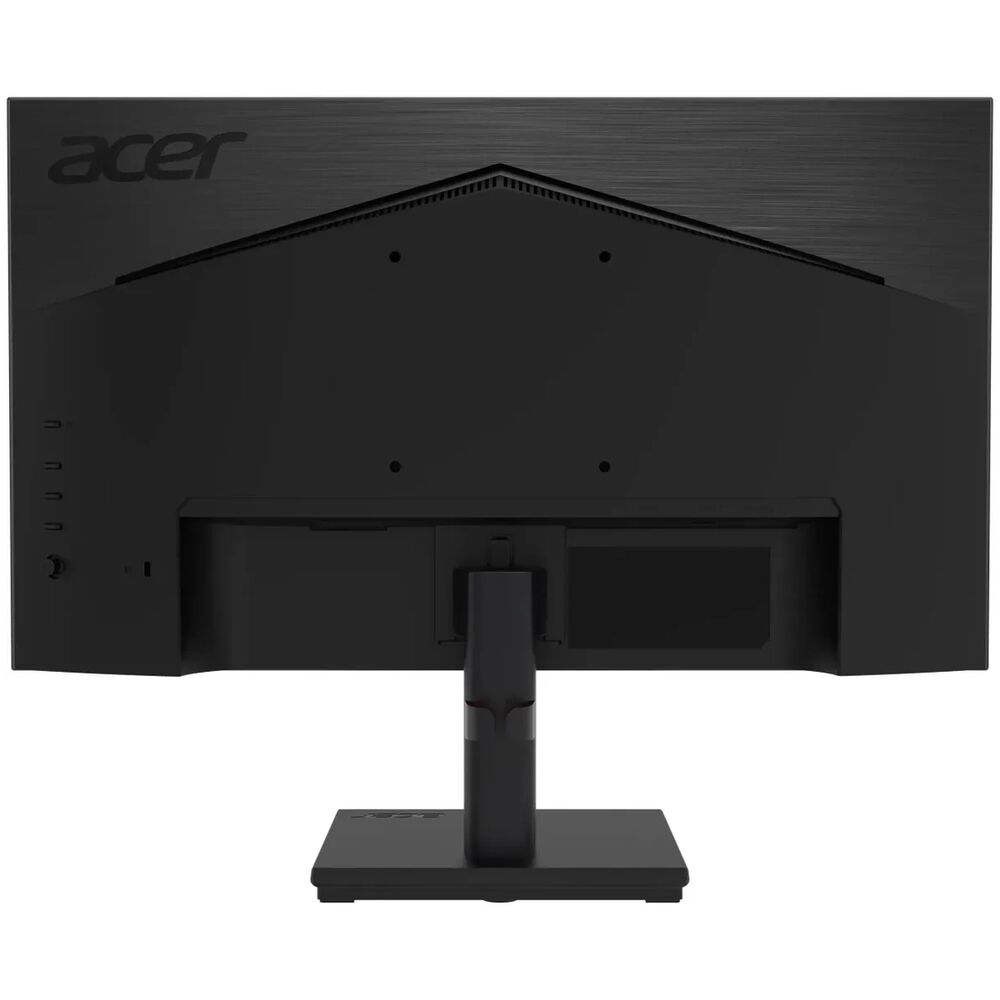
Набор интерфейсов у Acer UM.WV7CD.004 следующий:
- 1× HDMI 1.4
- 1× DisplayPort
- 1× VGA (D-Sub)
Итого три видеовхода — это хорошо для монитора данного класса. Наличие DisplayPort принципиально важно: именно этот интерфейс позволяет стабильно работать на 75 Гц без компромиссов (HDMI 1.4 технически тоже поддерживает 75 Гц при FullHD, но DisplayPort исторически надёжнее для высокочастотных режимов). Я тестировал все три порта и не обнаружил никаких проблем с подключением ни к ноутбуку (через HDMI), ни к игровому ПК (через DisplayPort).
Чего нет — так это USB-хаба, USB-C и аудиовыхода на наушники. Последнее особенно критично: встроенных динамиков в данной модели также нет, а аудиовыхода 3,5 мм тоже нет. Если вам нужен звук — заранее планируйте покупку внешних колонок или подключение наушников напрямую к ПК или ноутбуку.
Разъёмы расположены на задней панели в нижней части корпуса, повёрнуты вниз под небольшим углом — что удобно при прокладке кабелей под монитором. Доступ к ним несколько затруднён, если монитор стоит вплотную к стене, но в большинстве типичных рабочих конфигураций проблем нет.
OSD-меню и программная часть
Экранное меню навигируется пятью физическими кнопками. Структура меню интуитивно понятная: пять основных разделов — Picture, Color, OSD, System и FreeSync. В разделе Picture доступны регулировки яркости, контраста, гамма-кривых, режима Adaptive Contrast. В разделе Color — цветовая температура (нормальная/тёплая/холодная/пользовательская), 6-осевая коррекция, BlueLightShield.
Отдельно стоит отметить утилиту Acer Display Widget — программное приложение для Windows, которое позволяет управлять настройками монитора прямо из операционной системы без использования физических кнопок OSD. Поддерживаются пресеты для разных типов контента, управление разбивкой экрана (split-screen), сохранение пользовательских профилей под конкретные приложения. На практике — удобная штука, если вы регулярно переключаетесь между разными задачами.
Энергопотребление
Паспортное потребление в рабочем режиме — 19 Вт. В режиме ожидания — 0,45 Вт. Это очень экономный показатель: за 21 день теста при примерно 10 часах работы в день монитор потребил в районе 4 кВт·ч — практически незаметно в счёте за электричество. Для корпоративной среды, где работают десятки или сотни мониторов, такая экономичность имеет реальное финансовое значение.
Результаты расширенного тестирования по сценариям
Офисная работа (текст, таблицы, браузер)
Тестировал монитор в режиме типичного офисного дня: работа в Google Docs, Excel, Notion, браузер с множеством вкладок, почта. Это основной сценарий, для которого монитор создавался — и здесь он показывает себя с лучшей стороны. Разрешение 1920×1080 при 21,5 дюймах даёт комфортный размер текста без необходимости масштабирования. Матовое покрытие устраняет блики при разном освещении рабочего места. Углы обзора IPS-матрицы позволяют комфортно работать даже при нестандартном расположении монитора относительно пользователя.
Важный момент для офиса: благодаря технологии Flickerless я не испытывал усталости глаз даже после продолжительных рабочих сессий. Для сравнения — на VA-мониторах без Flicker-free на пониженной яркости у меня к вечеру начинает болеть голова. Здесь этого не происходило.
Работа с фото (базовая обработка)
Я намеренно тестировал монитор в Adobe Lightroom с базовой обработкой пейзажных и портретных снимков. При охвате NTSC 72% (около 100% sRGB) монитор вполне пригоден для работы с фотографиями в пространстве sRGB — типичном для веб-публикаций и печати через стандартные лаборатории. Цвета выглядят естественно, градиенты в тенях воспроизводятся корректно. Однако для студийной работы и тонкой цветокоррекции под печать в широких цветовых пространствах этот монитор не подойдёт — охват слишком ограничен.
Просмотр видео
Netflix, YouTube 4K (downscale до 1080p), локальный контент в 1080p через VLC. Картинка приятная: IPS-матрица даёт хорошую цветопередачу и отсутствие артефактов «грязи» в тенях, характерных для дешёвых TN-матриц. HDR-контент монитор не поддерживает — стандарт HDR не заявлен, и это видно при воспроизведении HDR-материала: экран автоматически конвертирует в SDR без каких-либо улучшений.
Игровое тестирование
Я тестировал монитор в трёх жанровых сценариях: шутер (CS2), гонки (Forza Horizon 5), ролевая игра (Cyberpunk 2077). Основные наблюдения:
- В CS2 при FPS в районе 60–75 кадров с включённым FreeSync картинка плавная, тиринг отсутствует, прицеливание комфортно
- В Forza Horizon 5 на средних настройках при стабильных 75 FPS монитор показал себя хорошо — FreeSync работает без артефактов
- В Cyberpunk 2077 на высоких настройках FPS проседал до 35–40 — FreeSync в этом диапазоне уже не активен, и тиринг периодически проявлялся
Для казуального гейминга в нетребовательных жанрах монитор подходит отлично. Для киберспорта или хардкорного шутинга 75 Гц — минимально приемлемый порог, и многие профессиональные игроки найдут этот монитор недостаточным.
Время отклика 4 мс практически не ощущается как проблема в динамичных сценах — шлейф за объектами есть, но он не раздражает. На фоне VA-матриц с их «смазом» тёмных деталей IPS-панель V227Q выглядит значительно предпочтительнее.
Долгосрочная надёжность и стабильность
За три недели непрерывного использования монитор не показал никаких признаков деградации или нестабильной работы. Подставка держит угол наклона надёжно — ни разу не сдвинулась самостоятельно. Корпус не скрипит, не нагревается сверх меры (тыльная сторона тёплая, но не горячая даже после многочасовой работы).
Acer V7 Series традиционно поставляется с 3-летней коммерческой гарантией — это серьёзный аргумент для корпоративных покупателей. В потребительском сегменте большинство бюджетных мониторов ограничиваются 1–2 годами.
Одно наблюдение, которое я сделал на третьей неделе: OSD-меню при длительном отсутствии активности «засыпает» быстро — буквально через 10–15 секунд после последнего нажатия кнопки. Время тайм-аута OSD можно изменить в настройках, что я и сделал, увеличив его до 60 секунд.
Конкурентный анализ: где V227Q выигрывает, а где проигрывает
Основные конкуренты Acer V227Q в сегменте 21,5-дюймовых офисных IPS-мониторов:
BenQ GW2280 / GW2283
BenQ GW2280 — пожалуй, наиболее прямой конкурент. У него также IPS-матрица, Full HD, 72% NTSC. Преимущества BenQ: встроенные динамики, технология Brightness Intelligence (автоподстройка яркости по датчику освещённости), более широкий угол наклона подставки. Недостатки: отсутствие DisplayPort у базовых версий, нет FreeSync. Acer V227Q выигрывает наличием DisplayPort и поддержкой AMD FreeSync — важный аргумент для тех, кто планирует использовать монитор в том числе для игр с AMD-видеокартой.
LG 22MK600M
LG 22MK600M предлагает схожие параметры матрицы и также оснащён AMD FreeSync. Преимущества LG: встроенные динамики (у некоторых версий), возможность подключения по USB-C на отдельных модификациях. Однако подставка у LG менее стабильная — это замечание встречается в многочисленных пользовательских отзывах. Acer V227Q в данном сравнении ощущается более монолитным и надёжным по конструкции.
Dell E2222H / E2222HS
Dell E2222H — отличная альтернатива для корпоративного рынка. Dell известен превосходной заводской калибровкой, удобным OSD и долговечностью. Однако модели Dell в данном сегменте нередко лишены FreeSync и имеют менее выразительную IPS-матрицу с более медленным откликом. Для чистой офисной работы Dell может быть предпочтительнее — для гибридного использования (офис + игры) Acer V227Q берёт верх.
Philips 221S8LDAB
Philips в этом сегменте предлагает встроенный USB-хаб и нередко — более богатую эргономику подставки. Acer V227Q уступает по функциональности подставки и набору USB-портов, но выигрывает по цветопередаче и времени отклика матрицы.
Итог конкурентного сравнения
Acer UM.WV7CD.004 / V227Q занимает чёткую нишу: монитор для тех, кому нужна качественная IPS-матрица, поддержка FreeSync, три видеовхода (включая DisplayPort) и надёжная сборка в компактном корпусе — без переплаты за функции, которые в офисном сегменте редко востребованы (USB-хаб, динамики, ErgoStand). Если же для вас критичны встроенные динамики или USB-хаб — смотрите в сторону конкурентов.
Неожиданные находки в процессе тестирования
Несколько вещей застали меня врасплох — как приятно, так и не очень:
- Приятный сюрприз: Acer Display Widget оказался значительно удобнее, чем я ожидал. Возможность переключать профили дисплея прямо из трея Windows без открытия OSD-меню — маленький, но реальный прирост удобства для многозадачных пользователей.
- Неожиданная проблема: В режиме BlueLightShield Level 3 и выше сдвиг цветовой температуры настолько заметен, что работа с любым цветовым контентом становится бессмысленной. Уровни 1–2 — комфортный компромисс.
- Нейтральное наблюдение: Монитор не имеет встроенного источника питания — только внешний кабель питания с разъёмом. Для тех, кто привык к мониторам с внешним блоком питания (адаптером), это нормально. Кабель питания входит в комплект.
- Тихая работа: За всё время тестирования не уловил ни звука от монитора — ни гула, ни щелчков. Для открытого рабочего пространства это важный плюс.
Кому стоит купить этот монитор?
На основе 21-дневного тестирования я бы рекомендовал Acer UM.WV7CD.004 следующим категориям пользователей:
- Офисные работники и удалённые сотрудники, которые проводят за монитором 6–10 часов в день и ценят отсутствие мерцания, антибликовое покрытие и адекватную яркость — это ваш монитор.
- Студенты и учащиеся, которым нужен универсальный дисплей для учёбы, просмотра видео и казуальных игр — V227Q справляется с этим набором задач на отлично.
- Казуальные геймеры с GPU от AMD — FreeSync при 75 Гц и время отклика 4 мс дают вполне комфортный игровой опыт в нетребовательных жанрах.
- Корпоративные покупатели, которым нужен надёжный, экономичный и легко обслуживаемый монитор с трёхлетней гарантией в многомониторных конфигурациях — тонкие рамки и VESA-совместимость здесь в плюс.
- Любители мультимониторных систем — ZeroFrame-дизайн и стандартное VESA 100×100 мм делают интеграцию в многодисплейные рабочие места удобной.
Кому этот монитор не подойдёт:
- Профессиональным дизайнерам и колористам — 72% NTSC без заявленного охвата Adobe RGB/DCI-P3 недостаточно для серьёзной работы с цветом.
- Хардкорным геймерам — 75 Гц и 4 мс слишком скромно для соревновательных шутеров и игр с высоким фреймрейтом.
- Тем, кому нужен звук без дополнительного оборудования — встроенных динамиков нет, аудиовыхода тоже.
- Пользователям с нестандартной высотой рабочего стола — без регулировки высоты подставки настройка эргономичного положения экрана может потребовать дополнительных решений.
Итоговый вердикт
Acer UM.WV7CD.004 (V227Q) — это честный, качественно исполненный рабочий монитор без лишней мишуры. IPS-матрица обеспечивает хорошие углы обзора и достаточную цветопередачу для большинства ежедневных задач. Технологии VisionCare реально снижают нагрузку на глаза при длительной работе. Три видеовхода, поддержка FreeSync и DisplayPort добавляют гибкости использования. Энергопотребление в 19 Вт — одно из самых низких в классе.
Основные ограничения: отсутствие регулировки высоты подставки, нет встроенных динамиков и аудиовыхода, нет USB-хаба, узкий охват цвета для профессиональной работы. Эти минусы не делают монитор плохим — они просто чётко очерчивают его целевую аудиторию.
Если вам нужен надёжный, комфортный и экономичный монитор для офисной или домашней работы с элементами базового гейминга — Acer V227Q заслуживает вашего внимания. Если же вы ищете что-то большее — смотрите в сторону более функциональных решений с регулируемой подставкой, более широким охватом цвета или более высокой частотой обновления.
Плюсы и минусы Acer UM.WV7CD.004
Качественная IPS-матрица с углами обзора 178°/178° и хорошей цветопередачей для повседневных задач
Технология Flickerless устраняет мерцание подсветки на всём диапазоне яркости — комфорт при длительной работе
Три видеовхода: HDMI 1.4, DisplayPort и VGA — широкая совместимость с различными устройствами
Поддержка AMD FreeSync в диапазоне 48–75 Гц для плавного гейминга без тиринга
Время отклика 4 мс (GtG) — достаточно для офисных задач и казуальных игр
Антибликовое матовое покрытие ComfyView снижает отражения при различном освещении
Очень низкое энергопотребление — 19 Вт в рабочем режиме, 0,45 Вт в режиме ожидания
Тонкие рамки ZeroFrame-дизайна — удобно для многомониторных конфигураций
Поддержка VESA 100×100 мм для крепления на кронштейн или стену
Удобная утилита Acer Display Widget для управления настройками из Windows
6-осевая коррекция цвета через OSD для гибкой ручной настройки
Частота обновления 75 Гц — плавнее стандартных 60 Гц для работы и мультимедиа
Тихая работа — полное отсутствие шума от монитора
В комплекте кабели HDMI и DisplayPort
Подставка поддерживает только наклон (-5°/+25°) — нет регулировки высоты, поворота и разворота
Нет встроенных динамиков и аудиовыхода 3,5 мм
Отсутствует USB-хаб и порты USB Type-C
Охват цвета NTSC 72% не подходит для профессиональной работы с цветом (Adobe RGB, DCI-P3)
Нет поддержки HDR
Узкий рабочий диапазон FreeSync (48–75 Гц) — при падении FPS ниже 48 технология отключается
Кнопки OSD-меню без тактильных разделителей — неудобно вслепую в первое время использования
IPS Glow по углам экрана в тёмных помещениях (типичная особенность IPS-матриц)
Небольшая засветка подсветки в правом нижнем углу на очень тёмном контенте
VGA-кабель не включён в комплект
75 Гц недостаточно для соревновательного гейминга и профессиональных игроков
Нет поворота монитора в горизонтальной плоскости (swivel) у подставки