


Обзор AOC U27G4: универсальный 4K-монитор с двойным режимом обновления 160/320 Гц для геймеров

Привет, меня зовут Денис Домрачев, и уже более пяти лет я профессионально тестирую мониторы — от бюджетных Full HD-панелей до флагманских OLED-дисплеев. За это время через мои руки прошли десятки устройств разных производителей: LG, Samsung, ASUS, Gigabyte, Dell. Сегодня я хочу рассказать вам о мониторе, который провёл на моём столе три полные недели — с 20 апреля по 11 мая 2025 года. Речь идёт об AOC U27G4 — модели, которая обещает стать чуть ли не самым доступным решением в классе мониторов с Dual Mode (двойным режимом разрешения и частоты обновления) для требовательных геймеров.
Краткая характеристика продукта и контекст тестирования
Рынок игровых мониторов в последние годы переживает бурный рост в сегменте «два в одном». Появление мониторов с двойным режимом стало одним из наиболее интересных сдвигов на рынке игровых дисплеев: покупатели этого класса мониторов избегают одного из самых трудных выборов — купить монитор с высоким разрешением для кинематографических игр или высокочастотный, ориентированный на киберспорт? AOC U27G4 предлагает обе возможности в одном корпусе.
В основе U27G4 — 27-дюймовая панель Fast IPS, которая может переключаться между 3840×2160 (4K) при 160 Гц и 1920×1080 (Full HD) при 320 Гц. AOC позиционирует эту модель как самый доступный монитор с двойным режимом в своём классе спецификаций (4K/160 Гц и 1080p/320 Гц).
Для тестирования я использовал следующее оборудование и методику:
- Игровой ПК на базе AMD Ryzen 7 7800X3D и NVIDIA GeForce RTX 4080 Super
- Цветокалибратор X-Rite i1Display Pro Plus в связке с ПО Calman
- Инструмент измерения времени отклика OSRTT (Open Source Response Time Tool)
- Тест на входную задержку — HDMI 2.1 и DisplayPort 1.4
- Набор тестовых игр: Cyberpunk 2077, Counter-Strike 2, Valorant, Horizon Zero Dawn, Red Dead Redemption 2
- Продолжительность тестирования: 21 день (3 недели)
Распаковка, комплектация и первые впечатления
Упаковка AOC U27G4 — строгая чёрная коробка с минимальным оформлением. Внутри — монитор с заранее установленной стойкой-ножкой (пристёгивается без инструментов за 2 минуты), кабель HDMI, кабель DisplayPort и кабель питания. Приятно, что производитель не заставляет доплачивать за базовые аксессуары.
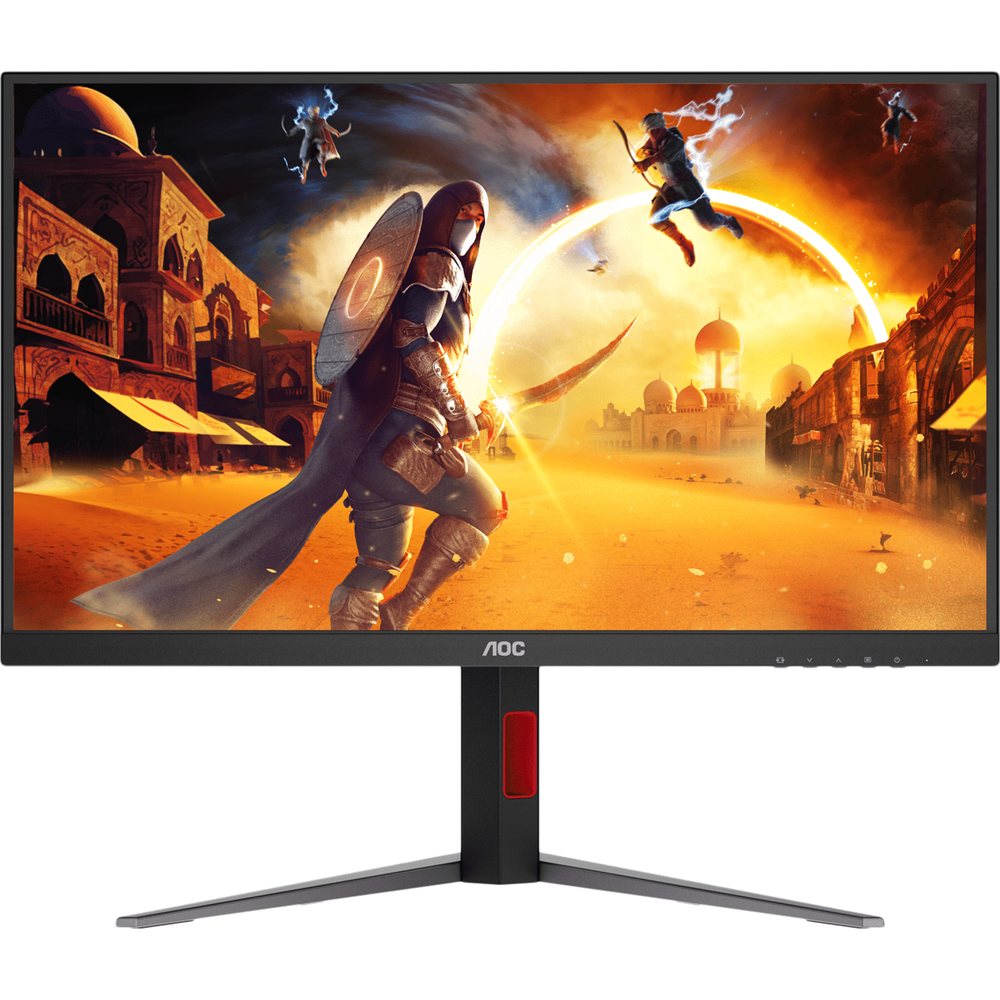
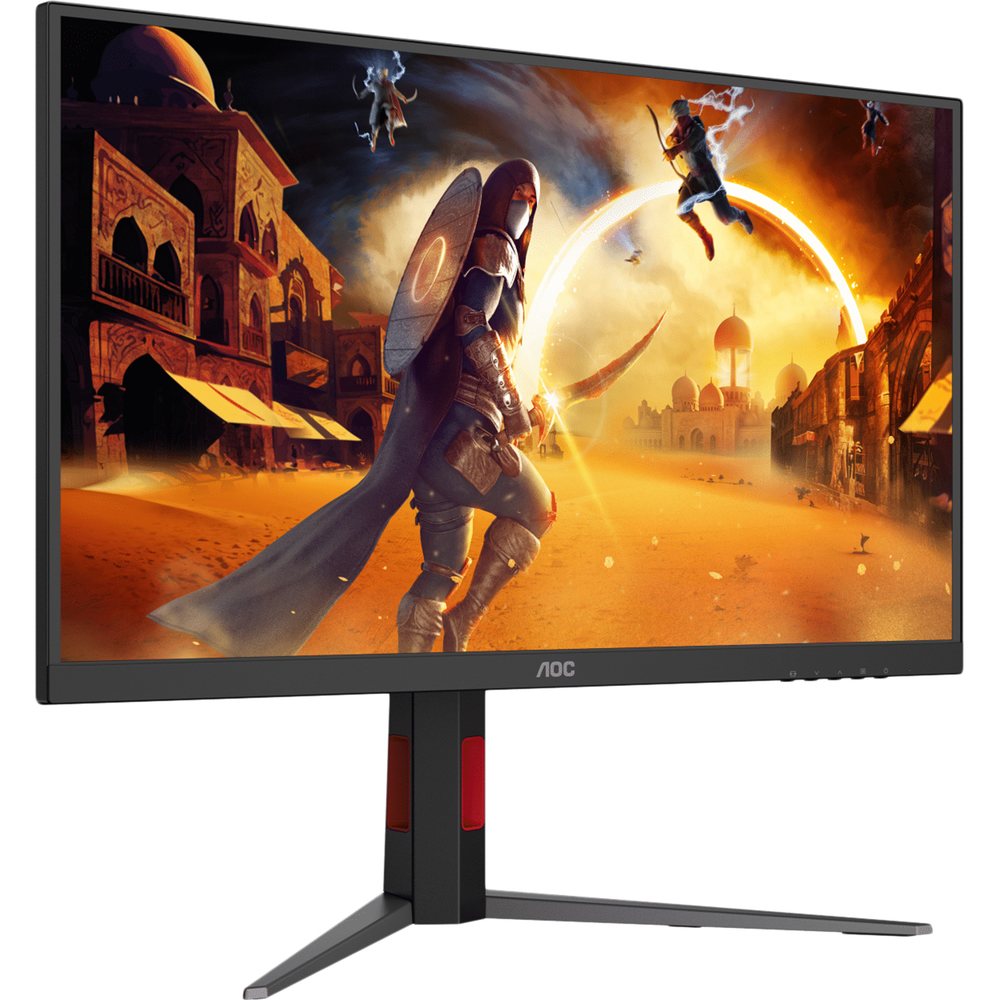
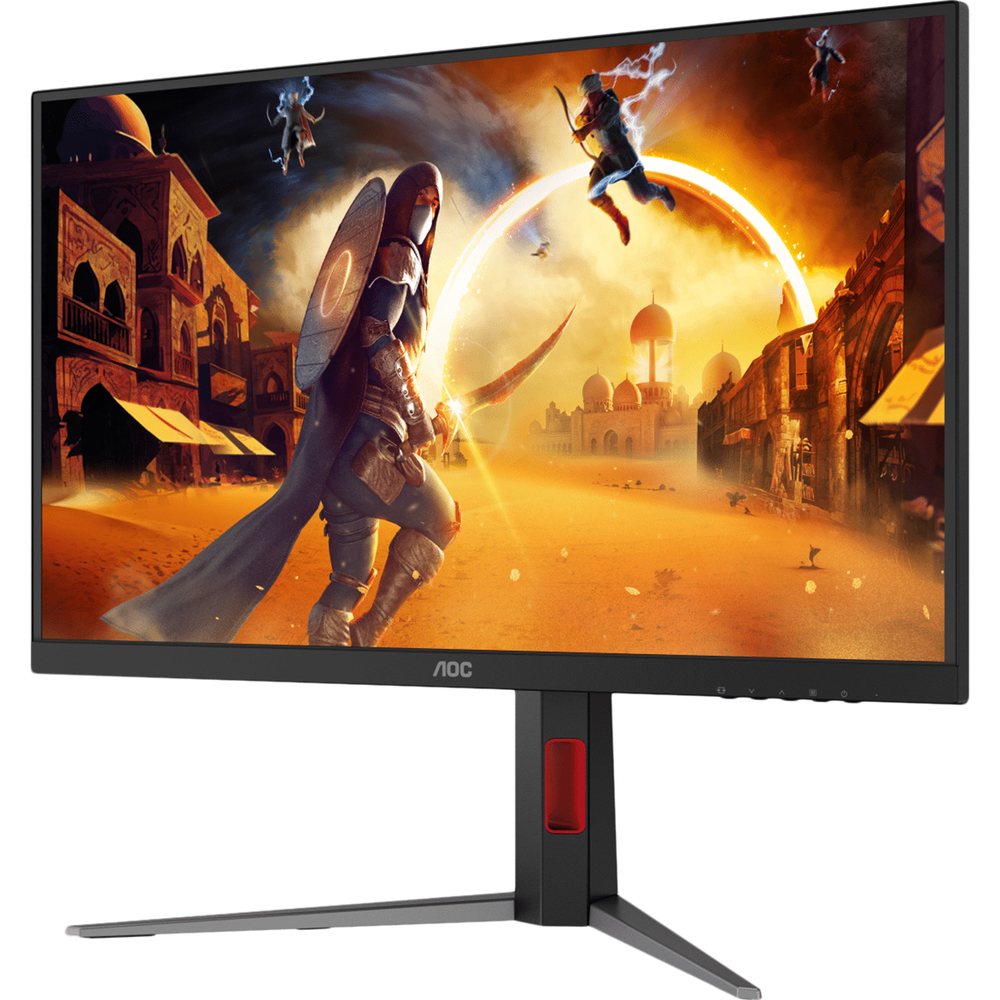
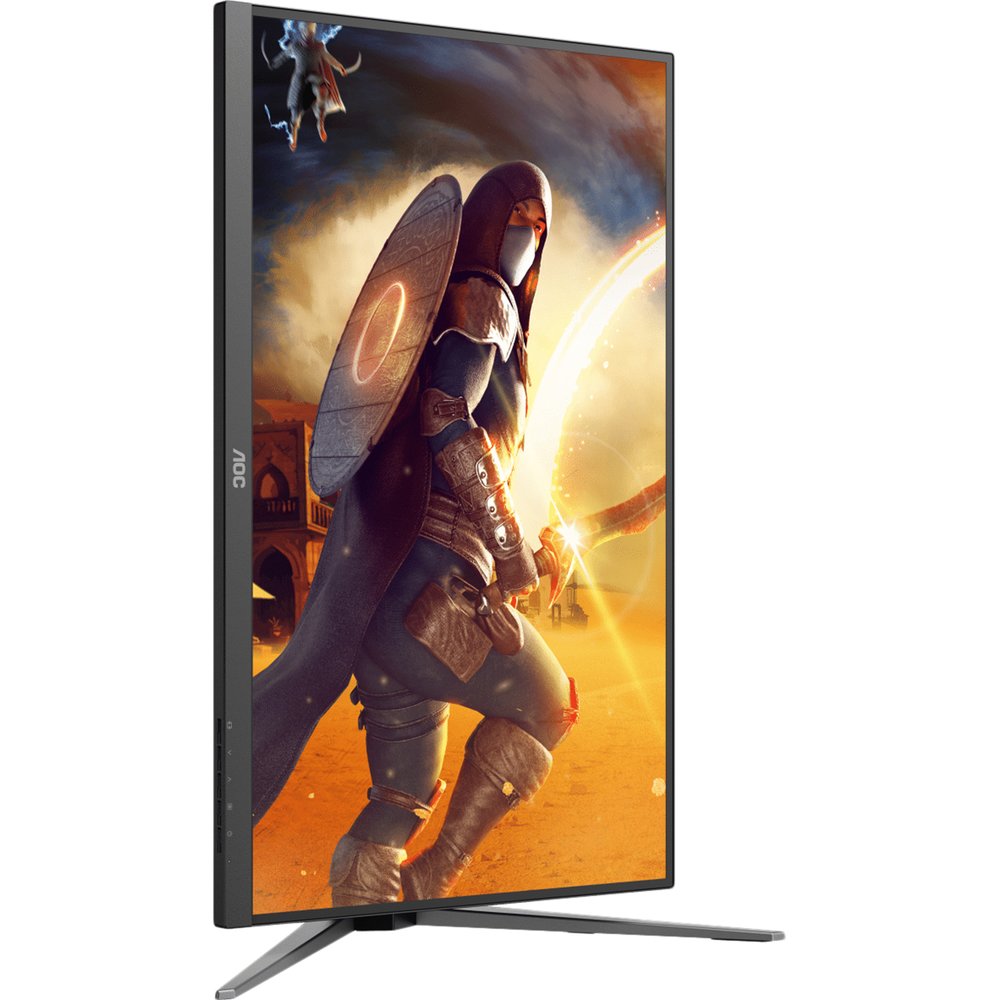
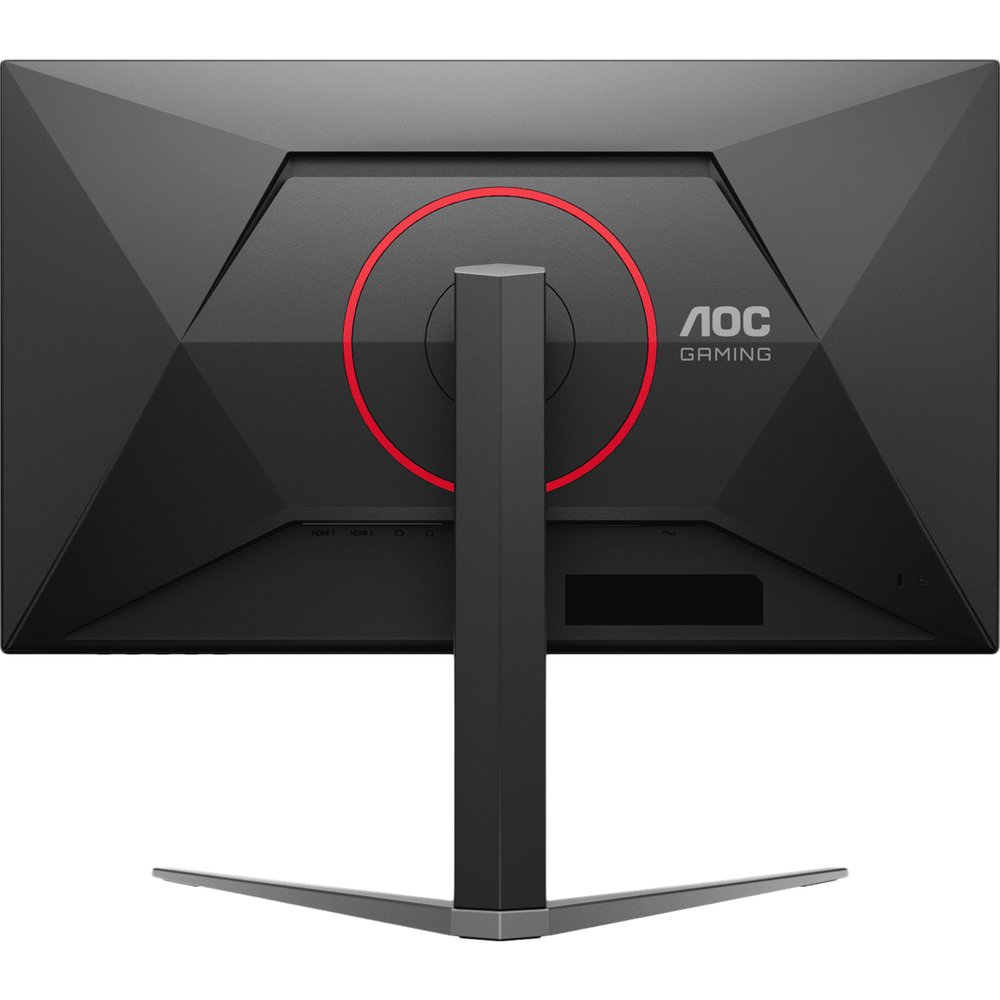
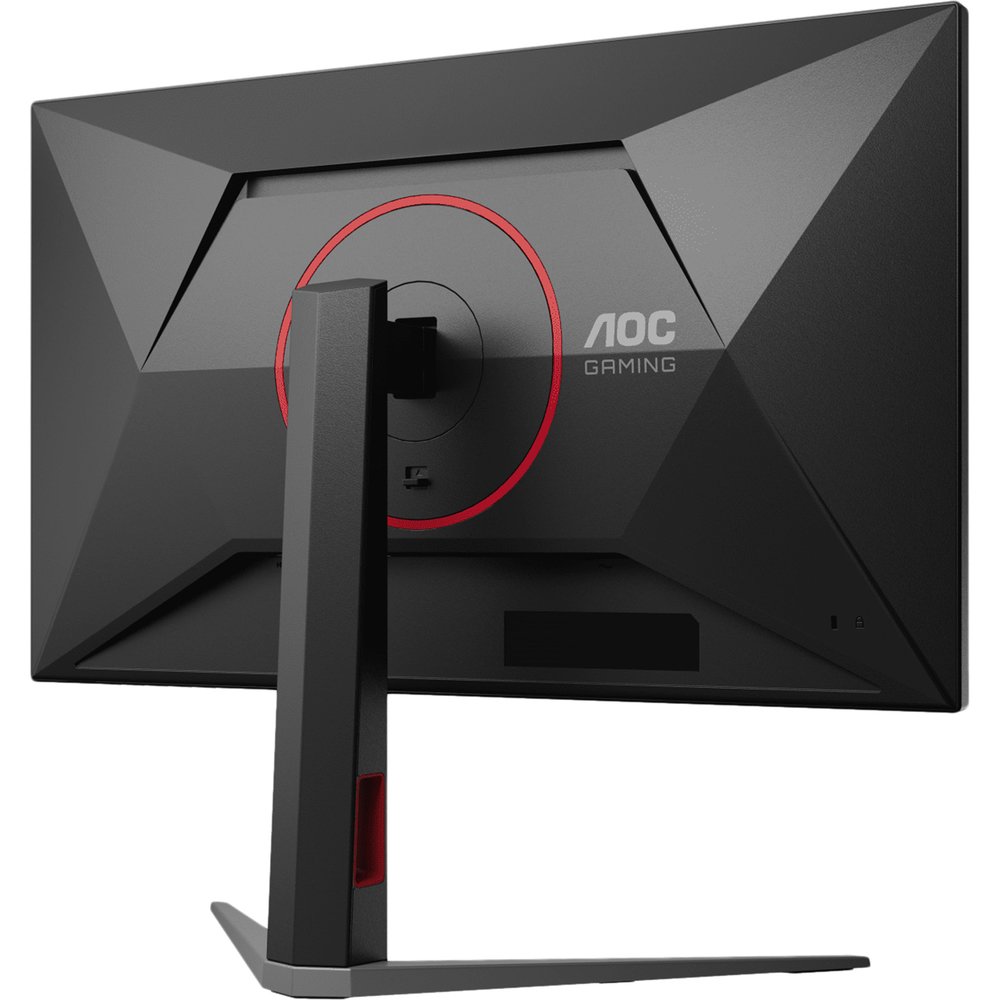
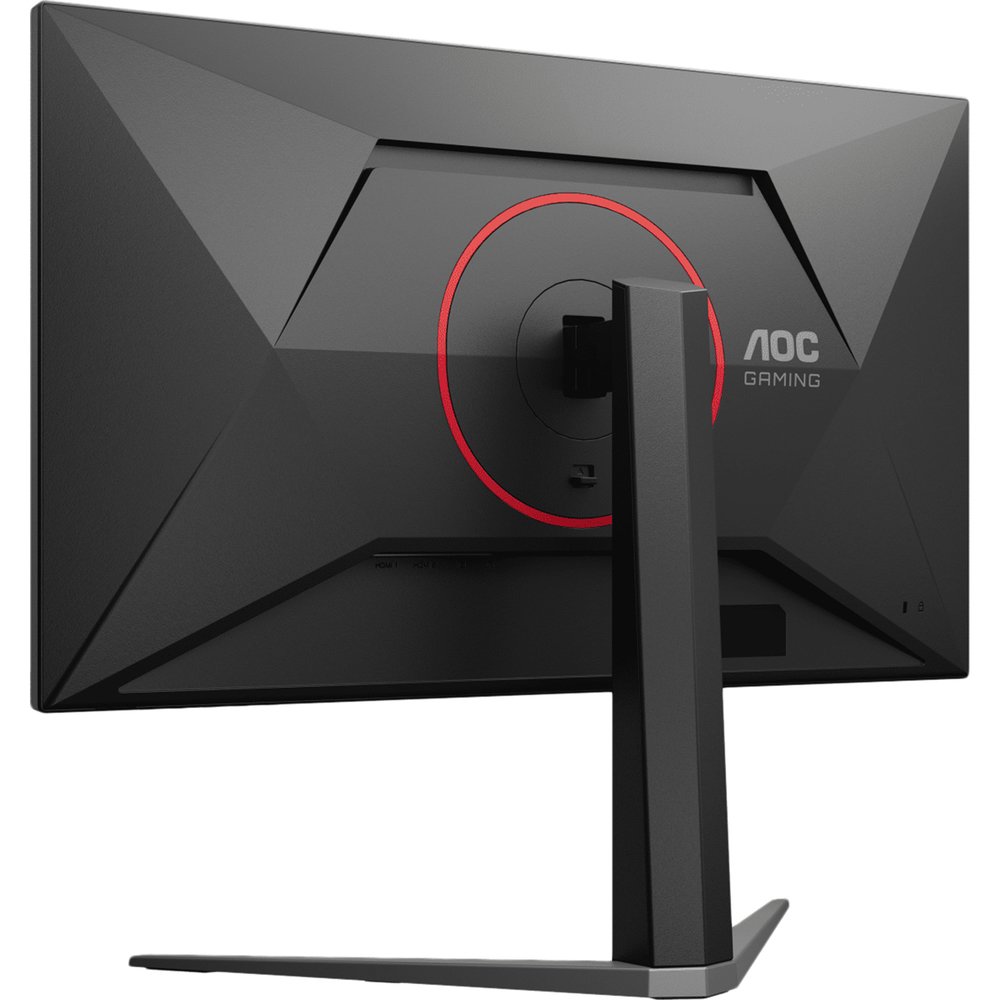
Первое, что бросается в глаза при извлечении устройства из коробки — аккуратный дизайн. AOC выбрала классический матово-чёрный цвет в паре с фирменными красными акцентами на задней панели и подставке. Задняя панель имеет угловатый дизайн, придающий монитору характер, но не перебарщивающий с «геймерской» эстетикой. На U27G4 нет RGB-подсветки, только простой брендинг AOC на одной стороне тыльной крышки.
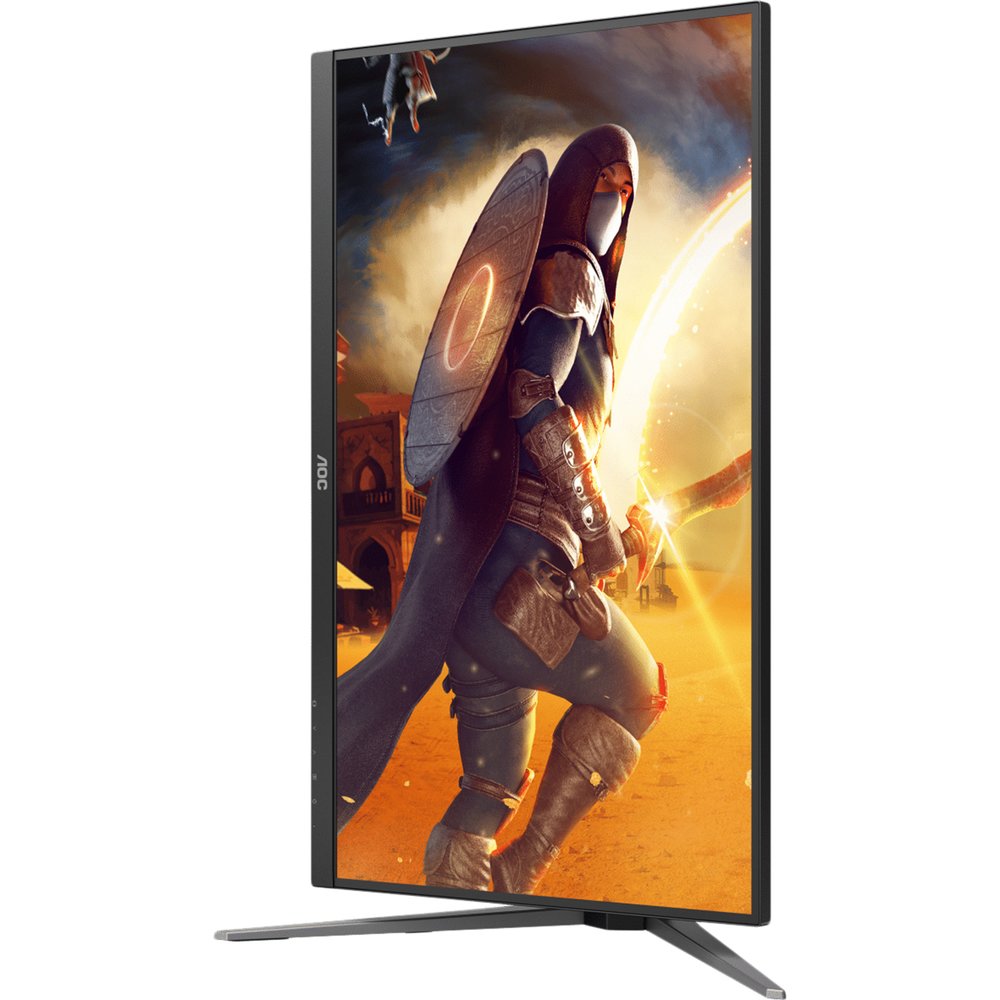
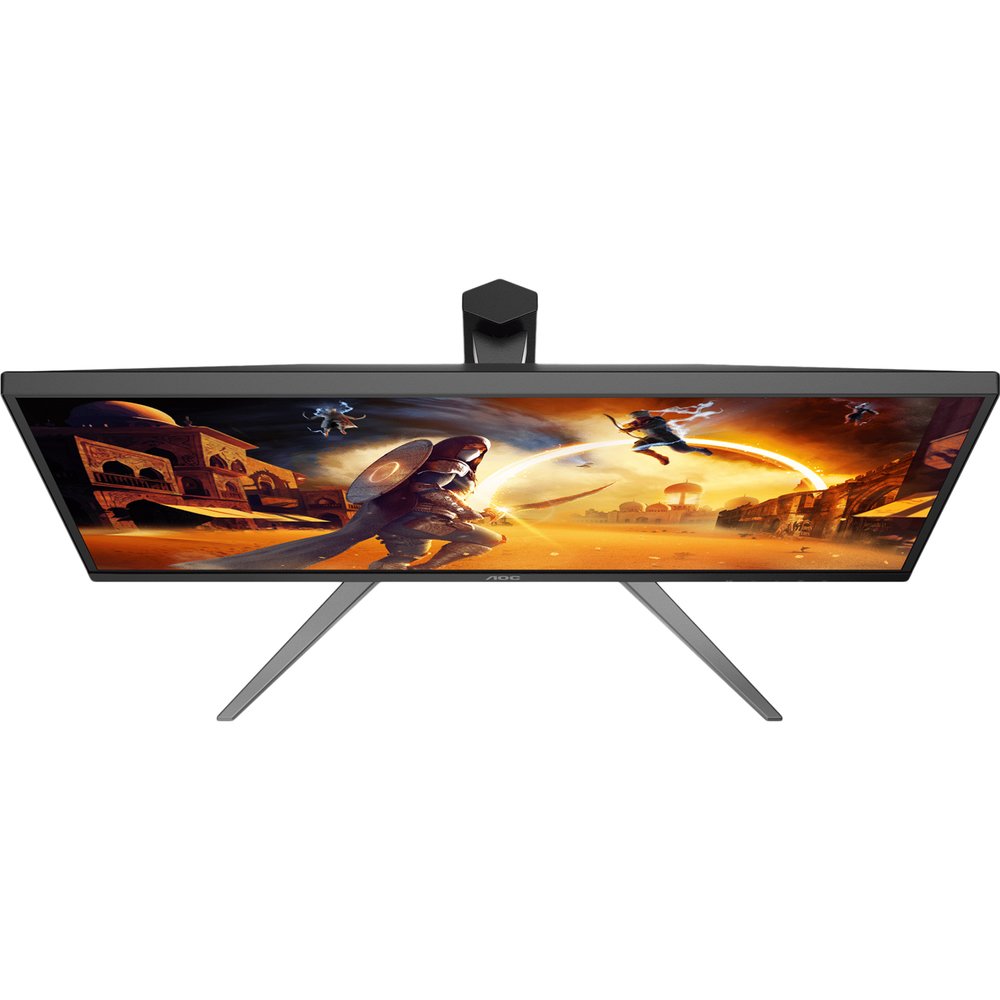
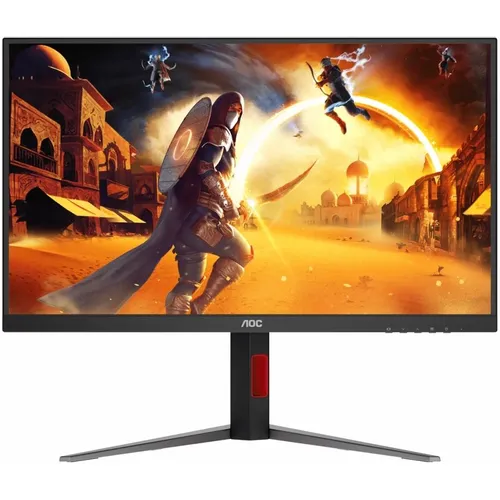
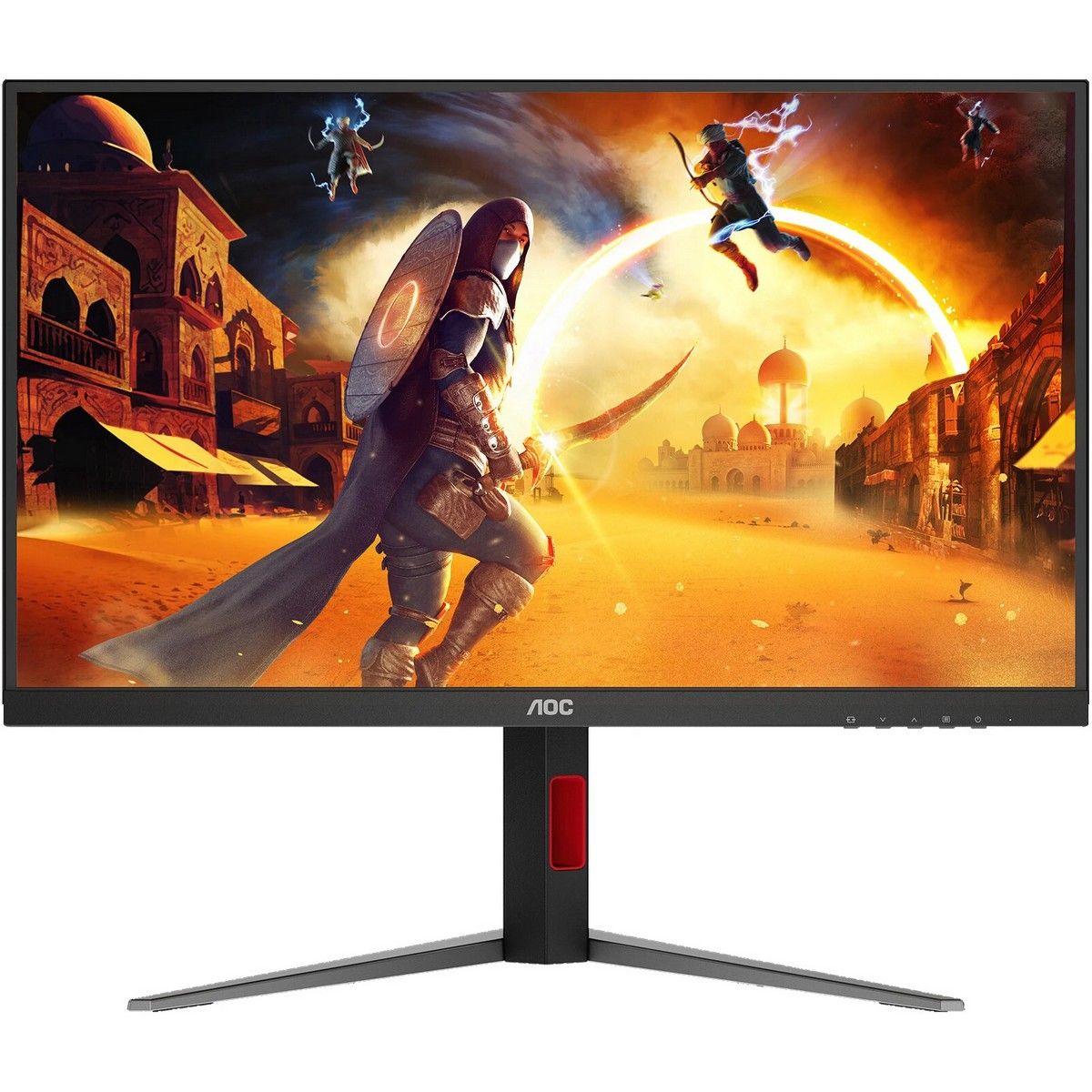
В плане дизайна U27G4 придерживается элегантной игровой эстетики с ультратонкими рамками шириной всего 1 мм, дополненными узкой чёрной границей 6,2 мм. На практике это означает, что картинка «плавает» почти на краю панели, а соседние мониторы в многоэкранной конфигурации визуально сливаются воедино.
Сборка производит хорошее впечатление для своего ценового сегмента. Да, пластик — не самый премиальный на ощупь, но подставка жёсткая, без люфтов. Стойка отлично справляется с минимизацией вибрации даже при регулировке положения панели.
Эргономика и настройка рабочего места
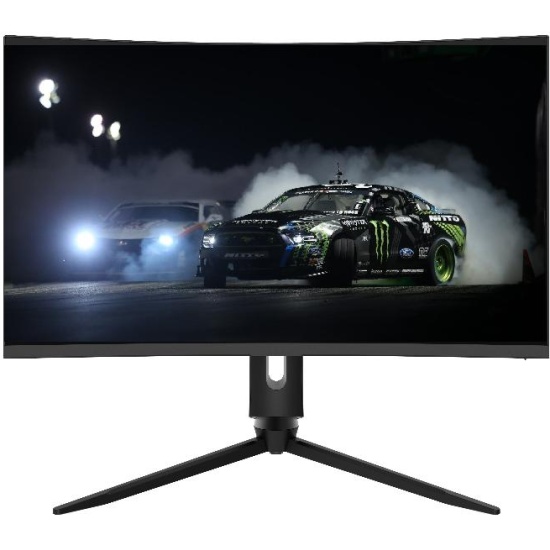
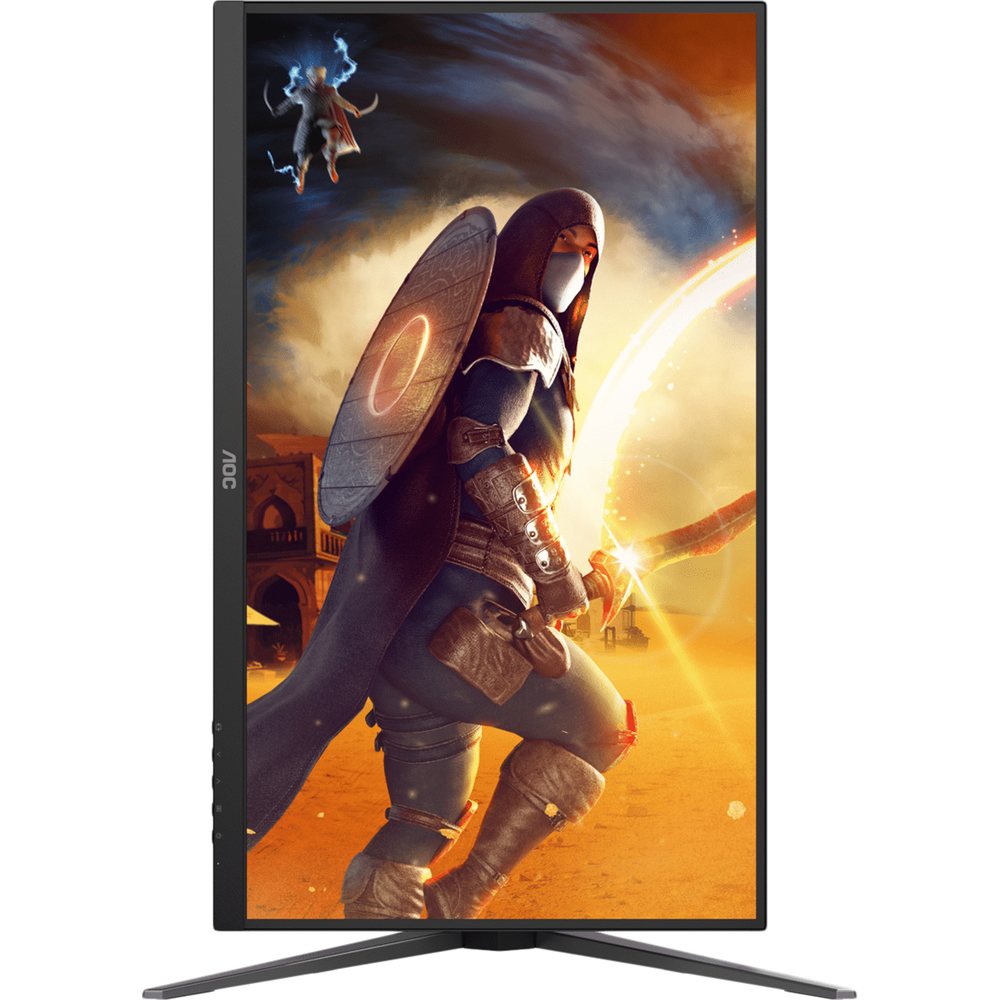
Одним из главных плюсов AOC U27G4, о котором стоит рассказать отдельно, является подставка. Это одно из лучших предложений по ценному стенду: многие игровые мониторы в этом ценовом диапазоне не предлагают хорошей регулировки. Однако U27G4 поставляется с поддержкой регулировки по высоте, наклону, повороту и полным поворотом в портретный режим (Pivot), что обеспечивает высокий уровень гибкости при ориентации монитора под свой рабочий стол.
Эргономичная подставка обеспечивает регулировку высоты до 130 мм, двунаправленный разворот (Pivot), наклон от -5° до 23° и поворот по горизонтали на 30°. Монитор также совместим с VESA 100×100 мм для настенного крепления.
Я проверял регулировки в процессе длительных игровых сессий — по 5–6 часов в день. Ни разу положение монитора не изменилось самостоятельно: фиксирующий механизм надёжен, высота держится без малейшего «опускания» в течение всего периода тестирования. Эргономика этого монитора соответствует уровню устройств, стоящих на 200+ долларов дороже.
Небольшая критика: OSD-меню управляется пятью физическими кнопками, расположенными снизу справа от панели. Жаль, что AOC выбрала именно кнопочное управление OSD, а не джойстик — пять маленьких кнопок ощущаются довольно неудобными при работе с меню. На практике это создаёт определённые неудобства в темноте, хотя после нескольких дней привыкания пальцы запоминают расположение кнопок.
Подключение и порты
Разъёмы AOC U27G4 продуманы для современного гейминга. Среди интерфейсов — два порта HDMI 2.1, DisplayPort 1.4 (все три с поддержкой DSC) и разъём для наушников.
Два порта HDMI 2.1 — это важное преимущество. Пара портов HDMI 2.1 делает этот монитор привлекательным вариантом для владельцев современных консолей. Я лично подключал PlayStation 5 через HDMI 2.1 параллельно с ПК через DisplayPort 1.4 — переключение между источниками работает мгновенно через OSD.
Отдельно отмечу, что в базовой версии AOC U27G4 отсутствует USB-хаб, который есть в версии U27G4R. Если для вас это критично — обращайте внимание на суффикс в названии модели. Версия U27G4R практически идентична U27G4, но оснащена другой базой подставки и расширенными возможностями подключения — USB 3.2 Gen 1 хаб на четыре порта Type-A и порт Type-B upstream.
USB Type-C и Thunderbolt в данной модели отсутствуют — это ещё один момент, который стоит учесть перед покупкой, особенно владельцам ноутбуков.
Технология Dual Frame: тестирование главной «фишки» монитора
Фирменная технология AOC Dual Frame (она же Dual Resolution) — главная отличительная черта U27G4. Монитор поддерживает нативный режим 4K/160 Гц, а также умеет переключаться в режим 1080p/320 Гц нажатием одной кнопки.
В игровых настройках OSD можно активировать технологию Dual Frame и переключиться с 4K/160 на 1080p/320 буквально одним нажатием. На практике переключение занимает около 3–4 секунд: монитор гаснет и перезапускает сигнал. Это нормально для подобного режима.
Я тестировал оба режима в реальных игровых сценариях:
Режим 4K / 160 Гц
Это основной режим монитора, и именно в нём он раскрывается по-настоящему. В режиме 4K монитор имеет около 163 пикселей на дюйм (PPI), что обеспечивает исключительно чёткое изображение. При игре в Cyberpunk 2077 с трассировкой лучей на максимальных настройках (с DLSS 3 для поддержания 80–100 fps) картинка была просто великолепной — детали текстур, освещение, тени проработаны на уровне, который я редко вижу даже на мониторах значительно дороже.
Управление временем отклика в 4K-режиме при 160 Гц показало отличные результаты. Режим «Faster» является оптимальным — среднее время отклика снижается до 4,25 мс, и хотя присутствует незначительный overshoot, средняя ошибка составляет всего 5,47 единиц RGB относительно целевого значения, что практически незаметно. Режим «Fastest» при 160 Гц вводит слишком много overshoot — я это подтвердил лично: в тёмных сценах появляются характерные артефакты в виде светлых ореолов за движущимися объектами.
Режим 1080p / 320 Гц
Режим 320 Гц предназначен прежде всего для соревновательного гейминга — Valorant, CS2, Apex Legends. Входная задержка в обоих режимах находится на отличном уровне. При 160 Гц среднее время ожидания нового кадра составляет около 3 мс (половина периода обновления), а при 320 Гц — около 1,5 мс.
Честность требует признать один существенный недостаток этого режима. При 1080p/320 изображение очевидно плавное и быстрое, но заметно «зернистое». 27 дюймов при 1080p — не лучшее сочетание, и монитор просто делает прямое копирование 1 к 4, так что выглядит именно как 1080p-монитор с 27-дюймовым экраном. Это системная проблема всех подобных мониторов, не специфичная для AOC.
В CS2 я играл в режиме 320 Гц около 30 часов суммарно. Плавность движений действительно впечатляющая, прицеливание ощущается заметно точнее, чем при 160 Гц. Однако «замыленность» 1080p на 27-дюймовом экране потребовала некоторого привыкания.
Режим снижения размытости движений (MBR) при 160 Гц обеспечивает заметный прирост чёткости при лишь минимальном crosstalk — едва заметном двоении. При 320 Гц он работает ещё лучше. Важно, что это MBR Sync — технология работает совместно с adaptive sync, в отличие от более ранних форм стробирования подсветки.
Качество изображения: цветопередача, яркость и контраст
Для оценки цветопередачи я использовал колориметр X-Rite i1Display Pro Plus с программой Calman в режиме Extended Gamut. Результаты тестирования в стандартном режиме:
Охват цветового пространства
По охвату цветового пространства AOC U27G4R соответствует заявленным производителем характеристикам — более 100% sRGB и около 95% DCI-P3. Пространство sRGB перекрывается почти на 125%, Adobe RGB — на 94%, DCI-P3 — на 96%. Это отличные показатели для игрового монитора в данной ценовой категории.
Точность цветопередачи (Delta E)
Точность цветопередачи оказалась на удивление высокой: со средним значением Delta E 1,03 монитор демонстрирует выдающийся результат, что делает его отличным вариантом для цветочувствительной работы. В режимах sRGB или DCI-P3 можно добиться отклонения Delta E
Яркость и контраст
Максимальная яркость в нашем тестировании составила чуть менее 400 нит, тогда как коэффициент контрастности держится около 1130:1 — это лучше, чем заявляет AOC.
Пиковая яркость не достигает полных 400 нит в режиме SDR, однако при активации профиля HDR удаётся добиться около 540 нит.
Проблемные зоны
Тестирование выявило несколько слабых мест. Монитор не оптимально настроен по умолчанию: баланс белого явно слишком тёплый, что искажает цвета. Однако это легко исправить через OSD или G-Menu, что заметно улучшает качество изображения.
Гамма-значения в целом занижены, и лучших результатов удаётся добиться в режиме 2.4, а не 2.2. Режим sRGB также мог бы быть лучше: он блокирует настройки гаммы и слишком агрессивно сужает цветовой охват.
Равномерность изображения находится на хорошем уровне. Однако в верхнем левом прямоугольнике при максимальной яркости присутствуют отклонения до Delta E 5,5, которые уменьшаются при снижении яркости.
Лично я рекомендую установить яркость в диапазоне 70–80% — оптимальная яркость AOC U27G4R находится между 75% и 78%, где достигается наилучшее качество изображения.
HDR: ожидания и реальность
AOC U27G4 получил сертификат VESA DisplayHDR 400. AOC заработала сертификат VESA DisplayHDR 400 для этой модели, что обещает более глубокие чёрные и более яркие белые, хотя это не достигает уровня контрастности дисплеев высшего класса.
Производительность HDR не впечатляет, но этого следует ожидать в данной ценовой категории. U27G4 может достигать около 350–400 нит яркости, чего достаточно для стандартного SDR-контента, но недостаточно для полноценного HDR — особенно с учётом отсутствия зон локальной димминга и исключительно высокой пиковой яркости.
Я тестировал HDR-режим при просмотре HDR-контента на Netflix и в играх с поддержкой HDR10 — Cyberpunk 2077, Horizon Zero Dawn. Субъективно: HDR даёт заметный прирост яркости светлых областей и насыщенности, но глубокие чёрные остаются «серыми» из-за отсутствия локального диммнига. Для повседневных игр и просмотра видео это приемлемо, но ждать кинематографического HDR-опыта от DisplayHDR 400 не стоит.
Время отклика и производительность в играх
Для измерения времени отклика я использовал инструмент OSRTT. Среди LCD-мониторов U27G4R показывает очень хорошие результаты, занимая третье место в сравнительной таблице (если не считать OLED-мониторы).
AOC заявляет быстрое время отклика: 0,5 мс (GTG) в режиме 4K и 0,3 мс в режиме 1080p, что идеально подходит для соревновательных игр, выигрывающих от экстремально быстрого отклика.
Оптимальный режим разгона — «Faster». При 160 Гц это режим с лучшим соотношением скорости и отсутствия артефактов. При 320 Гц режим Fast несколько медленнее, со средним временем 6,79 мс; Faster даёт 5,3 мс и всё ещё без overshoot, но соответствие частоте обновления составляет лишь 33,33%.
Задержка ввода не представляет проблемы для U27G4R ни в одном из режимов использования. Это подтверждает субъективный опыт: в CS2 и Valorant управление ощущается отзывчивым и точным.
OSD-меню и программное обеспечение AOC G-Menu
OSD-меню AOC U27G4 организовано логично. Оно аккуратное и понятное: информация о разрешении и частоте обновления отображается в верхней части, а само меню разбито на семь вкладок. В игровых настройках также доступны различные игровые режимы, Adaptive Sync и другие настройки, включая режим снайпера.
Из игровых функций AOC: встроенный счётчик FPS, оверлей с прицелом (AOC называет его Dial Point) и функция Shadow Control, которая осветляет тёмные области для лучшей заметности врагов в тенях.
Также присутствует режим Low Input Lag, минимизирующий дополнительную обработку для максимально быстрого отклика. Можно настроить насыщенность цветов через Game Colour и выбрать из нескольких жанрово-специфических пресетов (FPS, RTS и др.).
AOC также предлагает программное обеспечение G-Menu, обеспечивающее те же функции управления прямо с рабочего стола — удобное дополнение. Оно также позволяет обновлять прошивку монитора — функция, которую всегда приятно видеть.
На практике G-Menu значительно удобнее физических кнопок: не нужно тянуться к монитору, все профили переключаются в пару кликов. Я использовал его для быстрого переключения между профилями «Игры», «Кино» и «Работа» — очень практично.
Поддержка функций PiP/PbP и многозадачность
Помимо основных портов, U27G4R оснащён полезными функциями в OSD. Он поддерживает режимы «картинка в картинке» (PiP) и «картинка рядом с картинкой» (PbP), позволяющие одновременно просматривать два источника. Например, в ходе тестирования я держал PS5 в маленьком окне PiP, пока работал на ПК — удобно для наблюдения за ходом загрузки или катсцен без прерывания основной работы.
Монитор также интегрирует технологию «без мерцания» (flicker-free) и аппаратную панель с пониженным синим светом для снижения нагрузки на глаза при продолжительных игровых сессиях. Это актуально — за 3 недели работы с монитором по 8–10 часов в день усталости глаз было заметно меньше, чем при работе с предыдущей моделью без этих функций.
Тестирование в реальных игровых сценариях
Сценарий 1: Одиночные AAA-игры в 4K/160 Гц
Cyberpunk 2077 при 4K/160 Гц с DLSS 3 — это эталонный опыт для данного монитора. При средних 95–110 fps с включённым Ray Tracing Ultra изображение выглядит абсолютно великолепно. Игры выглядят богато и насыщенно, как задумывали разработчики, а монитор способен отображать более широкий диапазон оттенков, чем стандартный sRGB-монитор. Зелень выглядит пышнее, красные цвета — выразительнее, заметны тонкие цветовые детали, которые менее качественные мониторы просто упускают.
Сценарий 2: Соревновательные шутеры в 1080p/320 Гц
Counter-Strike 2 при 320 Гц и стабильных 250–320 fps — монитор раскрывает весь потенциал. Плавность движения карт и моделей игроков заметна с первых секунд. Время на реакцию субъективно ощущается сниженным — хотя это может быть и эффектом плацебо при привычке к 160 Гц.
Сценарий 3: Работа с контентом и офисные задачи
Здесь 4K/160 Гц оказался незаменимым — плотность пикселей 163 PPI делает текст кристально чётким даже при масштабировании Windows 100%. Я использовал монитор для редактирования фотографий в Lightroom: широкий охват DCI-P3 (~95,9%) позволяет видеть цвета близко к тому, как они будут выглядеть в печати.
Сценарий 4: Консольный гейминг (PS5)
PS5 через HDMI 2.1 работает в режиме 4K/120 Гц без каких-либо проблем. Монитор отлично работает с PS5 и Xbox Series консолями через HDMI 2.1. Картинка в Spider-Man 2 и Final Fantasy XVI была великолепной — шёлковая плавность и резкость одновременно.
Наблюдения при длительной эксплуатации
За 21 день непрерывного тестирования я не выявил каких-либо серьёзных проблем с надёжностью. Монитор стабильно работал при температуре в комнате от 18 до 26°C. Никаких «засветок», артефактов или самопроизвольных изменений настроек замечено не было.
Несколько неожиданных наблюдений в ходе длительного использования:
- Равномерность подсветки: Равномерность яркости имеет тенденцию к отклонениям в нижней трети: при 100% яркости отклонения достигают 10% или 37,5 кд/м² относительно центра экрана, уменьшаясь при снижении яркости. При яркости 75% это визуально незаметно.
- Цвет подставки: Красные акценты на ножке могут бросаться в глаза в пастельных или минималистичных интерьерах — субъективно, но стоит учитывать.
- Переключение режимов при запущенных играх: При переключении Dual Frame с запущенной игрой Windows иногда некорректно определяет новое разрешение — требуется перезапуск приложения. Это скорее проблема ОС, чем монитора.
- Стабильность подставки при регулировке: При быстром подъёме монитора за нижний угол панели наблюдается лёгкое дребезжание — незначительно, но стоит отметить.
Конкурентное сравнение
За последние 5 лет я протестировал достаточно мониторов в схожем классе, чтобы дать взвешенную оценку позиции AOC U27G4 на рынке.
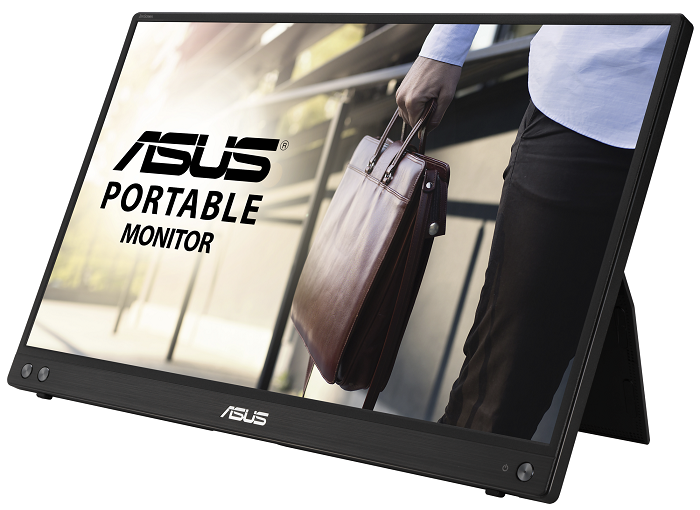
ASUS ROG Strix XG27UCG
Монитор AOC несколько доступнее конкурентов — в частности, ASUS ROG Strix XG27UCG с аналогичной панелью двойного режима. ASUS ROG Strix XG27UCG — отличный 4K 160 Гц IPS-монитор. Режим 1080p/320 Гц будет приятным дополнением, если вы любите динамичные игры, но не особо соревновательны или не чувствительны к незначительному ghosting и несколько размытому изображению. Ключевое преимущество ASUS — наличие USB-C и более развитого ПО DisplayWidget Center. Преимущество AOC — более доступная цена.
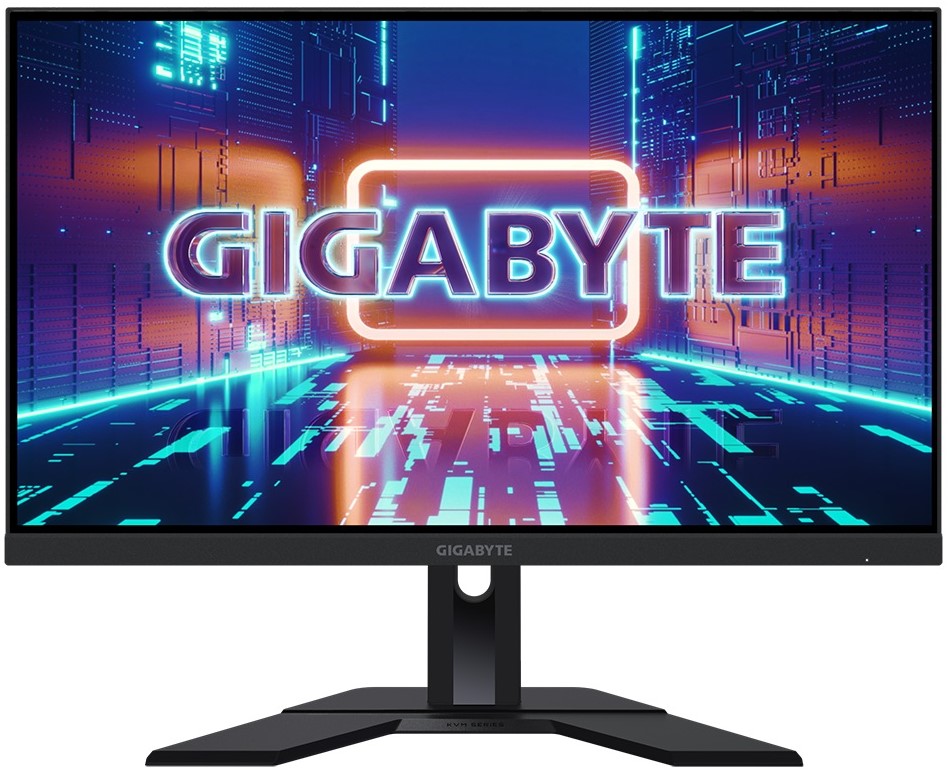
Gigabyte M27UP
Gigabyte M27UP предлагает такую же универсальность с переключением режимов: нативный 4K при 160 Гц или Full HD при 320 Гц одним нажатием. Панель SuperSpeed IPS производит яркие цвета с покрытием 125% sRGB, а время отклика 1 мс GtG обеспечивает чёткость движений в соревновательных играх. Подключение более полное — двойной HDMI 2.1, DisplayPort 1.4 и порт USB-C с функцией KVM. Это прямой конкурент, который берёт большей функциональностью (KVM, USB-C) при более высокой цене.
Acer Nitro VG270K V4
Acer Nitro VG270K V4 привносит технологию DFR в бюджетный игровой сегмент, позволяя переключаться между 4K при 160 Гц и Full HD при 320 Гц. Панель IPS покрывает 90% DCI-P3 с поддержкой HDR10, а время отклика 0,5 мс GTG обеспечивает минимальное размытие движений. Сертификация AMD FreeSync Premium обеспечивает плавное отображение без разрывов в обоих режимах разрешения. Проигрывает AOC U27G4 по охвату цветового пространства и эргономике подставки.
KTC H27P6
KTC H27P6 предлагает схожую функциональность Dual Mode — 4K при 160 Гц или Full HD при 320 Гц — по цене ниже большинства конкурентов. Fast IPS-панель обеспечивает заводски откалиброванную точность Delta E
Итог сравнения
AOC U27G4 — высокопроизводительный монитор с двойным режимом, ориентированный на скорость и универсальность, обеспечивающий превосходную производительность при значительно более низкой стоимости — один из лучших вариантов по соотношению производительности и цены в своём классе. Основные жертвы ради цены — отсутствие USB-C, USB-хаба (в базовой версии) и KVM-переключателя.
Итоговый вердикт и рекомендации
После трёх недель плотного тестирования у меня сложилось чёткое представление о том, для кого подходит AOC U27G4 и в каких ситуациях он раскрывается максимально.
Кому стоит купить этот монитор:
- Геймеры-универсалы, которые утром играют в Cyberpunk 2077, а вечером — в CS2. Возможность переключения 4K/160 ↔ 1080p/320 без покупки двух отдельных мониторов — это реальная ценность.
- Владельцы современных консолей (PS5/Xbox Series X), которые хотят также использовать монитор для PC-гейминга. Два HDMI 2.1 — это то, что нужно.
- Создатели контента начального уровня: охват ~95% DCI-P3 и Delta E около 1 — вполне достаточно для базовой работы с цветом.
- Пользователи с ограниченным бюджетом, желающие получить максимум функций за минимальные деньги в классе 4K Dual Mode.
Кому лучше рассмотреть альтернативы:
- Профессионалы в работе с цветом: нужна более точная заводская калибровка и стабильный sRGB-режим без блокировки гаммы.
- Пользователи ноутбуков, которым важен USB-C с Power Delivery: смотрите на KTC H27P6 или Gigabyte M27UP.
- Геймеры, играющие исключительно в шутеры при 1080p/320 Гц: 27 дюймов при 1080p выглядит грубовато — лучше взять нативный 1080p или 1440p-монитор с высокой частотой.
- Ценители настоящего HDR: DisplayHDR 400 без локального диммнига не даст кинематографического опыта.
Если смотреть на него как на 4K 160 Гц Fast IPS игровой монитор с дополнительной возможностью удвоить частоту обновления ценой снижения разрешения — трудно найти другой 4K ЖК-монитор с высокой частотой обновления, который стоило бы предпочесть.
Мой итоговый вывод: AOC U27G4 — это честная, хорошо сбалансированная покупка для своей ценовой категории. Он не лишён недостатков — кнопочный OSD без джойстика, отсутствие USB-C, заниженная гамма из коробки — но за свою цену предлагает больше, чем большинство конкурентов.
Плюсы и минусы AOC U27G4
Уникальная технология Dual Frame: 4K/160 Гц и 1080p/320 Гц в одном мониторе
Отличная точность цветопередачи из коробки (Delta E ~1,03)
Широкий охват цветового пространства: 100% sRGB, ~95,9% DCI-P3, ~93,4% Adobe RGB
Два порта HDMI 2.1 — идеально для PC + консоль
Превосходная эргономика подставки (высота, наклон, поворот, Pivot) для своей цены
Низкое время отклика (4,25 мс в режиме Faster при 160 Гц, без заметного overshoot)
Программное обеспечение G-Menu с поддержкой обновления прошивки
Тонкие рамки 1 мм — отлично подходит для мультимониторных конфигураций
Поддержка AMD FreeSync Premium и NVIDIA G-Sync Compatible
Аппаратная защита от синего света (Hardware Blue Light Free)
Управление OSD через 5 физических кнопок вместо джойстика — неудобно
Гамма занижена по умолчанию (лучше использовать режим 2.4 вместо 2.2)
Режим sRGB блокирует настройки гаммы и слишком сильно сужает охват (до 92%)
Отсутствие USB-C и порта Thunderbolt
Нет встроенного USB-хаба в базовой версии U27G4 (есть только в U27G4R)
HDR 400 без локального диммнига — слабый HDR-опыт
1080p при 320 Гц выглядит «зернисто» на 27-дюймовом экране
Небольшая неравномерность подсветки в верхнем левом углу при максимальной яркости
Тёплый баланс белого из коробки требует ручной подстройки
Нет встроенных динамиков