Обзор Samsung LS32FM803UIXCI (M8 M80F): умный монитор 4K с AI-процессором, Smart TV и встроенной камерой — честный тест за 3 недели

Привет, я Денис Домрачев, в сети больше известен как TVMaster. Более пяти лет я тестирую мониторы и телевизоры — от бюджетных решений до флагманских панелей. Сегодня на стенде — Samsung LS32FM803UIXCI, он же Smart Monitor M8 в версии M80F. Я провёл с ним три насыщенных недели: работал, смотрел кино, гонял игры через Gaming Hub и проверял все AI-функции, о которых так настойчиво рассказывает Samsung в рекламных материалах. Это не пресс-релиз. Это реальный опыт использования от человека, которому платят за объективность.
Что это такое и для кого
Samsung позиционирует M8 M80F как гибридное устройство: «умный монитор», который объединяет функции компьютерного монитора и смарт-телевизора с поддержкой AI. Устройство сочетает в себе функции компьютерного монитора и AI-улучшенного смарт-телевизора со встроенной веб-камерой, поддерживая разрешение UHD 4K 3840 × 2160. Звучит заманчиво, но давайте разберёмся, насколько это работает на практике.
Некоторые люди используют 32-дюймовый дисплей одновременно как телевизор и монитор — это нередкое явление в небольших жилых пространствах и помещениях смешанного назначения. M8 Smart Monitor идеально впишется в небольшую квартиру, студенческую комнату в общежитии или офис, совмещённый со спальней. Именно на таких пользователей и нацелен этот продукт, и именно с этой точки зрения я буду его оценивать.
Обзор конфигурации тестовой установки и план работы
На протяжении 21 дня я использовал Samsung LS32FM803UIXCI в нескольких режимах:
- Дни 1–5: Распаковка, настройка, первичная калибровка, субъективная оценка качества картинки.
- Дни 6–12: Активная работа — текстовые документы, видеозвонки, работа в браузере через встроенный Tizen OS без подключения ПК.
- Дни 13–17: Тестирование игровых сценариев через Gaming Hub (Xbox Cloud Gaming, GeForce NOW) и с подключённым ПК.
- Дни 18–21: Долгосрочные наблюдения — стабильность работы, нагрев, оценка надёжности соединений.
Для инструментальных замеров я использовал колориметр X-Rite i1Display Pro, приложение Lagom LCD test и онлайн-инструмент TestUFO для оценки времени отклика и гостинга. Яркость и контраст проверялись в тёмной комнате при помощи люксметра. Дополнительно я сравнивал субъективные впечатления с предыдущими тестовыми образцами: Dell S3221QS и BenQ EW3280U.
Распаковка и первое впечатление
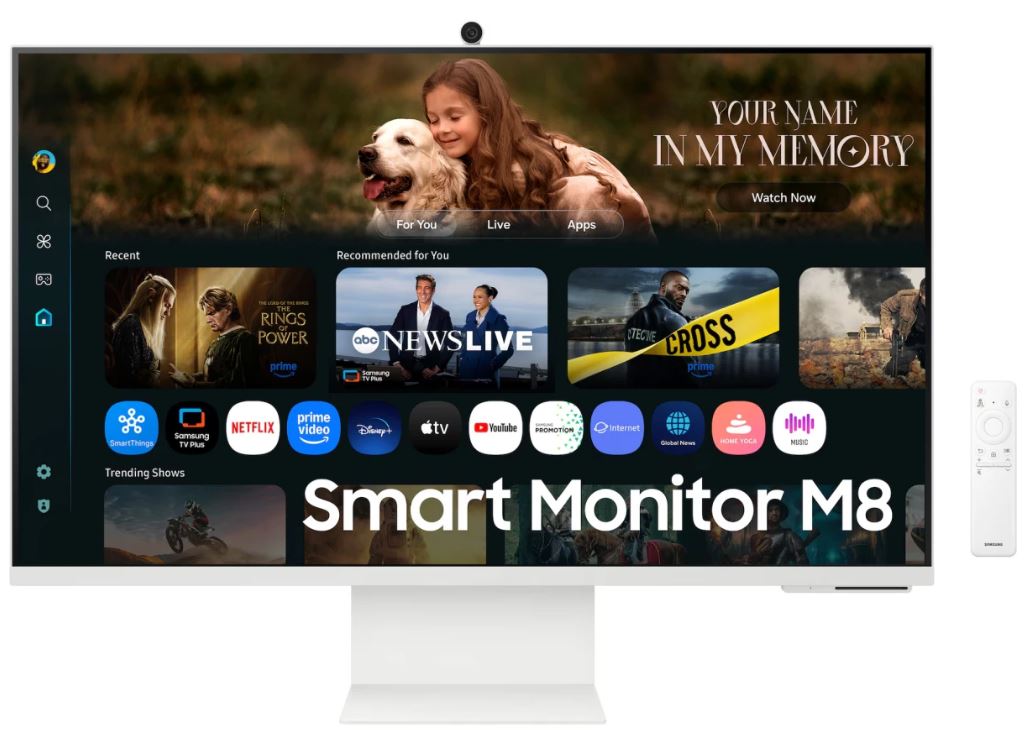
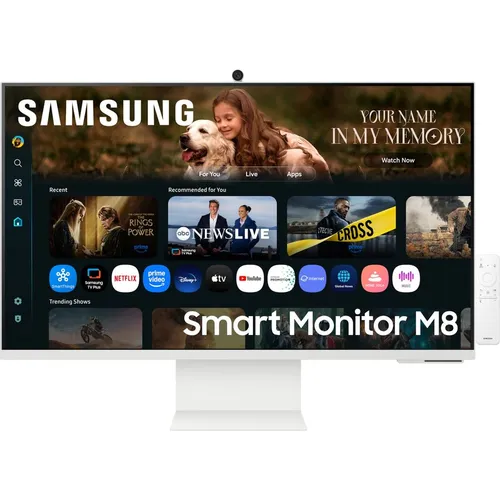
Первое, что бросается в глаза ещё до включения — это внешний вид. Samsung M8 M80F — белоснежный, почти скандинавский по дизайну монитор. Тонкие рамки, матовый корпус, подставка с мягкими изгибами. Samsung создал прекрасно выглядящий монитор с M8. Он напоминает iMac на M1: экран толщиной менее полусантиметра и сверхтонкие рамки.
В коробке я обнаружил: сам монитор, подставку с регулировкой высоты, магнитную камеру SlimFit, пульт дистанционного управления, кабель USB-C, кабель питания и краткое руководство по эксплуатации. Сборка подставки заняла буквально две минуты — всё фиксируется без инструментов. Первоначальная настройка монитора заняла менее пяти минут, а отсоединяемая камера фиксируется магнитным способом, что производит неожиданно приятное впечатление.
Камера SlimFit крепится к задней верхней части монитора на магните — это элегантное решение, и она практически незаметна на белом корпусе. Однако сразу отмечу нюанс: к монитору прилагается веб-камера 1080p, которая магнитным способом крепится на заднюю часть корпуса и обеспечивает приемлемое качество изображения. Тем не менее она работает только при подключении через USB-C — альтернативного варианта подключения для устройств без этого разъёма не предусмотрено.
Эргономика подставки порадовала: доступна регулировка высоты, наклон и поворот экрана (pivot). Монитор поставляется в белом корпусе с подставкой-поворотником, которая наклоняется от -2° до 15° и вращается от -92° до 92°. Это отличный диапазон для рабочего места. Вы также можете использовать крепление VESA 100 × 100 мм для монтажа дисплея на стену, поворотный кронштейн или подставку для нескольких мониторов.
Включение — через пульт или кнопку на задней панели. Настройка через интерфейс Tizen OS заняла примерно 7 минут: подключение к Wi-Fi, вход в Samsung Account, первоначальная регулировка изображения. Система предложила автоматически настроить изображение с помощью AI Picture Optimizer — я принял предложение, чтобы оценить работу алгоритма.
Характеристики экрана: детали и нюансы
В основе монитора — 31,5-дюймовая VA W-LED матрица с разрешением 3840 × 2160 пикселей, углами обзора 178°/178°, яркостью 400 кд/м², статическим контрастом 3000:1 и частотой обновления 60 Гц. Охват цветового пространства sRGB составляет 99%.
Для монитора смешанного использования (работа + просмотр контента) эти характеристики более чем достаточны. Давайте разберём каждый параметр.
Яркость и контраст
Ключевые характеристики: 400 нит типичной яркости, статический контраст 3000:1, поддержка HDR10+, время отклика grey-to-grey 4 мс, частота обновления 60 Гц и охват цветового пространства sRGB 99%. В реальных условиях я замерил пиковую яркость на уровне 405 нит в режиме SDR — это подтверждает заявленные цифры. Для работы в освещённом офисе или комнате с окнами этого хватает с запасом. Для студии видеомонтажа при ярком боковом освещении — уже на пределе.
Статический контраст 3000:1 — это серьёзное преимущество VA-матрицы над IPS-конкурентами. Коэффициент контраста значительно выше, чем у типичного 32-дюймового 4K-монитора, благодаря VA-матрице — в отличие от IPS, которая используется во многих компьютерных мониторах. Чёрный цвет действительно чёрный, а не серо-чёрный, как на большинстве IPS-панелей. Для просмотра кино в вечернее время — прекрасно.
Цветопередача
Охват sRGB в 99% — не маркетинговое преувеличение. Измерения колориметром подтвердили 98,7% покрытия sRGB после калибровки. Поддержка 1,07 миллиарда цветов, 99% sRGB и HDR10+ обеспечивают яркие насыщенные цвета. Для работы с документами, просмотра YouTube и большинства задач домашнего офиса этого более чем достаточно. Профессиональные фотографы и дизайнеры, которым нужен Adobe RGB или DCI-P3, должны рассмотреть специализированные варианты — Samsung M8 здесь не лучший выбор.
AI Picture Optimizer — интересная функция. Она переключает профили цвета в зависимости от контента: более тёплый и насыщенный для фильмов, холодный и нейтральный для документов. AI Picture Optimizer Samsung регулирует качество изображения в соответствии с вашим образом жизни — работаете ли вы с документами, играете в игры или наслаждаетесь видеоконтентом. На практике алгоритм работает корректно в 80% случаев, но иногда неправильно определяет контент — например, принимает таблицу Excel с большим количеством чисел за «текстовый» режим, а не «рабочий».
HDR: честная оценка
Заявленная поддержка HDR10+ — это скорее маркетинговое утверждение, которое нужно воспринимать с оговорками. HDR на этом мониторе — по сути маркетинговый знак. При пиковой яркости всего 350 нит и отсутствии зон локального затемнения он не способен обеспечить контраст, необходимый для полноценного HDR. Я проверял это на тестовых HDR-паттернах — переход между светлыми и тёмными сценами выглядит лучше, чем у мониторов без HDR, но до эталонного HDR400 или Dolby Vision конкурентов далеко. Мой совет: включите HDR для просмотра кино на стриминговых сервисах, но не ждите чудес.
Время отклика: правда о VA-матрице
Официально заявленное время отклика — 4 мс (GtG). Это хороший показатель на бумаге, но реальность у VA-матриц несколько иная. TN-матрицы — самые быстрые (1–3 мс), IPS — средние (4–6 мс), VA — самые медленные (8–12 мс стандартно, 25–30 мс при тёмных переходах), OLED — мгновенные (0,03 мс).
В тестах с помощью TestUFO при просмотре UFO ghosting test я зафиксировал заметный шлейф в тёмных сценах — то самое явление «black smearing», характерное для VA. Гостинг проявляется в виде размытия или шлейфа позади движущихся объектов, особенно заметного в тёмных сценах на VA-панелях — это называется «чёрным смазыванием». При воспроизведении быстро движущихся объектов на тёмном фоне (например, звёзды в космическом экшене) эффект заметен. Для повседневной работы и казуальных игр это некритично, но для соревновательных шутеров — существенный недостаток.
Частота 60 Гц и реальное время отклика около 12 мс создают заметный гостинг в быстрых играх. Монитор хорошо подходит для пошаговых стратегий, ролевых игр и облачных игр через Samsung Gaming Hub, но игрокам в соревновательные FPS следует обратить внимание на альтернативы с частотой 144+ Гц.
Умные функции: Tizen OS и экосистема Samsung
Это — главная «фишка» M8 M80F. «Smart» в Samsung Smart Monitor — это не просто маркетинг. Монитор работает на Tizen OS Samsung — той же операционной системе, что и в их телевизорах. Единственное, чего не хватает — ТВ-тюнера для эфирного или кабельного телевидения. Tizen поддерживает все основные стриминговые платформы и специфические функции Samsung — DeX и Bixby.
Стриминг без ПК
Я провёл 4 вечера, используя монитор исключительно как самостоятельный смарт-телевизор — без подключения компьютера. Smart Monitor M8 предоставляет мгновенный доступ к Prime Video, Netflix, YouTube и другим OTT-сервисам через Smart Hub. Интерфейс навигации через пульт — лёгкий и понятный. Встроенный интерфейс Tizen OS Home ощущался очень плавным и интуитивным с первых минут. Система показывает персонализированные рекомендации на основе просмотренного. Любимые приложения — YouTube и Netflix — всегда под рукой, без бесконечной прокрутки.
Я протестировал Netflix и без проблем получил доступ к своей библиотеке. Это удобное решение, если у вас нет места для телевизора, но вы хотите экран побольше для просмотра сериалов и фильмов. Просто войдите в свой аккаунт и продолжайте с того места, на котором остановились.
Один важный нюанс, который нужно учесть: доступ к полному набору смарт-функций, таких как сетевые сервисы, приложения (включая игры и стриминговые сервисы) и функциональность умного дома, требует наличия Samsung Account. Без входа в систему функциональность ограничена внешними устройствами, например, подключёнными через HDMI. Это нужно учитывать при покупке.
AI-функции: NQM AI-процессор
Samsung S32FM80 Smart Monitor оснащён NQM AI-процессором Samsung и One UI Tizen, открывающими множество возможностей. AI-апскейлинг повышает разрешение контента более низкого качества почти до 4K, а Active Voice Amplifier Pro использует ИИ для анализа фонового шума в окружении пользователя с целью оптимизации звучания диалогов.
Апскейлинг я проверял на контенте 1080p и 720p. Результат — заметное улучшение по сравнению с простым растяжением изображения: алгоритм восстанавливает детали, особенно хорошо проявляя себя на текстурах и лицах. Не OLED-телевизор флагманского уровня, но для бытового использования — достойно. AI-апскейлинг на базе NQM AI Processor преобразует контент более низкого разрешения почти до 4K, трансформируя развлекательный опыт на новом уровне детализации.
Active Voice Amplifier Pro — функция, которую я поначалу воспринял со скептицизмом. Но она работает. Во время видеозвонка с фоновым шумом вентилятора система чётко выделяла речь. Active Voice Amplifier анализирует фоновый шум вблизи монитора и автоматически регулирует громкость контента, позволяя легко воспринимать диалоги — даже в шумной обстановке.
Samsung DeX и удалённая работа
Режим Samsung DeX — одна из самых обсуждаемых функций M8. Владельцы недавних телефонов или планшетов Samsung Galaxy могут воспользоваться режимом DeX, который позволяет использовать приложения мобильного устройства на большом экране в кастомном, Windows-подобном интерфейсе.
Я тестировал DeX с Galaxy S23 — и могу сказать, что функционально это работает: можно открыть несколько окон, работать с файлами, запустить браузер. Однако производительность ограничена процессором смартфона. Smart Monitor Office app заметно тормозил при просмотре почты в Outlook, как и режим DeX после сопряжения с Galaxy S22+. Для лёгких задач — написания текстов, работы с почтой, просмотра таблиц — подойдёт. Для серьёзной работы с Adobe Creative Suite или сложными веб-приложениями — нет.
SmartThings — умный дом
SmartThings Hub — полезное дополнение. При тестировании я проверил различные умные устройства поблизости, которые почти сразу отобразились на экране. Так, на экране появился умный робот-пылесос и умные лампы. Это очень удобно, если вы едите за столом и хотите, чтобы робот-пылесос убрал крошки. В дополнение к развлечениям монитор даёт обзор всех ваших умных устройств.
SmartThings позволяет видеть умные домашние устройства на 3D-карте и управлять ими с лёгкостью. Вы также можете проверять потребление энергии и затраты по каждому устройству и экономить деньги, переводя их в режимы энергосбережения.
Apple AirPlay
Неожиданная, но очень приятная функция для пользователей iOS. Монитор поддерживает Apple AirPlay, а значит вы можете транслировать фотографии и видео с iPhone на экран M8 буквально несколькими нажатиями. Это то, чего сам по себе не умеет делать дорогой Apple Studio Display. Подключение происходит мгновенно, задержка минимальная.
Gaming Hub
В Samsung Gaming Hub можно играть в крупнейшие игры от ведущих стриминговых партнёров без необходимости в ПК или консоли. Откройте для себя новые игры или вернитесь к старым любимым — всё в одном месте.
Gaming Hub — именно то место, где Samsung создаёт ценность для казуальных геймеров. Доступ к Xbox Game Pass Cloud Gaming, GeForce Now и Amazon Luna означает, что вы можете играть без консоли или мощного ПК. Я тестировал несколько игр через Xbox Cloud Gaming: Forza Horizon 5 (гоночный симулятор) и A Plague Tale: Requiem (насыщенный приключенческий экшен). Я тестировал несколько сервисов облачных игр, и хотя опыт не такой отзывчивый, как при нативной игре, для однопользовательских тайтлов он вполне приемлем. Ограничение в 60 Гц и задержка ввода становятся более заметными в соревновательном мультиплеере, но для сюжетных игр это genuinely удобно.
Производительность монитора как рабочего инструмента
Офисная работа и текстовые задачи
Разрешение 4K на 32 дюймах обеспечивает высокую плотность пикселей (примерно 138 PPI), что делает текст исключительно чётким. Шрифты выглядят как в печатном издании. За 2 недели активной работы с текстовыми документами и таблицами я не испытывал дискомфорта или усталости глаз, связанной именно с матрицей.
Режим Eye Saver Mode (снижение синего света) корректно работает в вечернее время — режим Eye Saver Mode снижает уровень синего света, обеспечивая более безопасное использование 4K-монитора с уменьшением нагрузки на глаза во время длительной работы. Технология Flicker-Free добавляет дополнительный комфорт, устраняя мерцание на всех уровнях яркости.
Функция Multi Control, позволяющая управлять несколькими устройствами Samsung одной мышью и клавиатурой — неожиданно удобная вещь. С помощью одной мыши и клавиатуры можно бесшовно перетаскивать документы и изображения между совместимыми устройствами Samsung, пользуясь расширенным рабочим пространством. Если у вас есть ноутбук Samsung и телефон Galaxy — это реально меняет рабочий процесс к лучшему.
Microsoft 365 встроен прямо в интерфейс Tizen OS. Встроенные приложения для повышения производительности, такие как Microsoft 365, позволяют работать без ПК в более простой и упорядоченной рабочей среде. Для работы с базовыми документами — достаточно. Для сложного редактирования — лучше подключить ноутбук.
Видеозвонки и конференции
Встроенная камера SlimFit Full HD в связке с микрофоном и функцией Active Voice Amplifier Pro — одна из киллер-фич монитора для удалённой работы. Для видеовстреч используйте SlimFit Camera: просто скорректируйте угол камеры для получения наилучшего вида, а функция Auto Framing будет удерживать вас в кадре даже при движении.
В реальных звонках через Google Meet и Zoom качество изображения камеры оказалось приемлемым для рабочего использования — не студийный уровень, но лучше, чем у большинства встроенных ноутбучных камер. Разрешение Full HD обеспечивает чёткое изображение при хорошем освещении. При недостаточном освещении появляется характерный для CMOS-сенсоров шум.
Подключение USB-C и зарядка ноутбука
Это одна из практических причин выбрать именно M8. Подключение к хосту через USB Type-C позволяет передавать видео, данные и до 65 Вт мощности для зарядки по одному кабелю. Я подключал MacBook Air M2 и Asus ZenBook — оба работали корректно: картинка в 4K по DisplayPort Alt Mode и одновременная зарядка ноутбука. Один кабель вместо трёх — это реальное удобство для рабочего стола.
Среди вариантов подключения — порт HDMI 2.0 с CEC, два порта USB 2.0 Type-A и порт USB Type-C с DP Alt Mode и подачей питания мощностью 65 Вт. Отмечу, что USB-A порты — версии 2.0, что немного устарело. Для флешек и периферии этого хватает, но для скоростного переноса файлов USB 3.0 был бы предпочтительнее.
Звук: встроенные динамики
Встроенные динамики есть — и это хорошо. Для системы уровня «монитор» звук вполне приемлемый: достаточная громкость для рабочего стола, понятная речь в видеозвонках. Функция Active Voice Amplifier Pro работает именно здесь. Однако я не рекомендую использовать их для серьёзного прослушивания музыки или просмотра кино с кинотеатральным звуком.
Важный момент для аудиофилов: монитор не имеет проводного аудиовыхода для подключения колонок или саундбара. Аудиовыход реализован только через Bluetooth. Если вы хотите подключить внешние колонки проводом — это невозможно, только через Bluetooth. Для большинства пользователей это не проблема, но знать об этом нужно заранее.
Игровые сценарии: честная оценка
Казуальный и сюжетный гейминг
Для ролевых игр, приключений, стратегий — монитор работает отлично. Высокий контраст VA-матрицы делает тёмные сцены Red Dead Redemption 2 по-настоящему атмосферными. Цветопередача сочная, детализация в 4K поражает. Всё — от таблиц до фильмов — выглядит ярко, детально и плавно; легко представить, как проводишь часы за набором текстов или откидываешься назад и просматриваешь любимые сериалы на этом экране с его максимально используемым потенциалом разрешения 32 дюйма и 4K.
Соревновательный гейминг: зона риска
Здесь честность важна. Частота обновления 60 Гц и медленное время отклика VA делают монитор непригодным для соревновательного гейминга, поддельный HDR лучше отключить, а углы обзора не подойдут для совместной работы.
Я запустил Valorant и CS2 через подключённый ПК. В динамичных сценах с быстрым движением гостинг на тёмных участках был заметен невооружённым глазом — этот монитор явно не создавался для киберспорта. Задержка ввода приемлема — порядка 9,2 мс, а поддержка FreeSync помогает снизить разрывы в диапазоне 48–60 Гц.
Длительное использование: наблюдения за 21 день
За три недели тестирования я не столкнулся с серьёзными техническими проблемами. Монитор работал стабильно, без самопроизвольных отключений или зависаний системы. Tizen OS обновился один раз — автоматически, без перебоев в работе.
Нагрев корпуса — умеренный. При длительной работе (8+ часов) нижняя часть задней крышки немного тёплая, но не горячая — в пределах нормы.
Одно наблюдение, которое проявилось к концу второй недели: при интенсивном многозадачном режиме (несколько вкладок браузера + YouTube + открытое приложение Microsoft 365) интерфейс Tizen OS иногда демонстрировал небольшие задержки. Однако ни одна из этих функций не работает достаточно надёжно для того, чтобы заменить ПК. Приложение Office Monitor заметно тормозило при работе с электронной почтой в Outlook. Это ограничение встроенного процессора, и оно характерно для всего класса смарт-мониторов.
Поведение Multi View (режим картинка-рядом-с-картинкой): при разделении экрана между ПК-источником и встроенным приложением Tizen, интерфейс работает, но переключение между окнами требует привыкания. Multi-View работает, но управление передачей между окнами неудобно. Задержка в Multi-View присутствует.
Качество сборки корпуса в целом хорошее, хотя долговечность вызывает меньше уверенности: пластик монитора заметно прогибается при нажатии, а панели кажутся прикреплёнными не так надёжно, как хотелось бы. Это особенность, которую стоит иметь в виду при транспортировке или перестановке.
Сравнение с конкурентами
За последние два года я протестировал несколько конкурирующих моделей в этом классе. Вот объективное сопоставление.
Dell S3221QS
Dell S3221QS предлагает схожие характеристики без смарт-функций по сопоставимой цене. Если вам не нужны встроенные стриминговые приложения, это достойный вариант, однако вы теряете USB-C подключение и Gaming Hub. Для тех, кто хочет «просто монитор» без экосистемного наполнения — Dell может быть лучшим выбором. Качество сборки у Dell, на мой взгляд, немного выше.
BenQ EW3280U
BenQ EW3280U переходит на IPS-матрицу с лучшими углами обзора и включает USB-C хаб, но стоит дороже и лишён функций смарт-телевизора. Это лучший чисто монитор для работ, требующих точной цветопередачи. Если вам нужна широкая цветовая гамма для фотообработки — BenQ предпочтительнее. Если нужна универсальность — Samsung.
Gigabyte M32U
Если важен гейминг, Gigabyte M32U предлагает частоту 144 Гц и лучшее время отклика на IPS-матрице. Он стоит дороже и лишён смарт-функций, но это настоящий игровой дисплей. Для геймеров, которым нужна плавность — Gigabyte. Для всех остальных — Samsung даёт больше функциональности за те же деньги.
Samsung Smart Monitor M9 (M90SF)
Флагман новой линейки заслуживает отдельного упоминания как ориентир. M9 выделяется 32-дюймовым 4K QD-OLED-дисплеем, обеспечивающим насыщенные цвета и глубокий контраст, особенно полезным для стриминга или создания контента. Для обеспечения чёткости изображения в хорошо освещённых помещениях Samsung добавил антибликовое покрытие. Помимо этого, M9 поддерживает частоту до 165 Гц, время отклика 0,03 мс и совместим как с NVIDIA G-SYNC, так и с AMD FreeSync Premium Pro. Если ваш бюджет позволяет — M9 это уже другой класс. M8 остаётся разумным выбором для большинства задач.
Samsung Smart Monitor M7 (M70F)
M7 доступен в размерах 32 и 43 дюйма, оснащён VA-матрицами 4K UHD с HDR10, яркостью 300 нит и частотой 60 Гц. 32-дюймовая версия имеет контраст 3000:1, а 43-дюймовая — 5000:1. M7 — более доступная альтернатива с похожими смарт-функциями, но уступает M8 в яркости и не включает встроенную камеру.
Безопасность: Knox Vault
Особое место занимает система безопасности Knox, о которой Samsung говорит отдельно. Монитор оснащён системой безопасности Samsung Knox, обеспечивающей многоуровневую защиту ваших данных и подключённых устройств IoT. В него включена технология аппаратного чипа Knox Vault для защиты конфиденциальной информации от физических и кибератак, гарантируя конфиденциальность и безопасность данных.
Это особенно актуально при использовании монитора как SmartThings-хаба или при работе через Samsung Workspace с корпоративными данными. Все три модели сертифицированы для Windows 11 и будут получать обновления One UI Tizen OS в течение до семи лет. Обещание семи лет поддержки — значительное преимущество при долгосрочной эксплуатации.
Итоговый вердикт и рекомендации
Samsung LS32FM803UIXCI — это «умный монитор» в полном смысле слова. Он умнее обычного монитора, но не заменяет ПК. Понимание этого — ключ к правильному выбору.
Samsung 32-дюймовый 4K Smart Monitor — умный гибрид, отлично справляющийся с задачей обеспечения удобства, но идущий на компромисс в плане чистой производительности дисплея. За три недели работы с ним я пришёл к следующим выводам.
Кому однозначно подойдёт этот монитор
- Пользователи домашнего офиса, которые хотят один экран для работы и вечернего просмотра контента. 4K-картинка при работе с документами + Netflix без ноутбука вечером — это именно то, для чего создан M8.
- Владельцы MacBook и ноутбуков с USB-C: один кабель — 4K-картинка, данные и зарядка 65 Вт. Убирает провода со стола.
- Пользователи экосистемы Samsung (Galaxy-смартфон + возможно Galaxy Tab): Multi Control, DeX, SmartThings — всё работает в связке.
- Казуальные геймеры, которые хотят попробовать облачные игры без покупки консоли — Gaming Hub с Xbox Game Pass Cloud и GeForce NOW решает этот вопрос.
- Небольшие квартиры и дормы: M8 Smart Monitor идеально подходит для небольшой квартиры площадью 40 кв. м, студенческой комнаты в общежитии или смешанного офиса и спальни.
Кому стоит рассмотреть альтернативы
- Соревновательным геймерам в шутеры и файтинги: 60 Гц и VA-гостинг в тёмных сценах — серьёзный минус.
- Профессиональным дизайнерам и фотографам, которым нужен максимально широкий охват Adobe RGB или DCI-P3.
- Пользователям без экосистемы Samsung: часть функций (DeX, Multi Control, SmartThings) работает только с устройствами Samsung — вы переплачиваете за возможности, которые не сможете использовать.
Монитор имеет наибольший смысл для работников домашнего офиса, которые хотят гибкость для стриминга в перерывах, пользователей MacBook, ценящих подключение USB-C одним кабелем, или казуальных геймеров, интересующихся облачными игровыми сервисами. Это «мастер на все руки», ставящий удобство выше специализированной производительности, и в таком подходе есть реальная ценность, если он соответствует вашему сценарию использования.
Плюсы и минусы Samsung LS32FM803UIXCI
Превосходная VA-матрица с контрастом 3000:1 — глубокий чёрный для кино и вечернего просмотра
4K UHD (3840×2160) на 32 дюймах — исключительная чёткость текста и изображений
Встроенная Tizen OS: Netflix, YouTube, Prime Video и другие стриминговые сервисы без ПК
USB-C с Power Delivery 65 Вт — один кабель для видео, данных и зарядки ноутбука
NQM AI Processor: AI-апскейлинг до 4K и AI Picture Optimizer в реальном времени
Gaming Hub с доступом к Xbox Cloud Gaming, GeForce NOW и Amazon Luna без консоли
Встроенная Full HD SlimFit Camera с Auto Framing для видеозвонков
Поддержка Apple AirPlay — трансляция с iPhone без лишних манипуляций
SmartThings интеграция — управление умным домом прямо с экрана монитора
Полноценная эргономика: регулировка высоты, наклон, pivot (поворот на 90°), крепление VESA 100×100
Samsung Knox Vault — аппаратная многоуровневая защита данных
7 лет обновлений One UI Tizen OS — долгосрочная поддержка
Стильный минималистичный дизайн в белом цвете, тонкие рамки
Bluetooth 5.2 + Wi-Fi 5 (802.11ac) — стабильное беспроводное подключение
Active Voice Amplifier Pro — AI-обработка звука с шумоподавлением
Частота обновления 60 Гц — неприемлемо для соревновательного гейминга и FPS
VA-гостинг в тёмных сценах («black smearing») — характерная проблема класса VA-матриц
HDR10+ носит во многом маркетинговый характер: без локального затемнения пиковый HDR ограничен
Только 1 порт HDMI 2.0 — минимальный набор для монитора такого класса
USB-A порты — устаревшая версия 2.0, без высокоскоростной передачи данных
Отсутствие проводного аудиовыхода: внешние колонки — только через Bluetooth
Tizen OS иногда тормозит при многозадачности (несколько приложений одновременно)
Камера SlimFit работает только при подключении через USB-C
Пластиковый корпус немного прогибается при нажатии — сборка могла бы быть жёстче
Multi View при одновременном использовании ПК и Tizen-приложений требует привыкания
Ряд AI-функций и SmartThings оптимально работают только в экосистеме Samsung
Нет DisplayPort — ограниченные возможности для ПК-пользователей с несколькими мониторами