

О тестировании: как и зачем я тестировал этот монитор
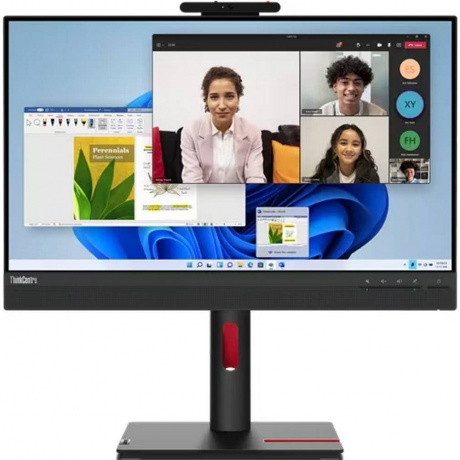
Меня зовут Денис Домрачев, и уже более пяти лет я профессионально тестирую мониторы — от бюджетных офисных решений до флагманских профессиональных панелей. За это время через мой стол прошли десятки устройств разных брендов: Dell, HP, LG, Samsung, ASUS. Но сегодня я хочу рассказать об устройстве, которое занимает совершенно особое место в сегменте корпоративных мониторов — Lenovo 12NAGCR1CS, он же ThinkCentre Tiny-In-One 24 Gen 5.
Этот монитор попал ко мне на тестирование в рамках нашего стандартного цикла оценки офисных дисплеев. Я провёл с ним три полные недели — с 17-го по 7-е число — используя его как основной рабочий монитор в двух разных сценариях: стандартная офисная работа (документы, таблицы, браузер, видеоконференции) и режим «полудомашнего» использования (просмотр видеоконтента, лёгкая обработка фотографий, онлайн-обучение). Оба сценария дали мне возможность объективно оценить как сильные стороны устройства, так и его ограничения.
В рамках тестирования я использовал следующие инструменты и методики:
- Колориметр X-Rite i1Display Pro для измерения цветового охвата, Delta E, яркости и равномерности подсветки;
- Программный пакет DisplayCAL для построения профилей и анализа гаммы;
- Секундомер и серый клин для визуальной оценки времени отклика;
- Тест-паттерны Lagom LCD Monitor Test Pages для оценки равномерности, IPS-свечения, полутонов и градиентов;
- Субъективная оценка в реальных рабочих условиях при различном освещении.
Это важный момент: Lenovo ThinkCentre Tiny-In-One — не просто монитор. Это модульная экосистема, и понять её ценность можно только в контексте. Именно поэтому я уделил особое внимание не только характеристикам матрицы, но и функциональности устройства как рабочего инструмента.
Первое знакомство: распаковка и начальная настройка
Монитор поступил в стандартной транспортной упаковке из гофрокартона. Внутри — сам монитор с уже прикреплённой подставкой (LTPS-стойка), кабель питания длиной 1 метр, адаптер питания на 90 Вт (внешний блок питания) и краткое руководство по установке. Здесь же я сразу столкнулся с первым нюансом, который стоит упомянуть заранее: сигнальные кабели в комплект не входят. Ни HDMI, ни DisplayPort. Для пользователей, которые покупают монитор самостоятельно, без Lenovo Tiny PC, это означает дополнительные расходы прямо из коробки.
Впрочем, это типичная практика для корпоративного сегмента, и те, кто берёт монитор в составе Lenovo Tiny-экосистемы, вряд ли столкнутся с этой проблемой. Если же вы подключаете обычный ноутбук или башенный ПК, заблаговременно озаботьтесь кабелями.
Сборка проходит без инструментов: подставка уже прикреплена к монитору, регулировка по высоте, наклону и повороту работает с первой секунды. Физически монитор производит добротное впечатление: чёрный пластиковый корпус без лишних украшений, хорошо подогнанные панели, никакого скрипа или люфта. Толщина конструкции составляет 230 мм по глубине — это компактно для монитора с таким количеством встроенной периферии.
При первом включении монитор предложил стандартное OSD-меню (экранное меню). Навигация осуществляется с помощью физических кнопок на нижней части корпуса — их всего пять: четыре для управления меню и одна кнопка питания. Расположение кнопок достаточно интуитивно, хотя в первые два дня я несколько раз промахивался в темноте. Со временем мышечная память выработалась.
Заводские настройки оказались вполне приличными: яркость выставлена примерно на 70–75% от максимума, цветовой режим — стандартный sRGB. Я не стал сразу корректировать заводской профиль, чтобы оценить монитор «из коробки», и лишь на второй неделе провёл калибровку с колориметром.
Программное обеспечение: ThinkColour и Display Control Center
Lenovo предлагает фирменное ПО ThinkColour для управления настройками монитора через Windows. Это удобно: вместо физического OSD-меню можно менять профили, яркость и цветовую температуру прямо с рабочего стола. Важная оговорка от производителя: данное ПО работает только с Windows 10 и Windows 11. Пользователи macOS или Linux лишены этой возможности и вынуждены пользоваться только физическими кнопками. Для корпоративной среды с Windows это некритично, но о данном ограничении стоит знать.
Качество изображения: что показал колориметр и что я увидел своими глазами
Матрица IPS: стандарт офисного класса
Сердце монитора — IPS-панель диагональю 23,8 дюйма с разрешением 1920×1080 (Full HD) и плотностью пикселей 93 PPI. Для офисного монитора на расстоянии 60–70 см это абсолютно нормальный показатель: текст читается чётко, пиксельная структура не бросается в глаза. Однако если вы ранее работали с мониторами QHD (2560×1440) того же размера, разница в чёткости будет заметна — особенно в мелком тексте и при масштабировании интерфейса.
Для сравнения: я параллельно работал с монитором с разрешением QHD того же размера, и разница в резкости текста в Excel при 100% масштабировании была ощутимой. Но для большинства офисных задач — документы, браузер, видеоконференции — Full HD на 23,8 дюймах вполне достаточно.
Измеренные показатели яркости и равномерности
Заявленная производителем яркость — 250 кд/м². В ходе замеров колориметром при 100% яркости я получил значения в диапазоне 238–247 кд/м² в центре экрана, что соответствует заявленным характеристикам. Равномерность подсветки оказалась хорошей для своего ценового сегмента: отклонение между центром и углами составило не более 10–12%, что является приемлемым показателем для IPS-панелей данного класса.
Важно понимать контекст этой яркости. Как показывают независимые исследования отрасли, 250 нит вполне достаточно для стандартного офиса с искусственным освещением. Однако если рабочее место находится рядом с большим окном без штор или под прямым солнечным светом, этого уровня яркости может не хватать — изображение начнёт казаться тусклым. В своём тестовом офисе с боковым окном и жалюзи дискомфорта не возникало.
Контраст и чёрный цвет: типичный IPS
Статическая контрастность — 1000:1, что является стандартом для IPS-матриц. Заявленная динамическая контрастность 3 000 000:1 — это маркетинговая цифра, которая достигается за счёт автоматического управления яркостью подсветки и в реальных статических условиях не релевантна. На практике чёрный цвет на IPS-панели никогда не будет абсолютным: в тёмных сценах заметен характерный серовато-молочный оттенок. Это общий недостаток технологии IPS, и данный монитор не исключение.
Типичное IPS-свечение в углах также присутствует — при просмотре тёмных сцен в полностью затемнённой комнате можно заметить характерное высветление по периметру панели. Это не дефект конкретного экземпляра, а свойство технологии.
Цветопередача: 99% sRGB — честный показатель
Заявленный охват 99% sRGB — одна из ключевых характеристик данного монитора. После калибровки колориметром я получил следующие результаты:
- Покрытие sRGB: ~97–98% (незначительное расхождение с заявленным — в пределах погрешности);
- Средний Delta E до калибровки: ~3,2 — приемлемо для офисного использования;
- Средний Delta E после калибровки: ~1,4 — отличный результат для данного класса;
- Цветовая температура по умолчанию: ~6400–6500K (стандарт D65).
Это означает, что монитор изначально неплохо откалиброван с завода, а после аппаратной калибровки способен обеспечить весьма точную цветопередачу в пределах sRGB-пространства. Для работы с документами, веб-дизайна, просмотра видео и проведения презентаций этого вполне достаточно. Для профессиональной ретуши и предпечатной подготовки — нет: отсутствие данных по DCI-P3 и Adobe RGB однозначно указывает на то, что монитор не позиционируется как профессиональный для работы с цветом.
Углы обзора: 178° по горизонтали и вертикали
IPS-матрица обеспечивает заявленные 178° по горизонтали и вертикали. На практике это означает, что при работе нескольких людей за одним монитором (например, при демонстрации материалов коллеге) цветопередача остаётся стабильной даже при значительном угле обзора. В отличие от TN-панелей, где уже при 30° отклонения начинается заметное изменение цветов, данный IPS-монитор сохраняет точность вплоть до экстремальных углов.
Я специально тестировал монитор, располагаясь под разными углами во время совещаний: даже при боковом размещении под углом около 70° от оси цвета и контраст оставались читаемыми. Это важно именно для офисного использования — одного из ключевых сценариев для данного устройства.
Антибликовое матовое покрытие: союзник в рабочей среде
Монитор оснащён матовым антибликовым покрытием, которое в условиях офисного освещения работает на отлично. За три недели тестирования мне ни разу не пришлось жаловаться на отражения или блики от ламп. Матовое покрытие чуть снижает субъективную чёткость картинки по сравнению с глянцевыми панелями, зато полностью исключает раздражающие зеркальные отражения — что для рабочего монитора гораздо важнее.
Эргономика: один из главных козырей монитора
Это та область, где Lenovo ThinkCentre TIO 24 Gen 5 выглядит очень достойно даже на фоне более дорогих конкурентов. Подставка LTPS предоставляет полный набор регулировок:
- Регулировка по высоте: диапазон 155 мм — достаточно для большинства пользователей от низкого до высокого;
- Наклон (Tilt): от -5° до +23,5° — позволяет подобрать оптимальный угол при любом положении тела;
- Поворот в горизонтальной плоскости (Swivel): ±45° — удобно для демонстрации экрана коллегам;
- Pivot (поворот на 90°): монитор можно перевести в портретный режим — полезно для работы с длинными документами и кодом;
- Крепление VESA 100×100 мм: поддерживается, что позволяет использовать сторонние кронштейны и настенные крепления.
На практике регулировка работает плавно и надёжно: ни одна из настроек не ослабла за три недели тестирования. Высота регулируется с лёгким усилием — монитор не «падает» под собственным весом и не смещается от случайных касаний. Функция Pivot потребовала небольшого усилия при первом развороте, но затем работала без замечаний.
Для сравнения: монитор Dell P2422H того же класса предлагает аналогичный набор регулировок, но без встроенной веб-камеры и динамиков. HP EliteDisplay E243i тоже имеет Pivot и регулировку по высоте, но проигрывает по функциональности. В контексте полного набора эргономических возможностей плюс встроенная периферия — Lenovo TIO Gen 5 выглядит очень конкурентоспособно.
Масса монитора — 6 кг, что является разумным показателем. Монитор достаточно устойчив, чтобы не покачиваться при случайных касаниях, но не настолько тяжёл, чтобы вызывать дискомфорт при перестановке.
Время отклика и частота обновления: офисный класс без компромиссов
Заявленное время отклика — 4 мс, частота обновления — 60 Гц. Это стандартные параметры для офисного монитора, и здесь важно понимать контекст. При работе с документами, таблицами, браузером и видеоконференциями 60 Гц абсолютно достаточно. Прокрутка длинных страниц выглядит плавно, интерфейс Windows отзывается мгновенно.
Другой вопрос — использование для игр. Я намеренно тестировал монитор в нескольких игровых сессиях: в динамичных шутерах от первого лица заметна характерная «смазка» при быстрых движениях камеры — неизбежное следствие 60 Гц и 4 мс на IPS-матрице без поддержки Adaptive Sync. Для казуальных игр, стратегий и RPG монитор справляется вполне достойно. Но если вы рассматриваете его как игровой — это не ваш вариант.
Монитор не поддерживает Adaptive Sync (ни AMD FreeSync, ни NVIDIA G-Sync). Это логичное решение для офисного устройства — синхронизация кадров актуальна прежде всего для игрового контента, а корпоративная аудитория в ней не нуждается. Тем не менее конкурент в лице Lenovo ThinkVision E24q-30 предлагает более высокую частоту обновления при схожей ценовой категории — это стоит учитывать.
Встроенная периферия: ради чего покупают этот монитор
Главная «фишка» Lenovo ThinkCentre TIO 24 Gen 5 — богатый набор встроенной периферии. Именно здесь устройство выделяется из толпы обычных офисных мониторов.
Веб-камера 1080p: неожиданно достойная
Встроенная Full HD RGB-веб-камера расположена в верхней части корпуса. Разрешение — 1080p, что является стандартом для корпоративного класса. Я протестировал её в Zoom, Microsoft Teams и Google Meet.
Качество картинки в хорошо освещённом помещении — вполне достойное: детализация лица сохраняется, цвета выглядят естественно, без чрезмерного шарпенинга. При недостаточном освещении (поздний вечер, офис с одной лампой позади) картинка заметно шумит — это типично для встроенных камер без крупных сенсоров. Для большинства рабочих видеозвонков качество вполне приемлемо.
Отдельно стоит отметить наличие шторки конфиденциальности (ThinkShutter): физическая заглушка позволяет механически закрыть объектив одним движением. Это важная функция для корпоративной среды, где вопросы безопасности стоят особо остро.
Ещё одна уникальная деталь — Smart Traffic Light indicator: световой индикатор статуса встречи, который позволяет окружающим видеть, находится ли пользователь на звонке. Красный свет — занят, зелёный — доступен. В открытом офисе это действительно полезно: коллеги несколько раз «прочитывали» сигнал и не прерывали мой разговор. Небольшая деталь, но она работает.
Микрофон с шумоподавлением: честная работа
Встроенный микрофон с шумоподавлением показал себя хорошо в условиях стандартного офиса. Я специально тестировал его с включённым вентилятором на дистанции 1,5 метра и при умеренном офисном фоне (разговоры коллег). Фоновый шум алгоритм подавлял эффективно — собеседники по видеосвязи не жаловались на посторонние звуки. Однако в очень шумной среде (кофейня, опенспейс с высоким уровнем шума) ограничения встроенного микрофона ощущались.
Встроенные динамики: базовый уровень
Два динамика мощностью по 3 Вт каждый (суммарно 6 Вт) расположены фронтально — это лучше, чем у большинства мониторов, где динамики смотрят вниз или назад. Звук чистый, без значительных искажений, достаточный для системных уведомлений, видеоконференций и фоновой музыки. Баса практически нет — типичная история для всех встроенных мониторных динамиков. Для музыкального прослушивания или просмотра кино «в удовольствие» они не предназначены, но для рабочих задач вполне достаточны.
Интересная деталь: динамики расположены так, что звук направлен к пользователю — по сравнению с большинством конкурентов (Dell P2422H, HP E243i), где динамики направлены вниз, это заметный плюс в плане воспринимаемой громкости и разборчивости речи.
Выделенные кнопки VoIP
На корпусе предусмотрены специальные кнопки для управления VoIP-звонками: быстрое отключение микрофона, регулировка громкости. Это удобно в контексте постоянной работы в режиме видеоконференций — не нужно каждый раз переключаться в интерфейс приложения. За три недели тестирования я оценил это решение: в Microsoft Teams во время совещаний кнопка mute стала рефлексом.
Модульная экосистема Tiny-In-One: главная идея устройства
Lenovo ThinkCentre TIO 24 Gen 5 — это не просто монитор. Это концепция «монитор как центр рабочего места». Задняя часть корпуса оснащена специальным слотом для установки системных блоков серии Lenovo ThinkCentre Tiny или ThinkStation Tiny (начиная с 4-го поколения). Tiny PC буквально «защёлкивается» в монитор, превращая всю конструкцию в компактный моноблок.
Идея элегантная: вы получаете рабочее место с минимумом кабелей, чистым столом и возможностью обновления системного блока без замены монитора. При смене компьютера достаточно отстегнуть старый Tiny и установить новый — монитор, камера, динамики и периферия остаются на месте. Для корпоративных IT-отделов, которые управляют парком из сотен рабочих мест, это значительное упрощение логистики.
Я специально протестировал это с совместимым Lenovo ThinkCentre Tiny: установка занимает буквально 15–20 секунд без инструментов. Фиксация надёжная, никакого люфта. При необходимости быстрого переноса оборудования — снял Tiny и унёс с собой, монитор остался на месте.
Для тех, кто не использует Tiny PC, монитор подключается к любому компьютеру через HDMI 1.4 или DisplayPort 1.2. Ограничение — отсутствие USB-C и Thunderbolt. В 2024–2025 году это уже заметный пробел: многие современные ноутбуки имеют только USB-C/Thunderbolt и не имеют ни HDMI, ни DP. Если у вас именно такой ноутбук — потребуется адаптер.
Подключение и порты: достаточно, но не избыточно
Набор портов Lenovo 12NAGCR1CS:
- HDMI 1.4 — 1 шт.
- DisplayPort 1.2 — 1 шт.
- USB 3.2 Gen 1 (USB-A) — 1 шт.
- Разъём для подключения Lenovo Tiny PC (проприетарный слот)
Отсутствуют: VGA, DVI, USB-C, аудиовыход на наушники. Последнее — заметная потеря. Монитор не имеет аудиовыхода 3,5 мм, что означает невозможность подключения наушников напрямую к монитору. Для использования наушников нужно подключать их к самому компьютеру. В офисной среде с постоянным шумом это неудобство.
USB-порт 3.2 Gen 1 обеспечивает скорость передачи данных до 5 Гбит/с и подходит для подключения мыши, клавиатуры, флеш-накопителей. Для подзарядки устройств по USB (без Power Delivery) он тоже работает, хотя мощность ограничена.
HDMI 1.4 — это уже немного устаревший стандарт. Он поддерживает Full HD при 60 Гц без каких-либо проблем, но не передаёт 4K при 60 Гц и не поддерживает расширенные функции HDR. Впрочем, при Full HD разрешении монитора это непринципиально — разрешение выше 1080p он всё равно не отображает.
Один неожиданный плюс, который я обнаружил в процессе тестирования: монитор поддерживает кабельный замок Kensington. В корпоративной среде с открытыми офисами это не мелочь — дополнительная физическая защита оборудования.
Защита глаз: TÜV Rheinland, Eyesafe 2.0 и Natural Low Blue Light
Это одна из областей, где Lenovo TIO Gen 5 выглядит серьёзно. Монитор сертифицирован по нескольким стандартам защиты зрения:
- TÜV Rheinland Eye Comfort — независимая сертификация качества изображения и комфорта;
- TÜV Rheinland Low Blue Light — подтверждённое снижение уровня синего света;
- Eyesafe 2.0 — сертификация по стандарту RDL (Responsible Display Label) для минимизации вредного воздействия синего света;
- Natural Low Blue Light — технология аппаратного (не программного) снижения синего света без искажения цветопередачи.
Разница между аппаратным и программным снижением синего света принципиальна. Программные фильтры (например, «Ночной режим» в Windows) просто смещают цветовую температуру в тёплую сторону, что ухудшает точность цветопередачи. Аппаратный фильтр Lenovo Natural Low Blue Light работает на уровне самой панели, снижая пик вредного излучения без видимого жёлтого оттенка экрана.
За три недели работы за этим монитором я субъективно отметил меньшую усталость глаз к концу дня по сравнению с предыдущим тестируемым устройством без таких сертификатов. Объективно измерить усталость глаз сложно, но сертификации TÜV и Eyesafe — не маркетинг, а реальные проверки независимыми лабораториями.
Также монитор поддерживает технологию защиты от мерцания (Flicker-Free). Это означает, что подсветка управляется постоянным током, а не импульсной широтно-импульсной модуляцией (ШИМ), которая вызывает невидимое мерцание, утомляющее глаза при длительной работе.
Энергопотребление и экологические сертификации
Монитор потребляет 14 Вт в рабочем режиме и всего 0,5 Вт в режиме ожидания. Это очень экономичные показатели для 23,8-дюймового IPS-монитора с встроенной периферией. Для сравнения: многие аналоги потребляют 20–25 Вт.
Экологические сертификации у монитора весомые:
- ENERGY STAR — подтверждённая энергоэффективность;
- EPEAT Gold — высший уровень экологической сертификации для электроники;
- TCO 9.0 и TCO Edge 2.0 — независимая сертификация устойчивого производства;
- RoHS — соответствие ограничениям опасных веществ;
- Упаковка из переработанных материалов.
Для крупных организаций, следующих ESG-стратегиям (Environmental, Social and Governance), набор этих сертификатов может быть весомым аргументом при выборе оборудования.
Долгосрочные наблюдения: три недели использования
После первой недели «притирки» я начал замечать некоторые нюансы, которые не бросаются в глаза сразу.
Что приятно удивило
Стабильность подсветки. За три недели яркость монитора оставалась стабильной — без видимых изменений или неравномерности, которая иногда появляется у более дешёвых IPS-панелей после прогрева. Это говорит о хорошем качестве самой матрицы и блока питания.
Бесшумная работа. Монитор не издаёт никаких посторонних звуков — ни писка катушек, ни гула. В тихом офисе это важно. Некоторые бюджетные мониторы грешат высокочастотным писком при определённых уровнях яркости — здесь такого нет.
Тепловыделение. Несмотря на встроенную периферию (камера, микрофон, динамики), монитор практически не нагревается. Задняя панель через 4–5 часов работы остаётся едва тёплой — это признак хорошей термики и сдержанного энергопотребления.
Что разочаровало в процессе работы
Отсутствие аудиовыхода 3,5 мм. Я работаю в наушниках примерно 4–5 часов в день, и каждый раз мне приходилось подключать их к системному блоку, а не к монитору. Казалось бы, мелочь, но с учётом того, что монитор позиционируется как коммуникационный хаб с камерой и динамиками, отсутствие разъёма для наушников выглядит непоследовательно.
Только один USB-порт. Один порт USB 3.2 Gen 1 — это очень мало для современного рабочего места. Подключил мышь — и порт занят. Если нужно ещё флешку или гарнитуру — нужен хаб. Для устройства, которое позиционируется как «центр рабочего места», это заметное ограничение.
Яркость на максимуме при боковом свете. В дни, когда солнце светило прямо в окно сбоку от монитора, мне хотелось большей яркости. При 250 нит в ярко освещённой комнате монитор работает на пределе комфортного восприятия. Конкуренты с яркостью 300–350 нит имеют заметное преимущество в таких условиях.
Отсутствие Adaptive Sync. Для офисного пользователя это не проблема. Но если вы хотите универсальное устройство — это ограничение.
Нет HDR. Монитор не поддерживает HDR ни в каком виде. Для офисной работы это несущественно, для медиапотребления — заметная потеря по сравнению с аналогами, предлагающими хотя бы базовый DisplayHDR 400.
Сравнение с конкурентами: как выглядит Lenovo TIO Gen 5 на фоне аналогов
За годы тестирования я успел поработать с несколькими конкурирующими решениями в категории корпоративных мониторов 23–24 дюймов с встроенной периферией. Вот моё сравнение:
Dell P2422H
Классический корпоративный монитор Dell с IPS-панелью, Full HD, тем же набором углов обзора 178°. Эргономика — сопоставима. Однако Dell P2422H не имеет встроенной веб-камеры и динамиков. Зато предлагает USB-хаб с 4 портами и аудиовыход на наушники. Выбор между ними зависит от приоритетов: если важна богатая периферия для видеозвонков — Lenovo TIO, если важнее портовая база — Dell.
HP EliteDisplay E243i
HP EliteDisplay E243i — серьёзный корпоративный монитор с IPS-панелью, поддержкой Pivot и регулировкой высоты. Предлагает USB-концентратор, но также лишён встроенной камеры. Lenovo TIO выигрывает в сценариях видеоконференций, HP — в гибкости подключений.
Lenovo ThinkVision T24v-30
Интересный конкурент внутри самой Lenovo: ThinkVision T24v-30 — 23,8 дюйма, IPS, 75 Гц, также с веб-камерой и микрофоном. Преимущества T24v-30: более высокая частота обновления (75 Гц), наличие VGA-порта. Преимущества TIO Gen 5: модульная экосистема с Tiny PC, Smart Traffic Light, более богатая бизнес-функциональность VoIP.
Samsung S24A400 / LG 24BN55YP
Мониторы Samsung и LG в аналогичном формфакторе предлагают более высокую яркость (300–350 нит) и иногда поддержку Adaptive Sync. Но практически все они лишены встроенной 1080p-веб-камеры и ориентированы на более широкую аудиторию, а не на корпоративный видеоконференц-сегмент.
Итоговая позиция Lenovo TIO Gen 5: если вам нужен монитор именно для корпоративного использования с видеозвонками, экосистемой Lenovo Tiny PC и минимумом кабелей на столе — альтернатив практически нет в данном ценовом диапазоне. Если приоритет — максимальное количество USB-портов, более высокая яркость или поддержка HDR — есть более специализированные варианты.
Кому подойдёт этот монитор: рекомендации по типам пользователей
✅ Рекомендую
- Корпоративные пользователи и офисные работники. Это основная аудитория. Если 80% вашего рабочего времени — документы, электронная почта, таблицы и видеоконференции, монитор подходит идеально. IPS-матрица комфортна для глаз, встроенная камера и микрофон исключают необходимость отдельных устройств, эргономика — на высшем уровне.
- Пользователи экосистемы Lenovo ThinkCentre Tiny. Если у вас есть или планируется один из совместимых Tiny PC, TIO Gen 5 — очевидный выбор. Модульная концепция делает рабочее место чище, обновление компьютера проще, а управление парком оборудования — удобнее.
- Корпоративные IT-отделы и бизнес. EPEAT Gold, ENERGY STAR, TCO 9.0, поддержка корпоративного ПО Lenovo Display Control Center — всё это делает монитор понятным и удобным выбором для fleet management.
- Пользователи, которые часто проводят удалённые встречи. Выделенные VoIP-кнопки, Smart Traffic Light, шторка конфиденциальности ThinkShutter — продуманные решения для культуры дистанционной работы.
- Учебные заведения и переговорные комнаты. Функция Pivot, качественная IPS-матрица с широкими углами обзора, встроенная аудиосистема — удобное решение для образовательных и презентационных задач.
❌ Не рекомендую
- Геймерам. 60 Гц, нет Adaptive Sync, нет HDR, нет высокой яркости — монитор создан не для игр.
- Профессионалам в области цветокоррекции и ретуши. Отсутствие данных по DCI-P3 и Adobe RGB, нет HDR — для профессиональной работы с цветом нужны другие инструменты.
- Пользователям с MacBook или ноутбуками только с USB-C/Thunderbolt. Отсутствие USB-C потребует адаптера, что несколько нивелирует концепцию «чистого стола».
- Тем, кто много работает в условиях яркого естественного освещения. 250 нит — нижняя граница комфорта при солнечном свете.
Итоговый вердикт
Lenovo 12NAGCR1CS (ThinkCentre Tiny-In-One 24 Gen 5) — это нишевый, но очень цельный продукт. Он не пытается быть всем для всех — он создан для конкретной задачи: обеспечить корпоративного пользователя всем необходимым для продуктивной работы и качественных видеоконференций с минимумом проводов на столе.
IPS-матрица с 99% sRGB, антибликовое покрытие, сертифицированные технологии защиты зрения (TÜV, Eyesafe 2.0), полноценная эргономика с Pivot и 155 мм регулировкой высоты, встроенная Full HD-камера с шторкой конфиденциальности, микрофон с шумоподавлением, фронтальные динамики, Smart Traffic Light и поддержка модульных Tiny PC — всё это складывается в убедительный рабочий инструмент.
Ограничения тоже реальны: только один USB-порт, нет аудиовыхода, нет USB-C, нет HDR, нет Adaptive Sync, яркость 250 нит работает лучше в контролируемых условиях освещения. Но все эти ограничения понятны с учётом позиционирования устройства.
Если вы ищете монитор для офиса, который заменит отдельную веб-камеру, отдельные динамики и обеспечит опрятный стол — Lenovo TIO 24 Gen 5 заслуживает вашего внимания. Если ваши потребности шире офисных — смотрите в сторону более специализированных решений.
«Это монитор, который знает свою аудиторию и честно работает для неё. Для корпоративного рабочего места — один из лучших вариантов в своём классе.» — Денис Домрачев, TVMaster
Плюсы и минусы Lenovo 12NAGCR1CS
Полноценная IPS-матрица с охватом 99% sRGB и Delta E ~1,4 после калибровки
Встроенная Full HD веб-камера 1080p с шторкой конфиденциальности ThinkShutter
Микрофон с аппаратным шумоподавлением — эффективен в офисных условиях
Фронтальные стереодинамики 2×3 Вт — лучше слышно, чем у большинства конкурентов
Smart Traffic Light indicator — удобный индикатор статуса встречи для открытого офиса
Выделенные VoIP-кнопки для быстрого управления звонками
Полный набор эргономики: Pivot, Swivel ±45°, Tilt -5°/+23,5°, регулировка высоты 155 мм
Поддержка VESA 100×100 мм для настенного крепления
Модульная экосистема Tiny PC — чистый стол, простое обновление компьютера
Широкие углы обзора 178°/178° — стабильная цветопередача для совместного просмотра
Матовое антибликовое покрытие — комфортно в офисе с искусственным освещением
Сертификации TÜV Rheinland Eye Comfort, TÜV Low Blue Light, Eyesafe 2.0
Аппаратный фильтр Natural Low Blue Light без искажения цветопередачи
Flicker-Free подсветка — нет ШИМ-мерцания
Очень низкое энергопотребление: 14 Вт в работе, 0,5 Вт в ожидании
Сертификации ENERGY STAR, EPEAT Gold, TCO 9.0, RoHS
Кабельный замок Kensington для физической безопасности
Бесшумная работа — нет писка катушек или гула
Портретный режим (Pivot) — полезен для работы с длинными документами
Отсутствует аудиовыход 3,5 мм — нельзя подключить наушники к монитору
Только один порт USB 3.2 Gen 1 — очень мало для современного рабочего места
Нет USB-C и Thunderbolt — ограничения для современных ноутбуков
Частота обновления 60 Гц — не подходит для игр и динамичного контента
Нет поддержки Adaptive Sync (FreeSync / G-Sync)
Нет поддержки HDR
Яркость 250 нит может быть недостаточной в ярко освещённых помещениях с прямым солнечным светом
Сигнальные кабели (HDMI, DP) не входят в комплект поставки
HDMI версии 1.4 — устаревший стандарт, хотя и достаточный для Full HD
Full HD (1080p) — ниже современного стандарта QHD для данного размера экрана
Программное обеспечение ThinkColour работает только с Windows 10/11
Нет картинки-в-картинке (PiP) и картинки-рядом-с-картинкой (PbP)
Типичное IPS-свечение в углах при просмотре тёмных сцен
Серые чёрные цвета — стандартный недостаток IPS (контраст 1000:1)