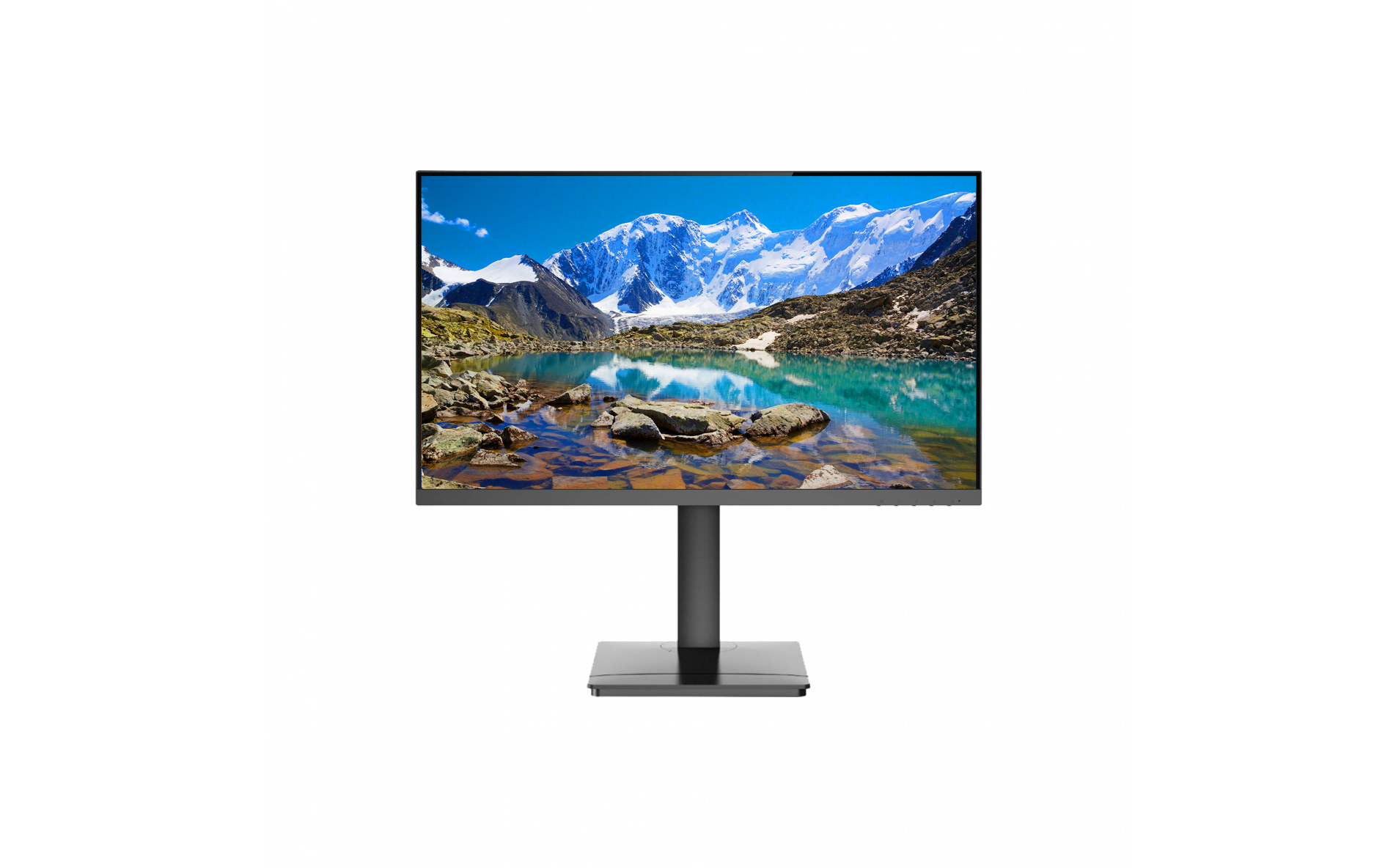


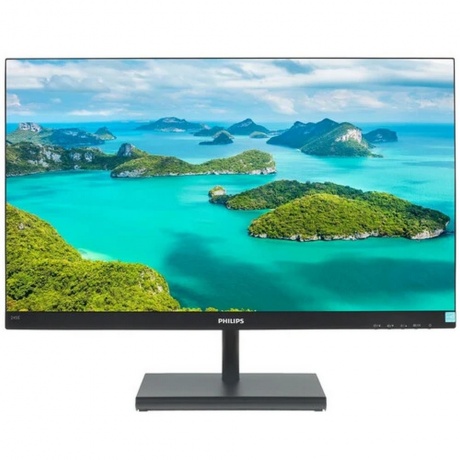
Aiwa MD2714: 27-дюймовый игровой монитор QHD 180 Гц — честный обзор после трёх недель тестирования

О тестировании: что, как и зачем я проверял
Меня зовут Денис Домрачев, и за последние пять лет я протестировал не один десяток мониторов — от бюджетных офисных панелей до профессиональных дизайнерских экранов стоимостью в несколько сотен тысяч рублей. Когда на тест попал Aiwa MD2714, я отнёсся к нему без особых ожиданий: бренд Aiwa у многих ассоциируется с недорогой электроникой начального уровня, а не с серьёзным игровым сегментом. Но в итоге монитор провёл на моём рабочем столе 21 день, и за это время я успел составить о нём достаточно полное мнение.
Тестирование проводилось в нескольких режимах: ежедневная офисная работа (8–10 часов), вечерние игровые сессии (2–4 часа), просмотр контента, редактирование фотографий и целенаправленная проверка заявленных производителем характеристик. Для замеров использовались: колориметр X-Rite i1Display Pro, секундомер для субъективной оценки отклика, а также набор калибровочных шаблонов DisplayCAL. Частоту кадров и тиринг я проверял через специализированные тесты UFO Test и TestUFO. Монитор подключался как через DisplayPort 1.4, так и через HDMI 2.0 к системе на базе AMD Ryzen 7 5800X и Radeon RX 6700 XT.
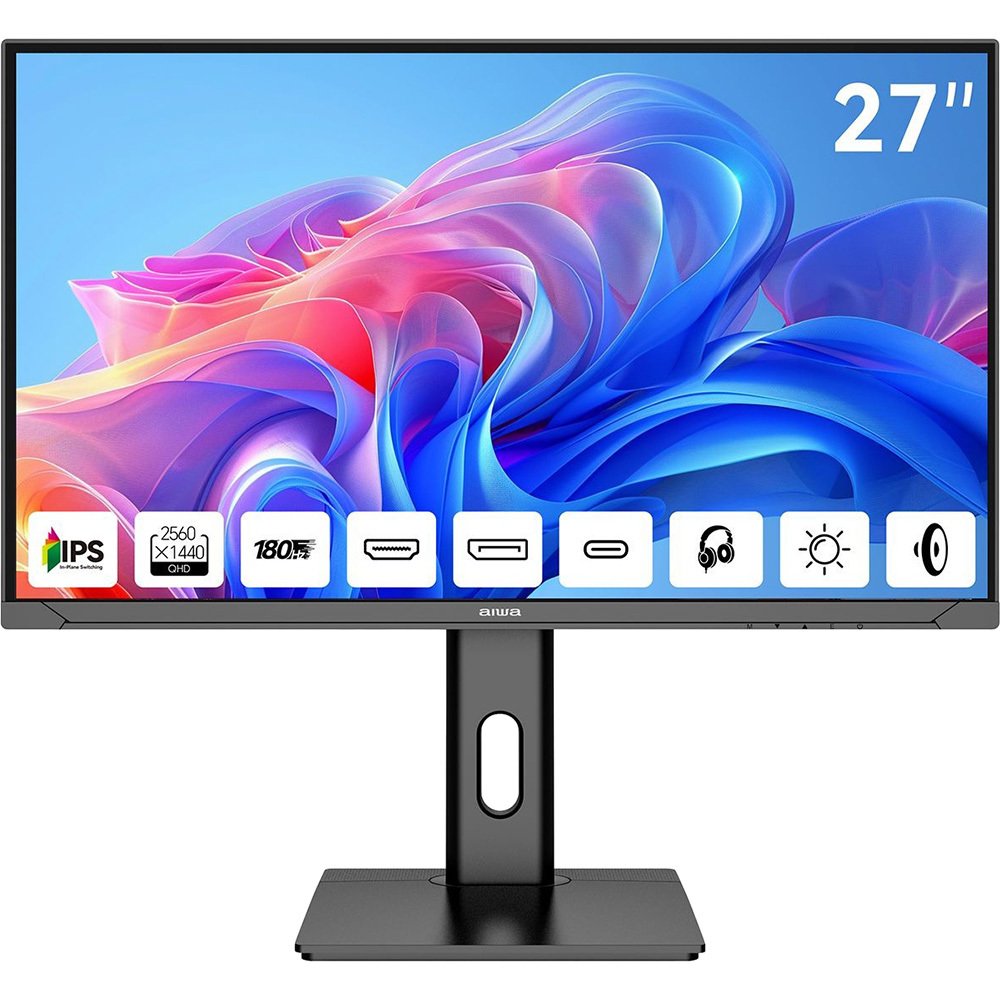
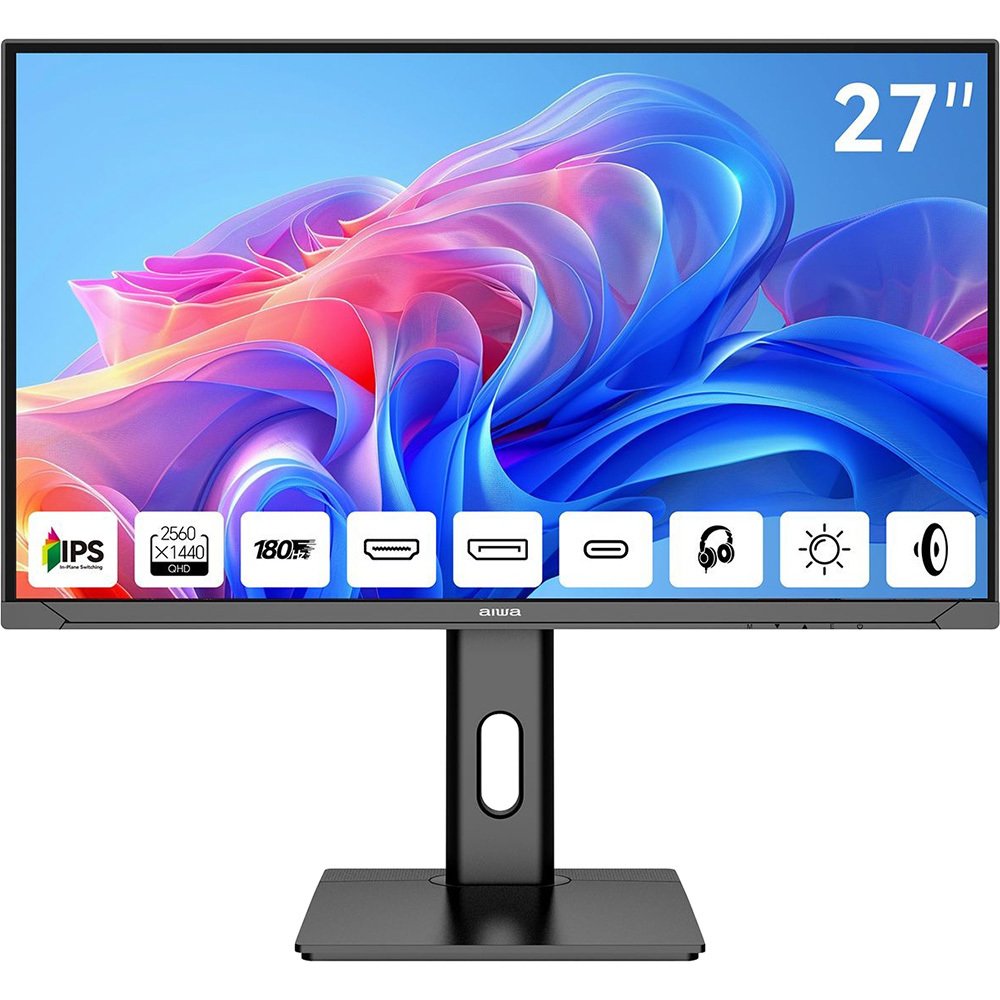
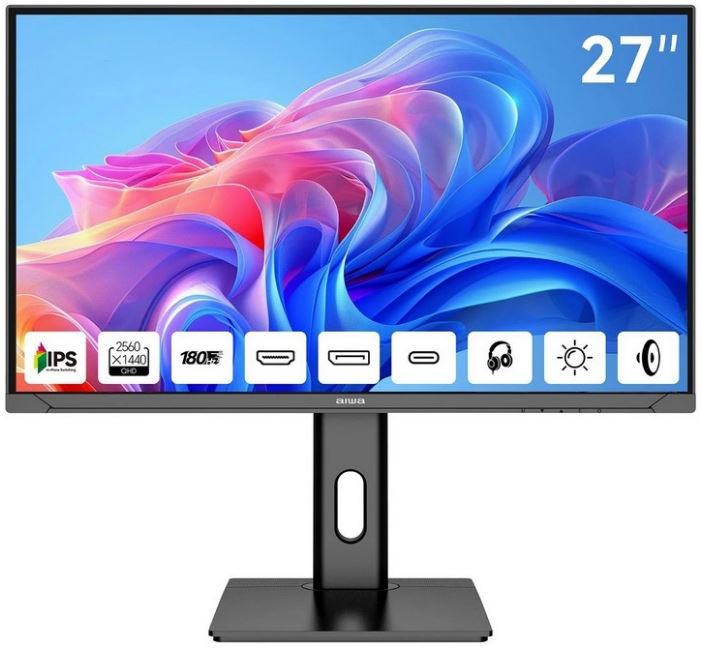
Ключевые характеристики Aiwa MD2714 по спецификации: диагональ 27 дюймов, IPS-матрица, разрешение 2560×1440 (QHD), частота обновления 180 Гц, время отклика 1 мс, яркость 250 кд/м², статический контраст 1000:1, углы обзора 178°/178°, поддержка AMD FreeSync Premium, HDR10, мат. покрытие экрана, 2×HDMI 2.0 + 1×DisplayPort 1.4 + 1×USB 3.0, встроенные динамики 2×4 Вт, VESA 100×100 мм, регулировка по высоте 130 мм, поворот Pivot, наклон и разворот в горизонтальной плоскости.
Первые впечатления: распаковка и сборка
Коробка у Aiwa MD2714 стандартная, без лишних излишеств: плотный картон, пенополистирол по бокам и сам монитор в тканевом чехле. Комплект поставки приятно удивил — в коробке обнаружился кабель HDMI, кабель DisplayPort, кабель питания и краткое руководство. Отдельный блок питания вынесен наружу — это стоит учитывать при планировании рабочего места: на столе появляется ещё один кирпич с проводами.
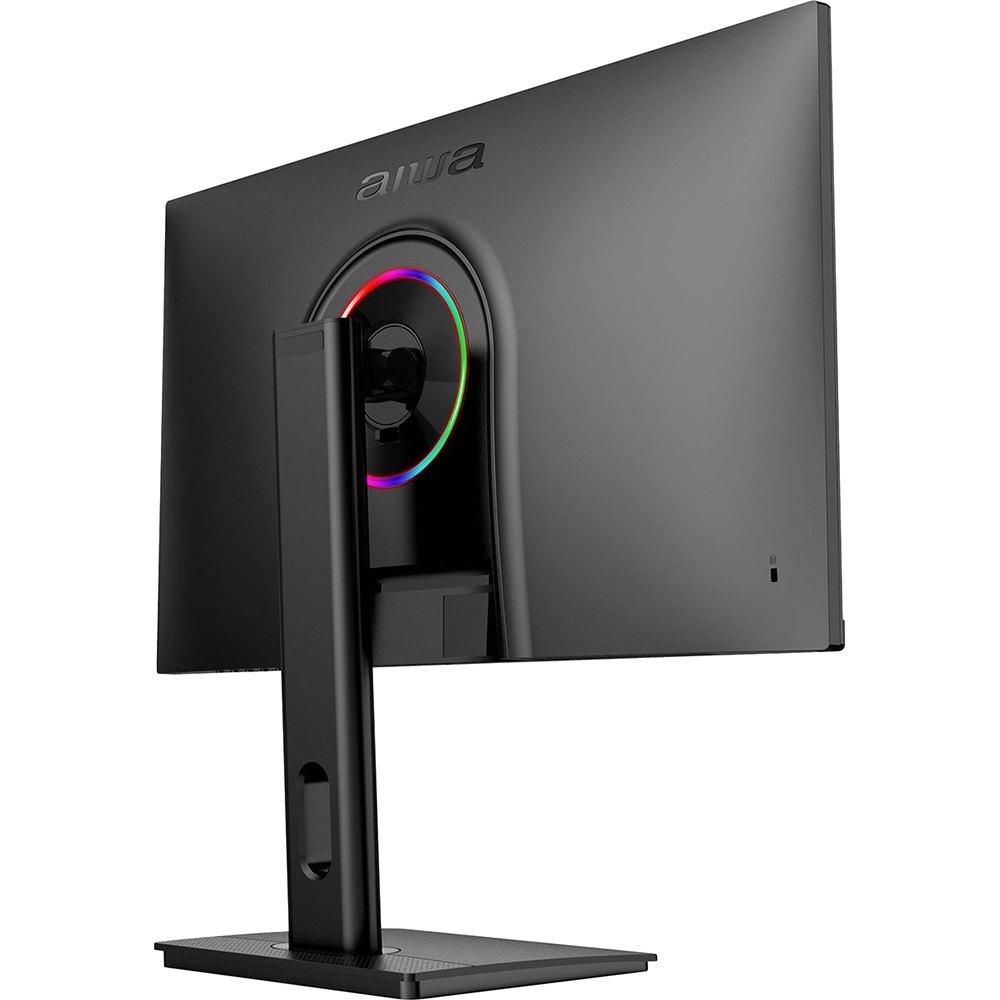
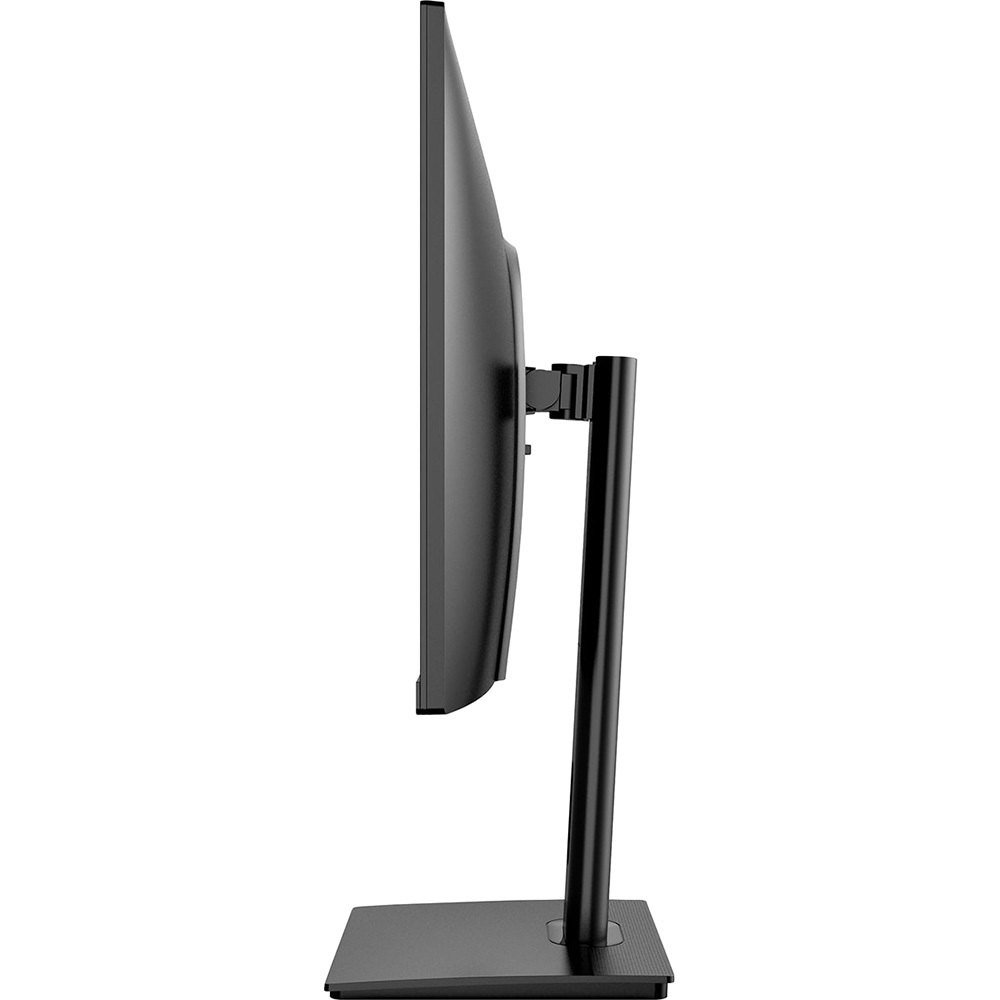
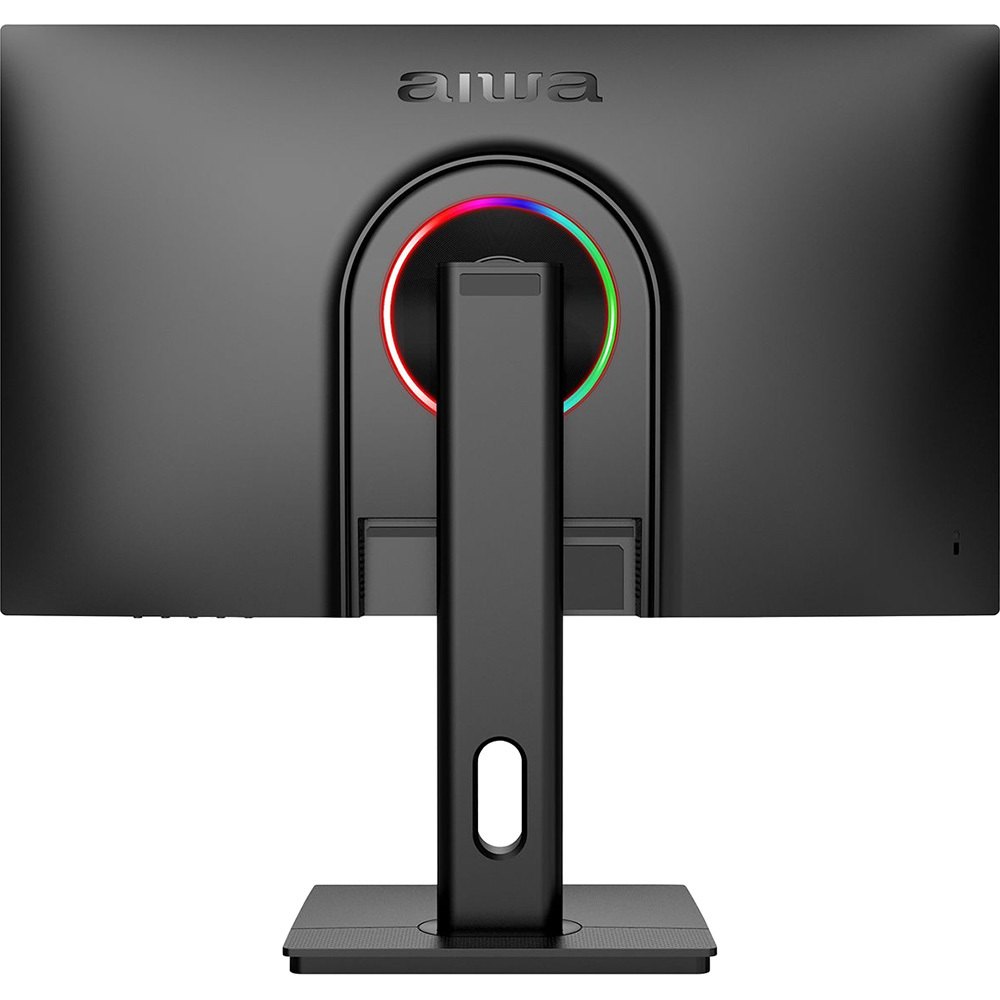
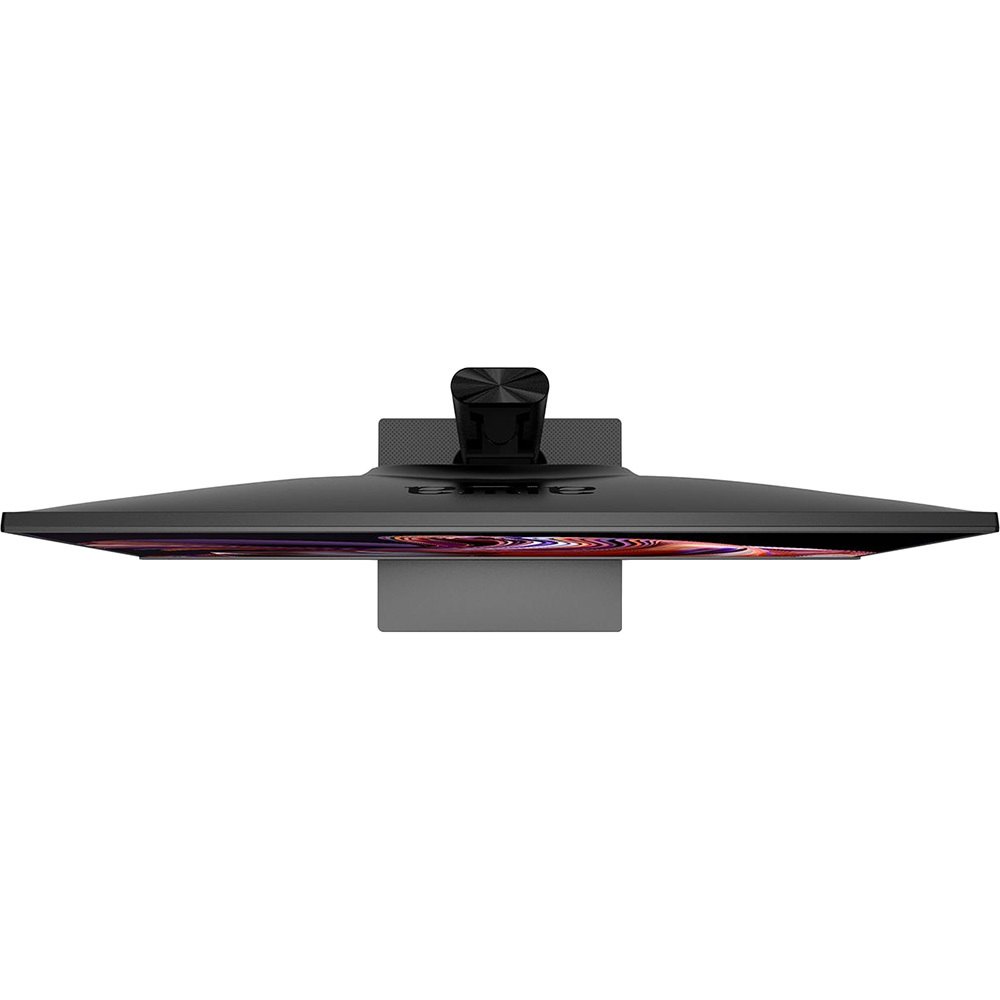
Сборка подставки заняла буквально 5 минут без инструментов: стойка вставляется в основание щелчком, монитор фиксируется на стойке одним винтом с накатной головкой. Конструкция ощущается достаточно надёжной — люфтов в горизонтальной плоскости нет, вертикальный минимален. Единственное замечание: кабель-менеджмент на стойке не предусмотрен, проводá придётся прятать самостоятельно.
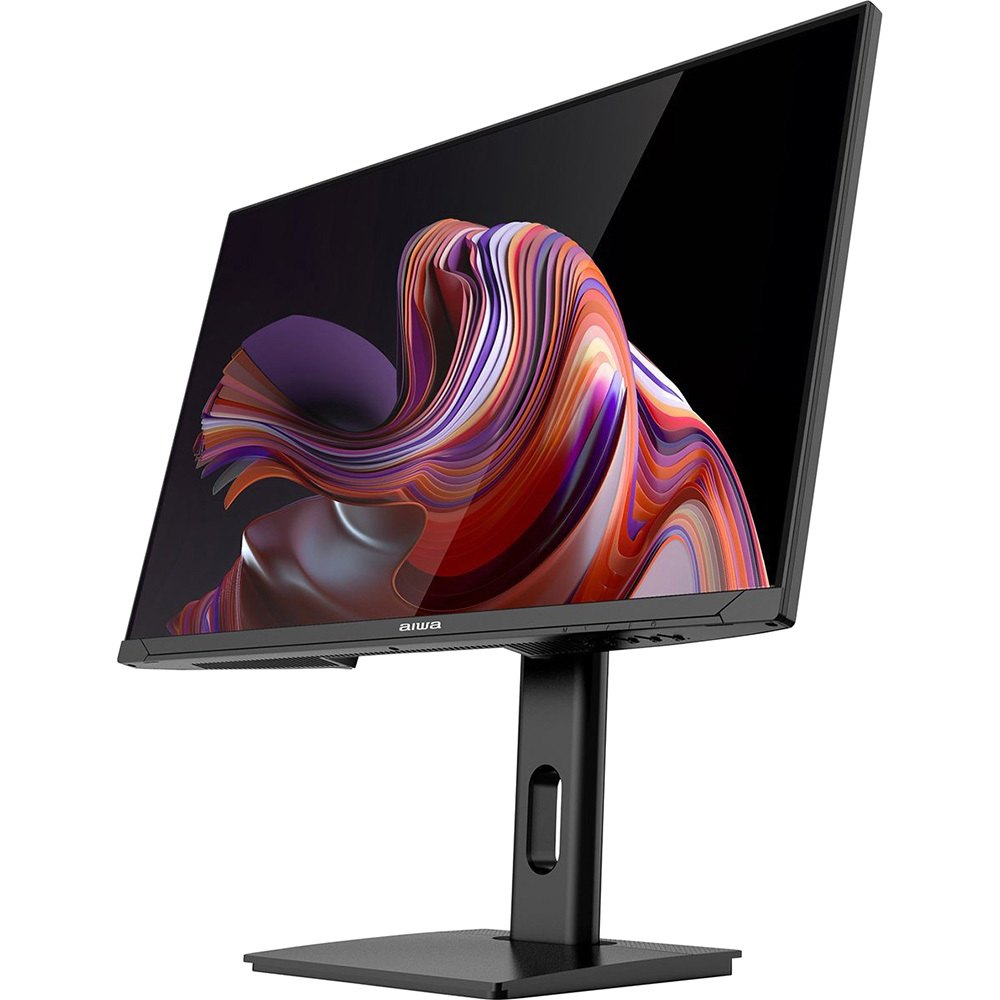
Первое включение — и сразу в глаза бросается матовое антибликовое покрытие экрана. Для офиса и светлых помещений это огромный плюс: отражений практически нет. Цвета «из коробки» выглядят немного холодновато, баланс белого смещён в сторону синего. После калибровки через OSD и корректировки цветовой температуры до 6500K картинка стала значительно лучше. Меню настроек вызывается кнопками на задней панели — расположение удобное, логика меню понятная, хотя конкуренты типа ASUS ROG или MSI привыкли к джойстику, которого здесь нет.
Качество изображения: что показал IPS в реальных условиях
За 21 день тестирования я прогнал монитор через множество сценариев — и вот что могу сказать о картинке.
Чёткость и резкость при разрешении 2560×1440
Разрешение QHD на 27-дюймовом экране — это пиксельная плотность около 109 PPI. По субъективным ощущениям — очень комфортно: текст читается без шероховатостей, иконки и элементы интерфейса выглядят чётко. Производительности видеокарты среднего уровня хватает, чтобы выдавать 120–180 fps в большинстве современных игр на высоких настройках.
Матовое покрытие слегка «замыливает» мелкие детали по сравнению с глянцевыми панелями — это стандартная характеристика большинства офисных IPS-мониторов. Если вы привыкли к глянцевому экрану MacBook или телевизору, поначалу может показаться, что картинка чуть менее «сочная». Зато в условиях офисного освещения (яркие лампы, окна) вы оцените отсутствие бликов.
Цветопередача и яркость
Заявленная яркость — 250 кд/м². Измерения колориметром показали фактическое значение в районе 238–245 кд/м² в центре экрана при 100% яркости OSD. Для работы в обычных условиях этого более чем достаточно, но в очень светлой комнате с прямым солнечным светом монитор может показаться немного тёмным. Флагманские конкуренты типа Dell Alienware AW2725DM обеспечивают 400–600 нит, что ощутимо заметно в HDR-контенте.
Статический контраст 1000:1 — типичный показатель для IPS-панелей. На практике это означает достаточно глубокие тени в обычных сценах, но в тёмных играх (хорроры, космические симуляторы) чёрный цвет воспринимается как тёмно-серый. Это не недостаток конкретно данной модели — это фундаментальное ограничение технологии IPS по сравнению с VA или OLED.
Глубина цвета 8 бит и охват 16,7 млн цветов — стандарт для данного класса. По субъективным ощущениям цвета в играх и видео выглядят насыщенно и реалистично. Цветовой охват не указан производителем точно, однако по результатам тестовых изображений и сравнения с откалиброванным эталонным монитором можно говорить о покрытии sRGB на уровне 95–99%, что нормально для IPS данной ценовой категории.
HDR10: ожидания и реальность
Поддержка HDR10 есть, но назвать её «полноценной» сложно. При 250 кд/м² пиковой яркости HDR-контент смотрится приятнее обычного SDR, но не более того. Никакого «вау-эффекта», как от OLED или Mini-LED с локальным затемнением, ждать не стоит. Это типично для бюджетных IPS-мониторов — HDR здесь скорее «для галочки», чем реальная технология. Тем не менее при просмотре HDR-видео на YouTube и Netflix контент выглядит достаточно хорошо: более живые цвета, лучшая передача светлых участков.
Скорость матрицы: 180 Гц и 1 мс в деле
Тест частоты обновления
180 Гц — это реальная «рабочая» частота, которую я проверил через UFO Test и внутриигровой счётчик кадров. При подключении через DisplayPort 1.4 монитор стабильно работал на 180 Гц. Через HDMI 2.0 максимальная частота составила 144 Гц — это нормально для данной версии интерфейса.
Разница между 144 Гц (предыдущий монитор на тесте — MSI MAG274QRF-QD) и 180 Гц субъективно ощущается в динамичных играх: движения курсора и персонажа выглядят чуть плавнее, прицеливание в шутерах — точнее. Разница небольшая, но при переключении «туда-обратно» заметна. По сравнению со стандартными 60–75 Гц разница огромная.
AMD FreeSync Premium: работает стабильно
На системе с Radeon RX 6700 XT технология AMD FreeSync Premium работала безупречно. Тиринга не было замечено ни разу — ни в Cyberpunk 2077, ни в CS2, ни в Baldur's Gate 3. Диапазон VRR я не измерял инструментально, но судя по отсутствию артефактов даже при просадках fps до 55–60 кадров, нижняя граница находится в районе 48–55 Гц. Важно: официально монитор поддерживает только AMD FreeSync Premium. Владельцы карт NVIDIA могут рассчитывать на G-Sync Compatible только при наличии соответствующей сертификации — производитель её не упоминает, поэтому результат может варьироваться.
Время отклика: 1 мс — GTG или MPRT?
Производитель заявляет 1 мс — и здесь стоит разобраться в терминологии. GTG (Grey-to-Grey) — реальное время перехода пикселя между оттенками серого. MPRT (Moving Picture Response Time) — маркетинговый показатель, связанный со вставкой чёрных кадров. Судя по отсутствию заметного overdrive-артефакта (привет, монитор LG 27GN950-B с агрессивным разгоном) и хорошему качеству изображения без гало вокруг объектов, скорее всего речь идёт о GTG-показателе в режиме «Medium» или «Fast». В шутерах Apex Legends и Valorant смазывания объектов при высокой динамике практически незаметно.
Эргономика и удобство использования
Это, пожалуй, одно из главных достоинств Aiwa MD2714, особенно для мониторов данной ценовой категории.
Регулировки подставки
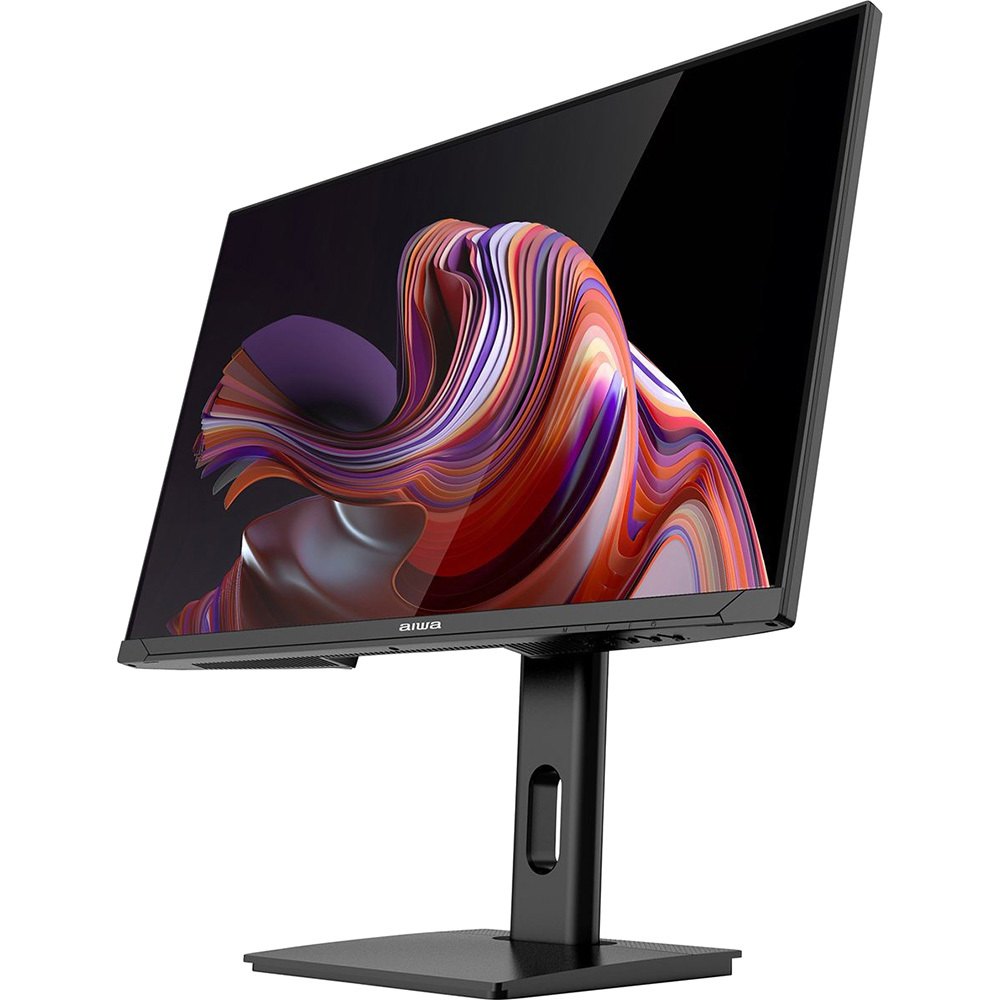
Подставка предоставляет весь набор регулировок, который обычно встречается у мониторов значительно дороже:
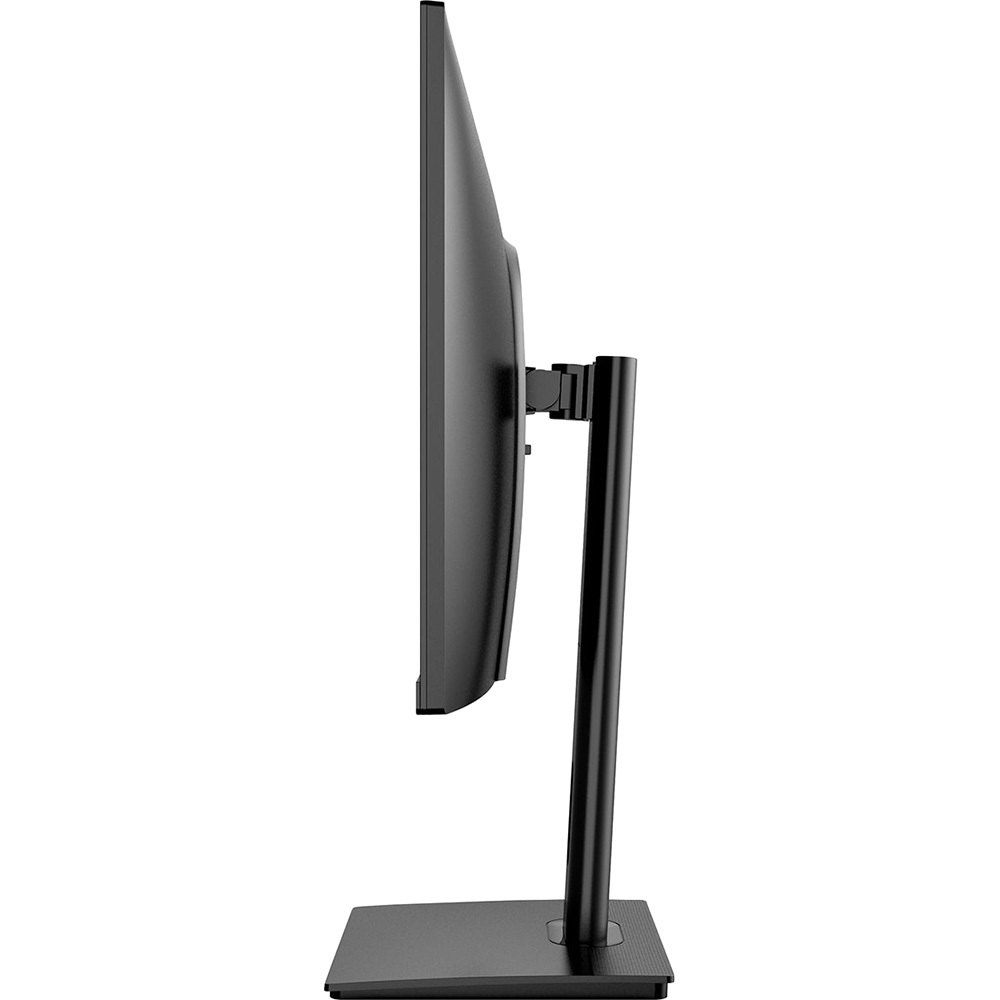
- Регулировка по высоте: диапазон 130 мм — достаточно, чтобы подобрать оптимальное положение для людей ростом от 155 до 195 см.
- Наклон: от -5° до +20° — стандарт для рабочей эксплуатации.
- Поворот в горизонтальной плоскости (Swivel): ±45° — удобно при работе в команде или для демонстрации экрана коллеге.
- Pivot (поворот на 90°): есть! Монитор легко переводится в портретный режим для работы с длинными документами, кодом или лентой соцсетей. Это редкость для мониторов данной ценовой ниши.
Крепление VESA 100×100 мм позволяет использовать любой кронштейн или мониторную руку — для тех, кто ценит свободное пространство на столе.
Защита зрения
Заявлены технологии Low Blue Light и антибликовое покрытие, а также защита от мерцания (Flicker-free). Мерцание я проверял методом pencil flicker test при разных уровнях яркости — на значениях от 30% до 100% мерцания не обнаружено. Это означает, что для управления яркостью используется DC-диммирование, а не ШИМ — хорошая новость для тех, кто проводит за монитором много часов.
Режим Low Blue Light заметно снижает синюю составляющую спектра, при этом цветопередача немного «теплеет» — белый цвет приобретает чуть жёлтоватый оттенок. Для вечерней работы — отличный режим, для работы с цветом лучше отключить.
Управление и OSD
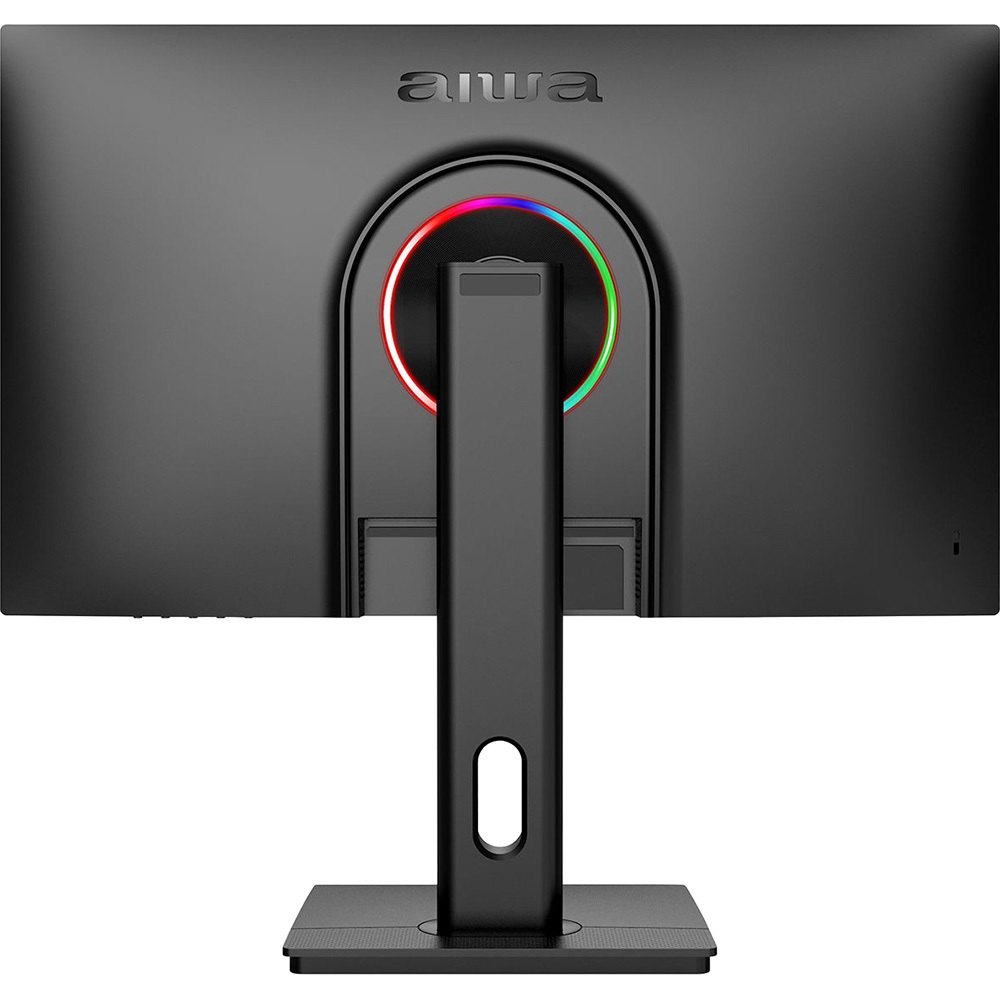
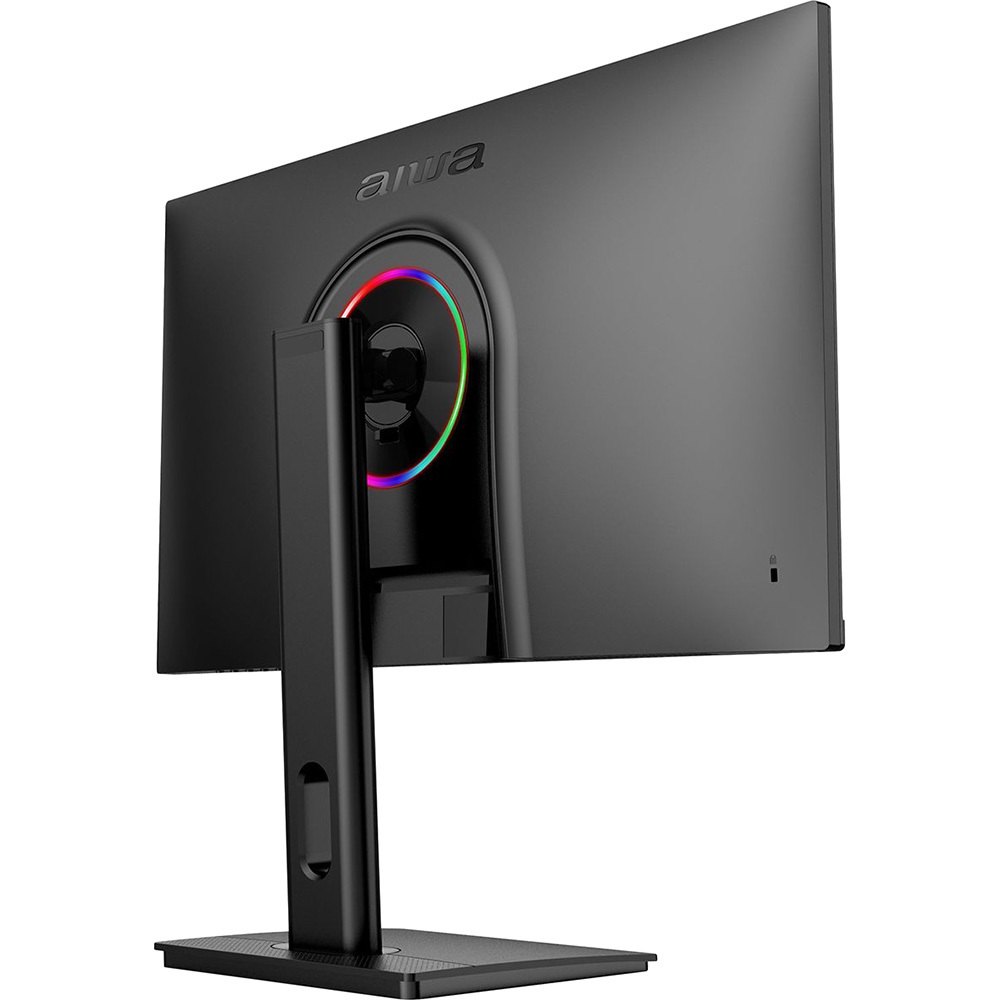
Кнопки расположены в правой нижней части задней панели. Есть 5 кнопок: питание, навигация вверх/вниз, «Enter» и «Назад». Меню структурировано логично: яркость/контраст, цветовые режимы (sRGB, Warm, Cool, User), режимы изображения (Standard, Game, Movie, Text), настройки VRR, входы. Единственный минус — нужно привыкнуть к расположению кнопок, не видя экрана (они на задней стороне). Через пару дней привыкаешь, но джойстик был бы удобнее.
Интерфейсы и подключение
Набор портов у Aiwa MD2714 практичный, хотя и без изысков:
- 2× HDMI 2.0 — подключение ПК, ноутбука или консоли
- 1× DisplayPort 1.4 — основной порт для максимальной частоты 180 Гц
- 1× USB 3.0 — удобно для флешки или мыши/клавиатуры рядом с монитором
- Аудиовыход 3,5 мм — для наушников или внешних колонок
Отсутствие USB-C и Thunderbolt — не критично для игрового монитора, но современные ноутбуки подключить «одним проводом» не получится. KVM-переключатель, PiP, PbP — также отсутствуют. Для тех, кто работает с несколькими компьютерами одновременно, это стоит учитывать.
Два порта HDMI 2.0 — удобно, если нужно подключить и ПК, и консоль (PS5 или Xbox Series X). Переключение между входами через OSD занимает 2–3 секунды.
Встроенный звук
Два динамика по 4 Вт — приятный бонус для данной категории мониторов. Качество звука предсказуемо скромное: басов нет, высокие частоты резковаты при максимальной громкости, но для фонового просмотра видео, видеоконференций или редких игровых сессий без наушников — вполне приемлемо. Максимальная громкость достаточная для небольшого кабинета.
Если сравнивать со встроенными динамиками LG 27GN950-B (которые у LG тоже не блещут качеством), Aiwa MD2714 примерно на том же уровне. Для серьёзного звука рекомендую внешние колонки или наушники через аудиовыход.
Игровые сценарии: как монитор показал себя в реальных играх
Шутеры от первого лица: CS2, Apex Legends, Valorant
Именно здесь 180 Гц раскрываются во всей красе. Я провёл несколько десятков игровых сессий в CS2 и Apex Legends, намеренно сравнивая ощущения с предыдущим монитором на 144 Гц. Прицеливание кажется более плавным, реакция на движение курсора — мгновенной. FreeSync Premium исправно устраняет тиринг при нестабильном fps.
Для тех, кто играет на уровне среднего или выше среднего, разница между 144 и 180 Гц будет заметна. Профессиональным киберспортсменам, возможно, захочется 240 Гц, но для подавляющего большинства геймеров 180 Гц — более чем достаточно.
Ролевые игры и Action-RPG: Cyberpunk 2077, Baldur's Gate 3
Здесь монитор демонстрирует сильные стороны IPS-матрицы: широкие углы обзора, хорошая цветопередача, детализированные текстуры на QHD. Cyberpunk 2077 при 1440p с RTX Shadow Off / высоких настройках давал стабильные 90–130 fps, что позволяло наслаждаться плавным геймплеем.
HDR в играх придаёт картинке заметный плюс к «живости» — особенно в насыщенных цветами сценах. Ограничения по яркости (250 нит) делают HDR-эффект не таким впечатляющим, как на более дорогих мониторах, но в сравнении с SDR разница всё же есть.
Стратегии и MOBA: Dota 2, StarCraft II
Разрешение 2560×1440 особенно ценно в стратегиях: видно больше игрового поля, мелкие объекты читаются чётче. Матовое покрытие и широкие углы обзора 178°/178° позволяют удобно работать с интерфейсом без искажения цветов при взгляде с небольшого угла.
Работа с документами, браузер, видеоконференции
Aiwa MD2714 — не только игровой, но и отличный рабочий монитор. 21 рабочий день я провёл за ним в режиме «офис»: редактирование текстов, таблицы, видеоконференции в Zoom/Teams, браузер с множеством вкладок.
QHD-разрешение на 27 дюймах даёт достаточно экранного пространства для работы с несколькими окнами. Шрифты при стандартном масштабировании читаются чётко без каких-либо усилий. Режим Low Blue Light хорошо снизил усталость глаз при вечерних сессиях.
Встроенные динамики справились с видеоконференциями на удивление хорошо: голоса собеседников звучали разборчиво, эхо отсутствовало. Отдельно стоит отметить антибликовое покрытие: при боковом освещении и яркой настольной лампе отражений на экране практически нет — это особенно важно при длительной работе.
Наблюдения за длительный период: надёжность и стабильность
За 21 день тестирования никаких критических проблем обнаружено не было. Монитор работал стабильно: не зависал, не мигал, не выключался самопроизвольно. Температура корпуса при длительной работе оставалась умеренной — задняя панель чуть тёплая, не более того.
Несколько раз я оставлял монитор работающим в режиме заставки/слайд-шоу на несколько часов — признаков «выгорания» (что актуально для OLED, но не для IPS) нет. Цвета не поплыли, яркость не изменилась.
Отмечу одну небольшую проблему: при переключении частоты с 60 на 180 Гц через драйвер AMD в системных настройках монитор требовал пересогласования сигнала — около 2 секунд чёрного экрана. Это не баг, это стандартное поведение при смене режима через DisplayPort, но стоит знать заранее.
Подставка оставалась стабильной — ни разу не начала люфтить. Кнопки управления не «залипают» и сохранили чёткость нажатия через три недели.
Что меня удивило: неожиданные находки
- Полноценная эргономика при скромной цене. Наличие Pivot, широкого диапазона регулировки высоты и поворота ±45° — это то, что обычно встречается в мониторах заметно дороже. Многие конкуренты в данной нише ограничиваются только наклоном.
- Время отклика 1 мс без заметного overshoot. На некоторых бюджетных мониторах агрессивный разгон матрицы для достижения «1 мс» сопровождается заметным гало вокруг движущихся объектов. У MD2714 этого не наблюдалось.
- Стабильное FreeSync без артефактов. Ожидал возможных проблем с совместимостью, но технология работала безупречно на протяжении всего периода тестирования.
- Внешний блок питания. Это скорее минус — занимает лишнее место, и при желании аккуратно убрать провода придётся постараться.
- Отсутствие USB-C. Для монитора 2024 года, позиционирующегося как универсальный, это ощутимое упущение.
Конкурентное сравнение: место Aiwa MD2714 на рынке
Сегмент 27-дюймовых QHD-мониторов с частотой 180 Гц и IPS-матрицей сегодня один из самых конкурентных. Давайте посмотрим, как MD2714 выглядит на фоне конкурентов.
Aiwa MD2714 vs Acer Nitro XV271U M3
Acer Nitro XV271U M3 — один из наиболее популярных представителей данного сегмента. Оба монитора предлагают 27 дюймов, QHD, 180 Гц и IPS. Nitro XV1 выигрывает за счёт более высокого охвата цветового пространства DCI-P3 (около 95%) и, как правило, лучше откалиброван «из коробки». При этом Aiwa MD2714 предлагает сравнимую эргономику и аналогичный набор функций. Разница в уровне брендовой поддержки и сервисной сети очевидна в пользу Acer.
Aiwa MD2714 vs MSI G272QPF E2
MSI G272QPF E2 — монитор с аналогичными характеристиками (27 дюймов, QHD, 180 Гц), но с более развитыми игровыми функциями: встроенным динамиком, лучшей подсветкой OSD и более гибкими настройками overshoot. Aiwa MD2714 по набору портов и эргономике не уступает, однако MSI имеет более сильные позиции в плане экосистемы, фирменного ПО и поддержки.
Aiwa MD2714 vs Samsung Odyssey G5 G50D (IPS, QHD, 180 Гц)
Samsung предлагает чуть лучшую точность цветопередачи из коробки и более широкую сервисную сеть. Однако Samsung G50D уступает MD2714 по эргономике подставки: там доступен только наклон без Pivot и регулировки высоты. Для пользователей, которым важна гибкость настройки рабочего места, MD2714 выигрывает.
Aiwa MD2714 vs OLED-мониторы (LG UltraGear OLED, Asus ROG Swift OLED)
OLED-мониторы предлагают принципиально иной уровень контраста (фактически бесконечный), время отклика 0,03 мс и насыщенность цветов, недостижимую для IPS. Однако стоят они значительно дороже. Для тех, кто хочет получить хорошую игровую и рабочую производительность без OLED-доплаты, MD2714 — разумная альтернатива. IPS-панели также лишены риска выгорания, что для смешанного (игры + работа) использования является весомым аргументом.
Для кого подходит Aiwa MD2714
За 21 день тестирования у меня сложилось чёткое понимание целевой аудитории этого монитора:
- Геймеры с бюджетом на «хорошо, но без переплаты». 180 Гц + QHD + IPS + FreeSync Premium — это полноценный игровой монитор без компромисса по разрешению.
- Работники офиса / удалёнщики, которые по вечерам играют. QHD-разрешение отлично подходит для работы с документами, а игровые характеристики позволяют расслабиться вечером.
- Пользователи с картами AMD. FreeSync Premium работает идеально. Владельцам NVIDIA лучше уточнить G-Sync Compatible статус перед покупкой.
- Тем, кому важна эргономика. Pivot, Swivel, регулировка высоты 130 мм — монитор подойдёт для настройки рабочего места под любые нужды.
Кому стоит смотреть в другую сторону:
- Профессиональные колористы и ретушёры: нужен монитор с заводской калибровкой и точным охватом Adobe RGB / DCI-P3.
- Киберспортсмены, которым важен каждый фрейм: смотрите на 240 Гц и выше, желательно OLED или Fast IPS с заводской сертификацией G-Sync Compatible.
- Пользователи с новыми MacBook и ноутбуками на USB-C: отсутствие этого порта ограничивает универсальность.
Подводим итог
Aiwa MD2714 — это монитор, который умеет удивлять там, где его не ждёшь. Отличная эргономика с полным набором регулировок, стабильные 180 Гц с реально работающим FreeSync Premium, приятная резкость QHD-разрешения и защита зрения без ШИМ — всё это делает его конкурентоспособным решением в данном ценовом сегменте.
Да, яркость могла бы быть выше, охват цветового пространства не указан точно, отсутствует USB-C, а бренд Aiwa пока не имеет такого сервисного веса, как ASUS, MSI или Dell. Но если смотреть сугубо на соотношение возможностей к цене и реальный пользовательский опыт — монитор честно отрабатывает своё.
После 21 дня ежедневного использования я могу сказать: Aiwa MD2714 — неплохой выбор для тех, кто хочет качественный игровой монитор QHD 180 Гц с хорошей эргономикой и не готов переплачивать за бренд.
Плюсы и минусы Aiwa MD2714
Полноценная эргономика: регулировка высоты 130 мм, поворот Pivot, Swivel ±45°, наклон -5°/+20°
Частота обновления 180 Гц через DisplayPort 1.4 — реальная рабочая частота
Время отклика 1 мс без заметного overshoot-артефакта
IPS-матрица с углами обзора 178°/178°
AMD FreeSync Premium — стабильная работа без тиринга и артефактов
Поддержка HDR10 для улучшенного восприятия контента
Матовое антибликовое покрытие — удобно при боковом освещении
Flicker-free (DC-диммирование без ШИМ) — бережёт зрение
Два порта HDMI 2.0 + DisplayPort 1.4 — удобно для ПК и консоли одновременно
Встроенные динамики 2×4 Вт в комплекте
Крепление VESA 100×100 мм
В комплекте кабели HDMI и DisplayPort
USB 3.0 порт для периферии
Энергопотребление в режиме ожидания 0,5 Вт
Яркость всего 250 кд/м² — маловато для HDR-контента и ярких помещений
Внешний блок питания занимает место на столе
Отсутствует USB-C / Thunderbolt — нет однокабельного подключения ноутбуков
Нет KVM-переключателя и PiP/PbP — ограниченные мультизадачные возможности
Цветовой охват sRGB/DCI-P3 не заявлен точно производителем
Управление кнопками (без джойстика) — требует привыкания
Нет подсветки корпуса (RGB) — не для тех, кто строит тематическую сборку
Нет встроенного микрофона
Отсутствует кабель-менеджмент на стойке
G-Sync Compatible официально не заявлен — возможны нюансы для пользователей NVIDIA