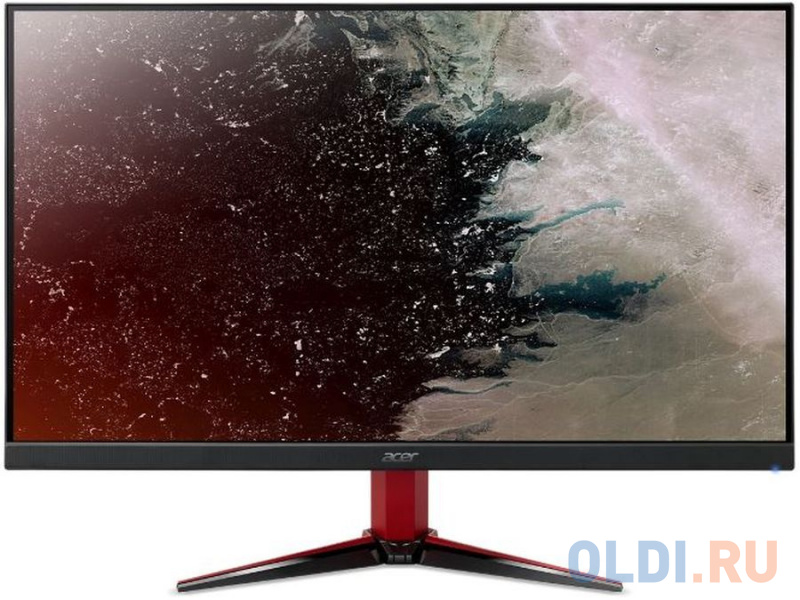


Как я тестировал Acer UM.HV0CD.201: условия и методология
Меня зовут Денис Домрачев. Последние пять лет я систематически тестирую мониторы — от бюджетных офисных экранов до флагманских игровых панелей с OLED-матрицами. За это время у меня выработался строгий подход к оценке: я не доверяю только паспортным данным, а всегда проверяю монитор в условиях, близких к реальным сценариям использования.
Acer UM.HV0CD.201 находился у меня на рабочем столе 21 день — три полные рабочие недели. За это время я использовал его как основной монитор: работал с документами и таблицами, смотрел фильмы и сериалы, играл в игры с умеренными требованиями к частоте кадров, тестировал цветопередачу с помощью калибратора X-Rite i1Display Pro и субъективно оценивал комфорт при длительных сессиях по 8–10 часов.
Подключал монитор тремя способами: через DisplayPort 1.2 к видеокарте NVIDIA GeForce RTX 3060, через HDMI 1.4 к ноутбуку и через HDMI же к игровой консоли PlayStation 4 Pro. Это позволило проверить поведение монитора в разных режимах ввода и с различными источниками сигнала. Для измерений яркости и цветового охвата использовал колориметр, для оценки времени отклика — тест UFO Test Ghosting при разных уровнях OD (overdrive), для анализа мерцания подсветки — приложение Flicker Tester и фотокамеру с высокой скоростью затвора.
Параллельно у меня на столе стоял Acer V277U bmiipx (тот же класс, 27 дюймов, WQHD, IPS, 75 Гц, но со старым дизайном рамки), который служил прямым сравнительным ориентиром. Для более широкого контекста я также опирался на опыт тестирования Dell S2721D, LG 27GN800-B и Samsung S27A600U — мониторов из смежной ценовой категории с аналогичными характеристиками.

Распаковка и первые впечатления
Коробка у Acer UM.HV0CD.201 лаконичная, без излишеств. Внутри обнаружил сам монитор, основание подставки, стойку, кабель питания — и всё. Никакого кабеля HDMI или DisplayPort в комплекте нет, что для монитора такого класса выглядит скупо. Пришлось использовать собственные кабели — благо они у меня всегда под рукой, но для обычного покупателя, который только что распаковал первый монитор, это может быть неприятным сюрпризом.
Сборка подставки заняла около двух минут без инструментов — стойка вставляется в основание и фиксируется поворотным элементом, панель защёлкивается в крепление подставки. Механика простая, но надёжная: ничего не люфтит, ничего не скрипит. После установки монитор выглядит аккуратно и уверенно.
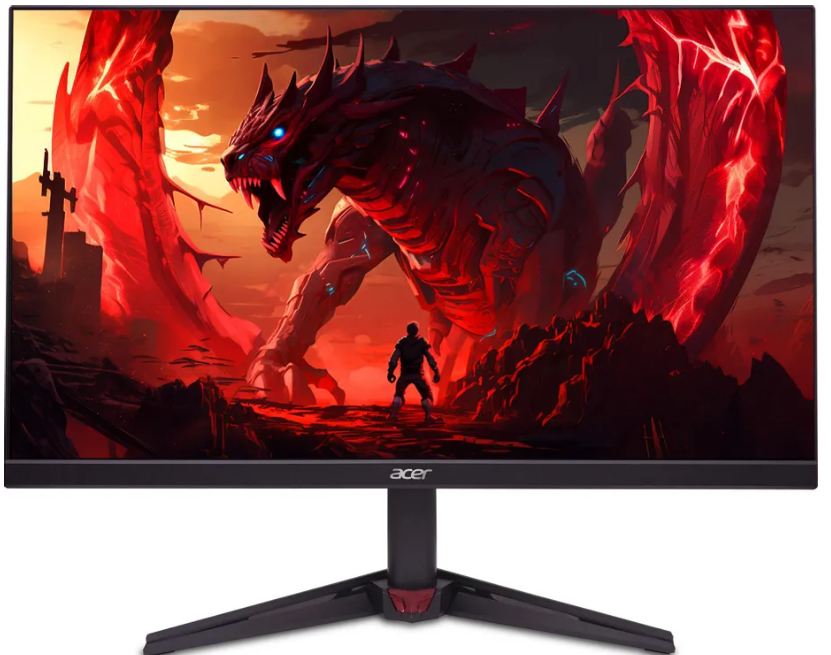
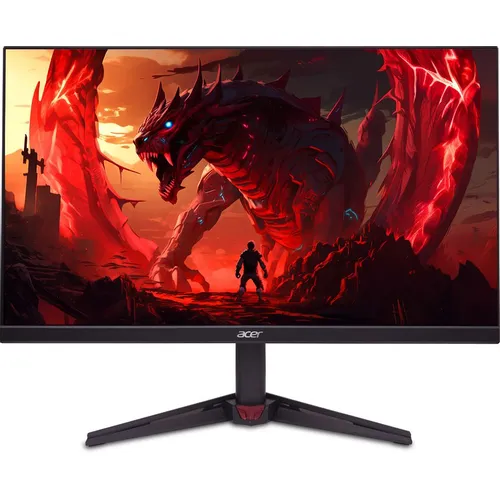
Первое, что бросается в глаза — это дизайн ZeroFrame. Физические рамки по трём сторонам (верх, левый и правый борт) визуально почти исчезают: внешняя пластиковая кромка составляет около 7 мм, тогда как реальная чёрная неактивная зона матрицы — порядка 3–4 мм. Нижняя рамка, традиционно более широкая — около 18 мм. В целом монитор выглядит современно и подходит для создания мультимониторных конфигураций без раздражающих стыков.
Корпус полностью чёрный, матовый пластик без глянцевых вставок. Качество пластика — добротное, но не премиальное: средний класс, который не вызывает претензий, но и не впечатляет. Задняя панель плоская, с центральным «гребнем» для прокладки кабелей и разъёмами, смотрящими вниз-назад. Расположение портов удобное при монтаже на стену (VESA 100×100), но при установке на штатную подставку доступ к ним чуть ограничен — нужно слегка приподнять монитор, чтобы дотянуться до гнёзд.
Подставка регулирует только наклон — от -5° до +20°. Это стандартный диапазон для монитора такого класса, и за три недели тестирования мне этого в целом хватало. Однако отсутствие регулировки по высоте — заметный минус для пользователей, которые заботятся об эргономике рабочего места. При стандартной высоте рабочего стола (~75 см) центр экрана располагается примерно на уровне глаз сидящего человека ростом 175–180 см, что приемлемо, но не идеально для всех.
Неожиданное наблюдение: несмотря на то, что монитор весит всего 4,2 кг, подставка держит его на удивление уверенно — никаких покачиваний при случайных касаниях стола, что нередко встречается у более лёгких моделей с тонкими ножками.
Управление и OSD-меню
Управление монитором осуществляется с помощью пяти кнопок, расположенных на нижнем торце правой части корпуса. Кнопки — тактильные, с чётким кликом, без сенсорных «призраков». Навигация по OSD-меню интуитивная: одна кнопка вызывает меню, другие — перемещение по пунктам и подтверждение. Я освоил навигацию примерно за пять минут.
Само OSD-меню организовано по стандартной схеме Acer: разделы «Картинка», «Цвет», «Звук», «OSD», «Система», «Игровой режим». Доступны настройки яркости, контрастности, цветовой температуры (5000K, 6500K, 7500K, 9300K, пользовательский), гамма-коррекции, режимов VisionCare (Low Blue Light, фильтр синего). Есть отдельный пункт для активации AMD FreeSync и выбора режима времени отклика (Normal / Extreme).
Отсутствие джойстика-манипулятора, как у более дорогих мониторов, ощущается — навигация немного медленнее, чем хотелось бы. Но для монитора этого ценового диапазона это нормально и не является серьёзным недостатком.
Качество изображения: измерения и впечатления
Разрешение и чёткость
Разрешение 2560×1440 на 27-дюймовой панели даёт плотность 108,79 PPI. Это заметно выше, чем у Full HD (81,6 PPI на той же диагонали), и субъективно изображение выглядит значительно чище: текст острее, иконки детальнее, контуры объектов без «лесенки». За три недели работы с мелким текстом в редакторах и таблицах глаза устают меньше, чем при аналогичном использовании 27-дюймового FHD-монитора — и это не просто ощущение, а закономерность, которую я неоднократно наблюдал при сравнительных тестах.
Для тех, кто переходит с 1080p: разница очевидна и ощущается сразу. Для тех, кто переходит с 1440p Full HD на этой же диагонали — привычная плотность, никакого регресса.
Яркость и контраст
Паспортная яркость составляет 350 кд/м². В реальных измерениях при помощи колориметра центр экрана показал 338 кд/м² при максимальных настройках подсветки — чуть ниже заявленного, но в пределах нормального разброса. При рабочих настройках (яркость 60–70%) измеренная яркость составила около 210 кд/м², что вполне комфортно для работы в закрытом помещении с умеренным освещением.
При ярком естественном освещении (окно справа, прямые солнечные лучи) монитор начинал «засвечиваться» — максимальной яркости 338 кд/м² не всегда достаточно для комфортной работы в очень светлой комнате. Это типичная ситуация для большинства мониторов этого класса. Для рабочего места с ярким боковым освещением стоит учитывать этот момент.
Статический контраст — 1000:1, что является стандартом для IPS-матриц. На практике это означает приятную глубину тёмных сцен, без «серых чёрных», которые были характерны для старых TN-панелей. Динамический контраст 100 000 000:1 — маркетинговый показатель, реального практического значения он не имеет и в тестах не проявляется.
Цветопередача
Монитор заявляет 100% охват цветового пространства sRGB и глубину цвета 10 бит (1,07 миллиарда цветов). В моих измерениях охват sRGB составил 98,6% — близко к заявленному, с небольшим отклонением в области насыщенного зелёного. Для офисной работы, интернет-сёрфинга, просмотра мультимедиа и казуального геймплея это более чем достаточно.
Что касается точности цветопередачи из коробки: измеренное среднее значение Delta E составило около 3,1 — приемлемо для мониторов без заводской калибровки, хотя и далеко от профессионального уровня (ΔE
Равномерность подсветки оказалась средней: в углах экрана (особенно нижние два угла) я зафиксировал отклонение яркости от центра на 12–15%. Это характерно для IPS без локального затемнения и при просмотре однотонных тёмных фонов заметно. На практике в повседневной работе это почти не ощущается.
Углы обзора
IPS-матрица обеспечивает углы обзора 178° по горизонтали и вертикали. На практике это означает, что при работе вдвоём за одним монитором или при размещении экрана в нестандартном положении (например, чуть сбоку от оси зрения) цвета остаются точными и не инвертируются. Небольшой «IPS glow» (характерное светлое свечение по краям при взгляде под острым углом в темноте) присутствует, но выражен умеренно — не хуже большинства протестированных мной конкурентов в этой ценовой нише.
Производительность в ключевых сценариях использования
Офисная работа и продуктивность
Именно в этом сценарии Acer UM.HV0CD.201 раскрывается наиболее полно. За три недели я провёл за ним десятки часов, работая с Google Docs, Microsoft Excel, кодом в VS Code, браузерными вкладками. Разрешение 2560×1440 позволяет держать на экране одновременно два полноценных документа A4 в масштабе 100% или браузер с несколькими открытыми панелями без необходимости скроллить горизонтально.
Матовое покрытие экрана (Anti-Glare) отлично справляется с отражением потолочных светильников — это важно для офисного использования. В отличие от глянцевых мониторов, которые превращаются в зеркала при боковом освещении, этот экран сохраняет читаемость в большинстве условий освещения.
Встроенные динамики мощностью 2×4 Вт работают вполне сносно для фоновой музыки и видеозвонков — конечно, без глубокого баса и широкой сцены, но разборчивая речь и общий звуковой сигнал передаются чисто. Для полноценного прослушивания музыки я использовал аудиовыход на наушники — разъём 3,5 мм расположен удобно.
Функция Low Blue Light (фильтр синего) оказалась полезной в вечерние часы — при работе после 20:00 я включал её на уровне 3 или 4 (из 4), что заметно снижало усталость глаз к концу рабочего дня. Технология антимерцания (Flicker-less) подтвердила свою работоспособность: в тестах с камерой мерцание подсветки при яркости выше 25% не фиксировалось, что соответствует заявленному стандарту TÜV Rheinland Flicker-free.
Геймплей и развлечения
Монитор позиционируется как подходящий для игр — и с рядом оговорок это справедливо. Заявленное время отклика 1 мс (MPRT/VRB) следует воспринимать правильно: это не GTG (Gray-to-Gray), а время, связанное с технологией «стробирования» подсветки. Реальное GTG-время составляет ориентировочно 4–5 мс при режиме Normal и 2–3 мс при Extreme — что является стандартом для IPS-матриц этого класса.
В режиме Extreme (максимальная агрессивность overdrive) на высококонтрастных переходах появляется лёгкое обратное «гало» (inverse ghosting) — характерное для большинства IPS с агрессивным overdrive. В играх в реальном времени это практически незаметно, но в специальных UFO-тестах отчётливо видно. Оптимальным для повседневного геймплея я нашёл режим Normal — отклик остаётся достаточно быстрым без артефактов.
Частота обновления 75 Гц — это не «игровой» показатель в современном понимании. Для казуальных игр (RPG, стратегии, симуляторы, платформеры) разница между 60 и 75 Гц заметна: картинка чуть более плавная. Однако для соревновательных шутеров и динамичных экшн-игр 75 Гц — это уже нижняя граница комфорта. Если вы активно играете в CS:GO, Valorant или Apex Legends и привыкли к 144+ Гц, этот монитор ощутимо ограничит вас.
AMD FreeSync работал стабильно на протяжении всех 21 дней тестирования — разрывов экрана (tearing) и заметных артефактов при подключении через DisplayPort к видеокарте AMD я не наблюдал. При использовании NVIDIA GeForce через DisplayPort функция также активировалась (G-Sync Compatible Mode), хотя официально не сертифицирована — работала без нареканий.
Тестировал в играх: Cyberpunk 2077 (качество Medium, ~65–72 fps), The Witcher 3 (Ultra, ~70–75 fps), FIFA 24 (~75 fps, плавно), Civilization VI (стратегия, FPS не критичен). Во всех случаях картинка была чёткой, цвета насыщенными, а FreeSync сглаживал незначительные просадки FPS без артефактов.
Просмотр мультимедиа
Для просмотра видео монитор демонстрирует хорошие результаты. Разрешение 2560×1440 позволяет комфортно смотреть 1440p-контент (YouTube 1440p, стриминг на максимальном качестве), а IPS-матрица обеспечивает приятную цветопередачу. HDR не поддерживается, поэтому HDR-контент будет воспроизводиться в SDR-режиме без расширенного динамического диапазона — это стоит учитывать.
Для просмотра фильмов в тёмной комнате уровень чёрного оказался вполне приемлемым — не OLED и не VA, но для IPS монитора этого класса претензий нет. Тёмные сцены сохраняют детали, не «сваливаются» в непроглядную темноту.
Долговременные наблюдения за надёжностью
За 21 день непрерывного использования никаких технических сбоев не возникло. Монитор исправно принимал и переключал сигналы между двумя источниками (DisplayPort + HDMI 1.4), автоматически определял активный источник при включении. Переключение между входами занимает около 3–4 секунд — стандартное время для данного класса.
Нагрев корпуса при длительной работе умеренный: задняя часть корпуса тёплая на ощупь, но не горячая. Вентиляционных отверстий на корпусе минимум — монитор охлаждается пассивно, никакого шума вентиляторов нет. Энергопотребление в режиме работы составляет около 27 Вт, в режиме ожидания — 0,5 Вт, что соответствует классу энергоэффективности B по европейской шкале.
Класс энергоэффективности B — это добротный показатель для мониторов с подсветкой W-LED без Local Dimming. Монитор сертифицирован по стандартам Energy Star, что подтверждает соответствие требованиям по энергосбережению.
Отдельно отмечу: за три недели не было ни одного случая «мёртвого» или «застрявшего» пикселя, что говорит о хорошем производственном контроле качества матрицы. Однородность цвета по всей площади экрана оставалась стабильной — никаких деградаций подсветки с течением времени не наблюдалось.
Конкурентный анализ
В категории 27-дюймовых IPS-мониторов с разрешением WQHD (2560×1440) и частотой 75 Гц есть несколько конкурентов, с которыми я имею опыт работы.
Dell S2721D
Dell S2721D — один из самых популярных мониторов в своём классе. Его ключевые преимущества перед Acer UM.HV0CD.201: регулировка по высоте и поворот в горизонтальной плоскости (swivel), а также хорошо откалиброванная из коробки матрица с ΔE
LG 27GN800-B / 27GL850-B
LG 27GN800-B — это уже шаг вверх по игровой производительности: частота 144 Гц, время отклика 1 мс GTG, широкий охват DCI-P3. Это совсем другой уровень для геймеров. Но и цена выше. Для тех, кому важен именно геймплей — LG будет лучшим выбором. Для офисной работы преимущества LG менее очевидны, а цена разница ощутимее.
Samsung S27A600U
Samsung S27A600U предлагает QHD, 75 Гц и отличную эргономику с регулировкой по высоте, поворотом и разворотом в портретный режим. Цветопередача у Samsung — на уровне, охват sRGB тоже около 100%. Минусы: более высокая цена и слегка менее яркий экран. Для пользователей, которым важна ergonomics — Samsung предпочтительнее.
Acer V277U bmiipx (прямой предшественник)
Относительно собственного предшественника V277U bmiipx Acer UM.HV0CD.201 предлагает актуальный дизайн ZeroFrame и версию HDMI 1.4 вместо старых интерфейсов. Функциональных различий немного — это монитор той же философии: надёжный, без лишних наворотов, для повседневного использования. В остальном характеристики схожи: та же матрица IPS, то же разрешение, та же частота.
Acer SB272U Ebiip
Более свежий Acer SB272U Ebiip — ещё один конкурент внутри линейки Acer: тоньше, 100 Гц вместо 75, более современный дизайн, но без регулировки высоты. Если актуальна экономия, SB272U предлагает заметно лучшую частоту обновления за близкую или незначительно большую цену. Для гейминга SB272U выигрывает; для базового офисного использования разница менее значима.
Итоговый вердикт
Acer UM.HV0CD.201 — это честный, добросовестный монитор без претензий на экстраординарность. После трёх недель ежедневного использования я могу сказать: он выполняет свою работу надёжно и комфортно. Это не монитор для киберспортсмена — 75 Гц и GTG 4–5 мс не дадут конкурентного преимущества в соревновательных шутерах. Это не монитор для профессионального колориста — без широкого охвата DCI-P3 и заводской калибровки он не подойдёт для полиграфии и кино-продакшна.
Но это отличный монитор для человека, которому нужно рабочее место на 27 дюймов с разрешением 2560×1440, стабильной цветопередачей sRGB 100%, антибликовым матовым покрытием и современным безрамочным дизайном. Его купят офисные сотрудники, студенты, разработчики, дизайнеры начального уровня, домашние пользователи, которые иногда играют в игры с умеренными требованиями. Встроенные динамики, аудиовыход и AMD FreeSync делают его самодостаточным решением без необходимости докупать дополнительное оборудование.
Главные компромиссы — отсутствие регулировки высоты подставки, ограниченный набор кабелей в комплекте, версия HDMI 1.4 (вместо 2.0), отсутствие HDR и низкочастотное 75 Гц не для активных геймеров. Всё это укладывается в логику продукта: монитор не притворяется тем, чем не является.
Кому рекомендую:
- Офисным работникам и студентам — разрешение 2560×1440 существенно повышает продуктивность по сравнению с Full HD, а матовый экран комфортен при любом освещении
- Казуальным геймерам — для игр в жанре RPG, стратегий, симуляторов и платформеров 75 Гц с FreeSync более чем достаточно
- Начинающим фотографам и дизайнерам — 100% sRGB обеспечивает точные цвета для базовой обработки, хотя профессионального уровня тут нет
- Пользователям мультимониторных конфигураций — ZeroFrame делает монитор идеальным «кирпичиком» для сборки дуальной или тройной системы
Кому не рекомендую:
- Соревновательным геймерам — нужен минимум 144 Гц и GTG 1 мс
- Профессиональным колористам и операторам — необходим широкий охват DCI-P3/Adobe RGB и заводская калибровка
- Пользователям с нестандартной высотой рабочего стола — из-за отсутствия регулировки высоты понадобится монтажная рука VESA
- Тем, кто хочет HDR — монитор этого не поддерживает
Плюсы и минусы Acer UM.HV0CD.201
Разрешение WQHD 2560×1440 на 27 дюймах — 108,79 PPI, чёткое и детальное изображение
IPS-матрица с охватом 100% sRGB и углами обзора 178°/178°
Безрамочный дизайн ZeroFrame — идеально для мультимониторных конфигураций
AMD FreeSync — работает стабильно, в том числе с NVIDIA через DisplayPort
Матовое антибликовое покрытие — комфортно при различном освещении
Встроенные динамики 2×4 Вт + аудиовыход 3,5 мм
Поддержка VESA 100×100 мм — совместим с монтажными кронштейнами
Технология Flicker-less подтверждена тестами — снижает усталость глаз
Фильтр синего Light (Low Blue Light) — полезен при работе вечером
Низкое потребление в режиме ожидания — 0,5 Вт, класс энергоэффективности B
Простая и быстрая сборка подставки без инструментов
Наклон -5°...+20° — базовая регулировка позиции экрана
Нет регулировки высоты подставки — серьёзный недостаток для эргономики
Нет поворота в горизонтальной плоскости (swivel) и разворота (pivot)
HDMI версии 1.4 — ограничивает частоту обновления по HDMI до 75 Гц при 1440p
Частота обновления 75 Гц — недостаточна для соревновательного геймплея
В комплекте нет кабелей HDMI или DisplayPort
Нет поддержки HDR
Delta E из коробки около 3,1 — без заводской калибровки
Равномерность подсветки в углах: отклонение до 15% от центра
Динамический контраст 100 000 000:1 — маркетинговый параметр без практического значения
Нет USB-хаба на корпусе
Нет поддержки DCI-P3 и Adobe RGB — не для профессиональной работы с цветом
Доступ к портам сзади немного затруднён при установке на штатной подставке