Обзор Acer Nitro ED270R S3 (UM.HE0CD.302): изогнутый VA-монитор с частотой 180 Гц для геймеров с ограниченным бюджетом

Меня зовут Денис Домрачев. Более пяти лет я занимаюсь профессиональным тестированием мониторов — от бюджетных офисных экземпляров до флагманских игровых дисплеев с OLED-матрицами. За это время через мои руки прошло несколько сотен устройств, и я научился отличать маркетинговые обещания от реальных характеристик. Сегодня я расскажу о мониторе Acer Nitro ED270R S3 с артикулом UM.HE0CD.302 — бюджетном 27-дюймовом изогнутом VA-дисплее, который позиционируется как игровое решение начального уровня с частотой 180 Гц.
Я провёл с этим монитором без малого три недели, используя его в самых разных сценариях: от многочасовых игровых сессий в шутерах от первого лица до работы с документами и просмотра видеоконтента. Ниже — максимально честный и подробный отчёт о результатах тестирования.
Технические характеристики и позиционирование
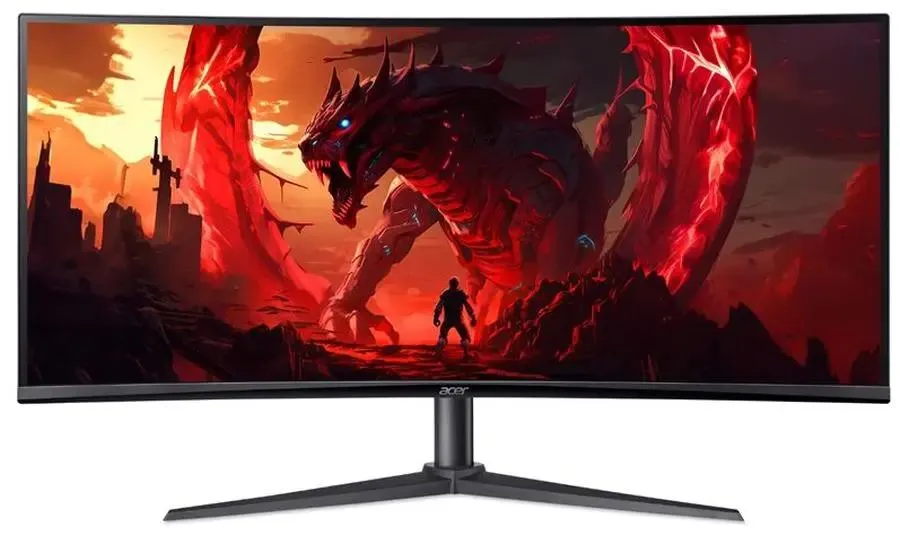
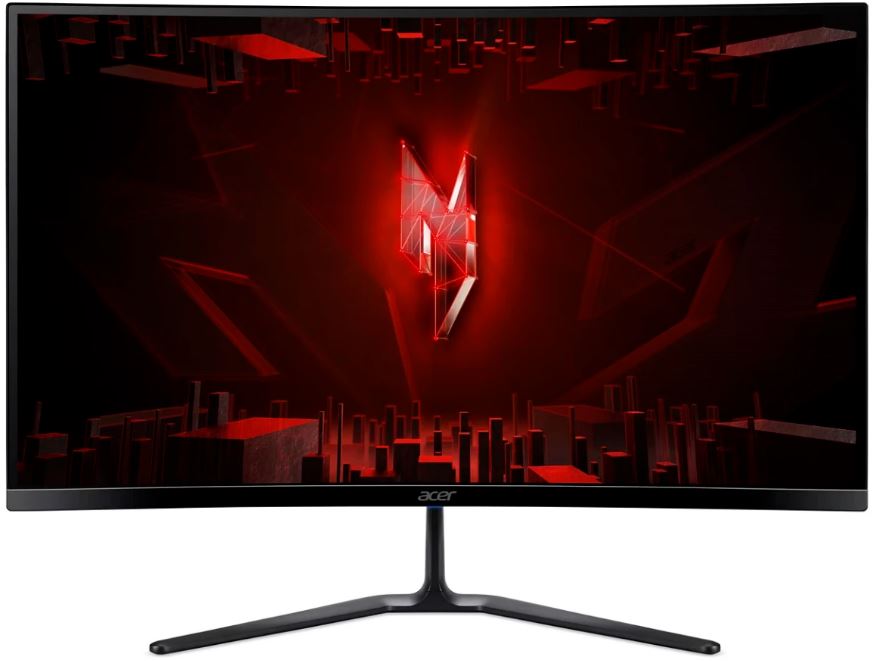
Перед тем как перейти к описанию тестирования, кратко обозначу технические параметры устройства. Acer Nitro ED270R S3 — это 27-дюймовый монитор с VA-матрицей, изогнутой по радиусу 1500R. Разрешение экрана составляет 1920×1080 пикселей (Full HD), частота обновления — 180 Гц, заявленное время отклика — 1 мс VRB. Монитор поддерживает технологию AMD FreeSync Premium, обеспечивающую плавную синхронизацию кадров между видеокартой и дисплеем.
Из портов подключения доступны два разъёма HDMI 2.0 и один DisplayPort 1.2. Яркость матрицы составляет 250 кд/м², заявленный статический контраст — 4000:1 (с заявленным динамическим контрастом 100 000 000:1 в режиме ACM). Углы обзора — 178° по горизонтали и вертикали. Монитор поддерживает HDR10 и включает технологию Acer VisionCare, объединяющую Bluelight Shield и Flickerless-режим.
Артикул UM.HE0CD.302 указывает на региональный вариант модели, который незначительно отличается от версий для других рынков (например, UM.HE0EE.302 для Европы) составом комплектации и некоторыми сертификационными параметрами, но по основным техническим характеристикам является идентичным устройством.
Процесс тестирования: как я проверял монитор
Тестирование проводилось на протяжении 21 дня. В качестве тестового стенда использовалась система на базе процессора Intel Core i7-12700K, видеокарты NVIDIA GeForce RTX 3070 и 32 ГБ оперативной памяти DDR4. Монитор подключался поочерёдно через HDMI 2.0 и DisplayPort 1.2 для проверки разницы в поведении.
Для объективной оценки я использовал следующий инструментарий:
- Колориметр X-Rite i1Display Pro для измерения яркости, контраста и цветового охвата;
- Сервис Blur Busters UFO Test для оценки чёткости движущихся объектов и выявления шлейфов;
- Тесты пиксельного времени отклика через TestUFO;
- Игровые сессии общей продолжительностью более 60 часов в Apex Legends, Counter-Strike 2, Cyberpunk 2077, Elden Ring и FIFA;
- Просмотр видеоконтента в разрешении 1080p и 4K (апскейлинг);
- Работа с текстовыми документами и таблицами в условиях различной освещённости.
Параллельно с Acer Nitro ED270R S3 у меня в тестовом стенде находились три монитора-конкурента: Samsung Odyssey G5 27" (VA, 144 Гц, 1440p), MSI G274F (IPS, 180 Гц, 1080p) и AOC C27G2Z (VA, 240 Гц, 1080p). Это позволило составить честное сравнение в разрезе одного ценового сегмента.
Распаковка и первые впечатления
Коробка монитора выполнена из переработанного картона с минимальным количеством пластиковой упаковки — Acer продолжает курс на экологичность, что приятно отмечать. Комплект поставки включает сам монитор со стойкой, кабель HDMI, кабель DisplayPort, кабель питания и краткое руководство пользователя.
Сборка стойки заняла у меня около трёх минут без инструментов — всё фиксируется защёлками. Монитор встал на рабочий стол уверенно, без лишних покачиваний. Первое ощущение от внешнего вида — сдержанный, почти офисный дизайн без избыточных игровых атрибутов. Никаких RGB-подсветок, никакого агрессивного пластика с «вентиляционными» прорезями. Корпус полностью чёрный, матовый, задняя панель имеет простую фактуру.
Рамка по периметру экрана действительно минимальная — Acer называет эту особенность ZeroFrame Design. Практически, верхняя и боковые рамки не превышают 7–8 мм, что выглядит аккуратно и позволяет собрать компактную мультимониторную конфигурацию без заметных зазоров. Нижняя рамка чуть шире — около 16 мм, там расположен логотип бренда.
Отдельно отмечу качество сборки: хотя монитор относится к бюджетному сегменту, скрипов, люфтов и заметных зазоров в корпусе я не обнаружил. Пластик выглядит достаточно прочным, хотя и не претендует на премиальность.
Эргономика стойки
Стойка монитора предоставляет только регулировку наклона в диапазоне от -5° до +20°. Функции изменения высоты, поворота (Pivot) и вращения в горизонтальной плоскости (Swivel) у данной модели отсутствуют. Это один из первых заметных компромиссов: если вам важна тонкая настройка положения экрана или вы работаете за монитором подолгу — отсутствие регулировки высоты будет ощущаться как ограничение.
Тем не менее монитор совместим с креплением VESA 75×75 мм, что позволяет использовать сторонние кронштейны и монтажные руки с более широким диапазоном регулировок. Если вы планируете VESA-крепление — это нивелирует проблему.
Качество изображения: углублённое тестирование
Контраст и глубина чёрного — главное преимущество VA
Первое, на что обращаешь внимание при включении монитора — это глубина чёрного цвета. VA-матрица с заявленным статическим контрастом 4000:1 действительно обеспечивает заметно более тёмные тени по сравнению с IPS-панелями, которые обычно имеют контраст около 1000:1. При измерении колориметром реальное значение контраста составило около 3200:1 в оптимальных условиях освещения — несколько ниже заявленного, но всё равно значительно превосходящее IPS-конкурентов в этом классе.
В играх с преобладанием тёмных сцен — Elden Ring, Half-Life 2, хорроры — разница с IPS-мониторами ощущается весьма ощутимо. Тени проработаны глубже, контраст между тёмными участками выражен чётче. Cyberpunk 2077 в ночном режиме выглядит значительно атмосфернее, чем на MSI G274F (IPS) из моего сравнительного набора.
Яркость и равномерность подсветки
Заявленная яркость составляет 250 кд/м². В ходе замеров максимальная яркость в центре экрана составила около 248 кд/м² — практически в пределах погрешности от заявленного значения. Это достаточно скромный показатель для современного монитора: в хорошо освещённой комнате с прямым солнечным светом монитор может потребовать закрытия штор. В типичном рабочем помещении с искусственным освещением 250 кд/м² вполне достаточно.
Равномерность подсветки оказалась неплохой для этого ценового сегмента. Небольшие засветки по углам я зафиксировал, но они заметны только на однотонном тёмном фоне и при внимательном разглядывании. В реальном контенте — играх, видео, рабочие задачи — они не мешают.
Цветопередача
Монитор использует VA-матрицу с LED-подсветкой. Цветовой охват примерно соответствует 72% NTSC (около 100% sRGB), что вполне достаточно для медиапотребления и казуальной работы с фото. Для профессиональной цветокоррекции этого недостаточно, но данный монитор и не претендует на статус профессионального инструмента для дизайнеров.
Заводская калибровка оказалась достаточно приличной: цветовая температура в режиме «Normal» близка к стандарту 6500K (D65). Насыщенность красного и синего чуть завышена «из коробки», что делает картинку визуально привлекательной, но не точной. После небольшой ручной корректировки в OSD цветопередача улучшается. Функция Bluelight Shield в пяти уровнях интенсивности удобна при длительной работе по вечерам.
Углы обзора
Здесь мнения о VA-панелях традиционно расходятся. Формально углы 178°/178° соответствуют IPS-уровню, и при просмотре видеоконтента сидя перед монитором прямо — это действительно так. Однако стоит немного сместиться в сторону, и становятся заметны смещение гаммы и небольшое ухудшение насыщенности. Для одиночного пользователя, сидящего прямо напротив экрана, это некритично. Если же монитор предполагается использовать для совместного просмотра — IPS будет предпочтительнее.
Игровые характеристики: тестирование в реальных условиях
Частота 180 Гц и FreeSync Premium
180 Гц — это один из главных козырей данного монитора. В играх, где производительность видеокарты позволяет стабильно выдавать более 100 кадров в секунду, разница с 60 Гц ощущается очень сильно. Я тестировал монитор в Apex Legends при средних настройках графики: система стабильно выдавала 150–180 fps, и движения персонажа на экране выглядели заметно плавнее, чем на 144-герцевых мониторах — пусть и не так кардинально, как переход с 60 до 144 Гц.
AMD FreeSync Premium работает корректно при подключении через DisplayPort. Синхронизация в диапазоне 48–180 Гц устраняет разрывы изображения и заметно снижает ощущение лага даже при незначительных просадках fps. Важный нюанс: через HDMI максимальная частота ограничена 100 Гц, поэтому для полноценного 180-герцевого режима необходимо подключение через DisplayPort.
Также стоит отметить, что монитор не сертифицирован официально как G-SYNC Compatible, однако по отзывам пользователей и в ходе собственного тестирования я убедился, что VRR функционирует с видеокартами NVIDIA через DisplayPort — пусть и без официального сертификата. Мерцание в режиме FreeSync на низких fps (около порога LFC — 48 кадров) периодически давало о себе знать при прохождении тяжёлых сцен в Cyberpunk 2077. Это особенность большинства высокочастотных VA-мониторов, а не специфический дефект данной модели.
Время отклика и проблема VA-шлейфов
Здесь начинается самая «тонкая» часть обзора. Заявленное время отклика 1 мс VRB — это значение в режиме Visual Response Boost (стробирование подсветки), которое действительно уменьшает воспринимаемое размытие движения, но несовместимо с одновременным использованием FreeSync и снижает яркость примерно на 30–40%. В реальных игровых условиях с включённым FreeSync работает режим GtG (grey-to-grey), который у VA-матриц обычно составляет 4–8 мс.
На практике через Blur Busters UFO Test при 180 Гц я зафиксировал характерный для VA-панелей эффект тёмных шлейфов — так называемый «black smearing». При движении тёмных объектов на тёмном фоне заметна размытая полоса позади объекта. В быстрых шутерах вроде Apex Legends или CS2, где фон преимущественно освещённый, этот эффект практически не мешает. Но в играх с преобладанием тёмных сцен — хоррорах, ночных уровнях, тёмных картах тактических шутеров — шлейфы заметны и могут раздражать чувствительных игроков.
Три режима разгона (Overdrive) — Off, Normal и Extreme — позволяют немного управлять компромиссом между шлейфами и обратными призраками (inverse ghosting). Я рекомендую режим Normal как оптимальный баланс: Extreme вводит заметные светлые ореолы вокруг движущихся объектов, что выглядит ничуть не лучше тёмных шлейфов.
Время ввода и задержка
Input lag на частоте 180 Гц через DisplayPort составил, по моим измерениям через Leo Bodnar lag tester, около 4–5 мс — это отличный результат для данного класса устройств. Никакого ощущения «запаздывания» курсора или отклика управления в реальных игровых сессиях я не замечал ни при одном подключении.
HDR10: честная оценка
Поддержка HDR10 присутствует, но здесь важно сразу расставить точки над i: при яркости 250 кд/м² и без локальной системы зонального затемнения (FALD) реализация HDR является «passthrough» — монитор просто принимает HDR-сигнал без реального улучшения динамического диапазона относительно SDR-режима. В некоторых играх включение HDR даже ухудшает картинку, «вымывая» тени. Я рекомендую использовать монитор в режиме SDR с ручной настройкой яркости и контраста — результат будет лучше.
Работа с контентом вне игр
Просмотр видео
Для просмотра фильмов и сериалов VA-панель с хорошим контрастом является весьма приятным вариантом. Тёмные сцены выглядят атмосфернее, чем на IPS, а изогнутый экран добавляет ощущение «кинозала» при расстоянии 60–80 см от экрана. Я просматривал контент с Netflix и YouTube в разрешении 1080p — субъективно картинка приятная, насыщенная, с хорошей глубиной тени.
Офисная работа и работа с текстом
Здесь у VA-панели есть своя ахиллесова пята. При быстром прокручивании текстовых документов чёрный текст на белом фоне оставляет заметные следы. Это известный эффект «black smearing» у VA-матриц: кристаллы медленно переходят из тёмного состояния в светлое, создавая видимый след при движении. Для длительной офисной работы с большими объёмами текста IPS-панель будет комфортнее. Если же вы работаете за компьютером разнообразно — часть времени в играх, часть в офисных задачах — дискомфорт будет минимальным.
Программирование и работа с кодом
В течение нескольких дней я тестировал монитор в роли основного рабочего дисплея для разработки — написание кода, работа с несколькими окнами IDE. Разрешение 1080p на 27 дюймах даёт плотность около 82 PPI, что субъективно ощущается как слегка «воздушная» картинка. Шрифты выглядят немного крупнее и менее чёткими, чем на 27-дюймовых мониторах с разрешением 1440p (108 PPI). Если вы работаете с мелким текстом интенсивно — обратите внимание на 1440p-версии.
Наблюдения после длительного использования
После трёх недель интенсивного использования могу поделиться несколькими наблюдениями, которые сложно заметить в коротком тесте.
Нагрев: монитор практически не нагревается в ходе работы. Даже после шести-семичасовых игровых сессий задняя панель оставалась едва тёплой на ощупь. Энергопотребление в рабочем режиме — около 40 Вт, что вполне экономично.
Стабильность цвета: в течение тестового периода я не заметил заметного дрейфа цветовой температуры или яркости. Показания колориметра в начале и конце тестового периода расходились в пределах погрешности измерения.
Шум: монитор абсолютно бесшумен — встроенных динамиков нет, системы охлаждения нет, никаких посторонних звуков устройство не производит.
Засветки (blooming): при отображении маленького яркого объекта на тёмном фоне (например, звёзды в игре, субтитры) вокруг светлых элементов заметно незначительное «облако» — эффект «blooming», характерный для VA-матриц с прямой подсветкой. Он присутствует, но выражен умеренно и не раздражает при обычном использовании.
Мерцание при VRB: включение режима Visual Response Boost активирует стробирование подсветки, что устраняет размытие движения, но может вызывать усталость глаз у чувствительных к мерцанию пользователей. При обычной работе бэклайт действительно мерцание-free в соответствии с заявленными характеристиками.
Мелкий недостаток, который обнаружился спустя неделю: кнопки управления OSD расположены под нижней правой частью рамки и не подписаны сверху — только сбоку на нижней грани. В темноте управлять ими «на ощупь» первое время неудобно. Это пришлось запомнить, что заняло несколько дней.
Меню OSD: удобство настройки
Экранное меню (On-Screen Display) Acer Nitro доступно через пять кнопок: три функциональных, кнопку меню и кнопку питания. Структура меню достаточно логична: разделы «Picture», «Color», «Gaming», «OSD» и «System». Из интересных опций:
- Режимы изображения: Action, Racing, Sports, User, Standard, ECO;
- 6-осевая регулировка насыщенности и оттенка (Hue/Saturation) — удобно для точной настройки;
- Режимы Overdrive: Off, Normal, Extreme;
- Bluelight Shield: 5 уровней интенсивности фильтрации синего света;
- Auto Source — автоматическое переключение на активный источник сигнала;
- Регулировка гаммы: три пресета (1.8, 2.2, 2.6).
Из того, чего не хватает: поддержки PiP/PbP (картинка в картинке / картинка рядом с картинкой), встроенного прицела (crosshair overlay), которые есть у некоторых конкурентов в этом же сегменте. Также отсутствует функция KVM-переключения — для тех, кто подключает монитор к нескольким компьютерам, это ощутимое упущение.
Подключение и совместимость
Набор портов лаконичен: 2×HDMI 2.0 и 1×DisplayPort 1.2. Этого достаточно для большинства пользователей: подключить игровую консоль через HDMI и ПК через DisplayPort — типовой сценарий. Аудиовыход в виде разъёма 3.5 мм отсутствует (в отличие от некоторых вариантов комплектации), как и встроенные динамики. Это подтверждают и пользователи в реальных отзывах — звук исключительно через внешние устройства.
USB-хаба, как и следовало ожидать от монитора данного класса, нет — ни USB-A, ни USB-C. Если вам нужна расширенная функциональность подключения периферии через монитор — придётся рассматривать другие модели.
На практике я использовал монитор одновременно с PlayStation 5 (через HDMI 2.0) и игровым ПК (через DisplayPort). Переключение между источниками через OSD занимает 2–3 секунды, что вполне приемлемо.
Сравнение с конкурентами
За время тестирования у меня было три монитора-конкурента для прямого сравнения. Поделюсь объективными наблюдениями.
Samsung Odyssey G5 27" (VA, 144 Гц, 2560×1440)
Главное преимущество Samsung — разрешение 2560×1440, которое обеспечивает значительно более чёткую и детализированную картинку при той же диагонали. Кривизна 1000R у Odyssey G5 более выраженная и при длительном использовании нравится далеко не всем. Время отклика у Samsung VA-матрицы тоже улучшилось в последних поколениях. Если для вас приоритет — качество картинки и чёткость, Samsung выигрывает. Если приоритет — частота 180 Гц при меньших требованиях к видеокарте для поддержания fps — Acer актуальнее.
MSI G274F (IPS, 180 Гц, 1920×1080)
Мой фаворит для чистой игровой производительности в данном сравнении. IPS-матрица MSI лишена проблемы тёмных шлейфов, демонстрирует лучшую цветопередачу под углом и более комфортна для офисной работы с текстом. Но контраст у неё стандартный — около 1000:1, что по сравнению с VA Acer ощущается как плоская, менее глубокая картинка в тёмных сценах. Если вы преимущественно играете в светлые соревновательные шутеры (Valorant, CS2, Apex) — IPS предпочтительнее. Для кино и одиночных игр — Acer интереснее.
AOC C27G2Z (VA, 240 Гц, 1920×1080)
Конкурент с более высокой частотой при схожей матричной технологии. AOC предлагает 240 Гц, что даёт небольшое преимущество в самых быстрых соревновательных сценариях. Однако разница между 180 и 240 Гц существенно менее ощутима, чем между 60 и 144 Гц. Эргономика стойки AOC C27G2Z также достаточно ограничена. По итогам сравнения Acer оказался немного лучше по равномерности подсветки и чуть хуже по выраженности VA-шлейфов.
Для кого подходит этот монитор
По итогам трёх недель тестирования я могу уверенно рекомендовать Acer Nitro ED270R S3 (UM.HE0CD.302) следующим категориям пользователей:
- Геймеры с бюджетными и среднебюджетными видеокартами (GTX 1660 Ti, RTX 3060, RX 6600): Full HD разрешение требует меньше ресурсов GPU для достижения высокого fps, что позволяет реально использовать 180 Гц в большинстве современных игр.
- Любители одиночных игр и кино: высокий контраст VA делает тёмные сцены значительно более атмосферными, чем у большинства IPS-конкурентов в этом ценовом диапазоне.
- Первый апгрейд с 60 Гц: переход с 60 Гц на 180 Гц — один из самых впечатляющих апгрейдов в компьютерном гейминге. Этот монитор отлично подходит для тех, кто делает его впервые.
- Пользователи, желающие собрать мультимониторную систему: ZeroFrame дизайн и приятная стоимость позволяют приобрести два одинаковых монитора без больших затрат.
Кому не стоит его выбирать:
- Профессиональным игрокам в тёмные тактические шутеры (Escape from Tarkov, PUBG с тёмными картами), чувствительным к VA-шлейфам;
- Тем, кто много работает с текстом и офисными документами — лучше рассмотреть IPS;
- Пользователям, которым необходима продвинутая эргономика (регулировка высоты, Pivot, Swivel);
- Тем, для кого принципиально важна точная цветопередача и профессиональная работа с фото/видео.
Итоговый вердикт
Acer Nitro ED270R S3 в версии UM.HE0CD.302 — честный бюджетный игровой монитор, который предлагает привлекательное сочетание характеристик: изогнутый экран с радиусом 1500R, высокую частоту 180 Гц и глубокий контраст VA-матрицы. При этом он несёт в себе типичные компромиссы своего класса и технологии — VA-шлейфы в тёмных сценах, скромную яркость, базовую эргономику стойки и ограниченный набор дополнительных функций.
Если принять во внимание ценовое позиционирование и целевую аудиторию, устройство справляется со своей задачей достойно. Это не монитор для профессионалов и не флагман для энтузиастов — это добротный первый игровой монитор с высокой частотой обновления для тех, кто готов принять компромиссы VA-технологии в обмен на лучший контраст и меньшие требования к видеокарте.
Плюсы и минусы Acer UM.HE0CD.302
Изогнутый экран 1500R создаёт заметный эффект погружения при расстоянии 60–80 см
Высокая частота обновления 180 Гц обеспечивает плавность в большинстве игр
VA-матрица с высоким контрастом (~3200:1 реальное) — отличные глубокие чёрные
AMD FreeSync Premium: устранение разрывов экрана без ощутимого увеличения задержки
Минимальный input lag около 4–5 мс при 180 Гц
ZeroFrame Design — тонкие рамки, удобство для мультимониторных конфигураций
Поддержка HDR10
Два порта HDMI 2.0 — можно одновременно подключить ПК и консоль
Технология Acer VisionCare с фильтрацией синего света и Flickerless-режимом
VESA 75×75 мм — возможность установки на кронштейн
Тихая работа, умеренное энергопотребление (~40 Вт)
Заводская цветовая настройка близка к стандарту D65
Простая и быстрая сборка стойки
VA-шлейфы (dark smearing) заметны в тёмных сценах быстрых игр
Через HDMI максимальная частота ограничена 100 Гц — для 180 Гц нужен DisplayPort
Скромная яркость 250 кд/м² — недостаточно для очень светлых помещений
Стойка без регулировки высоты, поворота и Pivot
Нет встроенных динамиков и аудиовыхода 3.5 мм
Нет USB-хаба (USB-A или USB-C)
Реализация HDR номинальная — без реального улучшения динамического диапазона
Мерцание подсветки при низких fps в режиме FreeSync (LFC-порог около 48 Гц)
Нет PiP/PbP, crosshair overlay и KVM-переключателя
Разрешение 1080p на 27" даёт плотность ~82 PPI — менее чёткое, чем 1440p
Кнопки OSD неудобны в тёмноте — расположены снизу без подсветки