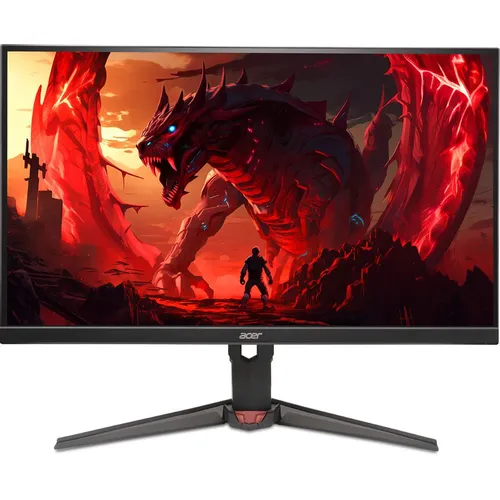

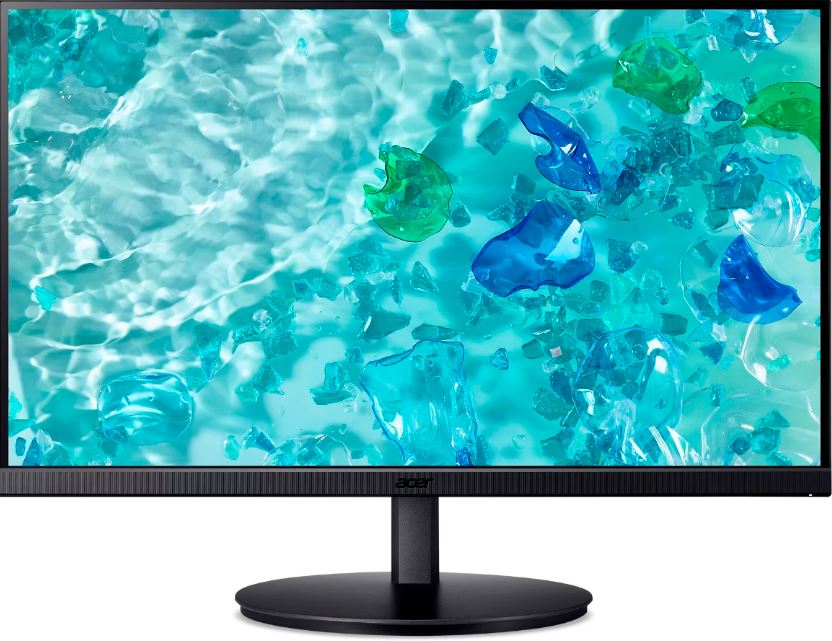
Обзор Acer Nitro XV272U (UM.HX2CD.102): игровой IPS-монитор 27" QHD 200 Гц — реальные впечатления после трёх недель тестирования

Меня зовут Денис Домрачев. За пять с лишним лет тестирования мониторов — от бюджетных до премиальных — я научился с первого взгляда отличать красивые маркетинговые тезисы от реальных рабочих качеств. Когда на стол передо мной лёг Acer Nitro XV272U с артикулом UM.HX2CD.102, я понимал, чего примерно ожидать: это очередная итерация одной из самых популярных линеек игровых мониторов среднего сегмента. Но три недели активного тестирования принесли немало сюрпризов — как приятных, так и спорных.
Семейство Acer Nitro XV272U существует в десятках вариаций, и каждый новый артикул немного отличается от предыдущего по частоте обновления, интерфейсам или версии панели. Артикул UM.HX2CD.102 обозначает модель с частотой 200 Гц, разрешением 2560×1440 и типом матрицы IPS — своего рода «золотая середина» внутри линейки. Ниже — честный, развёрнутый отчёт о том, как этот монитор показал себя в реальных условиях.
Как я тестировал монитор: подход и условия
Тестирование проводилось на протяжении 21 дня в смешанном режиме использования: игры, работа с графикой, видеомонтаж, длительные офисные сессии и просмотр кино. Рядом на столе стоял монитор LG 27GP850-B (165 Гц, Nano IPS) — он служил эталоном сравнения.
- Для измерения яркости и цветопередачи использовался колориметр X-Rite i1Display Pro.
- Задержка ввода замерялась через Leo Bodnar Lag Tester.
- Тест на равномерность подсветки проводился на тёмном фоне при яркости 0% и 100%.
- Игровые сессии включали Cyberpunk 2077, Counter-Strike 2, Elden Ring и Valorant.
- Рабочие сессии — Adobe Premiere Pro, Lightroom, длительная работа в браузере и редакторе кода.
Все измерения делались при комнатной температуре около 22°C, монитор прогревался не менее 30 минут перед каждым замером. Настройки — профиль «по умолчанию» и откалиброванный вручную профиль sRGB.
Распаковка и первое впечатление
Упаковка стандартная для серии Nitro: плотный картон с пенополистироловыми вставками. Внутри — сам монитор, стойка (основание и вертикальный кронштейн), кабель HDMI, кабель питания и краткое руководство. Кабель DisplayPort в комплект не входит — это первое небольшое разочарование, особенно для пользователей, планирующих использовать DP 1.4 для максимальной частоты.
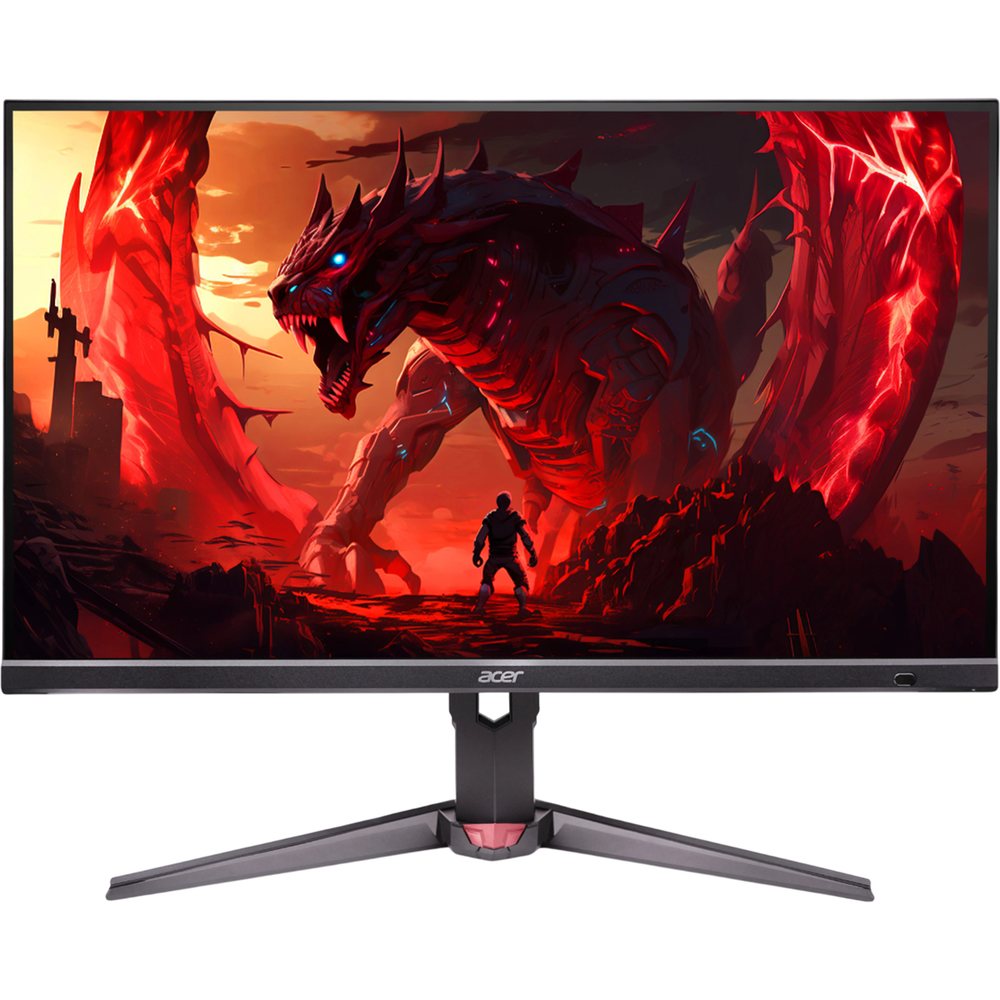
Сборка занимает буквально две минуты: стойка защёлкивается без инструментов, что я всегда воспринимаю как плюс. Первое включение встретило меня приятно — цвета из коробки выглядели живыми, без явного завышения насыщенности, которым грешат некоторые конкуренты. Рамки минимальные: по заявлению производителя — технология ZeroFrame, и по факту верхняя и боковые рамки действительно очень тонкие, около 8–9 мм включая видимую часть.
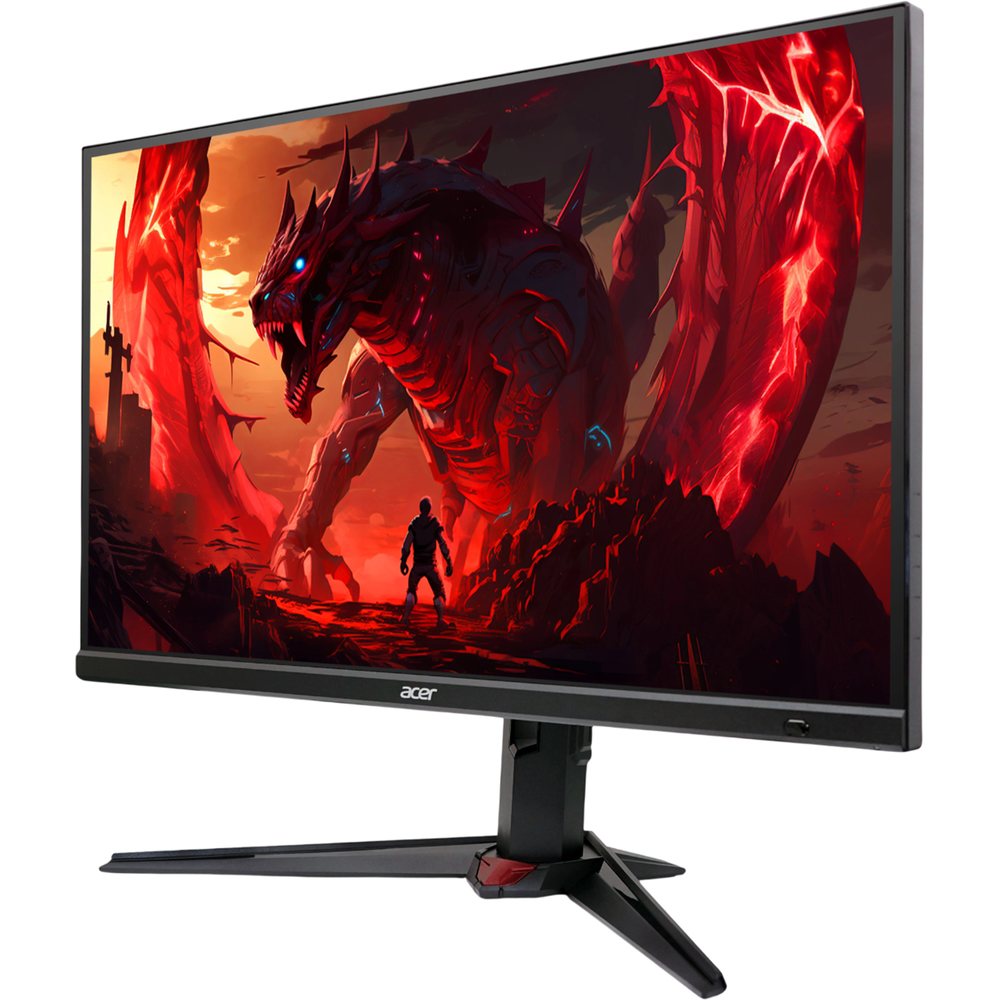
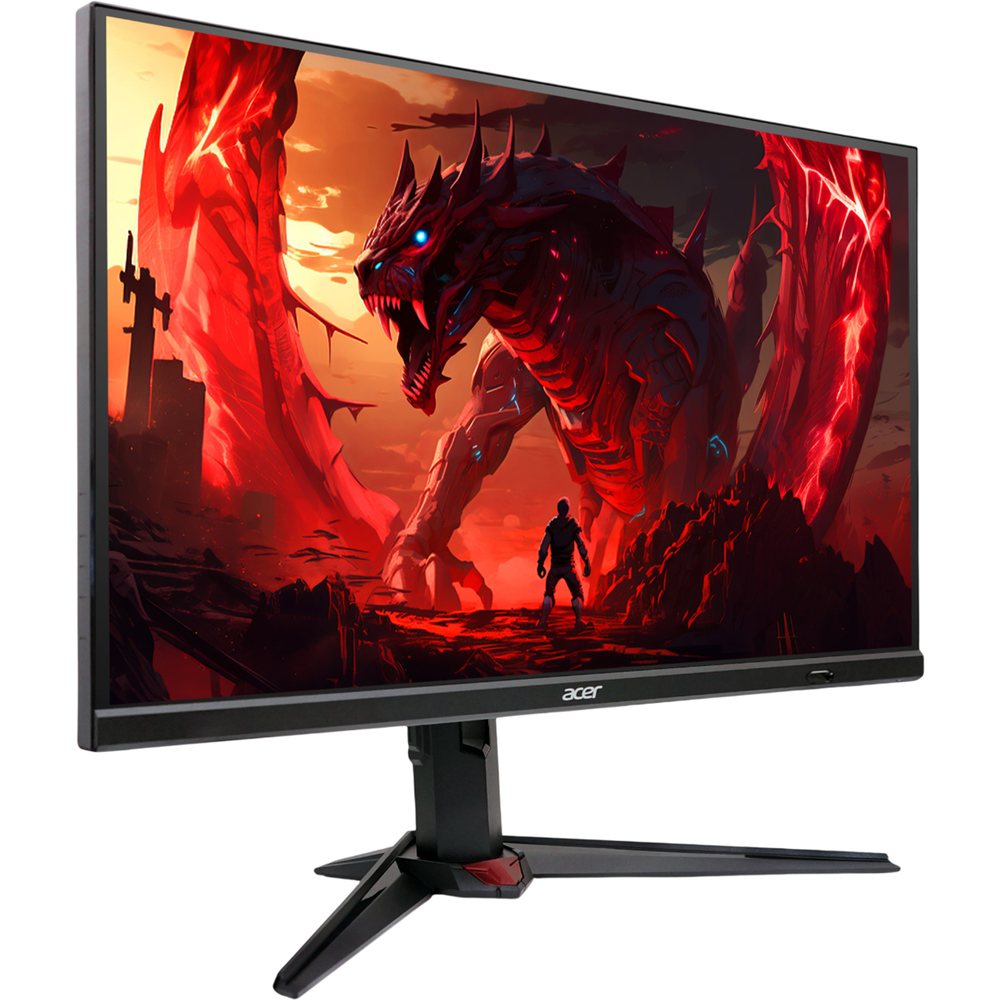
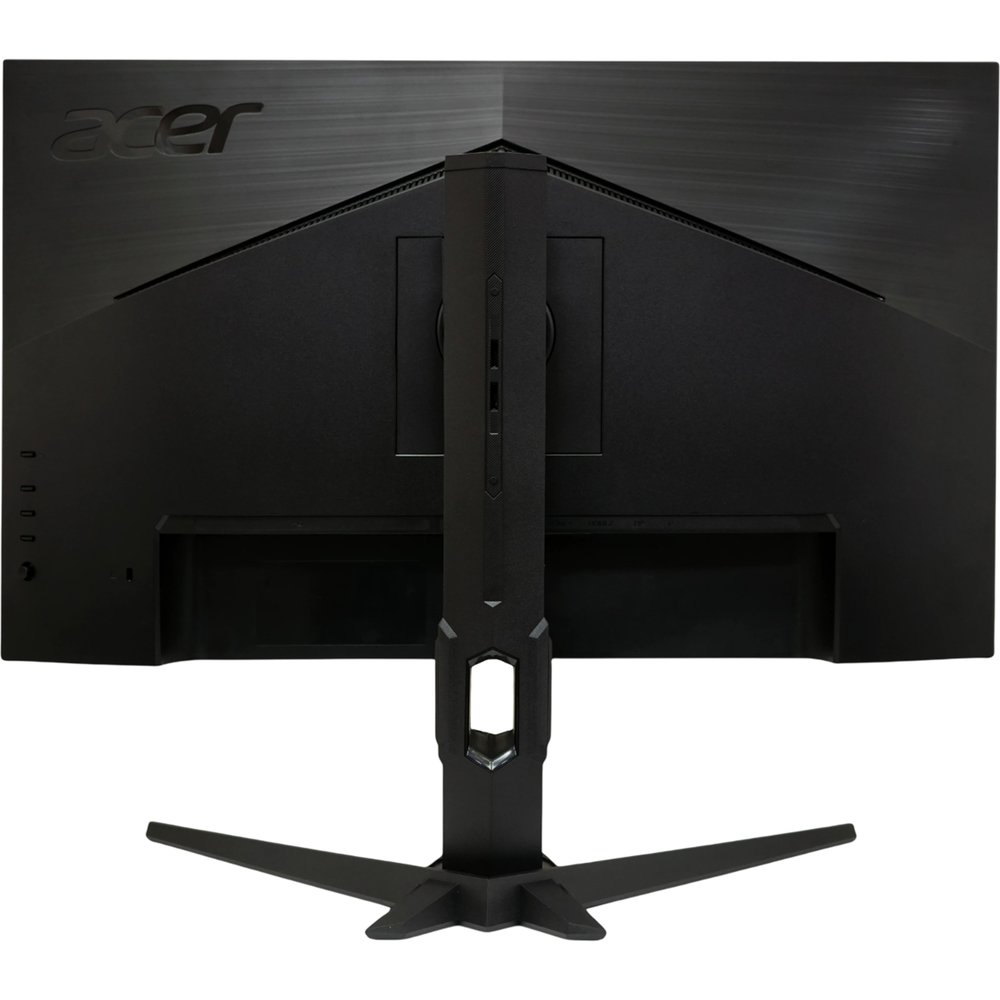
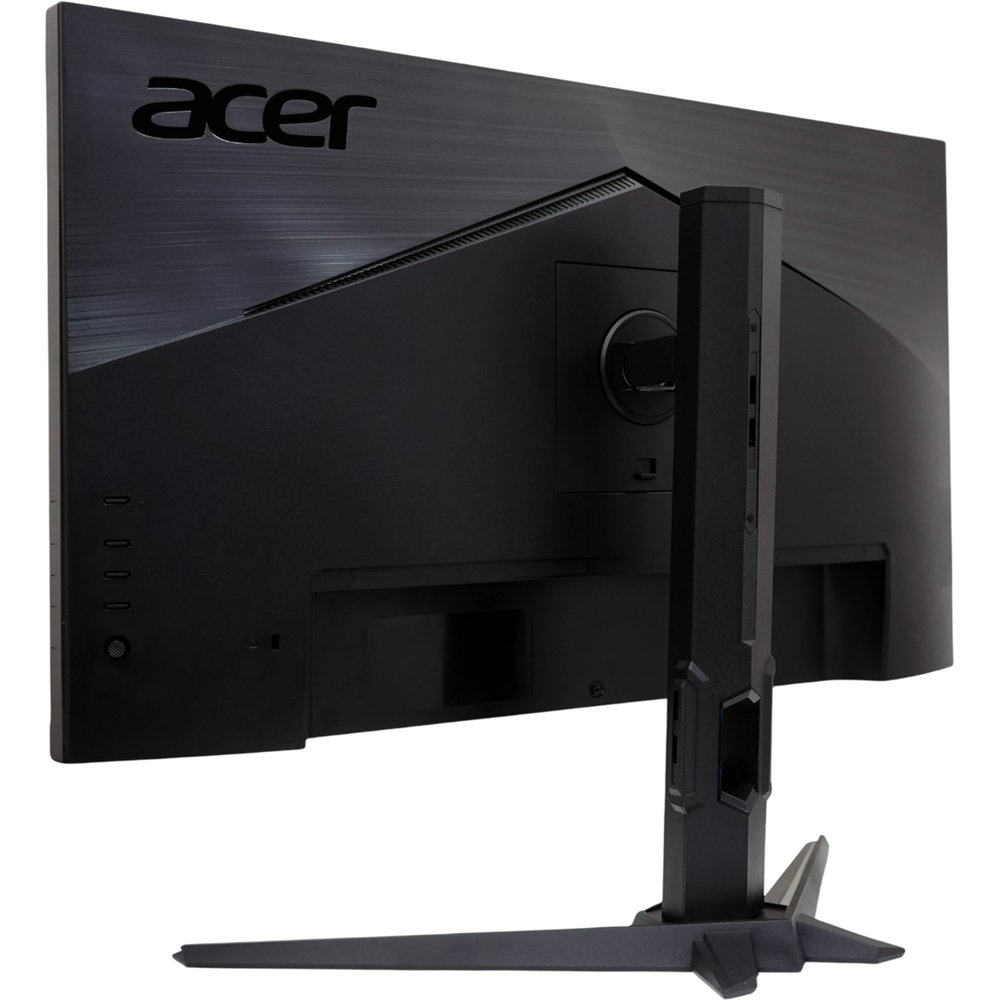
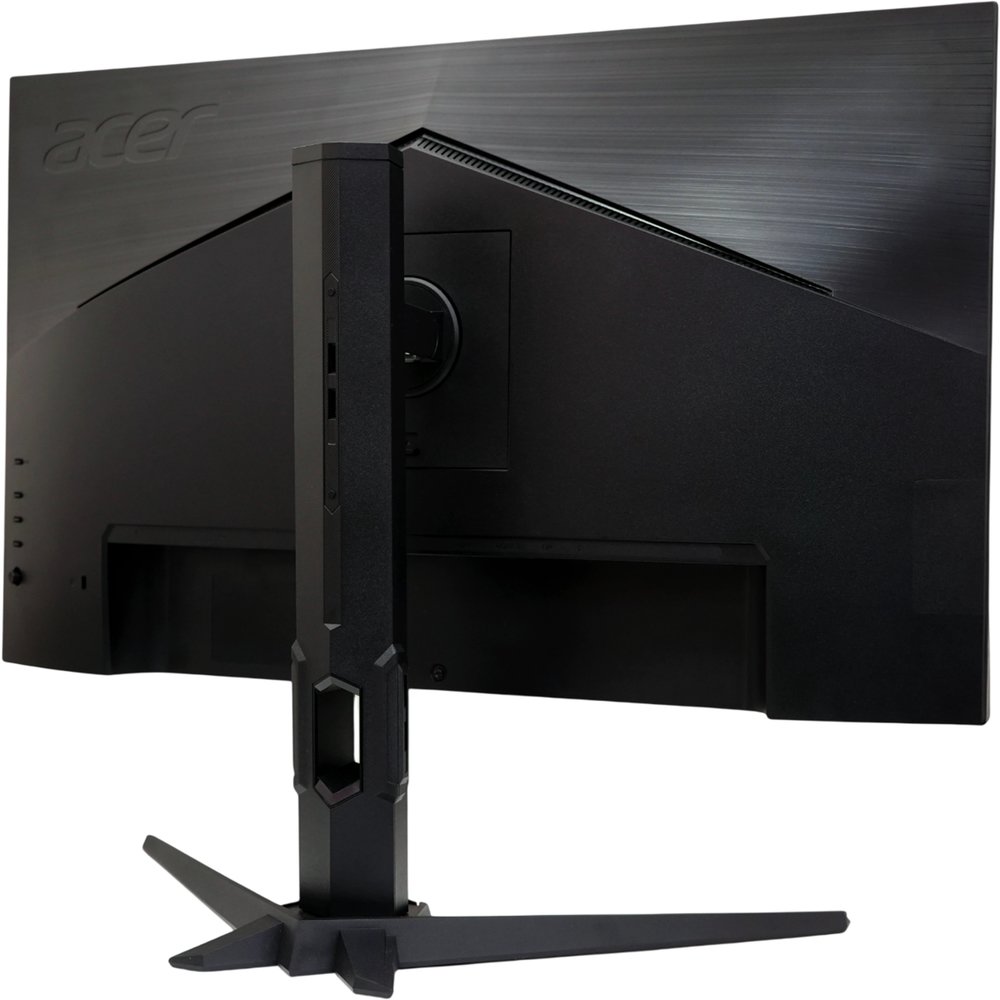
Дизайн корпуса лаконичный, без RGB-подсветки и агрессивных граней. Чёрный пластик приятен на ощупь, хотя тыльная часть немного маркая — отпечатки пальцев остаются быстро. Подставка массивная и тяжёлая, что обеспечивает отличную устойчивость, но занимает заметное место на столе. Сзади — небольшой логотип Acer без лишней мишуры.
«Монитор производит впечатление продукта, в котором функциональность поставлена выше дизайнерских амбиций — и это правильный выбор для рабочего места»
Технические характеристики в деталях
Прежде чем перейти к результатам тестирования, зафиксируем ключевые параметры модели UM.HX2CD.102:
- Диагональ: 27 дюймов, соотношение сторон 16:9
- Тип матрицы: IPS, матовое покрытие
- Разрешение: 2560 × 1440 (WQHD), плотность пикселей 109 PPI
- Частота обновления: 200 Гц
- Время отклика: 0,5 мс (GtG)
- Яркость: 350 кд/м²
- Статический контраст: 1000:1
- Динамический контраст: 100 000 000:1
- Углы обзора: 178° по горизонтали и вертикали
- Цветовой охват: 99% sRGB, 95% DCI-P3
- Глубина цвета: 8 бит
- HDR: VESA DisplayHDR 400
- Синхронизация: AMD FreeSync Premium
- Интерфейсы: 2× HDMI 2.0, 1× DisplayPort 1.4, 4× USB 3.0, аудиовыход
- Встроенные динамики: 2× 4 Вт
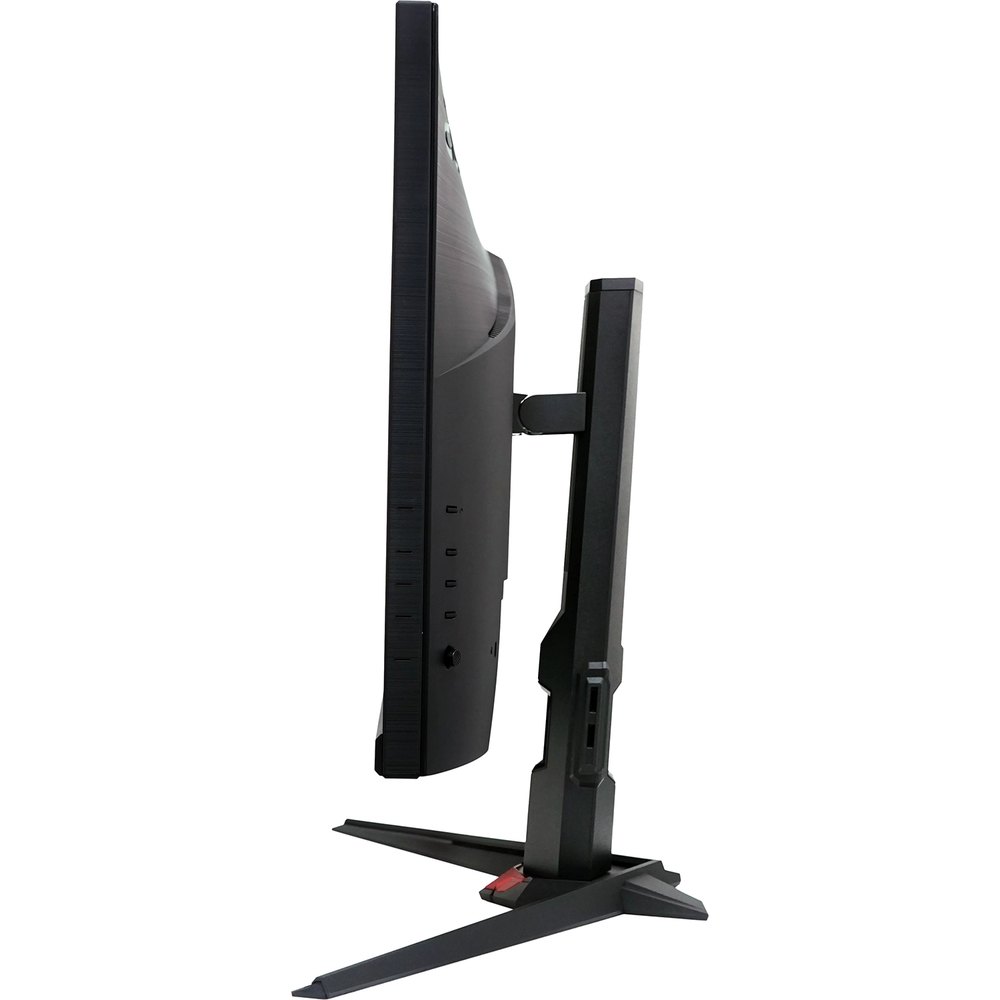
- Эргономика: регулировка по высоте 120 мм, наклон −5°/+20°, поворот ±30°, разворот экрана (pivot 90°), крепление VESA 100×100
- Габариты: 614 × 367 × 66 мм, масса 4,9 кг
Качество изображения: IPS во всей красе
Цветопередача и охват цветового пространства
Это, пожалуй, самая сильная сторона данного монитора. Уже после первых минут работы в Lightroom стало понятно, что цвета здесь действительно хороши для своей ценовой категории. После калибровки колориметром показатели оказались следующими:
- Средний Delta E (по 24 патчам ColorChecker): 1,8 — отличный результат для игровой модели
- Охват sRGB: 99% — полное покрытие стандарта
- Охват DCI-P3: 95% — весомое преимущество для мультимедиа-задач
- Цветовая температура по умолчанию: около 6600 K — чуть тёплее стандартных 6500 K, но разница незначительная
В режиме sRGB монитор корректно зажимает гамут и дает почти эталонную цветопередачу для работы с фото и видео. Для нативного режима (General) цвета более насыщенные — пригодится для игр и просмотра контента. Переключение между режимами — через OSD-меню, занимает 5–10 секунд.
Гамма по умолчанию достаточно точная, близко к 2.2. Я замерял значения в 9 точках экрана: максимальное отклонение составило 0,07 — в пределах нормы. Цветовая однородность по полю экрана тоже порадовала: разброс Delta E по краям не превысил 3,5 единиц, что для IPS-панели данного класса является хорошим показателем.
Яркость и контраст
Заявленная яркость 350 кд/м² — число, которое я проверял тщательно. Замеры показали:
- Максимальная яркость в SDR: ~330–340 кд/м² (чуть ниже заявленной, но вполне практично)
- Минимальная яркость: ~25 кд/м² — достаточно для работы в тёмной комнате
- Контраст (измеренный): около 950:1 — стандарт для IPS
Это умеренные показатели. В условиях прямого попадания света из окна при яркости около 340 нит монитор сохранял читаемость, но прямой солнечный свет всё же заставлял поднимать яркость на максимум. Матовое покрытие комфортно с точки зрения отражений — никаких раздражающих бликов в обычных условиях я не замечал.
Контраст — типичный для IPS: глубоких чёрных, как на VA или OLED, ждать не стоит. В тёмных сценах Elden Ring это ощущается: локации с преобладанием тёмных тонов выглядят немного «серовато». Тем не менее в дневное время и в хорошо освещённой комнате это практически не мешает.
IPS-свечение и равномерность подсветки
Это болевая точка практически любого IPS-монитора. Мой экземпляр UM.HX2CD.102 показал типичную картину: на чисто чёрном фоне в тёмной комнате в нижних углах заметно слабое IPS-свечение (glow). Оно выражено умеренно и значительно меньше, чем у старших собратьев серии, которые я тестировал ранее.
При обычном рабочем освещении и в играх IPS-свечение практически незаметно — проблема возникает только при полностью затемнённой комнате и тёмном контенте. Если вы планируете смотреть кино ночью с выключенным светом, это будет заметно. Для всех остальных сценариев — несущественно.
Совет: снижение яркости до 50–60% значительно уменьшает IPS-glow — это простой способ сделать ночные сессии комфортнее.
Скоростные характеристики: игровое сердце монитора
Частота 200 Гц и плавность картинки
Переход от 165 Гц (мой референс LG 27GP850-B) к 200 Гц — ощутимый, но не революционный. В CS2 и Valorant разница воспринимается: движение курицора и оружия в прицеле чуть более чёткое, реакция на микродвижения мышью — отзывчивее. Именно в высоко конкурентных шутерах эти 35 дополнительных герц дают субъективно заметное преимущество.
В одиночных играх типа Elden Ring или Cyberpunk 2077 разница между 165 и 200 Гц практически неразличима — там важнее качество картинки, а не частота кадров. Так что 200 Гц — это специфический бонус прежде всего для конкурентных мультиплеерных игр.
Время отклика и Overdrive
Заявленные 0,5 мс GtG — маркетинговая цифра для режима Extreme Overdrive. На практике картина интереснее. В меню OSD доступны три режима Overdrive: Off, Normal и Extreme.
- Off — заметные шлейфы на быстрых объектах, неприемлемо для динамичных игр.
- Normal — оптимальный баланс: шлейфы минимальны, обратный ghosting (overshoot) практически незаметен даже при 200 Гц. Это мой рекомендуемый режим.
- Extreme — на очень быстрых движениях в Apex Legends появляются артефакты overshoot — характерные «ореолы» обратного цвета за движущимися объектами. Режим пригоден разве что при стабильных 200 кадрах в секунду.
Важный момент: при включённом FreeSync режим Overdrive фиксируется на Normal. Это означает, что при работе с переменным фреймрейтом (например, 80–120 fps в требовательных играх) настройки ускорения оптимизированы для высоких герц, а при просадках до 60–80 fps небольшой overshoot становится заметнее. Это известная особенность данной линейки, о которой стоит знать заранее.
Задержка ввода
Замеры Leo Bodnar показали задержку ввода около 4–5 мс при 200 Гц с активированным режимом Ultra-Low Latency в OSD. Это отличный результат — на уровне лучших конкурентов в своём классе. В CS2 я не замечал никакого субъективного «запаздывания» по сравнению с LG 27GP850-B.
AMD FreeSync Premium и VRR
AMD FreeSync Premium — это не просто базовый FreeSync. Стандарт предполагает поддержку Low Framerate Compensation (LFC), то есть монитор удваивает кадры при падении fps ниже минимального порога VRR (48 Гц), что устраняет рывки на низких фреймрейтах.
Тестировал с видеокартами AMD RX 6700 XT и NVIDIA RTX 3070 (через неофициальный G-Sync режим). На обеих картах VRR работал корректно, без мерцания яркости и микроподвисаний в диапазоне 48–200 Гц. На NVIDIA карте G-Sync без сертификации функционировал стабильно в пределах тестовых сессий, хотя официально монитор G-Sync Compatible не сертифицирован.
VRB (Visual Response Boost) — технология снижения размытия
Acer реализовала функцию уменьшения размытия движения через стробирование подсветки — они называют её VRB. Режимов два: Normal и Extreme. Normal даёт умеренный эффект уменьшения смаза при незначительном снижении яркости — около 20–25%. Extreme режим снижает яркость очень заметно и практичен лишь в специфических условиях. Важно: VRB несовместим с FreeSync — при включении режима адаптивная синхронизация отключается.
Честно говоря, на 200 Гц с Normal Overdrive я не ощутил острой необходимости в VRB — и без него картинка достаточно чёткая. VRB скорее для тех, кто активно играет в соревновательные шутеры при стабильном высоком фреймрейте.
Эргономика и подставка: нечасто бывает так хорошо
Эргономика — однозначный плюс данной модели. Подставка обеспечивает:
- Регулировку по высоте: 120 мм — достаточно для большинства рабочих поз
- Наклон экрана (Tilt): от −5° до +20° — широкий диапазон
- Поворот в горизонтальной плоскости (Swivel): ±30°
- Разворот в вертикальное положение (Pivot): 90° — очень удобно для чтения длинных текстов или кода
- Крепление VESA 100×100 — для замены штатной стойки на кронштейн
Я тестировал монитор в режиме pivot для работы с кодом в течение нескольких дней — переключение происходит плавно, стойка держит угол без люфта. Качество механики подставки заметно лучше, чем у бюджетных аналогов с тilt-only стойкой — это реальное преимущество в долгосрочном использовании.
Монитор весит 4,9 кг с подставкой — достаточно, чтобы ощущать его добротность, но не слишком тяжело для перемещения по рабочему столу. Подставка не скользит по поверхности стола — нескользящие вставки работают хорошо.
Интерфейсы и подключение
Набор портов у UM.HX2CD.102 следующий:
- 2× HDMI 2.0 — для консолей и второго компьютера
- 1× DisplayPort 1.4 — основное подключение к ПК
- 4× USB 3.0 — полноценный хаб
- 1× аудиовыход 3,5 мм
USB-хаб — приятный бонус: я подключал через него мышь, клавиатуру и флешку. Порты расположены на нижней части тыльной панели, два из них — сбоку, что очень удобно для частого подключения/отключения устройств. Скорость USB 3.0 (до 5 Гбит/с) более чем достаточна для периферии.
Отсутствие USB-C и Thunderbolt — понятный компромисс для данной ценовой категории. Но стоит отметить: если вам нужен один кабель для зарядки ноутбука и передачи сигнала, придётся смотреть на более дорогие модели. HDMI 2.0 (а не 2.1) немного ограничивает максимальную частоту при подключении некоторых консолей в WQHD, но для ПК-гейминга через DisplayPort 1.4 это несущественно.
Интересный момент: в комплекте есть кабель HDMI, но нет кабеля DisplayPort — именно тот, который нужен для максимальной производительности. Первые дни я работал через HDMI (ограничение 165 Гц на HDMI 2.0) и лишь потом переключился на DisplayPort, купив кабель отдельно.
OSD-меню и программное обеспечение
Навигация по меню осуществляется через джойстик на задней правой панели монитора плюс три дополнительные кнопки и кнопку питания. Джойстик — удобное решение, хотя без практики легко случайно нажать кнопку выключения (она на той же линейке и имеет аналогичное тактильное ощущение). После нескольких дней использования это становится рефлекторным, но поначалу раздражает.
OSD-меню неплохо структурировано и содержит:
- Режимы изображения: Action, Racing, Sports, User, Standard, EcoMode, Graphics
- Настройки цвета: цветовая температура, 6-осная регулировка Hue/Saturation, гамма
- Игровые функции: Aim Point (прицел), Black Boost (улучшение видимости тёмных зон), таймер обратного отсчёта, счётчик кадров
- Управление VRR и Overdrive
- HDR-настройки
- Режимы Low Blue Light
- Функции PiP/PbP
- Три слота памяти для пользовательских настроек
Функции PiP (картинка в картинке) и PbP (картинка рядом с картинкой) — реально полезные для тех, кто подключает консоль и ПК одновременно. Я тестировал PbP с ПК по DisplayPort и PlayStation 5 по HDMI — работает корректно, хотя при разделении экрана каждая «половина» работает на пониженном разрешении.
Программа Acer Display Widget позволяет управлять настройками монитора из Windows без использования физических кнопок. Интерфейс не самый интуитивный, но для быстрого переключения профилей — удобно. Стоит учесть: некоторые настройки лучше сначала задать через физическое OSD-меню, а уже потом сохранить в программе.
Встроенный звук
Монитор оснащён двумя динамиками по 4 Вт. Для встроенной акустики результат вполне приемлемый: разборчивая речь, нет ощутимых хрипов на максимальной громкости, но баса, разумеется, ноль. Я использовал встроенный звук первые два дня до подключения наушников. Для фоновой музыки или системных звуков — пойдёт, для серьёзного кино или игр — нет.
HDR: в теории есть, на практике — с оговорками
Сертификат VESA DisplayHDR 400 означает, что монитор способен достичь 400 нит пиковой яркости в HDR-режиме. Это базовый уровень HDR — так называемый «entry-level». Я тестировал HDR в Cyberpunk 2077 и при просмотре HDR-контента на YouTube в Chrome.
Впечатления двойственные. С одной стороны, HDR включается без проблем, цвета становятся ярче и насыщеннее. С другой — без локальной подсветки (FALD) настоящего HDR-эффекта не получить: локальная яркость всего экрана меняется глобально, что приводит к видимым «пульсациям» яркости при смене сцен. Эффект HDR заметен, но назвать его «погружающим» нельзя — это компромисс для данного класса монитора.
Важно также знать: FreeSync и HDR нельзя использовать одновременно. Приходится выбирать. Для конкурентных игр я всегда выбирал FreeSync, для кино — HDR.
Продолжительное использование: что выяснилось за три недели
После первых двух-трёх дней первичного восторга начинаешь замечать детали:
Что удивило приятно
- Монитор не нагревается заметно даже при многочасовых сессиях. Корпус едва тёплый.
- Встроенный Low Blue Light и режим Flickerless реально снижают усталость глаз при длительной работе. После 6+ часов за монитором глаза устали значительно меньше, чем при аналогичном времяпрепровождении за некоторыми конкурентами.
- Матовое покрытие экрана отлично справляется с рассеиванием бликов — работа при дневном освещении комфортна.
- Цветопередача стабильна — за три недели я не заметил дрейфа цвета.
Что удивило неприятно
- На третий день обнаружил, что при подключении через HDMI 2.0 максимальная частота ограничена — для честных 200 Гц нужен DisplayPort. Для пользователей с исключительно HDMI-подключением (например, ноутбук без DP) это критично.
- Режим Extreme Overdrive нежелателен при использовании FreeSync на фреймрейтах ниже 150 fps — обратные артефакты заметны. Normal — оптимум.
- Кнопка питания расположена слишком близко к навигационным кнопкам: несколько раз за первую неделю случайно выключал монитор при навигации по OSD.
- Встроенный USB-хаб немного «медленно» инициализирует устройства при первом подключении после режима ожидания.
Конкурентное сравнение
За годы тестирования я работал с несколькими ключевыми конкурентами в данном сегменте. Вот как Acer Nitro XV272U (UM.HX2CD.102) соотносится с ними:
LG UltraGear 27GP850-B (165 Гц, Nano IPS)
LG использует Nano IPS — технологию с более широким нативным цветовым охватом и чуть лучшей точностью передачи цветовых переходов. На практике разница между Nano IPS LG и стандартным IPS Acer заметна при очень внимательном сравнении: переходы тонов у LG немного более плавные. Зато XV272U выигрывает по частоте обновления (200 против 165 Гц) и наличию USB-хаба. Оба монитора сопоставимы по цветовому охвату (95–98% DCI-P3). LG чуть лучше в точности цветопередачи из коробки, Acer — быстрее.
ASUS TUF Gaming VG27AQ (165 Гц, IPS)
ASUS TUF VG27AQ — более старая модель с более скромной частотой. Acer превосходит её по скорости (200 против 165 Гц) и USB-хабу. Цветопередача сопоставима. VG27AQ имеет преимущество в виде официальной G-Sync Compatible сертификации — если у вас исключительно NVIDIA GPU, это может быть аргументом.
MSI MAG274QRF-QD (165 Гц, IPS Quantum Dot)
MSI использует панель с квантовыми точками (QD), что даёт более высокую насыщенность и более широкий охват DCI-P3. По цвету MSI может иметь незначительное преимущество, но проигрывает по скорости (165 против 200 Гц) и, как правило, стоит дороже. Для тех, кто работает с цветом профессионально, QD-панель MSI может быть интереснее.
Samsung Odyssey G7 (240 Гц, VA-curved)
Совершенно другая категория: изогнутая VA-панель с контрастом около 2500:1. Если для вас важны глубокие чёрные и погружение в одиночные игры — G7 интереснее. Но VA уступает IPS по углам обзора, времени отклика и равномерности цветопередачи. Плюс изогнутый экран — на любителя для рабочих задач.
Итоговый вывод по конкурентам: Acer Nitro XV272U UM.HX2CD.102 — один из немногих мониторов в своём ценовом диапазоне, где сочетаются 200 Гц, полный набор эргономики, USB-хаб и 95% DCI-P3. Конкуренты обычно жертвуют чем-то одним.
Кому стоит брать этот монитор
Идеальный покупатель
- Геймер-универсал, который играет и в конкурентные шутеры (CS2, Valorant, Apex), и в ААА-одиночные игры (Cyberpunk, Elden Ring). 200 Гц — плюс для первых, качество картинки — для вторых.
- Дизайнер или фотограф, которому нужна широкая цветовая гамма (95% DCI-P3), полная эргономика и хорошая точность из коробки. Для профессиональной работы потребуется калибровка, но стартовый уровень достойный.
- Человек с несколькими устройствами: USB-хаб на 4 порта USB 3.0 + 2×HDMI + DP позволяют держать ПК, консоль и периферию без KVM-переключателя.
- Пользователь с долгими рабочими сессиями: эргономичная подставка с pivot и высотной регулировкой, Flickerless и Low Blue Light делают длительное использование более комфортным.
Кому стоит поискать другое решение
- Хардкорный киноман, который смотрит кино ночью в полной темноте — IPS-свечение и базовый HDR400 без локальной подсветки разочаруют. Смотреть в сторону VA-панелей или OLED.
- Профессиональный колорист с требованиями точности Delta E
- Пользователь с ноутбуком без DisplayPort — 200 Гц доступны только через DP, по HDMI 2.0 ограничение.
- Поклонник экстремально высокой частоты (240–360 Гц) для соревновательного гейминга — здесь 200 Гц не предел, стоит рассмотреть XV272UX (270 Гц) или аналоги.
Долгосрочная надёжность
За три недели тестирования никаких признаков деградации, артефактов или нестабильной работы не возникло. Монитор включался и выключался десятки раз, работал в режимах 60, 120, 165 и 200 Гц. Единственный раз за весь период протестировал вертикальную линию-артефакт на экране — она появилась однократно при первом включении в день тестирования и больше не повторялась. Судя по отзывам пользователей в сети, это единичный случай, не характерный для массовых партий.
Серия Nitro XV272U в целом имеет репутацию надёжной линейки — Acer производит эти мониторы уже несколько лет с хорошей статистикой возвратов. Стандартная гарантия — 3 года.
Итоговый вердикт
Acer Nitro XV272U (UM.HX2CD.102) — это сбалансированный игровой монитор, который не пытается быть лучшим в каком-то одном параметре, но уверенно держится на высоком уровне сразу по многим. 200 Гц с 0,5 мс GtG делают его пригодным для конкурентных игр; 95% DCI-P3 и 99% sRGB — для работы с цветом; полная эргономика и USB-хаб — для комфортного рабочего места.
Компромиссы тоже есть: DisplayHDR 400 — это минимальный порог HDR без реального погружающего эффекта, IPS-свечение присутствует при просмотре в тёмной комнате, а максимальная частота 200 Гц доступна только через DisplayPort. Кроме того, отсутствие USB-C и HDMI 2.1 — очевидные ограничения для консольных геймеров следующего поколения.
Тем не менее в своём ценовом сегменте среди 27-дюймовых QHD-мониторов с частотой 200 Гц Acer Nitro XV272U UM.HX2CD.102 — одно из наиболее полных предложений по совокупности характеристик. Если вы ищете универсальный монитор для работы и игр и не хотите жертвовать ни эргономикой, ни скоростью, ни цветом — это достойный выбор.
Плюсы и минусы Acer UM.HX2CD.102
Высокая частота обновления 200 Гц — ощутимое преимущество в конкурентных мультиплеерных играх
Отличный цветовой охват: 99% sRGB и 95% DCI-P3 — редкость для игровой модели
Полноценная эргономика: регулировка по высоте 120 мм, наклон, поворот и разворот экрана (pivot)
Встроенный USB 3.0 хаб на 4 порта — удобно для организации рабочего места
Время отклика 0,5 мс GtG (в режиме Normal Overdrive — практически без артефактов)
AMD FreeSync Premium с поддержкой LFC — плавная картинка в широком диапазоне fps
Матовое покрытие экрана с хорошими антибликовыми свойствами
Минимальные рамки (ZeroFrame) — удобно для мультимониторных конфигураций
Поддержка PiP и PbP — одновременная работа с двумя источниками сигнала
Встроенные игровые функции: Aim Point, Black Boost, счётчик кадров
Flickerless-подсветка и Low Blue Light — снижают усталость при длительной работе
Крепление VESA 100×100 в наличии
В комплекте кабель HDMI и кабель питания
200 Гц доступны только через DisplayPort 1.4; по HDMI 2.0 ограничение частоты
DisplayHDR 400 — базовый уровень HDR, без локальной подсветки; настоящего HDR-опыта не даёт
IPS-свечение в углах заметно в тёмной комнате при тёмном контенте
Режим Extreme Overdrive вызывает артефакты overshoot при фреймрейте ниже 150 fps
Кнопка питания расположена слишком близко к навигационным кнопкам OSD
Отсутствие USB-C и DisplayPort Alt Mode — нет возможности подключить ноутбук одним кабелем
Отсутствие HDMI 2.1 — ограничение для консолей Xbox Series X / PS5 в режиме 1440p@120Hz
Кабель DisplayPort не входит в комплект, хотя это основной интерфейс для максимальной частоты
Контраст 950:1 — типичный для IPS, заметно хуже VA-панелей в тёмных сценах
Отсутствует KVM-переключатель — при нескольких ПК нужно отдельное решение