Обзор ASUS ROG Strix XG27UCG: двухрежимный 4K/160Hz и 1080p/320Hz Fast IPS монитор — подробное тестирование

Немного о продукте и моём знакомстве с ним
Меня зовут Денис Домрачев, и за пять с лишним лет работы тестировщиком электроники я успел пропустить через руки сотни мониторов — от бюджетных VA-панелей до флагманских OLED-решений. Когда на мой стол попал ASUS ROG Strix XG27UCG, я отнёсся к нему с осторожным оптимизмом: обещание работать сразу в двух принципиально разных режимах — 4K при 160 Гц и Full HD при 320 Гц — звучало слишком хорошо, чтобы быть правдой без оговорок. Я провёл с этим монитором полные три недели (21 день), используя его как в рабочих, так и в игровых сценариях, и готов рассказать всё без прикрас.
ASUS ROG Strix XG27UCG стал первым в мире двухрежимным LCD-монитором с поддержкой Frame Rate Boost, позволяющим переключаться между режимами 4K при 160 Гц и 1920×1080 при 320 Гц. Именно этот факт делает его уникальным предложением на рынке — до появления XG27UCG покупатель вынужден был выбирать: либо высокое разрешение для иммерсивного гейминга, либо высокая частота кадров для соревновательных дисциплин. ASUS попытался дать и то, и другое в одном корпусе.
Методология и условия тестирования
Перед тем как перейти к впечатлениям, расскажу о том, как именно я проводил тестирование. В качестве тестового стенда использовалась система на базе Intel Core i9-13900K, 32 ГБ DDR5-6000 и видеокарты NVIDIA GeForce RTX 4090. Монитор подключался поочерёдно через DisplayPort 1.4 и HDMI 2.1, а также через USB-C с поддержкой DP Alt Mode — для тестирования с ноутбуком на Apple M3 Pro. Для измерения яркости и цветопередачи применялся колориметр X-Rite i1Display Pro в связке с программой DisplayCAL. Время отклика и эффекты гостинга оценивались с помощью специализированного приложения UFO Test и визуальной оценки на серых переходах при различных настройках overdrive.
Тестирование проходило в следующих сценариях:
- Соревновательный гейминг — Valorant, Counter-Strike 2, Apex Legends в режиме 1080p/320 Гц (от 7 до 10 дней)
- AAA-гейминг — Cyberpunk 2077, Baldur's Gate 3, Alan Wake 2 в режиме 4K/160 Гц (от 5 до 7 дней)
- Работа и контент — редактирование фото в Adobe Lightroom, работа с текстом, просмотр видео 4K HDR (ежедневно)
- Тест на стабильность — 8-часовые сессии без перерыва для оценки нагрева и равномерности подсветки
Первоначальная распаковка и сборка
Коробка от XG27UCG достаточно большая и увесистая — внутри монитор упакован в плотный пенополиэтилен, и всё говорит о том, что ASUS серьёзно подошла к защите устройства при транспортировке. В комплекте идут кабели HDMI и DisplayPort, кабель питания, а также краткое руководство по быстрой установке. USB-C кабель в комплекте не предусмотрен — это небольшое, но ощутимое упущение для монитора, позиционирующегося как универсальное решение.
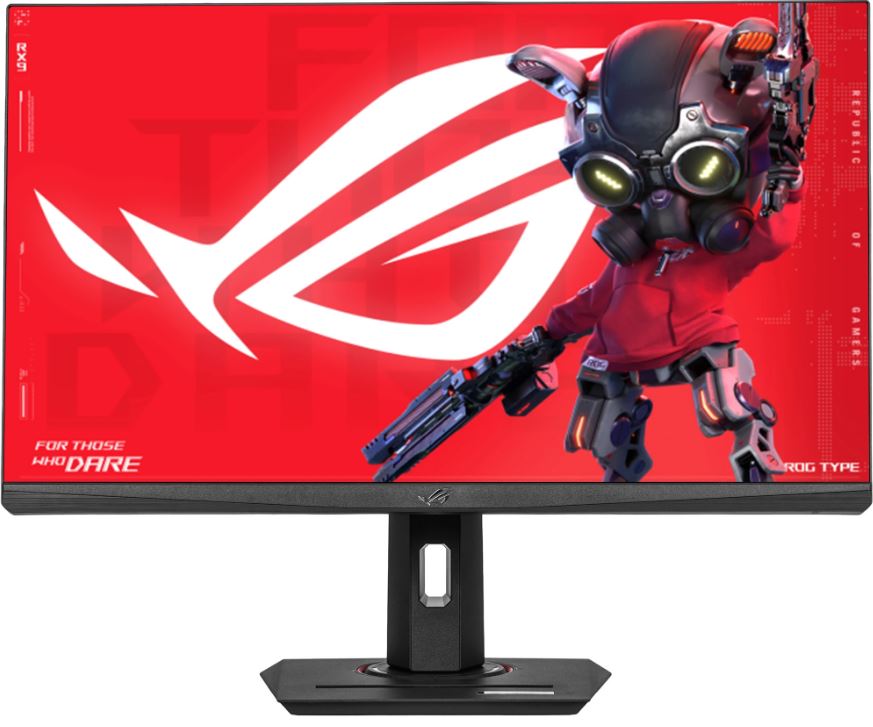
Сборка подставки заняла у меня не более пяти минут: основание фиксируется к стойке без инструментов, а сама стойка защёлкивается в монитор одним движением. Подставка монитора отличается прочностью и предлагает широкий диапазон эргономических регулировок, включая регулировку высоты до 120 мм, поворот по горизонтали ±45°, разворот (pivot) ±90°, наклон от -5° до +20° и крепление VESA 100×100 мм. Всё это делает XG27UCG действительно удобным в настройке под любое рабочее место.
Монитор выполнен в знакомом для линейки ROG Strix стиле: матовый корпус приятного графитового цвета с характерным узором на задней панели. В отличие от некоторых других моделей, этот монитор оснащён RGB-подсветкой логотипа Republic of Gamers, а при её отключении логотип выглядит серебристым и почти зеркальным. Кстати, подсветка здесь — это полноценная система Aura Sync, совместимая с другими компонентами экосистемы ASUS ROG.
Вокруг экрана — тонкая «невидимая» рамка, скрытая под защитным стеклом; вместе с тонкой полоской боковой кромки корпуса изображение обрамляет рамка шириной 9 мм сверху и по бокам. Это очень приятный показатель для игрового монитора — при мультимониторных конфигурациях такие рамки будут практически незаметны.
Первое, что бросилось в глаза при первом включении — это насыщенность цветов. Монитор сразу «стреляет» яркими, сочными оттенками, и это ощущение не покидает на протяжении всего тестирования. Заводская калибровка оказалась достаточно точной для повседневного использования, хотя о некоторых нюансах я расскажу ниже.
Ключевые характеристики панели
ASUS ROG Strix XG27UCG — это высококачественный игровой монитор с 27-дюймовой диагональю на быстрой Fast IPS панели, способной работать в двух видеорежимах: 4K @ 160 Гц или Full HD @ 320 Гц. Ключевые технические параметры:
- Диагональ: 27 дюймов, плоский экран, форм-фактор 16:9
- Разрешение: 3840×2160 (4K UHD) / 1920×1080 (FHD) в режиме Dual Mode
- Тип матрицы: Fast IPS
- Частота обновления: 160 Гц (4K) / 320 Гц (FHD)
- Время отклика: 1 мс (GtG)
- Яркость: 350–400 кд/м²
- Контраст: 1000:1 (статический)
- Плотность пикселей: 163 PPI
- Цветовой охват: 95% DCI-P3, 130% sRGB
- Глубина цвета: 10 бит (8 бит + 2 бит FRC)
- HDR: HDR10
- Углы обзора: 178° по горизонтали и вертикали
- Подключение: 2× HDMI 2.1, 1× DisplayPort 1.4, 1× USB-C (DP Alt Mode, 15 Вт PD)
- Синхронизация: G-Sync Compatible, AMD FreeSync Premium, ELMB Sync
- Подсветка: Aura Sync
- Дополнительно: PiP, PbP, держатель для телефона, разъём 1/4" для штатива
Производительность в режиме 4K / 160 Гц
Именно этот режим я считаю основным для данного монитора, и именно с него начну подробный разбор.
Картинка и цветопередача
Диагональ экрана — 27 дюймов, разрешение — 3840×2160 пикселей. Плотность пикселей составляет 163 PPI, размер точки — всего 0,155 мм. Изображение выглядит плотным, отдельные пиксели практически невозможно разглядеть с типичного расстояния от монитора. Это сказывается на всём: тексты выглядят как в печатной книге, детали в играх прорисованы с фотографической точностью, а интерфейсы выглядят так чётко, что возвращаться к QHD или тем более FHD уже не хочется.
Монитор имеет широкий цветовой охват, покрывая 95% пространства DCI-P3 (~130% объёма гамута sRGB), что обеспечивает насыщенные, живые цвета. На практике это означает, что игры с HDR-контентом и насыщенными пейзажами — например, Cyberpunk 2077 или Alan Wake 2 — выглядят совершенно иначе, чем на обычном sRGB-мониторе. Джунгли зеленеют «по-настоящему», закаты горят оранжевым, а неоновые огни ночного Найт-Сити слепят именно так, как задумывал художник.
При этом важно знать: цвета в режиме SDR могут выглядеть перенасыщенными, что некоторые пользователи найдут приятным, однако можно использовать режим эмуляции sRGB для ограничения гаммы до ~100% sRGB и получения более нейтральных, точных цветов — для этого нужно выбрать «sRGB» в разделе «Color Space» меню OSD. Я рекомендую именно так и поступать при работе с фотографиями или профессиональным контентом.
Поддержка 10-битного цвета реализована через дизеринг (8 бит + 2 бит FRC) для плавных градиентов. На практике это означает, что переходы тонов выглядят мягко и натурально — артефактов постеризации в градиентах неба или кожных тонов я не обнаружил ни разу за три недели.
Если судить по ощущениям, монитор выглядит даже ярче, чем его номинальные 400 нит, а заводская калибровка цветопередачи окажется достаточной для всего, кроме профессиональных рабочих процессов создания контента. Это важное наблюдение: XG27UCG — отличный выбор для геймера и продвинутого пользователя, но не для профессионального фотографа или видеографа, которому нужна аппаратная калибровка и точность DeltaE
Частота обновления и отклик
Тестируя монитор при 160 Гц в 4K-режиме, я гонял Cyberpunk 2077 и Alan Wake 2 с DLSS/FSR-ускорением на RTX 4090 — и это, пожалуй, одно из лучших впечатлений, которые я получал от игровых мониторов на IPS-матрице. Максимальная частота обновления в режиме 4K составляет 160 Гц, что весьма впечатляет для 4K-монитора. Хотя некоторые 4K-мониторы предлагают до 240 Гц, большинство современных игр не смогут превысить 100 FPS при 4K, так что 160 Гц в XG27UCG не создаёт никаких проблем для актуальных AAA-тайтлов.
Монитор использует панель Fast IPS с минимальным временем отклика, по этому параметру приближаясь к игровым TN-панелям, при заявленном производителем времени отклика 1 мс (GtG). В играх это проявляется как отсутствие заметного шлейфа за быстро движущимися объектами при правильно настроенном режиме overdrive.
Говоря о настройке overdrive: монитор имеет быструю скорость пиксельного отклика с переменным overdrive. При 160 Гц рекомендуется оставить overdrive на значении по умолчанию «10», а при 320 Гц — поднять примерно до «16» для лучшей производительности. ASUS предлагает очень детальные настройки overdrive — не менее 20 доступных уровней для тонкой настройки отклика пикселей. Превышение уровня 15 начинает вносить заметный overshoot и обратный гостинг, однако около уровня 15 это очень быстрый и чёткий IPS-монитор.
Я протестировал это на практике: на уровне overdrive 10 в 4K/160 Гц режиме монитор демонстрировал чистое, без артефактов изображение при быстром движении камеры. Увеличение до 15–16 давало немного более чёткие края в сценах с горизонтальным панорамированием, но без видимого overshoot. Выше 16 — начинали появляться характерные белые «тени» позади тёмных объектов на светлом фоне, так что лучше не перебарщивать.
HDR и контраст
Честно говоря, это слабое место XG27UCG, и я должен об этом сказать прямо. Монитор поддерживает HDR10, однако имеет лишь 8 зон диммирования и пиковую яркость 400 нит — поэтому лучше отключить HDR. Для полноценного HDR дисплею нужна либо OLED-панель, либо решение с несколькими сотнями или тысячами зон локального диммирования. Как и следовало ожидать от IPS-панели, здесь присутствует эффект IPS Glow, а статический контраст составляет лишь около 1000:1, поэтому чёрный цвет не такой глубокий, как у VA или OLED-панелей.
На практике это означает следующее: при просмотре фильмов в тёмной комнате чёрный цвет выглядит скорее тёмно-серым, особенно заметны светящиеся ореолы (IPS Glow) по углам экрана. В играх это не так критично — динамичная картинка не даёт сосредоточиться на этом дефекте, — но при просмотре кино XG27UCG уступает любому OLED или хорошему VA. Я рекомендую отключить HDR в системе и играть/смотреть в SDR — картинка будет значительно более предсказуемой и комфортной.
Производительность в режиме 1080p / 320 Гц (Frame Rate Boost)
Самая интригующая особенность XG27UCG — это режим Dual Mode с переключением на 1920×1080 при 320 Гц. Это стало возможным благодаря возможностям двойного режима на ASUS ROG Strix XG27UCG, позволяющим переключаться между пресетами 4K 160 Гц и 1080p 320 Гц нажатием одной кнопки.
Частота 160 Гц уже достаточно высока для приятного игрового опыта в быстрых играх, однако 320 Гц обеспечивают заметный прирост чёткости движения. Кроме того, задержка ввода сокращается примерно вдвое — с ~4 мс до ~2 мс.
Я тестировал режим 320 Гц в Valorant, Counter-Strike 2 и Apex Legends в течение 7 дней. Ощущения от 320 Гц действительно другие: движение прицела становится более «тягучим», предсказуемым, исчезает ощущение инерции, которое даже при 160 Гц иногда присутствует. Особенно заметно в Valorant при сличении текстур — изображение остаётся разборчивым даже при быстром движении камеры.
Однако есть важный нюанс. Разрешение 1080p на 27-дюймовом мониторе даёт значительно меньшую плотность пикселей — около 81 PPI, поэтому изображение будет менее чётким. Кроме того, поскольку монитор отображает неродное разрешение, изображение будет слегка размытым. Тем не менее это не так заметно в играх, а именно для игр этот режим и предназначен.
К сожалению, ASUS XG27UCG не поддерживает целочисленное масштабирование (integer scaling), которое позволило бы сделать изображение чуть менее размытым при 1080p. Это то, что действительно хотелось бы видеть в мониторе такого уровня. Alienware AW2725QF, например, реализует integer scaling более грамотно, что даёт более чёткую картинку на нативном 1080p.
Настройки overdrive не меняются автоматически при переключении между режимами, поэтому для оптимальной производительности придётся менять их вручную каждый раз при смене разрешения. Это неудобство, которое хочется отметить отдельно: в 2024–2025 году такая вещь должна работать автоматически.
Хотя монитор имеет быструю скорость пиксельного отклика, при 320 Гц наблюдается незначительный гостинг, что в сочетании с несколько размытым изображением при 1080p не обеспечивает наилучшей чёткости движения. Сравнивая с нативным 1080p 360 Гц монитором — разница есть, но в реальном гейминге она не является критичной.
ELMB и ELMB Sync
ASUS XG27UCG поддерживает технологию ELMB (Extreme Low Motion Blur), использующую стробирование подсветки для снижения воспринимаемого размытия движения за счёт яркости изображения. Режим можно активировать только при частоте обновления выше 100 Гц. Монитор также поддерживает ELMB-Sync, позволяющий одновременно использовать ELMB и VRR (переменную частоту обновления), хотя обычный ELMB даёт лучшие результаты.
Я тестировал ELMB в режиме 160 Гц с включённым G-Sync Compatible: результат впечатляющий — быстро движущиеся объекты становятся гораздо чётче, практически как на профессиональных 360 Гц IPS TN-мониторах. Обратная сторона — яркость падает примерно на 30%, что в ярко освещённой комнате неприятно. Рекомендую использовать ELMB в вечернее время или при приглушённом свете.
Интерфейсы и подключение
Спецификации подключения: один порт USB-C с DP Alt Mode и 15 Вт Power Delivery, один DisplayPort 1.4, один HDMI 2.1 и 3,5 мм аудиовыход для наушников. Всё это — в один ряд на задней панели снизу, что делает укладку кабелей удобной. HDMI 2.1 портов, впрочем, два — это важно для консольных геймеров, подключающих одновременно PlayStation 5 и Xbox Series X.
Монитор обеспечивает поддержку 4K-гейминга для PlayStation 5, Xbox Series X, Nintendo Switch 2 и ROG Ally X, а Auto Low Latency Mode автоматически активируется при начале игрового процесса.
Что меня приятно удивило — USB-C порт с поддержкой DP Alt Mode позволяет подключить MacBook или ноутбук одним кабелем и при этом немного зарядить его (15 Вт Power Delivery — это, конечно, скорее «не разряжается», чем «заряжается», но это лучше, чем ничего). Я тестировал подключение MacBook Pro M3 Pro через USB-C — работало без единого сбоя, 4K при 60 Гц (ограничение ноутбука) выводилось корректно.
Отдельного внимания заслуживает удобный держатель для телефона на подставке, позволяющий держать смартфон в пределах досягаемости и заряжать его через порт Type-C. Маленькая деталь, но за три недели использования я оценил её по достоинству — телефон всегда был рядом, не занимая место на столе.
Существенный недостаток — полное отсутствие USB-хаба. На мониторе нет ни одного USB-A порта, что в 2024–2025 году выглядит странно для устройства такого класса. Конкуренты, например Gigabyte M27UP, предлагают полноценный USB-хаб с KVM-переключателем — XG27UCG в этом плане проигрывает.
Экранное меню (OSD) и программное обеспечение
Навигация по меню осуществляется с помощью привычного для ROG Strix пятипозиционного джойстика на задней панели. На задней панели монитора расположен джойстик для быстрой и удобной навигации по OSD-меню, а также три дополнительные горячие клавиши (одна из которых по умолчанию используется для функции Dual Mode) и кнопка питания.
Помимо стандартных инструментов настройки изображения — яркости, контраста и цветовой температуры — монитор ASUS XG27UCG предлагает несколько расширенных настроек, включая резкость (VividPixel), 6-осевую настройку оттенка/насыщенности, переключатель DSC, автоматическое определение входа и пять режимов гамма-коррекции.
GameVisual предлагает несколько предустановленных режимов изображения: Racing Mode, RTS/RPG Mode, FPS Mode, MOBA Mode и Night Vision, каждый из которых описывается как лучший выбор для определённого типа игр. На практике я использовал по большей части Racing Mode для шутеров и стандартный режим для работы.
GamePlus предоставляет внутриигровые улучшения: прицельные метки (включая динамический прицел), счётчики кадров, таймеры и секундомер. Метки выравнивания помогают при многомониторных конфигурациях. Доступно множество игровых режимов изображения, а настройки можно сохранять в несколько ячеек памяти для быстрого переключения.
Помимо физических кнопок, управление монитором доступно через приложение DisplayWidget Center. Это позволяет легко корректировать настройки монитора с помощью мыши. Приложение работает стабильно, интерфейс понятный — рекомендую установить сразу после первого включения.
Функция Aura Sync позволяет включать и синхронизировать эффект RGB-подсветки Aura с другими поддерживаемыми устройствами. Доступны следующие режимы RGB: Rainbow, Color Cycle, Static, Breathing, Strobing; для статического, дышащего и стробирующего режимов можно вручную задать цвет R/G/B/C/M/Y. За три недели я большую часть времени держал статическую подсветку белого цвета — не раздражает и создаёт приятный амбиентный эффект за монитором.
Эргономика и физический комфорт
Эргономичная подставка обеспечивает регулировку наклона, поворота, разворота экрана и высоты, позволяя найти идеальное положение для просмотра, а совместимость с VESA даёт возможность монтировать монитор на стену для ещё большей гибкости.
Диапазон регулировки высоты — 120 мм — достаточен для большинства сидячих положений. Я протестировал это под разными стульями и столами: переход с низкого кресла к высокому офисному стулу полностью покрывался без перемещения самого монитора. Механизм подставки работает плавно, без люфтов, с ощутимым, но не тугим сопротивлением.
Поворот экрана в портретный режим (pivot) — функция нечастая у игровых мониторов, но здесь она есть и работает исправно. Я периодически использовал её для чтения длинных материалов и работы с документами — 4K в вертикальном положении позволяет видеть весь текст без прокрутки.
В этом мониторе яркость регулируется изменением тока, PWM не используется во всём диапазоне яркости, поэтому в нормальном режиме мерцания экрана нет. Это важный момент для тех, кто проводит за монитором по 8–10 часов в день: отсутствие PWM существенно снижает усталость глаз. Я заметил это на практике — после длинных рабочих дней глаза уставали заметно меньше, чем при работе с некоторыми более дешёвыми мониторами, применяющими PWM-диммирование даже на средних яркостях.
Монитор также поддерживает TÜV-сертифицированный фильтр синего света (Low Blue Light), который доступен через меню OSD. Сертифицированные TÜV Rheinland фильтры Ultra-Low Blue Light от ASUS защищают глаза и предотвращают усталость от вредного синего излучения; технология снижает мерцание на экране для более комфортного игрового опыта и минимизирует усталость глаз во время длительных сессий.
Покрытие экрана — матовое антибликовое. Также присутствует RGB-подсветка Aura Sync на задней панели, разъём 1/4" для крепления на штативе в верхней части стойки, матовое антибликовое покрытие, рассеивающее отражения, и держатель для телефона в подставке. Матовое покрытие в условиях яркого офисного освещения справляется хорошо — бликов практически нет, хотя при очень прямом солнечном свете сзади они всё равно проявляются.
Наблюдения при длительном использовании
За три недели тестирования я выявил несколько моментов, которые важно знать потенциальным покупателям.
Равномерность подсветки
В первые дни я провёл тест на равномерность подсветки: вывел однородный серый фон (18% серый) и оценил наличие засветок. На экземпляре, который мне достался, наблюдалось лёгкое IPS Glow в нижних углах — особенно в левом. При нормальном использовании и нейтральном угле обзора это не мешает, но при отклонении от центра или в тёмной комнате с тёмным контентом — заметно. Это типичная особенность IPS-панелей, и придираться здесь было бы несправедливо.
Переключение между режимами
При переключении режимов монитор фактически становится «новым» дисплеем, что выглядит немного неуклюже. На практике это означает: переключение занимает около 4–5 секунд, экран гаснет и снова зажигается, OSD сбрасывает часть визуальных настроек, и, как уже говорилось, overdrive нужно настраивать заново. В пылу соревновательной игры это не критично — никто не переключает режимы на ходу, — но хотелось бы более «бесшовного» перехода.
Нагрев
После восьмичасовых сессий я проверял температуру задней панели термометром: максимум составлял около 38–40°C в центре панели, что является абсолютно нормальным показателем. Никаких жалоб на чрезмерный нагрев нет.
Посторонние звуки
В отличие от некоторых конкурентов (например, Alienware AW2725Q, о котором ходят жалобы на шум вентилятора), ASUS не оснащает XG27UCG вентилятором, так что эта проблема здесь просто не возникает. В тишине монитор абсолютно бесшумен — ни гудения трансформатора, ни свиста катушек я не обнаружил.
Стабильность соединения
За три недели тестирования через DisplayPort 1.4 у меня не было ни одного случая потери сигнала, мерцания или самопроизвольного отключения. HDMI 2.1 также работал стабильно с обоими тестовыми консолями (PS5 и Xbox Series X). Единственный момент — после включения из режима ожидания иногда требовалась 1–2 секунды для восстановления сигнала по DisplayPort, что типично для мониторов с DSC-компрессией при 4K/160 Гц.
Сравнение с конкурентами
За годы тестирования я успел поработать с основными конкурентами в данном сегменте. Рассмотрим ключевых соперников XG27UCG.
Alienware AW2725QF
Для контекста: Alienware AW2725QF — ещё один двухрежимный 27-дюймовый IPS-монитор — стоит примерно на $150 дороже. При этом AW2725QF предлагает лучшую реализацию integer scaling в 1080p-режиме, что даёт заметно более чёткую картинку в режиме высокой частоты. Однако ASUS выигрывает по RGB-подсветке, эргономике подставки и наличию USB-C с Power Delivery. Если для вас главный приоритет — качество картинки в 1080p-режиме, AW2725QF предпочтительнее; если важна общая экосистема и цена — XG27UCG.
ASUS ROG Strix XG27UCS
Это «младший брат» без Dual Mode, но с теми же 160 Гц в 4K. XG27UCS — выдающийся игровой монитор с исключительно чётким изображением и невероятно точной и гибкой обработкой видео. Для 4K-гейминга это наилучшее предложение за свои деньги. Если вам не нужен режим 320 Гц и вы твёрдо остановились на 4K, XG27UCS может оказаться выгоднее.
LG 27GX790B
Конкурент от LG также предлагает 4K при 160 Гц (с возможностью разгона до 180 Гц на некоторых моделях), Dual Mode с FHD при 360 Гц, что обгоняет XG27UCG по максимальной частоте в 1080p. При этом LG использует Nano IPS матрицу с более стабильным контрастом. Впрочем, по эргономике и функциям OSD ASUS ROG Strix традиционно превосходит LG.
OLED-альтернативы (ASUS ROG Swift PG27UCDM, Dell Alienware AW2725DM)
Если вам нужна максимальная плавность движения, OLED — правильный выбор, но он обойдётся значительно дороже: 27-дюймовый OLED потребует не менее $800 из бюджета. XG27UCG предлагает около половины этой цены при сохранении ключевых характеристик высокочастотного 4K-гейминга. OLED выигрывает по контрасту, времени отклика и качеству чёрного цвета — но IPS не имеет рисков выгорания пикселей, что критично для тех, кто использует монитор для работы с статическим контентом.
Gigabyte M27UP
Этот монитор — прямой конкурент с Dual Mode (4K 160 Гц / FHD 160 Гц — без режима 320 Гц), зато оснащён полноценным USB-хабом и KVM-переключателем, которых не хватает XG27UCG. Если вам важна продуктивность и возможность переключаться между ПК и ноутбуком одним нажатием — стоит рассмотреть Gigabyte.
Кому подойдёт ASUS ROG Strix XG27UCG?
За три недели тестирования у меня сложилось чёткое понимание, для кого этот монитор является идеальным решением, а для кого — не лучшим выбором.
Рекомендую купить, если вы:
- Геймер-универсал, который утром играет в Valorant на максимальных FPS, а вечером запускает Cyberpunk 2077 на полную 4K красоту — XG27UCG создан именно для вас
- Консольный геймер, у которого есть и PS5, и Xbox Series X — два порта HDMI 2.1 и Auto Low Latency Mode сделают переключение между консолями простым
- Пользователь одного монитора на работе и в игре — 4K 163 PPI позволяет комфортно работать с текстом и таблицами весь день, а вечером переключиться на игры
- Пользователь экосистемы ASUS ROG — Aura Sync интегрируется с клавиатурой, мышью, гарнитурой и другими компонентами
- Геймер с ноутбуком — USB-C с DP Alt Mode позволяет подключить устройство одним кабелем
Лучше рассмотреть альтернативу, если вы:
- Профессиональный фотограф/дизайнер — вам нужна аппаратная калибровка и Adobe RGB охват, здесь этого нет
- Хардкорный киберспортсмен, которому нужна абсолютно нативная 1080p картинка — integer scaling реализован недостаточно хорошо
- Пользователь с несколькими ПК/ноутбуками — отсутствие USB-хаба и KVM делает мультисистемное использование неудобным
- Фанат HDR-контента — 8 зон диммирования и 400 нит пика не дадут настоящего HDR-опыта
- Ценитель OLED — если контраст и глубина чёрного для вас важнее цены, смотрите в сторону OLED
Долгосрочная надёжность и гарантия
За три недели тестирования монитор не продемонстрировал никаких признаков нестабильности работы. Подставка не разболталась, коннекторы не расшатались, настройки сохраняются корректно после выключения и включения. ASUS предоставляет 3-летнюю гарантию на этот монитор, что является хорошим стандартом для устройств данного класса.
Что касается деградации Fast IPS панелей со временем — на основании многолетнего опыта тестирования могу сказать, что IPS-матрицы не имеют риска выгорания (в отличие от OLED), а снижение яркости подсветки происходит постепенно в течение тысяч часов эксплуатации. При типичном использовании 6–8 часов в день монитор должен сохранять отличные характеристики в течение 5+ лет.
Неожиданные открытия в ходе тестирования
Несколько вещей, которые я не ожидал обнаружить и которые приятно удивили:
- Разъём 1/4" для штатива на верхней части стойки — это неожиданно практично для стримеров, использующих камеру над монитором
- PiP и PbP режимы — возможность одновременно вывести изображение с двух источников (например, ПК и консоль) в режиме «картинка в картинке» или рядом — функция, о которой мало говорят, но которая реально полезна
- Shadow Boost — функция динамического усиления теней без засветки ярких областей работает заметно лучше, чем аналоги у конкурентов. В тёмных локациях Elden Ring я замечал детали, которые на других мониторах уходили в черноту
- Автоматическое определение входа — монитор корректно переключается между источниками без участия пользователя, что удобно при работе в связке ПК + ноутбук
Итоговый вердикт
ASUS ROG Strix XG27UCG — высококачественный игровой монитор на быстрой Fast IPS панели, способной работать в двух видеорежимах: 4K @ 160 Гц или Full HD @ 320 Гц. Таким образом, его можно использовать как с мощной игровой системой, справляющейся с 4K-геймингом без проблем, так и с менее производительным ПК, сохраняя при этом возможность работать в Windows с высококачественным 4K-изображением.
В конечном счёте, если вам нужен действительно хороший универсальный монитор и вас устраивает или нравится форм-фактор 27 дюймов, Asus ROG Strix XG27UCG — это сильный универсальный пакет.
Главные преимущества, которые я подчёркиваю после трёх недель использования: исключительная чёткость 4K картинки с плотностью 163 PPI, широкий цветовой охват DCI-P3 95%, отличная эргономика подставки, уникальная функция Dual Mode и высококачественная сборка в стиле ROG. Главные компромиссы: слабый HDR из-за малого числа зон диммирования, отсутствие USB-хаба, размытость в режиме 1080p из-за отсутствия integer scaling и необходимость вручную перенастраивать overdrive при смене режима.
В целом, ASUS ROG Strix XG27UCG — отличный 4K 160 Гц IPS-монитор. Режим 1080p 320 Гц — приятное дополнение для тех, кто любит быстрые игры, но не особенно требователен к незначительному гостингу и немного размытому качеству изображения. Если вы ищете монитор «два в одном» и готовы принять компромиссы режима 1080p — XG27UCG заслуживает самого пристального внимания.
Плюсы и минусы ASUS XG27UCG
Уникальный режим Dual Mode: 4K 160 Гц и 1080p 320 Гц в одном мониторе с переключением по горячей клавише
Превосходная чёткость изображения — 163 PPI на 27-дюймовом экране
Широкий цветовой охват: 95% DCI-P3, 130% sRGB
Быстрая Fast IPS матрица с заявленным временем отклика 1 мс (GtG)
ELMB и ELMB Sync для одновременного использования стробирования и VRR
Два порта HDMI 2.1 — идеально для подключения нескольких консолей
USB-C с DP Alt Mode и 15 Вт Power Delivery
Полноценная эргономика: регулировка высоты 120 мм, поворот ±45°, наклон, pivot
Подсветка Aura Sync с синхронизацией с экосистемой ASUS ROG
Бесшумная работа — нет вентилятора
Отсутствие PWM-диммирования — комфорт для глаз при длительной работе
Поддержка G-Sync Compatible и AMD FreeSync Premium
Держатель для телефона и разъём 1/4" для штатива на подставке
Режимы PiP и PbP для мультиисточниковой работы
3-летняя гарантия производителя
Слабая реализация HDR: только 8 зон диммирования при заявленном DisplayHDR400
Нет USB-хаба и KVM-переключателя — неудобно при мультисистемном использовании
Отсутствие integer scaling ухудшает чёткость изображения в режиме 1080p 320 Гц
Необходимость вручную перенастраивать overdrive при каждом переключении режима
Незначительный гостинг в режиме 320 Гц
Типичный для IPS эффект IPS Glow, заметный в тёмной комнате
Power Delivery через USB-C составляет всего 15 Вт — недостаточно для зарядки ноутбуков
USB-C кабель не входит в комплект поставки
Контраст 1000:1 — проигрывает VA и OLED-панелям