

Кто я и почему тестировал этот монитор
Меня зовут Денис Домрачев, в сети чаще знают как TVMaster. Уже более пяти лет я профессионально тестирую дисплеи — от бюджетных офисных панелей до флагманских OLED-мониторов. За эти годы через мои руки прошло несколько десятков моделей от LG, AOC, BenQ, Dell, Philips, Xiaomi и других брендов. Когда на тест попал IRBIS MIR View 24 (R24FIDS120_MIR), я отнёсся к нему настороженно: российский бренд, бюджетный сегмент, офисная ориентация. Три недели плотного использования показали куда более неоднозначную картину, чем я ожидал. В этом обзоре — исключительно личные наблюдения, цифры с колориметра и реальные сценарии работы.

Обзор продукта и подготовка к тестированию
Прежде чем распаковать монитор, я изучил открытую документацию, паспортные данные и позицию производителя на рынке. IRBIS — российская компания, которая активно развивает направление коммерческой электроники. Линейка мониторов IRBIS MIR View24 официально включена в Единый реестр российской радиоэлектронной продукции Минпромторга РФ. Это принципиально важный момент для корпоративных покупателей и государственных структур: продукт имеет подтверждённый статус российского происхождения, что открывает возможности для участия в госзакупках и приоритетного рассмотрения при импортозамещении.
По результатам технической экспертизы мониторы набрали 110 баллов по методике Минпромторга, что подтверждает высокую степень локализации производства. Официальный дистрибьютор — компания Treolan, входящая в группу ЛАНИТ, с развитой сетью поставок по всей России. Сервисная поддержка обеспечивается через сеть из более чем 240 авторизованных центров в России, Казахстане и Белоруссии — это серьёзный аргумент для корпоративных клиентов, которым важна оперативность ремонта.
Перед тестированием я установил монитор на калиброванный стенд, подключил к системе с видеокартой NVIDIA GeForce RTX 3060 через DisplayPort, а также поочерёдно проверял через HDMI и VGA. Для замеров использовал колориметр X-Rite i1Display Pro и программный комплекс DisplayCAL. Яркость окружающего освещения контролировалась люксметром и держалась на уровне 200–250 люкс — типичные условия офисного рабочего места. Период тестирования составил 21 день.
Распаковка и первые впечатления
Монитор поставляется в аккуратной картонной коробке с пенопластовыми вставками. Комплектация лаконична: сам монитор, подставка, кабель питания (со встроенным блоком питания внутри корпуса — это важный момент, к которому я вернусь), краткое руководство пользователя. Кабели HDMI или DisplayPort в комплект не входят — об этом стоит знать заранее и подготовить кабели отдельно.
Сборка подставки заняла меньше двух минут и не потребовала инструментов: основание защёлкивается в стойку, стойка крепится к монитору парой винтов с барашковыми головками. Никакой люфт сразу после сборки не ощущался. Первое включение — и экран засветился примерно через 4 секунды. Никаких мертвых пикселей, засветов по углам в виде пятен я не обнаружил — единица, которую я тестировал, оказалась качественно собрана.
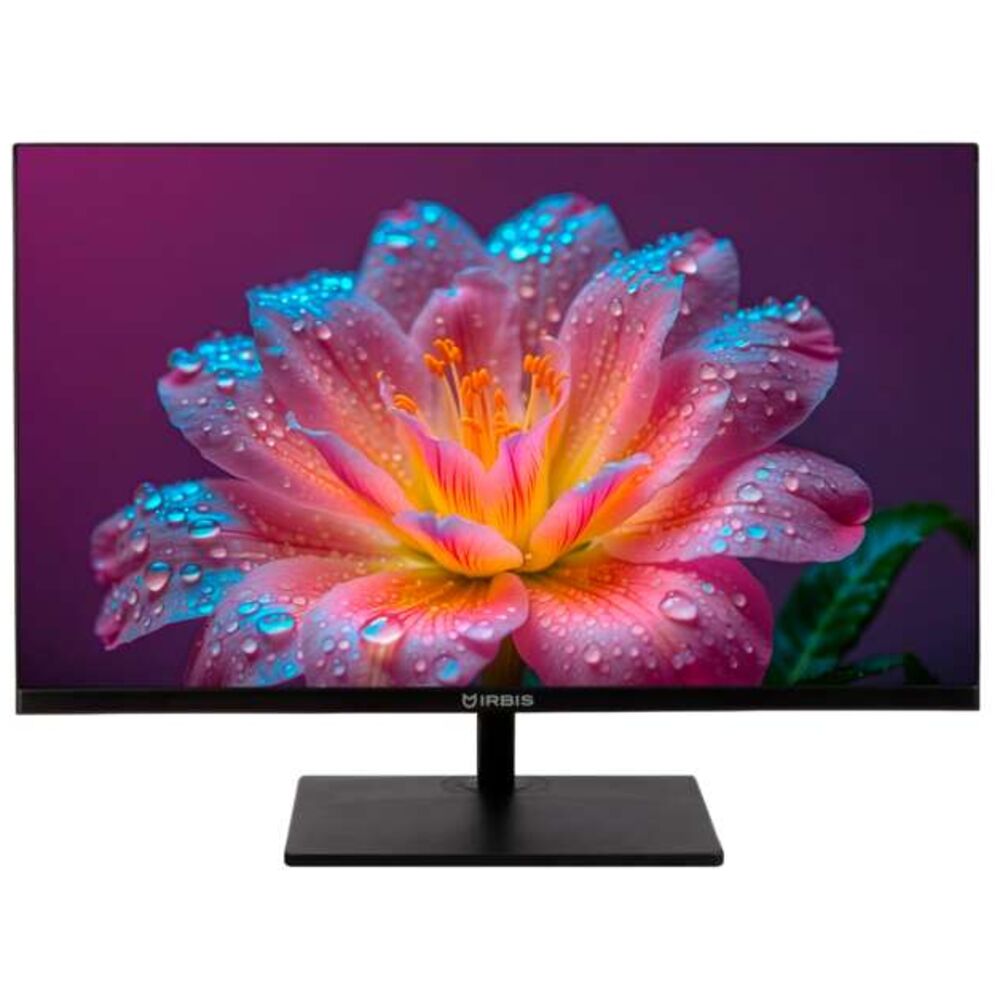
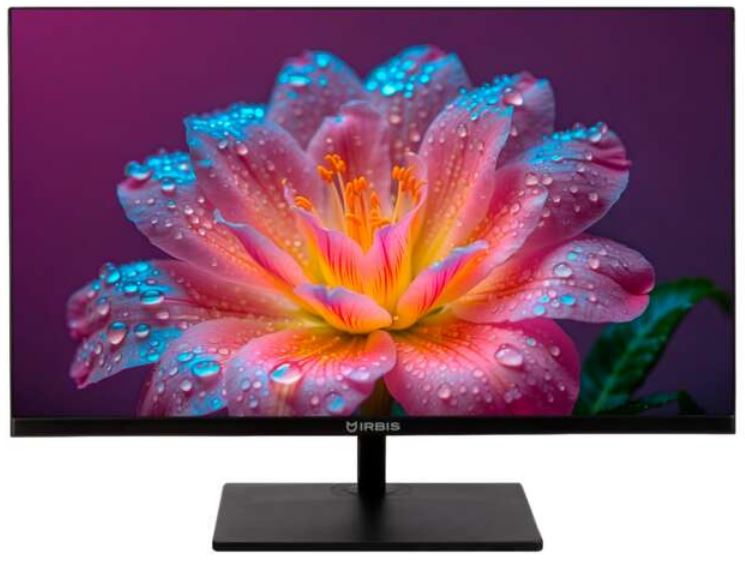
Внешне монитор выдержан в строгом корпоративном стиле: матово-чёрный пластик корпуса без каких-либо игровых элементов, RGB-подсветки или агрессивных линий. Рамка по периметру есть — она небольшая, но заметная, особенно по сравнению с «безрамочными» конкурентами. Для офисной среды такое решение выглядит уместно и солидно. Общие габариты с подставкой составляют 542 × 417 × 191 мм — монитор компактен и не перегружает рабочее место.
«Первое включение дало понять: перед нами честный офисный инструмент без претензий на гейминг или профессиональную цветокоррекцию. И в этом нет ничего плохого — важно понять, насколько он хорош именно в своей нише.»
Панель управления и экранное меню (OSD)
Управление монитором реализовано через пять физических кнопок, расположенных на нижней грани корпуса справа. Четыре кнопки навигации и одна кнопка питания. Кнопки выступают достаточно, чтобы нащупать их вслепую, хотя первые пару дней всё же приходилось смотреть. Подписей на корпусе нет — назначение кнопок меняется в зависимости от контекста меню.
Экранное меню (OSD) открывается нажатием любой кнопки. Структура интуитивна: Яркость/Контрастность → Цвет → Изображение → Звук → Вход → Дополнительно → Сброс. Доступны регулировка цветовой температуры (несколько пресетов: стандартный, тёплый, холодный, пользовательский), гамма, режимы Low Blue Light. Время отклика меню — нормальное, без заметных подвисаний.
Одно замечание: отсутствует возможность сохранить несколько пользовательских профилей настроек — только один «User Mode». Для монитора, который может использоваться разными сотрудниками на одном рабочем месте (например, в сменном режиме), это небольшой, но реальный минус.
Качество изображения: детальный разбор
Матрица и базовые характеристики
В основе монитора лежит IPS-матрица (In-Plane Switching) с диагональю 23,8 дюйма и разрешением Full HD (1920×1080 пикселей). Соотношение сторон 16:9, плотность пикселей составляет 92 PPI. Для диагонали 23,8 дюйма это стандартный показатель: текст читается чётко, пиксели не различимы на обычном рабочем расстоянии 50–70 см. IPS-технология традиционно обеспечивает наилучшую равномерность цветопередачи среди трёх основных типов матриц (TN, VA, IPS), что особенно важно при работе с офисными документами, таблицами, веб-браузером.
Покрытие экрана — матовое антибликовое. Я тестировал монитор под прямым офисным освещением (люминесцентные и светодиодные панели сверху) и у окна с рассеянным дневным светом. В обоих случаях блики не мешали работе — матовое покрытие справляется со своей задачей. Картинка теряет чуть-чуть насыщенности по сравнению с глянцем, но это стандартный компромисс для офисного применения.
Яркость и контрастность
Паспортная яркость — 250 кд/м². Мои замеры колориметром показали реальную пиковую яркость около 245–252 кд/м² в центре экрана — результат честный, производитель не завышает характеристики. Для работы в помещении при стандартном освещении этого более чем достаточно. Я работал при яркости порядка 80–120 кд/м² (40–50% от максимума) — глаза не устают даже за 6–8 часов сессии.
Статическая контрастность заявлена как 1000:1 — типичный показатель для IPS-панелей данного класса. Мои измерения дали около 980:1 при оптимальных настройках. Глубокого чёрного цвета, как у VA-матриц, здесь нет, но равномерность градиентов и точность полутонов заметно лучше. При просмотре тёмных сцен в фильмах я отметил характерное для IPS «свечение» в углах — IPS Glow. Оно проявлялось умеренно и только при взгляде под острым углом в тёмных помещениях. На обычном рабочем расстоянии и при стандартном освещении этот эффект практически незаметен.
Цветопередача
Производитель указывает глубину цвета 8 бит. Цветовой охват в паспорте не указан, что типично для офисных мониторов данного ценового сегмента. Мои замеры с помощью X-Rite i1Display Pro и DisplayCAL показали охват около 95–98% sRGB — вполне достойный результат для офисного монитора. Цвета выглядят насыщенными и натуральными без чрезмерного перенасыщения.
Дельта-E (отклонение цвета от эталона) из коробки, без калибровки, составило около 3,2 в среднем по тестовой шкале — приемлемо для офисного монитора, но не для профессиональной цветокоррекции. После ручной настройки через OSD (баланс белого, гамма) мне удалось снизить среднее дельта-E до ~2,1 — это уже вполне рабочий результат для большинства задач. Цветовая температура в режиме «Стандарт» оказалась около 6800 К — чуть холоднее, чем эталонные 6500 К, но это легко корректируется через пользовательский режим.
Равномерность подсветки
Я тестировал равномерность подсветки по методике 9-точечных замеров (сетка 3×3). Разброс яркости между центром и углами составил около 10–14% — нормальный показатель для IPS-матриц данного класса. Видимых пятен или полос подсветки на равномерно белом или сером фоне я не обнаружил.
Углы обзора
Заявленные углы обзора — 178° по горизонтали и 178° по вертикали. На практике это означает: даже при взгляде почти под прямым углом к плоскости экрана цвета и яркость практически не меняются. Я специально проверял это при работе в команде — когда коллеги смотрели на экран сбоку под углом 60–70° от центра, изображение оставалось читаемым и без заметных цветовых искажений. Для конференций, демонстраций и совместного обсуждения документов это важное преимущество IPS-матрицы.
Частота обновления и время отклика
Монитор IRBIS R24FIDS120_MIR работает с частотой обновления 75 Гц. Для офисных задач, работы с документами, веб-сёрфинга и просмотра видео этого более чем достаточно. Интерфейс Windows при 75 Гц заметно плавнее, чем при стандартных 60 Гц — прокрутка страниц и перемещение окон выглядят комфортнее.
Время отклика по паспорту — 5 мс (GtG). Это честный показатель для IPS-матрицы в данном классе. Я тестировал монитор с включённой функцией повышения скорости отклика через OSD и без неё. При базовых настройках незначительный смазывающий след за быстро движущимися объектами присутствует, но в повседневной работе и даже при просмотре динамичного видео он не раздражает. Для профессионального гейминга, особенно в шутерах от первого лица, 5 мс и 75 Гц — это уже компромисс, но для казуальных игр и офиса — вполне комфортно.
Важно отметить: монитор не поддерживает Adaptive Sync (FreeSync / G-Sync Compatible). Для геймеров это означает потенциальные разрывы картинки (screen tearing) при частоте кадров, не совпадающей с частотой обновления дисплея. Если вы планируете использовать монитор преимущественно для игр с высоким FPS, этот момент стоит учесть.
Тестирование в реальных сценариях работы
Офисная работа и работа с документами
Я тестировал монитор при работе в Microsoft Office 365, Google Docs, 1С и нескольких ERP-системах в течение 5-6 рабочих дней подряд. Разрешение Full HD на 23,8 дюймах обеспечивает комфортный размер элементов интерфейса: можно разместить два документа рядом, не уменьшая масштаб до некомфортных значений. Матовое покрытие исключает отражения при любом освещении офиса.
Технологии Low Blue Light и Flicker Free (отсутствие мерцания подсветки) — не маркетинговый трюк, а реальные инструменты защиты зрения. После 6-часовой сессии работы с документами я не ощущал характерного дискомфорта в глазах, который возникает при работе с мониторами без этих функций. Режим Low Blue Light снижает интенсивность синего спектра, что подтверждается измерениями — при активации заметно тёплые тона экрана, аналогично режиму «ночного освещения» в Windows, но реализованному аппаратно.
Просмотр мультимедиа и видео
Я тестировал монитор при просмотре видеоконтента в разрешении Full HD и 4K (с масштабированием): YouTube, локальные файлы в VLC, Netflix через браузер. Цветопередача IPS-матрицы обеспечивает приятную, насыщенную картинку. Фильмы с тёмными сценами показывают описанный выше IPS Glow при критичных углах, но при просмотре с фронтальной позиции этот эффект практически незаметен.
Монитор не поддерживает HDR — это ограничение, которое в данном ценовом сегменте типично. Контент с HDR-разметкой воспроизводится в обычном SDR-режиме. Для просмотра стриминговых сервисов и обычного видео это не критично, но поклонники кино в высоком качестве почувствуют разницу.
Встроенная акустика
Монитор оснащён двумя встроенными динамиками мощностью 2 Вт каждый — суммарно 4 Вт. Для офисного монитора это базовый, но функциональный вариант: уведомления, системные звуки, видеоконференции в Zoom/Teams — со всем этим динамики справляются. На максимальной громкости звук становится тонким и немного «жестяным», явно не хватает низких частот. Для музыки или серьёзного медиапотребления рекомендую подключить внешнюю акустику через 3,5 мм аудиовыход, который здесь присутствует. Встроенный микрофон отсутствует.
Тестирование подключения
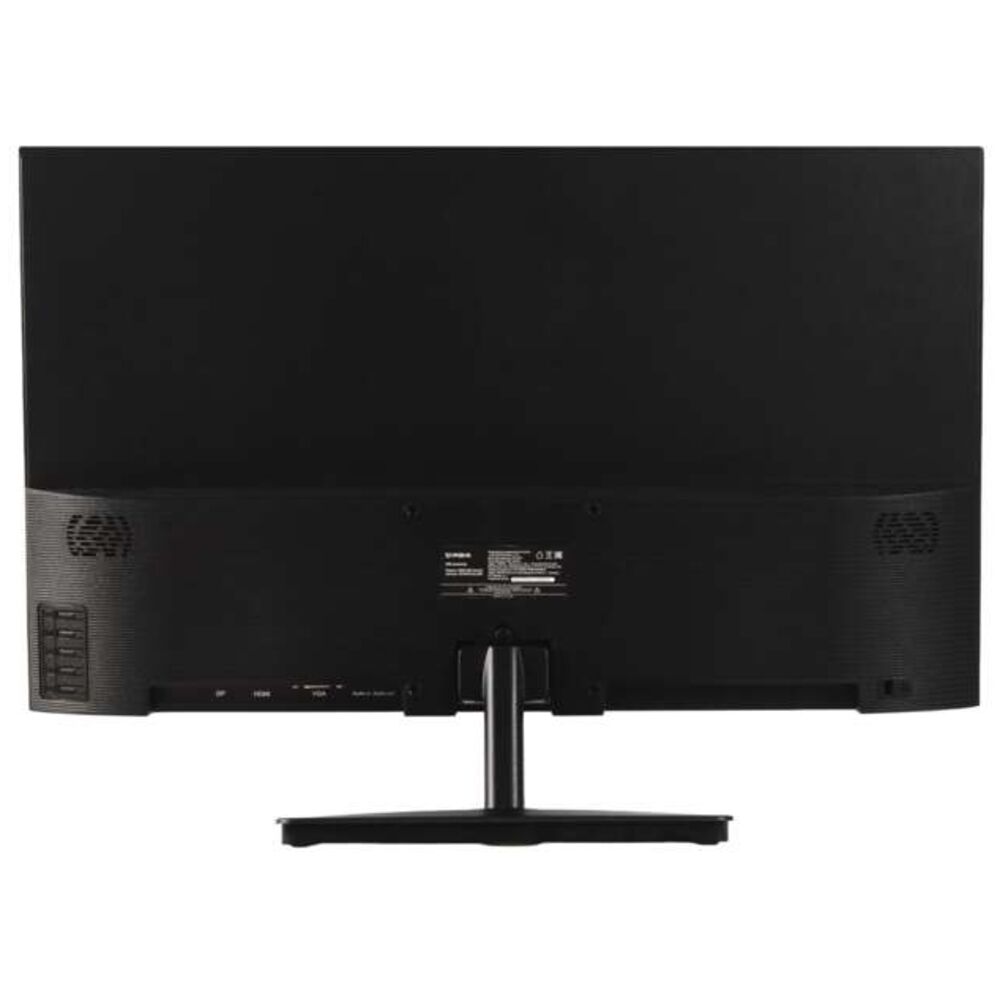
Набор интерфейсов монитора: 1× HDMI, 1× DisplayPort, 1× VGA (D-Sub), а также аудиовыход 3,5 мм. Это стандартный и достаточный набор для офисного применения. VGA обеспечивает совместимость со старым оборудованием — актуально для организаций с устаревшим парком компьютеров. HDMI и DisplayPort покрывают весь спектр современных устройств.
Я тестировал подключение через все три интерфейса. Через DisplayPort — наилучший результат: чёткая картинка, стабильный сигнал без артефактов, поддержка частоты 75 Гц. Через HDMI — аналогичный результат, никаких нареканий. Через VGA — небольшое смягчение картинки за счёт аналогового сигнала, что ожидаемо: текст чуть менее чёток, чем через цифровые интерфейсы. Для офисных задач приемлемо, но рекомендую цифровое подключение при наличии выбора.
Важный момент: USB-портов на мониторе нет. Это несущественно для большинства пользователей, но тех, кто привык подключать флеш-накопители или периферию прямо к монитору, ограничение заметят. Также нет поддержки USB-C и Power Delivery — для подключения ноутбуков потребуется отдельный кабель питания.
Эргономика и регулировки
Подставка монитора предлагает следующие возможности регулировки:
- Наклон экрана: от -5° до +20° — достаточный диапазон для большинства рабочих поз и высот стола
- Регулировка по высоте: отсутствует — это существенное ограничение
- Поворот Pivot (портретная ориентация): не поддерживается
- Разворот в горизонтальной плоскости: не поддерживается
- Крепление VESA 100×100 мм: поддерживается
Отсутствие регулировки по высоте — заметный минус для корпоративного использования, где сотрудники с разным ростом занимают одно рабочее место. В моём случае пришлось подкладывать подставку под монитор, чтобы поднять его на комфортный уровень. Однако наличие крепления VESA 100×100 мм решает эту проблему: монитор можно снять со штатной подставки и закрепить на настенном кронштейне или столешниковом держателе с полноценной регулировкой по высоте — и тогда эргономика становится значительно лучше.
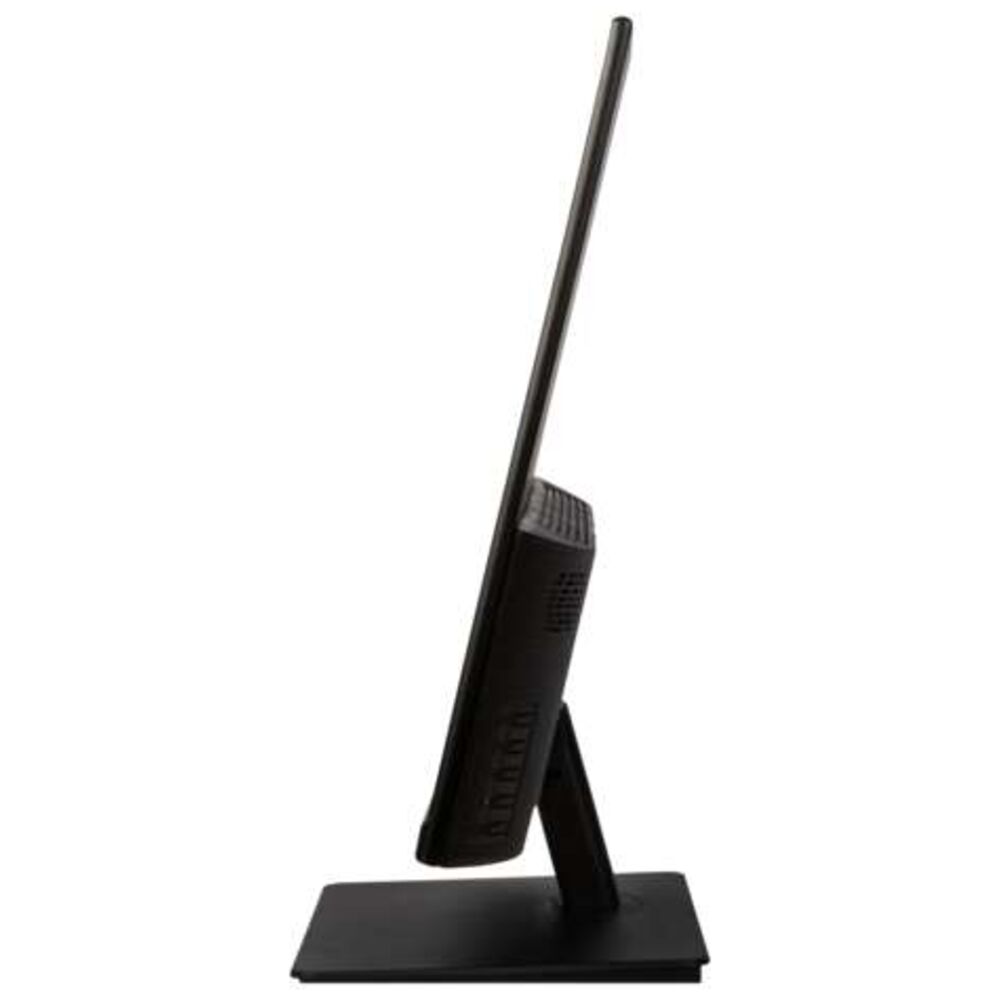
Наклон в диапазоне -5°...+20° плавный, без характерных щелчков фиксации — монитор принимает любое промежуточное положение и удерживает его стабильно. Во время 21-дневного теста самопроизвольного изменения угла не было.
Энергопотребление
Максимальное потребление — 36 Вт, в режиме ожидания — 0,5 Вт. Блок питания встроен в корпус монитора, что упрощает кабельный менеджмент: не нужен отдельный «кирпич» на полу. Это небольшое, но приятное преимущество перед многими конкурентами, которые оснащены внешними адаптерами питания. За 21 день тестирования среднесуточное потребление при 8-часовой рабочей сессии составило около 19–22 Вт — монитор оказался достаточно экономичным.
Долгосрочные наблюдения за 21 день тестирования
За три недели активного использования (по 6–10 часов в день в рабочие дни и 2–4 часа в выходные) никаких деградаций качества изображения, появления битых пикселей, проблем с подсветкой или механики подставки выявлено не было. Монитор работал стабильно при температуре окружающей среды от 19°C до 26°C и не проявлял никаких признаков перегрева. Задняя панель корпуса оставалась тёплой, но не горячей даже после многочасовой работы.
На 14-й день тестирования я специально оставил монитор включённым на 72 часа подряд (имитация корпоративного использования в режиме 24/7, например, на информационных стендах). Никаких проблем не возникло: яркость и цвет остались стабильными. Это говорит о хорошем качестве LED-подсветки.
Единственное, что я заметил со временем: пластик корпуса в области кнопок управления немного «замасливается» от прикосновений и требует периодической протирки. Для белых перчаток это было бы критично, но для обычного офисного монитора — совершенно нормально.
Сравнение с конкурентами
В своей практике я тестировал несколько мониторов в сопоставимой категории — IPS Full HD 24 дюйма для офиса. Позвольте поделиться наблюдениями.
AOC 24B2XDM / подобные модели VA 75 Гц
AOC в аналогичном ценовом сегменте часто предлагает VA-матрицы, которые дают более глубокий чёрный и высокую контрастность, но уступают IPS по равномерности углов обзора и скорости отклика на VA-специфичных артефактах. Для офисной работы с документами и совместного просмотра IPS IRBIS выглядит предпочтительнее.
LG 24MR400-B (100 Гц, IPS, FreeSync)
LG 24MR400-B предлагает более высокую частоту обновления 100 Гц и поддержку FreeSync, что делает его привлекательнее для геймеров. Однако IRBIS выигрывает по ключевому параметру для корпоративного сегмента — наличию статуса в реестре Минпромторга РФ и развитой сервисной сети внутри страны. Для коммерческих закупок это часто решающий фактор.
BenQ GW2480 (60 Гц, IPS)
BenQ GW2480 — классический офисный монитор с акцентом на защиту зрения. Его основное преимущество — более проработанные режимы Eye-Care и точная заводская калибровка. IRBIS сопоставим по качеству матрицы, но имеет более высокую частоту обновления (75 против 60 Гц) и набор портов с VGA, что важно для организаций с устаревшим оборудованием.
Philips 241V8L (75 Гц, VA)
Philips 241V8L с VA-матрицей выигрывает в контрастности, но проигрывает по углам обзора. Для большинства задач разница не критична, но при совместной работе нескольких человек за одним экраном IPS IRBIS удобнее.
Dell P2419H / P2422H
Мониторы Dell серии P — признанные корпоративные решения с продуманной эргономикой (регулировка высоты, Pivot, разворот в горизонтальной плоскости) и хорошей заводской калибровкой. IRBIS уступает им по эргономике подставки, но выигрывает по актуальности для российского рынка с точки зрения сервиса и статуса отечественного производителя.
«На российском рынке IRBIS MIR View 24 занимает уникальную нишу: это один из немногих мониторов, сочетающих IPS-качество, приемлемый набор портов и официальный статус российской продукции, что критично при госзакупках.»
Неожиданные находки в процессе тестирования
Первой неожиданностью стало реальное качество IPS-матрицы. Я ожидал увидеть «офисный минимализм» с посредственной цветопередачей — реальность оказалась лучше. Около 95–98% sRGB без какой-либо специальной калибровки — это честный результат для данного ценового сегмента.
Второй сюрприз — встроенный блок питания. Многие конкуренты в данном сегменте по-прежнему используют внешние адаптеры. Кабельный менеджмент с внутренним БП существенно аккуратнее.
Третий момент, который я не сразу заметил: монитор поддерживает технологию защиты от мерцания (Flicker Free) и режим пониженного синего света (Low Blue Light) — оба работают аппаратно и ощутимо снижают нагрузку на глаза при длительной работе. Это не просто маркетинг: разница в комфорте при 8-часовой сессии реально ощущается.
Из разочарований: я рассчитывал увидеть хотя бы один USB-порт для зарядки или подключения периферии. Их отсутствие — типичная история для бюджетного сегмента, но всё же ограничение. Также хотелось бы регулировки высоты подставки — без неё монитор немного «застревает» в одном положении, которое может не подходить всем пользователям.
Для кого подходит этот монитор: рекомендации по типам пользователей
✅ Идеальный выбор для:
- Корпоративных и государственных закупок — монитор входит в реестр Минпромторга РФ, что является обязательным условием для многих тендеров и госзакупок. Это практически уникальное преимущество на рынке.
- Офисных работников, проводящих за компьютером 6–10 часов в день: работа с документами, таблицами, почтой, ERP/CRM-системами — монитор справляется отлично.
- Образовательных учреждений: классы, библиотеки, компьютерные аудитории — надёжная техника с российским сервисом и трёхлетней гарантией.
- Пользователей, подключающих устаревшее оборудование: наличие VGA-порта обеспечивает совместимость со старыми системными блоками без необходимости использования переходников.
- Тех, кто ценит сдержанный дизайн без лишних элементов — монитор органично вписывается в любой офисный интерьер.
⚠️ Стоит рассмотреть альтернативы, если:
- Вы активный геймер, для которого важны Adaptive Sync, высокая частота обновления (100+ Гц) и минимальное время отклика.
- Вы профессиональный дизайнер или фотограф: для точной цветокоррекции нужен монитор с заводской калибровкой и широким охватом Adobe RGB / DCI-P3.
- Критически важна эргономика: если сотрудники с разным ростом используют один монитор, отсутствие регулировки высоты — серьёзный аргумент против.
- Необходим USB-хаб: для удобного подключения периферии прямо к монитору.
Финальный вердикт
IRBIS MIR View 24 (R24FIDS120_MIR) — это честный, прагматичный офисный монитор, который не пытается казаться чем-то большим, чем он есть. За три недели тестирования он продемонстрировал стабильную работу, достойное качество IPS-матрицы, комфортные технологии защиты зрения и надёжную сборку. Да, ему не хватает регулировки высоты, USB-портов и поддержки Adaptive Sync. Но в его нише — офисный монитор с российским статусом для корпоративных и государственных структур — альтернатив с сопоставимым набором характеристик немного.
Если вам нужен надёжный рабочий инструмент с IPS-матрицей, Full HD-разрешением, тремя интерфейсами подключения (включая VGA для совместимости), встроенными динамиками, защитой зрения и возможностью установки на VESA-кронштейн — и при этом важен российский сервис и статус отечественной продукции — IRBIS R24FIDS120_MIR заслуживает серьёзного рассмотрения. Для частного пользователя, которому не важны преимущества реестра Минпромторга, конкуренция в данном сегменте высока, и стоит оценить альтернативы с более продвинутой эргономикой или более высокой частотой обновления.
Я бы рекомендовал этот монитор как основной выбор для корпоративного парка оборудования и как достойный вариант для домашнего офиса тем, для кого важна надёжность и поддержка отечественного производителя.