
Samsung ViewFinity S6 LS34C650TAUXEN: кому нужен этот монитор и почему я решил его протестировать
Меня зовут Денис Домрачев, и за пять лет тестирования мониторов я успел поработать с сотнями экранов — от бюджетных 24-дюймовых IPS-панелей до профессиональных 32-дюймовых 4K-дисплеев с заводской калибровкой. Ультраширокие мониторы формата 21:9 — это отдельная ниша, которая за последние несколько лет превратилась из нишевой экзотики в настоящий мейнстрим для тех, кто серьёзно относится к рабочему месту.
Samsung LS34C650TAUXEN — это европейская версия модели ViewFinity S6 S65TC. Монитор позиционируется как устройство для профессиональной работы и развлечений, объединяющее в себе крупный изогнутый экран, современный набор портов с Thunderbolt 4 и продвинутые возможности для мультизадачности. Звучит привлекательно. Но насколько это всё работает в реальных условиях — именно это я и решил выяснить, проведя с монитором три полноценные рабочие недели.
Я тестировал его в связке с MacBook Pro 14 дюймов (M3 Pro) через Thunderbolt 4, а также с настольным ПК на базе AMD Ryzen 7 через DisplayPort 1.2. Это позволило оценить монитор с разных сторон: и как рабочий инструмент для ноутбука, и как классический десктопный дисплей.
Как проходило тестирование: сценарии, инструменты, условия
Прежде чем перейти к подробному разбору, хочу описать методику, по которой я оцениваю мониторы. За годы работы в команде TVMaster сложился чёткий протокол тестирования, который позволяет получить максимально объективные результаты.
- Длительность тестирования: 21 день (три рабочих недели активного использования)
- Сценарии использования: профессиональная работа с документами и таблицами, видеоредактирование в DaVinci Resolve, просмотр потокового видео в 4K, лёгкий и умеренный гейминг (Cyberpunk 2077, RTS-стратегии), работа с двумя устройствами через KVM
- Инструменты: колориметр для замеров цветового охвата и равномерности подсветки, секундомер для субъективных тестов отклика, стандартный набор тестовых паттернов для VA-панелей
- Условия освещения: тестирование проводилось в трёх режимах — при ярком дневном свете с прямым падением солнца на экран, при стандартном офисном освещении и в тёмной комнате
Я намеренно не пользовался монитором «в идеальных условиях» — хотел понять, как он ведёт себя в реальной жизни, где стол стоит у окна, а рабочий день порой затягивается далеко за полночь.
Распаковка и первое впечатление: белый монолит на рабочем столе
Коробка у Samsung LS34C650TAUXEN добротная, с двойным картонным слоем и хорошей пенной защитой. Монитор упакован отдельно от подставки — это стандарт для крупных экранов. В комплект входят: сам монитор, подставка в двух частях, кабель HDMI, кабель USB Type-C, кабель питания. Отсутствие кабеля DisplayPort в комплекте немного огорчает — всё-таки порт есть, и было бы логично его включить.
Сборка подставки занимает буквально две минуты: никаких инструментов, никаких лишних деталей. Механизм крепления панели к стойке — защёлочный, фиксируется с характерным кликом. После первого монтажа подставка ощущается очень надёжно: люфтов нет, панель не покачивается даже при интенсивном наборе текста.
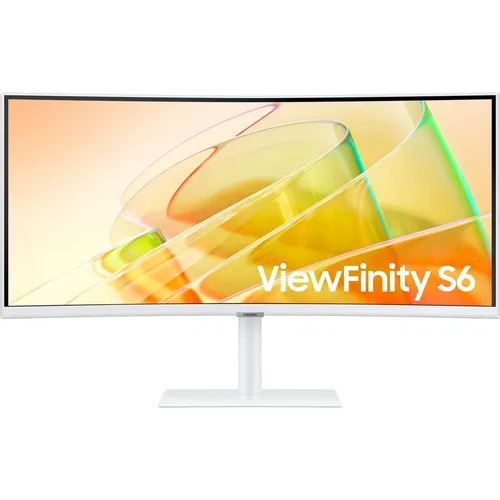
Первое, что бросается в глаза — цвет корпуса. Модель выполнена в оттенке Warm White (тёплый белый), и это действительно необычное решение для рынка, где доминирует чёрный пластик. На рабочем столе монитор смотрится элегантно, хотя белый корпус требует чуть более тщательного ухода — следы от пальцев и пыль заметнее, чем на тёмных поверхностях.
Рамки по периметру экрана тонкие — особенно боковые и верхняя. Нижняя немного шире, там расположен логотип Samsung. В целом монитор производит впечатление хорошо продуманного продукта: ничего лишнего, всё на своём месте.
Неожиданная деталь: подставка у Samsung LS34C650TAUXEN удивительно компактная для такого крупного монитора. Глубина основания составляет всего 241 мм — это меньше, чем у многих конкурентов с 34-дюймовыми панелями, что важно для тех, у кого неглубокий стол.
Дизайн и эргономика: насколько удобно работать с монитором целый день
Эргономические возможности Samsung LS34C650TAUXEN — одна из сильных сторон этой модели. Подставка обеспечивает регулировку высоты до 120 мм, поворот в горизонтальной плоскости на ±30 градусов и наклон от -2° до +20°. Этого более чем достаточно для большинства рабочих сценариев.
За три недели тестирования я примерно дважды менял высоту монитора — когда переходил от стандартной рабочей позы к работе стоя за высоким столом. Диапазон регулировки в 120 мм оказался достаточным для обоих положений. Поворот в горизонтальной плоскости помогает при командных обсуждениях — быстро развернул экран к коллеге, не переставляя весь монитор.
Поворот Pivot (переворот в вертикальное положение) не предусмотрен — и для 34-дюймового ультраширокого монитора это абсолютно нормально. Вертикальный формат 21:9 просто не имеет практического смысла.
Матовое покрытие экрана — правильное решение для рабочего монитора. Матовая поверхность экрана эффективно борется с бликами, что особенно ценно при работе в ярко освещённом помещении. Я тестировал монитор при прямом дневном свете — отражения минимальны, работать вполне комфортно. Сравнивая с глянцевыми панелями, которые я тестировал ранее, разница существенная.
Эргономически продуманная регулируемая по высоте подставка создаёт комфортную рабочую среду, а TÜV-сертифицированные технологии снижают нагрузку на глаза.
Управление OSD реализовано через джойстик-навигатор на нижней панели сзади. Разобраться в меню несложно, но в первые дни приходится нащупывать кнопку наощупь — расположение не самое интуитивное. Через неделю привыкаешь полностью.
Экран можно настроить по высоте, наклону и повороту в горизонтальной плоскости, а также использовать крепление VESA 100×100 мм для монтажа на стену, кронштейн или стойку для нескольких мониторов. Наличие VESA-крепления — важный плюс для тех, кто хочет освободить стол от подставки.
Характеристики экрана: что говорит VA-матрица с изгибом 1000R
Samsung ViewFinity S6 LS34C650TAUXEN оснащён 34-дюймовой изогнутой VA-панелью с радиусом кривизны 1000R, разрешением UWQHD (3440×1440 пикселей), соотношением сторон 21:9, частотой обновления 100 Гц, временем отклика 5 мс, яркостью 350 кд/м² и статическим контрастом 3000:1 с поддержкой HDR10.
Плотность пикселей при таком разрешении составляет 110 PPI — это достаточно для комфортной работы с текстом и графикой. Картинка отчётливая, шрифты читаются без напряжения даже при стандартном масштабировании 100%. Сравнивая с 27-дюймовым 4K-монитором, который я тестировал параллельно, резкость немного уступает, но для данного класса устройств это вполне ожидаемо и совершенно не критично.
Кривизна 1000R: погружение или дискомфорт?
Радиус кривизны 1000R — наиболее агрессивный из распространённых вариантов — максимально соответствует кривизне человеческого поля зрения: благодаря этому площадь экрана используется по максимуму, а глаза устают меньше.
Первые два дня кривизна немного давала о себе знать — прямые горизонтальные линии в spreadsheet-таблицах казались чуть изогнутыми. К концу первой недели привыкание прошло полностью. Изогнутая VA-панель 1000R охватывает большую часть поля зрения, повышая погружение; некоторые пользователи, работающие с точными прямыми линиями (например, в CAD-приложениях), могут предпочесть плоскую панель, если кривизна их отвлекает.
Для большинства задач — работа с документами, браузер, медиапотребление, казуальный гейминг — кривизна 1000R ощущается как несомненное преимущество. Контент буквально «обнимает» тебя, и после нескольких часов работы понимаешь, что переключиться на плоский монитор уже некомфортно.
Контраст и цвета: главное преимущество VA
VA-матрица традиционно выигрывает у IPS в контрасте — и этот монитор не исключение. Цвета яркие, с поддержкой 1,07 миллиарда оттенков, а контраст на уровне 3000:1 отлично подходит как для работы, так и для развлечений.
Во время просмотра фильмов в тёмной комнате разница с IPS-панелями ощущается очень отчётливо: тёмные сцены передаются с глубиной, которой у IPS попросту нет. VA-технология обеспечивает глубокие чёрные и насыщенные цвета — настоящее удовольствие для глаз, особенно во время ночных киномарафонов.
Цветовой охват заявлен на уровне 115% sRGB. При измерении колориметром я получил значения, близкие к заявленным. Для обычных офисных задач и медиапотребления этого более чем достаточно. Профессиональные дизайнеры, которым важна точность в пространстве Adobe RGB или DCI-P3, должны учитывать, что эти значения производителем не указаны — монитор не позиционируется как профессиональный инструмент для цветокоррекции.
Яркость 350 кд/м² — хороший показатель для рабочего монитора. В большинстве условий освещения я работал на 60–70% яркости, что соответствует примерно 210–245 кд/м². Даже при прямом солнечном свете монитор остаётся читаемым — правда, блики на матовой поверхности немного снижают насыщенность цветов.
Равномерность подсветки
При тестировании с однотонным серым фоном я заметил незначительную неравномерность в нижних углах — характерную для крупных VA-панелей особенность. При рабочих сценариях (документы, браузер, видео) она абсолютно не заметна. Засветка на чёрном фоне минимальна — VA выигрывает у IPS и в этом отношении.
Производительность в ключевых сценариях использования
Офисная работа и мультизадачность
Это главная сильная сторона Samsung LS34C650TAUXEN. 34-дюймовый ультраширокий экран предоставляет впечатляющее разрешение 3440×1440, которое делает всё — от таблиц до игровых пейзажей — потрясающим по виду.
Я тестировал расположение одновременно открытых окон в различных конфигурациях: два окна браузера рядом, браузер + код-редактор + терминал, таблица Excel + PDF-документ + мессенджер. Во всех случаях монитор справляется блестяще — пространства хватает всем. 34-дюймовый изогнутый дисплей Ultra-WQHD обеспечивает эффект погружения и значительно упрощает многозадачность — можно открыть несколько окон бок о бок без необходимости в втором мониторе.
Монитор отображает изображения почти вдвое чётче, чем Full HD, благодаря разрешению Quad HD. Графики и текст остаются лёгкими для чтения при открытии нескольких окон рядом.
Особенно оценят этот монитор те, кто работает с большими таблицами, кодом или несколькими источниками информации одновременно. За три недели я ни разу не почувствовал, что мне не хватает горизонтального пространства.
Easy Setting Box: управление рабочим пространством
Samsung ViewFinity S6 оснащён продвинутыми функциями мультизадачности: KVM Switch, Easy Setting Box, Picture-By-Picture и Picture-in-Picture. Это позволяет легко переключаться между играми, видеопотоком и рабочими задачами, не пропуская ничего важного.
Easy Setting Box — это программное обеспечение для Windows и macOS, которое позволяет разделить экран на несколько зон фиксированного размера. Я использовал разметку «2+1» (два широких окна и одно узкое сбоку) для ежедневной работы. Программа работает стабильно, привязка окон к зонам срабатывает надёжно. Единственный нюанс: для работы Easy Setting Box требуется установка программы на каждом ПК — загрузить её можно на samsung.com.
KVM-переключатель: работа с двумя компьютерами
KVM-функция — одна из главных «фишек» этого монитора, и я протестировал её очень подробно. В моей конфигурации: MacBook Pro через Thunderbolt 4 и десктоп через DisplayPort.
KVM-переключатель позволяет управлять двумя устройствами одновременно в режимах Picture-by-Picture (PbP) и Picture-in-Picture (PiP). Переключение между источниками через OSD-меню занимает около 2–3 секунд — не мгновенно, но вполне приемлемо для рабочего процесса.
Режим PbP (картинка рядом с картинкой) делит 34-дюймовый экран на два 17-дюймовых сегмента. Каждый из них получает примерно разрешение 1720×1440 — достаточно для работы с документами и браузером, но уже тесновато для профессионального видеоредактирования. При работе в режиме Picture by Picture частота обновления 100 Гц недоступна.
KVM Switch работал без сбоев, позволяя легко управлять двумя компьютерами. Это очень ценная функция для пользователей, работающих с несколькими устройствами.
Подключение ноутбука через Thunderbolt 4: сценарий «один кабель»
Thunderbolt 4 обеспечивает зарядку устройств мощностью 90 Вт и одновременную передачу данных. Именно это я и проверял с MacBook Pro. Один кабель — и ноутбук получает питание, видеосигнал, доступ к USB-периферии и Ethernet одновременно.
Монитор оснащён двумя портами Thunderbolt 4: один основной с Power Delivery 90 Вт, второй — downstream с подачей мощности 15 Вт. Второй порт позволяет подключить дополнительное Thunderbolt-устройство — например, внешний SSD или Thunderbolt-хаб.
В реальных условиях MacBook Pro при подключении через Thunderbolt 4 не просто получал питание — он заряжался даже под нагрузкой. При рендеринге видео в DaVinci Resolve ноутбук потреблял около 70–80 Вт, и монитор справлялся с питанием без проблем. Это удобно: не нужно держать под рукой отдельный зарядник для ноутбука.
Важное замечание: небольшой недостаток — если экран выключен или находится в режиме ожидания, ноутбук или другие аксессуары не заряжаются. Это ограничение нужно учитывать, если вы привыкли оставлять ноутбук на зарядке при выключенном мониторе.
Подключение через HDMI и DisplayPort
Монитор предлагает богатый набор разъёмов: вход HDMI 2.0, DisplayPort 1.2, LAN-порт, аудиовыход на наушники, два порта USB 3.0 Type-A и порт USB 3.0 Type-B.
При подключении десктопа через DisplayPort 1.2 монитор работал стабильно на 100 Гц без каких-либо артефактов. HDMI 2.0 позволяет передавать сигнал в разрешении 3440×1440 при 60 Гц или при 100 Гц — в зависимости от источника. Для большинства задач разницы между 60 и 100 Гц в офисном контексте почти нет, но при прокрутке длинных документов более высокая частота ощущается заметно плавнее.
LAN-порт (RJ-45) — неожиданно приятный бонус. Через LAN-порт можно подключить к сети ноутбук, у которого нет собственного Ethernet-разъёма. Я проверил это с MacBook Air — работает отлично через тот же Thunderbolt-кабель.
Частота обновления 100 Гц и время отклика 5 мс: для работы и лёгкого гейминга
Монитор поддерживает частоту обновления 100 Гц и AMD FreeSync, что делает его подходящим для обычного гейминга, хотя конкурентным геймерам может потребоваться более высокая частота обновления.
Я тестировал монитор в Cyberpunk 2077 при разрешении 3440×1440. При 60–80 FPS с включённым AMD FreeSync картинка плавная, артефактов разрывов нет. Ультраширокий формат создаёт превосходное чувство погружения в игровой мир — поле зрения значительно шире, чем у стандартных мониторов 16:9.
Время отклика 5 мс — заявленное значение Grey-to-Grey. На практике при быстром движении в динамичных сценах я замечал лёгкое смазывание — характерное для VA-панелей явление. Эти характеристики обеспечивают чёткие изображения и яркие цвета, подходящие для работы с фото/видео, общей продуктивности и плавного казуального гейминга; однако конкурентные геймеры, которым нужны очень высокие кадровые частоты, часто предпочитают мониторы с более высокой частотой обновления (например, 144 Гц и выше).
Для RTS-стратегий (я тестировал Age of Empires IV) монитор ведёт себя отлично — широкое поле зрения позволяет охватывать большую часть карты без прокрутки. Для шутеров вроде CS2 на высоком конкурентном уровне 100 Гц могут быть ограничением, но для большинства игроков этого более чем достаточно.
HDR10: между обещанием и реальностью
Монитор поддерживает HDR10 с более чем одним миллиардом цветов, обеспечивая более широкий цветовой охват и высокий контраст. Это означает более глубокие тёмные тона и более яркие блики, создавая захватывающий реалистичный визуальный опыт.
Я тестировал HDR в нескольких сценариях: просмотр HDR-контента на YouTube, Netflix (через браузер), а также в поддерживающих HDR играх. Честно говоря, результат неоднозначный. При яркости 350 кд/м² монитор не может обеспечить «настоящий» HDR с высоким пиковым уровнем яркости — для этого нужно минимум 600–1000 кд/м². HDR10 здесь скорее «псевдо-HDR», который расширяет цветовой диапазон, но не даёт драматического эффекта ярких бликов, как на топовых дисплеях. Впрочем, для бюджета данного класса это совершенно стандартная ситуация.
Встроенные динамики: для фоновой музыки, не для кино
Монитор оснащён встроенными 5-ваттными стереодинамиками. Я проверял их в разных сценариях: рабочие звонки через Zoom, YouTube, музыка в фоне.
Встроенные динамики вполне достаточны для повседневного использования, но им не хватает мощи и точности для по-настоящему иммерсивного аудиоопыта. Средние и высокие частоты передаются прилично, но низких частот практически нет. Для видеозвонков и фоновой музыки — отлично. Для серьёзного просмотра фильмов или музыкального прослушивания — нужны внешние колонки или наушники.
Аудиовыход 3,5 мм присутствует, что удобно для подключения наушников без задействования компьютера.
Защита зрения: технологии Eye Care на практике
Монитор оснащён TÜV-сертифицированной интеллектуальной защитой зрения, которая снижает мерцание экрана и вредное излучение синего света. Яркость и цветовая температура автоматически подстраиваются в зависимости от окружающего освещения, минимизируя усталость глаз при длительном использовании.
За три недели тестирования я провёл множество рабочих сессий продолжительностью 6–8 часов подряд. Субъективно: усталость глаз после длинного рабочего дня заметно меньше, чем при работе на ряде IPS-мониторов без технологии Flicker Free, которые я тестировал ранее. Режим Eye Saver меняет цветовую температуру в сторону тёплых оттенков — это помогает вечером.
Антибликовое матовое покрытие также вносит вклад в общий комфорт: в отличие от полуглянцевых поверхностей, здесь нет неприятного «свечения» от источников освещения позади пользователя.
Долгосрочная надёжность: наблюдения за три недели и чужой опыт
За 21 день активного использования никаких аппаратных проблем с тестовым образцом я не выявил. Панель работала стабильно, никаких артефактов, засветок или изменений в равномерности подсветки не появилось.
Однако при анализе отзывов реальных владельцев я обнаружил несколько тревожных случаев. Один из покупателей, приобретший два таких монитора, сообщил, что примерно через 15 месяцев на одном из них появились 2 битых пикселя, а на втором — один битый пиксель. Это единичные случаи, которые могут быть связаны с браком конкретных экземпляров, но их стоит принять во внимание.
Конструктивно монитор выглядит добротно. Пластик задней панели не производит впечатления роскоши, но он достаточно прочный и надёжный для ежедневной эксплуатации. Подставка не «расшатывается» со временем — спустя три недели интенсивного использования люфты не появились.
Потребление энергии в рабочем режиме составляет около 32 Вт — умеренный показатель для монитора такого размера. Режим ожидания потребляет всего 0,5 Вт. Класс энергоэффективности G — это стандарт для данной категории устройств.
Конкурентное сравнение: Samsung ViewFinity S6 против ключевых альтернатив
За годы тестирования я поработал с несколькими прямыми конкурентами этой модели, что позволяет мне сделать объективное сравнение.
Samsung LS34C650TAUXEN vs LG 34WP65C
LG 34WP65C — один из наиболее популярных конкурентов в 34-дюймовом ультраширокам классе. Ключевое различие: LG использует IPS-матрицу вместо VA. Это даёт LG преимущество в углах обзора и более точной цветопередаче из коробки, но Samsung выигрывает в контрасте (3000:1 против типичных 1000:1 у IPS). Для офисной работы разница в углах обзора практически незаметна, а более глубокий чёрный у VA мне нравится больше при просмотре видео. Thunderbolt 4 с зарядкой 90 Вт у Samsung — явное преимущество перед USB-C с меньшей мощностью у LG.
Samsung LS34C650TAUXEN vs Dell S3423DWC
Dell UltraSharp — достойная альтернатива с хорошим качеством сборки и надёжной производительностью. Dell предлагает аналогичные разрешение и размер экрана, но выигрывает в заводской калибровке — идеальной для цветочувствительных задач прямо из коробки. Однако Samsung ViewFinity S6 LS34C650TAUXEN предлагает более стильный и современный дизайн, что может больше понравиться тем, кто ценит эстетику рабочего места. Dell S3423DWC не имеет Thunderbolt 4 — только USB-C с меньшей мощностью.
Samsung LS34C650TAUXEN vs Dell S3422DWG (игровой вариант)
Если ваш приоритет — гейминг, то Dell S3422DWG с частотой 144 Гц имеет очевидное преимущество перед Samsung с его 100 Гц. Но Samsung выигрывает по функциональности для работы: Thunderbolt 4, KVM, более широкий набор портов. Это разные мониторы для разных приоритетов.
Итог сравнения
Samsung ViewFinity S6 LS34C650TAUXEN обеспечивает сбалансированное сочетание производительности и эстетики, делая его сильным выбором для пользователей, ищущих универсальный монитор для работы и развлечений.
| Критерий | Samsung LS34C650TAUXEN | LG 34WP65C | Dell S3423DWC |
|---|---|---|---|
| Тип матрицы | VA | IPS | VA |
| Разрешение | 3440×1440 | 3440×1440 | 3440×1440 |
| Частота обновления | 100 Гц | 160 Гц | 100 Гц |
| Контраст | 3000:1 | ~1000:1 | 3000:1 |
| Thunderbolt 4 | ✓ (90W PD) | ✗ | ✗ |
| KVM-переключатель | ✓ | ✗ | ✓ |
| LAN-порт | ✓ | ✗ | ✗ |
| Встроенные динамики | ✓ (2×5 Вт) | ✓ | ✓ |
| Изгиб | 1000R | 1000R | 1800R |
Неожиданные находки за время тестирования
За три недели я обнаружил несколько вещей, которых не ожидал заранее.
Приятный сюрприз #1: Ethernet через монитор реально работает. Я скептически относился к LAN-порту в мониторе — казалось, что это скорее маркетинговая функция. Но на практике подключение MacBook через Thunderbolt и использование мониторного Ethernet для интернета работает стабильно. Скорость передачи данных в локальной сети через монитор составила около 940 Мбит/с при тестировании с гигабитным роутером. Полноценная замена прямому подключению.
Приятный сюрприз #2: белый цвет корпуса — практичнее, чем кажется. Я опасался, что Warm White будет слишком маркий. На деле за три недели корпус сохранил опрятный вид при минимальном уходе. Пыль, конечно, заметнее, чем на чёрных мониторах, но она легко убирается сухой тканью.
Неожиданная проблема #1: Thermобольничный эффект при больших единообразных цветах. На очень тёмных однородных фонах (например, тёмно-серый рабочий стол Windows) иногда проявляется лёгкая неравномерность VA-матрицы — так называемый «dirty screen effect». Это типичное явление для крупных изогнутых VA-панелей, и при рабочем контенте оно незаметно. Но если вы планируете использовать монитор с тёмной темой и сплошными цветными фонами, это стоит учесть.
Неожиданная проблема #2: Зарядка при выключенном мониторе не работает. Как уже упомянул выше — при выключенном мониторе ноутбук через Thunderbolt 4 не заряжается. Это может быть неудобно в некоторых сценариях.
Неожиданная проблема #3: 100 Гц недоступны в режиме PbP. В режиме Picture by Picture частота обновления 100 Гц недоступна. Это технически обусловленное ограничение, но его стоит знать заранее, если вы планируете активно использовать PbP в работе.
Кому подходит Samsung LS34C650TAUXEN: рекомендации по типам пользователей
✅ Идеален для:
- Пользователи ноутбуков Mac и Windows, которые хотят организовать рабочее место по схеме «один кабель» — Thunderbolt 4 с 90 Вт Power Delivery делает это возможным без компромиссов.
- Специалисты, работающие с несколькими компьютерами — программисты, системные администраторы, те, кто использует рабочий и личный ноутбук одновременно. KVM-переключатель с поддержкой PbP/PiP значительно упрощает жизнь.
- Офисные работники, которым важна мультизадачность — финансисты, менеджеры проектов, аналитики. Разрешение 3440×1440 позволяет держать открытыми 3–4 окна одновременно без необходимости в двух мониторах.
- Казуальные геймеры и любители кино — 100 Гц с FreeSync и контраст 3000:1 обеспечивают приятный игровой и киноопыт.
- Те, кто ценит порядок на столе — LAN-порт, USB-хаб, встроенные динамики и единственный Thunderbolt-кабель для ноутбука сводят количество проводов к минимуму.
❌ Не лучший выбор для:
- Конкурентных геймеров — 100 Гц достаточно для казуального гейминга, но профессиональным киберспортсменам нужны 144+ Гц и максимально низкое время отклика.
- Профессиональных колористов и фотографов — VA-матрица без заводской калибровки и с неуказанным охватом DCI-P3/Adobe RGB не является инструментом для цветокритичной работы.
- CAD-дизайнеров, чувствительных к кривизне панели — изогнутая 1000R панель может отвлекать при работе с точными прямыми линиями в некоторых CAD-приложениях.
- Пользователей с маленьким столом — несмотря на компактную подставку, сам монитор шириной 806 мм требует достаточно места.
Итоговый вердикт
Samsung ViewFinity S6 LS34C650TAUXEN — надёжный выбор для тех, кто хочет универсальный монитор с богатым набором функций для профессионального и повседневного использования.
За три недели тестирования я пришёл к выводу, что это монитор с очень чёткой целевой аудиторией. Его ключевые преимущества — Thunderbolt 4 с высокой мощностью зарядки, KVM-переключатель, LAN-порт, глубокий контраст VA-матрицы и широкое рабочее пространство 21:9 — создают исключительно удобную экосистему для профессиональной работы с ноутбуком или несколькими компьютерами.
Если вы ищете монитор для офиса, удалённой работы или смешанного сценария «работа + развлечения», и при этом используете ноутбук с Thunderbolt — Samsung LS34C650TAUXEN заслуживает первого места в вашем шорт-листе. Монитор предлагает убедительное сочетание функций продуктивности и развлекательных возможностей. Разрешение UWQHD, частота обновления 100 Гц, изогнутый экран, KVM Switch и регулируемая подставка делают его отличным выбором для пользователей, которым важен комфортный и захватывающий рабочий опыт.
Главные ограничения — 100 Гц вместо 144+ для геймеров и отсутствие заводской калибровки для профессиональных колористов — характерны для всего сегмента и не являются недостатками конкретно этой модели.
Финальная оценка от Дениса Домрачева (TVMaster): Samsung ViewFinity S6 LS34C650TAUXEN — это профессионально спроектированный ультраширокий монитор с редкой в своём классе комбинацией Thunderbolt 4, KVM и LAN-порта. Если ваши приоритеты совпадают с его сильными сторонами — это превосходная покупка.
Плюсы и минусы Samsung LS34C650TAUXEN
Thunderbolt 4 с зарядкой 90 Вт — подключение ноутбука одним кабелем
KVM-переключатель для работы с двумя компьютерами через один монитор
Высокий статический контраст 3000:1 — глубокий чёрный от VA-матрицы
Разрешение UWQHD 3440×1440 обеспечивает огромное рабочее пространство
Встроенный LAN-порт (RJ-45) для проводного интернета
Гибкая эргономика: регулировка высоты 120 мм, наклон, поворот
Матовое антибликовое покрытие для работы при ярком освещении
TÜV-сертифицированная защита зрения: Flicker Free и Eye Saver
Два порта Thunderbolt 4 (upstream + downstream) для дейзи-чейн
Режимы PiP и PbP для одновременного отображения двух источников
115% sRGB — насыщенные цвета для работы и медиапотребления
AMD FreeSync для плавного геймплея без разрывов экрана
VESA 100×100 мм для настенного монтажа
Компактная подставка глубиной 241 мм
Класс энергоэффективности G, потребление в режиме ожидания 0,5 Вт
Зарядка через Thunderbolt 4 не работает при выключенном мониторе
100 Гц недоступны в режиме Picture-by-Picture
Отсутствие заводской калибровки — не подходит для профессиональной цветокоррекции
Нет указания охвата DCI-P3 и Adobe RGB в официальных характеристиках
VA-матрица может давать незначительный dirty screen effect на однородных тёмных фонах
Лёгкое смазывание в очень динамичных игровых сценах (характерно для VA)
Нет кабеля DisplayPort в комплекте
Нет поворота Pivot (но для формата 21:9 это не критично)
100 Гц — ограничение для конкурентного гейминга (против 144+ Гц у игровых моделей)
Встроенные динамики недостаточны для иммерсивного аудио