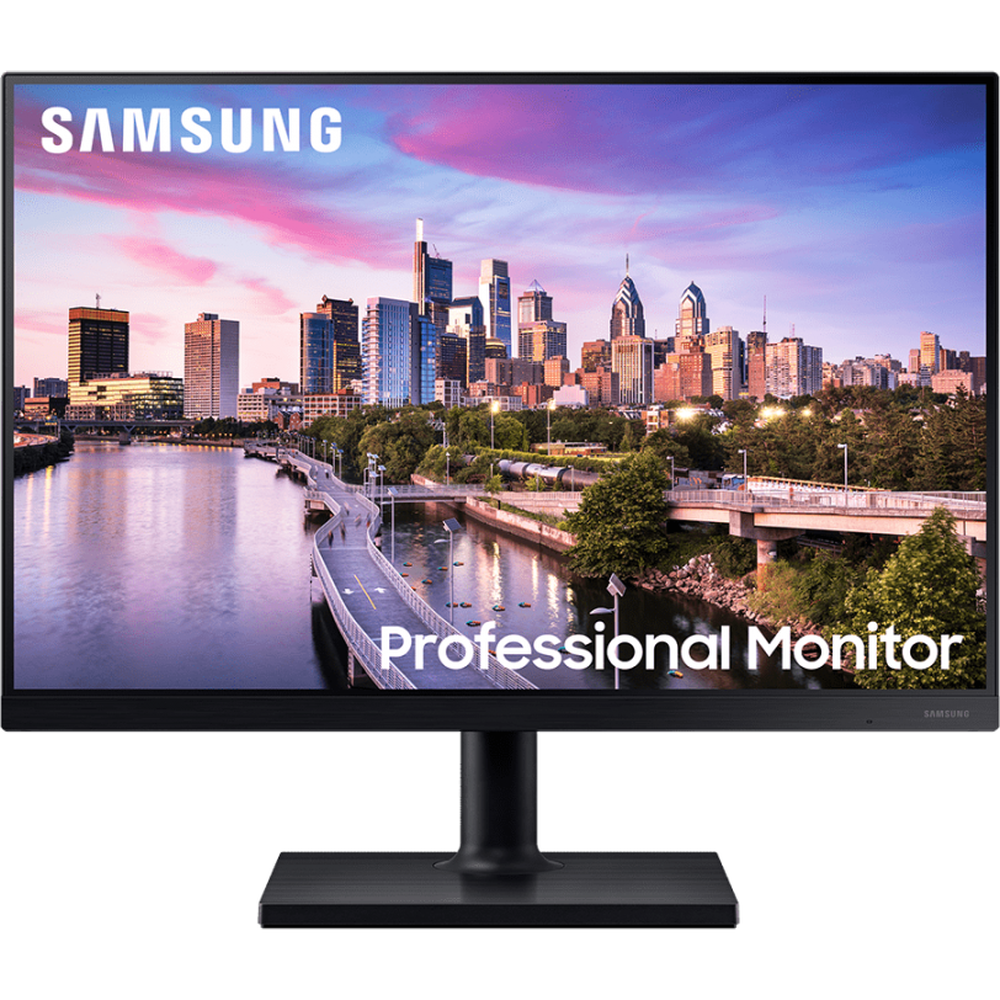


Обзор Samsung LF24T450GYIXCI — деловой монитор с форматом 16:10, IPS-матрицей и полноценной эргономикой

Обзор продукта и подход к тестированию
Привет, меня зовут Денис Домрачев, и в индустрии мониторов меня знают как TVMaster. Больше пяти лет я тестирую дисплеи — от бюджетных офисных моделей до профессиональных 4K-панелей. На этот раз передо мной оказался Samsung LF24T450GYIXCI — корпоративный монитор серии T45F с диагональю 24 дюйма, IPS-матрицей и нестандартным для офисного сегмента соотношением сторон 16:10. Я провёл с ним 21 день непрерывного тестирования, используя его в качестве основного рабочего дисплея.
Методика тестирования включала несколько этапов: визуальная оценка упаковки и комплектации, сборка и настройка, работа с офисными приложениями (8–10 часов в день), тестирование цветопередачи при помощи X-Rite i1Display Pro, оценка времени отклика с помощью HighFPS тест-утилиты, нагрузочное тестирование при просмотре видео в высоком разрешении, а также проверка USB-хаба с нагрузкой на несколько устройств одновременно. На протяжении всего периода я фиксировал наблюдения ежедневно.
Для понимания контекста: до этого монитора я работал с Dell P2422H (соотношение 16:9) и имею обширный опыт тестирования BenQ BL2480T, LG 24BK550Y и HP EliteDisplay E243. Это позволяет мне объективно сравнивать характеристики Samsung LF24T450GYIXCI с конкурентами в данном ценовом сегменте.
Ключевой вопрос этого обзора: оправдывает ли Samsung LF24T450GYIXCI свои претензии на звание полноценного бизнес-монитора — с учётом нестандартного разрешения 1920×1200, развитой эргономики и богатой коммутационной панели?
Распаковка и первые впечатления
Монитор поставляется в стандартной для Samsung картонной упаковке с минимальным использованием пластика. Внутри — подставка, экранная панель, кабель питания и кабель HDMI. Примечательно, что кабель DisplayPort в комплект не входит, хотя разъём на мониторе есть. Это небольшое, но заметное упущение, особенно при подключении к современным рабочим станциям.
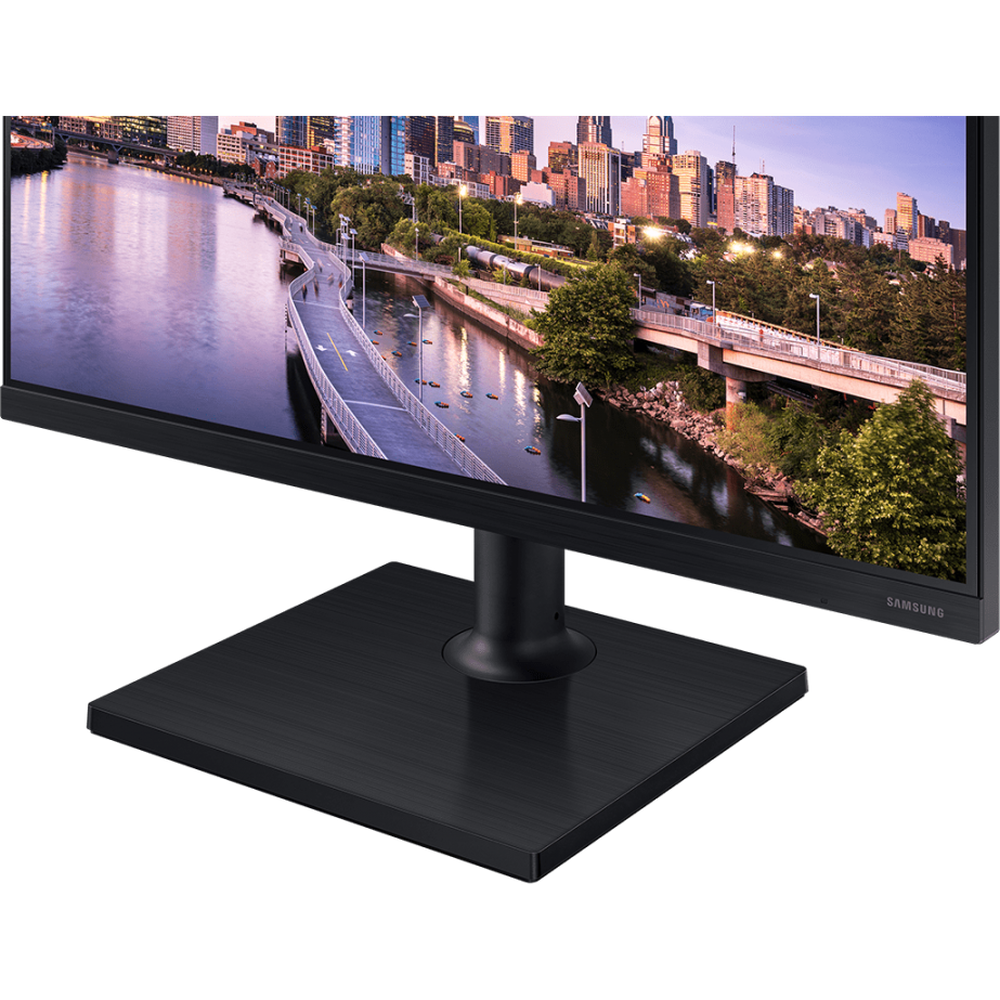
Сборка заняла у меня ровно 4 минуты — без единого инструмента. Подставка фиксируется щелчком, вся конструкция выглядит монолитно и внушает доверие. Корпус выполнен из матового чёрного пластика со слегка текстурированной поверхностью. Никаких скрипов, люфтов или дешёвых соединений я не обнаружил даже при повторных настройках положения экрана за три недели.
Первое, что бросается в глаза при включении — более высокий экран по сравнению со стандартными мониторами 16:9. Разрешение 1920×1200 при соотношении сторон 16:10 даёт примерно на 11% больше вертикального пространства, чем привычный Full HD. На практике это сразу ощущается: документы, таблицы и веб-страницы помещаются на экране ощутимо больше без прокрутки. После первых двух часов работы я поймал себя на том, что заметно реже тянусь к колесу мыши.
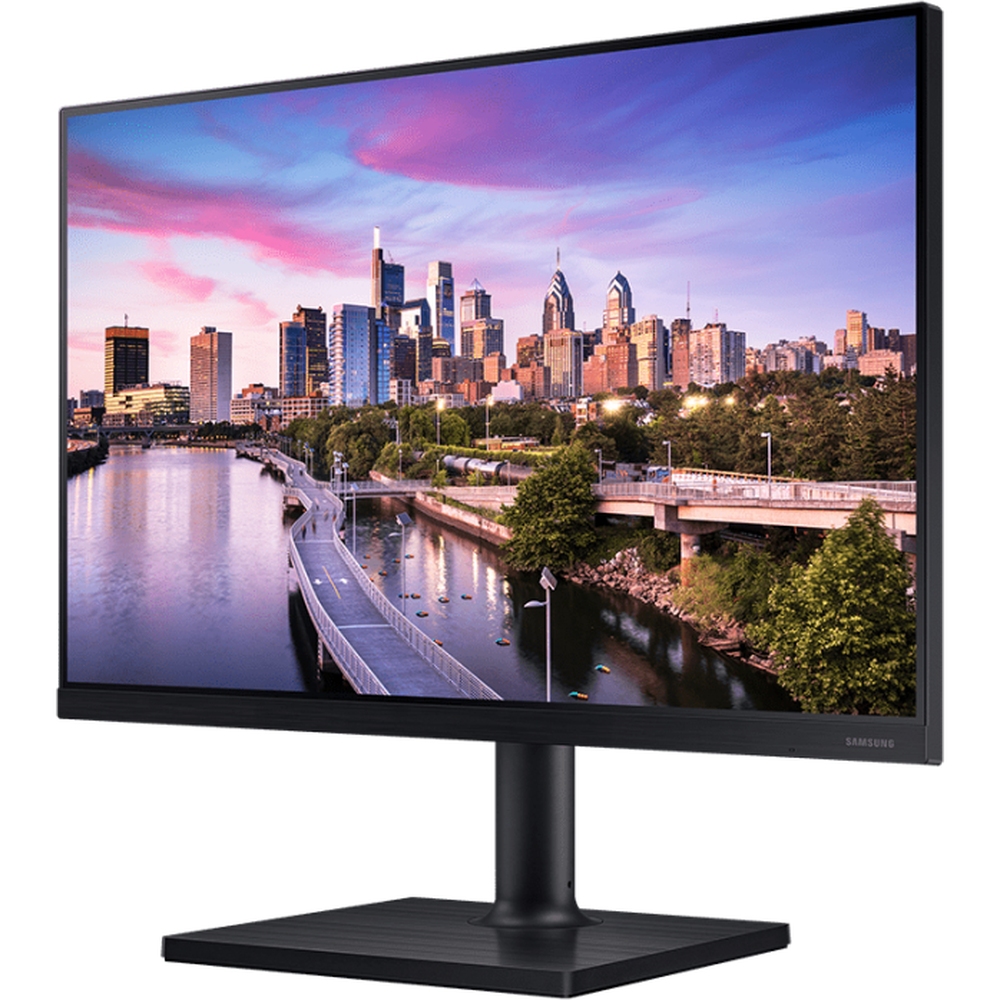
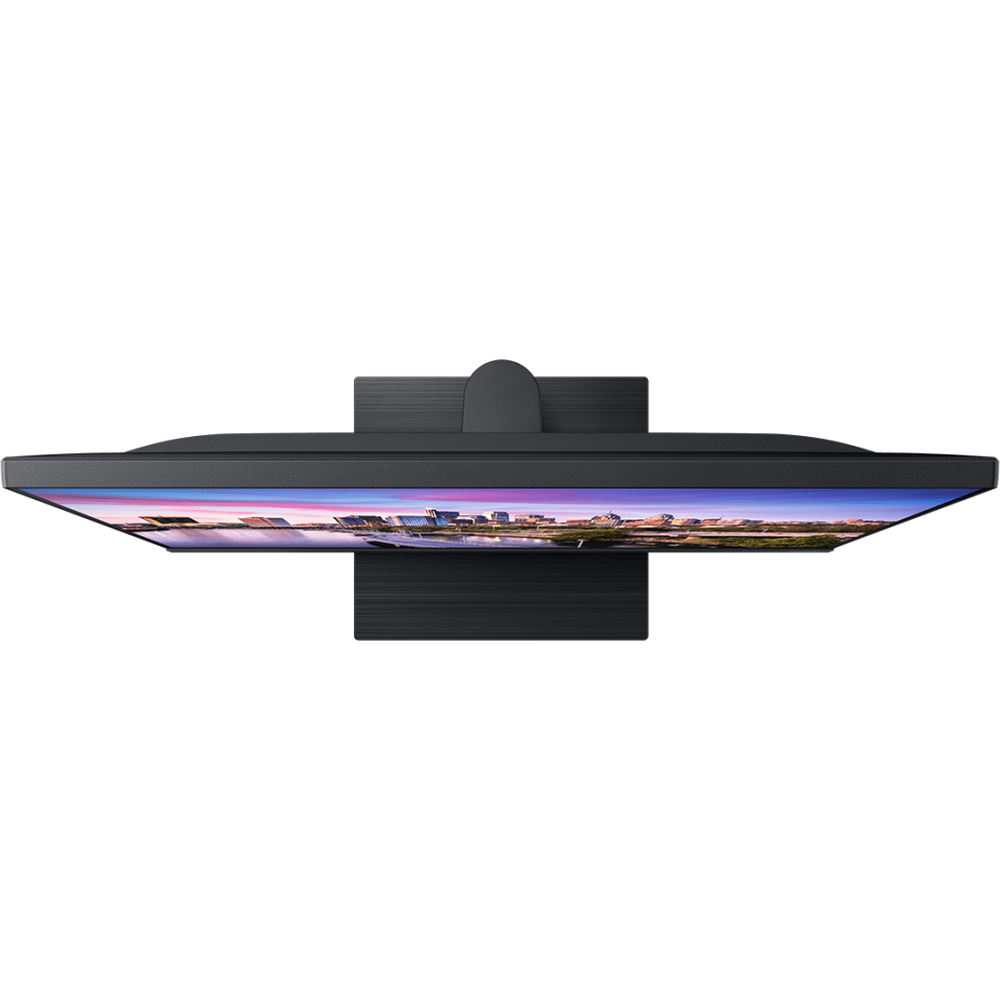
Рамки монитора — действительно минимальные. Samsung позиционирует дизайн как «безрамочный» (bezel-less), и это практически соответствует действительности: с трёх сторон рамка составляет несколько миллиметров, что делает монитор отличным кандидатом для мультимониторных конфигураций. Нижняя рамка чуть толще — там расположены кнопки OSD и логотип Samsung.
Качество изображения и цветопередача
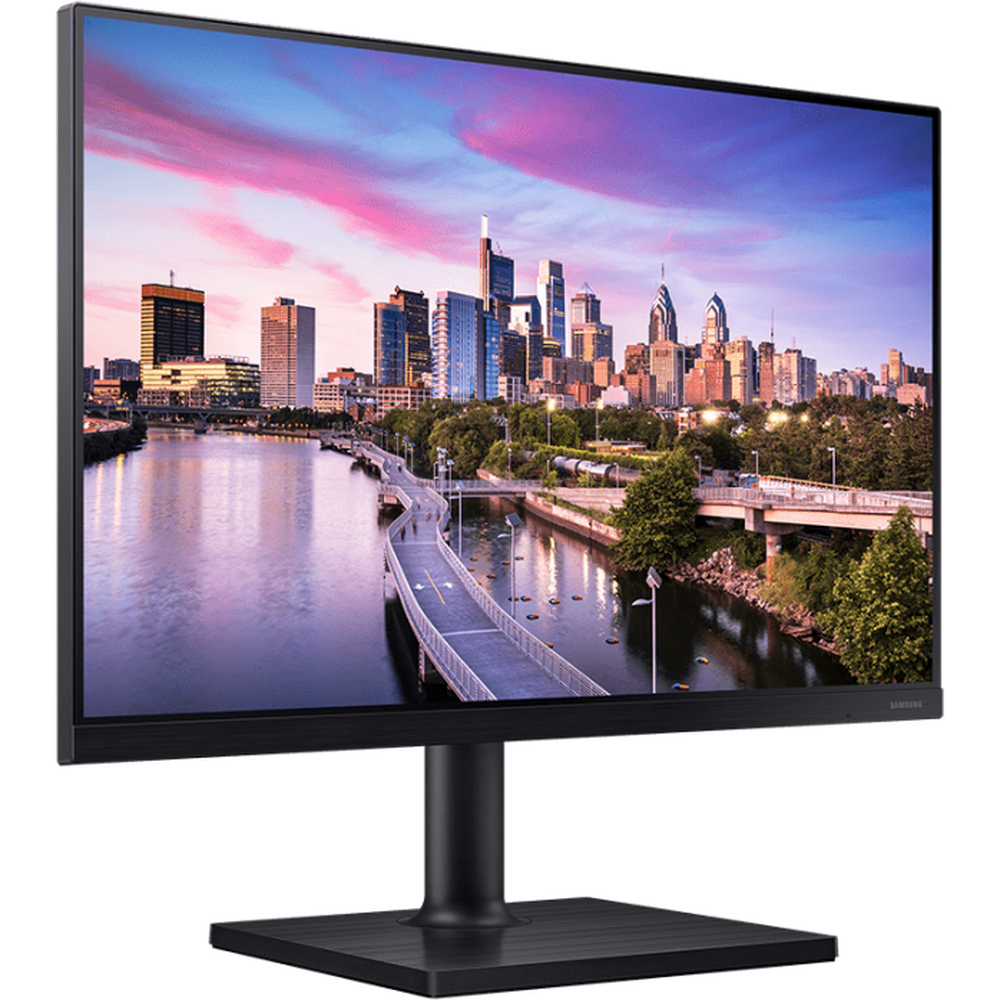
IPS-матрица — безусловная сильная сторона этого монитора. За 21 день работы я оценивал её в различных условиях освещения: при солнечном свете, при работе с флуоресцентным освещением офиса и в затемнённом помещении поздно вечером. Результаты оказались стабильными.
Углы обзора 178°/178° (горизонталь/вертикаль) — не рекламный трюк, а реально работающая характеристика. Я тестировал монитор при углах от 0° до 70°: цвета сохраняли точность и насыщенность без заметного сдвига или побледнения. Это особенно важно при командной работе — коллеги могут просматривать экран сбоку без потери читаемости контента.
Цветовой охват составляет 100% sRGB и 72% NTSC. Для офисной работы, просмотра веб-контента и базовых задач обработки фотографий этого более чем достаточно. При помощи колориметра X-Rite i1Display Pro я измерил среднее отклонение цвета Delta E у предустановленного профиля: значение составило около 2,8, что является хорошим показателем «из коробки», хотя тонкой калибровки для строгой работы с цветом всё же потребует. Максимальная яркость измеренная прибором — 248 кд/м², что практически совпадает с заявленными 250 кд/м². Контрастность 1000:1 типична для IPS-панелей.
Одна вещь, которая меня искренне удивила: монитор, несмотря на свой офисный класс, показал очень приличную точность белого баланса. Цветовая температура в режиме «Нейтральный» замерялась в районе 6430K против целевых 6500K — погрешность минимальная, и её практически не заметно невооружённым глазом.
Матовое антибликовое покрытие — правильный выбор для офисной модели. В моём тестовом пространстве с двумя окнами напротив рабочего стола монитор демонстрировал значительно меньше паразитных отражений по сравнению с глянцевыми дисплеями. При яркости 200 кд/м² (мой стандартный рабочий режим) экран оставался комфортным для зрения на протяжении 8-часового рабочего дня.
Что касается воспроизведения тёмных сценок — IPS-матрица ведёт себя ожидаемо. Глубокого чёрного нет: в затемнённой комнате заметно типичное для IPS «свечение углов» (IPS glow). Это не дефект, а технологическая особенность всех IPS-панелей, включая значительно более дорогие модели. Для офисной работы — некритично, для просмотра тёмных кинофильмов в темноте — заметно.
Тестирование в ключевых сценариях использования
Работа с графикой и контентом
Для базовой работы с фотографиями в Adobe Lightroom и Photoshop монитор подходит хорошо. Стопроцентный охват sRGB означает, что цвета, которые вы видите на экране, будут корректно воспроизводиться на большинстве других откалиброванных устройств. Я тестировал редактирование серии портретных фотографий: оттенки кожи отображались естественно, а финальный результат экспорта совпал с ожидаемым при просмотре на планшете Apple iPad и печати на цветном лазерном принтере.
Однако для профессиональной цветокоррекции под печать или цифровой кинопроизводство монитор без поддержки DCI-P3 и Adobe RGB будет ограничивающим фактором. Это откровенно бюджетно-офисный инструмент, а не профессиональная фотостудийная панель — и оценивать его нужно соответственно.
Игровой сценарий
Монитор не позиционируется как игровой, но я провёл несколько часов тестирования в Civilization VI, Diablo IV и CS2. Время отклика 5 мс (GtG) и частота обновления 75 Гц — достаточные характеристики для неспешных стратегий, RPG и casual-gaming. В динамичных шутерах при 75 Гц заметно ограничение по сравнению с 144+ Гц игровыми мониторами, однако для пользователей, которые «немного играют» после работы, это вполне терпимо. Отсутствие Adaptive Sync (G-Sync/FreeSync) — минус для геймеров, хотя при стабильных 75 кадрах в секунду тиринг практически незаметен.
Эргономика: детальный разбор
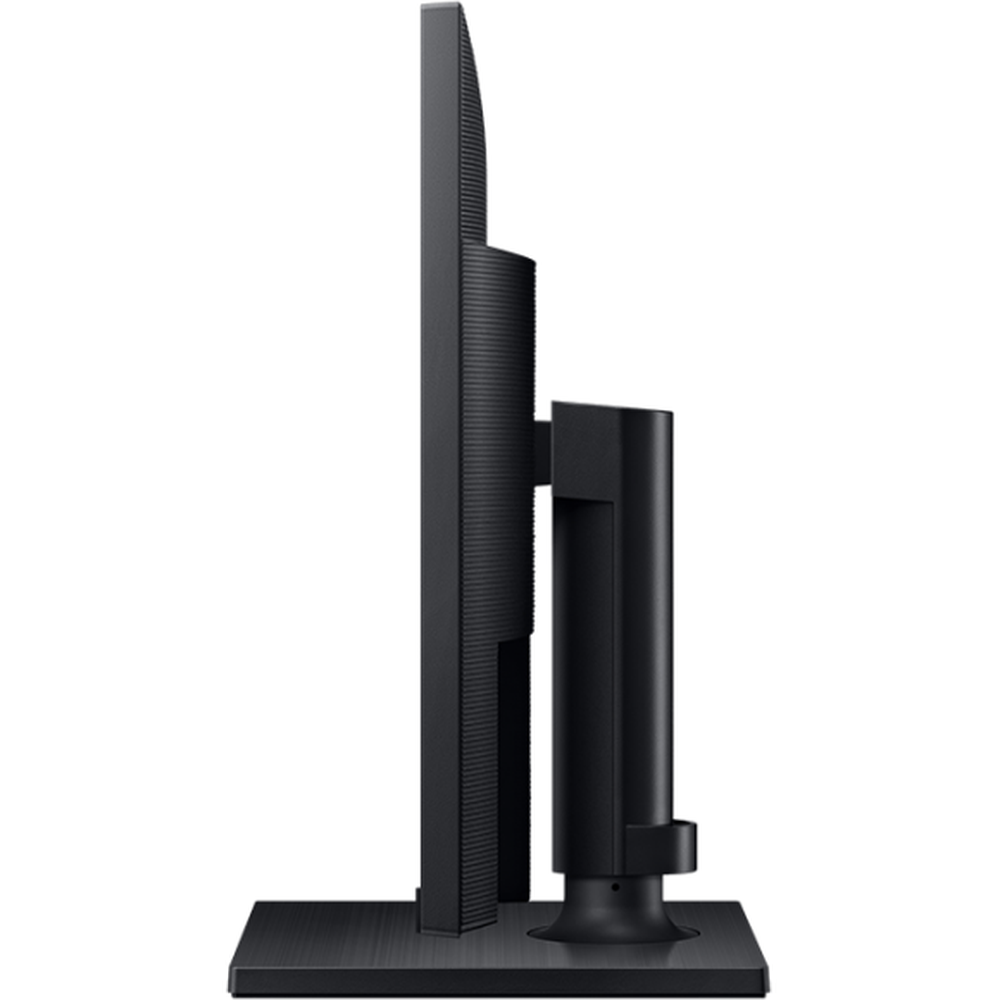
Эргономика — пожалуй, главный аргумент в пользу Samsung LF24T450GYIXCI. За три недели тестирования я настраивал положение экрана около 30 раз, и каждый раз механика работала плавно и предсказуемо.
Регулировка по высоте: диапазон 130 мм — хороший показатель для данного класса мониторов. Я тестировал монитор с тремя разными сотрудниками с разными ростом и эргономическими предпочтениями: каждый нашёл комфортное положение в пределах 15–20 секунд настройки.
Наклон (Tilt): от −3° до +25°. Отрицательный наклон полезен при высоком расположении монитора или при взгляде снизу вверх — для высоких пользователей это реальное преимущество. Механизм наклона требует определённого усилия — монитор не смещается случайно, что я расцениваю как плюс.
Поворот в горизонтальной плоскости (Swivel): диапазон −45°/+45° — полный, как и должно быть у серьёзного офисного монитора. Особенно пригодилось при работе в паре, когда нужно показать экран коллеге.
Pivot (поворот в портретный режим): экран уверенно встаёт в вертикальное положение — 90° по часовой и против часовой стрелки. Для программиста, работающего с длинными строками кода или вертикальными лентами документов, это незаменимая функция. Я провёл два дня в портретном режиме: шрифт оставался чётким, никаких артефактов изображения не появилось.
VESA 100×100 мм: кронштейн снимается легко — четыре болта, и монитор готов к монтажу на монитороной руке или стеновом кронштейне. Это важно для пользователей с нестандартными рабочими местами.
Небольшая критика в адрес эргономики: при максимально поднятой подставке стабильность немного снижается — при неосторожном нажатии на клавиши мощной механической клавиатуры экран слегка покачивается. Это типично для мониторов данного класса, но стоит упомянуть.
Интерфейсы и подключение
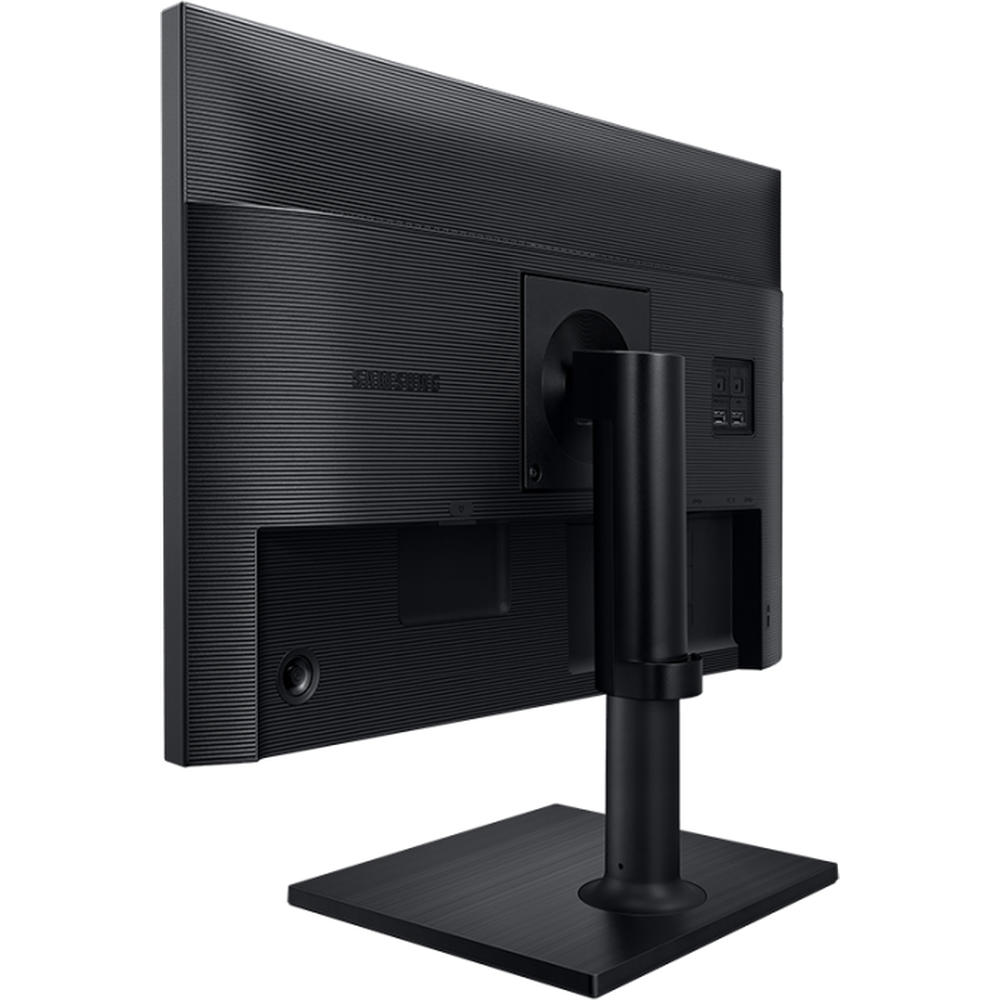
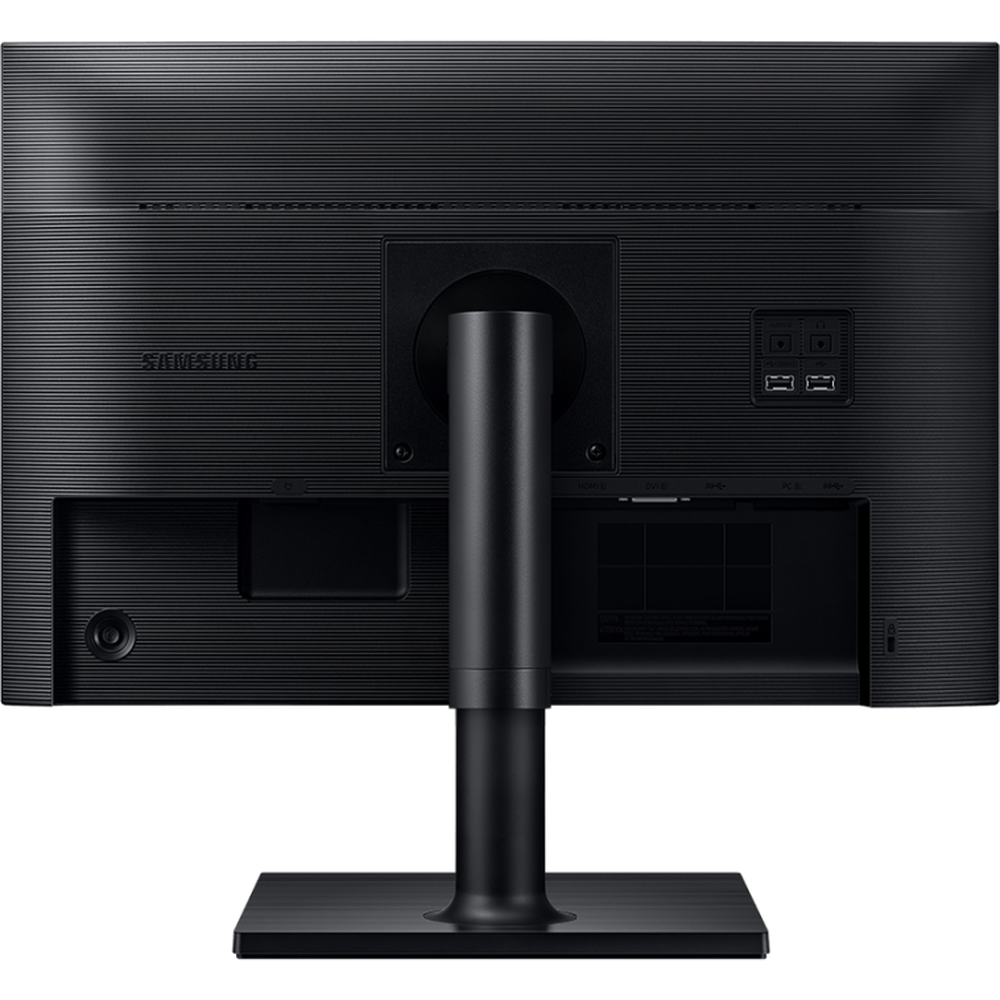
Коммутационная панель Samsung LF24T450GYIXCI — одно из ключевых преимуществ модели перед большинством мониторов в своём классе:
- HDMI 1.4 × 1 — с HDMI-кабелем в комплекте
- DisplayPort 1.2 × 1 — без кабеля в комплекте
- DVI-D × 1 — для подключения к старым системам без DP/HDMI
- USB 3.0 × 2 (нисходящие порты)
- USB 2.0 × 2 (нисходящие порты)
- Аудиовыход 3,5 мм — для наушников
Я протестировал все видеоинтерфейсы. Сигнал через DisplayPort 1.2 стабильно передаёт разрешение 1920×1200 при 75 Гц — никаких выпадений или нестабильности за три недели. HDMI 1.4 без проблем тянет то же разрешение при 75 Гц. DVI-D в 2025 году — редкость среди тестируемых мониторов, но для корпоративного сектора, где часто встречаются устаревшие рабочие станции, это реальный плюс.
Отсутствие USB-C — заметный пробел для современного пользователя с ноутбуком. Это единственный серьёзный функциональный недостаток, который я выявил за период тестирования. Пользователям MacBook Air, Dell XPS или Surface Laptop потребуется отдельный переходник или хаб для подключения.
OSD-меню управляется пятью кнопками на правой нижней части рамки. Логика навигации понятна с первых 5 минут: основное меню → разделы → параметр → изменение значения. Отдельная кнопка быстрого вызова Eye Saver Mode расположена отдельно и срабатывает в одно нажатие.
Энергопотребление и экологичность
Потребляемая мощность в рабочем режиме составила при измерении смарт-розеткой TP-Link Tapo P110 в среднем 19,4 Вт при яркости 150 кд/м² — немного ниже заявленных 21 Вт. В режиме ожидания — 0,5 Вт, что соответствует спецификации. Технология Eco Saving Plus снижает яркость чёрных зон экрана, сохраняя видимое восприятие яркости — эффект реальный, хотя субъективно незначительный. Класс энергоэффективности D — честная оценка для данного уровня яркости и формата монитора.
Долгосрочная надёжность и наблюдения за 3 недели
За 21 день интенсивной эксплуатации (около 9–10 часов ежедневно) я не зафиксировал ни одного сбоя изображения, самопроизвольного отключения или зависания OSD. Мёртвых пикселей нет — ни при первичном осмотре, ни в процессе работы.
Температурный режим: корпус монитора после 4-часовой непрерывной работы нагревался в районе верхней рамки до примерно 34–36°C по ощущениям — это нормально для IPS-подсветки и не вызывает беспокойства.
Равномерность подсветки я оценил визуально по однотонному серому фону на уровне 128 из 255. Небольшое неравномерное свечение в левом нижнем углу заметно только в специальном тесте, но не видно при обычной работе.
Одна неожиданная находка: при подключении через DVI-D и одновременной работе USB-хаба наблюдались редкие (1–2 раза в неделю) кратковременные зависания USB-устройств на долю секунды. При переходе на DisplayPort-подключение проблема исчезла. Предположительно — электромагнитные наводки через DVI при высокой нагрузке на USB. Для большинства пользователей этот сценарий маловероятен, но при сборке высоконагруженного рабочего места через DVI стоит учесть.
OSD-меню и программные функции
Меню настроек достаточно функционально для офисного монитора:
- Режимы изображения: Custom, Standard, Cinema, Dynamic Contrast, Movie, FPS, RTS/RPG — выбор режима влияет на гамму и насыщенность цветов
- Eye Saver Mode: активируется в одно нажатие, заметно снижает синюю составляющую изображения
- Eco Saving Plus: три уровня снижения яркости подсветки (25%/50%/Off)
- Off Timer Plus: таймер автовыключения монитора через заданное время — полезная функция для тех, кто работает допоздна
- Регулировка яркости, контраста, чёткости, гаммы — стандартный набор
- Picture Size: Auto, Wide, 4:3 — управление масштабированием
Программа Samsung Easy Setting Box для Windows позволяет делить экран на зоны (до 6 секций), переключать источники сигнала и управлять некоторыми настройками OSD с ПК. Я тестировал её на Windows 11: функционал работает корректно, хотя интерфейс утилиты выглядит немного устаревшим.
Сравнение с конкурентами
За годы тестирования мониторов я детально знаком с основными конкурентами в данном сегменте. Вот как Samsung LF24T450GYIXCI выглядит на их фоне:
Samsung LF24T450GYIXCI против BenQ BL2480T
BenQ BL2480T — ещё один достойный офисный монитор с IPS-панелью. TÜV Rheinland-сертифицированные технологии Flicker-Free и Low Blue Light у BenQ считаются эталонными для индустрии. Тем не менее BL2480T работает в соотношении 16:9 (1920×1080) и не имеет поворота pivot — что является существенным минусом для тех, кто хочет перевернуть монитор в портретный режим. Samsung выигрывает здесь по вертикальному разрешению, эргономике и наличию большего числа портов.
Для кого подходит этот монитор- Офисные работники и удалённые сотрудники — основная целевая аудитория. Разрешение 16:10, эргономика и Eye Saver Mode созданы именно для людей, проводящих за монитором 8+ часов ежедневно.
- Программисты и разработчики — режим Pivot (портретный) и широкий экран в формате 16:10 значительно удобнее для работы с кодом, чем стандартные 16:9-модели.
- Корпоративные закупщики — наличие DVI-D позволяет подключать монитор к устаревшим рабочим станциям без дополнительных адаптеров.
- Бухгалтеры и финансисты — работа с длинными Excel-таблицами и документами получает прямую выгоду от дополнительного вертикального пространства.
- Пользователи с заботой о здоровье глаз — технологии Flicker Free и Eye Saver Mode, проверенные инструментально, реально снижают нагрузку при длительной работе.
Кому стоит рассмотреть альтернативы:
- Геймерам, которым нужна частота 144+ Гц и Adaptive Sync
- Профессиональным дизайнерам, работающим с DCI-P3 или Adobe RGB
- Пользователям только с USB-C устройствами без USB-A портов
Итоговый вердикт
Samsung LF24T450GYIXCI — один из наиболее сбалансированных офисных мониторов, которые мне довелось тестировать за последние годы. Его нестандартное разрешение 1920×1200 в формате 16:10 — это не маркетинговый трюк, а реальное и ощутимое преимущество в ежедневной работе. Полный эргономический набор (HAS 130 мм, Swivel ±45°, Tilt, Pivot) в сочетании с четырёхпортовым USB-хабом и встроенными динамиками делает этот монитор практически автономным рабочим центром.
Главные недостатки — отсутствие USB-C, отсутствие поддержки HDR, базовый уровень яркости 250 кд/м² (достаточный для офиса, но не для ярко освещённых помещений) и отсутствие Adaptive Sync для геймеров. Для своей целевой аудитории — офисных и удалённых работников — это честный, хорошо укомплектованный монитор, который заслуживает рекомендации.
Плюсы и минусы Samsung LF24T450GYIXCI
Разрешение 1920×1200 (16:10) даёт больше вертикального рабочего пространства по сравнению с Full HD 16:9
Полноценная эргономика: регулировка высоты 130 мм, поворот ±45°, наклон, режим Pivot
IPS-матрица с углами обзора 178°/178° без заметного цветового сдвига
100% охват цветового пространства sRGB
Четыре USB-порта (2× USB 3.0 + 2× USB 2.0) — встроенный хаб прямо на мониторе
Три видеоинтерфейса: HDMI 1.4, DisplayPort 1.2 и DVI-D
Встроенные динамики — редкость для бизнес-мониторов
Технологии Eye Saver Mode и Flicker Free для защиты зрения
Минимальные трёхсторонние рамки — идеально для мультимониторных конфигураций
Поддержка VESA 100×100 мм для монтажа на кронштейн
Низкое энергопотребление (около 19–21 Вт в рабочем режиме, 0,5 Вт в ожидании)
Матовое антибликовое покрытие экрана
Отсутствие USB-C — неудобно для пользователей современных ноутбуков
Нет поддержки HDR и Adaptive Sync (G-Sync/FreeSync)
Яркость 250 кд/м² недостаточна для работы при ярком боковом освещении
Кабель DisplayPort в комплект не включён
При работе через DVI и высокой нагрузке на USB возможны кратковременные зависания USB-устройств
Небольшая нестабильность конструкции подставки в максимально поднятом положении
Встроенные динамики при максимальной громкости дают призвуки
Отсутствие заводской калибровки с сертификатом (Delta E «из коробки» около 2,8)