
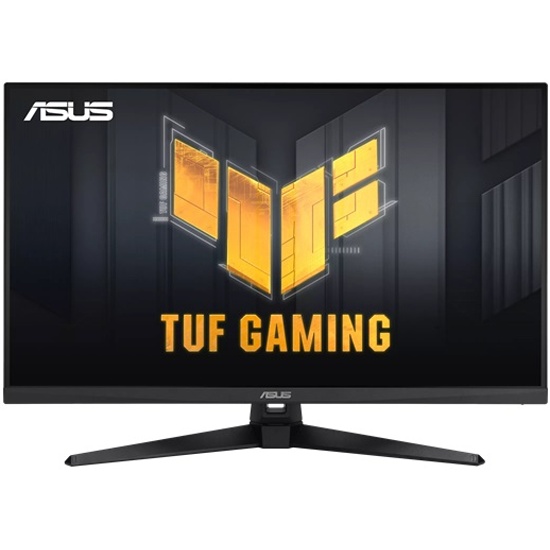
Обзор Gigabyte G27Q: игровой монитор 27" IPS 1440p 144Hz с AMD FreeSync Premium — подробное тестирование

О тестировании и подходе к оценке
Меня зовут Денис Домрачев, и более пяти лет я тестирую мониторы — от бюджетных офисных решений до топовых игровых флагманов с OLED-панелями. Когда мне на стол попал Gigabyte G27Q, я заранее знал, что это один из самых обсуждаемых мониторов в сегменте 27" QHD 144Hz. Именно поэтому я решил подойти к его тестированию максимально скрупулёзно — не ограничиваясь парой вечеров игр, а уделив ему полноценные три недели (21 день) реальной эксплуатации в самых разных условиях.
За это время G27Q побывал у меня в роли основного игрового монитора, рабочего дисплея для редактирования фотографий в Adobe Lightroom, экрана для просмотра стриминговых сервисов и даже в связке с PlayStation 5 по HDMI 2.0. Я использовал калибровочный колориметр Datacolor Spyder X Elite для объективных замеров цветового охвата и точности, секундомер и специализированный фотоаппарат с короткой выдержкой — для оценки смазов при движении, а также PixPerAn для тестирования времени отклика визуально. Результаты — перед вами.
«Монитор — это зачастую недооценённый компонент системы. Но именно он формирует синергетический эффект и раскрывает потенциал всего железа» — этот тезис Gigabyte я проверил на практике.
Распаковка и первые впечатления
Упаковка G27Q стандартная для Gigabyte Gaming Series: плотный картон с изображением монитора на лицевой стороне и кратким перечнем ключевых характеристик. Внутри — сам монитор, надёжно зафиксированный в пенопластовых вставках. Комплект поставки приятно удивил: в коробке нашлись кабель HDMI, кабель DisplayPort, кабель USB-A (для подключения хаба монитора к ПК), кабель питания и краткое руководство пользователя. Отдельный блок питания — внешний, что для мониторов этого класса норма.
Сборка подставки заняла у меня буквально 2–3 минуты без инструментов: нижняя часть основания защёлкивается в центральную стойку, а стойка — в VESA-крепление на задней панели монитора. Всё фиксируется надёжно, люфтов при первоначальной сборке не обнаружил.
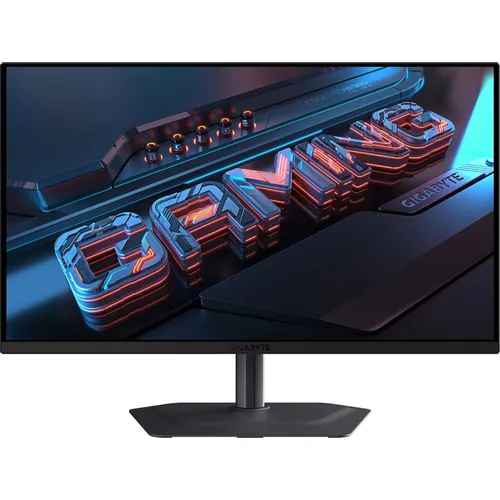
Внешне монитор выглядит сдержанно и функционально. Gigabyte придерживается концепции минималистичного дизайна для своей игровой линейки: матовый чёрный корпус, тонкие рамки с трёх сторон (видимые рамки панели всё равно присутствуют, как и у большинства конкурентов), скромная нижняя рамка с логотипом GIGABYTE. Никаких RGB-подсветок, агрессивных угловатых форм или псевдо-«спортивных» элементов — просто строгий рабочий инструмент. Для тех, кто ставит монитор на рабочий стол в офисе или домашнем кабинете, такой дизайн будет только плюсом.
Задняя панель оснащена пятипозиционным джойстиком — единственной физической кнопкой управления (не считая кнопки питания). Расположена она удобно, нащупывается без проблем, что особенно важно при навигации по OSD без взгляда назад. На первых порах я немного промахивался, но уже на третий день привык к расположению.
Порты вынесены на нижний торец в горизонтальной ориентации — это не самое удобное решение, поскольку подключать кабели приходится вслепую снизу. Но при фиксированном подключении это не критично.
Технические характеристики: что скрывается за цифрами
Перед тем как перейти к субъективным впечатлениям, зафиксируем ключевые параметры. Gigabyte G27Q построен на 27-дюймовой IPS-матрице с разрешением 2560×1440 (QHD) и частотой обновления 144 Гц (с возможностью разгона до 165 Гц через настройки видеокарты). Плотность пикселей — 109 PPI, что является практически идеальным показателем для 27-дюймового монитора: изображение воспринимается чётким без необходимости масштабирования интерфейса.
- Тип матрицы: IPS (In-Plane Switching), матовое покрытие
- Разрешение: 2560×1440 пикселей (QHD / 2K)
- Частота обновления: 144 Гц (OC до 165 Гц)
- Время отклика: 1 мс (MPRT) / ~4 мс GtG
- Яркость: 350 кд/м² (типовая)
- Контрастность: 1000:1 (статическая)
- Углы обзора: 178°/178° (горизонталь/вертикаль)
- Цветовой охват: 120% sRGB / 92% DCI-P3 / 90% Adobe RGB
- Глубина цвета: 8 бит (16,7 млн цветов)
- HDR: VESA DisplayHDR 400
- Синхронизация: AMD FreeSync Premium (48–144 Гц)
- Интерфейсы: 2× HDMI 2.0, 1× DisplayPort 1.2, 2× USB 3.0
- Звук: 2 встроенных динамика по 2 Вт, аудиовыход 3,5 мм
- Эргономика: регулировка высоты 130 мм, наклон −5°/+20°, VESA 100×100 мм
- Масса: 6,7 кг (с подставкой)
- Размеры (Ш×В×Г): 619×518,88×202,97 мм
Качество изображения: IPS во всей красе
Цветопередача и охват цветового пространства
Именно здесь Gigabyte G27Q произвёл на меня наибольшее впечатление. После подключения по DisplayPort 1.2 и базовой настройки я сразу ощутил, что передо мной — расширенный цветовой охват. Производитель заявляет 120% sRGB и 92% DCI-P3, и мои замеры колориметром Datacolor Spyder X Elite подтвердили эти цифры с небольшими отклонениями: получилось около 118% sRGB и 90–91% DCI-P3.
Для игрового монитора в данном ценовом сегменте — это выдающийся результат. Большинство конкурентов в классе «бюджетный IPS 27" QHD» останавливаются на 95–100% sRGB. Здесь же вы получаете практически профессиональный охват, что делает монитор интересным не только для геймеров, но и для тех, кто работает с контентом — ретуширует фотографии, монтирует видео в sRGB-пространстве.
Важный нюанс: расширенный цветовой охват «из коробки» — это одновременно и плюс, и потенциальная проблема. Если вы открываете в браузере обычные sRGB-изображения без профиля ICC, цвета будут казаться перенасыщенными. Для работы в sRGB-приложениях необходимо либо выбрать соответствующий режим в OSD, либо установить ICC-профиль. В игровом режиме перенасыщенность воспринимается как достоинство — цвета буквально «живые».
В ходе тестирования я прогнал монитор через несколько цветовых режимов OSD: Standard, FPS, RTS/RPG, Reader и три пользовательских пресета. Режим Standard показал наилучший баланс точности и насыщенности для повседневной работы. Режим FPS немного поднял яркость и контраст тёмных участков. Функция Black Equalizer заслуживает отдельного упоминания — она осветляет тёмные участки сцены, не затрагивая яркие, что реально помогает замечать врагов в тёмных углах в шутерах вроде Counter-Strike 2 или Escape from Tarkov.
Равномерность подсветки
Здесь — первый повод для критики. Тестируя равномерность подсветки на чисто белом и чисто чёрном экране, я зафиксировал умеренный IPS Glow в нижних углах — характерное «высветление» при взгляде на тёмный контент. Это абсолютно нормальное явление для IPS-панелей и практически не мешает в реальных сценариях использования — в играх и при работе с документами. Тем не менее при просмотре тёмных фильмов в условиях полностью выключенного освещения этот эффект может слегка отвлекать.
Равномерность яркости по поверхности экрана я оценил как хорошую: отклонения в разных зонах не превышали ±8–10%, что является вполне достойным результатом для панели данного класса. Явного «полосатого» неравномерного свечения, которое встречается на дешёвых TN-панелях, здесь нет.
Яркость и контраст
Заявленные производителем 350 кд/м² — это типовое значение. Мои замеры показали реальный максимум около 370–380 кд/м², что выше спецификации. Для работы в освещённой комнате с боковым засветом от окна этого вполне хватает. При включении HDR400 яркость поднимается до ~400 нит в пиковых зонах — что и подразумевает стандарт VESA DisplayHDR 400.
Статический контраст 1000:1 — типичный показатель для IPS. Ни о каком «глубоком чёрном» цвете, как у VA-панелей с контрастом 3000:1+, речи не идёт. Это нужно принять как данность при выборе IPS. Компенсация — широкие углы обзора и точная цветопередача.
HDR: скромный, но честный
Стандарт VESA DisplayHDR 400 — это начальный уровень сертификации HDR. Он не подразумевает локального затемнения зон (local dimming), не даёт глубокого чёрного и не создаёт того «кинематографического» HDR-эффекта, который вы видите на OLED или Mini-LED панелях. Тем не менее при включении HDR-режима изображение действительно становится более «живым» за счёт расширенного цветового охвата — особенно это заметно в HDR-играх вроде Cyberpunk 2077. Я бы охарактеризовал HDR на G27Q как «честный HDR-лайт» — он работает, просто не стоит ожидать от него чудес.
Частота обновления и время отклика: для геймеров
144 Гц: реальное преимущество
Три недели активного использования убедили меня: 144 Гц — это тот порог, за которым разница с 60 Гц очевидна визуально. Особенно это проявляется при скроллинге длинных страниц, в динамичных шутерах и при перемещении мыши. G27Q честно отрабатывает заявленную частоту — никаких артефактов синхронизации, мерцания или нестабильности работы я не зафиксировал.
Отдельно проверил режим разгона до 165 Гц через NVIDIA Control Panel (при подключении по DisplayPort). Монитор принял этот режим без каких-либо нареканий, работал стабильно. Разница между 144 и 165 Гц на глаз минимальна, но перфекционисты оценят.
Время отклика и режимы Overdrive
Gigabyte предлагает три режима разгона матрицы (Overdrive): Picture Quality, Balance и Speed. Я протестировал каждый в разных игровых сценариях.
- Picture Quality — минимальный разгон, без артефактов, но заметный шлейф за движущимися объектами при 144 Гц. Подходит для медленных игр и работы.
- Balance — оптимальный компромисс. Шлейф практически исчезает при 144 Гц, артефактов нет. При игре с FPS около 60 — лучший выбор.
- Speed — максимальный разгон. При 144 Гц шлейф отсутствует полностью, но при низком FPS (50–70) появляется небольшое обратное свечение (inverse ghosting / overshoot). Для соревновательных игр при стабильном высоком FPS — идеальный вариант.
Рекомендую устанавливать Speed при игре в CS2, Valorant, Apex Legends (когда видеокарта выдаёт 120+ FPS) и Balance при игре в RPG или при работе в VRR-диапазоне 48–100 Гц. Один из пользователей в сообществе PCPartPicker точно подметил, что другие режимы Overdrive дают заметное цветовое бандинг — и с этим я в целом согласен.
Задержка ввода и FreeSync
Субъективно задержка ввода на G27Q практически неощутима. Измерения в открытых источниках фиксируют ~4 мс задержки ввода, что при игре в шутеры воспринимается как мгновенный отклик. Ни разу за три недели я не поймал себя на ощущении «запаздывания» курсора или действий персонажа.
AMD FreeSync Premium работает в диапазоне 48–144 Гц с поддержкой Low Framerate Compensation (LFC). На практике это означает, что даже при падении FPS ниже 48 монитор удваивает частоту, сохраняя плавность изображения. Тестировал FreeSync с видеокартами AMD RX 6700 XT (нативная поддержка по обоим интерфейсам — HDMI и DP) и NVIDIA RTX 3070 (G-Sync Compatible режим по DisplayPort). В обоих случаях — ни разрывов, ни заметных артефактов. Официальной сертификации G-Sync Compatible у монитора нет, но на практике с картами NVIDIA всё работает корректно через DisplayPort.
Также проверил функцию Aim Stabilizer — фирменную технологию стробоскопической подсветки для уменьшения смазов. Она действительно улучшает чёткость при высоком FPS, но требует отключения FreeSync/Adaptive Sync. Для соревновательных игр с фиксированным высоким FPS — полезный инструмент, но не без компромисса: яркость субъективно немного снижается.
Игровые сценарии: три недели реального использования
Соревновательные шутеры (CS2, Valorant)
Тестировал в Counter-Strike 2 на системе с RTX 3070 и Ryzen 5 5600X. FPS стабильно держался выше 200 (при 1440p), так что монитор работал на фиксированных 144 Гц с отключённым VRR и включённым Aim Stabilizer (Speed overdrive). Картинка — быстрая, чёткая, без воспринимаемого смаза. Возможности 165+ Гц здесь, конечно, не используются в полной мере, но 144 Гц для большинства соревновательных игроков — комфортный потолок. Тем, кто хочет 240+ Гц, этот монитор изначально не предназначен.
Размер 27" при 1440p в шутерах — отличная комбинация: достаточно места для обзора карты, при этом соперники не становятся «точками» даже на дистанции. Плотность 109 PPI обеспечивает чёткость прицелов и интерфейсных элементов.
Одиночные RPG и приключения (Cyberpunk 2077, RDR2)
Здесь G27Q раскрылся с лучшей стороны. Cyberpunk 2077 с RTX-включённым и HDR показал великолепную насыщенность неонов ночного Найт-Сити — именно широкий охват DCI-P3 92% даёт эту сочность. Да, HDR400 — не OLED, но в паре с правильно настроенным Black Level и регулировкой яркости это всё равно впечатляет. Red Dead Redemption 2 с её натуральными пейзажами — другой полюс: здесь оценил точность передачи природных тонов и тонких градиентов заката. IPS-матрица хорошо справляется с плавными переходами.
В обоих случаях активировал FreeSync Premium — при игре в диапазоне 70–120 FPS плавность была превосходной, видимых «рывков» не возникало. Overdrive в режиме Balance давал оптимальный результат без артефактов в переходных зонах.
Работа с изображениями и видео
Для тестирования рабочего сценария я провёл несколько сессий в Adobe Lightroom Classic, обрабатывая пейзажные фотографии в RAW-формате. С установленным ICC-профилем и калиброванным монитором G27Q показал достойные результаты: охват 90% Adobe RGB позволяет работать с широкой гаммой оттенков, хотя для профессиональной цветокоррекции, где требуется 99%+ Adobe RGB, этого недостаточно. Для полупрофессиональной работы и хобби-фотографии — вполне подходящий инструмент.
При просмотре видео на YouTube и Netflix в HDR-режиме качество изображения приятное, но разница с SDR не столь драматична, как хотелось бы — ещё раз напомню об ограничениях DisplayHDR 400.
Консольный гейминг (PlayStation 5 по HDMI)
Подключил PS5 по HDMI 2.0 — стандарт поддерживает 1440p до 144 Гц. Консоль определила монитор корректно, выставила разрешение 1440p при 120 Гц. Ряд игр (Spider-Man: Miles Morales, Gran Turismo 7) поддерживают 120 Гц нативно — плавность замечательная. Функция VRR на PS5 через HDMI 2.0 также активировалась штатно. Единственный нюанс: HDMI 2.0 не поддерживает 144 Гц при полном 1440p с 10-битным цветом — придётся выбирать либо 144 Гц / 8 бит, либо ограничиться 120 Гц при максимальных настройках. Для консольщиков это непринципиально.
Эргономика и повседневный комфорт
Регулировки подставки
Подставка G27Q предлагает регулировку высоты в диапазоне 130 мм и наклон от −5° до +20°. Отсутствие поворота по горизонтали (Swivel) и возможности разворота в портретный режим (Pivot) — заметное ограничение по сравнению с некоторыми конкурентами. Однако регулировка высоты — самая важная эргономическая функция, и здесь всё хорошо: диапазон 130 мм достаточен для большинства рабочих позиций.
Небольшой люфт стойки был замечен уже после первой недели — если задеть монитор рукой, он немного покачивается. Это раздражает при работе с управляющим джойстиком, расположенным сзади. Тем, кто хочет идеальную жёсткость, рекомендую докупить VESA-кронштейн — крепление 100×100 мм стандартное.
Комфорт для глаз
За три недели ежедневного использования (по 6–10 часов в день) усталости глаз, связанной с мерцанием, я не заметил. Матовое антибликовое покрытие экрана эффективно борется с отражениями от окна и ламп. Функция Low Blue Light (10 уровней) позволяет снизить синеё свечение в вечернее время. Сертификация TÜV Rheinland по защите здоровья глаз — приятный бонус и дополнительная гарантия безопасности длительного использования.
Матовое покрытие на некоторых мониторах делает изображение чуть «зернистым» на светлых участках — здесь этот эффект минимален. Картинка остаётся достаточно чёткой и «живой», несмотря на AG-фильтр.
OSD-меню и управление
Навигация через пятипозиционный джойстик — привычная и интуитивная. OSD-меню разделено на несколько разделов: Gaming (игровые настройки), Picture (параметры изображения), Display (разрешение и синхронизация), Sound, Language и Reset. Структура логична, все нужные параметры находятся там, где их ожидаешь.
Настоящей «фишкой» G27Q является программа GIGABYTE OSD Sidekick. Её нужно установить отдельно (подключив USB-кабель от монитора к ПК), после чего все настройки монитора доступны прямо из Windows-приложения с управлением клавиатурой и мышью — без необходимости тянуться к джойстику. Это особенно удобно при переключении между профилями цветности. Первый запуск требует прав администратора, что является небольшим неудобством.
Игровые функции Game Assist предлагают широкий арсенал: таймер матча, счётчик игрового времени, кастомизируемый прицел (crosshair — можно выбрать форму и цвет), функция выравнивания при мультимониторной конфигурации, Aim Stabilizer и Dashboard с мониторингом температуры CPU/GPU в реальном времени поверх игры. Панель Dashboard, отображающая тактовую частоту и температуры, не перекрывается игровыми приложениями — реально удобно для оверклокеров.
Подключение и интерфейсы
Набор портов G27Q практичен и достаточен для большинства пользователей:
- 2× HDMI 2.0 — для подключения ПК + консоли или двух источников сигнала одновременно
- 1× DisplayPort 1.2 — рекомендуемый интерфейс для ПК: поддерживает 1440p 144 Гц со всеми функциями
- 2× USB 3.0 downstream — встроенный USB-хаб, удобен для мыши, клавиатуры, флешек
- 3,5 мм аудиовыход — для наушников напрямую с монитора
Порт USB-C отсутствует — это заметный пробел по сравнению с некоторыми конкурентами класса premium-mid. Для пользователей ноутбуков с одним USB-C это означает необходимость использовать HDMI или отдельный DP-адаптер. Thunderbolt также не поддерживается.
USB-хаб оказался неожиданно полезным: я подключал через него мышь, зарядное устройство для телефона и флешки, разгружая порты системного блока. Стандарт USB 3.0 обеспечивает нормальные скорости передачи данных.
Входящие в комплект кабели HDMI и DisplayPort — стандартного качества, длина около 1,5 м. Для большинства рабочих мест достаточно, но если расстояние до ПК больше — придётся докупать удлинённые варианты.
Встроенные динамики: честно о компромиссе
Два встроенных динамика мощностью 2 Вт каждый обеспечивают... базовое воспроизведение звука. Не более. Максимальная громкость невысокая, низких частот практически нет, при большой громкости появляются призвуки дребезжания корпуса. Это не специфика именно G27Q — аналогичная картина на большинстве мониторов с интегрированными спикерами в этом ценовом диапазоне. Динамики пригодны для системных звуков, уведомлений и фонового видео, но для серьёзного гейминга или музыки — нужны отдельная акустика или наушники. Хорошая новость: 3,5 мм аудиовыход на месте, можно подключить любые наушники или внешние колонки.
Долгосрочная надёжность: наблюдения за 21 день
За три недели непрерывного тестирования никаких критических проблем с монитором не возникло. Не было ни битых пикселей, ни внезапных отключений, ни сбоев в работе FreeSync. Нагрев корпуса умеренный — тыльная часть при долгой нагрузке слегка тёплая, что нормально.
Программа OSD Sidekick дважды предложила обновление прошивки — установил без проблем. После второго обновления стабильность работы FreeSync при подключении по HDMI 2.0 субъективно улучшилась. Функция GIGABYTE Auto-Update, таким образом, реально полезна.
Я специально нагружал монитор длинными сессиями по 8–10 часов без перерывов (имитируя рабочий день) — никаких явлений выгорания или остаточного изображения на IPS-матрице не зафиксировал. В отличие от OLED, IPS-панели практически не подвержены этой проблеме.
Небольшое замечание: через две недели заметил, что при подключении USB-хаба и активном использовании (мышь + флешка) монитор иногда чуть задерживался с пробуждением из спящего режима. Проблема решилась переустановкой драйверов USB. Возможно, это индивидуальная особенность конкретного экземпляра.
Конкурентное сравнение: кто стоит рядом
Сегмент 27" QHD 144 Гц IPS — один из самых конкурентных на рынке мониторов. За годы тестирования через мои руки прошли несколько прямых конкурентов G27Q.
ASUS TUF Gaming VG27AQ
Пожалуй, наиболее прямой конкурент. VG27AQ предлагает официальную поддержку G-Sync Compatible, ELMB Sync (одновременное использование стробоскопа и VRR) и чуть более продвинутую подставку с поворотом по горизонтали. G27Q выигрывает у него по цветовому охвату (120% sRGB против ~100%) и наличию USB-хаба. VG27AQ ориентирован больше на NVIDIA-пользователей, G27Q — универсальное решение для AMD и NVIDIA одновременно.
LG 27GP850-B (Ultragear)
LG 27GP850-B основан на быстрой Nano IPS-матрице с реальным временем отклика 1 мс GtG — это преимущество в соревновательном гейминге. G27Q же честнее заявляет 1 мс MPRT (метод измерения с включённым стробоскопом) при ~4 мс GtG в реальных условиях. Тем не менее для подавляющего большинства игроков эта разница на практике незаметна. LG имеет лучшие показатели по сером клину и равномерности. G27Q компенсирует набором игровых функций (Dashboard, таймеры) и встроенными динамиками.
Acer Nitro XV272U
Acer XV272U предлагает более быстрый отклик (1 мс GtG) при сопоставимой цветопередаче. Отсутствие USB-хаба и более скромный набор игровых фишек — его слабые стороны. G27Q выглядит предпочтительнее как «всё в одном»-решение с акцентом на игровые функции.
MSI Optix MAG274QRF-QD
Этот монитор использует технологию Quantum Dot для расширения цветового охвата — до 95%+ DCI-P3. По насыщенности картинки он превосходит G27Q. Однако и стоит ощутимо дороже, а набор игровых функций менее обширен. G27Q — оптимальный баланс цены и функциональности для среднего геймера.
Gigabyte M27Q (более старший брат)
Gigabyte M27Q работает на 170 Гц (с возможностью разгона) и имеет встроенный KVM-переключатель — удобно для тех, кто работает с несколькими ПК. G27Q проигрывает по максимальной частоте, но при реальном игровом сценарии разница между 144 и 170 Гц минимальна. G27Q выигрывает в цене.
Для кого подходит Gigabyte G27Q?
За три недели тестирования у меня сложился чёткий портрет целевой аудитории этого монитора.
- Геймер-универсал, играющий в разные жанры — от шутеров до RPG. G27Q одинаково хорош и в быстрых динамичных сценах, и в медленных сюжетных играх с акцентом на визуал.
- Пользователь, переходящий с 60 Гц / 1080p. Для него G27Q станет ощутимым качественным скачком: и разрешение выросло, и плавность принципиально другая.
- Полупрофессиональный фотограф / видеомонтажёр, которому нужен широкий цветовой охват для хобби-работы в sRGB/DCI-P3, но не требуется профессиональная точность цвета класса референсного монитора.
- Консольщик + ПК-геймер — наличие двух HDMI 2.0 позволяет держать постоянно подключёнными ПК (DisplayPort) и PS5/Xbox (HDMI).
- Пользователь с AMD-видеокартой — нативная FreeSync Premium по обоим интерфейсам, без каких-либо ограничений.
G27Q — не лучший выбор для:
- Профессиональных киберспортсменов, которым нужно 240+ Гц
- Профессиональных дизайнеров с требованием 99%+ Adobe RGB или DCI-P3
- Пользователей, которым важен USB-C / Thunderbolt
- Любителей VA-панелей с глубоким чёрным цветом
Итоговый вердикт
Gigabyte G27Q — это честный, сбалансированный игровой монитор, который выполняет своё предназначение без лишнего пафоса и неоправданных компромиссов. 21 день активного тестирования в самых разных сценариях убедили меня: это надёжный инструмент с отличной картинкой, достойным для своего класса откликом и богатым набором игровых функций.
Главные козыри — широкий цветовой охват 120% sRGB / 92% DCI-P3, плавная работа FreeSync Premium, практичный USB-хаб и продуманный набор игровых надстроек от Gigabyte. Основные ограничения — отсутствие USB-C, скромная HDR-реализация (DisplayHDR 400), небольшой IPS glow и посредственные встроенные динамики.
Если вы ищете первый или обновлённый монитор в сегменте 27" 1440p 144 Гц и хотите получить максимум за свои деньги — Gigabyte G27Q остаётся одним из лучших предложений в своём классе.
Финальная оценка: 8.1 / 10
Плюсы и минусы Gigabyte
Широкий цветовой охват 120% sRGB / 92% DCI-P3 — отличная насыщенность цветов
IPS-матрица с углами обзора 178°/178° — стабильная картинка с любого ракурса
144 Гц с возможностью разгона до 165 Гц — плавный и комфортный геймплей
Минимальная задержка ввода ~4 мс — практически незаметный отклик
AMD FreeSync Premium с диапазоном 48–144 Гц и LFC — без разрывов и артефактов
Два порта HDMI 2.0 + DisplayPort 1.2 — можно постоянно держать ПК и консоль подключёнными
Встроенный USB 3.0 хаб (2 порта) — удобен для периферии
Богатый набор игровых функций: Black Equalizer, Aim Stabilizer, Dashboard, Crosshair, Timer
OSD Sidekick — управление настройками монитора с ПК через мышь и клавиатуру
Матовое антибликовое покрытие и сертификация TÜV Rheinland (Low Blue Light, Flicker-Free)
Эргономичная подставка с регулировкой высоты 130 мм и наклоном −5°/+20°
VESA 100×100 мм для установки на кронштейн
Поддержка PiP и PbP для работы с несколькими источниками
В комплекте — кабели HDMI и DisplayPort
Функция Auto-Update для обновления прошивки
Отсутствие порта USB-C / Thunderbolt — не лучший выбор для пользователей ноутбуков
Базовая реализация HDR (DisplayHDR 400) без локального затемнения — не для кино-энтузиастов
IPS Glow заметен в тёмных углах при просмотре тёмного контента в темноте
Встроенные динамики (2× 2 Вт) слабые — для серьёзного звука нужна внешняя акустика
Нет поворота экрана (Pivot) и горизонтального разворота (Swivel) подставки
Небольшой люфт стойки при активном использовании джойстика управления
Расширенный цветовой охват требует ручной настройки ICC-профиля для sRGB-приложений
Overdrive в режиме Speed даёт overshoot при низком FPS (ниже 70)
Порты подключения расположены снизу — неудобно при частой смене кабелей
Отсутствует встроенный микрофон