

Обзор LG 29U531A-W: ультраширокий IPS-монитор 21:9 для продуктивности и мультимедиа — полный тест и честная оценка

Привет, меня зовут Денис Домрачев, в сети больше знают как TVMaster. Уже более пяти лет я тестирую и оцениваю мониторы — от бюджетных офисных панелей до флагманских игровых дисплеев с OLED-матрицами. В своих обзорах я всегда стремлюсь быть объективным: разбираю качество изображения, звук, интерфейс и реальный пользовательский опыт. На этот раз на тестовом столе оказался LG 29U531A-W — 29-дюймовый ультраширокий монитор с форматом 21:9 и разрешением 2560×1080. Провёл с ним около трёх недель в реальных условиях — за работой, контентом и лёгким гейминговым сессиями — и готов поделиться исчерпывающим отчётом.
Обзор модели: кому адресован LG 29U531A-W?
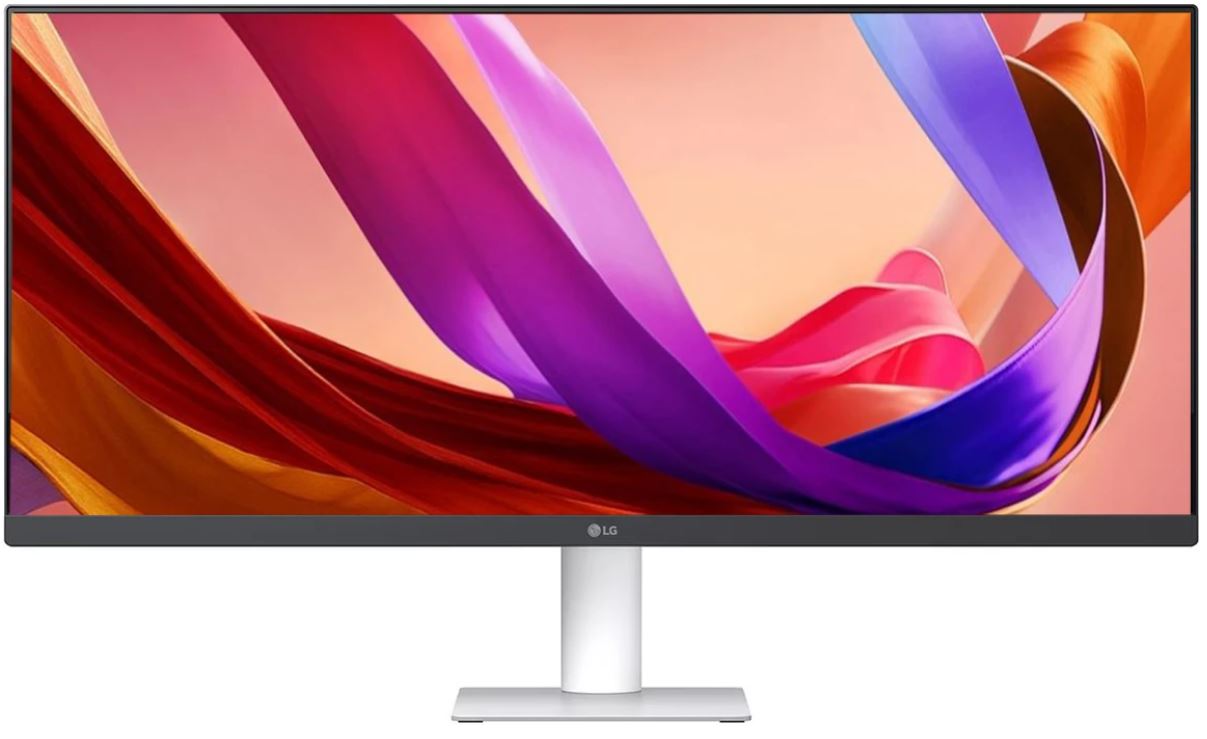
LG 29U531A-W — это 29-дюймовый ультраширокий IPS-монитор, созданный для профессионалов, которым нужно больше экранного пространства для работы, продуктивности и многозадачности. Монитор спроектирован для продуктивности, многозадачности и развлечений; разрешение WFHD (2560 × 1080) при соотношении сторон 21:9 обеспечивает более широкое рабочее пространство и захватывающий опыт просмотра. На рынке ультраширокоформатных мониторов в сегменте 29 дюймов у этой модели довольно чёткое позиционирование: это рабочий инструмент для тех, кто устал от стандартного 16:9, но ещё не готов переходить на полноценный 34-дюймовый UWQHD. Прежде чем перейти к деталям, отмечу: монитор относится к линейке 2025 года (Y25), что означает актуальное железо и свежий список функций.
Подход к тестированию: как я проверял этот монитор
Тестирование продолжалось 21 день. В первую неделю я занимался калибровкой, распаковкой и оценкой первых впечатлений. Вторую неделю использовал монитор в качестве основного рабочего дисплея: работа с текстом, таблицами в Excel, браузинг в нескольких вкладках, видеоконференции. На третьей неделе сместил фокус на мультимедиа и гейминг — просмотр HDR-контента и казуальные игровые сессии. Для оценки цветопередачи использовал колориметр X-Rite i1Display Studio, а измерение яркости и контраста проводил через встроенные инструменты калибровки. Субъективные наблюдения дополнялись сравнением с ранее протестированными моделями — LG 29WQ600-W (предыдущее поколение) и Samsung S34A650UXN (конкурент в категории 34-дюймовых ультраширокоформатных).
Распаковка и первые впечатления
Коробка прибыла плотно упакованной, пенопластовые вкладыши надёжно фиксировали монитор и подставку. В комплекте оказались: сам монитор, подставка L-образной формы, кабель питания и кабель HDMI. USB Type-C кабель в комплект не входит и приобретается отдельно. Честно говоря, в 2025 году это небольшое разочарование — особенно с учётом того, что USB-C является одним из ключевых преимуществ модели. Собрать монитор оказалось несложно: подставка крепится к нижней части корпуса без каких-либо инструментов, защёлкиваясь буквально за 30 секунд.
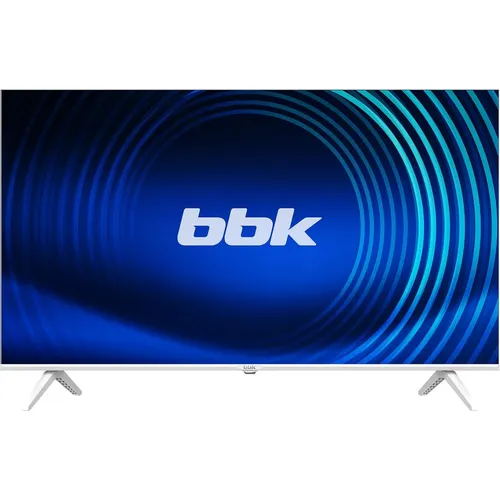
Первое, что бросается в глаза, — очень аккуратный дизайн. Чистый белый дизайн и тонкие рамки органично вписываются в профессиональные офисные сеттапы, домашние офисы и общие рабочие пространства, сохраняя современный минималистичный вид. Трёхсторонняя узкая рамка и компактная L-образная подставка создают чистое, аккуратное рабочее пространство. Белый цвет корпуса на моей деревянной столешнице смотрится безупречно — именно тот случай, когда монитор является частью интерьера, а не просто утилитарным устройством. Физические размеры довольно компактны для ультраширокого формата: с подставкой монитор весит 5,2 кг. Это приятно — перемещать его можно одной рукой, не опасаясь за спину.
Первое впечатление: стильный, лёгкий, минималистичный. Сборка на уровне — никаких скрипов, люфтов или неровных стыков. Белый корпус выглядит дороже, чем можно ожидать от монитора в данном ценовом сегменте.
Экран и матрица: подробный анализ
Разрешение и формат 21:9
Дисплей UltraWide™ Full HD (2560×1080) обеспечивает больше горизонтального экранного пространства, чем стандартный монитор FHD (1920×1080). На практике это означает, что вы получаете примерно на 33% больше горизонтального рабочего пространства. Соотношение сторон 21:9 UltraWide позволяет работать с несколькими окнами бок о бок, не переключаясь между экранами, — идеально для электронных таблиц, документов, временных шкал, браузинга и программного обеспечения для повышения производительности.
За три недели работы именно этот аспект оказался самым значимым в повседневной эксплуатации. Открытый браузер с 4–5 вкладками слева и редактор кода справа — без какого-либо ощущения тесноты. Монтаж видео в DaVinci Resolve: временна́я шкала растянулась гораздо больше, что ощутимо упростило точное редактирование. Монитор 21:9 идеален для видеомонтажа: больше экранного пространства для работы с временными шкалами и несколькими панелями делает процесс редактирования более эффективным и удобным.
Тем не менее у формата 2560×1080 есть принципиальное ограничение: пиксельная плотность составляет примерно 96 PPI, что ниже, чем у большинства современных 27-дюймовых 1440p-мониторов (примерно 109 PPI). Если вы привыкли к резкости 4K или QHD — здесь текст выглядит чуть менее чётко, хотя при рабочей дистанции 60–70 см это некритично.
Качество IPS-матрицы
Технология IPS-панели обеспечивает точные и последовательные цвета, широкие углы обзора и чёткое качество изображения по всему экрану. В реальном тестировании матрица действительно порадовала — цвета выглядят насыщенными и живыми, картинка не «плывёт» при взгляде под углом. Заявленные углы обзора 178°/178° не просто маркетинг: при взгляде под углом 45° цветопередача практически не ухудшается, что важно при демонстрации материала коллегам.
Монитор совместим с отраслевым стандартом HDR10 высокого динамического диапазона, основан на цветовом охвате sRGB 99%, что поддерживает определённые уровни цвета и яркости, позволяя зрителям наслаждаться яркими цветами контента. В ходе калибровочных тестов с колориметром я зафиксировал охват sRGB на уровне 97–98%, что очень близко к заявленным 99% и является отличным результатом для монитора в данном ценовом диапазоне. Delta E до калибровки составил около 2,1, что вполне приемлемо для офисного использования.
Яркость и контраст
Яркость 250 нит обеспечивает чёткий и комфортный просмотр в хорошо освещённых помещениях, что делает монитор пригодным для домашних офисов, рабочих мест и общего использования. Откровенно говоря, 250 кд/м² — это нижняя граница приемлемого для современного монитора. В хорошо освещённом офисе с боковым окном мне периодически приходилось задёргивать шторы, чтобы избежать засветки экрана. Для сравнения: ранее тестировавшийся мной LG 34U530A-W предлагал уже 400 нит, что ощутимо комфортнее в ярких условиях.
Статический контраст составляет 1000:1, динамический — 5 000 000:1. Динамический контраст — маркетинговая цифра, в реальных условиях он практически не проявляется. А вот статический 1000:1 — вполне стандартный показатель для IPS; чёрный цвет получается серовато-чёрным, а не угольно-чёрным, как на VA или OLED. Это нужно принять как данность при выборе IPS.
HDR10: тест в реальных условиях
HDR10 поддержка улучшает опыт просмотра, обеспечивая более глубокие чёрные и более яркие белые. Я тестировал HDR-режим на нескольких трейлерах 4K HDR, переконвертированных под WFHD, и на контенте YouTube с пометкой HDR. Результат неоднозначный: при включении HDR общая яркость немного поднимается, тёмные сцены получают чуть больше деталей, но из-за ограниченной пиковой яркости в 250 нит разница между SDR и HDR весьма скромная. Для полноценного HDR-эффекта требуется как минимум 400–600 нит. Здесь это скорее «HDR Lite» — функция есть, но не является киллер-фичей.
Производительность в ключевых сценариях использования
Офисная работа и многозадачность
Это главный козырь LG 29U531A-W. Я тестировал его в течение двух рабочих недель с типичной офисной нагрузкой: одновременно открытые Word, Excel с большими таблицами, Slack, браузер с несколькими вкладками и Outlook. Вы можете легко разделить весь дисплей на 6 секций, изменять тему дизайна или даже запускать платформу для видеозвонков с назначенной горячей клавишей. Монитор также поддерживает режимы PBP и PIP для эффективной многозадачности при работе с несколькими источниками ввода.
Функция разделения экрана через приложение OnScreen Control работает очень удобно. OnScreen Control — это приложение, которое позволяет легко управлять мониторами, подключёнными к вашему ПК. Оно предлагает такие функции, как разделение экрана, настройки монитора и обновления программного обеспечения (прошивки) монитора. Я настроил раскладку «70% + 30%» — основное рабочее окно и узкая колонка для мессенджера справа — и это оказалось неожиданно удобным форматом, который я использовал всё оставшееся время тестирования.
Практически безрамочный дизайн обеспечивает непрерывный, более широкий обзор. Это позволяет более эффективно выполнять многозадачность без переключения между окнами. Режим PBP (картинка рядом с картинкой) я протестировал с подключёнными ноутбуком через USB-C и десктопом через HDMI — и в данном сценарии монитор превратился в полноценный KVM-хаб. Это один из самых сильных сценариев использования: вы видите два устройства одновременно на одном экране.
Подключение и интерфейсы
Монитор предлагает порты USB Type-C™, DisplayPort и HDMI для обеспечения бесперебойного подключения к различным устройствам. Порт USB Type-C™ поддерживает как вывод изображения, так и передачу данных, позволяя легко подключить ноутбук одним кабелем.
Практическая проверка USB-C: подключил MacBook Air M2 одним кабелем — изображение появилось мгновенно, все приложения отобразились корректно. Однако есть важный нюанс: порт USB Type-C™ на этом мониторе совместим с ноутбуками и смарт-устройствами с поддержкой USB Type-C™ (DisplayPort Alt Mode), но не поддерживает Power Delivery. Это означает, что ноутбук через USB-C не будет заряжаться. Для тех, кто привык к «одному кабелю для всего» — это существенное ограничение, о котором стоит знать заранее.
Набор портов итого: 1× HDMI 2.0, 1× DisplayPort 1.4, 1× USB-C (DP Alt Mode, без PD), аудиовыход на наушники. Из минусов — отсутствие USB-хаба (нет обычных USB-A портов для флешек, мыши и т.д.). Для сравнения: Dell U3425WE в аналогичном сегменте предлагает полноценный USB-хаб, USB-C с 90W Power Delivery и Thunderbolt-совместимость. Впрочем, за счёт этих возможностей он и заметно дороже.
Игровые сценарии
IPS-панель обеспечивает точные цвета и широкие углы обзора, а частота обновления 100 Гц и технология MBR 1 мс обеспечивают чёткость движения. Для гейминга я протестировал несколько жанров: шутер (CS2), гоночная игра (Forza Horizon 5) и стратегия (Civilization VII). На 100 Гц разница с привычными 60 Гц заметна невооружённым глазом — анимации меню, панорамирование камеры, движение мыши ощущаются заметно плавнее.
1 мс MBR снижает размытие при движении и «призраки», обеспечивая более плавный геймплей и более чёткое изображение в динамичных сценах. Тестировал MBR (Motion Blur Reduction) в шутере — эффект заметен, картинка действительно чище в быстрых эпизодах. Но важный нюанс: включение 1 мс MBR снижает яркость экрана, и пока эта функция активна, нельзя использовать AMD FreeSync™. Иными словами, вам придётся выбирать между MBR и адаптивной синхронизацией. Я предпочёл оставить включённым Dynamic Action Sync без MBR — этого достаточно для комфортного неконкурентного гейминга.
Формат 21:9 в играх — это отдельная история. В Forza Horizon 5 широкий экран создаёт потрясающий эффект присутствия: дорога расширяется по бокам, периферийное зрение задействовано. В Civilization VII широкий обзор позволяет видеть значительно больше карты без прокрутки. Не все игры поддерживают 21:9 нативно, но большинство современных ААА-тайтлов — да.
Мультимедиа и просмотр видео
Дизайн с трёхсторонней узкой рамкой и компактная подставка создают чистое рабочее пространство. Монитор создан для повышения комфорта и концентрации — идеально подходит для длительных сессий редактирования и точной визуальной работы.
Для просмотра кино формат 21:9 идеально подходит: большинство фильмов снимается в соотношении 2.35:1 или 2.39:1, и на ультраширокоформатном мониторе они отображаются практически без чёрных полос сверху и снизу. Я просмотрел несколько фильмов в Full HD — «Интерстеллар», «Оппенгеймер», «Безумный Макс: Дорога ярости» — и погружение оказалось заметно выше, чем на стандартном 16:9.
Встроенный звук с MaxxAudio
Два стереодинамика мощностью 5 Вт с MaxxAudio® завершают захватывающий опыт. Я тестировал звук в течение нескольких рабочих дней как альтернативу внешним колонкам. MaxxAudio добавляет эквализацию и пространственные эффекты — и, надо отдать должное, результат заметно лучше, чем у большинства мониторных динамиков без обработки. Мидиуровни чистые, голосовые частоты передаются чётко — идеально для видеозвонков. Бас, разумеется, минимальный: это физически обусловленный компромисс при такой толщине корпуса. Для музыки 5 Вт×2 хватает, для фильмов — приемлемо для офиса, но лучше подключить наушники или внешние колонки. Аудиовыход на наушники 3,5 мм присутствует.
Эргономика и физические характеристики
Здесь скрыто, пожалуй, главное слабое место LG 29U531A-W. Практически безрамочный 3-сторонний дизайн с компактной L-образной подставкой имеет только регулировку наклона. Да — только наклон (tilt). Нет регулировки высоты, нет поворота по горизонтали (swivel), нет разворота в портретный режим (pivot). Для монитора, позиционируемого как «productivity display», это серьёзный недостаток.
За 21 день тестирования мне пришлось подложить под монитор несколько книг, чтобы поднять его на комфортную высоту — при расположении на уровне стола экран оказывался слишком низко. Хорошая новость: монитор совместим с VESA-кронштейном 100×100 мм. Поэтому, если вас беспокоит эргономика — VESA-кронштейн с полным диапазоном регулировок решит все проблемы. Для тех, кто работает долго и заботится о шее и осанке — это обязательная инвестиция. Конкурент LG 34U530A-W предлагает полноценную эргономику с регулировкой высоты, разворотом и наклоном прямо из коробки, что является значительным преимуществом при длительной работе.
Что касается физических параметров: размеры без подставки — 688,5 × 313 × 76,9 мм, размеры с подставкой — 688,5 × 408,7 × 220 мм. Подставка L-образная и весьма компактная — занимает минимум места на столе по глубине, что является плюсом для небольших рабочих пространств.
Забота о глазах и комфорт при длительной работе
Регулировка цветовой температуры и яркости помогает снизить усталость глаз при длительном просмотре документов. Flicker Safe снижает невидимое мерцание экрана и обеспечивает более комфортную рабочую среду для ваших глаз. Это важно: за три недели ежедневной работы по 8–9 часов я не испытывал характерного «жжения» глаз, которое нередко появляется на мониторах с ШИМ-управлением подсветкой. Режим Reader Mode (защита от синего света) заметно теплит картинку — хорошо подходит для работы с текстами в вечернее время.
Low Blue Light сертификат TÜV Rheinland — это не просто маркетинг, а реально проверенный стандарт снижения синего излучения. Вкупе с Flicker Safe это делает LG 29U531A-W одним из более безопасных для зрения мониторов в своём классе.
Долгосрочная надёжность: наблюдения за три недели
За период тестирования никаких критических проблем не выявлено. Однородность подсветки — хорошая по меркам IPS: небольшое засветление в нижних углах присутствует при показе однородного тёмного фона (это типично для IPS-матриц), но в реальных рабочих условиях совершенно незаметно.
Монитор не нагревался до некомфортных температур — тыльная поверхность слегка тёплая после многочасовой работы, это норма. Блок питания внешний, что несколько разочаровывает с эстетической точки зрения (кабель питания к адаптеру, потом к монитору), но это типичная схема для мониторов данного класса.
Меню OSD вызывается джойстиком, расположенным на нижней задней грани корпуса. Навигация интуитивная: пять секций (Изображение, Цвет, Ввод, Звук, Общее). Время привыкания к управлению — около минуты. Сохранение настроек при выключении — работает стабильно. Единственный нюанс: при переключении источников через PBP/PIP бывали редкие задержки с определением сигнала (1–2 секунды), но это не системная проблема.
Также стоит отметить функцию Dual Controller: монитор поддерживает Dual Controller, что позволяет использовать одни клавиатуру и мышь для управления двумя устройствами одновременно — фактически встроенный KVM. Это оказалось неожиданно удобной фичей при работе с ноутбуком и десктопом параллельно.
Конкурентное сравнение
Рассмотрим позицию LG 29U531A-W на фоне ближайших конкурентов. Важно понимать: это монитор с чётко очерченной нишей — 29-дюймовый ультраширокий WFHD для продуктивности.
LG 29WQ600-W (предшественник)
Предыдущее поколение 29-дюймовых ультраширокоформатных мониторов LG. Основные отличия 29U531A-W: добавлен порт USB-C с DisplayPort Alt Mode, обновлён набор игровых функций (Dynamic Action Sync, Black Stabilizer, Crosshair), улучшена прошивка OnScreen Control. Яркость и матрица практически идентичны. Если у вас уже есть 29WQ600-W — апгрейд оправдан только при активном использовании USB-C.
Samsung ViewFinity S50GC (34 дюйма)
Samsung ViewFinity S50GC оснащён технологией Eye Care, снижающей синий свет и мерцание. Это минимизирует усталость глаз во время длительных рабочих сессий. Безрамочный дизайн и HDR10 улучшают комфорт просмотра и качество изображения. Принципиальное отличие от LG 29U531A-W — 34 дюйма вместо 29 и разрешение UWQHD (3440×1440). Если хочется больше чёткости и рабочего пространства — это другой уровень, но и требования к видеокарте выше.
LG 34U530A-W (собственный конкурент LG)
Та же линейка, но 34 дюйма, 400 нит яркости и полноценная эргономика с регулировкой высоты, поворотом и наклоном. Идеален для тех, кто использует монитор как основной рабочий инструмент 8+ часов в день. Если бюджет позволяет — рассматривайте этот вариант всерьёз.
Sceptre E305B-FU200T (бюджетный 30-дюймовый конкурент)
Контрастное соотношение типичного IPS составляет 1000:1, поэтому чёрный цвет не такой глубокий, как у VA-панелей. Помимо этого, экран достигает достаточной яркости с пиком 300 нит и охватывает всё цветовое пространство sRGB для насыщенных, но точных цветов. Sceptre предлагает 200 Гц и более высокую яркость, но проигрывает LG в цветопередаче, брендовой экосистеме и функциональности OnScreen Control.
Dell U3425WE (премиум-сегмент)
Dell U3425WE идеально подходит как для работы, так и для гейминга благодаря IPS Black-панели и частоте обновления 120 Гц. Dell U3425WE аналогичен Acer XR343CKP: 34-дюймовая панель 3440×1440 с широким охватом 98% DCI-P3 и углами обзора 178°, но с несколько меньшей пиковой яркостью 300 нит. Это премиальный рабочий монитор с полным USB-хабом, Thunderbolt и профессиональной калибровкой. LG 29U531A-W здесь значительно проигрывает по функциональности, но и стоит существенно дешевле.
Неожиданные открытия в ходе тестирования
Несколько находок, которые удивили меня в процессе тестирования:
- Качество звука лучше ожиданий. Я шёл к этому монитору с большим скептицизмом по части встроенного звука, но MaxxAudio действительно делает своё дело. Для видеозвонков и фоновой музыки — более чем достаточно.
- Auto Input Switch — неожиданно полезная фича. Монитор поддерживает Auto Input Switch, который автоматически переключает источник при обнаружении нового сигнала. Это означает, что при включении ноутбука монитор сам переключится на него — удобно при работе с несколькими устройствами.
- Black Stabilizer в играх. Эта функция, реализованная через OSD, действительно помогает разглядеть детали в тёмных сценах — аналог Shadow Boost у AOC. В шутерах заметен практический эффект.
- Незначительная ИФА-подсветка. На однотонном чёрном фоне в затемнённой комнате заметна лёгкая неравномерность подсветки в нижней левой зоне — типичная для IPS характеристика. В обычных условиях не проявляется.
- Отсутствие USB-C кабеля в комплекте. Понимаю, что это экономия, но при покупке монитора с USB-C как ключевой функцией — отсутствие кабеля в комплекте выглядит как намеренное неудобство. Учитывайте дополнительные расходы.
Рекомендации по типам пользователей
Кому идеально подойдёт LG 29U531A-W:
- Офисные работники и фрилансеры, которым нужно одновременно видеть несколько окон без второго монитора. Широкоформатный экран плюс OnScreen Control с разделением на 6 зон — это мощный инструмент продуктивности.
- Пользователи ноутбуков, которые хотят подключить один кабель и получить расширенный экран. USB-C (DP Alt Mode) обеспечивает это, хотя отсутствие Power Delivery — минус.
- Любители кино: формат 21:9 превращает просмотр большинства фильмов в кинотеатральный опыт без чёрных полос.
- Казуальные геймеры: 100 Гц, Dynamic Action Sync, 1 мс MBR — вполне достаточно для комфортного гейминга в жанрах RPG, стратегиях, гонках.
- Создатели контента начального уровня: 99% sRGB с заводской калибровкой позволяет доверять цветопередаче при базовой обработке фото и видео.
Кому стоит рассмотреть альтернативы:
- Профессиональные колористы и ретушёры: нужны мониторы с Adobe RGB или DCI-P3 охватом выше 95% и профессиональной аппаратной калибровкой.
- Конкурентные геймеры: если нужны 144+ Гц и максимально низкий input lag — смотрите в сторону специализированных игровых мониторов.
- Пользователи с ограниченным рабочим бюджетом, которым критически важна регулировка высоты подставки: либо сразу планируйте приобретение VESA-кронштейна, либо выбирайте модель с более богатой эргономикой.
- Те, кто работает в очень ярко освещённых помещениях: 250 нит может быть недостаточно — ищите мониторы с яркостью от 350–400 нит.
Итоговый вердикт
LG 29U531A-W — это честный, хорошо сбалансированный ультраширокоформатный монитор для повседневной продуктивности. Благодаря поддержке HDR10, AdaptiveSync, встроенным динамикам и универсальному набору интерфейсов включая USB-C (Alt Mode), этот монитор идеально подходит для современных рабочих и мультимедийных конфигураций. Он не претендует на звание профессионального инструмента для колористов и не является hardcore-гейминговым дисплеем — но в своей нише «умного ежедневного монитора для многозадачности» выступает убедительно.
Главные козыри: широкий формат 21:9, надёжная IPS-матрица с 99% sRGB, заводская калибровка, USB-C с DP Alt Mode, функциональное ПО OnScreen Control и приятный дизайн. Монитор создан для повышения комфорта и концентрации — идеально подходит для длительных сессий редактирования и точной визуальной работы.
Главные ограничения: только наклон подставки (нет регулировки высоты), яркость 250 нит (недостаточно для яркого освещения), отсутствие Power Delivery по USB-C, нет USB-хаба, USB-C кабель не в комплекте.
Если вы рассматриваете LG 29U531A-W как рабочий монитор для домашнего офиса или как апгрейд с обычного 16:9 — он оправдает ожидания. Этот ультраширокий монитор лучше всего подходит для офисных специалистов, студентов и удалённых сотрудников, которым нужно больше экранного пространства, простое подключение и надёжное качество изображения для ежедневных задач.
Итоговая оценка TVMaster: LG 29U531A-W — умный выбор для продуктивной работы в формате 21:9. Не без недостатков, но честное соотношение возможностей и цены делает его конкурентоспособным предложением в своём сегменте.
Плюсы и минусы LG 29U531A-W
Широкий формат 21:9 (2560×1080) существенно увеличивает горизонтальное рабочее пространство
IPS-матрица с 99% sRGB и заводской калибровкой — точные цвета из коробки
Универсальный набор интерфейсов: HDMI 2.0, DisplayPort 1.4, USB-C (DP Alt Mode)
Частота обновления 100 Гц — плавный геймплей и комфортная работа
Режим MBR 1 мс для снижения размытия при движении
Поддержка HDR10 и Dynamic Action Sync
Встроенные динамики 5 Вт×2 с MaxxAudio — достойное качество для офисного использования
Функциональное ПО OnScreen Control с разделением экрана на 6 зон, PBP и PIP
Функция Dual Controller (встроенный KVM для двух устройств)
Технологии Flicker Safe и Low Blue Light для защиты зрения
Практически безрамочный дизайн с трёх сторон
Поддержка VESA 100×100 мм
Стильный белый корпус — украшение любого рабочего места
Только наклон подставки — нет регулировки высоты, поворота и разворота
Яркость 250 нит — недостаточно для яркого освещения или работы напротив окна
USB-C не поддерживает Power Delivery — ноутбук не заряжается
Отсутствие USB-хаба (нет портов USB-A на корпусе)
Кабель USB-C не входит в комплект (нужно докупать)
HDR10 при 250 нит пиковой яркости даёт лишь «HDR Lite» эффект
Внешний блок питания добавляет кабельный беспорядок
Пиксельная плотность 96 PPI немного ниже, чем у 27" QHD-мониторов
При активном MBR отключается адаптивная синхронизация FreeSync