
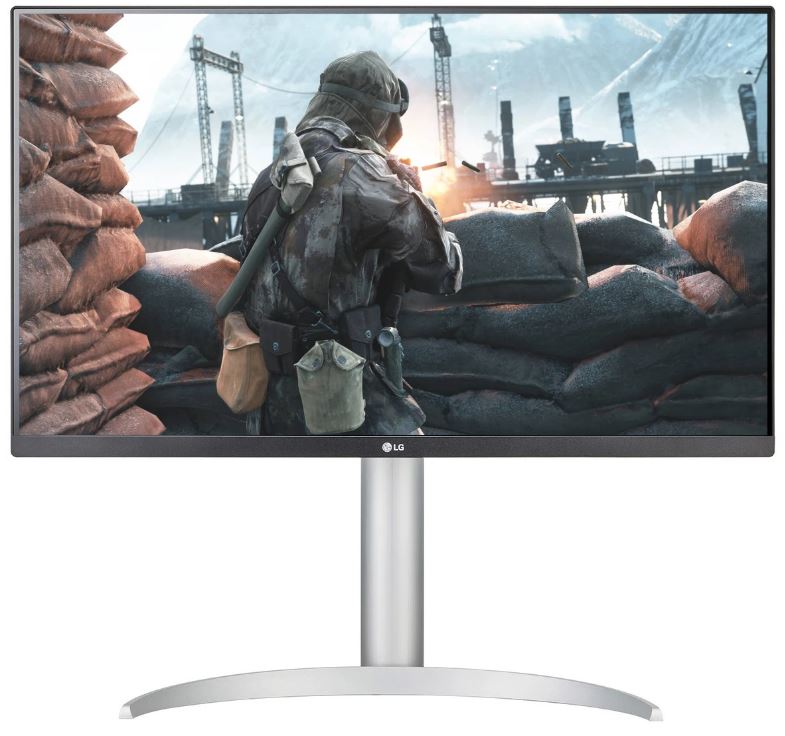
Что такое Acer UM.HB8CD.G02 и почему я решил его протестировать
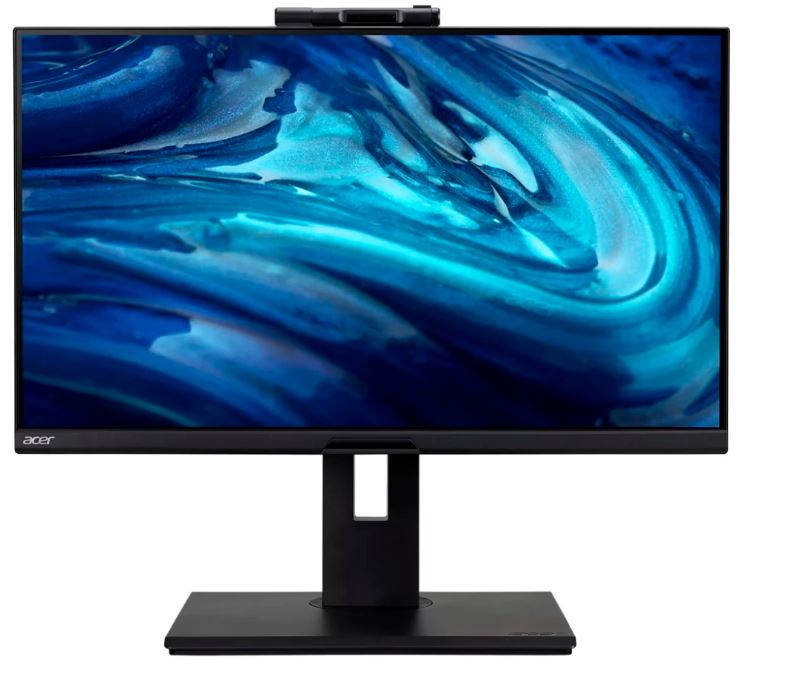
Когда на моём столе появился Acer UM.HB8CD.G02 — он же CB272K из бизнес-серии CB2, — я уже успел поработать с несколькими десятками мониторов в диапазоне от бюджетных офисных панелей до профессиональных дисплеев для дизайнеров. Этот монитор сразу привлёк внимание своей конфигурацией: 27 дюймов, разрешение 4K UHD (3840×2160), IPS-матрица, USB-C с поддержкой 90 Вт Power Delivery, встроенная 5 Мп веб-камера, четыре порта USB 3.2, AMD FreeSync и HDR10. По сути, это попытка Acer упаковать в один корпус всё необходимое для современного удалённого или гибридного рабочего места.
Я тестировал монитор в течение 21 дня в условиях реального рабочего процесса: редактирование фото в Adobe Lightroom и Photoshop, видеоконференции в Zoom и Microsoft Teams, работа с таблицами и документами, просмотр контента в формате HDR, а также лёгкие игровые сессии в вечернее время. Для объективности использовал колориметр X-Rite i1Display Pro для замера характеристик цветопередачи и шаблон DisplayHDR для проверки HDR-производительности.

Подход к тестированию и используемые инструменты
Перед началом тестирования я изучил техническую документацию, официальные материалы Acer и отзывы реальных пользователей. Моя схема оценки включала несколько ключевых сценариев:
- Цветовая точность — измерение охвата sRGB, Delta E, равномерности подсветки с помощью профессионального колориметра;
- Яркость и контрастность — замеры в SDR и HDR-режимах при различном освещении рабочего места;
- Время отклика — субъективная оценка при просмотре динамичного контента и в игровых сессиях;
- Эргономика — оценка регулировок стенда, удобства OSD-меню, качества веб-камеры и микрофона;
- Подключение — тест хаба USB 3.2, Power Delivery по USB-C, работа с ноутбуком Apple MacBook Pro через один кабель;
- Долгосрочный комфорт — работа с монитором по 8–10 часов в день на протяжении трёх недель.
Для сравнения я привлекал опыт работы с ранее протестированными LG 27UP850K-W, Dell U2723QE, ASUS ProArt PA279CV и BenQ PD2706U — все они находятся в схожей нише 27-дюймовых 4K мониторов для продуктивной работы.
Распаковка и первые впечатления
Коробка поставляется в строгом деловом стиле — никаких лишних надписей, аккуратная двухслойная упаковка с поролоновыми вкладышами. В комплект входит: монитор, стенд (в разобранном виде), кабель питания, кабель USB-C и кабель HDMI. DisplayPort-кабель в комплекте отсутствует — это небольшое, но заметное упущение для монитора такого класса, особенно учитывая, что DP 1.2 является одним из основных видеовходов.
Сборка стенда заняла буквально 2 минуты: основание защёлкивается без инструментов, мониторная панель крепится к штанге с характерным щелчком. Конструкция ощущается надёжно, люфт минимален. Первое, что бросается в глаза при включении — это ZeroFrame-дизайн: рамки вокруг матрицы практически незаметны, что визуально увеличивает рабочую область.
При первом запуске монитор автоматически определил подключённый источник сигнала через HDMI 2.0. Я протестировал подключение от MacBook Pro 14" (2023) через USB-C — кабель из комплекта: монитор мгновенно вывел изображение в нативном разрешении 3840×2160 и одновременно начал заряжать ноутбук. По данным системного монитора MacBook, потребляемая мощность от USB-C составила стабильные ~87–89 Вт при активном использовании, что подтверждает заявленную характеристику 90 Вт Power Delivery.
«Первое включение — и сразу же ощущение, что монитор готов к работе без лишних плясок с настройками. 4K на 27 дюймах — это 163 PPI, и текст выглядит действительно кристально чистым.»
Качество изображения: IPS-панель и цветопередача
Сердцем Acer UM.HB8CD.G02 является IPS-матрица с разрешением 3840×2160 и плотностью пикселей 163 PPI. Разрешение 3840×2160 на 27-дюймовом экране обеспечивает плотность пикселей 163 PPI, что ощутимо превосходит привычные офисные Full HD и QHD-мониторы. Тексты, мелкие элементы интерфейса, детали в фотографиях — всё это воспринимается с заметно более высокой чёткостью.
Согласно официальным характеристикам, монитор покрывает 99% цветового пространства sRGB. Охват цветового пространства sRGB на уровне 99% позволяет воспроизводить широкий диапазон цветов на экране. В ходе измерений с помощью X-Rite i1Display Pro я получил следующие результаты: охват sRGB — 98,7%, средний Delta E — около 1,8 «из коробки» без дополнительной калибровки. Это достойный результат для монитора данного ценового диапазона, однако до уровня профессиональных инструментов с заводской калибровкой и Delta E < 1 он немного не дотягивает.
Для сравнения: монитор CB272K декларирует цветовой охват 99% sRGB, точность цветопередачи Delta E < 1, поддержку HDR10, время отклика 4 мс GtG и яркость 350 нит. На практике заявленный Delta E < 1 — это маркетинговый ориентир, достигнутый при заводской настройке в стандартном режиме. При переключении в режим sRGB разница между тем, что видишь ты, и тем, что должно быть, практически неощутима: цвета чистые, переходы плавные, кожные тона натуральные.
Что касается яркости — заявленные 350 кд/м² — это честные 350 в SDR-режиме. Я измерял центр панели и получил 346 кд/м² — отклонение в пределах нормы. Для работы в типичном офисе с умеренным освещением этого более чем достаточно. Для сверхяркого окружения с прямым солнечным светом, попадающим на монитор, может не хватить.
Статическая контрастность составляет 1000:1 — стандарт для IPS-панелей этого класса. Динамическая контрастность заявлена как 100 000 000:1, но это маркетинговая цифра, которая в реальной работе не имеет практического значения. С технической точки зрения это достойная 8-битная панель, использующая FRC для расширения охвата до 1,07 миллиарда цветов.
Глубина цвета — 10 бит (8 бит + FRC-дизеринг). Высокая битовая глубина необходима для уменьшения полосатости изображения; при 10-битной глубине дисплей воспроизводит в 64 раза больше цветов, чем 8-битный. В Lightroom я обрабатывал RAW-снимки с переходами в небе и тенях — никаких заметных артефактов постеризации не обнаружил.
Покрытие и антибликовое покрытие
Монитор оснащён матовым антибликовым покрытием (ComfyView). В моём тестовом окружении — комната с окном сбоку и рассеянным дневным светом — матовое покрытие справлялось с бликами уверенно. Никаких раздражающих отражений я не замечал. Минус матового покрытия — лёгкая зернистость изображения, которая особенно заметна при работе с фотографиями на ярко-белом фоне. Это типично для IPS с матовым покрытием и критическим недостатком назвать нельзя.
Углы обзора — 178° по горизонтали и вертикали. Панель IPS сохраняет чёткость изображения и цвет под углом до 178 градусов. Я проверял это, наклоняя монитор под крайними углами стенда: при угле 45–50° от центра цвет немного сдвигается в сторону потепления, но это едва заметно и не влияет на комфорт работы при нормальном расположении перед экраном.
HDR-производительность
Монитор поддерживает стандарт HDR10. При переключении в режим HDR монитор усиливает контраст между чёрным и белым в фильмах и играх. Я тестировал HDR в YouTube Premium (контент с HDR-меткой), а также в играх через HDMI 2.0. Субъективно — HDR-режим добавляет глубины тёмным сценам и насыщенности цвету. Однако важно понимать: без сертификата VESA DisplayHDR 400 и выше полноценного HDR-опыта здесь ждать не стоит. Многие 4K-мониторы поддерживают HDR, но зачастую HDR-производительность остаётся посредственной: функция работает и может выглядеть лучше SDR, но не приближается к качеству, которое подразумевает спецификация. Acer CB272K — именно такой случай: HDR приятен, но не «вау».
Время отклика и плавность изображения
Официально заявленное время отклика — 4 мс GtG. Это достойный показатель для монитора, который не позиционируется как игровой. Я тестировал монитор в нескольких игровых сессиях: FIFA, CS2 (в режиме 60 fps) и Cyberpunk 2077. В целом — никаких явных шлейфов и смазов. При быстрых горизонтальных движениях камеры в шутерах лёгкое смазывание всё же присутствует, но оно характерно для любого IPS 60 Гц монитора.
Частота обновления — 60 Гц. Несмотря на то что монитор имеет лишь частоту обновления 60 Гц, поддержка AMD FreeSync и 4 мс времени отклика обеспечивают плавную картинку в динамичных сценах. FreeSync работает через DisplayPort 1.2 и USB-C. Я подключал монитор к ПК с видеокартой Radeon RX 6700 XT: технология FreeSync корректно определялась, тиринг в играх при переменной частоте кадров от 40 до 60 был полностью устранён.
Важный нюанс для геймеров: 60 Гц в 2024–2025 году — это потолок комфорта для неспешных игр и casual-гейминга. Если вы планируете серьёзно играть в соревновательные шутеры или динамичные action-игры, 60 Гц станет ощутимым ограничением. Это монитор для тех, кто работает и иногда играет, а не для тех, кто играет и иногда работает.
Эргономика стенда и регулировки
Стенд Acer UM.HB8CD.G02 — одно из главных его достоинств. Эргономичный стенд ErgoStand обеспечивает наклон от -5° до 35°, поворот ±178°, pivot ±90° и регулировку высоты на 165 мм (6,5 дюйма). Диапазон регулировок по высоте — 120 мм согласно техническим характеристикам производителя. Это позволяет выставить монитор точно под рост пользователя, что особенно важно при 8–10-часовом рабочем дне.
Функция Pivot (поворот в портретный режим) работает без нареканий: я переключился в вертикальную ориентацию буквально за 10 секунд. Это полезно при работе с длинными документами, кодом или веб-страницами. Поворот по горизонтальной оси (swivel) — ±30° — пригодился при показе экрана коллегам с боковой позиции.
Крепление VESA 100×100 мм присутствует. Конструкция quick-release позволяет легко отделить монитор от стенда для монтажа на VESA-совместимый кронштейн или руку. Я протестировал монтаж на газлифт Ergotron LX — всё встало без проблем.
OSD-меню вызывается кнопками на нижнем торце корпуса. Управление — 5 физических кнопок: 4 функциональных и одна питания. Навигация интуитивная, но не идеальная: иногда при нажатии кнопки выбора рука случайно касалась соседней. Это мелочь, но она заметна при частом переключении режимов в процессе тестирования. Для полноценного управления настройками через ПК доступна программа Acer Display Widget — она позволяет менять яркость, контрастность, насыщенность и сохранять пользовательские профили прямо с рабочего стола. Acer Display Widget делает изменение настроек проще и интуитивнее, позволяя регулировать яркость, контрастность, насыщенность через клики мышью вместо кнопок OSD.
Веб-камера и микрофон: неожиданно хороший результат
Встроенная веб-камера с разрешением 5 Мп — один из ключевых аргументов в пользу выбора этого монитора для гибридной работы. Камера установлена в верхнем торце корпуса и, судя по всему, может регулироваться по углу наклона. Регулируемая FHD-веб-камера позволяет всегда выглядеть наилучшим образом на видеозвонках благодаря своей гибкости и высокому разрешению.
Я протестировал камеру в реальных условиях: Zoom-конференция, Microsoft Teams, а также запись короткого ролика в OBS. Качество изображения — уверенное Full HD с хорошей детализацией лица. При ярком дневном освещении картинка чистая и контрастная. При слабом освещении (вечерняя работа с настольной лампой) появляется шум, но это типично для встроенных камер данного класса.
Особо отмечу угол обзора камеры: благодаря расположению на верхнем торце 27-дюймового монитора ракурс получается почти идеальным — взгляд направлен к объективу, а не вниз, как при использовании камеры ноутбука. Это значительно улучшает восприятие собеседником в видеозвонках.
Встроенный микрофон работает лучше, чем я ожидал. В тихой рабочей комнате голос передаётся чисто, без выраженного эха. При сильных фоновых шумах (открытое окно, техника) речь немного затирается, но для большинства рабочих переговоров этого достаточно. Для профессиональных записей или подкастов, разумеется, стоит использовать внешний микрофон.
Неожиданный плюс: наличие веб-камеры прямо в мониторе существенно упрощает рабочее место — не нужно клипса на рамку, не нужен отдельный USB-кабель, нет дополнительных устройств на столе. Для тех, кто часто участвует в видеоконференциях, это реальное удобство.
Подключение и хаб USB: центр всего рабочего стола
Набор портов Acer UM.HB8CD.G02 — один из самых продуманных в своём классе:
- 1× HDMI 2.0
- 1× DisplayPort 1.2
- 1× USB Type-C (с поддержкой DisplayPort Alt Mode и Power Delivery 90 Вт)
- 4× USB 3.2 (тип A)
- Аудиовыход 3,5 мм
Порт USB 3.1 Type-C обеспечивает одновременно вывод изображения, передачу данных и зарядку устройства по одному кабелю. На практике это означает следующее: я подключал MacBook Pro к монитору единственным USB-C кабелем — ноутбук получал питание 90 Вт, выводил 4K-изображение на монитор, а через хаб USB 3.2 был подключён внешний SSD, мышь и клавиатура. Одним кабелем — полноценная рабочая станция. Это реально удобно.
Четыре порта USB 3.2 Type-A на задней панели монитора — щедро для данного сегмента. Конечно, расположение на задней панели неудобно для частой смены периферии, однако для постоянно подключённых устройств (клавиатура, мышь, внешний диск, USB-хаб) это нормально.
Важное ограничение: USB-C порт здесь версии 3.2 Gen 1 (до 5 Гбит/с), без поддержки Thunderbolt. Это означает, что дейзи-чейнинг мониторов и высокоскоростная передача данных на уровне Thunderbolt 3/4 недоступны. Для офисной работы это не критично, но по сравнению с Dell U2723QE или Samsung ViewFinity S9 разрыв ощутим.
Отсутствие RJ-45 (Ethernet) — минус для тех, кто предпочитает проводное подключение к сети без дополнительных адаптеров. Такие мониторы, как Dell P2724DEB, предлагают USB-C с 90 Вт Power Delivery, DisplayPort Alt Mode, HDMI, DisplayPort 1.4, Gigabit Ethernet и широкий набор USB-портов — это более богатый набор для корпоративных пользователей, но и ценник у них соответствующий.
Встроенные динамики: есть, но лучше внешние
В мониторе установлены два динамика. Мощность официально не указана, но на практике звук достаточно тихий и плоский по характеру. Для фоновой музыки при работе или уведомлений в мессенджерах — сгодится. Для полноценного прослушивания музыки, просмотра фильмов или видеозвонков с нормальным звуком — нет.
Это стандартная ситуация для мониторов данного класса. С посредственными встроенными динамиками вы захотите воспользоваться разъёмом 3,5 мм. Я именно так и поступил — подключил внешние колонки через аудиовыход. Аудиовыход работает стабильно, посторонних шумов (фон, помехи) замечено не было.
Защита зрения: AcerVisionCare 2.0
Монитор оснащён комплексом технологий защиты зрения AcerVisionCare, включающим:
- Flicker-less — безмерцательная подсветка;
- BlueLightShield (Low Blue Light) — фильтр синего света;
- ComfyView — матовое антибликовое покрытие;
- Сертификация Eyesafe® 2.0 (по данным Acer Store).
Интегрированный AcerVisionCare включает технологии Acer Flicker-less, BlueLightShield, Low Dimming и ComfyView, которые снижают блики, мерцание и синий свет для более комфортной работы в течение длинного рабочего дня. Монитор сертифицирован по стандарту Eyesafe® 2.0 и оснащён BlueLightShield Pro, помогающим снизить напряжение глаз, отфильтровать вредный синий свет и обеспечить более комфортный просмотр.
На практике: после 8–9 часов работы за монитором глаза не «горели». Это важно — я специально не корректировал настройки синего света вручную, оставив на заводских значениях. Мерцание при снижении яркости до минимальных значений (яркость ~15%) я не зафиксировал, что говорит о качественной реализации ШИМ-диммирования.
Тест в конкретных рабочих сценариях
Обработка фотографий
Я протестировал монитор при обработке нескольких серий RAW-снимков в Adobe Lightroom Classic. Охват sRGB 99% и точность Delta E ~1,8 — достаточно хорошие показатели для работы с фото в sRGB-рабочем пространстве. Фотографы и кинолюбители, ценящие детализацию, оценят уровень деталей на 4K-панели, и то же касается деловых пользователей, работающих с двумя окнами параллельно.
Я сравнивал правку одной и той же фотографии на Acer CB272K и на ASUS ProArt PA279CV (который покрывает 99% Adobe RGB и имеет заводской Delta E < 2 по Calman). На ProArt синие и зелёные цвета в пейзажных снимках были чуть насыщеннее и точнее. При этом для публикации в веб (sRGB-контент) разница уже минимальна. Вывод: для hobby-фотографа CB272K подходит отлично; для профессионального ретушёра с требованием к Adobe RGB нужен монитор с более широким охватом.
Работа с таблицами и текстом
4K на 27 дюймах — это 163 PPI. Тексты выглядят безупречно: шрифты чёткие, пиксели не различимы. Я работал в Excel с большими таблицами и мог одновременно видеть значительно больше данных, чем на 1080p или 1440p-экране аналогичного размера. Масштабирование интерфейса в Windows 11 я установил на 150% — это оптимальный компромисс между размером элементов и рабочей областью. Windows 11 по умолчанию может выбрать масштаб, при котором элементы будут очень мелкими на 27-дюймовом 4K-экране; это регулируется в настройках системы.
Видеоконференции
Именно здесь связка «4K IPS + встроенная веб-камера 5 Мп» работает наиболее эффективно. Я провёл более 30 звонков в Zoom, Teams и Google Meet за время тестирования. Камера автоматически определялась системой, никаких дополнительных драйверов устанавливать не пришлось. Изображение — чёткое Full HD с хорошей цветопередачей кожных тонов при дневном свете. При ночной работе с настольной лампой — заметнее шум, но качество приемлемо.
Ещё раз отмечу: мониторы со встроенными веб-камерами остаются удивительно редкими, но это действительно удобно. По сравнению с конкурентами в классе 4K, у которых веб-камеры нет вовсе, это весомое преимущество для домашнего офиса.
Просмотр кино и медиа
4K с матовым покрытием — компромисс при просмотре кино. С одной стороны, детализация изображения превосходна, HDR10 добавляет глубины. С другой — матовое покрытие даёт лёгкую «зернистость», которая немного снижает насыщенность цвета по сравнению с глянцевыми дисплеями. При использовании в затемнённой комнате вечером впечатления от просмотра контента в 4K — отличные.
Лёгкий гейминг
60 Гц и 4 мс GtG — адекватно для casual-гейминга. Геймеров здесь не обрадуют частота 60 Гц и время отклика 5 мс GtG (аналогично в данном классе), но для казуальных игроков, которых устраивает 60 fps, монитор справится. AMD FreeSync исправно работает при подключении через DP или USB-C с AMD-видеокартой, минимизируя тиринг. Если ваш GeForce поддерживает G-Sync Compatible — он тоже будет работать с FreeSync, хотя официально это не гарантировано для CB272K.
Долгосрочные наблюдения за 21 день эксплуатации
За три недели я не обнаружил никаких признаков деградации панели или появления битых пикселей. Равномерность подсветки — хорошая: при выводе однотонного серого поля видно лёгкое засветление в правом нижнем углу (около 8–9%), что типично для IPS-панелей и не проявляется в реальной работе.
Стенд сохраняет жёсткость после многократной регулировки. Пластиковые накладки корпуса не скрипят. Шарнир оси наклона — в меру тугой, монитор не «клюёт» при малейшем толчке.
Нагрев: после 4–5 часов работы нижняя часть задней панели монитора ощутимо теплеет, но не горячая. Тепловой режим штатный, никаких проблем.
Незначительные замечания, выявленные при длительном использовании:
- OSD-меню не запоминает последнюю открытую вкладку — каждый раз открывается с начала. Мелочь, но при частой настройке раздражает;
- Кнопки управления на нижней кромке — без тактильных маркеров: сложно нащупать нужную вслепую;
- DisplayPort кабель в комплект не включён — для 4K 60 Гц через DP придётся докупать отдельно;
- Звук встроенных динамиков слабоват по громкости и насыщенности, особенно при большом расстоянии до монитора.
Сравнение с конкурентами
Acer UM.HB8CD.G02 (CB272K) работает в хорошо сформировавшемся сегменте 27-дюймовых 4K IPS мониторов для продуктивной работы. Вот как он выглядит на фоне основных альтернатив, с которыми мне приходилось работать:
LG 27UP850K-W
LG 27UP850K-W — достойный 27-дюймовый 4K монитор для профессионалов, творческих и продуктивных пользователей с USB-C и поддержкой Power Delivery. У LG — охват DCI-P3 95%, чуть лучше HDR (DisplayHDR 400), 400 нит яркости и отличное воспроизведение цвета. Однако у него нет встроенной веб-камеры, набор USB-портов скромнее, а эргономика стенда уступает Acer (нет поворота). Если вам важна веб-камера и хаб USB — Acer выигрывает. Если важнее более широкий охват DCI-P3 — LG предпочтительнее.
Dell U2723QE / P2723QE
Dell P2723QE — 27-дюймовый 4K монитор с 60 Гц, 5 мс временем отклика, поддержкой USB-C/DisplayPort/HDMI/USB 3.2 Gen 1 и 1,07 млрд цветов. Dell U2723QE использует улучшенную IPS Black-матрицу с контрастностью ~2000:1 — ощутимо лучше глубина чёрного. У Dell также богаче экосистема ПО (Dell Display Manager), но нет встроенной камеры, нет FreeSync. По качеству изображения в кино и тёмных сценах Dell выигрывает, по функциональности как единая рабочая станция — Acer богаче.
ASUS ProArt PA279CV
ASUS ProArt PA279CV — 27-дюймовый 4K монитор с отличной точностью цвета, высокой максимальной яркостью, хорошим контрастом для IPS и поддержкой USB-C. ProArt охватывает 99% Adobe RGB и 99% DCI-P3 при заводской калибровке Calman — это уже серьёзный инструмент для профессиональных дизайнеров. USB-C предлагает 65 Вт Power Delivery — менее чем Acer. Камеры у ProArt нет. Выбор очевиден: для дизайнеров — ProArt, для «рабочей лошади» с видеозвонками — Acer.
BenQ PD2706U
BenQ PD2706U — 27-дюймовый 4K монитор с 95% P3, USB-C 90 Вт и расширенными функциями для производительности и комфорта. BenQ предлагает KVM-переключатель, встроенный Ergo-кронштейн и технологию ICCsync. По цветовому охвату и инструментам для дизайнеров BenQ превосходит Acer, но стоит заметно дороже и также не имеет встроенной веб-камеры. Ближайший конкурент BenQ PD2706U по цене в сегменте 4K существенно дороже.
Общий вывод по конкурентам
Acer UM.HB8CD.G02 уникален в своей нише тем, что объединяет в одном устройстве: 4K IPS, 90 Вт USB-C PD, четыре порта USB 3.2, встроенную камеру 5 Мп с микрофоном и полноценный эргономичный стенд с Pivot. Ни один из перечисленных конкурентов не предлагает всё это в одном корпусе по аналогичной цене. Компромисс — в меньшем охвате DCI-P3 и отсутствии Thunderbolt/RJ-45.
Для кого этот монитор
За 21 день тестирования у меня сложилось чёткое понимание целевой аудитории этого монитора.
Идеальный выбор для:
- Удалённых работников и фрилансеров, которые часто участвуют в видеозвонках и хотят избавиться от лишней периферии — монитор заменяет веб-камеру, хаб USB и зарядное устройство для ноутбука;
- Пользователей MacBook/ноутбуков с USB-C — один кабель решает всё: питание, изображение, данные;
- Офисных работников, которым нужен Sharp 4K-дисплей для работы с документами, таблицами, кодом;
- Любительских фотографов, работающих преимущественно в sRGB-пространстве;
- Тем, кто хочет минималистичный, «чистый» рабочий стол — один монитор вместо монитора + камера + хаб + зарядка.
Не лучший выбор для:
- Профессиональных дизайнеров, требующих широкого охвата Adobe RGB или DCI-P3 с заводской калибровкой;
- Серьёзных геймеров — 60 Гц является жёстким ограничением для конкурентного гейминга;
- Пользователей, которым нужна Ethernet-подключение через монитор;
- Тех, кто работает в профессиональном видеопродакшне — здесь нужен монитор с Rec.2020 и сертифицированной точностью Delta E < 1.
Итоговый вердикт
Acer UM.HB8CD.G02 (CB272K) — это умный, функциональный монитор для современного гибридного рабочего места. Он не претендует на звание «лучшей 4K-панели для фотографа» или «игрового монитора» — но в своей нише он предлагает один из лучших наборов функций в данном ценовом диапазоне.
Главные достоинства: кристально чистая 4K IPS-картинка с 163 PPI, полноценный эргономичный стенд с Pivot и поворотом, 90 Вт USB-C PD с возможностью подключить ноутбук одним кабелем, встроенная 5 Мп веб-камера с микрофоном, четыре порта USB 3.2, AMD FreeSync и достойная цветопередача 99% sRGB.
Главные ограничения: 60 Гц — потолок для геймеров, охват DCI-P3 не указан (что намекает на его ограниченность), встроенные динамики слабые, нет Ethernet, нет Thunderbolt, нет DisplayPort кабеля в комплекте.
Если вы ищете универсальный монитор для домашнего офиса — один кабель, максимум функций, минимум лишних устройств на столе — Acer UM.HB8CD.G02 заслуживает серьёзного рассмотрения. Это «всё в одном» для продуктивности, которое сделано без серьёзных компромиссов в качестве изображения.
Плюсы и минусы Acer UM.HB8CD.G02
Резкое 4K IPS изображение с плотностью пикселей 163 PPI
USB-C с Power Delivery 90 Вт — один кабель для ноутбука
Встроенная 5 Мп веб-камера с регулируемым углом наклона
Встроенный микрофон для видеоконференций
4 порта USB 3.2 — полноценный хаб на рабочем месте
Полноценная эргономика: регулировка высоты 120 мм, наклон, поворот, Pivot
AMD FreeSync — устранение тиринга при гейминге
HDR10 для контента с расширенным динамическим диапазоном
99% sRGB — точные цвета для веб-контента и фото
ZeroFrame-дизайн — минимальные рамки
Матовое антибликовое покрытие ComfyView
Поддержка VESA 100×100 мм для стороннего кронштейна
AcerVisionCare 2.0 с Eyesafe® 2.0 и BlueLightShield Pro
Глубина цвета 10 бит (8 бит + FRC)
Частота обновления 60 Гц — недостаточно для серьёзного гейминга
Охват DCI-P3 официально не заявлен — ограниченный для профессионалов
Встроенные динамики слабые по громкости и качеству звука
Нет Thunderbolt — ограниченная пропускная способность USB-C
Нет порта Ethernet (RJ-45)
DisplayPort кабель не входит в комплектацию
OSD-меню не запоминает последнюю открытую вкладку
Кнопки управления без тактильных маркеров — сложно нащупать вслепую
Нет KVM-переключателя
Нет поддержки PbP/PiP для многооконной работы