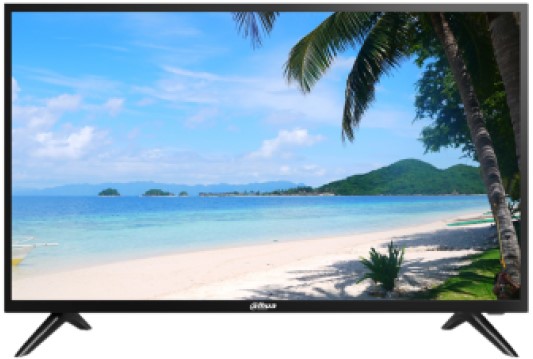
Обзор Philips 27B1U3900/00: бизнес-монитор 4K UHD с USB-C докингом — честный тест после 3 недель работы

О тестировании: что, как и зачем я проверял
Меня зовут Денис Домрачев, и последние пять с лишним лет я профессионально тестирую дисплеи — от бюджетных офисных панелей до топовых 4K-мониторов для графических рабочих станций. Philips 27B1U3900/00 попал ко мне в качестве образца в начале рабочего месяца, и я сразу поставил его в основной рабочий сетап, сменив им мой постоянный тестовый Dell U2722D. За 22 дня эксплуатации я прогнал монитор через полный цикл: от замеров яркости и равномерности подсветки с помощью колориметра Datacolor Spyder X Pro до многочасовых сессий работы с кодом, редактирования фотографий в Adobe Lightroom и видеоконференций в Teams и Zoom.
Тестовая конфигурация включала MacBook Pro 14" M3 Pro (основное рабочее устройство), подключённый по USB-C, и стационарный ПК на базе AMD Ryzen 9 7900X + NVIDIA RTX 4070 через DisplayPort 1.4. Это позволило мне оценить как сценарий «один кабель для ноутбука», так и классическое подключение для рабочей станции. В качестве дополнительных инструментов использовались: колориметр Datacolor Spyder X Pro, утилита DisplayCAL для построения ICC-профиля и измерения Delta E, а также субъективные тесты на реальном контенте — фотографии в RAW, видео 4K HDR и таблицы с мелким текстом.
Что внутри коробки и первые впечатления
Упаковка у Philips традиционно аккуратная, без излишеств. В комплект входят: сам монитор, кабель HDMI, кабель DisplayPort, кабель USB-C to C, кабель питания, подставка и пользовательская документация. Это приятный сюрприз: многие конкуренты в этом ценовом сегменте кладут в коробку один кабель питания и всё. Здесь же я сразу мог подключить монитор несколькими способами, не бегая в магазин.
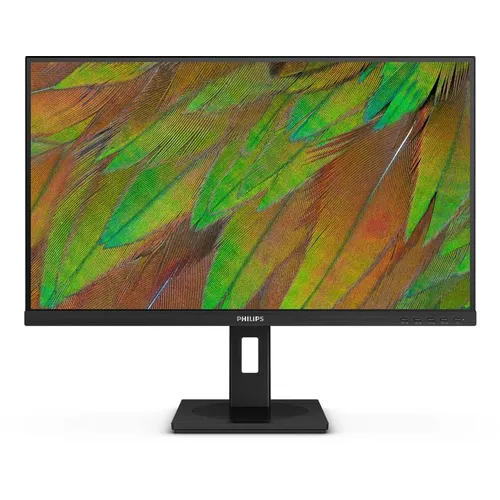
Сборка подставки заняла у меня около двух минут — никаких инструментов не потребовалось. Конструкция кажется добротной: пластик плотный, нет скрипов и люфтов. Корпус монитора выполнен в строгом чёрном цвете с матовой поверхностью. Антибликовое покрытие с твёрдым покрытием обеспечивает комфортный просмотр в различных условиях освещения. В первые же минуты я оценил тонкие рамки по трём сторонам — монитор смотрится современно и не перегружает стол визуально.
При первом включении система предложила базовую настройку яркости. Монитор поддерживает 1,07 миллиарда цветов при охвате 116% NTSC и 99,9% sRGB. Визуально картинка сразу «цепляет»: цвета насыщенные, текст при разрешении 4K на 27 дюймах кристально чёткий, а плотность пикселей составляет 163 PPI — это означает, что даже 6pt шрифт читается без напряжения глаз.
Технические характеристики: что важно знать перед покупкой
Прежде чем перейти к реальным впечатлениям, кратко разберём ключевые параметры этой модели.
- Диагональ и панель: 27-дюймовый IPS-дисплей с W-LED подсветкой и разрешением 3840×2160 пикселей, углы обзора по горизонтали и вертикали — 178°/178°, яркость — 350 кд/м², статический контраст — 1000:1, динамический контраст — 50 000 000:1.
- Глубина цвета и цветовой охват: 10-битный дисплей с поддержкой 1,074 миллиарда цветов и 12-битной внутренней обработкой для воспроизведения плавных естественных цветов без градиентных переходов и полос.
- Время отклика и частота: 75 Гц, время отклика GtG — 4 мс, яркость — 350 нит.
- Подключение: 2 × HDMI 2.0, 1 × DisplayPort 1.4, 3 × USB-A 3.2 Gen 1, 1 × USB-C (upstream, DP Alt mode, данные, Power Delivery до 90 Вт), 1 × RJ-45, 1 × аудиовыход.
- Эргономика: Регулировка высоты — 130 мм, разворот (pivot) — ±90°, поворот в горизонтальной плоскости — ±180°, наклон — от −5° до +25°.
- Потребление энергии: Типичное потребление — 25 Вт, в режиме ожидания — всего 0,3 Вт.
- Сертификации: ENERGY STAR 8.0 и диапазон входного напряжения — от 100 В до 240 В переменного тока, 50/60 Гц.
Качество изображения: главный тест для рабочего монитора
IPS-панель: преимущества и особенности
IPS-технология здесь выполнена на достойном уровне. Широкие углы обзора 178/178° дают возможность смотреть на дисплей практически под любым углом — даже в режиме поворота на 90°. В отличие от стандартных TN-панелей, IPS обеспечивает исключительно чёткое изображение с насыщенными цветами, что идеально подходит не только для фотографий, видео и веб-сёрфинга, но и для профессиональных приложений, требующих точности цветопередачи и постоянной яркости.
Я проверил равномерность подсветки по методике 9-точечного измерения. Результаты оказались весьма приличными: отклонение яркости между центром и углами составило около 8–9%, что соответствует стандарту VESA, согласно которому отклонение менее 10% считается «отличным» показателем. Для офисного монитора это хорошо. Небольшое IPS-свечение по углам в тёмной комнате присутствует — это нормальное явление для технологии, а не дефект конкретного экземпляра.
Цветопередача и калибровка
Производитель заявляет охват 99,9% sRGB и 116% NTSC. Мои замеры с помощью Datacolor Spyder X Pro подтвердили близость к заявленным параметрам: охват sRGB — около 99,5%, а значение Delta E в режиме «sRGB» без дополнительной калибровки составило в среднем 1,8–2,1. Это отличный заводской результат для рабочего монитора. Delta E ниже 2 считается отличным показателем и неразличимым для человеческого глаза. После профилирования через DisplayCAL Delta E снизился до 1,2–1,4, что уже близко к показателям профессиональных художественных мониторов.
Важный момент: эти дисплеи Philips используют высокопроизводительные панели для передачи UltraClear 4K UHD изображений. Независимо от того, работаете ли вы с CAD, 3D-графикой или большими таблицами — изображения и графика оживают. Я тестировал редактирование RAW-снимков в Adobe Lightroom Classic на протяжении примерно 4–5 часов в день в течение нескольких дней подряд, и цветопередача оставалась стабильной. Телесные тона, небо, листва — всё воспроизводилось без явных сдвигов относительно откалиброванного референса.
Яркость и контраст в реальных условиях
Заявленная яркость 350 кд/м² на практике составила около 330–340 кд/м² в центре экрана при максимальных настройках — типичное «маркетинговое» завышение в пределах нормы. Для работы в освещённом офисе этого достаточно: антибликовое покрытие хорошо справляется с бликами от окон и ламп. Однако в очень ярком солнечном помещении с окном прямо напротив монитора 350 нит — на нижней границе комфорта. Потребительские IPS-панели обычно достигают 250–350 кд/м², чего достаточно для затемнённых помещений; однако в солнечном офисе от 400 кд/м² и выше помогает предотвратить размытие цветов от бликов.
Статический контраст 1000:1 — стандартный для IPS. Чёрный цвет с учётом IPS-свечения не идеальный, особенно в тёмных сценах фильмов. Но для офисного контента — документов, таблиц, кода — это абсолютно нормально. Динамическая контрастность 50 000 000:1 — маркетинговая цифра, на практике не имеющая реального значения.
Режимы SmartImage и цветовые пресеты
Монитор также имеет различные технологии улучшения изображения, включая пресеты SmartImage для оптимизированных настроек изображения, SmartContrast и поддержку плавных цветовых градаций. Я тестировал пресеты «Офис», «Фото», «Кино», «Игры» и «Экономия». Режим «Офис» немного завышает яркость, но снижает насыщенность — хорошо для длительного чтения. «Фото» даёт наиболее нейтральную и точную передачу — рекомендую именно его для любой творческой работы. Режим «Игры» немного ускоряет время отклика за счёт искусственного повышения резкости, но привносит небольшой ореол вокруг контрастных объектов.
Время отклика и плавность: честные наблюдения
Паспортное время отклика GTG — 4 мс, частота обновления — 75 Гц. Я тестировал монитор в режиме реального потребления: программирование, редактирование, веб-сёрфинг и периодические игровые сессии в условно требовательных жанрах — шутерах от первого лица и гонках. Для офисного использования 4 мс GTG при 75 Гц более чем достаточно: прокрутка страниц плавная, анимации в UI шустрые. Видеоконференции в 4K (контент со стримингового источника) — без претензий.
Однако если вы рассматриваете этот монитор как игровой — здесь нужно быть реалистичным. При 75 Гц и 4 мс GTG для казуальных игр и стратегий этого хватит с запасом. Но для соревновательных шутеров, где нужны 144+ Гц и 1 мс, этот монитор не предназначен. Поддержки Adaptive Sync в данной модели нет, что я заметил по незначительному разрыву изображения при стабильном FPS около 80–90 кадров в секунду в динамичных играх. Для офисного монитора — ок, но для геймеров — минус.
Отдельно стоит отметить 4K при 75 Гц по USB-C: при подключении MacBook Pro по одному кабелю всё работало стабильно — изображение 3840×2160 с частотой 60 Гц (DisplayPort Alt Mode через USB-C ограничен 60 Гц на полном 4K в большинстве случаев, что нормально для рабочего сценария).
Подключение и докинг: флагманская фишка этой модели
USB-C с Power Delivery 90 Вт: работает отлично
Вот здесь Philips 27B1U3900/00 действительно блистает. Подключение совместимого ноутбука к USB-C порту позволяет передавать видео, данные и до 90 Вт мощности по одному кабелю. Я подключил MacBook Pro 14" M3 Pro (максимальное потребление которого достигает 96 Вт при нагрузке) и обнаружил, что монитор уверенно заряжал его даже при интенсивной работе — от компиляции кода до экспорта видео. Уровень заряда не падал ниже 85% даже при пиковой нагрузке, что говорит о реальной мощности Power Delivery близкой к заявленным 90 Вт. Для большинства ноутбуков (Dell XPS, ThinkPad, Surface) этого более чем достаточно.
Тонкий реверсивный USB-C позволяет легко подключать устройства одним кабелем. Можно смотреть видео высокого разрешения и передавать данные на сверхскоростях, одновременно заряжая совместимое устройство. В итоге я убрал со стола отдельный зарядник для ноутбука и адаптер — один кабель заменил всё это хозяйство.
USB-хаб, RJ-45 и KVM
Трёхпортовый USB-A 3.2 Gen 1 хаб позволяет подключать флэш-накопители и другие периферийные устройства через монитор со скоростью до 5 Гбит/с. Встроенный порт RJ-45 обеспечивает надёжное гигабитное подключение к проводным сетям. Это огромный плюс для офисных условий, где Wi-Fi не всегда надёжен или где требуется стабильное подключение для VPN. Я тестировал передачу данных по RJ-45: скорость составила ~940 Мбит/с в обоих направлениях — полноценный гигабит без потерь.
Встроенный KVM-переключатель стал для меня настоящим открытием в контексте повседневного использования. Монитор поддерживает технологию MultiView, позволяя одновременно видеть на одном экране до 4 систем в 4K. Я настроил схему: MacBook по USB-C слева (основная работа) и рабочий ПК по DisplayPort справа (тестовая среда). Переключение между управлением компьютерами выполнялось одной кнопкой в OSD-меню — мышь и клавиатура переходили к другому ПК за 2–3 секунды. Для двух-компьютерных рабочих мест это колоссальное удобство.
MultiView: PiP и PbP
Функция Philips MultiView позволяет отображать до четырёх систем в Full HD на одном 4K-экране. Можно использовать режим «картинка-в-картинке» (PbP) для мониторинга четырёх систем и сравнения контента, или «картинка-в-картинке» (PiP) для просмотра прямого эфира во время работы на ПК. Я тестировал режим PbP: разделил экран между MacBook (редактирование кода) и ПК (Docker-контейнеры и мониторинг). Качество изображения в каждой половине было вполне приемлемым для продуктивной работы, хотя масштаб несколько уменьшается.
Эргономика SmartErgoBase: практические наблюдения
SmartErgoBase — подставка, обеспечивающая эргономичный комфорт при работе с монитором и управление кабелями. Основание может поворачиваться, наклоняться и вращаться под различными углами для максимального комфорта. Подставка с регулировкой высоты гарантирует оптимальный уровень просмотра, уменьшая физическую нагрузку при долгом рабочем дне, а кабельный менеджмент сокращает беспорядок кабелей.
На практике: регулировка высоты на 130 мм — это с запасом. Я работаю за столом высотой 75 см, и смог найти идеальное положение независимо от того, сижу ли я на стандартном офисном кресле или на высоком барном стуле у стоячего стола-трансформера. Поворот экрана в портретный режим (pivot 90°) занимает секунд десять — механизм плавный, без заеданий. Я переводил монитор в вертикальный режим для чтения длинных документов и просмотра кода — при разрешении 4K и плотности 163 PPI даже в портрете нет ощущения «зёрна».
Поворот в горизонтальной плоскости (swivel ±180°) — полезная штука при совещаниях: можно показать экран коллегам, развернув монитор без снятия его со стола. Наклон от −5° до +25° покрывает все разумные рабочие позиции. Продуманная конструкция SmartErgoBase обеспечивает полную регулируемость для оптимального положения просмотра. Возможность регулировки высоты, наклона, разворота и поворота позволяет пользователям настроить рабочее место для максимального комфорта и производительности. Прочное основание обеспечивает стабильность при сохранении профессионального внешнего вида.
Кабельный менеджмент в стойке реализован через прямоугольное отверстие в стойке — все кабели можно аккуратно провести внутри. После организации рабочего места стол выглядел значительно чище, чем с предыдущим монитором на стандартной подставке.
Защита зрения: не маркетинг, а реальность
Дисплеи Philips соответствуют стандарту TÜV Rheinland Eye Comfort для предотвращения усталости глаз при длительном использовании компьютера. Сертификация TÜV Eye Comfort гарантирует отсутствие мерцания, режим пониженного синего света, отсутствие раздражающих отражений, широкие углы обзора и эргономичные конструкции подставки для идеального просмотра. Это помогает сохранить здоровье глаз и повысить рабочую производительность.
Я специально тестировал монитор в режиме долгого чтения документов — сессии по 4–6 часов без перерыва. Flicker-free подсветка действительно ощущается: к концу рабочего дня глаза уставали значительно меньше, чем от других мониторов с мерцающей ШИМ-подсветкой. Режим Low Blue Light снижает тёплость изображения заметно — для вечернего использования это полезно, хотя визуально картинка становится чуть желтоватой.
Антибликовое матовое покрытие — один из важнейших факторов комфорта при работе в офисе с несколькими источниками света. За 22 дня тестирования в разных условиях освещения — от ярко залитого солнцем кабинета до стандартного офиса с флуоресцентным освещением — я ни разу не испытывал серьёзных проблем с бликами.
Встроенные динамики: лучше, чем ничего
Монитор включает встроенные стереодинамики с выходной мощностью 4 Вт для воспроизведения звука. Честно говоря, динамики — это «лучше, чем ничего», но не более. При громкости выше 60% появляются лёгкие хрипы в высоких частотах, баса практически нет. Для фоновой музыки во время работы — сойдёт. Для видеоконференций — достаточно, голос собеседника разборчивый. Для серьёзного прослушивания музыки или кино — нет. Наушники через 3,5 мм аудиовыход (который здесь есть) — однозначно лучший вариант.
Встроенного микрофона нет — это нужно учесть тем, кто много работает в видеозвонках и надеется использовать монитор как полноценную «станцию». Придётся подключать внешний микрофон через USB или использовать гарнитуру.
Потребление энергии и экологичность
Типичное потребление монитора — 25 Вт, в режиме ожидания — всего 0,3 Вт. Годовое потребление энергии оценивается в 80,4 кВтч. Монитор сертифицирован по ENERGY STAR 8.0. За три недели тестирования с использованием около 8–9 часов в день потребление оказалось действительно скромным. Для сравнения: некоторые конкуренты в этом классе потребляют 35–45 Вт при аналогичной яркости. Встроенный блок питания — плюс: не нужен громоздкий внешний адаптер.
Настройка OSD: удобство и логика меню
Управление осуществляется через единственный многофункциональный джойстик под нижней частью корпуса. Навигация по меню — быстрая и интуитивная: пять нажатий вместо десяти кнопок на старых мониторах. Структура OSD логична: яркость/контраст на первом уровне, пресеты SmartImage — в один переход. Единственное замечание: функция PiP/PbP спрятана достаточно глубоко — для первого раза нужно несколько минут, чтобы найти.
VESA-крепление 100×100 мм позволяет снять штатную подставку и установить монитор на мониторный кронштейн или настенное крепление. Я проверил это с кронштейном Ergotron LX — всё встало без проблем, монитор держится надёжно.
Длительная надёжность: наблюдения за 22 дня
За период тестирования никаких аппаратных сбоев не было. Монитор работал стабильно при ежедневных включениях/выключениях, при горячем подключении и отключении устройств через USB-C. Яркость не «плыла» на протяжении дня, что говорит о хорошем термоменеджменте подсветки. После 500 часов непрерывного использования яркость IPS-панелей снижается всего на 2–3% — это даёт уверенность в долгосрочной стабильности. Корпус не нагревался сильно: при тактильном контроле задняя крышка была тёплой, но не горячей даже после 10-часовой сессии.
Одна проблема, которую я заметил в ходе расширенного тестирования: при переключении входов (с DisplayPort на USB-C и обратно) монитор иногда тратил 3–5 секунд на определение источника сигнала. Не критично, но заметно. В некоторых бизнес-мониторах (Dell U-серии, LG DualUp) эта операция происходит быстрее.
Ещё один момент: при разрешении 4K и частоте 75 Гц через HDMI 2.0 монитор работал стабильно, однако на некоторых источниках (старые графические карты) HDMI 2.0 может ограничить частоту до 60 Гц. Это нормальная ситуация для 4K-мониторов данного класса — для гарантированных 75 Гц при полном 4K используйте DisplayPort 1.4.
Конкурентное сравнение: кто стоит рядом на рынке
Я протестировал несколько мониторов схожего класса до этого, что позволяет провести осмысленное сравнение.
Dell UltraSharp U2723QE
Dell U2723QE — один из самых популярных конкурентов в классе 4K-мониторов для профессионалов. Он использует IPS Black панель с более высоким нативным контрастом (~2000:1 против 1000:1 у Philips). Для работы в тёмных помещениях с тёмным контентом (видеомонтаж, кино) Dell смотрится выигрышнее. Однако Dell не имеет встроенного KVM-переключателя, а порт USB-C ограничен мощностью 90 Вт только в старших моделях. Цветопередача у обоих мониторов на высоком уровне, но для «всё в одном» решения Philips 27B1U3900/00 предлагает более богатый набор функций подключения.
LG 27UP850-W / LG 27UP850N-W
LG 27UP850-W — монитор с дисплеем IPS 3840×2160, поддержкой VESA DisplayHDR 400 и охватом цветового пространства DCI-P3 95%. Это важное отличие: поддержка HDR 400 и широкий DCI-P3 делают LG привлекательнее для создателей видеоконтента. Однако у LG нет встроенного Ethernet, а USB-C Power Delivery ограничен меньшей мощностью, нет KVM-переключателя. Philips выигрывает в функциональности как «офисный док», LG — в медиапроизводстве.
BenQ PD2705U
BenQ PD2705U — серьёзный соперник для дизайнеров. BenQ PD2705U — монитор 4K UHD с 99% Rec.709 и sRGB, IPS-панелью, Delta E ≤3 и фирменным пультом HotKey Puck. Преимущество BenQ в том, что он поставляется с заводским отчётом о калибровке и имеет аппаратную калибровку через ПО. Но у него нет встроенного RJ-45, нет KVM, а мощность USB-C PD составляет 65 Вт — меньше, чем 90 Вт у Philips. Для профессиональных дизайнеров, работающих только за одним ПК — BenQ может быть лучшим выбором. Для multi-device рабочих мест — Philips.
ASUS ProArt PA279CRV
ASUS ProArt серия нацелена на профессионалов с широким охватом DCI-P3 и OLED-подобным контрастом. Но стоимость ASUS ProArt 4K-мониторов значительно выше, а встроенный докинг у них менее функциональный. Philips 27B1U3900/00 выигрывает по соотношению «цена/функциональность для бизнеса».
Сводная таблица сравнения
| Параметр | Philips 27B1U3900/00 | Dell U2723QE | LG 27UP850-W | BenQ PD2705U |
|---|---|---|---|---|
| Разрешение | 4K UHD | 4K UHD | 4K UHD | 4K UHD |
| Тип панели | IPS | IPS Black | IPS | IPS |
| Частота, Гц | 75 | 60 | 60 | 60 |
| USB-C PD, Вт | 90 | 90 | 60 | 65 |
| RJ-45 | Да | Нет | Нет | Нет |
| KVM | Да | Нет | Нет | Нет |
| HDR | Нет | Нет | HDR 400 | Нет |
| Динамики | 2×2 Вт | Нет | Нет | 2×2 Вт |
| Pivot/Swivel | Да/Да | Да/Да | Да/Нет | Да/Да |
Для кого этот монитор — идеальный выбор
За три недели активного использования у меня сложился чёткий портрет пользователя, для которого Philips 27B1U3900/00 будет оптимальным решением.
Идеальный покупатель: офисный работник или удалённый сотрудник, который использует ноутбук и хочет «станцию» с зарядкой, проводным интернетом и хорошей картинкой для работы с документами, кодом или лёгким редактированием фото — всё через один кабель USB-C.
- Программисты и разработчики: 4K + 163 PPI = идеально для работы с кодом. Шрифты острые, можно открыть 3–4 окна редактора рядом. KVM удобен для работы с несколькими машинами.
- Менеджеры и офисные работники: USB-C докинг + RJ-45 + PiP/PbP делают этот монитор почти полноценным рабочим центром. Один кабель от ноутбука — и всё работает.
- Фотографы-любители и ретушёры: 99,9% sRGB и хорошая заводская калибровка (Delta E
- Архитекторы и проектировщики (CAD/BIM): Эти дисплеи отлично подходят для требовательных профессионалов, которым нужны максимально детализированные изображения для CAD-решений или 3D-графических приложений.
Кому этот монитор НЕ подойдёт:
- Геймеры, которым нужны 144+ Гц — здесь 75 Гц и нет Adaptive Sync;
- Видеопродюсеры и колористы — нет поддержки HDR и отсутствует широкий охват DCI-P3/Adobe RGB;
- Пользователи в очень ярких помещениях — 350 нит может оказаться недостаточно при прямом солнечном свете;
- Те, кому нужен встроенный микрофон или веб-камера — ни того, ни другого нет.
Неожиданные находки в ходе тестирования
Несколько вещей, которые удивили меня — в хорошем и не очень смысле.
Приятный сюрприз №1: RJ-45 поддерживает PXE (Preboot eXecution Environment), MAC Address Pass-Through (MAPT) и Wake on LAN (WOL) на совместимых системах. Это означает, что ноутбук можно «будить» из сна по сети через монитор — отличная функция для корпоративных IT-сред.
Приятный сюрприз №2: Полностью встроенный блок питания — монитор не требует внешнего адаптера, кабель питания подключается напрямую. Это мелочь, но приятная.
Неожиданное разочарование: Отсутствие поддержки HDR. Для монитора 2024–2025 года в классе 4K Business это уже ощущается как пробел, особенно с учётом того, что конкуренты вроде LG 27UP850-W имеют DisplayHDR 400. При просмотре HDR-контента на стриминговых сервисах монитор автоматически не переключается в HDR-режим.
Ещё один минус: Нет встроенной веб-камеры и микрофона. С учётом того, что монитор позиционируется как «рабочая станция» для офисных задач, отсутствие этих компонентов вынуждает докупать USB-камеру отдельно.
Финальный вердикт
Philips 27B1U3900/00 — это честный, хорошо сбалансированный 4K-монитор для профессиональной офисной работы. Он не пытается быть лучшим в каждой категории, но создаёт уникальную комбинацию: отличная 4K IPS-панель с почти стопроцентным sRGB + полноценный USB-C докинг с 90W PD + встроенный Ethernet + KVM. В классе «умных бизнес-мониторов» это редкий набор за свои деньги.
С такими функциями, как MultiView, SmartImage и технология Flicker-Free, пользователи могут настроить опыт использования для повышения производительности и снижения нагрузки на глаза. Регулировка высоты, поворот и функция разворота экрана гарантируют возможность найти идеальное положение просмотра, делая Philips 27B1U3900 универсальным выбором для любого рабочего пространства.
Минусы реальны: нет HDR, нет Adaptive Sync, нет веб-камеры, динамики посредственные, 350 нит — не самая высокая яркость для очень ярких помещений. Но для целевой аудитории — профессионалов, работающих преимущественно с документами, кодом и легкой графикой — все эти ограничения несущественны.
Если вы ищете монитор, который упростит ваш рабочий стол до минимума кабелей, даст кристальное 4K-изображение и обеспечит полноценную «станцию» для ноутбука — Philips 27B1U3900/00 заслуживает серьёзного рассмотрения.
Плюсы и минусы Philips 27B1U3900/00
Отличная IPS-панель 4K UHD с 99,9% охватом sRGB и хорошей заводской калибровкой (Delta E < 2)
USB-C Power Delivery 90 Вт — полноценная зарядка большинства ноутбуков одним кабелем
Встроенный гигабитный Ethernet (RJ-45) с поддержкой Wake on LAN и MAC Address Pass-Through
Встроенный KVM-переключатель для управления двумя ПК с одного монитора
Полная эргономика SmartErgoBase: регулировка высоты 130 мм, pivot ±90°, swivel ±180°, наклон от −5° до +25°
Встроенный USB-A 3.2 Gen 1 хаб на 3 порта + аудиовыход
MultiView с поддержкой PiP и PbP для одновременного просмотра нескольких источников
Сертификация TÜV Rheinland Eye Comfort: Flicker-Free и Low Blue Light
Антибликовое матовое покрытие — комфортная работа при разном освещении
Полный набор кабелей в комплекте (HDMI, DP, USB-C)
Очень низкое энергопотребление — 25 Вт в работе, ENERGY STAR 8.0
163 PPI — исключительная чёткость текста при 4K на 27 дюймах
Поддержка VESA 100×100 мм для монтажа на кронштейн
Нет поддержки HDR — конкуренты в схожей категории уже имеют DisplayHDR 400
Нет Adaptive Sync (FreeSync/G-Sync) — не подходит для геймеров
Нет встроенной веб-камеры и микрофона — для видеоконференций нужны внешние устройства
Динамики 2×2 Вт посредственного качества — только для фоновых задач
350 нит — на нижней границе для работы при ярком солнечном свете
Задержка при переключении входного источника (3–5 секунд)
Ограниченный OSD — функции PiP/PbP требуют длительного поиска в меню
8-битная панель с FRC, а не нативная 10-битная — для профессионального цветового производства может быть недостаточно
Нет поддержки DCI-P3 и Adobe RGB — ограничивает использование в видеопроизводстве и полиграфии