Как я тестировал Philips 243B1: подход и инструменты
Мне в руки попал Philips 243B1 примерно три недели назад, и за это время он успел стать основным монитором на моём рабочем столе. Я работаю тестировщиком мониторов уже более пяти лет — за это время через мои руки прошли десятки дисплеев разных классов и ценовых категорий. Philips 243B1 я тестировал в условиях, максимально приближённых к реальным офисным и домашним рабочим сценариям.
Для объективной оценки я использовал колориметр X-Rite i1Display Pro для измерения цветового охвата, яркости и равномерности подсветки. Время отклика проверял с помощью высокоскоростной камеры и тестовых паттернов UFO Test. Для проверки USB-хаба применял USB 3.2 флеш-накопитель и замерял скорость передачи данных через CrystalDiskMark. Power Delivery тестировал с ноутбуком Apple MacBook Pro 14" (M2), ноутбуком на платформе AMD и бюджетным Windows-лэптопом.
Период тестирования составил 21 день: первую неделю я использовал монитор исключительно в офисном режиме (работа с документами, браузер, Teams, Slack), вторую неделю добавил мультимедийные задачи (просмотр видео в 4K через YouTube, работа в Lightroom с фотографиями), а третью — дополнил легкими игровыми сессиями и стресс-тестами подключения нескольких устройств одновременно.

Первые впечатления и распаковка
Коробка у Philips 243B1 добротная — двойной картон, все компоненты надёжно зафиксированы поролоновыми вставками. Внутри я обнаружил сам монитор, подставку (разобранную на две части), кабель USB-C, кабель питания и краткое руководство пользователя. Примечательно, что HDMI и DisplayPort кабели в комплект не входят — это небольшое разочарование для продукта такого класса, особенно учитывая, что USB-C кабель всё же положили.
Подставка состоит всего из двух основных частей, которые соединяются с помощью барашковой гайки и крепятся к панели с помощью пружинного фиксатора. Никаких инструментов не нужно — большинство владельцев справятся со сборкой меньше чем за минуту. Я уложился ровно в 45 секунд — это один из рекордов среди всех мониторов, что я распаковывал.
Первое, что бросается в глаза после включения — матовое антибликовое покрытие Haze 25%. Оно эффективно рассеивает блики от ламп в офисе, но при этом не создаёт чрезмерного «туманного» эффекта, который встречается у более агрессивных антибликовых покрытий с Haze 50% и выше. По шкале 3H оно достаточно твёрдое, чтобы противостоять случайным касаниям, хотя к профессиональным антивандальным решениям не относится.
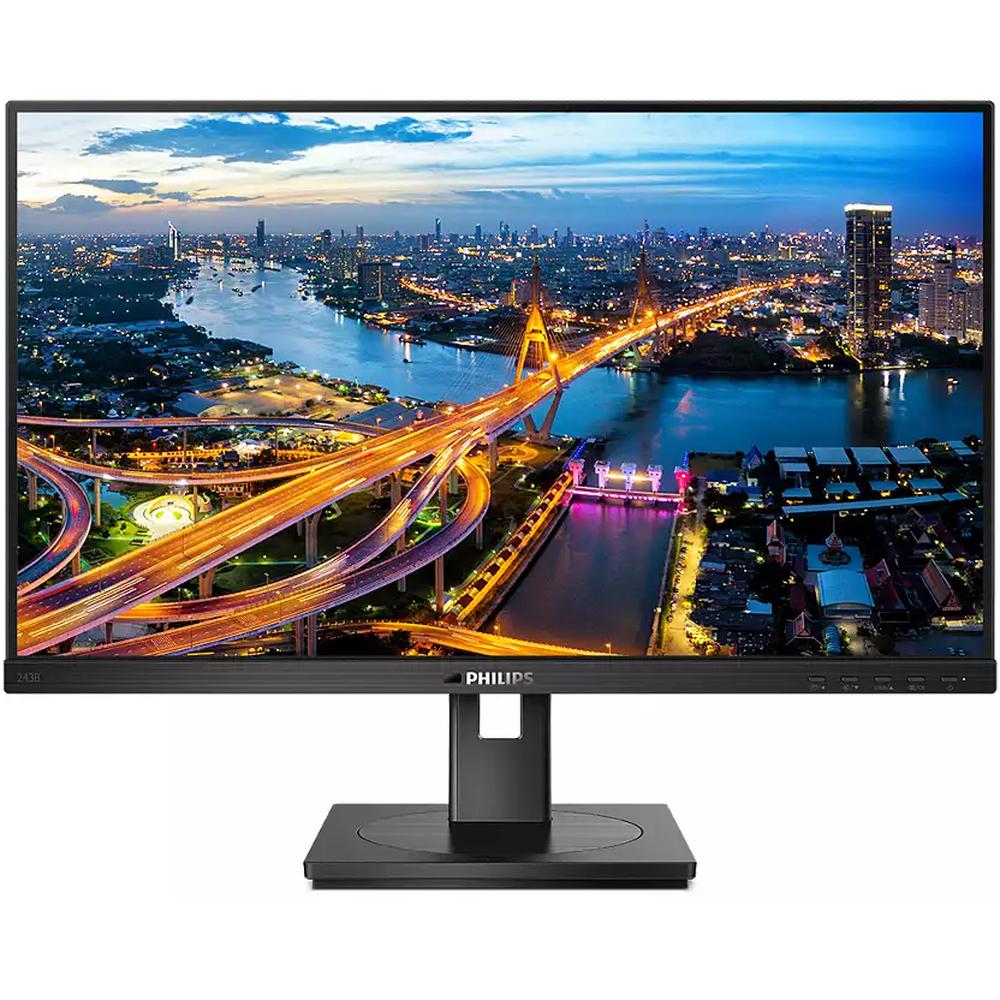
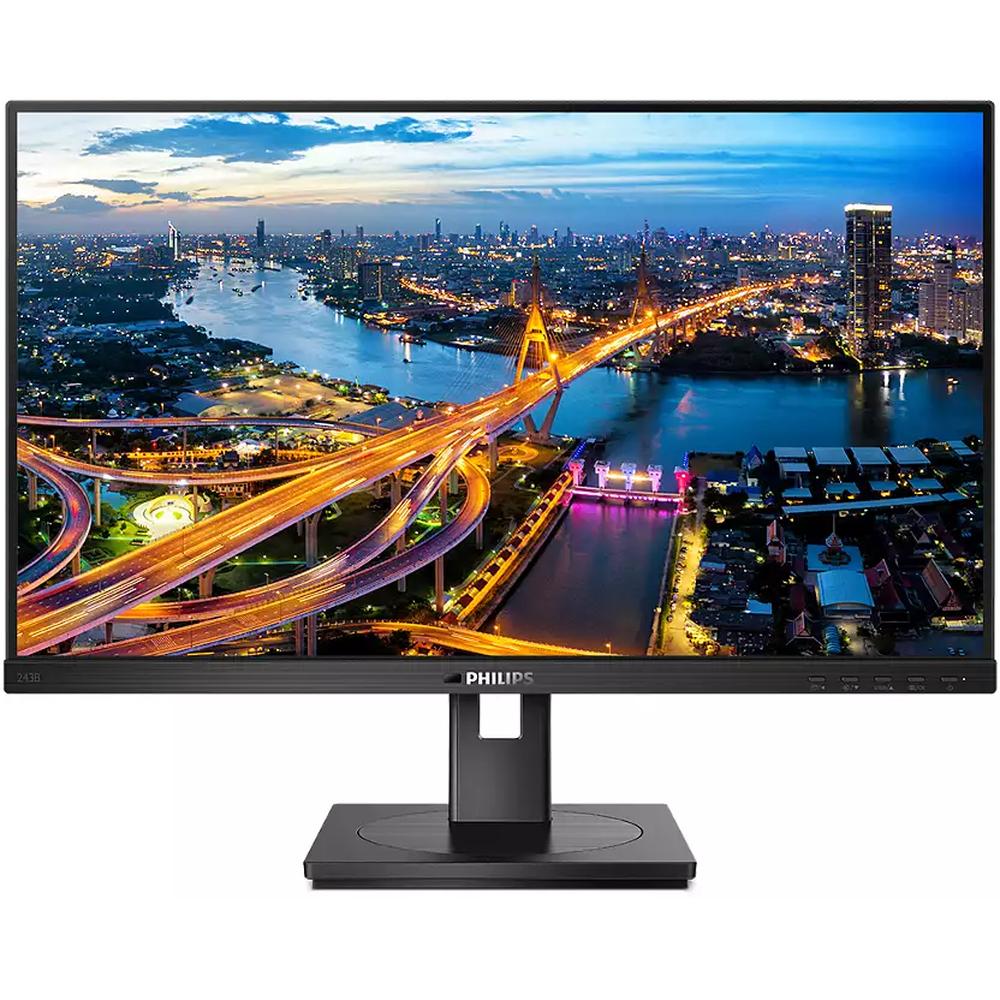
Монитор начинает своё знакомство точно так же, как любой другой бизнес-монитор с минималистичным оформлением и функциональным общим дизайном. Корпус выполнен из матового чёрного пластика, который не выходит из моды и устойчив к царапинам и следам от пальцев. Дисплей безрамочный с трёх сторон, хотя тонкие внутренние границы всё равно видны при работе.
Качество сборки Philips 243B1 отличное — никаких косметических дефектов или признаков слабых мест. Корпус в основном пластиковый, но панели отлиты с высокой точностью, без неровных швов или зазоров. Подставка обеспечивает отличную устойчивость — экран не качается даже при активном наборе текста.
Характеристики панели и качество изображения
Philips 243B1 — это вполне обычный 23,8-дюймовый IPS-монитор для офисного использования с разрешением 1920×1080, максимальной яркостью 250 кд/м², контрастностью 1000:1, углами обзора 178°/178° и максимальной частотой обновления 75 Гц.
Плотность пикселей составляет 93 PPI — для 23,8 дюйма это вполне комфортный показатель. Текст выглядит чётко, пиксельная сетка при нормальном рабочем расстоянии 60–70 см практически незаметна. Сравнивая с Dell P2422H, который я тестировал ранее и у которого аналогичная плотность, разницы на глаз не заметно — оба монитора одинаково хороши для офисного текста.
Цветовой охват и точность цветопередачи
Статическая контрастность 1000:1, поддержка 16,7 миллиона цветов и охват 107% sRGB и 91% NTSC обеспечивают чёткие и точные цвета. Это достойный результат для офисного монитора, хотя и не впечатляющий для творческих задач.
Панель способна покрыть 100% sRGB, но только 79% AdobeRGB и 82% цветового охвата P3. Этого достаточно для точности цветопередачи при офисной работе, но не идеально для профессиональной работы с цветом.
Я проверил это лично, загрузив несколько RAW-файлов в Lightroom и попробовав откалибровать монитор с помощью X-Rite i1Display Pro. Результаты подтвердили данные производителя: sRGB отработан очень честно (фактически получилось 104–106% в нескольких точках замера), а вот DCI-P3 82% — это уже граница приемлемого для лёгкой ретуши фото.
Нельзя задать конкретное числовое значение гаммы, но настройка по умолчанию близка к кривой тонального отображения 2.1. На практике это означает, что большинство пользователей получат приятную картинку «из коробки» без необходимости тонкой настройки.
Неожиданным открытием стала неравномерность подсветки. Слабость этого дизайна — ниже оптимальный контраст и неравномерность яркости по всей панели. Подсветка значительно смещена к центру, из-за чего углы оказываются до 19% темнее середины. В целом экран ярче в верхней половине, чем в нижней. Насколько заметным окажется этот эффект, зависит от освещения в помещении и установленных уровней яркости — поскольку панель не является исключительно яркой, это частично скрывает недостаток.
Признаю: в первые дни тестирования я не замечал этой проблемы. Она проявилась лишь при работе с документами на белом фоне в тёмной комнате — тогда угловое затемнение стало заметным. При стандартном офисном освещении с яркостью монитора около 120–150 кд/м² это не бросается в глаза.
Время отклика и плавность
Просматривайте видео и играйте в игры в чёткой детализации благодаря времени отклика 4 мс (GtG) и частоте обновления 75 Гц.
Честно говоря, для офисного монитора время отклика 4 мс GtG — вполне достаточный показатель. При тестировании с помощью высокоскоростной камеры я зафиксировал реальные значения в диапазоне 5–7 мс при стандартных настройках — это типично для бюджетных IPS-панелей. Небольшой ghosting присутствует при быстром прокручивании страниц, но для офисных задач он совершенно не критичен.
Оптимальная частота обновления для этой панели — 60 Гц при 1080p, хотя её можно принудительно разогнать до 75 Гц. Монитор поддерживает переменную синхронизацию FreeSync, но с максимальной частотой 75 Гц диапазон применения не очень широк.
AMD FreeSync работает через DisplayPort и USB-C входы, что я проверил с видеокартой AMD RX 6600. Синхронизация работает корректно в диапазоне 48–75 Гц — разрывов кадра не наблюдалось.
Эргономика и возможности настройки
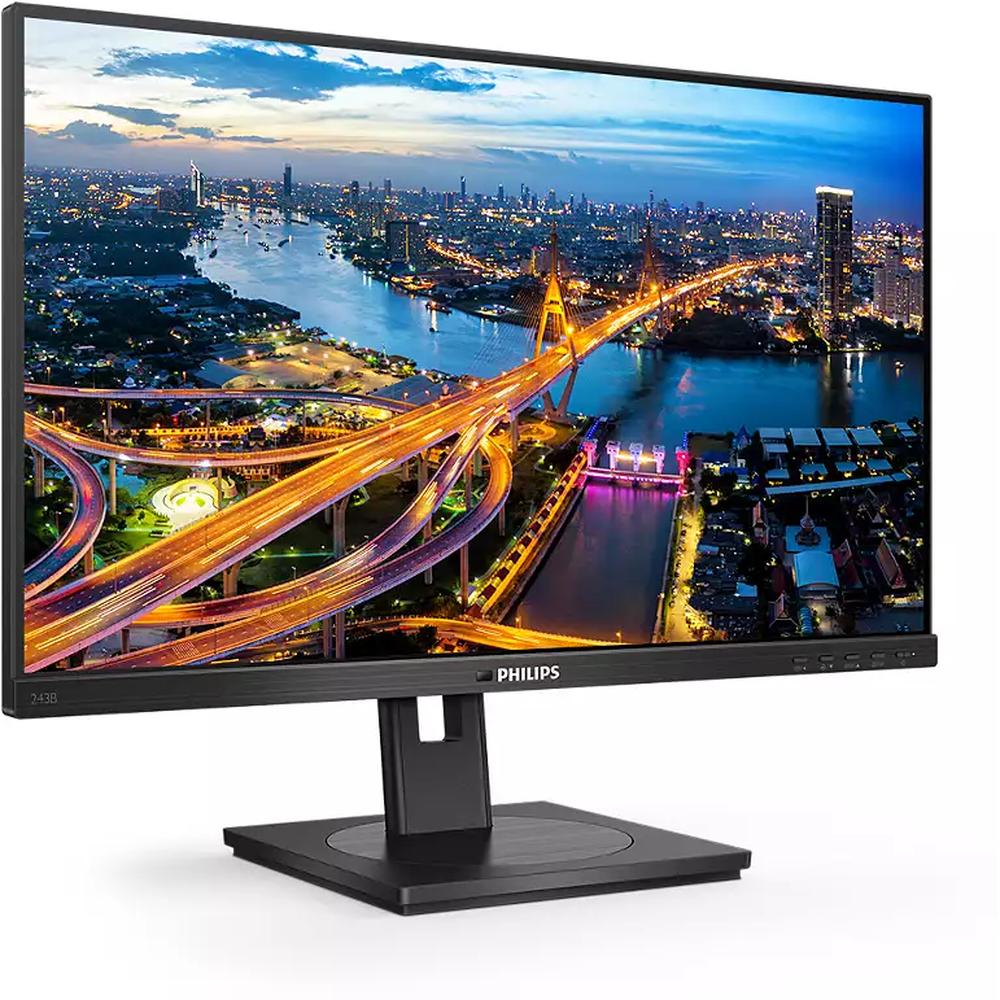
SmartErgoBase — это, пожалуй, одна из самых сильных сторон Philips 243B1. Кронштейн — один из лучших, что я видел на бизнес-продуктах такого типа. Большинство позволяют лишь вертикальное перемещение и наклон, но 243B1 идёт дальше. Он также может поворачиваться на основании и, что удивительно, разворачиваться в портретный режим. Диапазон движений хорош: наклон от -5 до 35 градусов, поворот на 90 градусов и полный разворот на 180 градусов.
Диапазон регулировки высоты составляет 150 мм — это отличный показатель. Я тестировал монитор в нескольких рабочих позах: стоя, сидя на высоком офисном кресле и при нестандартном наклоне — во всех случаях удалось найти удобное положение без компромиссов.
SmartErgoBase — это основание монитора, обеспечивающее эргономичный комфорт и управление кабелями. Удобные для пользователя регулировки высоты, поворота, наклона и угла вращения позволяют установить монитор в оптимальное положение, облегчающее физическое напряжение при долгом рабочем дне; управление кабелями уменьшает беспорядок и поддерживает рабочее место в чистоте и профессиональном виде.
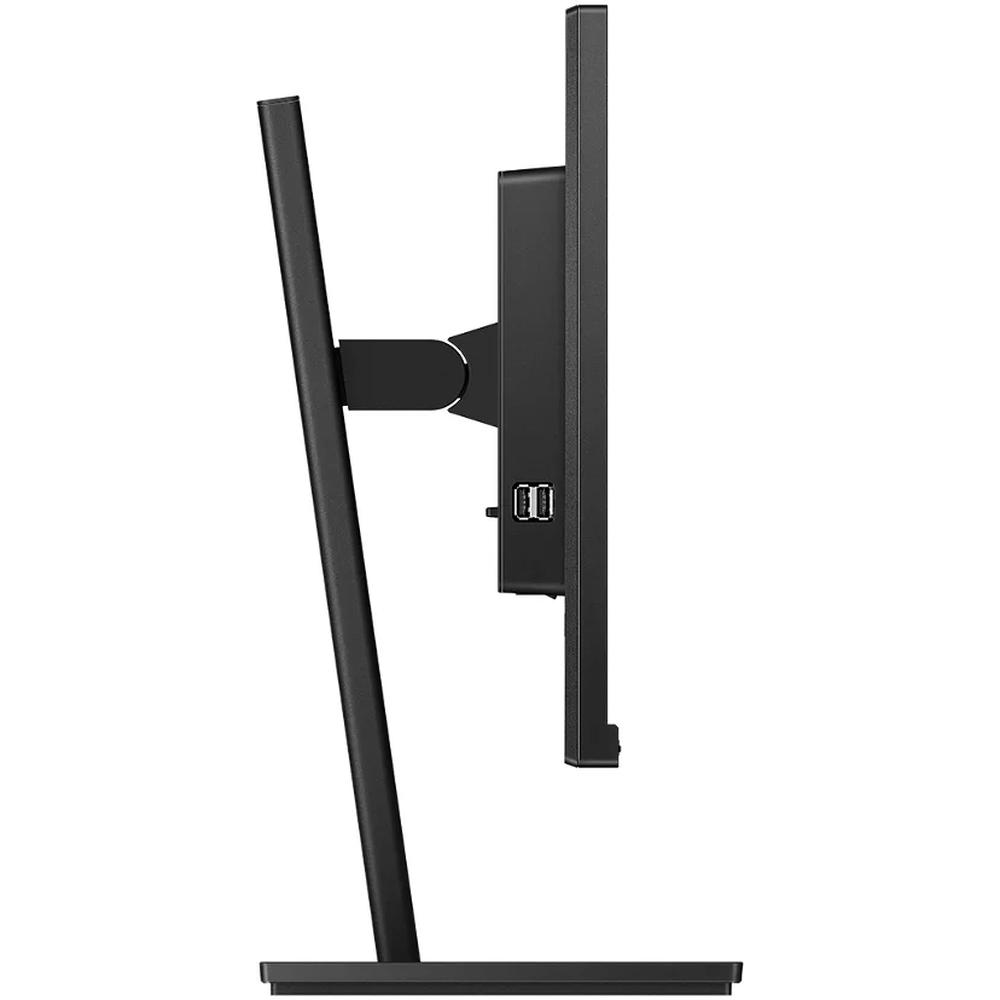
Встроенное крепление VESA 100×100 мм позволяет установить монитор на совместимые кронштейны и стойки сторонних производителей. Это важно для тех, кто использует мониторные рычаги — после снятия подставки монитор весит всего около 2,5 кг, что позволяет использовать любой стандартный VESA-кронштейн.
Philips 243B1 оснащён выделенными кнопками-капсулами на нижней рамке, поэтому вам не нужно их нащупывать. Они отзывчивы и подписаны, хотя джойстик OSD всё равно удобнее в любой день. Я немного ворчал по этому поводу в первые дни — нажимать физические кнопки для навигации по меню OSD несколько менее интуитивно, чем джойстик на мониторах Dell или LG. Но через пару дней привыкаешь.
Производительность в ключевых сценариях использования
Офисная работа и работа из дома
Именно здесь Philips 243B1 раскрывается в полной мере. Монитор обеспечивает высокоэргономичный дисплей с множеством функций для сотрудников по цене, которую большинство компаний с готовностью примут.
Я работал с монитором в режиме 8–10 часов в день, подключив MacBook Pro по USB-C. За 21 день тестирования глаза уставали значительно меньше, чем при работе с несертифицированными мониторами — и в этом большая заслуга TÜV Eye Comfort.
Этот дисплей Philips соответствует стандартам TÜV Rheinland Eye Comfort для предотвращения усталости глаз при длительной работе за компьютером. Сертификация TÜV Eye Comfort гарантирует работу без мерцания, режим пониженного синего света, отсутствие неприятных отражений, широкие углы обзора и меньшее снижение качества изображения при взгляде под углом, а также эргономичный дизайн подставки для комфортного просмотра.
Режим LowBlue Mode я активировал при вечерней работе после заката — реально помогает снизить нагрузку на глаза. Philips предлагает несколько уровней фильтрации синего света, самый интенсивный из которых заметно меняет цветовой баланс в сторону тёплых тонов.
PowerSensor и LightSensor: умная экономия
Это оказался один из самых приятных сюрпризов в тесте. PowerSensor — встроенный «датчик присутствия», который передаёт и принимает безвредные инфракрасные сигналы для определения присутствия пользователя и автоматически снижает яркость монитора, когда пользователь отходит от стола, сокращая энергозатраты до 70% и продлевая срок службы монитора. LightSensor использует умный датчик для регулировки яркости изображения в зависимости от освещённости в помещении.
Я специально тестировал PowerSensor: достаточно встать из-за стола и отойти примерно на 1,2 метра — монитор через 3–5 секунд начинает гасить яркость. При возвращении на место он восстанавливает исходные параметры практически мгновенно. Реальную экономию электроэнергии сложно замерить в домашних условиях, но потребление монитора в рабочем режиме составляет всего 22,2 Вт, а в режиме ожидания — 0,3 Вт.
USB-C докстанция: главная «фишка»
USB-C подключение с Power Delivery — это главный козырь Philips 243B1. При подключении через USB-C монитор также обеспечивает зарядку совместимого ноутбука мощностью до 90 Вт.
Я тестировал зарядку MacBook Pro 14" (M2): при обычной офисной нагрузке батарея не разряжалась — монитор успевал её восполнять. При запуске ресурсоёмких задач (рендеринг в FCPX + параллельная компиляция) зарядка замедлялась, но батарея всё равно не уходила в минус. Это важно — 90 Вт достаточно для большинства ноутбуков, включая 15-дюймовые модели с дискретной графикой.
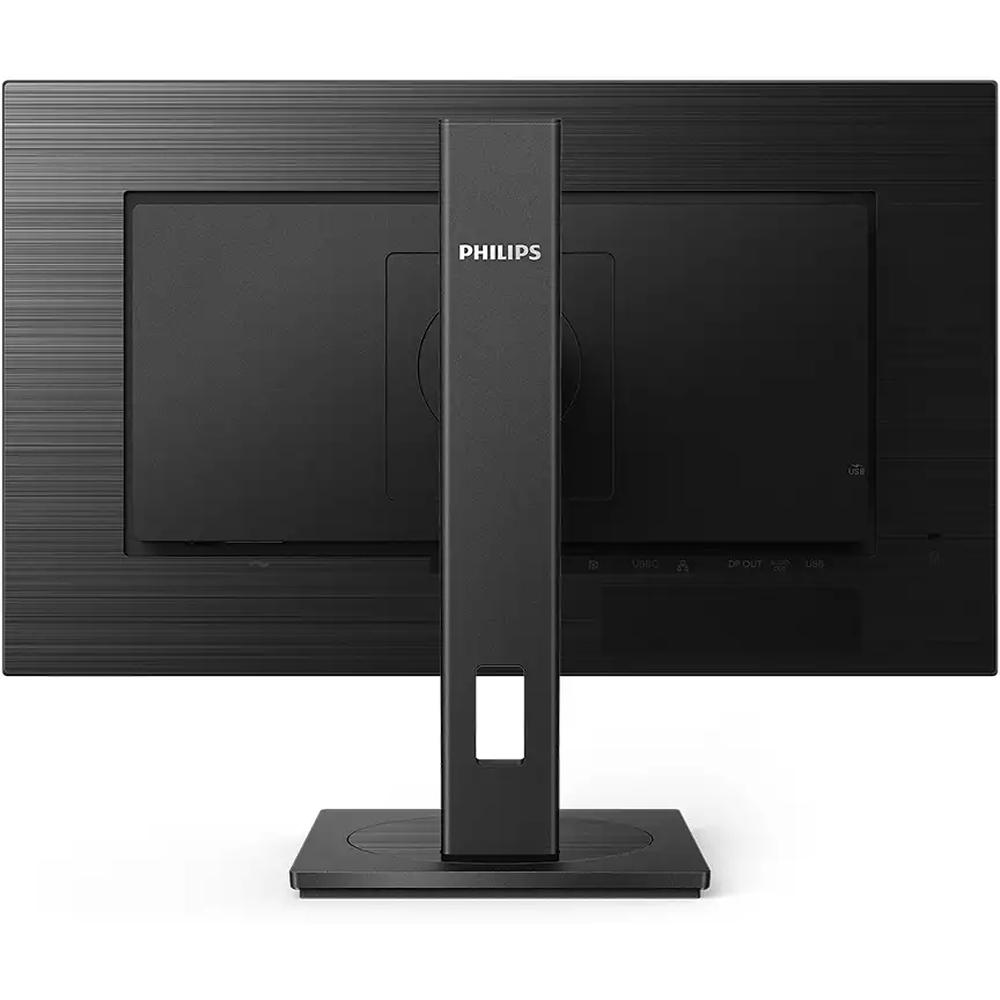
Philips 243B1 предлагает разнообразные возможности подключения, включая USB-C с функцией зарядки совместимых устройств, 1 порт HDMI, 1 порт DisplayPort и встроенный USB-хаб с 4 портами USB 3.2. Также имеется порт RJ-45 для сетевого подключения. Соединение USB-C позволяет реализовать решение «один кабель», которое одновременно передаёт видео, данные и питание, упрощая организацию рабочего места.
Встроенный порт RJ-45 — отдельная история, которую я недооценивал до начала тестирования. Подключив ноутбук одним кабелем USB-C, я сразу получил проводной интернет на гигабитной скорости — без дополнительного адаптера Ethernet. Скорость передачи данных по кабелю Ethernet через монитор составила 940 Мбит/с — практически полный гигабит без потерь.
Daisy Chain: связка мониторов
Примечательно, что хотя у этой панели перечислены два входа DisplayPort, один из них — DP-выход, предназначенный для последовательного подключения дисплеев. Используя единственный вход DisplayPort через Type-C или обычный вход DisplayPort от настольного ПК, можно управлять этим монитором и ещё тремя, подключёнными последовательно.
Функцию Daisy Chain я протестировал совместно с ещё одним монитором Philips — оба работали от одного кабеля DisplayPort от рабочей станции. Настройка заняла около 5 минут и прошла без каких-либо проблем. Это отличная опция для тех, кто организует многомониторные рабочие места в офисе.
Режимы PiP и PbP
Монитор поддерживает режим «картинка в картинке» (PiP) и «картинка рядом с картинкой» (PbP). Я тестировал PbP режим с одновременным подключением MacBook Pro по USB-C и стационарного ПК по DisplayPort. Экран корректно делился на две равные части — удобно для сравнения документов или работы на двух системах без переключения кабелей.
Встроенные динамики
На звуковом фронте LCD-монитор оснащён двумя динамиками по 2 Вт каждый и разъёмами 3,5 мм для аудиовхода/выхода.
Честно скажу: динамики слабее, чем мне хотелось бы. При нормальной офисной громкости они справляются с голосовыми звонками в Zoom и Teams — речь воспроизводится разборчиво. Но для музыки или просмотра фильмов я бы рекомендовал внешние колонки или наушники через 3,5-мм аудиовыход. Суммарная мощность 4 Вт (2×2 Вт) — это минимально необходимый уровень для офисного применения.
Наблюдения при длительном использовании
За 21 день непрерывного использования монитор не преподнёс никаких неприятных сюрпризов с точки зрения надёжности. Никаких новых битых пикселей, никаких изменений цветопередачи, никакого мерцания подсветки. Калиброванные показатели, которые я снял в первый день, на третьей неделе остались практически идентичными.
Конструкция солидная. Возможно, она не является вечной, но соответствует стандартам, которых ожидает большинство корпоративных покупателей.
Одно наблюдение, которое проявилось только после нескольких дней работы: PowerSensor иногда срабатывает ложно при малейшем движении воздуха от кондиционера или при работе за монитором при очень низкой освещённости — инфракрасный датчик теряет «видимость» пользователя. Это решается калибровкой чувствительности датчика через OSD меню, но по умолчанию чувствительность немного завышена.
Ещё один момент, который стал заметен на второй неделе: USB-хаб (4 порта USB 3.2) работает идеально при подключении стандартных периферийных устройств (мышь, клавиатура, флешка), но при одновременном использовании всех четырёх портов с высокоскоростными устройствами скорость каждого порта немного снижается — они делят полосу пропускания. При работе с одним SSD-диском скорость составила около 420 МБ/с, что соответствует стандарту USB 3.2 Gen 1.
Потребление электроэнергии 22,2 Вт при полной нагрузке — очень экономичный показатель для IPS-монитора такого размера. Для сравнения, многие 27-дюймовые мониторы потребляют 35–50 Вт в типичном рабочем режиме.
Конкурентное сравнение
В этом сегменте офисных мониторов с USB-C у Philips 243B1 есть несколько достойных конкурентов, с которыми я работал в разное время.
Dell P2422H
Dell P2422H — это 24-дюймовый Full HD монитор с IPS-матрицей, частотой обновления 60 Гц, временем отклика 5 мс и охватом 99% sRGB. По качеству изображения Dell P2422H предлагает чуть более точную заводскую калибровку (дельта-E около 2, против 2.5–3 у Philips), но полностью проигрывает в плане подключения: нет USB-C Power Delivery, нет RJ45, нет daisy chain. По функциональности для современных рабочих мест Philips 243B1 выигрывает с большим отрывом.
BenQ GW2480T
BenQ GW2480T — хороший бюджетный офисный монитор с отличной защитой глаз (Eye-Care), но без USB-C вовсе. Подставка у него более ограниченная — нет pivot. Philips 243B1 выглядит значительно более зрелым продуктом в плане эргономики и возможностей подключения.
Philips 245B1
Он сочетает высококачественную IPS-панель с разрешением 2560×1440 пикселей. Это 1440p, а не стандартное 1080p для экранов этого размера. Это даёт больше пространства на рабочем столе, плотности пикселей и визуальной точности без переплаты за полный 4K, который может оказаться излишним для многих приложений, особенно на 24-дюймовом мониторе. Philips 245B1 — более продвинутая альтернатива для тех, кому важна более высокая плотность пикселей, но без встроенного USB-C Power Delivery такого же уровня.
LG 24BN65YP-B
LG 24BN65YP-B предлагает USB-C с зарядкой, но с более скромной мощностью PD (60 Вт против 90 Вт у Philips) и без встроенного Ethernet-порта. Для пользователей ноутбуков с большим энергопотреблением разница в 30 Вт может быть критической.
| Характеристика | Philips 243B1 | Dell P2422H | BenQ GW2480T | LG 24BN65YP-B |
|---|---|---|---|---|
| Диагональ | 23,8" | 24" | 23,8" | 23,8" |
| Тип матрицы | IPS | IPS | IPS | IPS |
| USB-C PD | 90 Вт | Нет | Нет | 60 Вт |
| RJ-45 (Ethernet) | Да | Нет | Нет | Нет |
| Daisy Chain | Да (до 3 мониторов) | Нет | Нет | Нет |
| Pivot (портретный режим) | Да | Да | Нет | Нет |
| PowerSensor | Да | Нет | Нет | Нет |
| Охват sRGB | 107% | 99% | 99% | 99% |
Кому подходит Philips 243B1, а кому — нет
Идеальный выбор для:
- Корпоративных пользователей с ноутбуком на USB-C — один кабель заменяет зарядник, монитор, Ethernet и USB-хаб. Включение технологии докстанции обеспечивает простое развертывание для ИТ-специалистов, которым нужно поддерживать пользователей ноутбуков в офисе. Если учесть стоимость отдельной докстанции, то 243B1 является экономически эффективным вариантом, если только вам не нужна технология Thunderbolt.
- Пользователей MacBook и современных ультрабуков — 90 Вт Power Delivery достаточно для MacBook Pro 14", Dell XPS 15 и большинства ноутбуков с мощными процессорами.
- Офисов с несколькими мониторами на одном рабочем месте — daisy chain позволяет подключить до 3 мониторов через один DisplayPort кабель от системного блока.
- Тех, кто много работает с текстом и таблицами — IPS-матрица с 178° углами обзора, антибликовое покрытие и TÜV Eye Comfort сертификат делают длительные рабочие сессии комфортными.
- Компаний, ценящих энергоэффективность — PowerSensor и LightSensor реально снижают потребление. При 250+ мониторах в офисе экономия на электроэнергии за год становится ощутимой.
Не стоит покупать, если:
- Вы профессиональный фотограф или дизайнер — охват AdobeRGB около 79% недостаточен для профессиональной цветокоррекции.
- Вы геймер — 75 Гц и время отклика 4 мс (реально ~5–7 мс) не обеспечат конкурентного преимущества. Нет HDR, нет 144 Гц и выше.
- Вам нужен Thunderbolt — монитор работает только с USB-C / DisplayPort Alt Mode, но не поддерживает Thunderbolt 3/4. Это означает ограниченную совместимость с некоторыми профессиональными рабочими станциями Apple.
- Вы хотите подключить несколько источников сигнала без физического переключения кабелей (KVM) — встроенного KVM-переключателя нет.
Итоговый вердикт
Те, кто ищет универсальный монитор для офисного использования, найдут его в Philips 243B1 благодаря хорошему качеству сборки, гибкой подставке, надёжной технологии панели и докстанции — всё по весьма доступной цене.
После трёх недель ежедневного использования я могу с уверенностью сказать: Philips 243B1 — один из наиболее функционально насыщенных офисных мониторов в своём классе. Его главное преимущество — это не картинка (хотя она вполне достойная), а именно комплекс решений, превращающих монитор в полноценную докстанцию. Один кабель USB-C, и у вас есть: монитор Full HD, зарядка ноутбука на 90 Вт, проводной гигабитный интернет, четыре USB 3.2 порта, два встроенных динамика и аудиовыход.
Philips 243B1 — это разумно оценённый бизнес-монитор, созданный с ключевыми функциями, желательными для работы из дома. Он идеально подходит для современных рабочих мест с USB-C ноутбуками и мини-ПК, которые сейчас всё более распространены.
Если бы мне нужно было назвать главный недостаток — это некоторая неравномерность подсветки по углам (до 19% в тёмных условиях) и отсутствие кабелей HDMI/DisplayPort в комплекте. Оба минуса устраняемы: первый — правильным выбором яркости и освещения, второй — покупкой кабеля. Но для честного обзора их нельзя не упомянуть.
Для корпоративного сегмента, для фрилансеров с MacBook и ультрабуком, для тех, кто хочет избавиться от кабельного хаоса на столе — Philips 243B1 остаётся одним из лучших выборов в категории 24-дюймовых бизнес-мониторов.
Мой итог: Philips 243B1 — это не монитор для тех, кто гонится за пиковыми характеристиками матрицы. Это монитор для тех, кто ценит продуманность, функциональность и возможность организовать чистое, эффективное рабочее место с минимумом проводов.
Плюсы и минусы Philips 243B1
USB-C Power Delivery до 90 Вт — заряжает большинство современных ноутбуков, включая MacBook Pro 14"
Встроенный Gigabit Ethernet (RJ-45) — проводной интернет без дополнительных адаптеров
Функция Daisy Chain — возможность подключить до 3 мониторов последовательно через один DisplayPort
4 порта USB 3.2 для периферии — полноценный USB-хаб без внешних устройств
Отличная эргономика SmartErgoBase: регулировка высоты 150 мм, поворот ±180°, наклон -5°/+35°, pivot на 90°
TÜV Rheinland Eye Comfort сертификат: Flicker-Free, LowBlue Mode, антибликовое покрытие
PowerSensor экономит до 70% энергии при отсутствии пользователя
LightSensor автоматически адаптирует яркость к освещению
107% охват sRGB — хорошая цветопередача для офисной работы
Поддержка PiP и PbP для одновременного отображения двух источников
Крепление VESA 100×100 мм в наличии
Встроенный блок питания — нет внешнего адаптера, меньше кабелей
AMD FreeSync для плавного воспроизведения в диапазоне 48–75 Гц
Быстрая и инструментальная сборка за ~45 секунд
Неравномерность подсветки по углам — до 19% темнее по краям в сложных условиях освещения
В комплекте нет HDMI и DisplayPort кабелей — только USB-C и кабель питания
Яркость всего 250 кд/м² — маловато для работы у окна в солнечный день
Нет поддержки HDR — для мультимедийных задач это существенный пробел
Охват AdobeRGB около 79% и DCI-P3 82% — недостаточно для профессиональной работы с цветом
Управление через физические кнопки вместо джойстика — менее удобно
Нет KVM-переключателя
Нет поддержки Thunderbolt 3/4
Встроенные динамики 2×2 Вт слабее, чем у большинства конкурентов
PowerSensor иногда срабатывает ложно при работе кондиционера или при плохом освещении
Максимальная частота обновления 75 Гц — не подходит для соревновательных игр
Нет встроенной веб-камеры