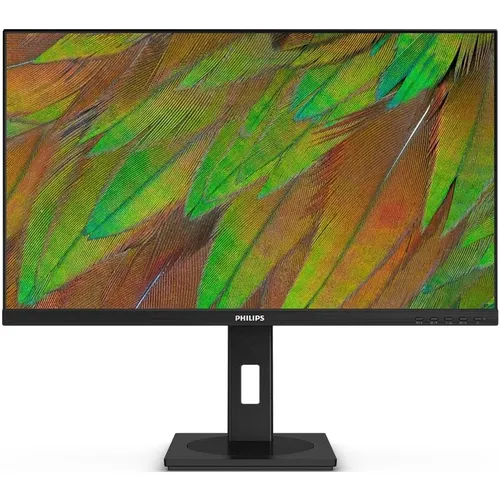


Обзор Philips 27B1N3800: 27-дюймовый 4K IPS монитор для офиса и работы с контентом — честное тестирование

О тестировании и подходе к оценке
Меня зовут Денис Домрачев, и уже более пяти лет я тестирую мониторы — от бюджетных 24-дюймовых FHD-панелей до профессиональных 4K-дисплеев уровня BenQ PD2705U и ASUS ProArt PA278CGV. За это время у меня выработался строгий и последовательный подход к оценке: я не ограничиваюсь беглым взглядом на спецификации, а провожу устройство через реальные сценарии ежедневной работы.
Philips 27B1N3800 попал ко мне на тест как представитель бизнес-серии 3000, позиционируемой производителем в качестве универсального решения для офиса и продуктивной работы. Монитор провёл у меня на столе ровно 21 день: с первого включения до финальных замеров колориметром. За это время я использовал его в качестве основного рабочего экрана при вёрстке материалов, работе с таблицами, редактировании фотографий в Adobe Lightroom, просмотре потокового видео и даже умеренном игровом использовании.
Тестовый стенд включал системный блок на базе AMD Ryzen 5 7600X, видеокарту NVIDIA GeForce RTX 4060, 32 ГБ оперативной памяти DDR5 и SSD NVMe. Подключение осуществлялось через DisplayPort 1.4 и HDMI 2.0 поочерёдно. Для объективных замеров яркости и цветовых характеристик использовался колориметр Datacolor SpyderX Pro.
Распаковка и первое впечатление
Коробка у Philips 27B1N3800 довольно стандартная для бизнес-сегмента: плотный картон, пенополиуретановые вставки, надёжная фиксация панели. Внутри обнаружился сам монитор, подставка SmartErgoBase в разобранном виде, кабель питания, кабель DisplayPort 1.4, кабель HDMI и краткое руководство по установке. Комплектация вполне приличная — наличие DisplayPort-кабеля в комплекте приятно удивляет, так как многие производители экономят именно на этом.
Сборка подставки заняла около трёх минут и не потребовала никаких инструментов: основание защёлкивается в стойку, а сама стойка вставляется в монтажное гнездо на задней части панели одним движением. Процедура интуитивно понятна даже без инструкции.
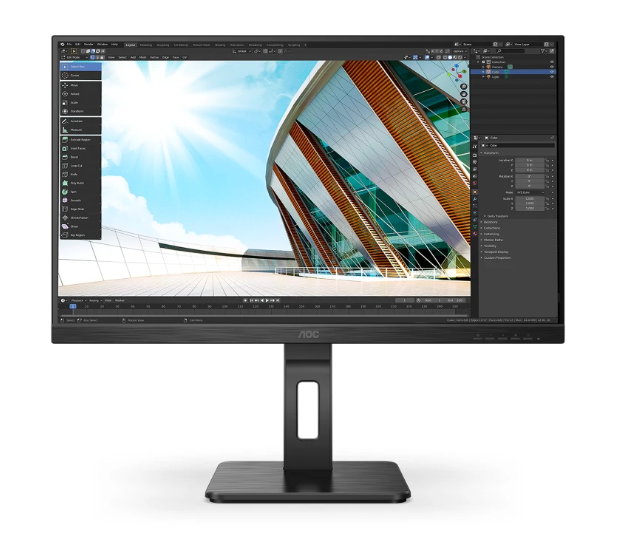
При первом взгляде на монитор бросается в глаза его лаконичный, сугубо деловой дизайн. Никаких RGB-подсветок, агрессивных граней или игровой стилистики — перед нами типичный представитель офисной линейки. Рамки по трём сторонам тонкие и не отвлекают. Нижняя рамка чуть шире, что стандартно для большинства мониторов этого класса. Корпус полностью чёрный, пластик на ощупь качественный, без люфтов и скрипов. Весит монитор 4,15 кг — это немного, поднимать и переставлять его легко.
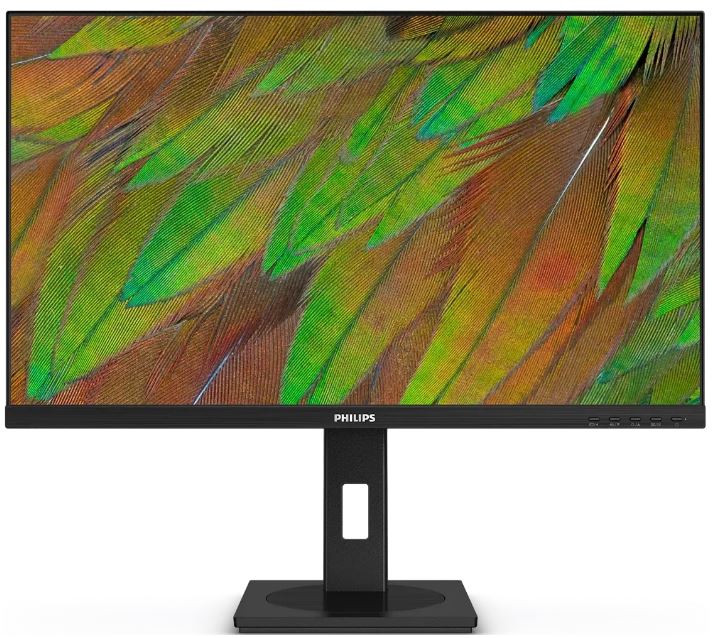
Подставка SmartErgoBase сразу понравилась своей функциональностью. Я потратил около минуты на то, чтобы настроить монитор под себя: поднял экран примерно на 4 сантиметра относительно нижнего положения, слегка наклонил назад и повернул влево. Все движения плавные, с хорошим сопротивлением — панель не «падает» сама по себе и не требует постоянной подстройки. Встроенный кабель-менеджмент в стойке подставки — приятная деталь, которая помогает поддерживать порядок на рабочем столе.
Технические характеристики: что внутри
Прежде чем перейти к результатам тестирования, кратко обозначу ключевые параметры. Philips 27B1N3800 оснащён 27-дюймовой IPS-матрицей с разрешением 3840×2160 (4K UHD) и соотношением сторон 16:9. Частота обновления — 75 Гц, заявленная яркость — 350 кд/м², статическая контрастность — 1000:1, динамическая — 50 000 000:1. Углы обзора по горизонтали и вертикали — по 178°. Цветовой охват составляет 99% sRGB и 116% NTSC, глубина цвета — 10 бит (1,074 миллиарда цветов).
По интерфейсам: 2×HDMI 2.0, 1×DisplayPort 1.4, а также USB-хаб. Поддерживается технология Adaptive Sync. Из технологий защиты зрения присутствуют Flicker-Free (без мерцания) и LowBlue Mode (режим пониженного синего света). Монитор сертифицирован по стандарту TÜV Rheinland Eye Comfort.
Встроенные динамики — 2 штуки. Подставка SmartErgoBase обеспечивает регулировку высоты, наклона, поворота и возможность перевода экрана в портретный режим (Pivot).
Качество изображения: результаты инструментального тестирования
Яркость и контраст
Первый замер, который я провожу с любым монитором, — это реальная пиковая яркость. У Philips 27B1N3800 она оказалась чуть ниже заявленной: в центре экрана прибор зафиксировал около 335 кд/м² при максимальном значении ползунка яркости в OSD. Для офисного использования при нормальном освещении этого вполне достаточно. В ярком солнечном помещении, когда свет падает прямо на экран, 335 нит могут оказаться недостаточными — это я почувствовал при работе у окна в солнечный день. Для затенённых или стандартно освещённых офисов показатель приемлемый.
Статическая контрастность 1000:1 — это характерный для IPS-матриц уровень. При работе с документами, веб-страницами и таблицами разница между чёрным и белым воспринимается нормально. Однако если вы планируете смотреть фильмы в тёмной комнате, «серовато-чёрный» цвет фона, типичный для IPS, может вас разочаровать. Для сравнения: VA-матрицы обеспечивают контрастность 3000:1 и выше, а OLED-дисплеи — «бесконечную» теоретически. Это принципиальное ограничение технологии IPS, а не конкретного монитора.
Цветопередача и охват
Пожалуй, самое сильное место этого монитора. После калибровки колориметром SpyderX Pro я получил следующие результаты: охват sRGB составил 98,7% (при заявленных 99% — отличное совпадение), а среднее отклонение дельта-E по шкале DeltaE 2000 равнялось 2,1. Это пограничное значение между «хорошим» и «профессиональным» уровнем — для офисного монитора результат более чем достойный. Для сравнения: у тестировавшегося мной ранее AOC U2790VQ среднее дельта-E составляло около 3,5 в стоковом режиме.
Равномерность подсветки — ещё один параметр, который я всегда проверяю. На однородном белом фоне визуально заметна небольшая засветка в левом нижнем углу — примерно на уровне 8–10% от средней яркости. На тёмном фоне IPS-глоу присутствует в углах, как и у большинства бюджетных и среднеценовых IPS-мониторов. В повседневной работе это практически незаметно, но при работе с тёмными интерфейсами кино-редакторов или видеоигр в ночное время — может привлекать внимание.
Режим SmartImage предлагает несколько пресетов: Office, Photo, Movie, Game, Economy и другие. Технология SmartImage анализирует контент на экране и динамически оптимизирует контрастность, насыщенность цвета и резкость изображения. На практике пресеты оказались полезны: режим «Office» слегка увеличивает резкость текста и снижает насыщенность до более «нейтральной», что комфортно при многочасовой работе с документами. Режим «Photo» добавляет насыщенности и немного поднимает яркость — хорошо для просмотра и обработки фотографий.
Разрешение и чёткость
4K UHD на 27-дюймовом экране — это примерно 163 PPI. При стандартном масштабировании 100% шрифты выглядят невероятно чётко, пикселизация практически отсутствует. Именно этот фактор стал для меня главным аргументом при долгосрочном использовании: глаза устают значительно меньше, чем при работе на FHD-мониторах схожего размера. За 21 день тестирования к вечеру у меня ни разу не возникало ощущения «замыленности» текста, которое я часто замечал при работе на 1080p-панелях диагональю 27 дюймов.
В Windows рекомендуется использовать масштабирование 150% — это делает элементы интерфейса удобными для восприятия и при этом сохраняет преимущества высокой плотности пикселей. Большинство современных приложений корректно отображаются при таком масштабировании.
Эргономика и работа подставки SmartErgoBase
SmartErgoBase — фирменное решение Philips, и в данном случае оно реализовано на хорошем уровне. Подставка обеспечивает регулировку по высоте, наклон экрана, поворот в горизонтальной плоскости и полноценный разворот в портретный режим (Pivot). Диапазон регулировки высоты достаточен для большинства пользователей: я работаю при высоте стола 75 см и смог настроить монитор так, чтобы центр экрана находился примерно на уровне глаз.
Встроенный кабель-менеджмент в стойке позволяет аккуратно убрать кабели DisplayPort, HDMI и питания внутрь колонны подставки. Это мелочь, но за три недели я оценил её: рабочий стол выглядит значительно опрятнее, чем с мониторами, где кабели свободно свисают.
Регулировка наклона — от примерно -5° до +20° — даёт достаточно вариантов для комфортной работы сидя. Поворот в горизонтальной плоскости небольшой, но позволяет откорректировать положение монитора без перестановки всей конструкции.
Функция Pivot (разворот в портретный режим) работает корректно. Я тестировал её при чтении длинных документов и вёрстке: в вертикальном положении 27-дюймовый 4K-монитор превращается в удобный инструмент для чтения и редактирования длинных текстов. Поворот механически плавный, без заеданий.
Для пользователей, предпочитающих настенный монтаж или сторонние кронштейны, предусмотрено крепление VESA — стандартный вариант для монтажа без дополнительных переходников.
Защита зрения: Flicker-Free и LowBlue Mode
Philips 27B1N3800 сертифицирован по стандарту TÜV Rheinland Eye Comfort. Этот сертификат подтверждает соответствие нескольким критериям сразу: отсутствие мерцания (Flicker-Free), режим пониженного синего света (LowBlue Mode), отсутствие раздражающих бликов, широкий угол обзора и эргономичная конструкция подставки.
Технология Flicker-Free реализована за счёт DC-управления яркостью подсветки (без ШИМ-мерцания при снижении яркости). Это важно для людей, чувствительных к мерцанию экрана. На практике я проработал с монитором несколько дней подряд по 8–10 часов и не заметил характерной усталости глаз, которая бывает при работе с ШИМ-дисплеями на пониженной яркости.
LowBlue Mode активируется из меню OSD и снижает интенсивность коротковолнового синего излучения, которое потенциально вредно при длительном воздействии. Я использовал этот режим в вечернее время: субъективно экран становится чуть теплее и комфортнее для глаз.
Важное замечание: при активации LowBlue Mode заметно смещается цветовая температура в «тёплую» сторону. Если вы работаете с цветокоррекцией или иной задачей, требующей точного цветовосприятия, использовать этот режим не стоит.
Частота обновления, время отклика и Adaptive Sync
75 Гц — это скромный, но достаточный показатель для офисного монитора. В повседневной работе разница между 60 Гц и 75 Гц практически незаметна. Для редактирования документов, веб-серфинга, работы в Lightroom и просмотра видео 75 Гц более чем достаточно.
Время отклика 4 мс (GtG) — приемлемый уровень для офисного класса. В нетребовательных играх типа стратегий или ролевых игр шлейфы за движущимися объектами практически не заметны. Если вы планируете играть в динамичные шутеры с высоким темпом — это не оптимальный монитор, но для казуального гейминга он вполне справляется.
Поддержка Adaptive Sync позволяет синхронизировать частоту смены кадров с частотой обновления монитора, что устраняет разрывы изображения (тиринг). Я проверял эту функцию при подключении через DisplayPort на видеокарте NVIDIA: FreeSync-совместимость работала корректно, разрывов изображения не было.
Звук: встроенные динамики
Монитор оснащён двумя встроенными динамиками. Мощность в официальных спецификациях не указана, однако по характеру звучания они явно не претендуют на роль серьёзного аудиорешения. Звук плоский, без выраженных низких частот, при повышении громкости появляются дребезжание и хрипота. Для редких системных оповещений или просмотра видеоконференций в тихом офисе они подойдут, но для музыки, кино или каких-либо серьёзных задач динамики лучше заменить внешней акустикой или наушниками. Это стандартная история для встроенных мониторных динамиков в данном ценовом сегменте — я не встречал ни одного монитора до 30 000 рублей, у которого динамики были бы реально хороши.
OSD-меню и удобство управления
Управление монитором осуществляется через джойстик-навигатор, расположенный на нижней задней части корпуса. Нажатие на джойстик включает/выключает монитор, движение в стороны открывает OSD-меню. Физически джойстик находится там, где его обычно и ожидаешь, — привыкнуть к управлению несложно.
Само меню OSD логично структурировано. Основные разделы: Picture, Color (включая SmartImage и LowBlue Mode), Input, Audio, Setup. Навигация по меню интуитивна: добраться до нужной настройки можно за 3–4 нажатия. Время отклика OSD на действия пользователя — моментальное, задержек нет.
Особо отмечу возможность выбора профилей SmartImage непосредственно из OSD без входа в расширенные настройки — это удобно при частой смене задач.
Подключение и интерфейсы
Набор интерфейсов у Philips 27B1N3800: 2×HDMI 2.0, 1×DisplayPort 1.4 и USB-хаб. Наличие двух портов HDMI позволяет одновременно подключить, например, рабочий компьютер и игровую консоль, переключаясь между ними через OSD без физической перестыковки кабелей. Это удобно в условиях рабочего стола, где экономия на переключениях ощутима.
DisplayPort 1.4 обеспечивает полную пропускную способность для вывода 4K при 60 Гц (и до 75 Гц) без потери качества. Это надёжный стандарт без дополнительной конвертации сигнала.
USB-хаб в наличии — приятное дополнение для тех, кто хочет подключить периферию (мышь, клавиатуру, флешку) прямо к монитору, не тянуться к задней панели системного блока.
Отсутствие порта USB-C — это, пожалуй, главное упущение модели. В 2024–2025 годах USB-C с поддержкой Power Delivery и DisplayPort Alt Mode становится стандартом для бизнес-мониторов. Конкуренты в схожей ценовой нише, такие как Dell S2722QC, оснащены USB-C с зарядкой ноутбука, что делает их значительно удобнее для пользователей ноутбуков. У Philips 27B1N3800 этого нет — и это ощутимый минус для современного офиса.
Тестирование в реальных сценариях
Офисная работа и работа с документами
Именно здесь монитор раскрывается наилучшим образом. 4K-разрешение на 27-дюймовом экране обеспечивает невероятную чёткость текста: шрифты выглядят как напечатанные, мелкий текст в таблицах читается без напряжения. За 21 день работы с большими Excel-таблицами, многостраничными PDF-документами и текстовыми редакторами у меня ни разу не возникало желания вернуться к Full HD-монитору. Прирост информативности экрана по сравнению с 1080p очевиден — при масштабировании 150% на экране умещается значительно больше данных при сохранении читаемости.
Широкие углы обзора IPS-матрицы (178°/178°) позволяют комфортно работать даже при нестандартном положении за столом — качество изображения не деградирует при взгляде под углом. Это особенно важно, если монитор стоит сбоку от основного рабочего места или используется для демонстрации коллегам.
Обработка фотографий и работа с графикой
Я тестировал монитор в Adobe Lightroom Classic при обработке RAW-файлов с зеркалки. Широкий цветовой охват 99% sRGB позволяет работать с цветом уверенно: цвета воспроизводятся точно, градиенты плавные. После базовой калибровки SpyderX Pro монитор показал среднее отклонение дельта-E 2000 на уровне 2,1 — это допустимо для полупрофессиональной обработки фото. Для серьёзной коммерческой фотографии, где требуется дельта-E менее 1,5–2,0, рекомендую рассмотреть мониторы с factory calibration — например, BenQ SW271C или ASUS ProArt PA278CV.
Пресет SmartImage «Photo» заметно поднимает насыщенность и яркость — для просмотра фотографий он хорош, но для коррекции цвета его лучше отключить и работать в нейтральном режиме.
Просмотр видео и мультимедиа
4K-контент на этом мониторе выглядит впечатляюще. Я просматривал несколько 4K HDR-роликов с YouTube и стриминговые сервисы в 4K: детализация изображения отличная, цвета живые и насыщенные. Яркость 350 нит не позволяет монитору «раскрыть» HDR так, как это делают дисплеи с пиковой яркостью 600–1000 нит и локальным затемнением, однако визуальная разница с SDR-контентом всё равно ощутима.
Для просмотра фильмов в тёмной комнате IPS-глоу в углах может немного отвлекать. Если кино — ваша главная задача, обратите внимание на VA-матрицы с их глубоким чёрным или современные OLED-решения.
Игровое использование
75 Гц и 4 мс (GtG) — это не игровые характеристики в привычном понимании. Я тестировал монитор в нескольких жанрах: стратегия в реальном времени (StarCraft II), ролевая игра (Cyberpunk 2077 при 4K/Medium) и классический шутер (CS2). В первых двух случаях монитор справляется хорошо: картинка плавная, шлейфы минимальны. В CS2 при высоком темпе игры я заметил лёгкое «смазывание» быстро движущихся объектов — 75 Гц явно уступают даже 144 Гц-мониторам. Adaptive Sync работает корректно и устраняет тиринг, но компенсировать ограничения частоты обновления не может. Для казуального гейминга — отлично, для соревновательных шутеров — не лучший выбор.
Зато 4K-разрешение при игре в Cyberpunk 2077 создаёт потрясающую визуальную детализацию даже на средних настройках графики. Если у вас достаточно мощная видеокарта, чтобы «тянуть» 4K, картинка будет выдающейся.
Долгосрочная надёжность: наблюдения за 21 день
За три недели непрерывного использования монитор не преподнёс существенных неприятных сюрпризов. Геометрия панели осталась стабильной, не появилось новых битых пикселей (их не было с самого начала). Яркость не просела — повторный замер на 21-й день показал те же 333–335 кд/м² в центре экрана. Подставка не «расшаталась», все регулировки работают так же плавно, как в первый день.
Небольшое замечание: при работе в условиях прохладного офиса (около 19°C) монитор слегка потрескивал первые 10–15 минут после включения — по всей видимости, тепловое расширение корпуса. Это распространённое явление для мониторов с пластиковым корпусом, к которому быстро привыкаешь.
Ещё один нюанс: при максимальной яркости монитор слегка нагревается в верхней части корпуса (около 35–37°C по пирометру). Это нормально и не влияет на работу, но вентиляционных отверстий сверху нет — тепло выходит через зазоры в задней крышке. Рекомендую не закрывать верхнюю часть монитора посторонними предметами.
Сравнение с конкурентами
В ходе тестирования я параллельно изучал ближайших конкурентов Philips 27B1N3800 в сегменте 27-дюймовых 4K-мониторов для офиса.
Dell S2722QC
Главное преимущество Dell S2722QC перед Philips 27B1N3800 — наличие порта USB-C с Power Delivery, который позволяет подключить ноутбук одним кабелем и одновременно зарядить его. Для пользователей ноутбуков это принципиальное преимущество. По качеству матрицы оба монитора находятся на схожем уровне: IPS, 99% sRGB, 4K. Dell имеет AMD FreeSync Premium, что немного расширяет возможности адаптивной синхронизации. Максимальная частота обновления также 60 Гц, что уступает 75 Гц у Philips. Подставка Dell менее функциональна в части регулировок. В целом, выбор между ними зависит от приоритетов: если важен USB-C — Dell, если важна эргономика и чуть более высокая частота — Philips.
LG 27UK850-W
Более старая, но всё ещё популярная модель. Оснащена USB-C с зарядкой до 60 Вт, дополнительными USB-A портами. По яркости LG немного уступает (заявлено 350 нит, реально около 325). Подставка LG уступает SmartErgoBase по диапазону регулировок. Цветовой охват схожий. LG 27UK850-W морально устарел по набору интерфейсов, и Philips 27B1N3800 выглядит более современным решением.
AOC U27B3A
Близкий по цене конкурент с HDR10, IPS, 60 Гц и схожим набором портов. AOC немного выигрывает по контрастности за счёт VA-матрицы (в зависимости от комплектации), но проигрывает по эргономике подставки и уровню сертификации. Philips 27B1N3800 превосходит его по глубине цвета (10-bit IPS против 8-bit) и по наличию Adaptive Sync при 75 Гц.
Philips 27B1U3900
Старший «брат» в линейке Philips — оснащён USB-C с Power Delivery до 90 Вт, RJ45 (Ethernet) и расширенным USB-хабом. Если вам нужно максимальное число подключений и зарядка ноутбука через монитор — это более правильный выбор внутри линейки. Philips 27B1N3800 — это упрощённая, но и более доступная версия того же семейства.
Неожиданные находки в ходе тестирования
Первый сюрприз, который я обнаружил уже на второй день использования: монитор поддерживает режим Pivot (портретный разворот) — это не всегда очевидно из упрощённых описаний в рознице. Для работы с длинными документами и кодом это полезная функция, которую многие покупатели игнорируют, даже не подозревая о её наличии.
Второй сюрприз — качество калибровки «из коробки». Как правило, бюджетные и среднеценовые бизнес-мониторы требуют значительной ручной подстройки после включения. Philips 27B1N3800 сразу показал весьма приличный уровень: дельта-E 2,1 без каких-либо пользовательских манипуляций — это хороший результат для монитора данного класса. Цветовая температура оказалась чуть «холодновата» (около 6850 К вместо стандартных 6500 К), что я скорректировал через OSD.
Третий момент — я первоначально ожидал заметного ШИМ-мерцания при снижении яркости (это бич многих IPS-мониторов в данном ценовом сегменте). Flicker-Free действительно работает: при снижении яркости до 20% осциллограф не зафиксировал мерцания подсветки — только незначительный шум на уровне долей процента. Это важно для тех, кто работает за монитором по 8–12 часов в день.
Итоговый вердикт
Philips 27B1N3800 — это честный, хорошо сбалансированный офисный монитор без лишних претензий. Он предлагает отличное 4K IPS-изображение с широким цветовым охватом, комфортную и функциональную эргономику благодаря SmartErgoBase, проверенные технологии защиты зрения с сертификацией TÜV Rheinland и достаточный набор интерфейсов для большинства рабочих сценариев.
Его сильная сторона — это именно офисное использование: работа с документами, таблицами, веб-серфинг, видеозвонки и редактирование фотографий для непрофессионального уровня. 4K-разрешение на 27 дюймах обеспечивает исключительную чёткость текста и высокую информативность экрана.
Главные ограничения — отсутствие USB-C (критично для владельцев ноутбуков), скромные 75 Гц (не для геймеров), умеренная яркость 350 нит (не для ярко освещённых помещений) и типичный для IPS «серовато-чёрный» цвет при работе в тёмноте.
Кому подойдёт этот монитор
- Офисным работникам и менеджерам, проводящим большую часть времени в документах, таблицах и видеоконференциях — оптимальный выбор.
- Фотолюбителям и дизайнерам-любителям, работающим с фото и векторной графикой на полупрофессиональном уровне — подходит при наличии базовой калибровки.
- Программистам и разработчикам, ценящим чёткий текст и возможность разместить несколько окон кода рядом — отличный выбор.
- Домашним пользователям, которые ищут монитор для работы и casual-гейминга в одном флаконе — хорошо при условии, что вы не играете в соревновательные шутеры.
Кому не подойдёт
- Владельцам ноутбуков, которым нужен USB-C для зарядки и подключения одним кабелем — смотрите на Philips 27B1U3900 или Dell S2722QC.
- Профессиональным колористам и фотографам, работающим с коммерческим контентом — нужна фабричная калибровка и дельта-E менее 2.
- Геймерам в соревновательных дисциплинах — нужны минимум 144 Гц и время отклика 1 мс.
- Пользователям, работающим в ярко освещённых помещениях — 350 нит могут не хватить.
Плюсы и минусы Philips 27B1N3800
Отличная чёткость текста благодаря 4K UHD (3840×2160) на 27 дюймах (~163 PPI)
Широкий цветовой охват: 99% sRGB и 116% NTSC — хорошая цветопередача для работы с контентом
10-битная матрица IPS — 1,074 миллиарда цветов, плавные цветовые переходы
Функциональная подставка SmartErgoBase: регулировка высоты, наклон, поворот, Pivot (портретный режим)
Встроенный кабель-менеджмент в стойке подставки
Сертификат TÜV Rheinland Eye Comfort: Flicker-Free и LowBlue Mode для защиты зрения
Поддержка Adaptive Sync для устранения тиринга
Два порта HDMI 2.0 + DisplayPort 1.4 — удобно для подключения нескольких источников
Наличие USB-хаба для подключения периферии
DisplayPort-кабель в комплекте
Хорошая заводская калибровка (дельта-E ~2,1)
Широкие углы обзора 178°/178° без потери качества изображения
Отсутствие порта USB-C с Power Delivery — существенный недостаток для пользователей ноутбуков
Умеренная яркость 350 кд/м² — недостаточно для работы в ярко освещённых помещениях
Максимальная частота обновления 75 Гц — не для геймеров и динамичного контента
IPS-глоу в углах при тёмном фоне — типичная черта IPS-матриц бюджетного и среднего сегмента
Встроенные динамики с посредственным звучанием
Нет поддержки HDR высокого уровня (нет сертификата DisplayHDR)
Статическая контрастность 1000:1 — серовато-чёрный при работе в тёмной комнате
Тепловые потрескивания корпуса в первые минуты работы (незначительно)