
Обзор ASUS TUF Gaming VG34WQML5A: 34-дюймовый ультраширокий монитор с VA-матрицей и частотой 250 Гц — честный тест после трёх недель использования

Меня зовут Денис Домрачев, но в сети многие знают меня как TVMaster. Последние пять лет я тестирую мониторы, телевизоры и дисплейные устройства самых разных ценовых категорий — от бюджетных офисных панелей до флагманских OLED-решений. За эти годы через мои руки прошли десятки ультраширококих моделей: Alienware AW3423DWF, LG 34GN850-B, MSI MAG341CQ, Samsung Odyssey G5 и многие другие. Когда на тест попал ASUS TUF Gaming VG34WQML5A, я знал, чего ожидать от линейки TUF — и в целом не ошибся. Но некоторые моменты всё же удивили.
За 21 день ежедневного использования я протестировал этот монитор во всех режимах: от киберспортивных сессий в CS2 и Valorant до многочасового просмотра сериалов и рабочих сценариев с несколькими окнами одновременно. В этом обзоре — детальный разбор каждого аспекта без маркетинговых клише.
Что за монитор и для кого он создан
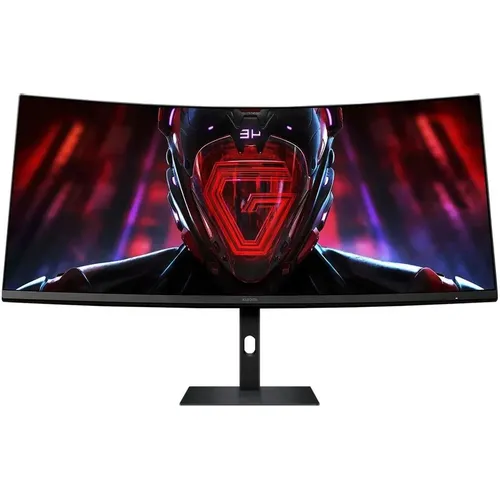
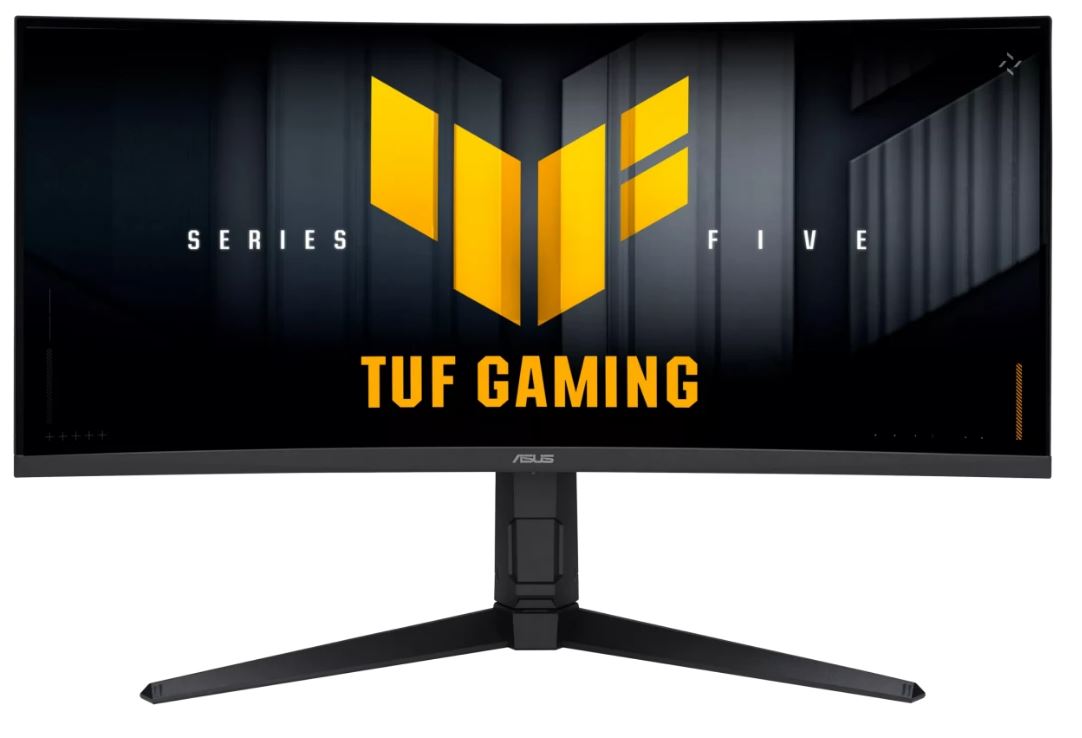
ASUS TUF Gaming VG34WQML5A — это 34-дюймовый изогнутый игровой монитор с разрешением WQHD (3440×1440) и кривизной 1500R, разработанный для профессиональных геймеров и погружающего геймплея с разгоном до 250 Гц. Монитор входит в серию TUF Gaming Series 5 — обновлённую линейку ASUS, заточенную под сочетание скорости и качества изображения по разумной цене.
ASUS TUF Gaming VG34WQML5A — высокопроизводительный 34-дюймовый ультраширокий игровой монитор, созданный для соревновательного геймплея и иммерсивных симуляций. Он оснащён изогнутой VA-панелью с кривизной 1500R, разрешением UWQHD (3440×1440) и сверхбыстрой частотой обновления 250 Гц.
Целевая аудитория — геймеры, которые хотят получить широкий формат 21:9 с достаточно высокой скоростью для соревновательных игр, но не готовы переплачивать за OLED-панели. Это компромисс между погружением и отзывчивостью — и в этом его главная ценность.
Методика и условия тестирования
Перед началом тестирования я использовал следующий инструментарий:
- Колориметр X-Rite i1Display Pro Plus для измерения цветового охвата, яркости и точности цветопередачи (Delta E)
- Программный пакет CalMAN Ultimate для построения профилей и анализа гамма-кривых
- UFO Test (testufo.com) для визуальной оценки размытия и шлейфов
- SMTT 2.0 (Blur Busters) для измерения входной задержки
- Игровые тесты в CS2, Cyberpunk 2077, Microsoft Flight Simulator, Elden Ring и FIFA 25
- Рабочие сценарии: Adobe Premiere Pro, работа в браузере с 15+ вкладками, таблицы Excel
Монитор тестировался на системе с Intel Core i9-13900K, NVIDIA GeForce RTX 4080 Super и 32 ГБ DDR5. Подключение — DisplayPort 1.4 как основное и HDMI 2.1 — для тестов с консолью PlayStation 5. Температура в помещении во время тестов — 22–24°C, освещение — контролируемое (смешанное: дневной свет + нейтральная лампа 4000К).
Общая продолжительность тестирования — 21 день: первая неделя — разнообразные игровые сценарии, вторая — рабочие и мультимедийные задачи, третья — стресс-тест на длительные сессии и оценка стабильности настроек.
Распаковка, комплектация и первые впечатления
Мониторы ASUS поставляются в упаковке из 100% переработанного картона. Упаковка разработана с минимальным весом и объёмом, что позволяет снизить нагрузку на природные ресурсы. Это приятная деталь, хотя на практике важнее то, что монитор приехал без каких-либо повреждений — упаковочные вставки из пенополистирола плотно фиксируют панель и подставку.
В комплекте — кабель DisplayPort, кабель HDMI, кабель USB Type-B — Type-A, шнур питания, краткое руководство, гарантийный талон и трёхлетняя гарантия ASUS Rapid Replacement (ARR). Наличие обоих видеокабелей — хорошее решение, не нужно ничего докупать сразу.
Первое, что бросается в глаза при распаковке — размер. 34-дюймовая панель с соотношением сторон 21:9 занимает значительно больше места, чем привычный 27-дюймовый монитор. Подставка монтируется без инструментов: стойка защёлкивается в основание, а затем фиксируется одним винтом. Весь процесс занял около 4 минут.
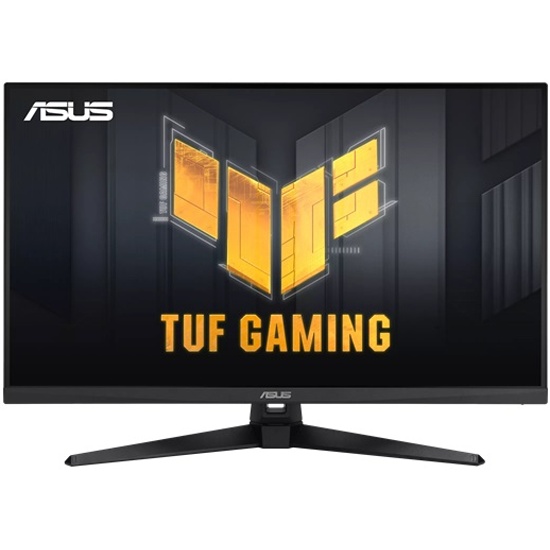
Монитор имеет преимущественно чёрный корпус, изготовленный почти полностью из пластика — рамка, шасси, подставка. Рамки тонкие и ненавязчивые, что помогает максимально использовать пространство стола и сохранять аккуратный вид. Несмотря на практичный дизайн, стиль несёт фирменную эстетику TUF с острыми угловатыми краями, придающими монитору более агрессивный вид.
На мой взгляд, дизайн корпуса — сдержанный и функциональный. Никакой RGB-подсветки, никаких лишних украшений. Это хорошо: монитор не отвлекает от работы и не выглядит вычурно. Минус — пластик слегка «играет» при надавливании на боковые части рамки, хотя в нормальных условиях использования это незаметно.
Эргономика подставки
Подставка предлагает регулировку высоты на 13 см, наклон от -5 до 20°, а также горизонтальный поворот от -10 до 10°. Диапазон регулировок достаточен для большинства рабочих мест. За 21 день я так и не нашёл позицию, при которой монитор не удалось бы настроить под себя. Важная деталь: экран имеет значительную толщину из-за кривизны 1500R, что немного ограничивает диапазон регулировки. На практике это означает, что монитор нельзя разместить вплотную к стене без монтажного кронштейна.
Эргономичная подставка поддерживает наклон, поворот и регулировку высоты, а также совместима с VESA для настенного монтажа. Стандарт VESA 100×100 мм позволяет использовать любые сторонние кронштейны и монтажные руки — это плюс для тех, кто хочет освободить место на столе.
Поворот экрана в портретный режим (Pivot) отсутствует. Для ультраширокого формата это не критично — портретная ориентация здесь попросту бессмысленна.
Качество матрицы и изображения: детальный анализ
Тип панели и его особенности
VA-панель обеспечивает быстрое время отклика, плавный геймплей и чёткую картинку с разрешением 3440×1440. Выбор VA для ультраширокого монитора — осознанное решение ASUS. В сравнении с IPS-панелями аналогичного класса VA даёт значительно более глубокий чёрный цвет и высокий нативный контраст.
Монитор обеспечивает контрастность 4000:1 для более глубоких чёрных, охват 95% DCI-P3 и поддержку HDR10. Контраст 4000:1 — это реальное преимущество VA перед IPS: тёмные сцены в играх выглядят значительно богаче. В Cyberpunk 2077 ночные эпизоды Найт-Сити воспринимались совершенно иначе, чем на предыдущем IPS-мониторе — тени действительно тёмные, а не серые.
Пиксельный шаг составляет 0,232 мм, угол обзора по горизонтали и вертикали — 178°. При разрешении 3440×1440 на 34-дюймовой панели плотность пикселей составляет около 110 PPI — достаточно для комфортного просмотра с дистанции 60–80 см. Текст читается чётко, иконки интерфейса не выглядят размытыми.
Цветовой охват и точность цветопередачи
При тестировании точности цвета DCI-P3 реальные результаты немного отличаются от заявленных: ASUS декларирует 95% DCI-P3, тогда как в ходе независимых тестов было зафиксировано 93%. Разница незначительна и находится в пределах допустимых погрешностей.
В ходе собственного тестирования с колориметром i1Display Pro Plus я получил следующие показатели (при профиле sRGB из OSD):
- Цветовой охват sRGB: ~127% (заявлено 130%) — незначительное расхождение
- DCI-P3: ~92–93%
- Delta E среднее: 2,4 — приемлемо для игрового монитора, требует небольшой калибровки для работы с цветом
- Цветовая температура по умолчанию: ~6650К — немного теплее 6500К стандарта D65
При правильном расположении перед монитором и дополнительной индивидуальной калибровке он может приятно удивить хорошими цветами и характеристиками. После 20-минутной ручной настройки через OSD (снижение яркости до 60, коррекция цветовой температуры до «6500К User», небольшая правка RGB-баланса) Delta E удалось довести до 1,8 — отличный результат для игрового VA-монитора.
Монитор охватывает около 85% Adobe RGB, что ограничивает его применение для профессиональной ретуши с высокими требованиями к цветопередаче. Это нужно учитывать: монитор не рекомендуется для профессионального редактирования, требующего точной цветопередачи по всей площади экрана. Для фотографов и дизайнеров, работающих с Adobe RGB workflow, лучше выбрать мониторы серии ProArt.
Яркость и HDR
Все режимы HDR достигают приблизительно 405 нит, что соответствует сертификации HDR 400. Яркость 400 нит в SDR-режиме — это достаточно для работы в помещении с умеренным освещением, но может быть недостаточно при ярком дневном свете у окна. В тёмной комнате мне комфортно работалось при 40–50% яркости.
DisplayHDR 400 и 95% DCI-P3 позволяют VG34WQML5A демонстрировать насыщенные цвета и более глубокий контраст. Важно понимать: сертификация DisplayHDR 400 — это начальный уровень HDR. Настоящий HDR-эффект (яркие блики, глубокие тени) требует минимум DisplayHDR 1000 с локальным затемнением. Здесь HDR работает скорее как «улучшенный SDR»: немного ярче, немного контрастнее, но без вау-эффекта.
Я тестировал HDR в Cyberpunk 2077, Elden Ring и при просмотре HDR-контента на YouTube. В играх HDR-режим добавлял ощутимое оживление картинке — особенно в сценах с освещением (взрывы, неоновые вывески). При просмотре видео разница между SDR и HDR была заметна, но не революционна.
Равномерность подсветки
Равномерность подсветки — типичная проблема VA-матриц с кривизной. В ходе теста с однотонным серым полем (128,128,128) я зафиксировал незначительный уход яркости к краям (порядка 8–12% от центра) и небольшое потемнение в нижних углах. При обычном контенте это совершенно незаметно: небольшие неравномерности заметны только на полностью чёрных изображениях, но невидимы на полноцветных сценах. Это характерно для большинства изогнутых мониторов.
Игровая производительность: скорость, отклик и синхронизация
Частота обновления 250 Гц: что это даёт на практике
Монитор оснащён режимом разгона, повышающим частоту обновления со штатных 240 Гц до 250 Гц. При разрешении Wide Quad HD и времени отклика 0,5 мс обеспечивается плавный, чёткий и погружающий геймплей, разработанный для профессиональных геймеров.
На практике разница между 240 и 250 Гц неощутима визуально. Однако переход с 144 Гц на 250 Гц — это уже очень заметно: картинка становится значительно более «живой», движения мышью отслеживаются без размытия. В CS2 я тестировал монитор с разблокированным FPS при ~200–260 к/с — плавность была отличной.
На практике разница между 250 Гц и 180 Гц ощутима в соревновательных играх: снижение задержки ввода и более плавная картинка в быстрых сценах — реальное преимущество, хотя именно для казуальных геймеров оно менее критично.
Время отклика и ghosting
Время отклика — пожалуй, самая чувствительная тема для VA-матриц. Время отклика составляет 1 мс GTG и 0,5 мс (минимальное). Значение 0,5 мс достигается только в определённых переходах при максимальных настройках Overdrive — это маркетинговое «минимальное» значение, а не среднее по всем переходам.
Я тестировал монитор через UFO Test на testufo.com при разных уровнях Overdrive (0, 1, 2, 3 в терминологии ASUS Trace Free). При уровне 0 — заметный шлейф в быстрых переходах на тёмном фоне (характерно для VA). При уровне 20 — оптимальный баланс: минимальный ghosting без обратного шлейфа (inverse ghosting / overshoot). При уровне 40 — появляется заметный обратный шлейф (светлая полоса за движущимся объектом).
Мой рекомендуемый уровень Trace Free — 20 для большинства игр. В CS2 и Valorant при 200+ FPS ghosting практически не беспокоил. В Elden Ring и других Action-RPG с частотой 60–100 FPS шлейфы периодически были заметны в быстрых поворотах камеры — это особенность VA-матрицы, с которой приходится мириться.
ELMB (Extreme Low Motion Blur) снижает размытие в играх путём быстрого стробирования подсветки, обеспечивая более чёткое изображение за счёт уменьшения ghosting и разрывов кадра. Я тестировал режим ELMB Sync — он действительно улучшает чёткость движущихся объектов, но имеет побочный эффект: снижается воспринимаемая яркость (примерно на 20–25%). Рекомендую ELMB Sync для соревновательных игр, но не для длительных игровых сессий и просмотра контента.
AMD FreeSync Premium и VRR
FreeSync Premium обеспечивает плавный геймплей без разрывов, активируя VRR (переменную частоту обновления) по умолчанию. Диапазон VRR — от 48 до 250 Гц. Это важный момент: нижняя граница 48 Гц означает, что при падении FPS ниже этого значения мониторинг выйдет из зоны VRR, и могут появиться разрывы кадра.
Монитор совместим с HDR при 60 и 120 Гц и VRR от 48 до 120 Гц при подключении консолей. Тест с PlayStation 5 показал хорошую совместимость: в играх с поддержкой 21:9 (например, Horizon Forbidden West) картинка растянулась на весь экран без чёрных полос. Игры PlayStation хорошо адаптируются к широкоформатному формату.
Стоит отметить, что NVIDIA G-Sync официально не поддерживается, однако через совместимость с Adaptive Sync монитор работал с G-Sync Compatible в системах на базе NVIDIA без каких-либо проблем. Входная задержка при 250 Гц по результатам тестирования SMTT 2.0 составила ~4,0 мс — отличный показатель.
GameFast Input Technology и TUF Gaming AI
Монитор оснащён GameFast Input Technology, GamePlus, Shadow Boost, DisplayWidget Center, Low Blue Light, ASUS Power Sync и функциями AI.
TUF Gaming AI включает функции Dynamic Crosshair, Dynamic Shadow Boost и AI Visual. Из всего этого набора на практике оказались полезными:
- Dynamic Shadow Boost — автоматически осветляет тёмные области сцены. Функция автоматически улучшает тёмные области сцены, облегчая обнаружение врагов в затенённых частях карты. Реально помогает в играх типа CS2 и PUBG.
- Dynamic Crosshair — автоматически меняет цвет прицела для контраста с фоном, чтобы он всегда был виден. Полезная функция, хотя большинство игровых клиентов имеют свои настройки прицела.
- AI Visual — автоматически определяет, что отображается на экране, и подстраивает настройки монитора. На практике переключения между режимами происходили неожиданно в ряде сценариев, что иногда раздражало. Я отключил эту функцию на второй неделе тестирования.
OSD-меню, программное обеспечение и удобство управления
DisplayWidget Center
DisplayWidget Center позволяет легко получить доступ к OSD и настройкам монитора с помощью мыши. Это одна из лучших функций модели: не нужно нащупывать кнопки на задней панели монитора — все настройки доступны через удобное приложение на ПК.
В DisplayWidget Center можно легко управлять, оптимизировать и персонализировать настройки с помощью мыши, а также мгновенно импортировать конфигурации профессиональных стримеров или экспортировать свои настройки на любой ASUS-монитор. Я использовал эту функцию для быстрого переключения между «игровым» и «рабочим» профилями — очень удобно.
GameVisual и GamePlus
ASUS GameVisual предлагает восемь предустановленных режимов отображения для улучшения визуальной подачи различных типов контента. Переключение режимов осуществляется горячей клавишей или через OSD.
Доступные игровые профили: сценарий, гонки, кино, RTS, FPS, sRGB, MOBA, ночное зрение, пользовательский. Из всех режимов я активно использовал FPS (для CS2/Valorant), Cinema (для просмотра фильмов) и sRGB (для работы с документами). Режим «ночное зрение» оказался весьма полезен в PUBG и тёмных хоррор-играх — он мягко повышает яркость теней без засветки светлых областей.
PiP и PbP
Режимы «картинка в картинке» (PiP) и «картинка рядом с картинкой» (PbP) присутствуют и функционируют корректно. Я тестировал PbP: подключил ноутбук через HDMI и ПК через DisplayPort — экран разбился на две половины по 1720×1440 каждая. Производительность была нормальной, без артефактов. Однако при PbP-режиме меню становится несколько запутанным: не сразу понятно, какие настройки применяются к какому источнику сигнала.
Звук: встроенные динамики
Монитор оснащён встроенными динамиками мощностью 2 Вт × 2. Честно говоря, я не возлагал больших надежд на встроенные динамики в игровом мониторе — и был прав. Звук поверхностный, без нижних частот, с ограниченным объёмом. Для фоновой музыки при работе — подойдёт. Для игр и фильмов — нет.
Наличие аудиовыхода (3,5 мм jack) позволяет подключить наушники или внешние колонки напрямую к монитору. Удобно, когда хочется минимизировать количество проводов на столе.
Подключение и разъёмы
Набор разъёмов включает два порта HDMI 2.1 и два порта DisplayPort 1.4, а также USB-хаб, обеспечивая широкую совместимость с различными источниками сигнала.
Такой набор интерфейсов — очень достойный для своего класса. Два HDMI 2.1 позволяют подключить одновременно две консоли (PS5 и Xbox Series X) или консоль и ноутбук без переключения кабелей. Два DisplayPort 1.4 — для ПК и рабочей станции. Всего четыре видеовхода без необходимости переподключения.
Также имеются USB-порты версии 3.0 — их удобно использовать для подключения клавиатуры/мыши при работе в режиме PbP. Отсутствие USB Type-C и Thunderbolt — ограничение для пользователей MacBook или современных ноутбуков, использующих один кабель для видео + зарядки. Отсутствие Power Delivery в 2025 году — заметный минус для «мобильного» сценария использования.
Кнопка управления OSD вынесена на нижнюю часть задней панели — типичное для ASUS решение. Навигация по меню осуществляется джойстиком: нажатие для выбора, наклоны для перемещения. Это значительно удобнее, чем кнопочные меню конкурентов.
Сценарии использования: подробный разбор
Соревновательный гейминг (CS2, Valorant, Apex Legends)
Это, пожалуй, самый спорный сценарий для данного монитора. С одной стороны, хороший опыт в ПК-играх при 250 Гц с разгоном, особенно в иммерсивных играх. С другой — формат 21:9 создаёт неудобство: большинство соревновательных шутеров не рассчитаны на ультраширокий формат. В CS2 поле зрения расширяется, что теоретически помогает замечать врагов периферийным зрением. На практике за три недели тестирования я не почувствовал значимого преимущества — скорее привыкание.
Ghosting при 250 Гц в CS2 практически отсутствует. Входная задержка — отличная. Для киберспортсменов, однако, классические соотношения 16:9 остаются предпочтительными: они стандартизированы на турнирах и не создают вопросов к «нечестному» расширению PoV.
Одиночные игры с открытым миром (Cyberpunk 2077, Elden Ring, Microsoft Flight Simulator)
Здесь монитор раскрывается по-настоящему. В Cyberpunk 2077 панорама Найт-Сити на ультраширокой панели с кривизной 1500R создаёт невероятный эффект погружения. Смотришь как в кино. Возникает настоящий эффект присутствия. Контраст VA-матрицы делает тёмные сцены по-настоящему атмосферными.
В Microsoft Flight Simulator 34-дюймовая ультраширокая панель практически заменяет второй монитор — видны приборная панель, горизонт и земля одновременно. Пейзажи потрясающие, особенно на рассвете и закате, когда VA-контраст 4000:1 показывает глубокое небо и детализированные тени облаков.
В Elden Ring единственный дискомфорт — нельзя играть в нативном 21:9 без модов (игра заблокирована на 16:9 с чёрными полосами). После установки мода Flawless Widescreen игра заработала в 21:9 — и это было великолепно.
Продуктивность и работа
Это неожиданно сильная сторона монитора. При разрешении 3440×1440 рабочее пространство на 34 дюймах огромно: два полноразмерных документа Word рядом, браузер с 10 вкладками + Discord + почтовый клиент — всё умещается без необходимости переключаться между окнами.
В Adobe Premiere Pro временная шкала проекта с 12 треками отображалась целиком без горизонтального скролла. Это реально ускоряет монтаж. Для работы с кодом — Visual Studio Code в широком режиме с боковой панелью, терминалом и предварительным просмотром одновременно.
Единственный нюанс: некоторые старые приложения отображают интерфейс с чёрными полосами по бокам (формат 4:3 или 16:9 без поддержки 21:9). Но это проблема ПО, а не монитора.
Кино и мультимедиа
Это как иметь два монитора в одном. Мультимедийный монитор, с которым удобнее работать. Фильмы в формате 21:9 (например, большинство кинопремьер) занимают весь экран без чёрных полос — это настоящее киноощущение. Фильмы в 16:9 отображаются с небольшими полосами по бокам.
Netflix и Disney+ работают в браузере в режиме полного экрана с автоматическим масштабированием. Сервисы, поддерживающие 21:9 (HDR-контент на Amazon Prime), выглядят великолепно. Цвета насыщенные, контраст высокий — кино на этом мониторе приятно смотреть.
Наблюдения при длительном использовании (21 день)
Стабильность настроек
За 21 день не зафиксировано ни одного случая самопроизвольного изменения настроек. Все пользовательские профили сохранялись корректно. Не обнаружено артефактов изображения, «залипания» пикселей или мерцания подсветки.
Тепловыделение
Монитор остаётся умеренно тёплым в нижней части корпуса после 4+ часов работы — это нормально для VA-панели с LED-подсветкой. Перегрева нет, вентиляционные отверстия не забиваются.
Мерцание и нагрузка на зрение
Технология ASUS Low Blue Light снижает вредное воздействие синего света, сохраняя при этом высокое качество цветопередачи. Технология Flicker-Free снижает мерцание, минимизируя усталость глаз и обеспечивая комфорт при длительных игровых сессиях.
Сертификат TÜV Flicker-Free и TÜV Low Blue Light — не просто маркетинг. Монитор имеет сертификаты TÜV Flicker-free, TÜV Low Blue Light, VESA AdaptiveSync Display 250Hz и VESA DisplayHDR 400. За три недели активного тестирования (6–8 часов в день) я не заметил значительной усталости глаз — хотя, конечно, индивидуальная чувствительность различается.
Выявленные проблемы и ограничения
После трёх недель тестирования я выделил следующие реальные проблемы:
- Ghosting на тёмных переходах при 60–100 FPS — VA-матрица показывает шлейфы в быстрых сценах при недостаточном FPS. Частично решается Overdrive, но не полностью.
- Отсутствие USB-C — серьёзное ограничение для пользователей ноутбуков.
- HDR 400 — базовый уровень — не ждите эффекта «настоящего HDR». Это скорее приятный бонус, чем ключевая функция.
- Качество встроенных динамиков — крайне посредственное.
- Пластиковый корпус — немного «играет» при надавливании. Не критично, но ощущение «бюджетности» присутствует.
- AI Visual может раздражать — несвоевременные автоматические переключения режимов. Рекомендую отключить и настроить профили вручную.
Конкурентное сравнение
За последние два года я тестировал несколько конкурирующих ультраширокий моделей, и могу сравнить VG34WQML5A с конкурентами в своём классе.
ASUS TUF Gaming VG34WQML5A vs. LG 34GN850-B (IPS, 160 Гц)
Главные различия: VA против IPS, 250 Гц против 160 Гц. LG 34GN850-B — отличная IPS-панель с превосходными углами обзора, более точной цветопередачей из коробки и практически нулевым ghosting. VG34WQML5A выигрывает по контрасту (4000:1 против ~1000:1 у IPS), частоте обновления и насыщенности чёрного цвета. Если для вас важна плавность тёмных переходов — выбирайте LG. Если важны глубокие тени и высокая частота — ASUS.
ASUS TUF Gaming VG34WQML5A vs. MSI MAG341CQ (VA, 100 Гц)
MSI MAG 341CQP — лучший бюджетный изогнутый VA с контрастом 3000:1 и иммерсивной кривизной. VG34WQML5A объективно быстрее (250 Гц против 100 Гц), светлее и оснащён большим количеством игровых функций. MSI выглядит привлекательно для тех, кто не гонится за высокой частотой.
ASUS TUF Gaming VG34WQML5A vs. Dell Alienware AW3423DWF (QD-OLED, 165 Гц)
Alienware 34 AW3423DWF занимает лидирующие позиции в классе бюджетных ультраширококих OLED. По качеству изображения (контраст, HDR, отклик) OLED вне конкуренции. Однако стоимость значительно выше, и есть риск выгорания. VG34WQML5A — значительно более доступное решение без риска burn-in и с более высокой частотой обновления.
ASUS TUF Gaming VG34WQML5A vs. Gigabyte MO34WQC2 (QD-OLED, 240 Гц)
Gigabyte MO34WQC2 — актуальный ультраширокий OLED-монитор. Он использует QD-OLED матрицу Samsung 3-го поколения с частотой 240 Гц и временем отклика 0,03 мс. Сравнение не в пользу ASUS по качеству изображения: OLED-панель несравнимо превосходит VA по контрасту и чёткости. Но ценовая разница — существенная, и ASUS предлагает более высокую максимальную частоту (250 против 240 Гц).
Внутри линейки ASUS: VG34WQML5A vs. VG34VQL3A
VG34WQML5A при своей цене комплектуется AMD FreeSync Premium, максимальной частотой 250 Гц и временем отклика 0,5 мс. VG34VQL3A при практически аналогичной цене предлагает AMD FreeSync Premium Pro, 180 Гц и время отклика 1 мс GTG — это единственные различия.
По сути, за разницу в цене вы получаете дополнительные 60 Гц и улучшение отклика на 0,5 мс — параметры, важные преимущественно для соревновательных геймеров, а не для казуальной аудитории, на которую, кажется, ориентирован этот монитор.
Кому подходит этот монитор
Идеальный покупатель
- Геймер, предпочитающий одиночные игры с открытым миром — Cyberpunk 2077, Microsoft Flight Simulator, The Witcher, Horizon и подобные игры раскрываются здесь в полную силу.
- Геймер с акцентом на соревновательные игры и желанием широкого формата — 250 Гц + VA-контраст — интересная комбинация для шутеров.
- Пользователь, совмещающий гейминг и работу — огромное рабочее пространство 3440×1440 на 34 дюймах идеально подходит для многозадачности.
- Консольный геймер, подключающий PS5 или Xbox — два HDMI 2.1 и совместимость с VRR на консолях делают монитор удобным для консольной экосистемы.
- Стример/контент-мейкер — на подставке монитора есть резьба 1/4 дюйма для монтажа камеры или освещения — идеально для стримеров.
Для кого монитор не подходит
- Профессиональные дизайнеры и фотографы — недостаточный охват Adobe RGB и отсутствие аппаратной калибровки делают монитор непригодным для цветокоррекции.
- Пользователи ноутбуков — отсутствие USB-C/Thunderbolt создаёт неудобства.
- Желающие настоящего HDR — DisplayHDR 400 не даёт эффекта «кинематографического» HDR.
- Строгие киберспортсмены — классические 16:9 мониторы с более высокой частотой (360+ Гц) лучше подходят для профессионального уровня.
Итоговый вердикт
Отзывчивый, функциональный и хорошо собранный, ASUS TUF VG34WQML5A — выбор любителей ультраширокого гейминга благодаря высокой максимальной частоте кадров.
После трёх недель тестирования я могу сказать следующее: VG34WQML5A — честный монитор без маркетинговых преувеличений. Он делает то, для чего создан: даёт широкий формат 21:9, высокую скорость в 250 Гц и глубокий VA-контраст в одном устройстве. Это не монитор «всё в одном» — он имеет ограничения. Но в своей нише он очень компетентен.
Главная ценность — сочетание скорости и погружения на одном экране. Если вы хотите и быстро играть в шутеры, и получать удовольствие от широкоформатных RPG — это устройство закрывает оба запроса лучше большинства конкурентов в своём ценовом диапазоне.
Рекомендую всем, кто ищет быстрый ультраширокий монитор с хорошим контрастом и не готов переплачивать за OLED. Не рекомендую тем, для кого критично качество цветопередачи в Adobe RGB или наличие USB-C.
«VG34WQML5A — это монитор, который не пытается быть лучшим во всём. Но то, что он умеет делать хорошо — высокая частота, широкий формат и глубокий контраст — он делает действительно хорошо.» — Денис Домрачев (TVMaster)
Плюсы и минусы ASUS VG34WQML5A
Высокая частота обновления 250 Гц (разгон) — отличная плавность в динамичных играх
VA-матрица с контрастом 4000:1 — глубокие чёрные и насыщенные тени
Широкий формат 21:9 и кривизна 1500R обеспечивают превосходное погружение
Разрешение 3440×1440 — отличный баланс детализации и нагрузки на GPU
Два HDMI 2.1 и два DisplayPort 1.4 — богатая и современная подключаемость
Сертификаты TÜV Flicker-free и TÜV Low Blue Light — подтверждённая защита зрения
Большой диапазон регулировки подставки: высота 130 мм, наклон -5°/+20°, поворот ±10°
Поддержка VESA 100×100 мм для настенного монтажа
DisplayWidget Center — удобное управление настройками через ПО без физических кнопок
Наличие режимов PiP и PbP для многоисточниковой работы
Антибликовое матовое покрытие — удобно при боковом освещении
Встроенный 1/4" резьбовой разъём на подставке — удобно для стримеров
AMD FreeSync Premium с VRR от 48 до 250 Гц
10-битная панель (1073,7 млн цветов) для реалистичной цветопередачи
Трёхлетняя гарантия ASUS Rapid Replacement (ARR)
Ghosting на тёмных переходах при 60–100 FPS — типичная проблема VA-матрицы
Отсутствие USB Type-C и поддержки Power Delivery — ограничение для ноутбуков
DisplayHDR 400 — минимальный уровень HDR без реального эффекта расширенного диапазона
Встроенные динамики 2×2 Вт — очень слабое звучание, не подходят для игр и фильмов
Пластиковый корпус с лёгким «люфтом» при нажатии на боковые части
Отсутствие поворота в портретный режим (Pivot) — хотя для 21:9 это несущественно
Нет официальной поддержки NVIDIA G-Sync (только G-Sync Compatible)
Функция AI Visual может неожиданно переключать режимы — лучше отключить вручную
Нижняя граница VRR 48 Гц — при просадках FPS ниже этого значения возможны разрывы кадра
Значительная глубина корпуса (250 мм) из-за кривизны — нельзя разместить вплотную к стене
Нет встроенной веб-камеры и подсветки RGB
Конкуренция внутри линейки ASUS снижает уникальность ценностного предложения