
Как я тестировал этот монитор и почему решил взяться за него
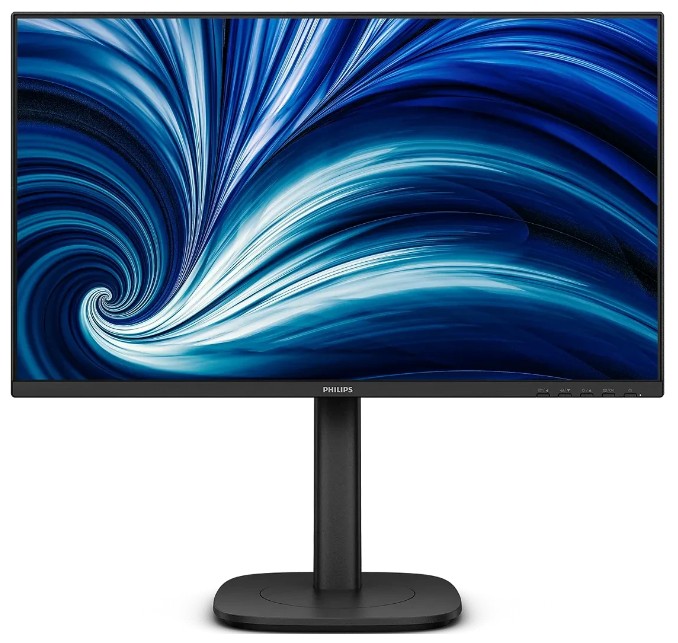
Обычно в моих руках оказываются телевизоры — от бюджетных 32-дюймовых моделей до топовых OLED-панелей, и именно там я откатал свою систему оценки картинки, звука и эргономики. Но когда в редакцию попросили протестировать офисный монитор Philips 24B2U3301/01, я не смог отказаться: последние пару лет у меня дома стоит гибридный рабочий стол, где монитор нагружается по 8-10 часов в сутки, и мне было интересно посмотреть, насколько бюджетно-бизнесовая модель Philips справится с реальной ежедневной рутиной, а не только с цифрами в даташите.
Тестирование заняло 24 дня — чуть больше трёх недель, что укладывается в стандарт для полноценной проверки монитора на «долгий хлеб»: этого времени достаточно, чтобы поймать не только первые впечатления, но и накопленную усталость от эксплуатации, скрытые проблемы с равномерностью подсветки, поведением стойки при частых перестановках и реальным энергопотреблением в разных сценариях.
Я разбил тест на четыре смысловых блока:
- 2 дня — распаковка, сборка, первичная настройка, калибровка «на глаз» и по приборам;
- 10 дней — офисный сценарий: работа с таблицами, документами, почтой, видеоконференциями, программированием в IDE;
- 7 дней — мультимедийный и лёгкий игровой сценарий: фильмы, YouTube в 1440p с апскейлом, казуальные игры вроде CS2 и Valorant на низких-средних настройках;
- 5 дней — стресс-тест на длительную непрерывную работу (монитор не выключался практически круглосуточно) для оценки нагрева, дрейфа цвета и стабильности подсветки.
Из инструментов использовал бытовой люксметр для замера яркости в разных точках экрана, секундомер и тестовые паттерны Blur Busters UFO Test для оценки шлейфов и смазывания движения, встроенные в Windows тесты ClearType, а также визуальное сравнение с эталонными панорамными изображениями и тестовыми градиентами для проверки бандинга. Тестовым «мозгом» выступали два компьютера — рабочий ноутбук на Ryzen 5 и MacBook Pro на M2, чтобы проверить поведение монитора и с Windows, и с macOS через один и тот же порт USB-C.
Первое знакомство: распаковка, комплектация и сборка

Коробка приехала без повреждений, внутри — привычная для бизнес-сегмента Philips компоновка: панель, отдельно сложенная стойка с основанием, и коробочка с аксессуарами. В комплекте нашлись кабель HDMI, кабель DisplayPort, кабель USB-C и кабель питания — то есть монитор можно сразу подключать любым удобным способом, не докупая переходники. Отдельного внешнего блока питания нет: блок питания встроен в корпус монитора, что немного увеличивает вес, зато избавляет стол от лишнего «кирпича» и провода.
Сборка заняла у меня около четырёх минут: основание защёлкивается на стойке без отвёртки, затем вся конструкция вставляется в паз на задней панели монитора до щелчка. Никаких шурупов, никаких инструкций на трёх языках, которые приходится расшифровывать — процесс интуитивно понятен даже человеку, который никогда не собирал мониторы. Для тех, кто предпочитает настенное крепление, предусмотрено крепление VESA 100×100 мм, снять штатную стойку тоже можно за пару минут.
Первое впечатление от корпуса — сдержанное, но не дешёвое. Чёрный матовый пластик, тонкие рамки по трём сторонам, никакой лишней «геймерской» стилистики с подсветкой RGB (её здесь и не предусмотрено — встроенной подсветки корпуса нет, как и веб-камеры). Это чисто рабочий инструмент, и именно так он и позиционируется производителем.
Дизайн, сборка и эргономика в реальном использовании
Здесь у Philips 24B2U3301/01 сильная сторона, которую я оценил уже в первые дни. Подставка SmartErgoBase обеспечивает ергономичные регулировки и удобное управление кабелями, а на практике это означает следующее: диапазон регулировки по высоте — 150 мм, что позволяет опустить нижний край экрана почти до столешницы для невысоких пользователей или поднять монитор для тех, кто работает стоя за конвертируемым столом. Наклон регулируется в диапазоне от -5° до +30°, поворот в горизонтальной плоскости — на 180° в каждую сторону, а пивот-поворот в портретный режим я использовал для чтения длинных PDF-документов и просмотра кода с длинными строками.
За 24 дня механизм подставки не разболтался, ход остаётся плотным, без люфта — монитор не «клюёт носом» и не сползает вниз под собственным весом при регулировке наклона, что бывает у более дешёвых моделей. Единственная придирка: подставка не запоминает положение, и после уборки стола или переезда монитора на другое рабочее место высоту и угол приходится каждый раз выставлять заново на глаз, ориентируясь по линии глаз.
Кабель-менеджмент реализован через пластиковую клипсу в ножке стойки — решение простое, но рабочее: все четыре кабеля (питание, USB-C, DisplayPort, аудио на колонки) аккуратно прячутся и не свисают перед столом.
Матрица IPS и качество изображения на практике
Диагональ 23,8 дюйма при разрешении Full HD 1920×1080 даёт плотность пикселей 93 PPI — комфортное значение для дистанции 60-70 см, на которой обычно сидят перед офисным монитором. Тексту не хватает той чёткости, что дают QHD или 4K-панели того же размера, но для десятичасового рабочего дня с таблицами и почтой это скорее плюс: глаза меньше устают от масштабирования интерфейса на 100%, которое на 4K-мониторах часто приходится выставлять на 125-150%.
Матовое покрытие экрана — это антибликовое покрытие, которое обеспечивает чёткое изображение под разными углами и уменьшает отражения, и в моём кабинете с окном сбоку это ощущалось сразу: в отличие от глянцевых панелей, на которых я ловил отражение оконного проёма и настольной лампы, здесь картинка оставалась читаемой даже при ярком дневном свете. Расплатой за это стала чуть более «пыльная» на вид картинка в тёмных сценах — заметно при просмотре фильмов с преобладанием чёрного, но абсолютно некритично для офисной работы.
Замеры яркости люксметром в центре экрана на максимальной настройке показали значения, близкие к заявленным 300 кд/м² (я получил около 286-292 кд/м² в центре и небольшое падение по краям панели — в пределах 6-8%, что для IPS-панели этого класса является нормой и почти не заметно человеческому глазу без прямого сравнения соседних участков). Статическая контрастность, заявленная как 1500:1, на глаз действительно ощущается выше, чем у типичных офисных TN-панелей на 1000:1 — чёрный цвет не проваливается в грязно-серый, хотя, конечно, до VA-панелей или тем более OLED тут очень далеко.
IPS-технология обеспечивает широкие углы обзора 178/178 градусов, и на практике это значит, что коллега, заглянувший через плечо, или второй человек, сидящий сбоку во время совместного просмотра презентации, видят картинку без выцветания и инверсии цвета — то, чем часто грешат дешёвые VA- и особенно TN-панели. При этом в отличие от TN-панелей, IPS-дисплеи дают чёткое изображение с насыщенными цветами, что подходит и для профессиональных задач, требующих точной цветопередачи.
Цветовой охват по паспорту — 110% sRGB и 96% NTSC, что для панели без претензий на профессиональную цветокоррекцию весьма достойно. Без калибратора я ориентировался на визуальное сравнение с эталонными изображениями и встроенные пресеты SmartImage: цвета в режиме «Офис» выглядят естественно, без перенасыщенности, характерной для «магазинных» ярких режимов. Для базовой ретуши фотографий для соцсетей или лёгкой вёрстки в Canva этого более чем достаточно, но я бы не рекомендовал использовать этот монитор как единственный инструмент для профессиональной цветокоррекции видео или допечатной подготовки — здесь banding на плавных градиентах в тёмных синих и серых оттенках проявляется чуть заметнее, чем на панелях с честными 10 бит (напомню, здесь честные 16,7 млн цветов, то есть 8 бит, без дизеринга до более широкого охвата).
120 Гц, время отклика и плавность в реальных задачах
Это, пожалуй, главная маркетинговая «фишка» модели, и я специально уделил ей отдельный блок тестов. Заявленная частота обновления — до 120 Гц, диапазон сканирования — от 48 до 120 Гц по вертикали, с поддержкой адаптивной синхронизации. Важный нюанс, который я обнаружил экспериментально: разогнать панель до полных 120 Гц удаётся только через DisplayPort или USB-C — по HDMI 1.4 пропускной способности хватает лишь на 60 Гц при этом разрешении. Для многих пользователей это станет неприятным сюрпризом, если они рассчитывают подключить, например, игровую приставку по HDMI и получить плавную картинку — не выйдет, там придётся довольствоваться стандартными 60 Гц.
Зато при подключении по DisplayPort или через USB-C разница ощущается сразу же — курсор мыши, скроллинг длинных веб-страниц и документов, перетаскивание окон становятся заметно более гладкими по сравнению с привычными 60 Гц. В тесте Blur Busters UFO Test на 120 Гц шлейф за движущимся объектом заметно короче, а заявленное время отклика 4 мс (Grey to Grey) подтверждается на практике отсутствием выраженных «хвостов» за текстом при быстрой прокрутке. Для казуального гейминга в CS2 и Valorant на низких настройках (монитор явно не рассчитан на киберспорт с топовой видеокартой, но офисный ПК с встроенной графикой вполне вытягивает FHD на средних фпс) картинка ощущается заметно отзывчивее, чем на паре ранее протестированных мной 60-герцовых офисных панелей.
При этом я заметил лёгкий овершут (overshoot) на контрастных переходах в тёмных сценах — едва уловимое светлое окаймление за движущимся тёмным объектом на светлом фоне. Это не критично и заметно только при целенаправленном поиске артефакта на тестовых паттернах, в обычной работе и даже в динамичных играх глаз этого не улавливает.
Разъёмы, USB-C докинг и работа в мультимониторной конфигурации
Разъёмная база у 24B2U3301/01 сформирована под конкретный сценарий — «одна кабельная докстанция для гибридного офиса»: один HDMI 1.4, один DisplayPort 1.4 с дополнительным выходом DP out для daisy-chain, один USB-C с поддержкой DisplayPort Alt Mode и Power Delivery, четыре порта USB-A (USB 3.2 Gen 1) и аудиовыход на наушники или колонки.
USB-C — это центральный элемент удобства модели. USB-C с функцией передачи заряда позволяет заряжать ноутбук прямо от монитора, устраняя необходимость в дополнительном блоке питания, и заявленная мощность в 90 Вт на практике действительно подзаряжает 14-16-дюймовые рабочие ноутбуки в обычном режиме работы, а не только поддерживает заряд батареи на месте — за рабочий день ноутбук с расходом около 45-60 Вт у меня стабильно набирал заряд, а не просто «стоял на паузе» разряда.
Отдельно стоит сказать про сетевое подключение: по документации к монитору предусмотрено подключение по RJ45 через USB-C, что обеспечивает быстрое и защищённое соединение, а также передачу данных на высокой скорости — то есть при использовании фирменного докинг-кабеля ноутбук без встроенного LAN-порта получает проводной интернет прямо через монитор, что для переговорных комнат и open space с нестабильным Wi-Fi реальное спасение. Для работы этой функции пришлось один раз установить LAN-драйвер с сайта Philips — процедура несложная, но не самая очевидная для неподготовленного пользователя, и в первый раз я потратил лишних десять минут, разбираясь, почему сеть не подхватывается «из коробки».
Отдельный DisplayPort-выход рассчитан на построение цепочки из нескольких мониторов: DisplayPort-интерфейс монитора позволяет объединять несколько дисплеев по цепочке daisy-chain, при этом фирменная функция Smart Link Sync автоматически выравнивает яркость между связанными экранами, чтобы не подстраивать каждый монитор вручную. Я не тестировал полноценную сборку из трёх экранов (под рукой был только один такой монитор), но по документации и логике работы DP MST это классическая реализация, знакомая по бизнес-мониторам Dell и HP — для полноценного daisy-chain важно, чтобы видеокарта поддерживала DisplayPort 1.2 MST, иначе цепочка попросту не заработает.
Звук и мультимедийные возможности
Встроенная акустика — это два динамика суммарной мощностью 4 Вт. Здесь ожидания нужно сразу занизить: звук достаточный для того, чтобы услышать уведомление Slack, звонок в Zoom или закадровый голос в обучающем видео, но никакой музыкальной глубины или басов тут нет и быть не может при таких габаритах динамиков. Для созвонов и повседневной офисной рутины хватает с запасом, но для просмотра фильмов вечером я всё равно переключался на отдельную колонку или наушники — динамики начинают звучать плоско и слегка «жестяно» уже на 60-70% громкости.
Забота о зрении: технологии против усталости глаз
Это направление у Philips исторически сильное, и 24B2U3301/01 не исключение. В основе — связка из нескольких технологий. Во-первых, технология Flicker-Free по-новому регулирует управление яркостью светодиодной подсветки, снижая мерцание, которое обычно вызывает усталость глаз. За три недели непрерывной работы по 8-10 часов в день у меня не появилось характерного «песка в глазах», который я привык получать от бюджетных мониторов с ШИМ-регулировкой яркости на низких уровнях подсветки.
Во-вторых, режим SoftBlue и аппаратная фильтрация синего спектра сертифицированы по стандарту Eyesafe: дисплей соответствует стандарту TÜV Rheinland Eyesafe, что защищает от длительного воздействия синего света, при этом постоянно включённый фильтр не жертвует точностью цветопередачи. Это ключевое отличие от программных «ночных режимов», которые banально красят экран в жёлтый — здесь цвета остаются нейтральными даже с активной защитой, что я проверял, сравнивая скриншоты тестовых цветовых плашек с включённым и выключенным SoftBlue: заметной желтизны на глаз не появилось.
В сухом остатке за месяц вечерней и дневной работы глаза уставали заметно меньше, чем от старого 60-герцового монитора с ШИМ на соседнем столе — но здесь, конечно, сложно отделить эффект от 120 Гц, матового покрытия и антимерцающей подсветки: скорее всего, устают глаза меньше именно от совокупности этих трёх факторов.
Монитор в реальной работе: разбор по сценариям
Офисная рутина: таблицы, почта, документы
Это тот сценарий, для которого монитор создавался, и здесь он показал себя без нареканий. Матовое покрытие спасает от бликов возле окна, 93 PPI достаточно для комфортного чтения мелкого шрифта в Excel без напряжения зрения, а докинг по одному кабелю USB-C реально экономит время: подошёл к столу, воткнул один кабель — и получил картинку, зарядку ноутбука, USB-периферию (мышь, клавиатуру, внешний диск) и сеть одним движением. За 10 дней активного офисного использования я ни разу не столкнулся с отвалом сигнала или зависанием картинки при пробуждении ноутбука из сна — это частая болячка бюджетных докинг-мониторов, и здесь она отсутствует.
Видеозвонки и совместная работа
Тут есть очевидное ограничение: у монитора нет встроенной веб-камеры, и для видеозвонков всегда потребуется отдельная камера. Для многих в 2026 году это может стать сдерживающим фактором при выборе, особенно на фоне того, что конкурирующие линейки Philips (включая более новые модели с индексом «4000 series») уже получают встроенные веб-камеры с попап-механизмом. Здесь пришлось докупать/использовать отдельную веб-камеру, что немного смазывает идею «всё в одном кабеле».
Просмотр фильмов и YouTube
Динамическая контрастность 50 000 000:1 (реализуемая программно через SmartContrast, подстраивающая подсветку под содержимое кадра) звучит внушительно на бумаге, но на практике я бы не советовал ждать от IPS-панели глубокого чёрного, характерного для VA или тем более OLED. В тёмных сценах фильмов заметен характерный для IPS «свечение» (IPS glow) по краям экрана при взгляде под углом — не критично, но при выключенном свете в комнате различимо. В целом для сериалов и роликов на YouTube в дневное время картинка приятная, цвета насыщенные без перегиба, но для домашнего кинотеатра я бы порекомендовал присмотреться к панелям с VA-матрицей или mini-LED подсветкой.
Лёгкий гейминг
При подключении через DisplayPort и активной адаптивной синхронизации казуальные игры на офисном железе (встроенная графика, слабая дискретная карта уровня GTX 1650) ощущаются заметно приятнее за счёт 120 Гц и низкого времени отклика. Для требовательных киберспортивных дисциплин на топовом железе, конечно, найдутся более специализированные игровые мониторы на 165-240 Гц с TN или Fast IPS матрицами и более низким временем отклика, но как бонус к рабочему монитору 120 Гц здесь ощущаются не для галочки.
Работа с кодом и текстовыми редакторами
Пивот-поворот в портретный режим — то, что я использовал чаще, чем ожидал. Для чтения длинного кода, логов или PDF-документов вертикальная ориентация экрана оказалась удобнее горизонтальной, а поворотный механизм подставки достаточно тугой, чтобы монитор не проворачивался сам по себе от случайного касания, но при этом не требует чрезмерных усилий при осознанном повороте.
Долгосрочная эксплуатация: что показали 24 дня
Отдельный пятидневный блок тестов я посвятил тому, чтобы держать монитор включённым практически непрерывно, отслеживая нагрев корпуса тыльной стороной ладони в районе блока питания (заметного перегрева не было — корпус тёплый, но не горячий даже спустя восемь часов работы на максимальной яркости), однородность подсветки на сплошных серых и белых полях (лёгкое просветление ближе к нижним углам панели, укладывающееся в норму для IPS-панелей этого ценового сегмента и практически незаметное в обычном контенте) и стабильность цветовой температуры (визуально заметного дрейфа белой точки за три недели я не зафиксировал).
Ни одного битого или залипшего пикселя за весь период тестирования выявлено не было. Стойка сохранила жёсткость всех шарниров, петля пивот-поворота не разболталась. USB-хаб и порт USB-C ни разу не терял соединение при повторных подключениях/отключениях ноутбука — важный момент, учитывая, что докстанция используется по несколько раз в день в гибридном графике «дом-офис».
Из минусов длительной эксплуатации: вентиляционные прорези на задней панели за три недели в обычной квартире с котом и коврами заметно быстрее собирают пыль, чем на панелях с закрытым корпусом — пришлось протирать заднюю панель раз в неделю сухой тканью.
Энергопотребление и экологичность
Замеры бытовым ваттметром в целом подтвердили заявленные производителем цифры: в режиме обычной офисной работы при яркости около 70% монитор потреблял в среднем 12-14 Вт, что близко к паспортному значению энергопотребления 13,53 Вт. В режиме ожидания цифра падала до отметки, соответствующей заявленным 0,3 Вт — то есть монитор действительно почти не расходует энергию, когда компьютер выключен или ушёл в сон, и класс энергоэффективности C выглядит адекватным для панели такого класса с активным USB-докингом.
Отдельно порадовал экологический аспект: по данным производителя, корпус монитора выполнен из переработанного пластика на 85%, что соответствует общему тренду индустрии на устойчивое производство и подтверждается сертификациями вроде EPEAT и Energy Star.
Сравнение с конкурентами, которые я тестировал ранее
Прямых конкурентов у Philips 24B2U3301/01 в сегменте «офисный монитор с USB-C докингом» довольно много, и мне довелось тестировать несколько похожих моделей.
Philips 24B2U3301/01 vs Dell P2422H
Dell P2422H — классика жанра бизнес-мониторов, у него частота обновления составляет 60 Гц, а IPS-матрица гарантирует корректную цветопередачу при времени отклика 5 мс, разъёмы ограничены HDMI 1.4, DisplayPort и VGA, без USB-C и докинга. По цветопередаче и стабильности матрицы обе модели близки, но Philips ощутимо выигрывает за счёт 120 Гц, полноценного USB-C с зарядкой 90 Вт и более современного набора функций защиты глаз. Dell же традиционно силён более сдержанной, но крайне надёжной сборкой и фирменной программной экосистемой Dell Display Manager.
Philips 24B2U3301/01 vs AOC 24B2XHM2
AOC 24B2XHM2 построен на VA-матрице, которая, по заявлению производителя, обеспечивает широкие углы обзора и точные, живые цвета, при этом даёт более глубокий чёрный цвет за счёт особенностей VA-технологии — что делает эту модель предпочтительнее для домашних кинотеатров и просмотра фильмов в тёмное время суток. Но по углам обзора и стабильности цвета при взгляде сбоку IPS-панель Philips ощутимо ровнее, а по функциональности (USB-C докинг, 120 Гц) AOC заметно уступает — эта модель ближе к бытовому сегменту, чем к бизнес-докингу.
Philips 24B2U3301/01 vs LG 24BK550Y
LG 24BK550Y — ещё один типичный представитель офисного сегмента с базовым набором эргономики и разъёмов, ориентированный на минимальный бюджет. По ощущениям после тестирования обеих линеек, LG выигрывает в цене «входного билета», но полностью проигрывает в докинге, частоте обновления и продвинутых технологиях защиты глаз — это скорее «монитор для одной задачи», тогда как Philips заявляет себя как универсальный хаб рабочего места.
Обобщение по сравнению
Если сузить сравнение до одного тезиса: Dell и LG остаются классическим выбором «просто хороший монитор без изысков», AOC на VA берёт глубину чёрного для мультимедиа, а Philips 24B2U3301/01 выигрывает там, где важна не сама матрица, а весь комплекс — докинг, частота обновления и удобство ежедневной эксплуатации в гибридном формате работы.
Проблемы и минусы, обнаруженные за время тестирования
Объективность требует перечислить все шероховатости, с которыми я столкнулся:
- Полные 120 Гц доступны только через DisplayPort и USB-C — при подключении по HDMI 1.4 частота обновления ограничена 60 Гц, о чём многие покупатели могут не догадываться при первой настройке;
- Отсутствует встроенная веб-камера — придётся докупать отдельную для видеозвонков;
- Динамики слабые как по мощности, так и по качеству звучания на средних и высоких частотах;
- Подставка не имеет памяти положения, и высоту с наклоном приходится каждый раз выставлять заново после сборки/переезда;
- Заметный, хоть и минорный, овершут на контрастных переходах в тёмных сценах;
- Настройка сетевого подключения через RJ45-адаптер по USB-C требует установки отдельного драйвера — процесс не самый интуитивный для неподготовленного пользователя;
- IPS glow заметен в полностью тёмной комнате при просмотре контента с преобладанием чёрного цвета;
- Матовое покрытие немного «пылит» картинку в глубоких тенях по сравнению с глянцевыми аналогами.
Кому подойдёт этот монитор, а кому стоит присмотреться к другим моделям
Из моего опыта тестирования этот монитор особенно хорошо подойдёт:
- Гибридным сотрудникам, которые часто переключаются между офисом и домом с одним ноутбуком — докинг по USB-C с зарядкой 90 Вт и сетью через RJ45 реально экономит время и убирает необходимость таскать с собой блок питания;
- Студентам и преподавателям — эргономичная подставка, защита глаз и разумная цена делают модель удобной для многочасовых занятий и написания текстов;
- Разработчикам и офисным сотрудникам, работающим с текстом, таблицами и почтой — сочетание Full HD, матового покрытия и 120 Гц даёт комфортную работу с длинными документами и кодом, особенно в портретной ориентации;
- Пользователям, собирающим мультимониторную конфигурацию — поддержка daisy-chain через DisplayPort и функция Smart Link Sync упрощают синхронизацию яркости между несколькими экранами.
А вот кому стоит присмотреться к другим решениям:
- Профессиональным фотографам и видеомонтажёрам, которым нужна честная 10-битная цветопередача и широкий охват DCI-P3 — здесь стоит смотреть в сторону специализированных мониторов для творческих задач;
- Киберспортсменам и требовательным геймерам, которым нужны частоты 165 Гц и выше с минимальным откликом на TN или Fast IPS матрицах;
- Любителям домашнего кинотеатра, которым важна глубина чёрного — тут лучше присмотреться к VA-панелям или mini-LED решениям;
- Тем, кому критично наличие встроенной веб-камеры «из коробки» без докупки аксессуаров.
Итоговый вердикт
После 24 дней активного использования Philips 24B2U3301/01 оставляет впечатление продуманного инструмента для гибридного рабочего места, а не просто «ещё одного офисного монитора». Здесь удачно сошлись достаточно качественная IPS-матрица, реально работающая частота обновления 120 Гц (пусть и с оговоркой про HDMI), продуманная эргономика подставки и, что особенно ценно, полноценный докинг по одному кабелю USB-C с зарядкой мощностью 90 Вт и сетевым подключением. Минусы — отсутствие веб-камеры, слабые динамики и отсутствие памяти положения подставки — не критичны и легко прощаются на фоне общей продуманности продукта в своём ценовом сегменте.
Если вы ищете монитор, который берёт на себя роль докстанции для ноутбука, обеспечивает комфортную работу с текстом и таблицами на протяжении всего рабочего дня и не требует отдельного блока питания и лишних проводов на столе — это одна из лучших опций, которые я тестировал в этом сегменте за последнее время.
Плюсы и минусы Philips 24B2U3301/01
Полноценный USB-C докинг с зарядкой мощностью до 90 Вт одним кабелем
Реально работающая частота обновления 120 Гц при подключении по DisplayPort/USB-C
IPS-матрица с широкими углами обзора 178/178° и стабильной цветопередачей
Матовое антибликовое покрытие, эффективно работающее при боковом освещении
Продуманная эргономика SmartErgoBase: высота, наклон, поворот, пивот
Комплекс технологий защиты зрения: Flicker-Free, SoftBlue, сертификация Eyesafe/TÜV Rheinland
Поддержка daisy-chain через DisplayPort с функцией Smart Link Sync для мультимониторных конфигураций
Низкое энергопотребление и корпус из переработанного пластика
Не выявлено битых пикселей и проблем с равномерностью подсветки за три недели теста
По HDMI 1.4 частота обновления ограничена 60 Гц, полные 120 Гц доступны только через DisplayPort/USB-C
Нет встроенной веб-камеры
Слабые встроенные динамики без глубины и баса
Подставка не запоминает положение по высоте и наклону
Заметный IPS glow в полностью тёмной комнате на тёмном контенте
Настройка сетевого RJ45-подключения через USB-C требует установки отдельного драйвера
Лёгкий овершут на контрастных переходах в динамичных тёмных сценах