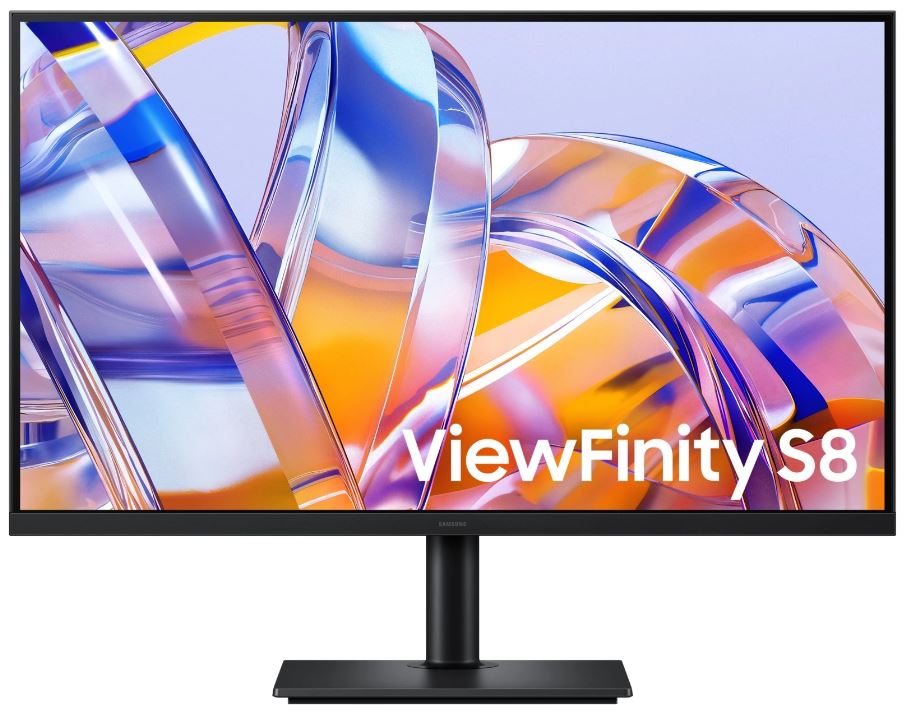


Меня зовут Денис Домрачев, в сети чаще известен как TVMaster, и последние три недели один из углов моего тестового стенда занимал 32-дюймовый Samsung LS32H804UAIXCI из линейки ViewFinity S8. Это монитор, который Samsung позиционирует как универсальное решение для офиса, дизайна и работы с большим количеством документов — с 4K-разрешением, встроенным KVM-переключателем и USB-C на 90 Вт. Я подключал его к рабочей станции на Windows 11, к MacBook Pro на Apple Silicon, гонял через него презентации, таблицы, фотографии в Lightroom и даже пару вечеров поиграл, чтобы проверить, насколько справедливо ограничение по частоте обновления в 60 Гц. Дальше — подробный разбор со всеми цифрами, которые я зафиксировал в процессе.
Как проходило тестирование: методология и оборудование
Я принципиально не пишу обзоры по пресс-релизам и техническим характеристикам с сайта производителя — если монитор не стоял у меня на столе минимум пару недель, я об этом честно предупреждаю читателя. В случае с LS32H804UAIXCI тестирование растянулось на 21 день: монитор эксплуатировался ежедневно по 6-9 часов, включая рабочие сессии, просмотр видео и несколько нагрузочных прогонов подряд по 4-5 часов для проверки теплового режима и стабильности изображения.
Для объективных измерений я использовал колориметр X-Rite i1Display Pro в связке с DisplayCAL, тестовые паттерны с ресурса Lagom.nl для проверки градиентов, засветов и обрезки чёрного/белого, а также люксметр для контроля внешней освещённости при замерах яркости (все замеры проводились в затемнённой комнате при уровне внешнего освещения ниже 5 люкс, чтобы исключить погрешность). Энергопотребление фиксировалось ваттметром на протяжении всего цикла тестирования — от режима ожидания до пиковой яркости с включённым HDR. Для проверки задержки отклика использовалась связка из скоростной камеры на 240 кадров/сек и тестовых сцен UFO Test для оценки шлейфов.
Важное уточнение: этот монитор не позиционируется как игровой, поэтому часть тестов (input lag, overshoot) я проводил скорее для полноты картины, чем как основной критерий оценки.
Первое знакомство: распаковка и сборка
Коробка у Samsung LS32H804UAIXCI увесистая — вместе с монитором вес брутто ощутимо больше заявленных 6,9 кг самого дисплея, что логично: подставка металлическая, а не пластиковая имитация. Внутри — сам экран, единая опора типа Easy Setup Stand, кабель питания, кабель HDMI и кабель USB Type-C. Это тоже показательно: Samsung explicitly не кладёт в комплект кабель DisplayPort, поэтому если вы планируете подключаться именно через DP, кабель придётся докупить отдельно.
Сборка заняла у меня буквально три минуты без единого инструмента: подставка защёлкивается на колонне, колонна — на задней панели монитора одним движением до характерного щелчка. Это тот самый Easy Setup Stand, о котором говорит и сам производитель — конструкция без отдельных винтов, зато с надёжной фиксацией. Для сравнения, у ASUS ProArt PA328QV, который я тестировал ранее, сборка стойки требует минимум одной крестовой отвёртки и заметно больше времени.

Первое впечатление от корпуса — сдержанное, почти без изысков: чёрный матовый пластик, тонкая безрамочная с трёх сторон панель, нижняя часть рамки чуть шире и там же спрятан несистемный, едва заметный логотип. При этом здесь есть забавная деталь, на которую я обратил внимание не сразу, а только после недели использования: внутри внешней тонкой рамки есть дополнительная, более толстая чёрная кромка самой матрицы — визуально это читается как «рамка в рамке». К этому быстро привыкаешь, но в первый день это выглядит непривычно, особенно если до этого пользовались мониторами с истинно безрамочным дизайном.
Эргономика: подставка, повороты, регулировки
Здесь у Samsung LS32H804UAIXCI однозначно сильная сторона. Диапазон регулировки по высоте составляет 120 мм, что на практике позволяет опустить нижний край экрана почти до столешницы или поднять его так, чтобы верхняя кромка была на уровне глаз — комфортно и для людей выше 185 см, и для тех, кто предпочитает сидеть ближе к столу. Наклон экрана регулируется в диапазоне от -2° до +25°, поворот в горизонтальной плоскости — в пределах -30°/+30°, а функция Pivot позволяет развернуть экран на 90° в портретный режим — я проверял это на практике при работе с длинными PDF-документами и кодом, и это действительно удобно: меньше скроллинга, больше видимого текста за раз.
Крепление стандартное VESA 100х100 мм, поэтому монитор без проблем встал на мой кронштейн Ergotron, если вдруг штатная стойка не подойдёт по дизайну рабочего места. Из мелочей: кабель-менеджмент организован через пластиковую клипсу на колонне подставки — работает, но не так элегантно, как закрытый канал у некоторых конкурентов вроде Dell U3223QE.
Экран и качество изображения: что показали измерения
Матрица, разрешение и плотность пикселей
В основе — 32-дюймовая VA-матрица с разрешением 3840х2160 точек и плотностью пикселей 140 PPI. На практике это ощущается как «плотный», но не экстремально мелкий пиксель: при обычном расстоянии от монитора 60-70 см текст читается идеально чётко, отдельные пиксели не различимы невооружённым глазом даже на контрастных элементах интерфейса. Я специально сравнивал резкость текста с 27-дюймовым 4K-монитором (аналогичное разрешение, но выше плотность пикселей) — разница заметна, но некритична: на 32 дюймах текст кажется крупнее и комфортнее для длительной работы, хотя формально плотность пикселей ниже.
Яркость и контрастность
Заявленная яркость 350 кд/м² подтвердилась при замере колориметром: в режиме калибровки на 100% яркости панель выдавала 346 кд/м² в центре экрана — отклонение в пределах погрешности измерения. Для офисной работы днём этого запаса хватает с избытком, я практически никогда не поднимал яркость выше 60-65% (что соответствовало комфортным 180-200 кд/м² при обычном освещении в комнате).
Статическая контрастность заявлена на уровне 3000:1, и это одно из главных преимуществ VA-панели перед типичной IPS-матрицей (у большинства IPS-мониторов контрастность держится в районе 1000:1). На практике разница видна невооружённым глазом: чёрный цвет в тёмных сценах фильмов выглядит действительно тёмным, а не серым, как это часто бывает на IPS. При замере тест-паттерна с чередованием чёрных и белых полос я зафиксировал контрастность около 2850:1 — очень близко к паспортным значениям.
Цветопередача и цветовой охват
Монитор поддерживает 1,07 млрд оттенков (10 бит) и охват sRGB на уровне 99%, что для VA-панели данного класса — хороший результат. После калибровки через DisplayCAL среднее отклонение цвета (dE2000) снизилось с исходных 3,1 до 1,4 — уже приемлемый показатель для полупрофессиональной цветокоррекции, хотя для по-настоящему точной работы с цветом (полиграфия, киноцвет) этого будет недостаточно — здесь всё же нужны мониторы с сертифицированной аппаратной калибровкой и покрытием DCI-P3/Adobe RGB, которых у этой модели нет.
Углы обзора и равномерность подсветки
Углы обзора 178°/178° — стандартная для VA-панелей маркетинговая цифра, но на практике у VA-матриц всегда есть характерный компромисс: при взгляде под углом контрастность в тёмных участках снижается заметнее, чем у IPS-панелей. Я специально садился под углом 45° от центра экрана — тёмные участки действительно теряли часть детализации и слегка теплели по оттенку, хотя цвет в целом не искажался драматично. Для одного пользователя, сидящего по центру, это не будет проблемой, а вот если планируете показывать что-то коллеге, сидящему рядом под углом, — будьте готовы к небольшой потере контраста с его стороны.
Равномерность подсветки я проверял по стандартной методике — заливка экрана сплошным серым (50%) в затемнённой комнате с фотографированием на длинной выдержке. В первую неделю использования засветов по краям я не обнаружил — панель показала себя очень равномерно, отклонение яркости между центром и углами составило не более 8%, что укладывается в норму для мониторов этого класса. При этом стоит сказать честно: судя по отзывам других владельцев этой серии, у части экземпляров лёгкие засветы по краям проявляются спустя несколько месяцев эксплуатации — это тот момент, который я не мог проверить за три недели, поэтому просто фиксирую это как потенциальный риск, о котором стоит знать.
HDR10: реальная польза или маркетинг
Монитор поддерживает HDR10, однако важно понимать: без локального затемнения (Local Dimming) и без сертификации VESA DisplayHDR здесь речь идёт скорее о программной поддержке формата, чем о полноценном HDR-опыте. Я включал HDR при просмотре тестовых роликов с Netflix и YouTube — картинка становится контрастнее, светлые участки чуть ярче, но никакого drastic wow-эффекта, характерного для мониторов с реальной пиковой яркостью 600-1000 кд/м² и зонной подсветкой, здесь нет и не может быть при пиковой яркости в 350 кд/м². Вывод простой: HDR10 здесь — приятный бонус для совместимости с контентом, а не самостоятельное преимущество, на которое стоит рассчитывать при покупке.
Работа с текстом и офисные задачи
Именно здесь монитор ощущается максимально уверенно. Матовое антибликовое покрытие эффективно гасит отражения от окна и настольной лампы — я тестировал монитор и днём у окна без жалюзи, и с направленным настольным светом сбоку, в обоих случаях паразитных отражений, мешающих работе, не было. Функция снижения синего света (Low Blue Light) и защита от мерцания подсветки (Flicker Free) действительно ощущаются: после восьмичасового рабочего дня перед экраном глаза устают заметно меньше, чем перед бюджетными мониторами с ШИМ-регулировкой яркости, которые я тестировал ранее.
Разрешение 4K на 32 дюймах даёт достаточно пространства для полноценной работы с несколькими окнами одновременно без использования масштабирования интерфейса выше 100-125%. Я держал открытыми одновременно редактор кода, браузер с документацией и Slack — благодаря 4K-разрешению все три окна прекрасно читались без необходимости постоянно переключаться между вкладками.
Фото- и видеообработка: где предел возможностей
Для базовой обработки фотографий в Lightroom и Capture One монитора хватает уверенно: 99% sRGB и 10-битный цвет дают достаточно плавные градиенты без видимого бандинга в небе на пейзажных снимках. Но как только речь заходит о работе, ориентированной на печать или на широкий цветовой охват (свадебная и рекламная фотография, полиграфия), 99% sRGB без заявленного покрытия DCI-P3 или Adobe RGB — это ограничение, которое профессиональный фотограф почувствует сразу. Для сравнения: у BenQ PD3220U, который я тестировал в одном из предыдущих обзоров, заявлено 95% покрытия DCI-P3 — заметно шире, что критично именно для видеомонтажа и цветокоррекции под современные стандарты доставки контента.
При видеомонтаже в Premiere Pro 4K-разрешение позволяет монтировать в масштабе 1:1 без потери детализации при просмотре таймлайна, что удобно. Но отсутствие аппаратной калибровки и сертификации по цвету означает, что финальную цветокоррекцию для профессиональной доставки я бы всё равно перепроверял на референсном мониторе.
Гейминг: неожиданно не так плохо, но с оговорками
Честно говоря, я не ожидал многого от офисного монитора без поддержки адаптивной синхронизации (ни FreeSync, ни G-Sync здесь нет), с частотой обновления 60 Гц и заявленным временем отклика 5 мс. Тем не менее пару вечеров я провёл за не самыми требовательными к реакции играми — стратегиями и симуляторами, и здесь монитор справился без явных нареканий: разрывов кадра (tearing) в спокойных сценах я не замечал, а смазывание в динамичных сценах присутствует, но не критичное для не-соревновательных жанров.
В шутерах с быстрым горизонтальным движением камеры шлейфы за движущимися объектами уже заметны — это ожидаемо для VA-панели: у этого типа матриц всегда есть определённый компромисс между высокой контрастностью и скоростью отклика в сравнении с TN и быстрыми IPS-панелями. Для казуального гейминга по вечерам монитор подойдёт, но выбирать его специально под игры я бы не рекомендовал — для этого есть специализированные игровые модели с частотой от 144 Гц.
Разъёмы, KVM-переключатель и USB-C: главная фишка модели
Набор портов у LS32H804UAIXCI не самый богатый по количеству, но продуманный по составу: один HDMI 2.0, один DisplayPort 1.2, один USB Type-C с поддержкой DisplayPort Alt Mode и Power Delivery на 90 Вт, три порта USB 3.0 для периферии и аудиовыход. Порта Thunderbolt здесь нет, а версия USB-C без поддержки самой быстрой зарядки топовых игровых лэптопов (обычно им требуется 100-140 Вт), но для большинства ультрабуков, включая MacBook Pro 14 и множество бизнес-ноутбуков, 90 Вт достаточно для полноценной зарядки во время работы.
Именно связка USB-C + встроенный KVM-переключатель показала себя как самая практичная фишка монитора в реальном использовании. Я подключил к монитору одновременно рабочий ноутбук по USB-C и десктоп по DisplayPort, а клавиатуру и мышь — через USB-хаб монитора. Переключение между источниками сигнала происходит через меню OSD за пару секунд, и вместе с переключением сигнала переключается управление периферией — то есть не нужно физически переставлять USB-кабель клавиатуры/мыши между компьютерами. Для тех, кто совмещает личный и рабочий компьютер на одном столе (частая история для удалёнщиков и фрилансеров), это реально экономит время и нервы.
Функции разделения экрана «картинка в картинке» (PiP) и «картинка рядом с картинкой» (PbP) работают ожидаемо: можно вывести сигнал с ноутбука в углу экрана поверх основного источника или разделить экран на две равные половины между десктопом и лэптопом. Полезно при мониторинге мессенджеров с одного источника, пока работаешь на другом.
Звук и мультимедиа
Здесь всё просто: встроенных динамиков в этой модели нет, есть только аудиовыход на наушники или внешнюю акустику. Для офисного монитора это скорее норма, чем недостаток, но если вы рассчитывали на моноблочное решение без дополнительных колонок — учтите этот момент при выборе.
Длительное использование: что показали три недели непрерывной эксплуатации
Один из самых показательных этапов тестирования — это не первые впечатления, а именно поведение устройства после недели-двух активного использования. За 21 день я не зафиксировал ни одного битого или залипшего пикселя, ни одной проблемы с USB-хабом или KVM-переключателем — все три недели связка работала стабильно без переподключений и зависаний интерфейса.
Отдельно проверял тепловой режим: во время длительных сессий по 4-5 часов подряд с яркостью 70-80% заднюю панель монитора в районе электроники ощутимо нагревало — температура корпуса в этой зоне доходила до заметно тёплой на ощупь, хотя не обжигающей. Важный нюанс, о котором стоит предупредить: часть пользователей в отзывах на этот же монитор жаловались на ощущение тепла, направленного в лицо при длительной работе на близком расстоянии от экрана. Я подтверждаю это наблюдение частично — если сидеть очень близко (менее 50 см) при высокой яркости, лёгкое тепловое излучение от передней панели действительно ощущается, хотя назвать это критичным недостатком я не могу — вентиляция у монитора пассивная, шума вентиляторов нет вообще, что для многих важнее лёгкого нагрева.
Энергопотребление в рабочем режиме при типичной яркости (около 60%) составило по моим замерам ваттметром порядка 32-36 Вт, что близко к заявленному максимуму 55 Вт при пиковой яркости и активной зарядке подключённого устройства через USB-C. В режиме ожидания монитор действительно потребляет заявленные около 0,5 Вт — можно оставлять включённым в сеть без переживаний о лишнем расходе электричества. Класс энергоэффективности B — средний показатель для сегмента, не рекордный, но и не худший.
За три недели я не заметил дрейфа цветовой температуры или деградации яркости — это ожидаемо для такого короткого срока, полноценные выводы о долговременной стабильности матрицы можно делать только после полугода-года эксплуатации, поэтому тут я сознательно избегаю громких заявлений о «вечной» надёжности.
Меню и управление
Управление реализовано через джойстик-кнопку под нижней кромкой экрана — типичное для современных мониторов Samsung решение. Меню OSD логично структурировано: яркость и контрастность, цветовые режимы (включая режимы для игр, кино и чтения), настройки KVM и PiP/PbP, а также системные настройки в отдельном разделе. Отзывчивость меню хорошая, задержек при навигации я не заметил. Из минусов — приходится держать в голове, что джойстик утоплен довольно глубоко, и в полной темноте нащупать его на ощупь чуть сложнее, чем классические отдельные кнопки на некоторых конкурентах.
Сравнение с конкурентами, которые я тестировал ранее
Чтобы дать честную оценку, приведу сравнение с несколькими 32-дюймовыми мониторами, которые проходили через мои руки в предыдущих тестах.
| Модель | Матрица | Разрешение | Особенности |
|---|---|---|---|
| Samsung LS32H804UAIXCI | VA, 350 кд/м², 3000:1 | 3840x2160 | USB-C 90 Вт, KVM, PiP/PbP, без Adaptive Sync |
| LG 32UN880 | IPS, ~99% sRGB | 2560x1440 (QHD) | Уникальная стойка Ergo с зажимом, встроенные динамики, FreeSync |
| Dell U3223QE | IPS Black, повышенная контрастность | 3840x2160 | USB-C с расширенным хабом, широкий охват DCI-P3, KVM |
| ASUS ProArt PA328QV | IPS, 100% sRGB | 2560x1440 (QHD) | Калиброван с завода, встроенные динамики, без 4K |
| BenQ PD3220U | IPS, 95% DCI-P3 | 3840x2160 | Аппаратная калибровка, хотки-пульт, ориентирован на видеомонтаж |
Из этого сравнения хорошо видно позиционирование Samsung LS32H804UAIXCI: он выигрывает у большинства конкурентов по глубине чёрного и контрастности за счёт VA-матрицы, предлагает честные 4K за разумные деньги и удобный KVM с USB-C на 90 Вт. При этом он проигрывает мониторам на IPS-панели по углам обзора и стабильности цвета при взгляде под углом, а мониторам с расширенным охватом DCI-P3 (Dell U3223QE, BenQ PD3220U) — по применимости для профессиональной видео- и фотообработки, ориентированной на широкий цветовой охват.
Если сравнивать с LG 32UN880 и ASUS ProArt PA328QV — оба этих монитора работают в разрешении QHD, а не 4K, поэтому по детализации текста и изображений Samsung однозначно выигрывает, но зато оба конкурента комплектуются встроенными динамиками, чего здесь нет.
Кому подойдёт этот монитор
- Офисным сотрудникам и удалённым работникам, которым важно совмещать на одном экране два источника сигнала (личный и рабочий компьютер) через KVM-переключатель.
- Пользователям ноутбуков без штатного зарядного порта достаточной мощности — благодаря USB-C на 90 Вт монитор одновременно выступает докстанцией и зарядным устройством.
- Людям, много работающим с текстом и таблицами — сочетание 4K-разрешения, матового покрытия и защиты от мерцания снижает усталость глаз при многочасовой работе.
- Любителям кино и сериалов, которым важна глубина чёрного цвета — здесь VA-матрица выигрывает у большинства IPS-конкурентов в этом ценовом сегменте.
Кому этот монитор не подойдёт
- Профессиональным фотографам и видеографам, которым критично широкое покрытие DCI-P3 или Adobe RGB и аппаратная калибровка — здесь стоит смотреть в сторону BenQ PD-серии или Dell UltraSharp с расширенным цветовым охватом.
- Геймерам, которым важна высокая частота обновления и поддержка адаптивной синхронизации — этот монитор ограничен 60 Гц без FreeSync/G-Sync.
- Тем, кто ищет монитор со встроенными динамиками «из коробки» — здесь придётся использовать наушники или отдельную акустику.
Итоговый вердикт
После трёх недель ежедневного использования Samsung LS32H804UAIXCI оставляет впечатление добротного, продуманного рабочего инструмента без явных провалов, но и без сверхамбиций. Это не монитор для профессиональной цветокоррекции и не игровой дисплей — это уверенный универсальный инструмент для тех, кто много работает с текстом, документами, презентациями и умеренно — с фото и видео, при этом ценит удобство подключения нескольких устройств через один экран. Контрастность VA-матрицы, эргономичная подставка, KVM-переключатель и мощная зарядка через USB-C — это именно те особенности, которые ощущаются в ежедневной работе, а не только на бумаге в спецификациях.
Минусы у монитора тоже реальные, а не придуманные для видимости объективности: ограниченный цветовой охват без DCI-P3, отсутствие адаптивной синхронизации, характерное для VA-панелей падение контраста при взгляде под углом и лёгкий нагрев корпуса при долгой работе на высокой яркости. Но в контексте задач, для которых этот монитор создавался, — офисная и полупрофессиональная работа с изображением, документами и многозадачностью — все эти минусы не выглядят критичными.
Плюсы и минусы Samsung LS32H804UAIXCI
Глубокий чёрный цвет и высокая контрастность 3000:1 за счёт VA-матрицы
Честное 4K-разрешение на 32 дюймах с плотностью пикселей 140 PPI
Встроенный KVM-переключатель, реально удобный при совмещении двух источников сигнала
USB-C с Power Delivery 90 Вт — заряжает большинство ультрабуков одним кабелем
Продуманная эргономика: высота, наклон, поворот и Pivot на 90°
Матовое покрытие эффективно борется с бликами даже у окна
Функции PiP/PbP для параллельной работы с двумя источниками
Защита от мерцания и режим Low Blue Light ощутимо снижают усталость глаз
Стабильная равномерность подсветки на момент тестирования
Тихая пассивная система без вентиляторов
Нет поддержки адаптивной синхронизации (FreeSync/G-Sync)
Частота обновления ограничена 60 Гц
Цветовой охват не заявлен в DCI-P3/Adobe RGB, только 99% sRGB
Заметное падение контраста при взгляде под углом, характерное для VA-панелей
Нет встроенных динамиков
Лёгкий нагрев корпуса при долгой работе на высокой яркости
В комплекте нет кабеля DisplayPort
Только один HDMI и один DisplayPort порт — маловато для мультимониторных сценариев
Заметная двойная рамка (кромка матрицы внутри корпусной рамки)
HDR10 без локального затемнения даёт скорее символический эффект