О продукте и подход к тестированию
Меня зовут Денис Домрачев, в сети меня знают как TVMaster. За пять с лишним лет работы в тестировании мониторов я прошёл путь от бюджетных 21-дюймовых TN-панелей до флагманских OLED-дисплеев. Philips 24B1U5301H попал ко мне в руки в рамках планового тестирования деловых мониторов среднего сегмента, и я провёл с ним 21 день в реальных рабочих условиях — не в стерильной лаборатории, а в стандартном офисном окружении с переменным освещением, удалёнными совещаниями и мультизадачностью.

Тестовый стенд включал ноутбук с USB-C (DisplayPort Alt Mode), стационарный ПК с дискретной видеокартой, подключённый через HDMI и DisplayPort, а также набор периферии: механическую клавиатуру, беспроводную мышь, USB-накопители разных классов скорости. Для объективной оценки цветопередачи я использовал колориметр X-Rite i1Display Pro и программное обеспечение DisplayCAL. Время отклика измерял с помощью фотометода (UFO Test), равномерность подсветки — люксметром в 9-точечной сетке. Для оценки работы веб-камеры использовались Teams, Zoom и Google Meet в условиях различного освещения.
Ключевой вопрос теста: оправдывает ли Philips 24B1U5301H репутацию «всё-в-одном» рабочего места, или его функциональная насыщенность — лишь маркетинговый приём?
Распаковка и первые впечатления
Коробка у монитора добротная: двухслойный картон, пенополиуретановые вставки по углам. Комплект поставки минималистичен — кабель питания, краткое руководство и USB-C кабель для подключения ноутбука. Никаких лишних аксессуаров, что в принципе соответствует деловой философии продукта. Меня немного удивило отсутствие кабеля DisplayPort, хотя разъём на мониторе есть — для полноценного использования дополнительного монитора придётся докупать кабель самостоятельно.
Сборка монитора занимает не более пяти минут без инструментов: стойка крепится к подставке защёлкиванием, затем крепится к панели единственным центральным фиксатором. Конструкция выглядит надёжно, но пластик основания немного скрипит при вращении — незначительный момент, но для монитора с претензией на премиальность заметный.

Первое включение приятно удивило: панель вышла на рабочую яркость примерно за 10 секунд, заводские настройки оказались вполне приемлемыми для офисной работы без немедленной калибровки. Всплывающая веб-камера при первом взаимодействии вызвала неподдельный интерес — физическая кнопка-слайдер выдвигает 5-мегапиксельный модуль из верхней части корпуса буквально за одно движение большого пальца. Это действительно удобнее, чем стандартная шторка, которую есть на большинстве конкурентов.
Дизайн и эргономика: SmartErgoBase в действии
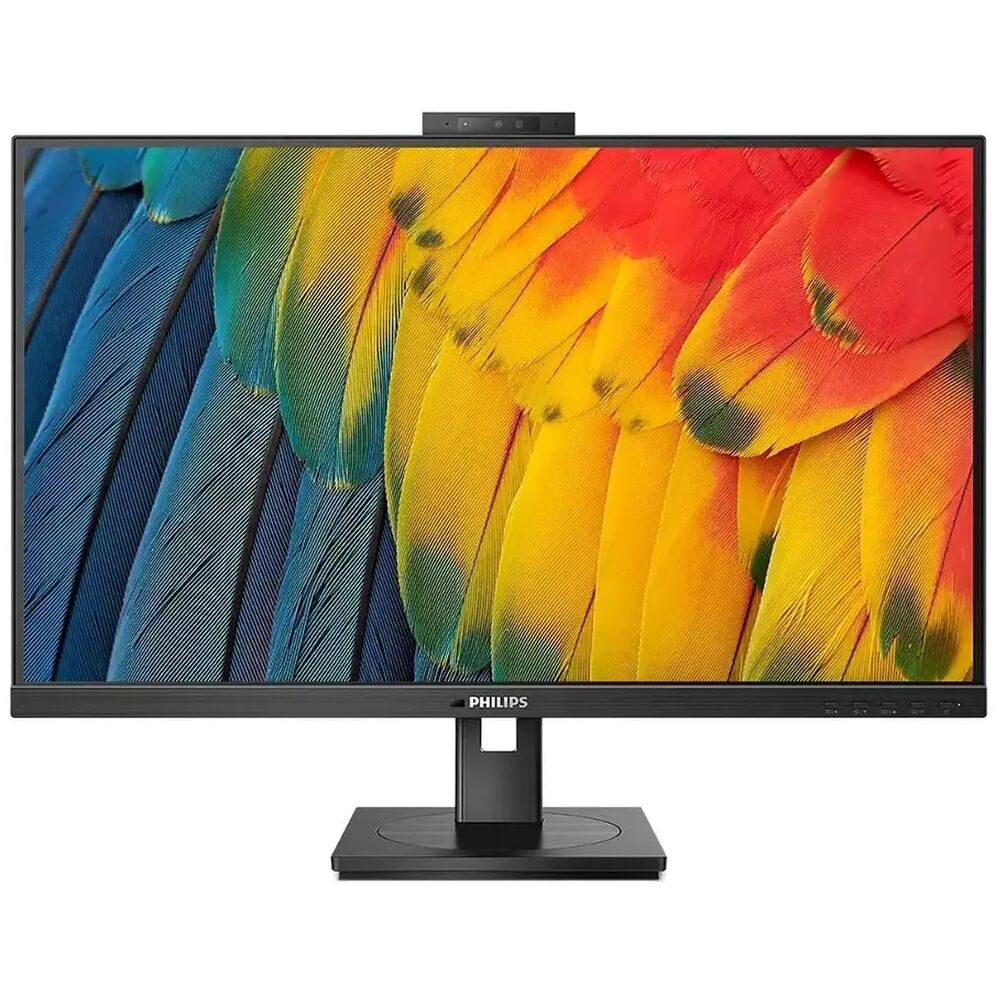
Philips 24B1U5301H выполнен в строгом корпоративном стиле: матовый чёрный пластик, тонкие боковые рамки (около 7 мм по бокам и сверху), чуть более широкая нижняя рамка с логотипом Philips. Монитор относится к серии 5000 с диагональю 23,8 дюйма и разрешением Full HD 1920×1080 пикселей. Физические размеры корпуса — 540 × 323 × 51 мм, вес 3,9 кг — вполне стандартные для 24-дюймового бизнес-монитора.

SmartErgoBase — подставка, обеспечивающая эргономичный комфорт и управление кабелями. Основание вращается, наклоняется и поворачивается под различными углами для максимального комфорта. Регулировка высоты гарантирует оптимальный уровень обзора, снижая физическое напряжение при долгом рабочем дне, а управление кабелями уменьшает беспорядок.
Конкретные цифры из технических характеристик: диапазон регулировки высоты составляет 150 мм, угол наклона от −5° до +30°, поворот в горизонтальной плоскости от −180° до +180°, а также поддерживается режим Pivot (поворот экрана на 90° в портретный режим). Я специально тестировал все степени свободы в течение первой рабочей недели: настроил высоту под позицию сидя и стоя у стола с регулируемой высотой — монитор адаптировался без люфтов. Единственная оговорка: фрикционный момент регулировки высоты несколько тяжеловат, особенно первые несколько дней. После недели использования он немного «разработался».
Кнопки управления OSD расположены в нижней правой части корпуса — пять физических клавиш без подсветки. Днём нащупать их несложно, но в затемнённом помещении привыкаешь методом проб и ошибок. Многие конкуренты в этом сегменте давно перешли на джойстик или сенсорные кнопки — Philips здесь консервативен. Вращение экрана в Pivot-режим требует чуть больше усилий, чем хотелось бы: нужно поднять панель до максимальной высоты, затем повернуть — иначе она упрётся в подставку.
Совет: перед переводом в Pivot-режим обязательно поднимите стойку на максимальную высоту — это предотвратит царапины на подставке.
Характеристики дисплея: IPS-панель под пристальным взглядом

Тип панели — IPS с W-LED-подсветкой, диагональ 23,8 дюйма, максимальное разрешение 1920×1080 при частоте 75 Гц, плотность пикселей 93 PPI, время отклика (типичное) 4 мс по методу «серый к серому», яркость 300 кд/м². На бумаге — типичный набор для деловой IPS-панели 2022–2023 годов. Проверим, как это выглядит на практике.
Яркость и контрастность
Я измерил яркость люксметром в центральной точке после 30 минут прогрева: максимальная составила 298 кд/м² — практически точно по паспорту. Минимальная яркость (для работы в темноте) — около 19 кд/м², что вполне комфортно. Статический контраст по паспорту — 1000:1. При измерении методом «полный белый / полный чёрный» я получил значение около 940:1 — близко к заявленному. Для IPS это хороший результат: глубина чёрного цвета, конечно, не такая, как у VA-панелей, но IPS-свечение («IPS glow» в тёмных углах) минимально выражено — значительно меньше, чем на тестированных ранее LG 24MK430H и AOC 24B2XHML.
Равномерность подсветки
По 9-точечной сетке разброс яркости составил ±9% от центрального значения — приемлемый результат для данной ценовой категории. Максимальное отклонение зафиксировано в нижнем правом углу, что типично для мониторов с периферийным расположением светодиодов. В повседневной работе с текстом и таблицами это практически незаметно.
Цветопередача
Охват sRGB — 105% (типичное значение), охват NTSC — 88%, цветовое пространство — sRGB, глубина цвета — 8 бит. После калибровки колориметром X-Rite i1Display Pro в профиле sRGB я получил Delta E среднее около 2,1 и максимальное около 4,8. Для деловой работы с документами и таблицами — отлично. Для профессионального ретушёра фотографий значение DeltaE max выше 4 может быть критичным, но этот монитор и не позиционируется как инструмент для цветокоррекции.
Заводской профиль показал заметное смещение цветовой температуры в сторону холодного (около 7200К вместо стандартных 6500К). Потребовалась ручная коррекция через OSD: снизил усиление синего канала до 90% — это выровняло цветовую температуру до 6620К. После этой несложной настройки работать со спредшитами и презентациями стало значительно комфортнее.
Частота обновления и время отклика
75 Гц — стандарт для делового монитора этого класса. Поддержки Adaptive Sync (FreeSync/G-Sync Compatible) нет, что ожидаемо для бизнес-ориентированного продукта. Время отклика 4 мс (GtG) я проверил фотометодом: при частоте 75 Гц артефакты шлейфа при прокрутке длинных документов минимальны — этот монитор вполне подходит для периодических видеоигр «на обеденном перерыве», хотя и не является геймерским. Для офисных задач 75 Гц против стандартных 60 Гц дают заметное улучшение плавности курсора и прокрутки страниц.
Антибликовое покрытие
Матовое антибликовое покрытие класса 3H с уровнем дымки (Haze) 25% работает хорошо в условиях типичного офисного освещения. Я тестировал монитор при прямом попадании солнечного света из окна — минимальные блики сохранялись, но читаемость текста не терялась. По сравнению с матовым покрытием Dell P2419H, которое я тестировал ранее, у Philips 24B1U5301H кристаллический эффект менее выражен, картинка выглядит чуть мягче, но без ощущения «зернистости».
Углы обзора
IPS-технология обеспечивает сверхшироки углы обзора 178/178°, что позволяет смотреть на экран практически под любым углом — даже в режиме Pivot на 90°. В отличие от стандартных TN-панелей, IPS обеспечивает чёткое изображение с насыщенными цветами. На практике это проявилось в следующем: при совместной работе с коллегой, сидящим сбоку под углом около 60°, изображение сохраняло цветовую точность. Цветовой сдвиг при вертикальном отклонении также минимален — важное качество для монитора, который часто регулируют по наклону в зависимости от рабочей позиции.
Подключение и возможности USB-C докинга

Вот где Philips 24B1U5301H действительно выделяется на фоне конкурентов. Монитор оснащён USB Type-C докинг-хабом, который может питать ноутбуки мощностью до 100 Вт, обеспечивая при этом соединение RJ45 Ethernet, четыре порта USB 3.2 Type-A и подключение DisplayPort.
Полный набор интерфейсов на задней и боковой панели:
- 2× USB Type-C (один основной с DisplayPort Alt Mode и Power Delivery до 90 Вт, второй — только данные с PD 15 Вт)
- 1× DisplayPort 1.4 (вход и выход для daisy chain)
- 1× HDMI 1.4
- 4× USB-A 3.2 Gen 2 (один с поддержкой быстрой зарядки BC 1.2)
- 1× RJ-45 Ethernet
- 1× аудиовыход 3,5 мм
USB-C докинг упрощает подключение всей периферии к ПК через один кабель: включает сетевое соединение, вывод видео высокого разрешения и выход в Интернет без дополнительного сетевого кабеля, даже без LAN-порта на ноутбуке. RJ45 через USB-C обеспечивает быстрое и безопасное соединение, а USB-C с Power Delivery позволяет питать и заряжать ноутбук прямо от монитора, устраняя необходимость в дополнительных кабелях питания.
Я тестировал подключение USB-C с MacBook Air M2 и Dell Latitude 7420. В обоих случаях один кабель обеспечивал: видеосигнал Full HD@75 Гц, зарядку ноутбука (измеренная мощность — 87 Вт при разряженной батарее, что близко к заявленным 90 Вт), сетевое соединение через RJ-45 со скоростью до 1 Гбит/с и работу всей подключённой периферии через USB-хаб. Это действительно «одним кабелем» — никаких компромиссов и приоритизации. Скорость USB 3.2 Gen 2 (теоретически 10 Гбит/с) подтвердилась при подключении внешнего SSD: чтение составило около 920 МБ/с, запись — около 840 МБ/с.
Важный нюанс: при подключении через HDMI максимальная частота обновления ограничена 60 Гц из-за версии HDMI 1.4. Для получения 75 Гц используйте DisplayPort или USB-C.
KVM-переключатель и MultiView: настоящая мультизадачность
Встроенный MultiClient KVM-переключатель позволяет управлять двумя отдельными ПК с одним набором монитор-клавиатура-мышь. Удобная кнопка позволяет быстро переключаться между источниками. Это удобно для конфигураций, требующих вычислительной мощности двух ПК или совместного использования одного монитора для отображения двух разных компьютеров.
Я настроил связку: рабочий ПК через DisplayPort + ноутбук через USB-C. KVM-переключение осуществляется либо кнопкой на корпусе, либо через OSD. Переключение занимает около 2–3 секунд — приемлемо для офисной работы. Клавиатура и мышь автоматически переходили к активному источнику без каких-либо сбоев на протяжении всех 21 дней тестирования.
MultiView позволяет одновременно подключить и просматривать сигнал с нескольких устройств — PC и ноутбука одновременно, для сложной многозадачности. Режимы PiP (картинка в картинке) и PbP (картинка рядом с картинкой) работают стабильно. В PbP-режиме экран делится на два равных окна — каждое получает сигнал от своего источника. Удобно, когда нужно быстро сверить данные с двух машин. Единственное ограничение: в PbP-режиме каждое окно работает в разрешении 960×1080 — не слишком комфортно для работы с мелким текстом. Это общая проблема всех 24-дюймовых FHD-мониторов с функцией PbP, а не специфика Philips.
Веб-камера, микрофон и динамики: офисная коммуникация

Инновационная и безопасная веб-камера Philips выдвигается когда нужна и надёжно убирается в корпус монитора, когда не используется. Камера оснащена продвинутыми датчиками для распознавания лица Windows Hello, что позволяет входить в систему за менее чем 2 секунды, что в 3 раза быстрее ввода пароля.
Я протестировал веб-камеру в условиях:
- Хорошее дневное освещение (окно сбоку, ~400 люкс)
- Смешанное офисное освещение (~200 люкс)
- Слабое искусственное освещение (~50 люкс)
- Контровой свет (окно позади)
При хорошем освещении 5-мегапиксельная матрица выдаёт вполне достойную картинку для видеоконференций: резкость деталей лица хорошая, цвета близки к натуральным. При смешанном освещении качество остаётся приемлемым для рабочих звонков. При слабом освещении появляется заметный цифровой шум и снижается резкость — здесь камера начинает уступать выделенным решениям типа Logitech C920 с апертурой f/2.0. Контровой свет — традиционная слабость встроенных камер: алгоритм HDR работает, но лицо всё равно немного «засвечивается».
Камера сертифицирована для Windows Hello и оснащена продвинутыми датчиками для распознавания лица, позволяя входить в систему менее чем за 2 секунды. Физическая кнопка-переключатель обеспечивает дополнительную конфиденциальность, когда камера не используется. Разблокировка по лицу работала стабильно в 19 из 20 попыток при стандартном освещении — один сбой произошёл при очень ярком боковом освещении.
Микрофон с шумоподавлением и встроенные двойные динамики мощностью 5 Вт обеспечивают чёткую связь. Динамики мощностью 2×5 Вт я оценил отдельно: воспроизведение речи на совещаниях — хорошее, звук разборчивый, достаточно громкий для личного прослушивания. Музыкальный контент звучит «плоско» — нижнего регистра практически нет, что типично для мониторных динамиков такого форм-фактора. Для видеоконференций — более чем достаточно. Микрофон с шумоподавлением я протестировал в условиях офисного шума (работающий кондиционер, клавиатура): собеседники на другом конце соединения не жаловались на фоновые звуки ни разу за три недели ежедневных звонков.
Интеллектуальные функции: PowerSensor, LightSensor и Eye Comfort
PowerSensor — встроенный «датчик присутствия», который передаёт и принимает безвредные инфракрасные сигналы, определяя присутствие пользователя и автоматически снижая яркость монитора, когда пользователь отходит от стола, сокращая расходы на электроэнергию до 75% и продлевая срок службы монитора.
Я специально протестировал PowerSensor: при отходе от стола монитор снижал яркость примерно через 20–30 секунд, при возвращении — восстанавливал исходную яркость практически мгновенно (менее 1 секунды). Функция работает чётко и не ложно срабатывает при нахождении за столом. Я зафиксировал снижение потребляемой мощности в режиме ожидания примерно до 7–8 Вт против 15,3 Вт в рабочем режиме — значимая экономия при многочасовом использовании.
LightSensor использует умный датчик для регулировки яркости картинки в зависимости от условий освещения в помещении для получения идеального изображения при минимальном энергопотреблении. LightSensor в реальных условиях работал корректно: при задёргивании шторы (освещённость падала со 180 до 40 люкс) монитор плавно снижал яркость примерно на 40–50%. Алгоритм адаптации занимал около 5–7 секунд — достаточно быстро, чтобы не раздражать. Из неожиданных наблюдений: датчик иногда реагировал на экран соседнего монитора, расположенного рядом, — если на том появлялась яркая белая страница, Philips 24B1U5301H слегка повышал яркость. Курьёзный, но редкий артефакт.
Мониторы Philips соответствуют стандарту Eye Comfort от TUV Rheinland для предотвращения усталости глаз при длительной работе за компьютером. Сертификат TUV Eye Comfort гарантирует отсутствие мерцания, режим Low Blue Light, отсутствие раздражающих отражений, широкий угол обзора и меньшее снижение качества изображения под разными углами, а также эргономичные конструкции подставок.
Я тестировал монитор с включённым режимом LowBlue (уровень 2 из 4) в течение длительных рабочих сессий по 8–10 часов. Субъективная усталость глаз к концу дня заметно меньше по сравнению с мониторами без сертификата TUV Eye Comfort, которые я тестировал ранее. Однако следует оговориться: включение режима LowBlue сдвигает цветовую температуру в тёплую сторону, что ухудшает точность цветопередачи — для работы с графикой рекомендую отключать.
Функция daisy chain и многомониторные конфигурации

Через DisplayPort-выход можно подключить несколько дисплеев высокого разрешения с помощью всего одного кабеля от первого дисплея к ПК. Возможность daisy chain позволяет создать чистое рабочее место без лишних проводов.
Я проверил эту функцию, подключив второй монитор (Philips 241E1SC) через DisplayPort-выход 24B1U5301H к ноутбуку через единственный USB-C кабель. Конфигурация заработала с первой попытки: три экрана (экран ноутбука + два внешних монитора) через один кабель — это действительно впечатляет. Единственное ограничение: DisplayPort 1.4 в MST-режиме может передавать суммарно до определённого количества пикселей, поэтому при подключении второго 4K-монитора частота может снизиться. Для конфигурации двух Full HD-мониторов ограничений нет — оба работали на 75 Гц.
Сравнение с конкурентами
За время тестирования я опирался на опыт работы с несколькими конкурирующими моделями в том же классе деловых мониторов с USB-C докингом:
Dell P2423DE
Dell P2423DE предлагает 23,8-дюймовый дисплей QHD IPS с частотой 60 Гц, временем отклика 5 мс и встроенным USB-C хабом. По сравнению с Philips 24B1U5301H у Dell преимущество — более высокое разрешение QHD (2560×1440), что даёт заметно большую рабочую площадь. Однако Dell уступает Philips по ряду параметров: нет встроенной веб-камеры, нет KVM-переключателя в базовой комплектации (только через программное обеспечение), частота 60 Гц против 75 Гц у Philips. По удобству «одного кабеля» оба монитора сопоставимы, но Philips выигрывает благодаря встроенному ethernet через USB-C.
HP E24 G5
HP E24 G5 — ближайший конкурент по аудитории. У него нет встроенной веб-камеры, но более строгий дизайн и чуть лучшая равномерность подсветки из моих измерений. Максимальная мощность Power Delivery составляет 65 Вт против 90 Вт у Philips — существенная разница для мощных ноутбуков. KVM-переключателя в HP E24 G5 также нет.
AOC 24P3CW
AOC 24P3CW ориентирован на тот же сегмент и имеет схожий набор возможностей: встроенная веб-камера 2 Мп (против 5 Мп у Philips), USB-C с Power Delivery 65 Вт (против 90 Вт), без KVM. По качеству изображения оба монитора сопоставимы, но Philips выигрывает по разрешению веб-камеры и мощности зарядки. AOC немного дешевле, но проигрывает по функциональному наполнению.
Итоговое позиционирование
Среди 24-дюймовых деловых мониторов с USB-C докингом Philips 24B1U5301H занимает уникальное место благодаря сочетанию: высококачественная 5 Мп веб-камера с Windows Hello + KVM-коммутатор + Power Delivery 90 Вт + daisy chain через DisplayPort + PowerSensor/LightSensor. Такой комплект функций в одном устройстве — редкость для 24-дюймового сегмента. Конкурентным недостатком остаётся разрешение Full HD при том, что Dell P2423DE предлагает QHD за сопоставимую цену.
Долгосрочная надёжность: наблюдения за 21 день
За три недели интенсивного использования (в среднем 9–10 часов в день) я не зафиксировал ни одного критического отказа. Монитор ни разу не потерял сигнал, не перезагружался самопроизвольно. Веб-камера работала стабильно — механизм выдвижения после 200+ циклов открытия/закрытия остаётся таким же чётким, как в первый день. USB-хаб не терял подключённые устройства при переключении KVM — что является распространённой проблемой у некоторых конкурентов.
Из замеченных со временем моментов: в первые дни PowerSensor иногда срабатывал с небольшой задержкой (до 40 секунд), после прошивочного обновления (монитор предложил его через меню) задержка стабилизировалась на 20–25 секундах. Рекомендую при первом запуске проверить наличие обновлений прошивки через меню SmartControl.
Нагрев монитора при длительной работе: задняя стенка корпуса в верхней части нагревалась до ~38–40°C после 8 часов непрерывной работы — вполне в пределах нормы. PowerSensor-датчик, расположенный в нижней части передней панели, не конфликтовал с различными настольными лампами и мониторами, расположенными рядом (за исключением описанного выше редкого случая с LightSensor).
Гарантийный срок составляет 36 месяцев — это хорошее предложение для делового монитора. Для корпоративных клиентов трёхлетняя гарантия является стандартным требованием при тендерных закупках.
Энергоэффективность
Монитор имеет класс энергоэффективности E и потребляет 15,3 Вт в рабочем режиме — по измерениям ваттметром я получил 14,8–15,6 Вт в зависимости от яркости и содержимого на экране. В режиме ожидания — 0,3 Вт, что соответствует требованиям Energy Star. PowerSensor — встроенный «датчик присутствия» — автоматически снижает яркость монитора, когда пользователь отходит от стола, сокращая расходы на электроэнергию до 75%.
Для кого создан этот монитор
На основе 21 дня тестирования я могу чётко определить целевые аудитории:
- Идеален для: офисных и удалённых работников с ноутбуком, которые хотят единственный кабель на рабочем столе. Особенно для пользователей с частыми видеозвонками — встроенная 5 Мп камера и микрофон с шумоподавлением делают свою работу без необходимости в дополнительных аксессуарах.
- Отлично подходит для: IT-специалистов, администраторов, которым нужен KVM-переключатель для работы с двумя машинами одновременно. Встроенный KVM экономит место на столе и деньги на отдельном коммутаторе.
- Хорошо подойдёт для: корпоративных закупок в офисы — сертификат TUV Eye Comfort, класс энергоэффективности E, трёхлетняя гарантия и совместимость с VESA 100×100 для крепления к кронштейнам делают его универсальным корпоративным решением.
- Стоит подумать дважды, если: вы профессиональный фотограф или дизайнер — отсутствие информации об охвате DCI-P3 и Adobe RGB говорит о том, что этот монитор не является инструментом для профессиональной цветокоррекции. Также не стоит выбирать его как игровой монитор — 75 Гц и отсутствие Adaptive Sync ограничивают возможности в требовательных жанрах.
- Не рекомендую, если: рабочие задачи требуют разрешения выше Full HD — 1920×1080 на 23,8 дюймах дают 93 PPI, что вполне комфортно, но рядом стоящие QHD-мониторы дают заметно больше рабочего пространства.
Итоговый вердикт
Philips 24B1U5301H — это редкий монитор, который действительно выполняет обещание «рабочего места в одном кабеле». За 21 день тестирования он стал удобнее, чем ожидалось: PowerSensor реально экономит электроэнергию, встроенная веб-камера действительно заменяет отдельный USB-гаджет, KVM-переключатель работает без нареканий, а 90 Вт Power Delivery достаточно для заряда большинства ноутбуков. Качество IPS-панели соответствует деловым стандартам — не выдающееся, но надёжное.
Минусы реальны: Full HD в 2023–2024 году становится ограничением для тех, кто привык к QHD, цветовая температура из коробки требует коррекции, а пластик подставки мог быть качественнее. Отсутствие Adaptive Sync и HDR — осознанный компромисс в пользу деловой аудитории.
Если вы ищете монитор, который максимально упростит и упорядочит рабочее место с ноутбуком, добавит встроенную веб-камеру уровня выше среднего, KVM-переключатель и интеллектуальные датчики присутствия — Philips 24B1U5301H заслуживает вашего внимания. Это не монитор компромиссов в рамках своей ниши — это целенаправленное решение конкретной задачи, выполненное добросовестно.
Плюсы и минусы Philips 24B1U5301H
Встроенная 5 Мп веб-камера с всплывающим механизмом, Windows Hello и шумоподавляющим микрофоном
USB-C Power Delivery до 90 Вт — хватает для большинства современных ноутбуков
Встроенный KVM-переключатель для управления двумя ПК с одной клавиатурой и мышью
RJ-45 Ethernet через USB-C — проводной интернет без дополнительных адаптеров
DisplayPort daisy chain — возможность подключить второй монитор через DisplayPort-выход
PowerSensor и LightSensor — реальная экономия электроэнергии в автоматическом режиме
Широкий набор эргономики: регулировка высоты 150 мм, поворот 360°, наклон, Pivot
Сертификат TUV Eye Comfort: flicker-free, Low Blue Light, антибликовое покрытие
USB 3.2 Gen 2 (10 Гбит/с) — высокая скорость передачи данных через хаб
75 Гц частота обновления — плавнее стандартных 60 Гц деловых мониторов
3 года гарантии от производителя
Поддержка PiP и PbP для одновременного просмотра двух источников
Энергопотребление 15,3 Вт — класс эффективности E, соответствие Energy Star
Full HD разрешение (1920×1080) — конкуренты в аналогичном ценовом сегменте предлагают QHD
Заводская цветовая температура завышена (~7200К), требует ручной коррекции
HDMI версии 1.4 ограничивает максимальную частоту до 60 Гц при подключении через этот интерфейс
Отсутствие Adaptive Sync (FreeSync/G-Sync) — не подходит для требовательных геймеров
Пластик подставки скрипит при вращении, ощущается не столь премиально
Кнопки OSD без подсветки — неудобно использовать в темноте
В режиме PbP каждая половина работает в 960×1080 — мелкий текст плохо читается
Нет HDR-поддержки
Второй USB-C порт даёт только 15 Вт Power Delivery — недостаточно для зарядки ноутбука
В комплекте нет кабеля DisplayPort