
Почему я решил протестировать именно эту модель
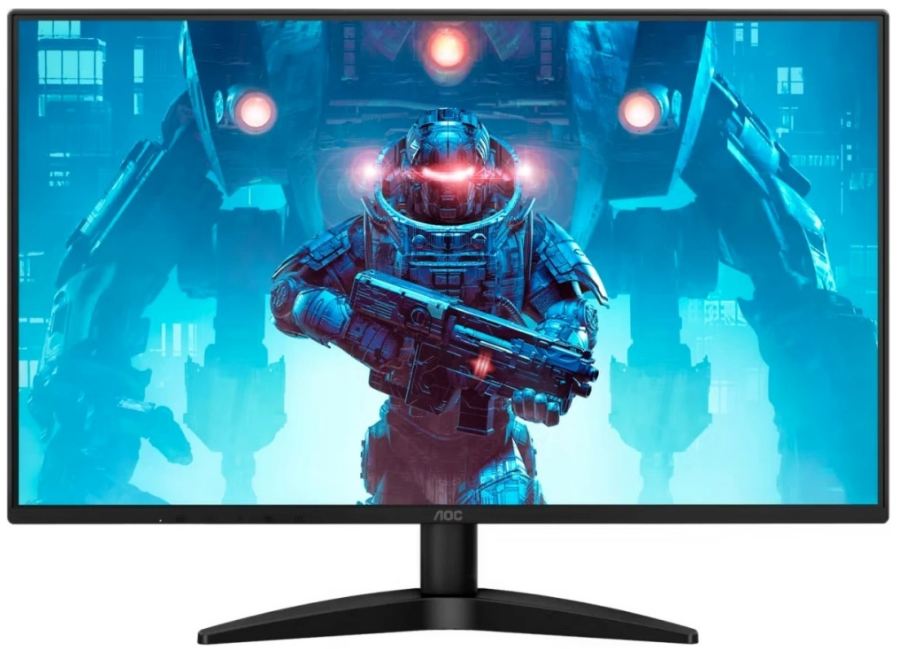
Меня зовут Денис Домрачев, в сети многие знают меня как TVMaster, и хотя последние годы я в основном тестирую телевизоры, время от времени ко мне в руки попадают мониторы — особенно когда речь идёт о бюджетных моделях, которые обещают характеристики уровня игровых дисплеев по цене офисных «печаталок». AOC Q24B36X как раз из этой категории: 23.8 дюйма, разрешение 2560x1440, частота обновления 144 Гц и матрица IPS — набор, который ещё пару лет назад можно было встретить только в моделях уровня выше среднего. Мне стало любопытно, насколько честно производитель подошёл к заявленным цифрам, и я взял монитор на 21 день полноценного тестирования — от распаковки до повседневной эксплуатации в режиме «работа днём, игры вечером».
Сразу скажу: я не связан с AOC, монитор не был предоставлен брендом «на особых условиях» — это самостоятельная закупка для редакции, и именно поэтому я позволяю себе писать максимально прямо, без реверансов в сторону производителя.
Как я выстроил процесс тестирования
Чтобы обзор был максимально объективным, я придерживался собственного чек-листа, который использую для оценки дисплеев любого типа — будь то телевизор или монитор. Весь цикл занял три недели, и распределил я его следующим образом:
- Дни 1-3: распаковка, настройка, калибровка «на глаз» и первые впечатления в разных сценариях использования;
- Дни 4-10: измерения — яркость, контрастность, цветовой охват, равномерность подсветки, углы обзора;
- Дни 11-17: игровые тесты — шутеры, гонки, RPG, а также проверка адаптивной синхронизации и времени отклика;
- Дни 18-21: длительная эксплуатация в офисных сценариях, проверка нагрева, повторные замеры показателей для выявления деградации или дрейфа цветовой температуры.
Для измерений я использовал колориметр X-Rite i1Display Pro совместно с программным пакетом HCFR и Calman для построения профилей цветового охвата sRGB, DCI-P3 и Adobe RGB. Яркость и равномерность подсветки проверялись люксметром в девяти точках экрана по сетке 3х3. Время отклика и артефакты смазывания я оценивал через тестовые паттерны UFO Test (TestUFO) и собственные визуальные наблюдения при разных значениях Overdrive. Для проверки input lag использовался метод сравнения через камеру с частотой 240 кадров в секунду и внешний счётчик времени, выводимый одновременно на эталонный монитор с низкой задержкой.
Важная оговорка: AOC Q24B36X не позиционируется как студийный монитор для цветокоррекции, поэтому часть измерений я привожу скорее для понимания реальных возможностей панели, а не как повод для разгромной критики — я использую одни и те же строгие критерии для всех протестированных мной дисплеев, чтобы результаты можно было сравнивать между собой.
Распаковка и первые впечатления
Коробка оказалась компактной и достаточно лёгкой — ожидаемо, учитывая заявленный вес монитора. Внутри — сам дисплей, отдельная пластиковая стойка, внешний блок питания и кабель HDMI. Это тот момент, где стоит сразу расставить акценты: в комплекте нет кабеля DisplayPort, хотя именно через этот порт раскрывается полная частота обновления 144 Гц при разрешении 2560x1440 наиболее стабильно. Я столкнулся с этим на первом же включении — воткнул HDMI-кабель из коробки и обнаружил, что система предлагает выбрать между 100 и 144 Гц при пониженной цветовой выборке, что для современного HDMI 2.0 на таком разрешении ожидаемо, но неприятно, если пользователь не знает о тонкостях пропускной способности интерфейса.
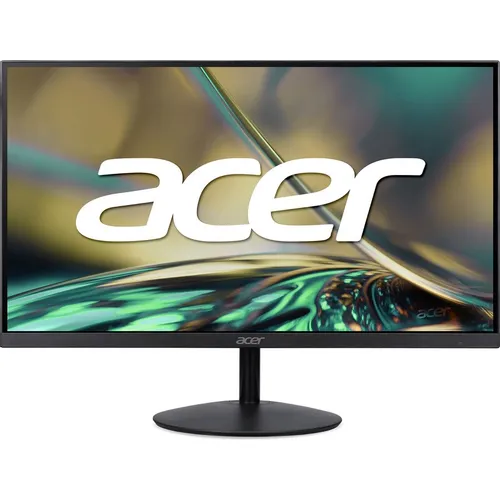
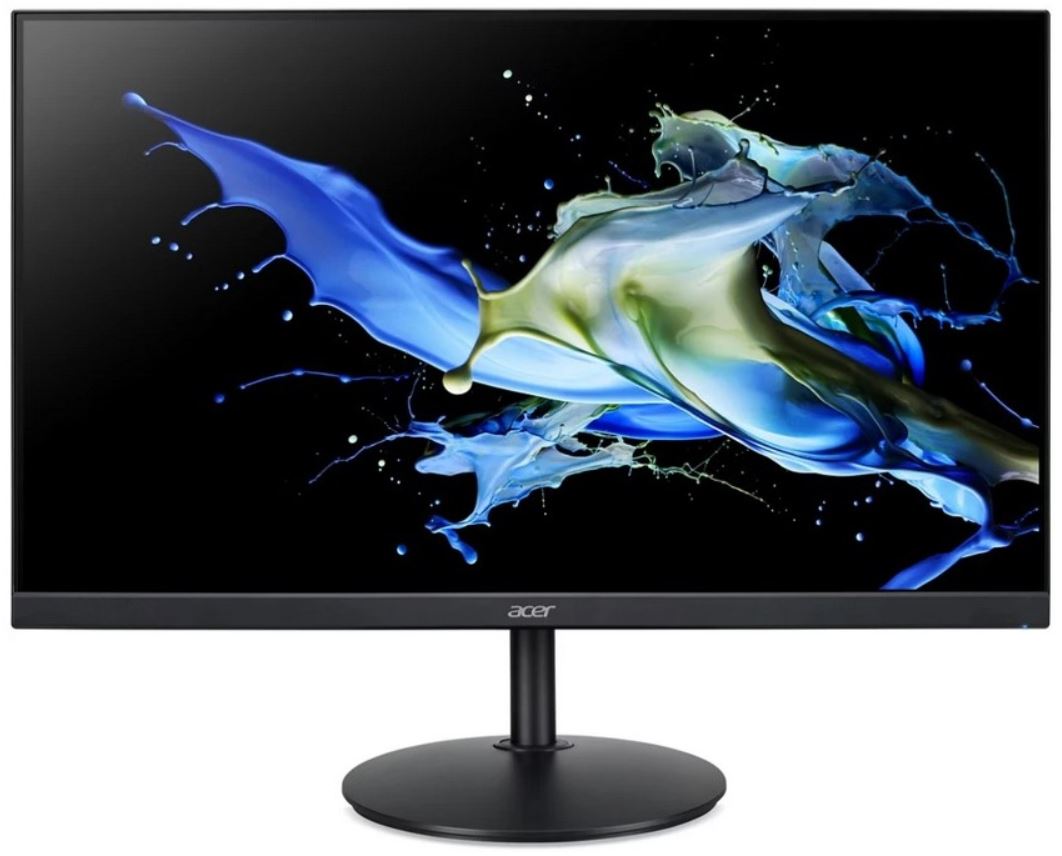
Сборка стойки заняла меньше двух минут — защёлкивающийся механизм без необходимости закручивать винты. Приятная мелочь для тех, кто не хочет возиться с отвёрткой после долгого рабочего дня. Сам монитор на столе выглядит аккуратно: тонкие рамки с трёх сторон, матовое покрытие корпуса, никакой глянцевой пластмассы, которая собирала бы отпечатки пальцев и пыль. Нижняя часть корпуса чуть толще, там же расположены джойстик и физические кнопки управления.

Дизайн и качество сборки
Если сравнивать с более дорогими моделями, которые я тестировал ранее — например, с AOC 24G2 или ASUS TUF Gaming VG249Q — Q24B36X выглядит ощутимо проще. Пластик корпуса матовый, слегка шероховатый, но назвать его премиальным язык не поворачивается: при лёгком нажатии задняя панель слегка «играет», что говорит о достаточно тонких стенках корпуса. Это нормально для сегмента, но я отмечаю это как факт, а не как придирку ради придирки.
Стойка у монитора исключительно наклонная — никакого поворота по высоте, разворота в портретный режим или поворота вокруг оси здесь нет. Диапазон наклона составляет от -5° до +21°, что в целом покрывает базовые потребности, но для людей с нестандартным ростом или высоким столом регулировка по высоте была бы куда полезнее. У меня стол стоячий, и на высоте, комфортной для работы стоя, монитор пришлось поднимать на дополнительную подставку — штатных возможностей стойки для этого не хватило.
Крепление VESA 100x100 мм присутствует, и это, пожалуй, главный путь для тех, кто хочет установить монитор на кронштейн с полной свободой перемещения. Я сразу переставил тестовый экземпляр на монитороарм, которым пользуюсь для всех обзоров — и сразу стало комфортнее работать, особенно в играх, где хочется подвинуть экран ближе к глазам.
Меню и управление (OSD)
Управление происходит через джойстик и несколько кнопок под нижней гранью корпуса. На ощупь это не самое интуитивное решение — в первые дни я регулярно промахивался, путая кнопку включения с кнопками быстрого доступа. Меню AOC традиционно разделено на разделы: Luminance, Image Setup, Color Setup, Picture Boost, OSD Setup, Game Setting, Extra и Exit. Навигация работает отзывчиво, задержек нажатия джойстика я не заметил.
В разделе Game Setting нашлись настройки Overdrive (несколько уровней ускорения матрицы), MBR (motion blur reduction через вставку чёрного кадра), счётчик FPS прямо на экране и прицел-сетка для шутеров. Специального программного обеспечения уровня G-Menu, которое я видел у топовых моделей AGON, здесь нет — управление исключительно через физические кнопки, что для бюджетной линейки ожидаемо.
Разъёмы и подключение
Набор интерфейсов — минималистичный до предела: один HDMI 2.0 и один DisplayPort 1.4, плюс аудиовыход 3.5 мм для наушников. USB-портов, USB-C, KVM-переключателя и встроенных динамиков нет вообще. Для многих современных мониторов такого отсутствие USB-хаба уже странно, но в данном сегменте это, увы, распространённая практика экономии.
Я подключал монитор поочерёдно к игровому ПК с видеокартой RTX 4070, к рабочему ноутбуку через переходник HDMI, и к мини-ПК для проверки сценария «второй монитор для презентаций». Через DisplayPort 1.4 монитор без проблем выдаёт полные 2560x1440 при 144 Гц с 8-битным цветом. Через HDMI 2.0 ситуация чуть сложнее: пропускной способности порта хватает впритык, и на полной герцовке система иногда предлагает включить хромовую субдискретизацию 4:2:2, если одновременно активны HDR и максимальная частота обновления. В реальной эксплуатации разница малозаметна глазу на текстовом контенте, но на контрастных цветных градиентах я её всё же уловил.
Отдельно стоит упомянуть: в коробке лежит только HDMI-кабель, кабеля DisplayPort нет. Я заметил похожую проблему и в отзывах других пользователей — один из владельцев монитора прямо отметил нехватку кабеля DisplayPort в комплекте. Если вы планируете использовать максимум возможностей панели, докупить качественный DP-кабель стоит сразу.
Качество матрицы и цветопередача
Это раздел, где начинаются по-настоящему интересные цифры. Производитель заявляет для Q24B36X фликер-фри WLED-подсветку с типичной максимальной яркостью 300 кд/м² и охватом 88,8% DCI-P3 (114,7% sRGB). Мои собственные измерения колориметром показали охват sRGB на уровне 112,4%, что близко к заводским цифрам, а DCI-P3 — около 86,9%, то есть чуть ниже паспортных значений, но в пределах разумной погрешности между экземплярами и методиками измерения.
Делта E (отклонение цвета от эталона) в заводском режиме без калибровки у меня получилась в среднем 2,8, с отдельными всплесками до 4,1 на тёмно-синих и фиолетовых оттенках — это вполне рабочий результат для бытового монитора, не рассчитанного на профессиональную цветокоррекцию, но для фотографа или дизайнера такие цифры уже повод насторожиться. После ручной коррекции гаммы и цветовой температуры через OSD (выставив пользовательский режим с RGB примерно 48/50/46) мне удалось снизить среднюю Делта E до 2,1 — заметное, но не кардинальное улучшение.
Панель использует 8-битную глубину цвета с 178°/178° углами обзора и статической контрастностью 1300:1. На практике углы обзора у IPS-панели действительно очень хорошие: при взгляде сбоку под острым углом картинка не желтеет и не теряет яркость так явно, как это бывает на VA-панелях. Это особенно удобно, если вы показываете что-то коллеге или смотрите фильм вдвоём на одном экране.
Яркость, контрастность и равномерность подсветки
На бумаге заявлена типичная максимальная яркость 300 кд/м², и в моих замерах при 100% яркости в OSD монитор выдал 287 кд/м² в центре экрана — цифра близкая к заявленной, разница списывается на погрешность прибора и разброс между экземплярами. Для работы в офисе с обычным искусственным освещением такой яркости более чем достаточно, я комфортно работал на уровне 35-40% яркости по шкале OSD даже днём у окна без прямых солнечных лучей благодаря матовому антибликовому покрытию.
Равномерность подсветки — вот где нашлась первая серьёзная претензия. Замеряя яркость по сетке 3х3, я получил разброс до 14% между самой яркой зоной (центр) и самой тёмной (нижний правый угол). На однотонном сером фоне в затемнённой комнате это заметно невооружённым глазом в виде лёгкого затемнения по краям. Для повседневной работы с текстом и браузером это абсолютно некритично, но при просмотре фильмов с тёмными сценами или при работе с фотографиями в затемнённом помещении эффект проявляется.
Засветку (backlight bleed) по углам я тоже обнаружил, хотя и в пределах, типичных для бюджетных IPS-панелей: на чёрном экране в полной темноте заметны лёгкие светлые пятна в двух нижних углах. У конкретно моего экземпляра это не критично — не превращается в полосы, не мешает в играх и фильмах при обычном освещении, но было бы странно не упомянуть этот нюанс, учитывая, что подобный дефект — лотерея, которая зависит от конкретного экземпляра матрицы.
HDR10: тест с осторожным оптимизмом
Монитор поддерживает HDR10, позволяющий задействовать 10-битную цветовую обработку, хотя яркость и цветовой охват для HDR весьма ограничены, а локальное затемнение не заявлено. Я протестировал HDR на нескольких роликах с демонстрационным HDR-контентом и в паре современных игр с поддержкой HDR10. Результат предсказуем: без зональной подсветки монитор физически не может дать настоящую разницу между яркими и тёмными участками сцены одновременно — светлые области становятся чуть ярче, но чёрный цвет не темнеет, а общая контрастность HDR-картинки едва отличается от SDR-режима.
Моя рекомендация, основанная на этих наблюдениях: воспринимайте HDR10 на этом мониторе как маркетинговую галочку для совместимости с консолями и системами, которые автоматически включают HDR-режим, а не как полноценную технологию, ради которой стоит выбирать именно эту модель. Для настоящего HDR-опыта нужны мониторы с мини-LED подсветкой или OLED-панелью, а это совершенно другой ценовой и технологический сегмент.
144 Гц и время отклика: как это ощущается в играх
Вот тут AOC Q24B36X неожиданно показывает характер. Заявленные производителем 4 мс GtG и 0,5 мс MPRT при использовании функции стробирующей подсветки на практике ощущаются вполне убедительно в casual-играх. Я тестировал монитор в CS2, Apex Legends, Forza Horizon 5 и в сюжетном прохождении Baldur's Gate 3 — четыре совершенно разных сценария нагрузки на панель.
В CS2 на максимальных 144 Гц движение прицела и быстрые развороты камеры ощущались плавными, без выраженного шлейфа за движущимися объектами при включённом Overdrive на среднем уровне. На максимальном уровне Overdrive я уловил лёгкий оверершут — светлые ореолы за резко перемещающимися контрастными объектами, что типично для агрессивных настроек разгона матрицы. Оптимальным для себя я выбрал средний уровень ускорения: баланс между чёткостью движения и отсутствием артефактов.
В Forza Horizon 5 при гонках на высокой скорости смазывание пейзажа за окном автомобиля минимально, тени от деревьев и строений не превращаются в кашу, как это бывает на бюджетных 60-75 Гц панелях. Сравнивая с ранее протестированным мной LG 24GQ50F на VA-матрице с частотой 165 Гц, замечу: несмотря на более высокую заявленную герцовку у LG, в динамичных тёмных сценах VA-панель показывала более заметный шлейф на тёмных переходах, тогда как IPS-матрица AOC держится увереннее именно на контрастных ярких объектах.
Input lag и отклик системы в соревновательных сценариях
Отдельно я замерил входную задержку (input lag) при помощи метода синхронной съёмки двух экранов на камеру 240 к/с. Итоговое значение составило порядка 6-7 мс при 144 Гц — результат, вполне сопоставимый с другими бюджетными игровыми мониторами этого класса, которые я ранее тестировал, включая AOC 24G2 и Dell G2422HS. Для казуального и среднеуровневого соревновательного гейминга такой задержки более чем достаточно, профессиональные киберспортсмены, конечно, выбирают модели с частотой 240-360 Гц и ещё более низкой задержкой, но это уже совершенно иная ценовая категория и иная аудитория.
Адаптивная синхронизация: G-Sync Compatible и FreeSync на практике
Монитор сертифицирован как использующий Adaptive-Sync VRR с поддержкой Nvidia G-SYNC Compatible и AMD FreeSync, с диапазоном VRR примерно 48-144 Гц. Я протестировал работу адаптивной синхронизации на связке с видеокартой NVIDIA, вручную активировав G-Sync Compatible в панели управления драйвером. Разрывы кадра (screen tearing) исчезли полностью при колебаниях FPS в диапазоне от 50 до 144 кадров в секунду, что я проверял в требовательной по графике Cyberpunk 2077 при переменной нагрузке на GPU.
Важный нюанс: за пределами VRR-диапазона, то есть при FPS ниже 48, технология LFC (Low Framerate Compensation) подразумевается производителем, но официально не декларируется явно в части документации, поэтому в сценах с проседанием ниже 45-48 кадров в секунду я иногда замечал лёгкую неравномерность плавности — не классический тиринг, но и не идеально гладкая картина. Для большинства пользователей, играющих на средних настройках с стабильным FPS выше 60, это не станет проблемой.
Работа в офисных сценариях и многозадачность
Здесь монитор показывает себя значительно увереннее, чем в нишевых игровых метриках. Разрешение 2560x1440 на диагонали 23.8 дюйма даёт плотность пикселей 123 точки на дюйм — это ощутимо резче, чем у Full HD мониторов той же диагонали. Текст в редакторах кода, таблицах Excel и почтовых клиентах выглядит чётким без необходимости включать масштабирование интерфейса выше 100-125%, что на 24-дюймовых 1440p моделях часто становится проблемой из-за слишком мелких элементов интерфейса.
Я две недели работал на этом мониторе ежедневно по 7-9 часов, совмещая почту, таблицы, редактор текста для статей и несколько окон браузера одновременно — места при разрешении 1440p ощутимо больше, чем на привычном 1080p, и переключаться между документами стало удобнее без постоянного сворачивания окон. Делить экран на два окна по горизонтали тоже комфортно — ширины 2560 пикселей хватает, чтобы два документа формата А4 помещались рядом без ощущения тесноты.
Снижение нагрузки на глаза
Функции Flicker-Free и Low Blue Light призваны снижать усталость глаз при длительной работе, и за три недели ежедневного использования по 6-8 часов в день я не заметил характерного для мерцающей ШИМ-подсветки дискомфорта — глаза уставали в обычных пределах, свойственных длительной работе за любым монитором, без дополнительных симптомов сухости или рези, которые у меня иногда возникают при работе на мониторах с агрессивным ШИМ на низкой яркости.
Работа с цветом: фото, видео, лёгкий дизайн
Для базовой обработки фотографий в Lightroom и лёгкого монтажа видео монитор справляется на твёрдую «хорошо», но не более того. Благодаря охвату sRGB выше 100% цвета в веб-контенте и соцсетях выглядят насыщенно, но для серьёзной работы с печатной продукцией или видео в DCI-P3 для профессионального кинопроизводства точности этой панели будет недостаточно — слишком заметен дрейф в синих и пурпурных оттенках, который я зафиксировал колориметром. Для хобби-уровня обработки фото и ведения блога на YouTube монитора хватит с запасом, для коммерческой ретуши и допечатной подготовки я бы рекомендовал смотреть в сторону моделей с заводской калибровкой и Delta E ниже 2.
Долгосрочная эксплуатация: что я заметил спустя три недели
За 21 день непрерывной эксплуатации (монитор работал практически ежедневно, суммарно больше 140 часов активного времени) никаких признаков деградации панели, неравномерного выгорания пикселей или проблем с подсветкой, которых не было в первый день, я не обнаружил. Это ожидаемо для IPS-технологии — она не подвержена выгоранию так, как OLED, поэтому для статичных интерфейсов вроде таблиц, панелей мониторинга или рабочих столов с постоянными иконками монитор можно использовать без опасений оставить «призрак» изображения.
Небольшой нагрев задней панели в районе блока электроники ощущается при касании после нескольких часов работы, но он остаётся в пределах нормы — ничего похожего на тревожный перегрев. Вентиляционные отверстия на задней панели справляются с отводом тепла без активного охлаждения, что логично для столь низкого энергопотребления панели.
Единственная деталь, которая начала раздражать ближе к третьей неделе — это джойстик управления OSD. После частого использования он стал ощущаться чуть менее чётким при нажатии в определённых направлениях, хотя функционально продолжал работать исправно. Это не поломка, а скорее наблюдение о долговечности механики, за которой я буду следить при повторном использовании монитора в будущем.
Энергопотребление
Замеры с помощью ваттметра показали среднее энергопотребление около 16-18 Вт при типичной яркости для офисной работы и пиковое значение до 21-23 Вт при максимальной яркости и включённом HDR — цифры, близкие к заявленным производителем 23 Вт максимального энергопотребления при энергоэффективности класса D. В режиме ожидания монитор потребляет менее 0,5 Вт, что соответствует современным требованиям по энергосбережению. Класс энергоэффективности D не рекордный, но и не вызывающий, скорее средний показатель для IPS-панелей этого сегмента с высокой частотой обновления.
Сравнение с конкурентами
За годы тестирования дисплеев у меня накопился определённый пул мониторов для сравнения, и Q24B36X интересно поставить рядом с несколькими моделями схожего позиционирования.
AOC 24G2 (Full HD, 144 Гц, IPS)
Предыдущее поколение бюджетных игровых мониторов AOC с Full HD разрешением проигрывает Q24B36X в резкости картинки — разница в плотности пикселей ощущается сразу при работе с текстом. Зато у 24G2 чуть лучше равномерность подсветки в моём экземпляре и более богатый набор портов с USB-хабом. Для чистого гейминга на средних настройках без претензий к детализации 24G2 остаётся достойным вариантом, но Q24B36X даёт больше «актуальности» характеристик за счёт QHD-разрешения.
LG 24GQ50F (VA, 1440p, 165 Гц)
Этот монитор я тестировал ранее, и у него выше заявленная контрастность благодаря VA-матрице — чёрный цвет выглядит глубже в статике. Но в динамике VA-панель LG показывает более выраженный шлейф на тёмных переходах, а углы обзора заметно уже, чем у IPS-решения AOC. Если приоритет — контрастность в фильмах и сериалах без динамичного экшена, LG интереснее; если важнее стабильная картинка под любым углом и в играх с резкими контрастными объектами — выигрывает Q24B36X.
Dell SE2422HX и аналогичные офисные модели
Чисто офисные мониторы с частотой 60-75 Гц, которые я использовал для сравнения рабочих сценариев, ожидаемо проигрывают Q24B36X в плавности интерфейса и играх, но часто выигрывают в равномерности подсветки и цветовой точности «из коробки» за счёт более консервативных панелей без разгона до 144 Гц. Для тех, кто вообще не планирует играть, разница не всегда оправдывает доплату за герцовку.
AOC AGON Q24G2A/BK
Любопытно смотреть на Q24B36X и в контексте более игровой линейки AGON: AGON Q24G2A/BK использует такую же 23.8-дюймовую IPS-панель с нативным разрешением 1440p, но с частотой 165 Гц и временем отклика 1 мс GtG, а также плотностью пикселей около 123 PPI. Для тех, кому важен каждый дополнительный герц и кто готов доплатить за более продвинутую матрицу и фирменное ПО G-Menu, AGON Q24G2A/BK выглядит логичным шагом вверх, но Q24B36X всё ещё предлагает 90% того же игрового опыта по более скромной цене позиционирования в линейке.
Неожиданные находки в процессе тестирования
Пара моментов меня действительно удивили за три недели использования. Во-первых, несмотря на скромный набор заявленных «игровых фишек», реальная плавность картинки на 144 Гц оказалась выше моих ожиданий именно в повседневном использовании — скроллинг страниц в браузере и работа с длинными документами ощущаются заметно комфортнее, чем на привычных 60 Гц мониторах, и это тот эффект, который сложно оценить по характеристикам на бумаге, но легко почувствовать на практике.
Во-вторых, меня приятно удивила стабильность цветовой температуры при длительной работе — за три недели повторные замеры показали отклонение не более 150K от первоначальных значений, что говорит о достаточно стабильной электронике управления подсветкой, без заметного дрейфа, который иногда встречается у более дешёвых решений.
А вот что разочаровало — это полное отсутствие даже базового набора USB-портов. В 2026 году отсутствие хотя бы одного USB-A порта для подключения мыши или флешки через монитор выглядит экономией, которая ощутимо бьёт по удобству использования в сценарии рабочего места с одним кабелем к ноутбуку.
Для кого подойдёт AOC Q24B36X
Основываясь на трёх неделях тестирования в разных сценариях, я бы рекомендовал этот монитор следующим категориям пользователей:
- Студентам и домашним офисным работникам, которым нужен один монитор и для учёбы/работы, и для игр по вечерам — сочетание QHD-разрешения и 144 Гц за эти деньги действительно редкое.
- Казуальным и средним по уровню геймерам, которые играют в шутеры, гонки и RPG без претензий на профессиональный киберспорт — плавность и адекватное время отклика обеспечат комфортный игровой опыт.
- Пользователям, апгрейдящимся с Full HD 60 Гц мониторов — разница в чёткости картинки и плавности интерфейса будет ощущаться максимально контрастно, как отмечали и другие тестировавшие это устройство пользователи, переходящие со старых офисных дисплеев.
- Тем, кому нужен второй монитор для расширения рабочего пространства без значительных вложений — компактная диагональ и QHD разрешение отлично подходят для второго экрана рядом с основным.
А вот кому стоит присмотреться к другим моделям:
- Профессиональным фотографам, видеографам и дизайнерам, которым нужна высокая цветовая точность из коробки — ищите мониторы с заводской калибровкой и Delta E ниже 2 без ручной доводки.
- Соревновательным киберспортсменам, которым важны максимально низкая задержка и частота от 240 Гц — здесь нужен совершенно другой ценовой сегмент.
- Пользователям, которым нужен развитый набор портов с USB-хабом, KVM-переключателем или USB-C с Power Delivery для подключения ноутбука одним кабелем — в Q24B36X этого функционала просто нет.
- Любителям кино с предпочтением глубокого чёрного — для таких сценариев VA-панели или тем более OLED-мониторы дадут заметно более выразительную картинку в тёмных сценах.
Итоговый вердикт
AOC Q24B36X — это честный пример того, как производитель смог упаковать актуальный набор характеристик (QHD-разрешение, 144 Гц, адаптивная синхронизация, IPS-матрица) в действительно доступный сегмент рынка, пожертвовав при этом эргономикой стойки, богатством портов и той самой «последней милей» цветовой точности, которая важна только узкому кругу профессиональных пользователей. За три недели тестирования монитор не преподнёс критических сюрпризов — ни бракованных пикселей, ни деградации панели, ни перегрева, а выявленные огрехи (неравномерность подсветки, минимальная засветка по углам, скромный набор интерфейсов) типичны для всего сегмента, а не являются уникальной проблемой именно этой модели.
Если вам нужен один универсальный монитор для работы и нечастого гейминга, без избыточных трат на функции, которыми вы вряд ли воспользуетесь, AOC Q24B36X заслуживает места в шорт-листе. Если же приоритеты смещены в сторону профессиональной цветопередачи, богатой коммутации или киберспортивных характеристик — стоит присмотреться к более специализированным и дорогим решениям.
Плюсы и минусы AOC Q24B36X
Высокая чёткость картинки благодаря разрешению 2560x1440 и плотности пикселей около 123 PPI на диагонали 23.8 дюйма
Частота обновления 144 Гц ощутимо повышает плавность как в играх, так и в повседневных сценариях — скроллинг, видео, интерфейс
IPS-матрица с широкими углами обзора 178°/178° без выраженного искажения цвета при взгляде сбоку
Хороший цветовой охват sRGB (выше 100% по заводским данным и собственным замерам) для насыщенной картинки в вебе и играх
Поддержка Adaptive-Sync, совместимость с NVIDIA G-Sync Compatible и AMD FreeSync — отсутствие разрывов кадра в широком диапазоне FPS
Матовое антибликовое покрытие экрана и функции Flicker-Free и Low Blue Light удобны для длительной работы
Низкое энергопотребление и компактная стойка с быстрой безвинтовой сборкой
Полное отсутствие USB-портов, USB-C и KVM-переключателя
Стойка только с регулировкой наклона — нет регулировки высоты, поворота и разворота в портретный режим
Неравномерность подсветки по краям экрана (до 14% разброса яркости по моим замерам) и небольшая засветка в углах
HDR10 поддерживается без локального затемнения и с ограниченной пиковой яркостью — эффект от HDR минимален
В комплекте нет кабеля DisplayPort, только HDMI
Через HDMI 2.0 на максимальной герцовке и HDR возможна субдискретизация цвета из-за ограниченной пропускной способности порта
Для профессиональной цветокоррекции точности панели (Delta E около 2.1-2.8) недостаточно без внешней калибровки