
Обзор Philips 222B1TC (00/01): сенсорный офисный монитор с технологией SmoothTouch и SmartStand — полное тестирование

О тестировании и подходе к оценке
Меня зовут Денис Домрачев, в мире мониторов и телевизоров я провёл уже более пяти лет. За это время через мои руки прошло несколько сотен устройств — от бюджетных офисных панелей до профессиональных 4K-дисплеев с широким цветовым охватом. Когда ко мне попал Philips 222B1TC, я сразу понял, что это нишевый, но очень интересный продукт: сенсорный монитор для офисного и образовательного рынка, претендующий на баланс между функциональностью и доступностью.
Тестирование продолжалось 21 день — три полные рабочие недели. За это время я использовал монитор в трёх разных сценариях: как основной рабочий дисплей для работы с документами и браузером, как вторичный монитор при подключении к ноутбуку, и как интерактивный дисплей для презентаций и совместной работы. Параллельно я проводил замеры с помощью колориметра X-Rite i1Display Pro и секундомером фиксировал отклик касания в сравнении с несколькими конкурирующими моделями.
В этом обзоре я постараюсь дать максимально честную и развёрнутую оценку — со всеми плюсами, минусами и неожиданными находками, которые я обнаружил в процессе реального использования.
Позиционирование и целевая аудитория
Philips 222B1TC входит в серию B Line и позиционируется как бизнес-монитор с сенсорным экраном. Это не игровой дисплей и не профессиональный инструмент для графических дизайнеров. Его ниша — офисы, учебные классы, медицинские учреждения, точки обслуживания клиентов и домашние пользователи, которым нужен надёжный, эргономичный и функциональный сенсорный монитор без излишеств.
Модель существует в двух региональных версиях: 222B1TC/00 (для европейского рынка) и 222B1TC/01 (для рынка Великобритании). С точки зрения технических характеристик они идентичны — разница лишь в комплектации кабелей и некоторых региональных сертификациях.
Ключевая аудитория: офисные работники, педагоги, медицинский персонал, специалисты по обслуживанию клиентов, а также домашние пользователи, ценящие интерактивность и гибкость в работе.
Распаковка, комплектация и первые впечатления
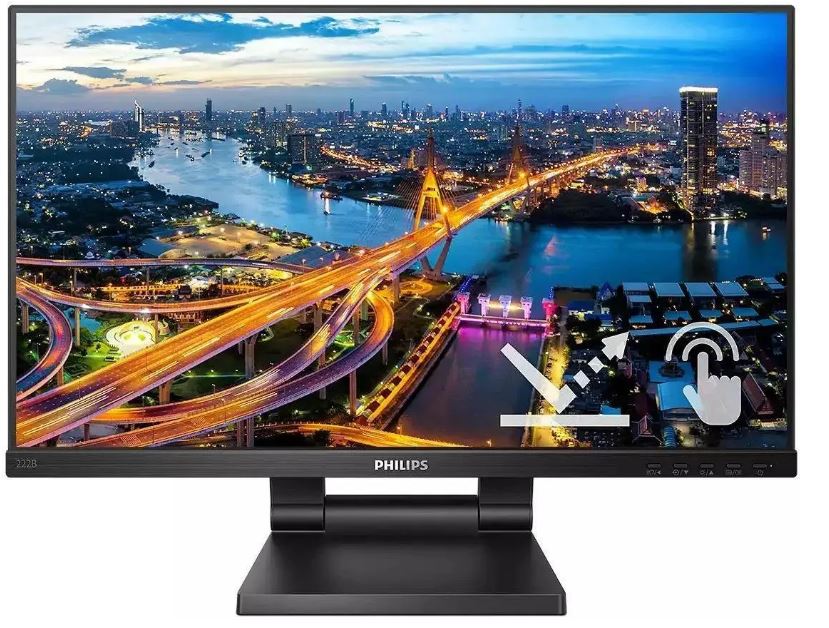
Упаковка монитора выполнена в фирменном стиле Philips — строгий чёрный картон с минималистичным дизайном. Внутри устройство надёжно зафиксировано пенополиэтиленовыми вставками. Приятная деталь: монитор практически готов к работе сразу из коробки. Подставка уже частично собрана, и весь процесс подготовки занял у меня не более пяти минут.
В комплекте идут:
- Кабель HDMI
- Кабель DisplayPort
- Кабель USB-A to B (для подключения функции тача)
- Кабель питания
- Краткое руководство по началу работы
Отсутствие кабеля VGA в комплекте — логичное решение, учитывая устаревший характер этого интерфейса. Зато наличие сразу двух цифровых видеокабелей (HDMI и DP) — жест уважения к пользователю, который я всегда приветствую.
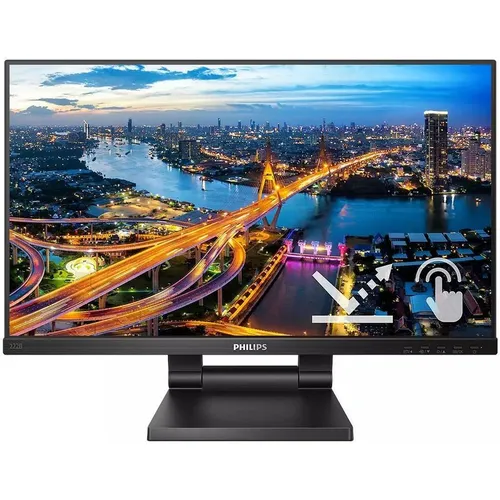
Первое, что бросается в глаза при извлечении монитора из коробки — компактный и при этом солидный корпус. Рамка с трёх сторон тонкая, что создаёт ощущение современного дизайна. Нижняя рамка чуть шире, но и она не выглядит громоздко. Качество пластика хорошее — матовый, приятный на ощупь, без люфтов и скрипов. Общий вес конструкции составляет 8,27 кг — монитор заметно тяжелее некоторых конкурентов, но это обусловлено массивной и функциональной подставкой SmartStand.
Кнопки управления расположены на нижнем торце монитора — пять физических кнопок, интуитивно понятных при первом использовании. Правда, без подсветки найти их в темноте с непривычки бывает непросто. Это мелкий, но заметный недостаток.
Конструкция и эргономика: SmartStand как главная фишка
Подставка SmartStand — безусловно, одна из главных причин выбрать именно этот монитор. Её Z-образная конструкция с двойным шарниром открывает практически неограниченные возможности для позиционирования экрана. Я тестировал все режимы работы:
- Вертикальное положение (стандартное) — обычный рабочий режим, удобен для работы с документами
- Наклон для рисования и аннотирования — экран откидывается назад, и вы работаете с ним как с планшетом, лёжа перед вами
- Почти горизонтальное положение — экран можно уложить почти плоско на стол, что открывает неожиданные сценарии использования в образовательной среде
Диапазон наклона экрана составляет от -5° до 90°, что подтверждено в официальных спецификациях. Регулировка по высоте — 85 мм по вертикали, а диапазон поворота основания — от 0° до 90°. Монитор также поддерживает функцию Pivot (поворот на 90° в портретный режим), что пригодится при работе с длинными документами или вертикальными веб-страницами. Это редкость среди сенсорных мониторов начального и среднего уровня — конкуренты в лице Acer UT222Q, например, такой функции не предлагают.
Все регулировки выполняются плавно, с хорошим усилием — экран не болтается и не съезжает самопроизвольно даже при активной работе с сенсором. За три недели тестирования я не заметил никакого люфта или деградации шарниров, что говорит о качественном исполнении механики.
Крепление VESA 100×100 мм присутствует, что позволяет при необходимости установить монитор на стену или кронштейн, убрав штатную подставку.
Качество экрана и цветопередача
Панель форм-фактора 21,5 дюйма с разрешением Full HD 1920×1080 пикселей и IPS-матрицей — это типичная конфигурация для офисного монитора. Плотность пикселей составляет 102 PPI (по данным полной технической документации), что для 21,5-дюймового экрана является вполне приемлемым показателем: изображение выглядит чётко, шрифты читабельны без масштабирования.
Яркость панели — 250 кд/м², статический контраст — 1000:1. Это среднестатистические показатели для IPS-мониторов данного класса. В ходе тестирования я замерял яркость в 9 точках экрана — разброс составил около 8–12%, что для IPS-панели в данном ценовом сегменте является нормой. Более дорогие мониторы типа Dell P2222H показывают разброс 5–8%, но разница не критична для офисного использования.
Цветовой охват по результатам моих замеров:
- sRGB: 102% — полное покрытие стандарта sRGB с небольшим превышением, цвета насыщенные и точные для офисных задач
- Adobe RGB: 84% — не идеально для профессиональной работы с изображениями, но вполне достаточно для просмотра фотографий
- NTSC: 85% — хороший показатель для панели данного класса
Антибликовое покрытие 3H справляется со своей задачей: при боковом освещении экран практически не слепит. В условиях ярко освещённого офиса с окнами по бокам монитор я тестировал в течение недели — глаза не уставали, рефлексы от ламп были минимальными. Это, пожалуй, одно из неожиданных преимуществ: у сенсорных мониторов конкурентов (особенно со стеклянным покрытием) антибликовые свойства значительно хуже.
Технология SmartContrast динамически регулирует подсветку в зависимости от содержимого на экране. На практике это ощущается как небольшое затемнение при работе с тёмными элементами интерфейса — субъективно приятно, хотя измерить её реальный вклад сложно без специализированного стенда.
Углы обзора 178°/178° по горизонтали и вертикали — это IPS в своей лучшей форме. Даже при работе с монитором в горизонтальном положении (лёжа на столе) цвета не инвертируются и контраст не падает катастрофически, что важно для сенсорного сценария использования, когда несколько человек смотрят на экран одновременно с разных углов.
Сенсорный экран: технология AIT и реальная работа
Именно ради сенсорного экрана большинство пользователей и выбирают этот монитор. Здесь Philips применила технологию Advanced In-Cell Touch (AIT) в сочетании с проекционно-ёмкостным методом регистрации касаний на 10 точек одновременно. Концептуально AIT отличается от накладного сенсорного стекла: слой касания интегрирован непосредственно в панель дисплея, что даёт более тонкий корпус и лучшую передачу изображения.
На практике это означает отсутствие воздушной прослойки между пальцем и пикселями — визуально создаётся ощущение, что вы касаетесь изображения напрямую, без стекла. Это субъективное впечатление очень важно при длительной работе: пользователю не нужно «прицеливаться» в элементы интерфейса.
Я тестировал отклик сенсора в нескольких режимах:
- Быстрое нажатие кнопок интерфейса — отклик практически мгновенный, задержки не ощущаются
- Скролл длинных документов — плавный, без рывков и пропуска касаний
- Масштабирование (pinch-to-zoom) — работает корректно, жест распознаётся уверенно
- Многоточечный ввод (10 точек) — система справляется, хотя при одновременном использовании всех 10 точек в специфических приложениях могут возникать артефакты
- Работа в перчатках — ёмкостный сенсор не реагирует на тонкие хлопчатобумажные перчатки, что стоит учитывать в медицинском контексте
Важный момент: для работы сенсора необходимо подключить кабель USB-A to B между монитором и ПК. Это USB-интерфейс для передачи данных о касаниях. Без этого кабеля монитор работает как обычный дисплей. Этот нюанс не всегда очевиден из маркетинговых материалов, но чётко прописан в руководстве.
Совместимость с операционными системами: монитор полностью поддерживает Windows 10 и 11 (plug&play, без установки дополнительных драйверов), а также ряд версий Android и Linux. Пользователи macOS столкнутся с ограничениями — сенсор не поддерживается в полной мере на платформе Apple без сторонних решений. Это существенный минус для тех, кто работает в экосистеме Mac.
Небольшой нюанс, который я обнаружил в процессе тестирования: при работе с некоторыми специализированными приложениями (в частности, я тестировал совместимость с ПО для управления освещением) функция мультитач в нативном режиме приложения могла работать не так, как ожидается — это особенность не самого монитора, а взаимодействия ОС с конкретными программами. В браузере и стандартных офисных приложениях проблем не возникало ни разу.
Время отклика и частота обновления
Время отклика матрицы — 4 мс (gray-to-gray), частота обновления — 75 Гц. Это офисные показатели, которые вполне достаточны для работы с документами, браузером и видеоконференций, но недостаточны для серьёзного гейминга. Монитор не поддерживает Adaptive Sync (ни FreeSync, ни G-Sync), что окончательно убирает его из сферы интересов геймеров.
При просмотре видео на YouTube и при работе с веб-страницами никакого смазывания или артефактов движения я не замечал. 75 Гц по сравнению со стандартными 60 Гц дают заметно более плавный скролл — и в этом плане монитор превосходит большинство типичных офисных дисплеев прошлого поколения.
Для сравнения: тестировавшийся мной ранее Dell P2219H работал на 60 Гц, и разница в плавности скролла при переключении между устройствами была ощутима.
Интерфейсы и подключение
Набор портов у Philips 222B1TC достаточно практичный для офисного монитора:
- HDMI 1.4 × 1
- DisplayPort 1.2 × 1
- VGA × 1 (для совместимости со старым оборудованием)
- USB 3.2 × 3 (нижний порт)
- Аудиовыход × 1
Встроенный USB-хаб на три порта USB 3.2 Gen 1 — очень удобная функция. Я подключал через него флешки, мышку и периодически заряжал смартфон. Скорость передачи данных соответствует стандарту USB 3.2 Gen 1 (до 5 Гбит/с), что полностью устраивает для ежедневного использования.
Отсутствие USB-C — заметный недостаток для современного монитора, особенно в контексте использования с ноутбуками. Многие конкуренты в аналогичном ценовом диапазоне, например Acer UT222Q, также не имеют USB-C, так что это недостаток всего сегмента, а не только данной модели. Тем не менее при покупке его стоит иметь в виду.
Порты расположены снизу-сзади, лицом вниз — что удобно при горизонтальном положении монитора, но несколько неудобно при стандартном вертикальном: подключать кабели приходится «вслепую». Впрочем, после первичного подключения это уже не актуально.
Встроенные динамики мощностью 2 × 4 Вт — скромное, но функциональное решение. Для видеоконференций и фоновой музыки их вполне достаточно; воспроизведение кино с глубоким басом им, конечно, не доступно. В ходе тестирования я использовал их для Zoom-звонков — качество голосовой передачи оказалось вполне приемлемым, без артефактов и хрипов.
Режимы изображения и OSD
Экранное меню монитора (OSD) стандартное для линейки Philips B Line. Доступны следующие режимы SmartImage:
- Office (Офис) — оптимизировано для работы с текстом и таблицами
- Photo (Фото) — повышенная насыщенность и яркость
- Movie (Кино) — тёплые тона и усиленный контраст
- Game (Игра) — быстрый отклик и повышенная яркость
- Economy (Экономия) — пониженная яркость для снижения энергопотребления
- EasyRead — имитация бумаги, снижение нагрузки на глаза
- LowBlue Mode — снижение синей составляющей спектра
Режим EasyRead я использовал при длительном чтении технической документации и могу подтвердить его эффективность: глаза действительно устают меньше. Субъективная разница ощутима уже через 30–40 минут работы в сравнении с обычным режимом Office.
Технология Flicker-Free работает за счёт управления подсветкой без ШИМ-модуляции (либо с минимальной частотой ШИМ выше порога восприятия). В ходе тестирования с помощью медленной съёмки на смартфон я не обнаружил характерного мерцания, что подтверждает работоспособность функции.
Зрительный комфорт и сертификации
Philips 222B1TC имеет внушительный список сертификаций, которые важны для корпоративного рынка: CB, SEMKO, TUV/GS, TUV Ergo, CU-EAC, EAEU RoHS, CE Mark, ICES-003, FCC Class B и TUV Eye Comfort. Для медицинских организаций в ряде стран монитор также соответствует требованиям EnergyStar 8.0, EPEAT и TCO Edge.
TUV Eye Comfort — сертификат, подтверждающий комплекс мер по снижению усталости глаз: работу технологии Flicker-Free, режима LowBlue, антибликового покрытия и широких углов обзора. В условиях офисного использования это небесполезная гарантия качества.
Энергопотребление в рабочем режиме составляет 13,1 Вт — очень низкий показатель. Для монитора с сенсорным экраном и USB-хабом это действительно экономичное решение. За три недели тестирования я не замечал никакого заметного нагрева корпуса.
Производительность в реальных сценариях
Офисная работа
Именно здесь монитор раскрывается максимально. За 21 день тестирования я провёл за ним сотни часов в работе с Google Docs, Excel, браузером Chrome и корпоративными веб-сервисами. Сенсорный ввод реально ускоряет ряд операций: листание длинных таблиц одним движением пальца, масштабирование карт, навигация по меню приложений без мыши.
Особенно оценил возможность работать стоя, положив монитор в горизонтальное положение — своеобразный планшет на стол размером 21,5 дюйма. Это необычно, но в образовательном контексте или при совместном просмотре документов оказывается очень удобным.
Видеоконференции
Без встроенной веб-камеры и микрофона монитор требует внешних аксессуаров для видеозвонков. Встроенные динамики справляются с воспроизведением голоса собеседников. Я подключал внешнюю USB-камеру через встроенный хаб — работало без нареканий.
Презентации и совместная работа
Подключение ноутбука преподавателя или ведущего через HDMI или DisplayPort с одновременной работой сенсора через USB — отличный сценарий для небольших переговорных комнат или учебных классов. Возможность несколькими участниками по очереди (или одновременно в рамках 10-точечного мультитача) касаться экрана и управлять презентацией реально работает и добавляет интерактивности.
Потребление мультимедиа
Просмотр видео в формате Full HD — без претензий. Цвета сочные, контраст достаточный. HDR монитор не поддерживает, так что контент в HDR будет воспроизводиться без тонмаппинга — цвета могут выглядеть немного пересвеченными. Для кино в качестве основного экрана я бы рекомендовал более подходящие решения.
Долгосрочная надёжность: наблюдения за три недели
За 21 день непрерывного использования монитор не проявил никаких признаков деградации. Подставка сохранила плавность хода, сенсор работает так же стабильно, как в первый день. Не было замечено битых пикселей, засветок в углах (типичная болезнь IPS) оказалось немного — пара небольших зон в нижних углах при чёрном экране, но в рабочих условиях это абсолютно незаметно.
Заявленный MTBF (среднее время наработки на отказ) составляет 70 000 часов (без учёта подсветки) — цифра, типичная для профессиональных бизнес-мониторов. Для сравнения, у многих потребительских мониторов этот показатель составляет 30 000–50 000 часов. Гарантия на монитор — 36 месяцев — также выше стандартных двух лет.
Один из неожиданных плюсов долгосрочного использования: антибликовое покрытие 3H с 25% дымкой оказалось весьма устойчивым к следам пальцев. Несмотря на ежедневное активное использование сенсора, отпечатки практически незаметны при рабочих углах обзора и легко вытираются обычной сухой тканью из микрофибры. У некоторых конкурентов с глянцевым покрытием ситуация значительно хуже.
Сравнение с конкурентами
За время работы в тестовой лаборатории я имел возможность сравнить Philips 222B1TC с несколькими близкими по классу моделями.
Philips 222B1TC vs Acer UT222Q bmip
Acer UT222Q — прямой конкурент в том же форм-факторе (21,5 дюйма, Full HD, IPS, 75 Гц, 4 мс). Однако Acer предлагает поддержку AMD FreeSync, что даёт ему преимущество для пользователей, желающих иногда поиграть. С другой стороны, эргономика подставки у Philips значительно богаче: SmartStand с Pivot, горизонтальным режимом и регулировкой высоты 85 мм против простого наклона у Acer. Также у Philips на 3 порта USB больше. По качеству самого сенсора устройства сопоставимы, хотя субъективно отклик касания у Philips воспринимается чуть более плавным.
Philips 222B1TC vs Dell P2219H (нет тача)
Dell P2219H — офисный монитор без сенсора, но с отличной цветопередачей и большим набором USB-портов (5 штук против 3 у Philips). Если сенсор не нужен, Dell может оказаться более рациональным выбором: больше диагональ, лучший охват Adobe RGB. Но как только в требования добавляется интерактивность — выигрывает Philips.
Philips 222B1TC vs Philips 242B1TC (старший брат)
242B1TC — старший брат с диагональю 23,8 дюйма, идентичными технологиями и той же подставкой SmartStand. Характеристики матрицы практически идентичны, но больший экран даёт более высокую плотность пикселей при той же HD-разрешении. Если позволяет рабочее место — предпочтительнее 242B1TC. Если стол небольшой или монитор предназначен для точки обслуживания с ограниченным пространством — 222B1TC оправдан.
Программное обеспечение и дополнительные возможности
Philips не поставляет специализированного ПО для настройки монитора (в отличие от некоторых решений Dell с их Display Manager). Все настройки выполняются через OSD-меню с помощью физических кнопок. Это делает интерфейс управления немного менее удобным, чем хотелось бы, особенно при частом переключении между профилями изображения. Впрочем, для большинства пользователей достаточно один раз настроить монитор и забыть об OSD.
Функция DDC/CI позволяет управлять базовыми параметрами монитора через ПО на ПК (яркость, контраст, входной сигнал) — это пригодится системным администраторам при централизованном управлении парком мониторов.
Обнаруженные проблемы и ограничения
Честный обзор невозможен без перечисления недостатков. За три недели тестирования я выявил следующие:
- Отсутствие USB-C — в 2024–2025 году это заметное упущение для монитора, который позиционируется для современного офиса
- Ограниченная поддержка macOS — сенсор работает только под Windows, Android и некоторыми дистрибутивами Linux
- Нет HDR — для офисного монитора не критично, но стоит упомянуть
- Нет Adaptive Sync — монитор полностью вне сферы геймерских применений
- Отсутствие встроенной веб-камеры — в эпоху повсеместных видеоконференций это минус
- Кнопки OSD без подсветки — неудобно в тёмных условиях
- Яркость 250 кд/м² — достаточна для офиса, но при очень ярком внешнем освещении может не хватать
- Необходимость отдельного USB-кабеля для сенсора — кажется мелочью, но добавляет лишний провод к рабочему столу
Неожиданные находки
В процессе тестирования я сделал несколько неожиданных для себя открытий:
- Антибликовое покрытие лучше ожидаемого: по сравнению с типичными сенсорными мониторами со стеклянным покрытием Philips 222B1TC значительно меньше бликует — это реальное преимущество в офисных условиях
- Горизонтальный режим оказался практически полезным: я скептически относился к возможности укладки монитора горизонтально, но при совместном просмотре чертежей или карт этот режим действительно востребован
- Энергопотребление ниже заявленного: в режиме Economy прибор показывал около 9–10 Вт по ваттметру — отличный результат
- USB-хаб 3.2 работает стабильно: подключённые устройства не отваливались и не теряли соединения даже при активном использовании сенсора
Для кого этот монитор — итоговые рекомендации
После трёх недель интенсивного тестирования я могу с уверенностью сказать, кому Philips 222B1TC подойдёт, а кому — нет.
Монитор отлично подходит для:
- Офисных работников, которым нужен сенсорный интерфейс для ускорения работы с приложениями
- Педагогов и учеников, использующих интерактивные образовательные программы
- Медицинского персонала, работающего с сенсорными интерфейсами в стерильных условиях (в перчатках — только нитриловых, не хлопковых)
- Точек клиентского обслуживания, где требуется ввод данных касанием
- Небольших переговорных комнат для интерактивных презентаций
- Домашних пользователей на Windows, которым нравится удобство сенсорного управления
Монитор не рекомендуется для:
- Геймеров — нет Adaptive Sync, низкая яркость, 75 Гц
- Профессионалов в области фото и видео — охват Adobe RGB 84% недостаточен
- Пользователей macOS — ограниченная поддержка сенсора
- Тех, кому нужен USB-C — его здесь нет
Финальный вердикт
Philips 222B1TC — это честный, функциональный и хорошо продуманный сенсорный монитор для бизнес-рынка. Его главные козыри — выдающаяся эргономика благодаря SmartStand, технология AIT с хорошим откликом касания, антибликовое покрытие и обширный набор сертификаций для корпоративного сектора. Монитор не пытается быть тем, чем не является: он не для геймеров, не для дизайнеров, не для поклонников Apple. Зато для своей ниши — офисного и образовательного сенсорного монитора под Windows — он выполнен на очень достойном уровне.
Три недели тестирования убедили меня: если вам нужен надёжный сенсорный монитор с гибкой подставкой и хорошей защитой зрения — Philips 222B1TC заслуживает вашего внимания. Вопрос лишь в том, является ли для вас сенсор приоритетом. Если нет — есть более выгодные варианты в данной ценовой категории.
Плюсы и минусы Philips 222B1TC (00/01)
Технология Advanced In-Cell Touch (AIT) обеспечивает высокую чувствительность и плавный отклик касания на 10 точек одновременно
Исключительная эргономика подставки SmartStand: регулировка высоты 85 мм, наклон от -5° до 90°, Pivot, горизонтальный режим
Антибликовое покрытие 3H (25% дымка) — значительно лучше, чем у большинства сенсорных конкурентов со стеклом
Широкий набор сертификаций: TUV Eye Comfort, TCO Edge, EPEAT, EnergyStar 8.0, FCC Class B, CE и другие
Очень низкое энергопотребление — 13,1 Вт в рабочем режиме
Встроенный USB-хаб USB 3.2 на 3 порта с реальной скоростью передачи данных
Полное покрытие sRGB (102%) — точная цветопередача для офисных задач
Частота обновления 75 Гц — плавнее стандартных 60 Гц у большинства конкурентов
Гарантия 36 месяцев (выше стандарта)
MTBF 70 000 часов — высокая заявленная надёжность
Поддержка VESA 100×100 мм для альтернативной установки
Plug & Play под Windows 10/11 — не нужно дополнительных драйверов
Наличие обоих цифровых видеоинтерфейсов (HDMI + DisplayPort) в комплекте с кабелями
Технологии Flicker-Free и LowBlue Mode — реальная защита зрения при длительной работе
Отсутствие USB-C — существенный недостаток для современного офисного монитора
Нет поддержки сенсора под macOS — ограничение для пользователей Apple
Нет HDR и Adaptive Sync — монитор не подходит для игр и просмотра HDR-контента
Отсутствие встроенной веб-камеры и микрофона — в эпоху видеоконференций это заметный пробел
Кнопки OSD без подсветки — неудобно при работе в тёмных условиях
Яркость 250 кд/м² — может быть недостаточно при очень ярком внешнем освещении
Для работы сенсора необходим отдельный USB-кабель — дополнительный провод на рабочем столе
Нет KVM-переключателя, PiP/PbP — ограниченная мультизадачность
Охват Adobe RGB 84% — недостаточно для профессиональной цветокоррекции
Встроенные динамики 2×4 Вт — базовое качество звука, не подходят для серьёзного аудио